JwCAD(Jw_cad)のファイル操作を1ページにまとめました。図面ファイルの開き方・保存(新規・上書き)から、JWC・DXF・SFCファイルの読み書きまで、ファイルまわりの操作を画像つきで解説します。
| やりたいこと | 解説へジャンプ |
|---|---|
| 図面ファイルを開く | セクション1へ |
| フォルダーウィンドウからファイルを開く | セクション2へ |
| ファイル選択時の表示数を変更する | セクション3へ |
| ファイル選択時に図面の内容を確認する | セクション4へ |
| [ファイル選択]ダイアログでファイル名を変更する | セクション5へ |
| 図面ファイルを新規に保存する | セクション6へ |
| 図面ファイルを上書き保存する | セクション7へ |
| JWCファイルを読み書きする | セクション8へ |
| DXFファイルを読み書きする | セクション9へ |
| SFCファイルを読み書きする | セクション10へ |
目次
図面ファイルを開く
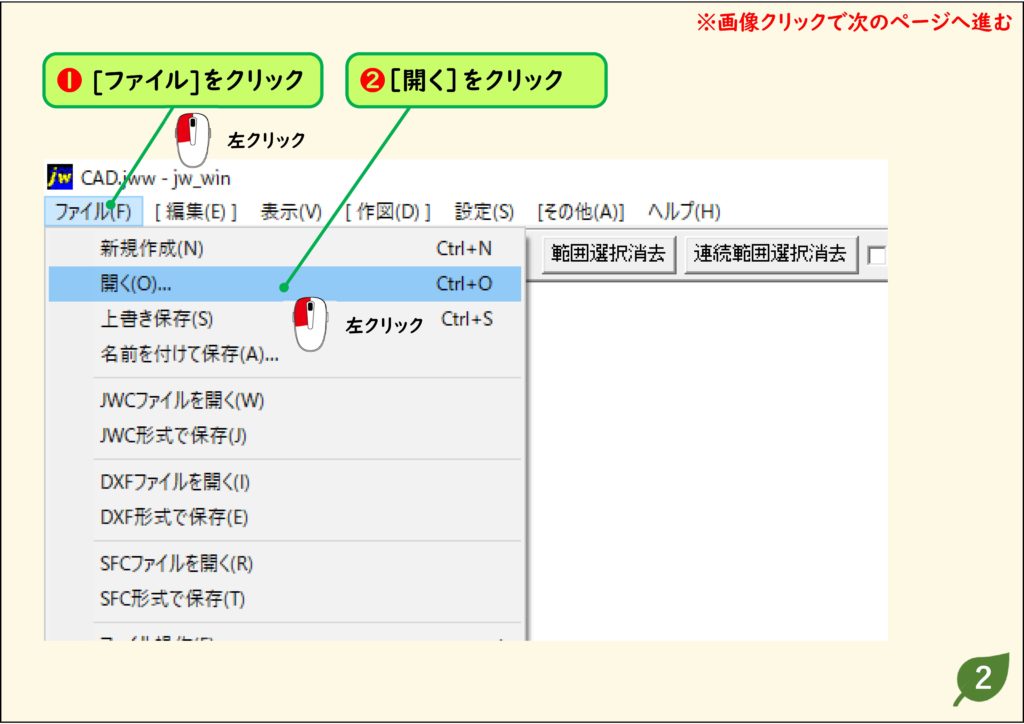
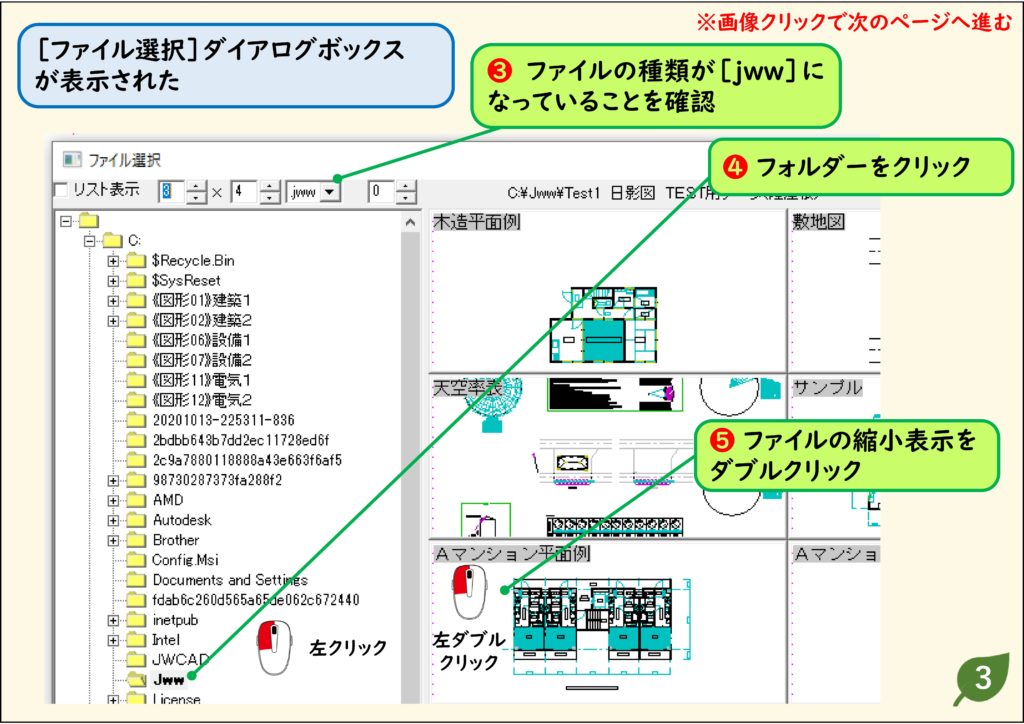
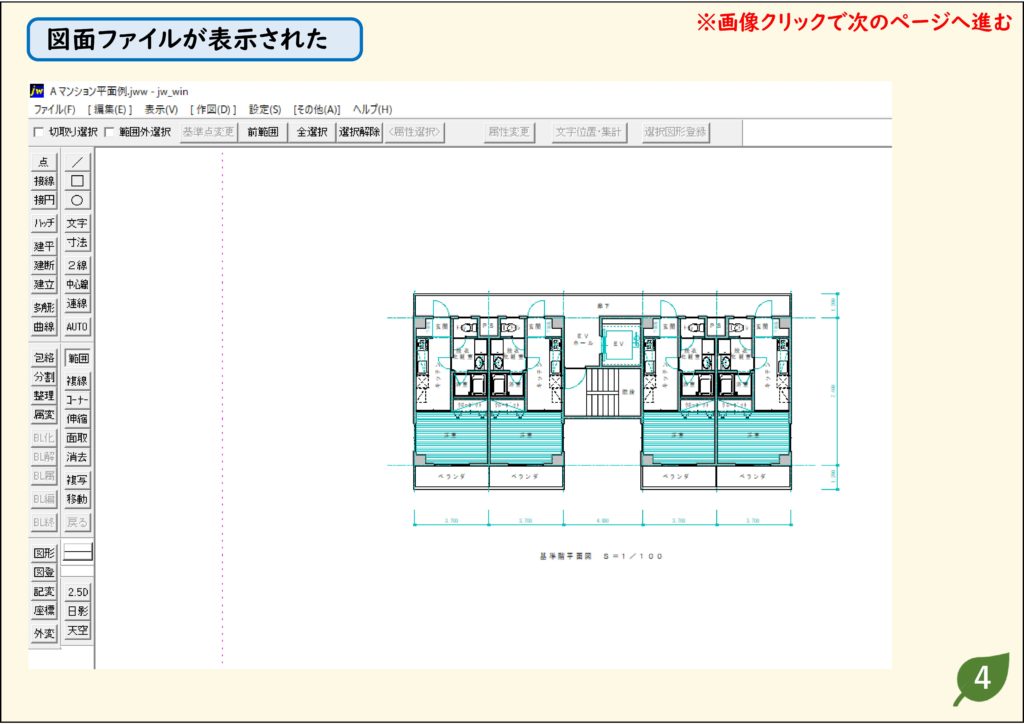
- ハードディスクやUSBメモリーに保存されている図面ファイルは、JW_cadの画面に呼び出して使用します。この操作を「ファイルを開く」といいます。
解説

ステップ 01
ステップ 02
ステップ 03
ステップ 04
フォルダーウィンドウからファイルを開く
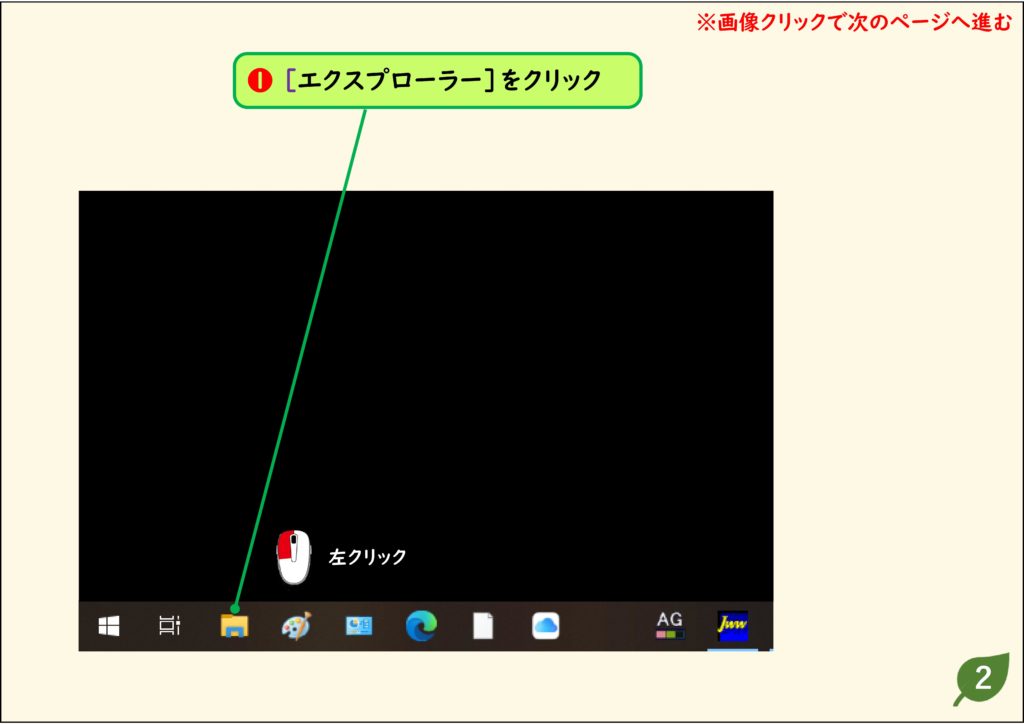
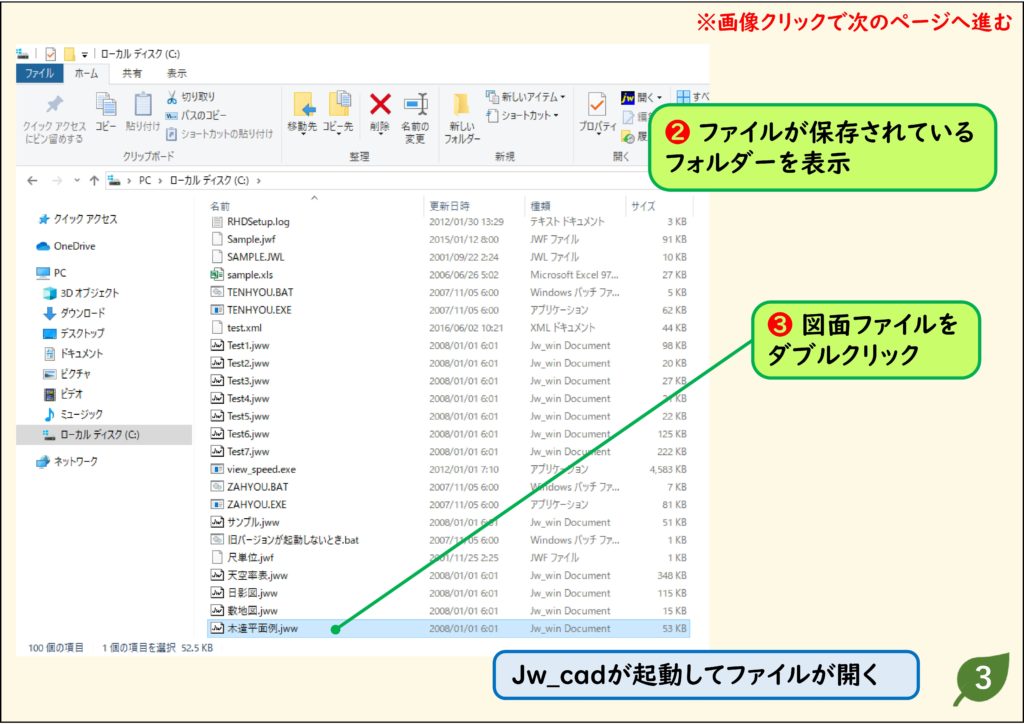
- エクスプローラーでフォルダーを表示し、JWW形式のファイルをダブルクリックすると、Jw_cadが起動して、ファイルが開かれます。
- 前もってJw_cadが起動していた場合は、別のウィンドウでファイルが開きます。
- JWW形式のファイルが白紙のアイコンで表示されているときは、右クリックして[プログラムから開く]を選択し、[その他のアプリ]-[このPCで別のアプリを探す]の順にクリックして、Cドライブの[jww]フォルダーにある[Jw_win]をダブルクリックしてください。
解説

ステップ 01
ステップ 02
ステップ 03
ファイル選択時の表示数を変更する
- [ファイル選択]ダイアログボックスには、ファイルの内容がプレビュー表示されます。
- 1画面に表示するプレビューの数は変更できるので、一覧表示にしたり、数を少なくしてプレビューを大きく表示したりできます。
解説

ステップ 01
ステップ 02
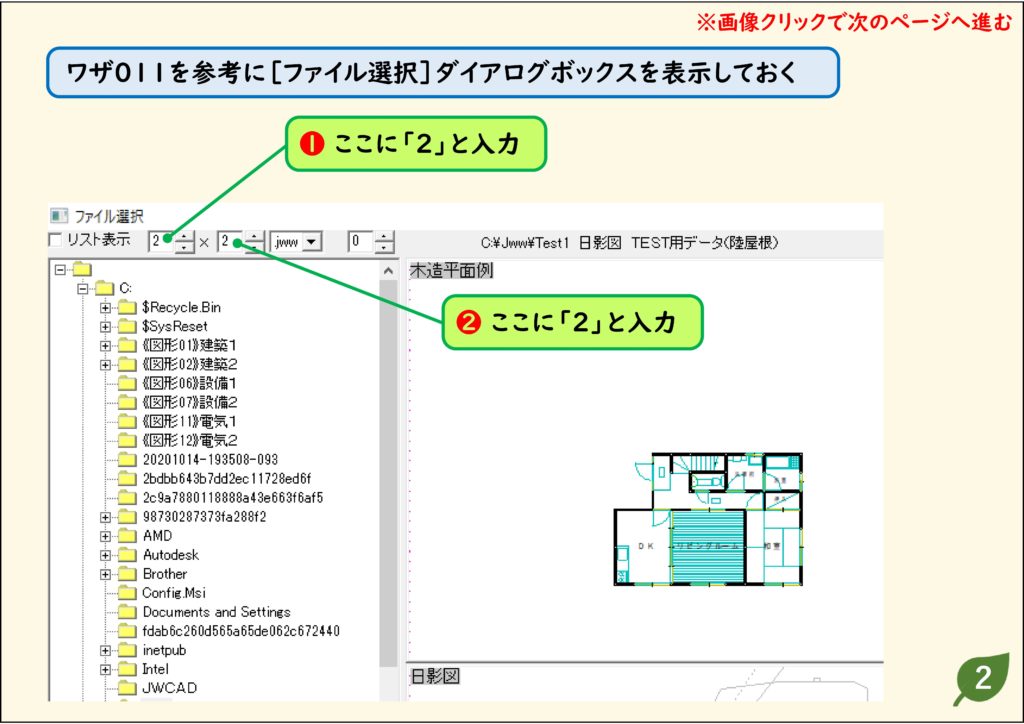
ステップ 03
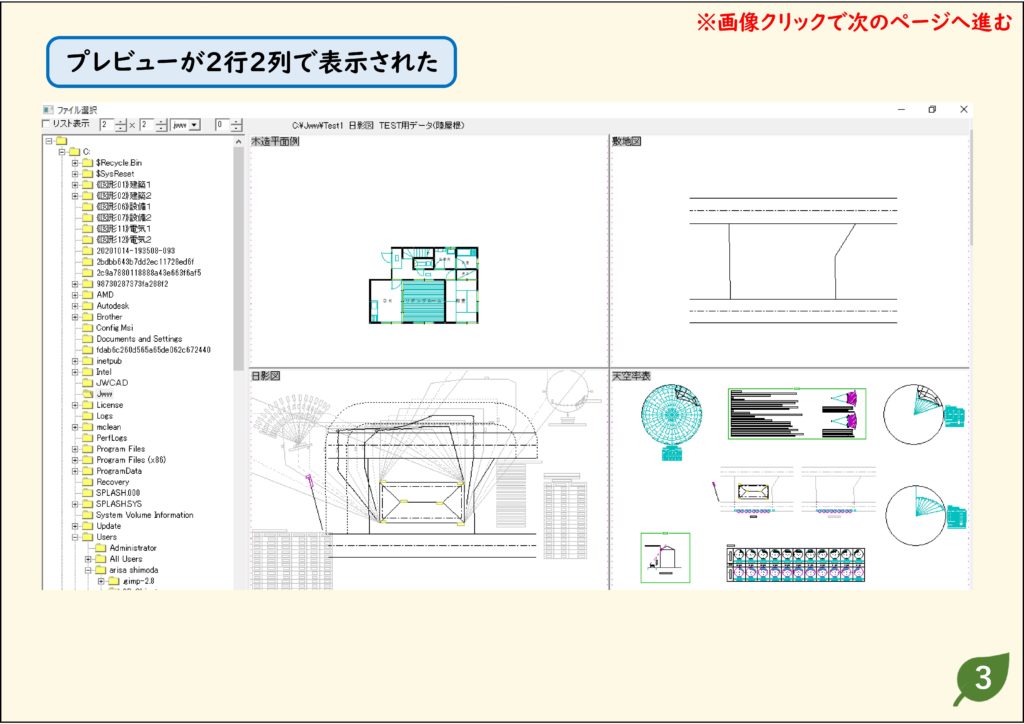
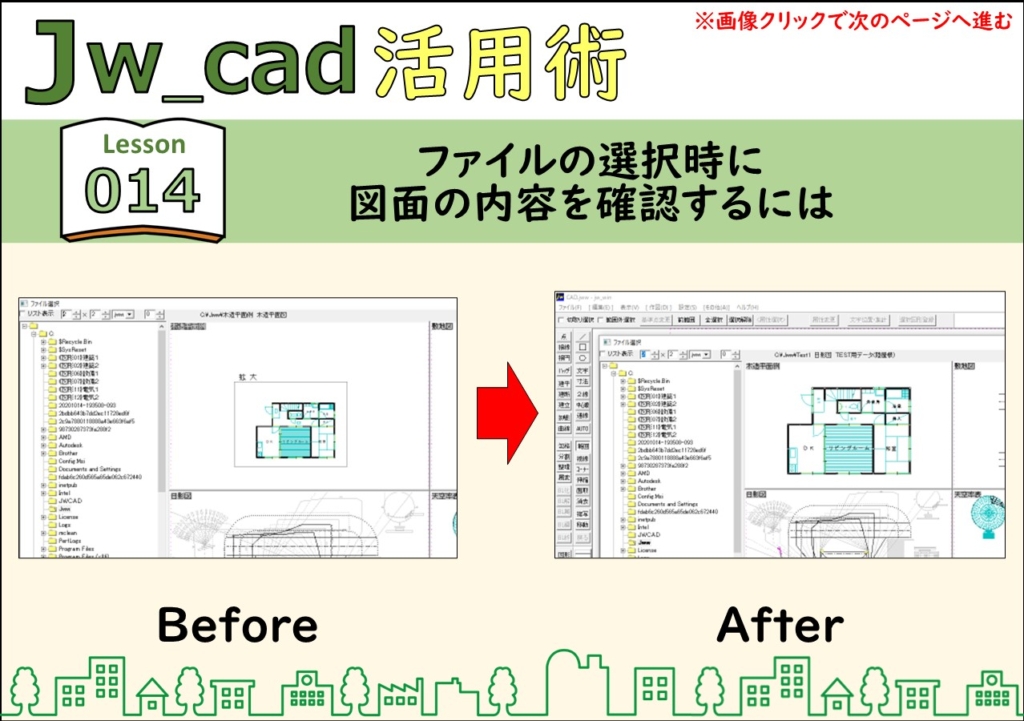
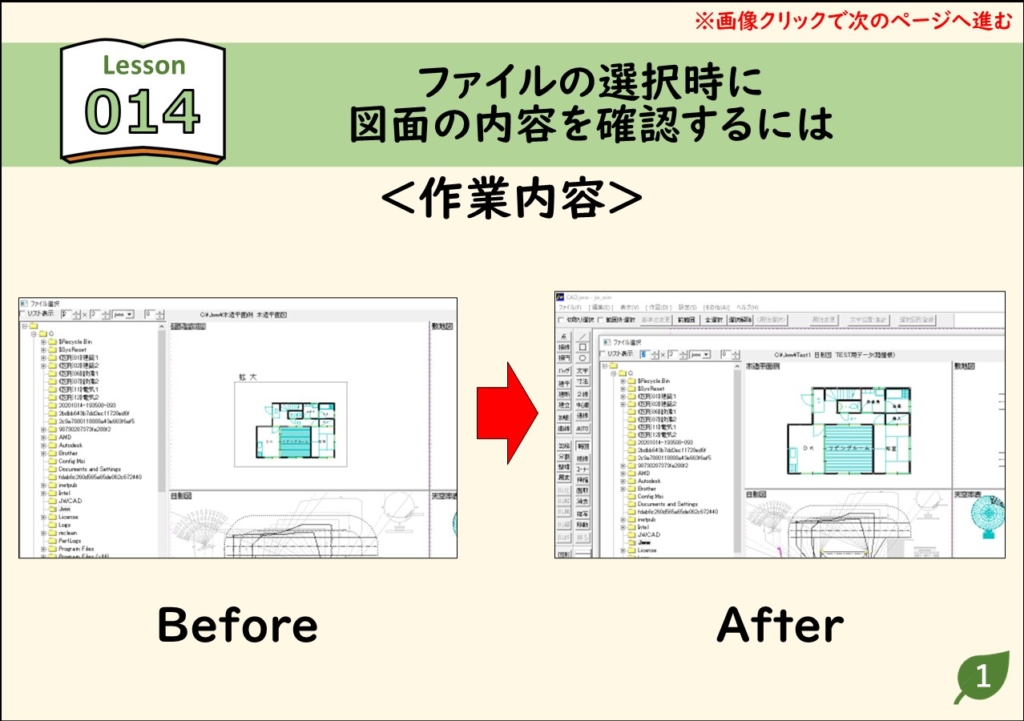
ファイル選択時に図面の内容を確認する
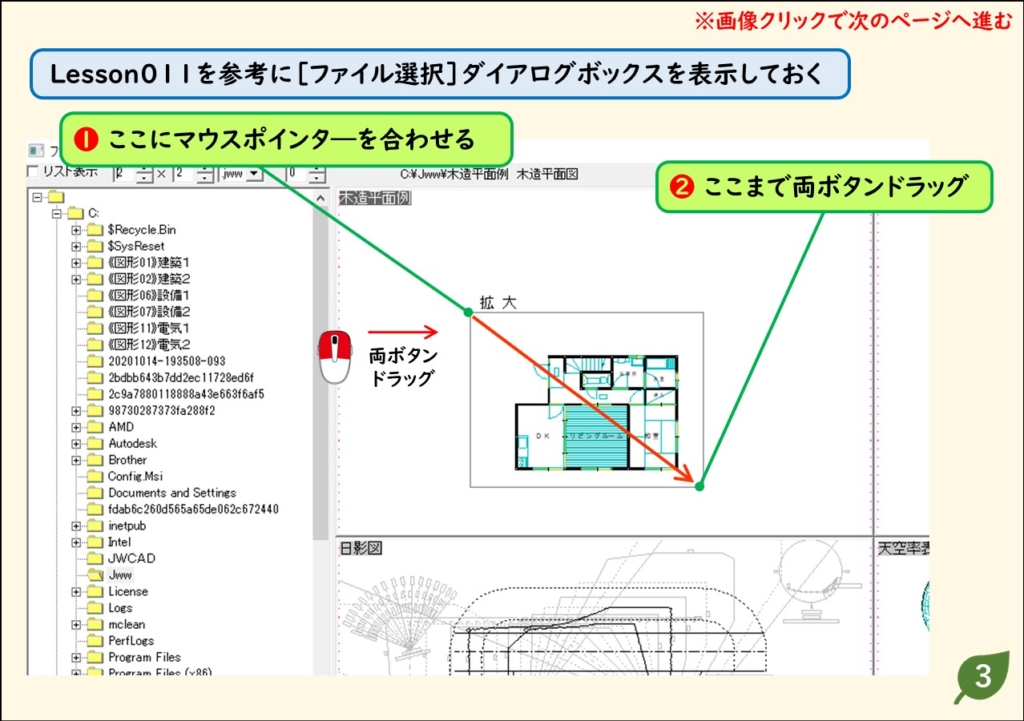
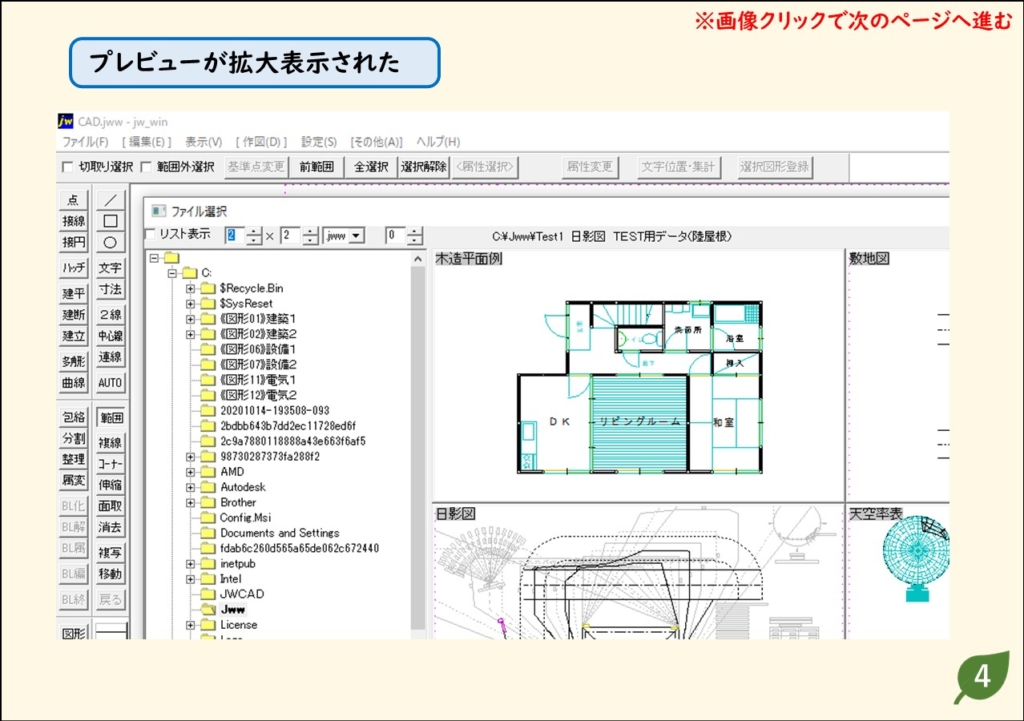
- [ファイル選択]ダイアログボックスに表示されるプレビューは、実際にファイルが読み込まれているので、両ボタンクリックや両ボタンドラッグによるズームや画面移動が行えます。
- 両ボタンドラッグにつては、Lesson024も参照してください。
- プレビューは画面表示のみで、作図や編集機能はありませんが目的のファイルかどうか内容を確認できるので便利です。
解説
ステップ 01
ステップ 02
ステップ 03
ステップ 04
[ファイル選択]ダイアログでファイル名を変更する
- ファイルを開いたり保存したりするときに、ほかのファイルの名前を変更するには、[ファイルを選択]ダイアログボックスで、ファイル名をクリックして[ファイル名変更]ダイアログボックスを表示します。
- このとき、Jw_cadで編集中のファイルでも名前の変更が可能です。しかし、作業中のデータの管理がややこしくなるので、編集中のファイルは変更しない方がいいでしょう。
- 別の名前でファイルを保存する方法については、lesson016を参照してください。
解説
![JwCAD[ファイル選択]ダイアログボックスでファイル名を変更するには 手順01](https://www.motenashio.com/wp-content/uploads/2020/10/jwcad_015-00-1024x724.jpg)
ステップ 01
![JwCAD[ファイル選択]ダイアログボックスでファイル名を変更するには 手順02](https://www.motenashio.com/wp-content/uploads/2020/10/jwcad_015-01-1024x724.jpg)
ステップ 02
![JwCAD[ファイル選択]ダイアログボックスでファイル名を変更するには 手順03](https://www.motenashio.com/wp-content/uploads/2020/10/jwcad_015-02-1024x724.jpg)
ステップ 03
![JwCAD[ファイル選択]ダイアログボックスでファイル名を変更するには 手順04](https://www.motenashio.com/wp-content/uploads/2020/10/jwcad_015-03-1024x724.jpg)
図面ファイルを新規に保存する
- 編集中の図面ファイルは、ハードディスクやUSBメモリーに保存しないと消えてしまいます。ここでは、ファイルを初めて保存する場合の操作法を紹介します。
- また、開いたファイルを元のまま残し、違う名前で別途保存する場合も同じ手順で操作します。
解説

ステップ 01
ステップ 02
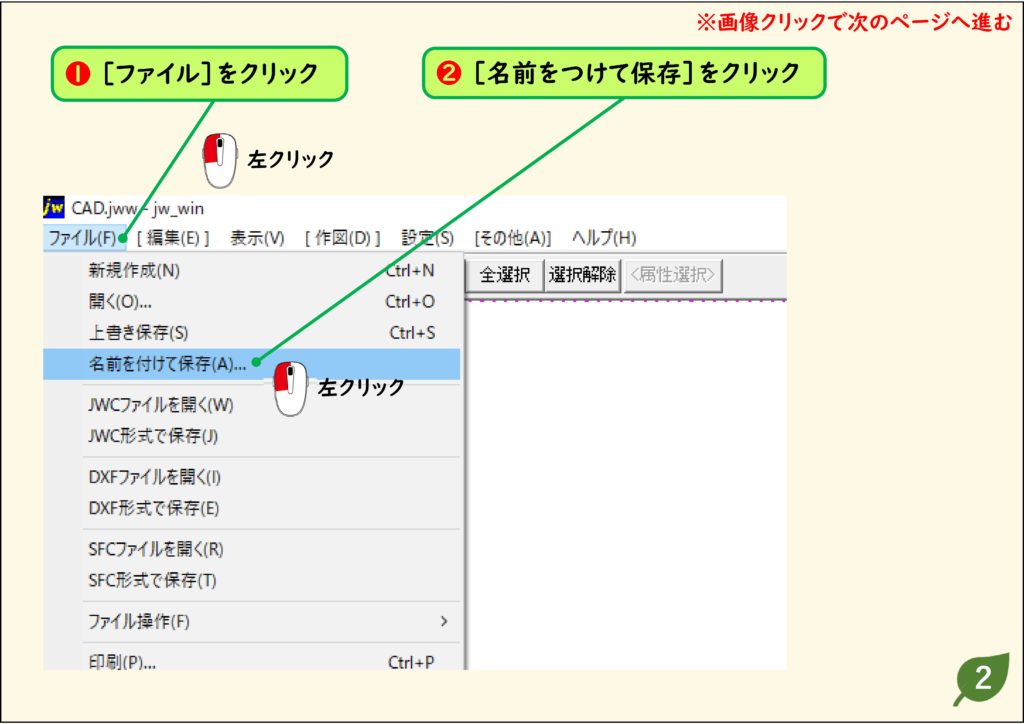
ステップ 03
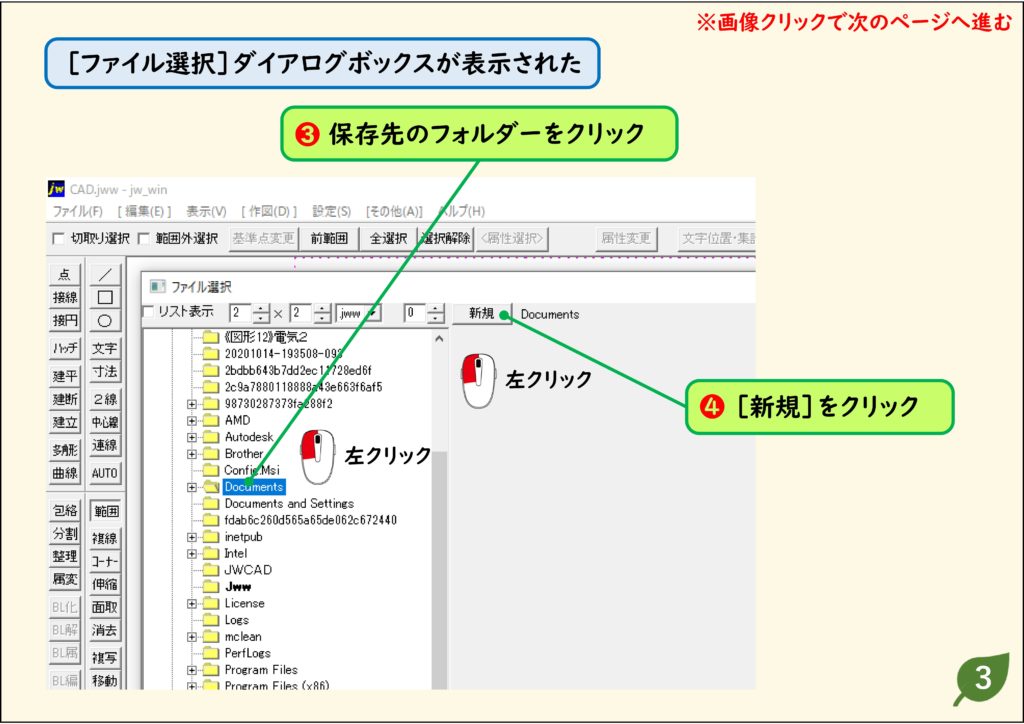
ステップ 04
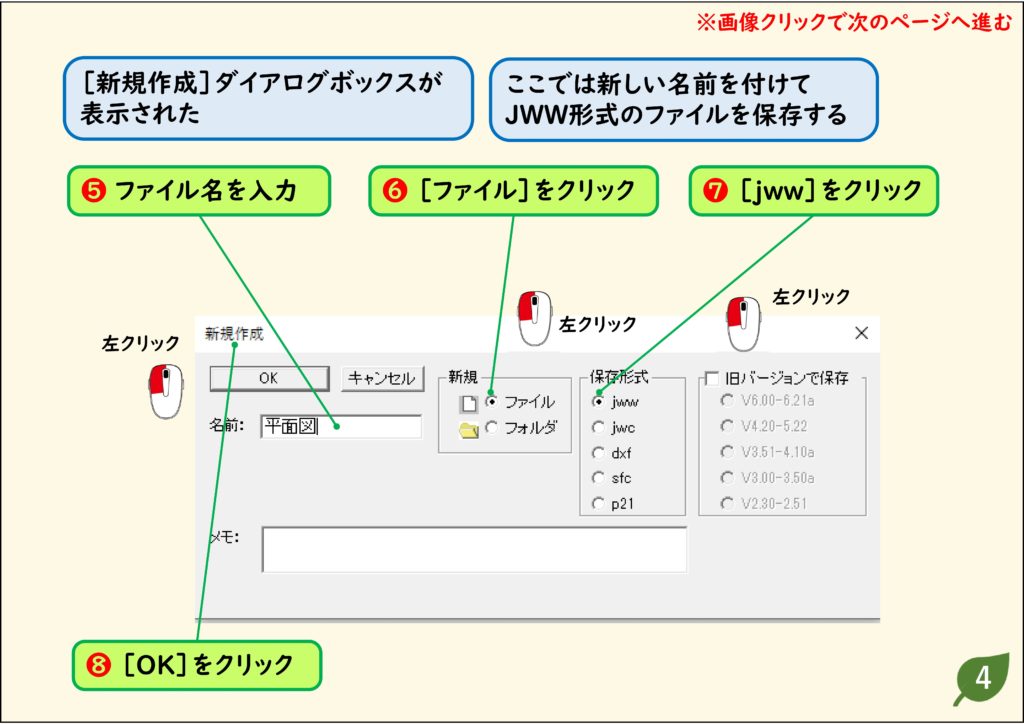
ステップ 05
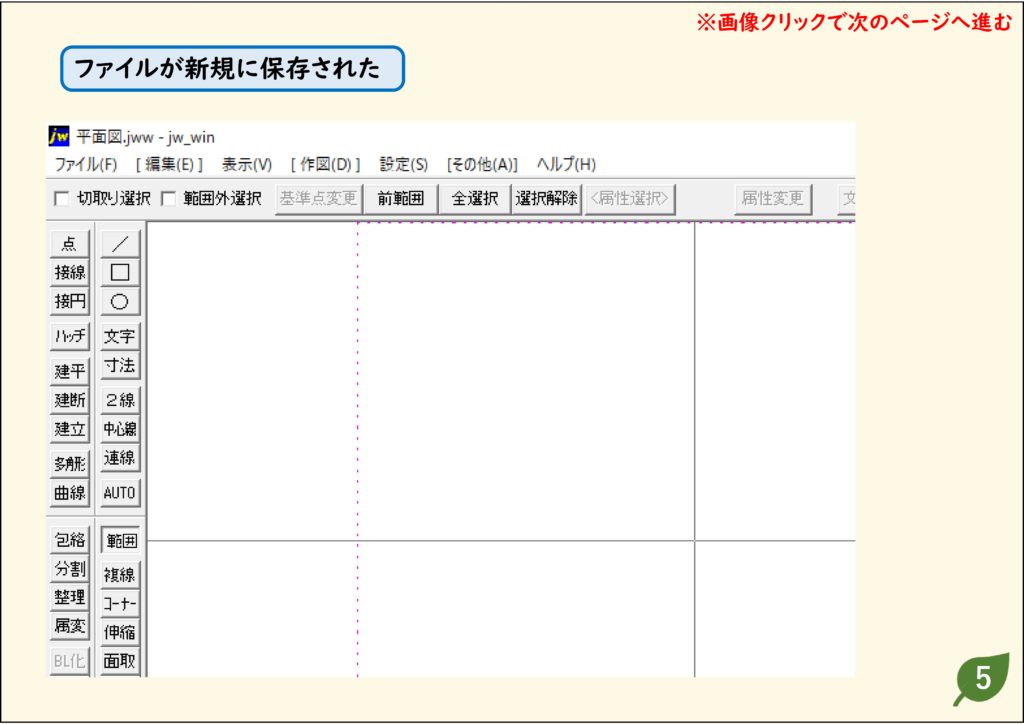
図面ファイルを上書き保存する
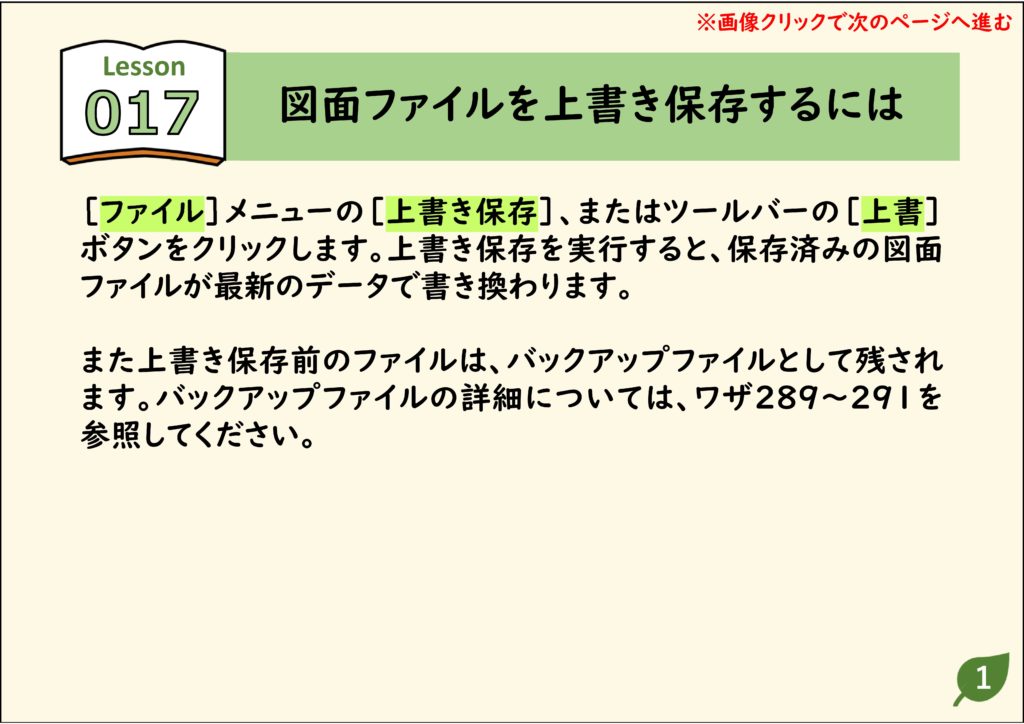
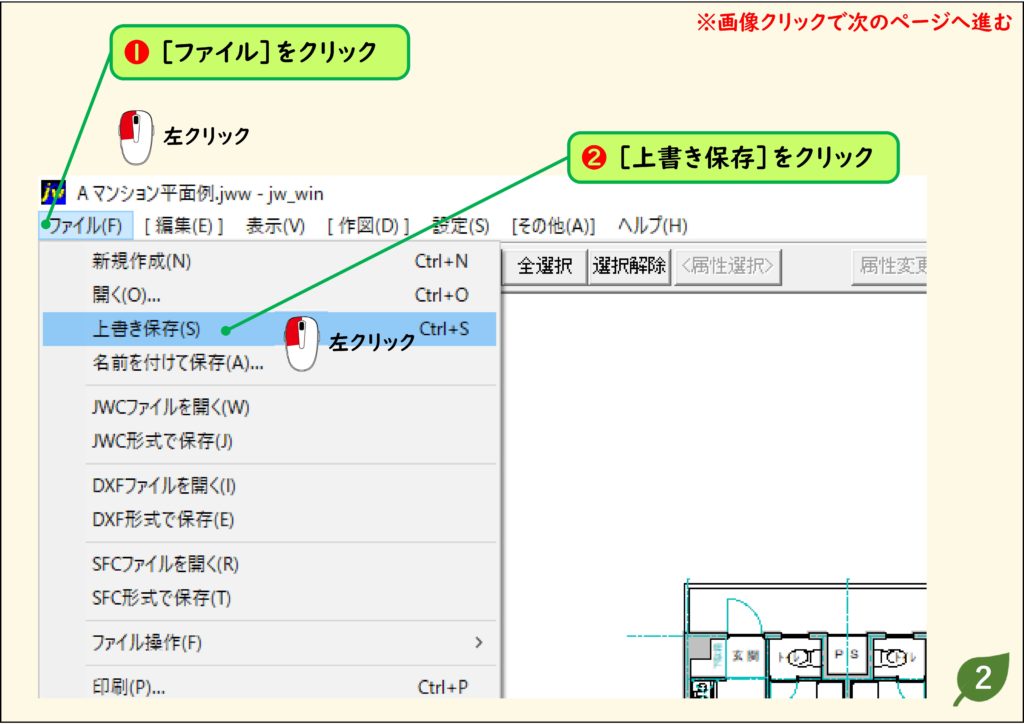
- [ファイル]メニューの[上書き保存]、またはツールバーの[上書]ボタンをクリックします。上書き保存を実行すると、保存済みの図面ファイルが最新のデータで書き換わります。
- また上書き保存前のファイルは、バックアップファイルとして残されます。
解説

ステップ 01
ステップ 02
CADデータ【ダウンロード】
《CADデータ》165.jww 【ダウンロード】 ← 右クリック「名前を付けて保存」
JWCファイルを読み書きする
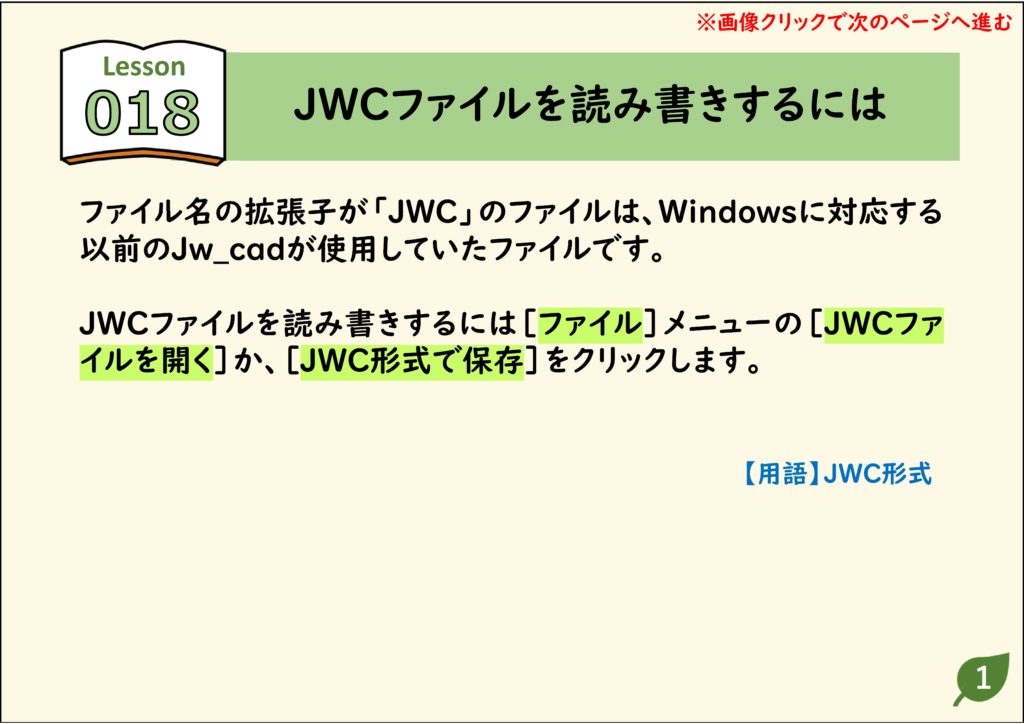
- ファイル名の拡張子が「JWC」のファイルは、Windowsに対応する以前のJw_cadが使用していたファイルです。
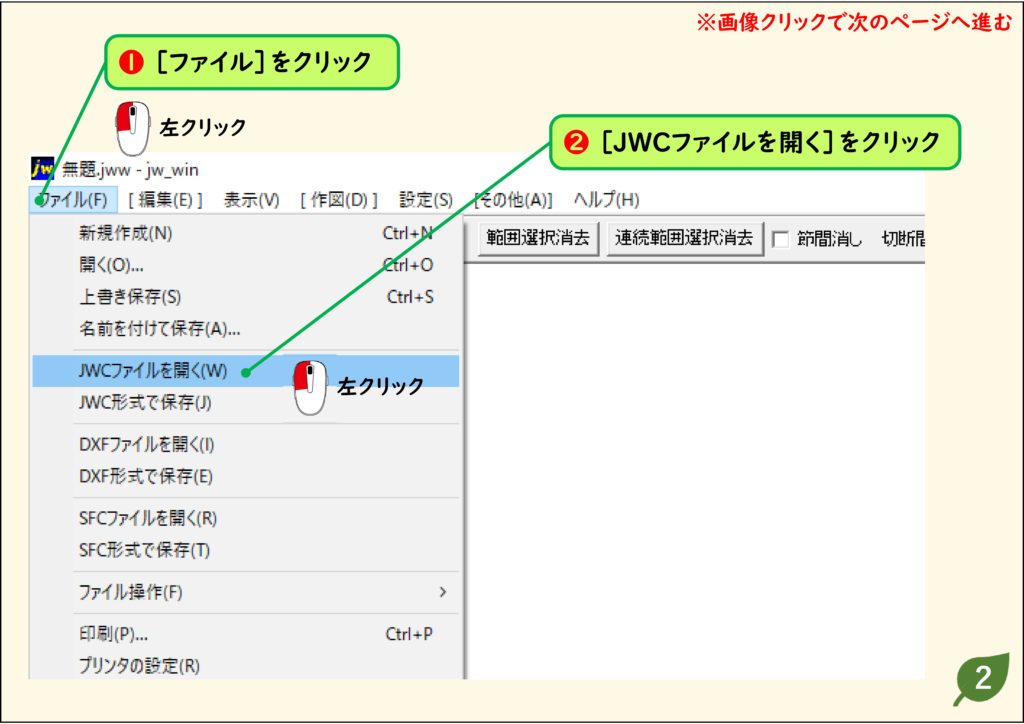
- JWCファイルを読み書きするには[ファイル]メニューの[JWCファイルを開く]か、[JWC形式で保存]をクリックします。
解説

ステップ 01
ステップ 02
ステップ 03
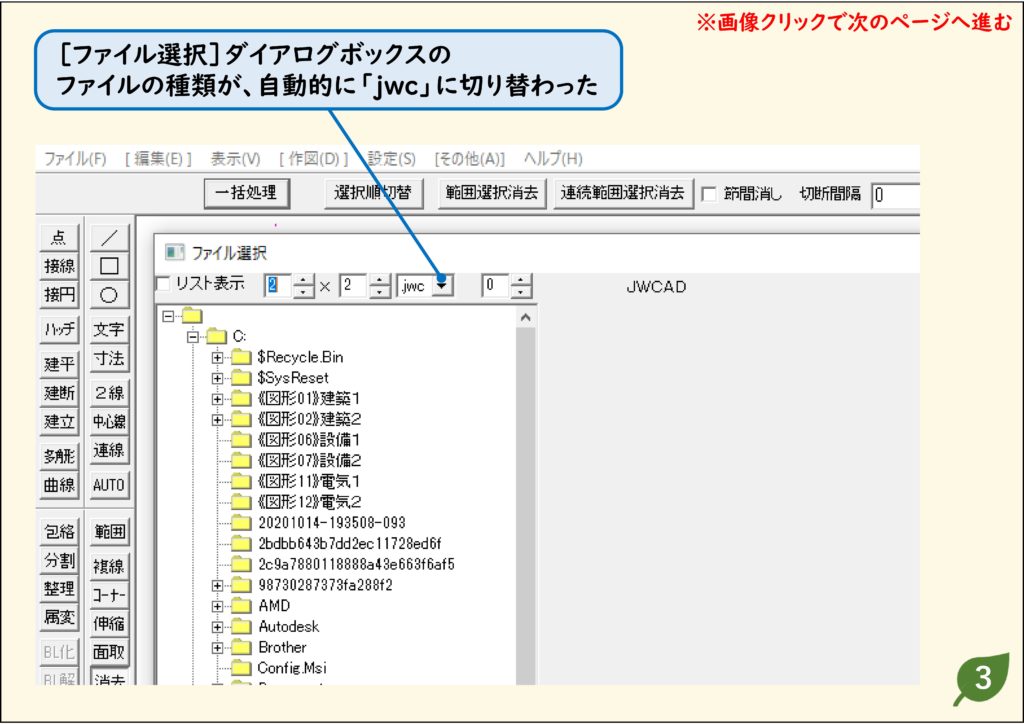
DXFファイルを読み書きする
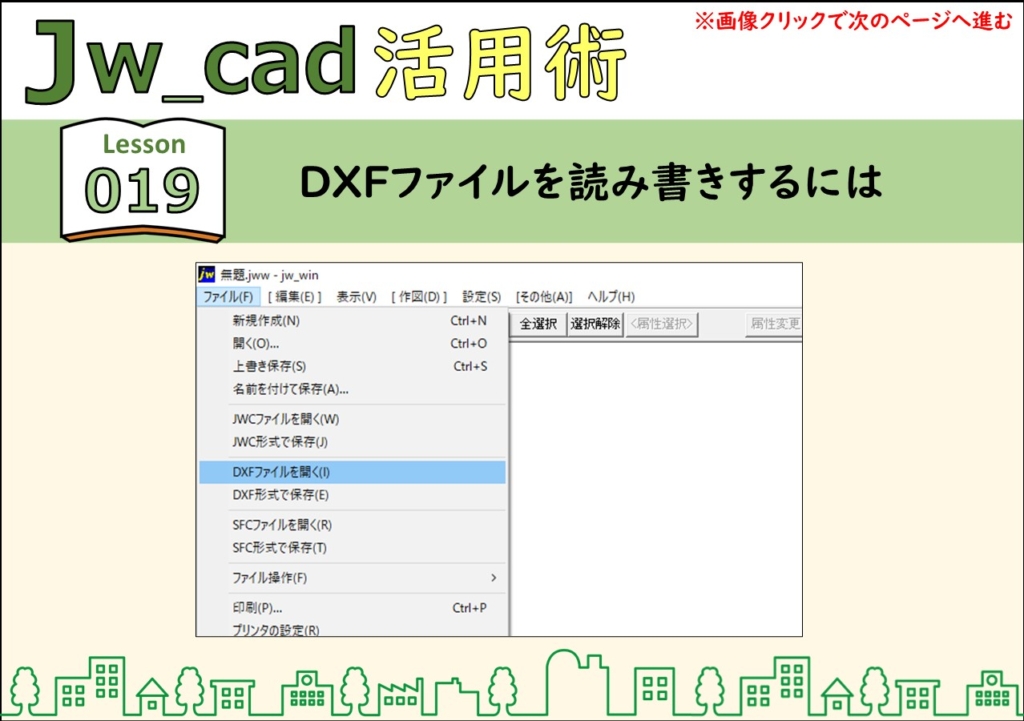
- ファイル名の拡張子が「DXF」のファイルは、オートデスク社のAutoCADの図面ファイルです。
- ファイルの仕様が公開されているので、異なるCADの間で図面データを交換するための中間ファイルとしても利用されています。
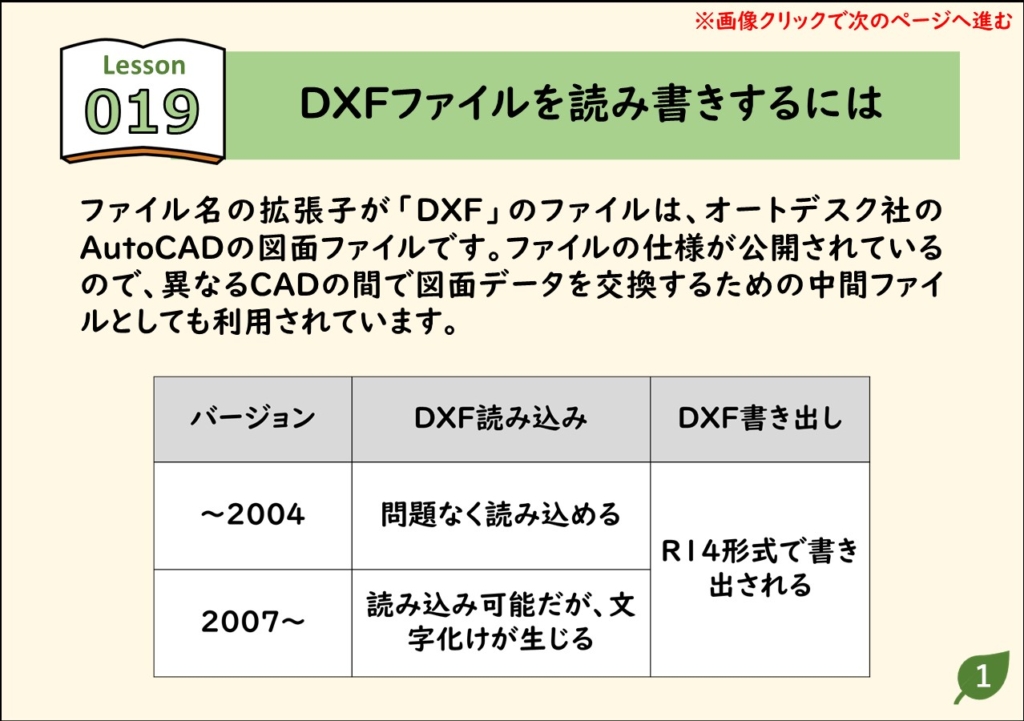
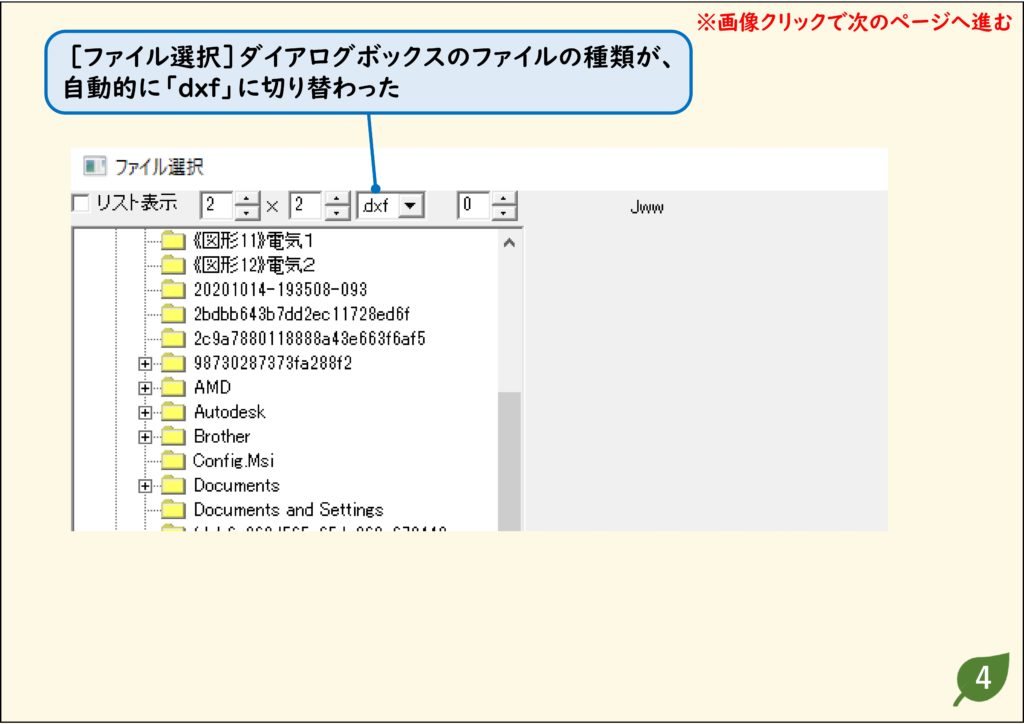
- DXFファイルを読み書きするには[ファイル]メニューの[DXFファイルを開く]または[DXF形式で保存]をクリックします。
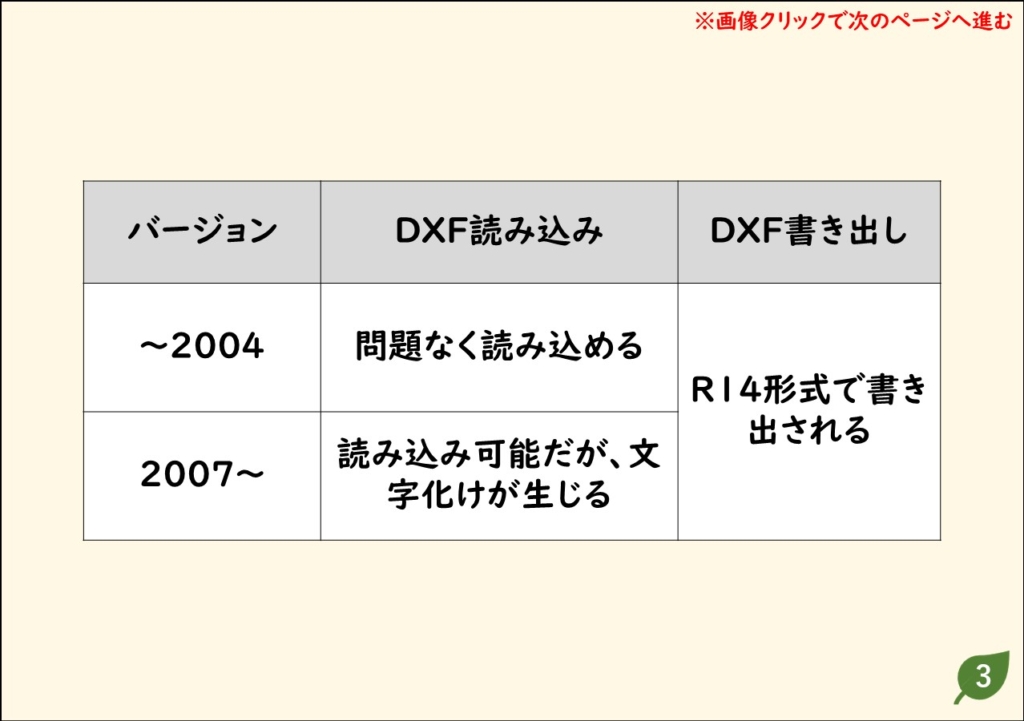
- なお、DXFファイルにはバージョンがあります。
- 2007バージョン以降のDXFファイルをJw_cadで開くと、図面中の仮名漢字が文字化けするので、DXF保存の際に2004以前のバージョンを選びましょう。
解説
ステップ 01
ステップ 02
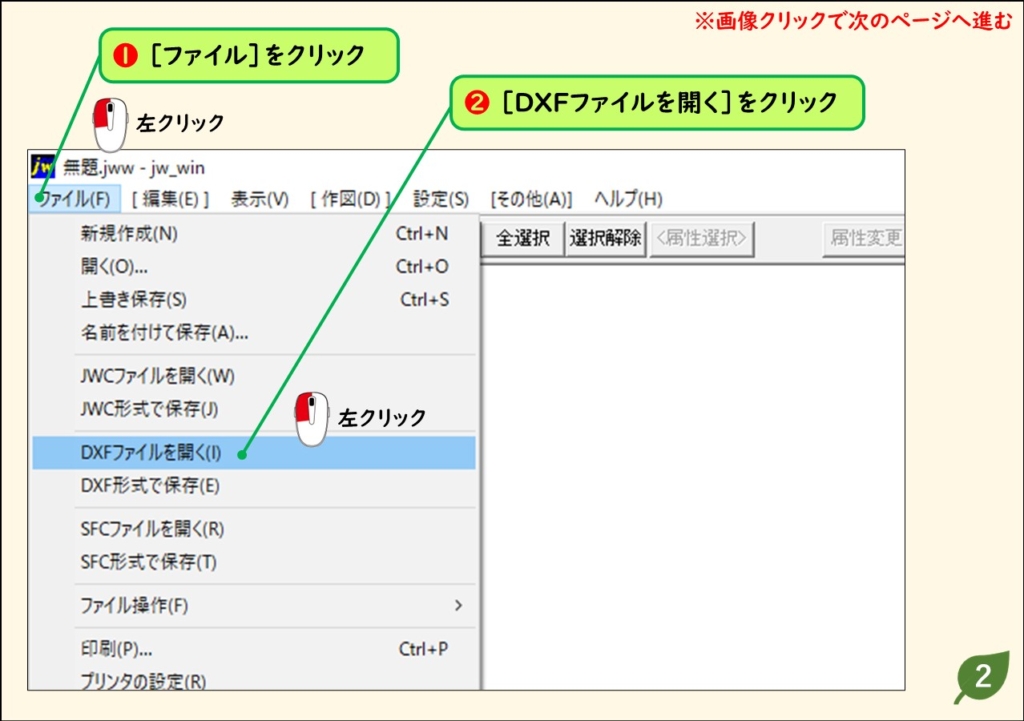
ステップ 03
ステップ 04
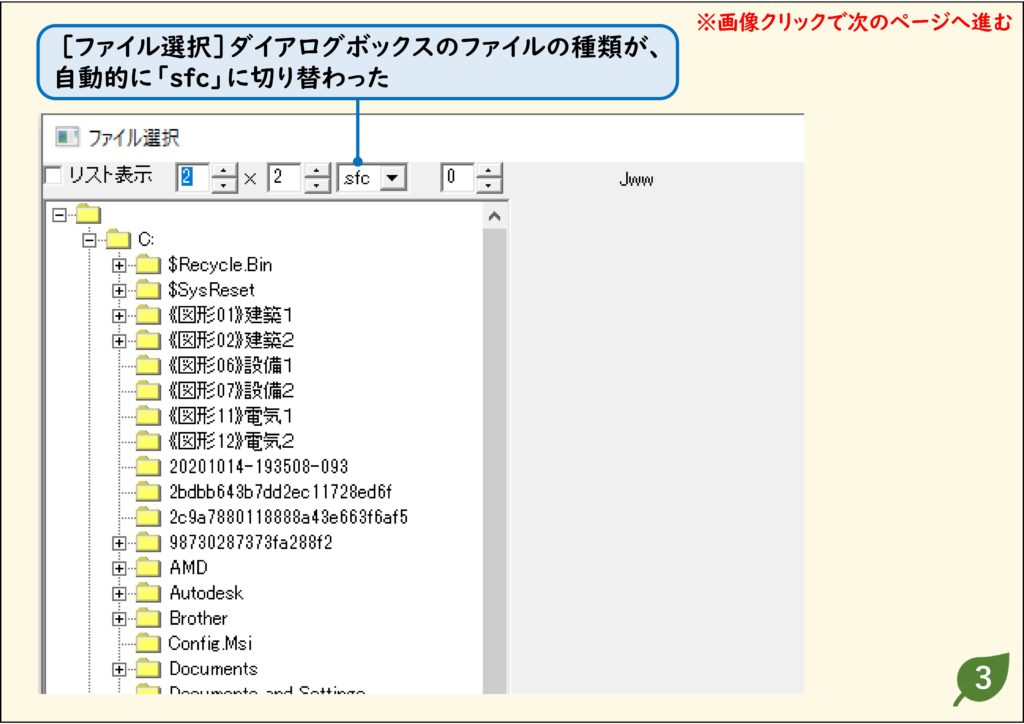
SFCファイルを読み書きする
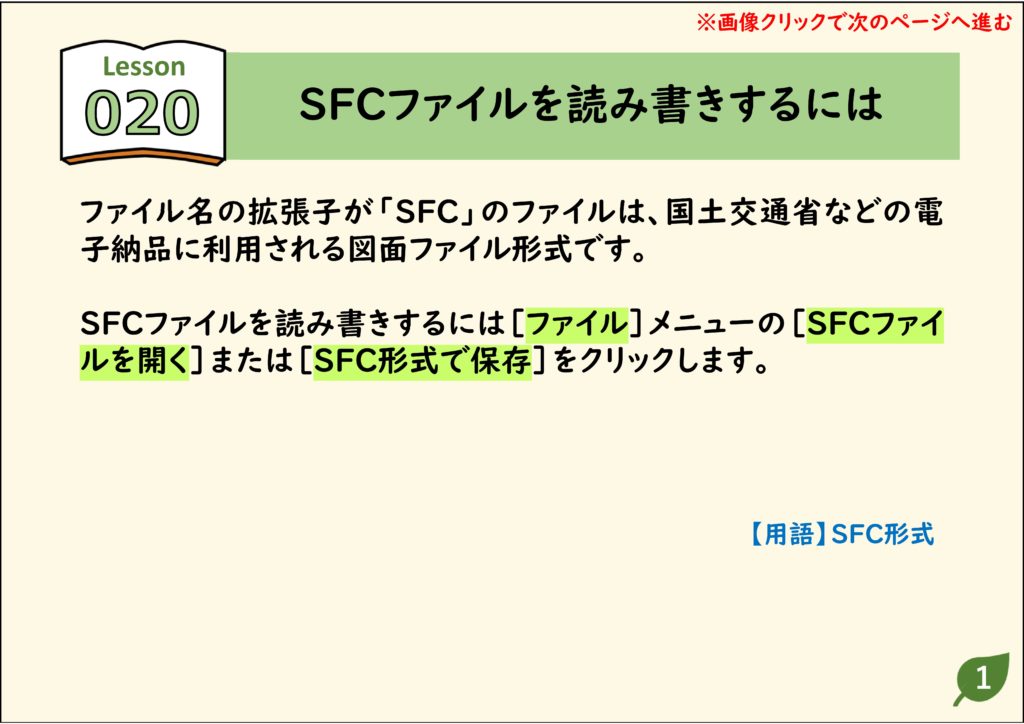
- ファイル名の拡張子が「SFC」のファイルは、国土交通省などの電子納品に利用される図面ファイル形式です。
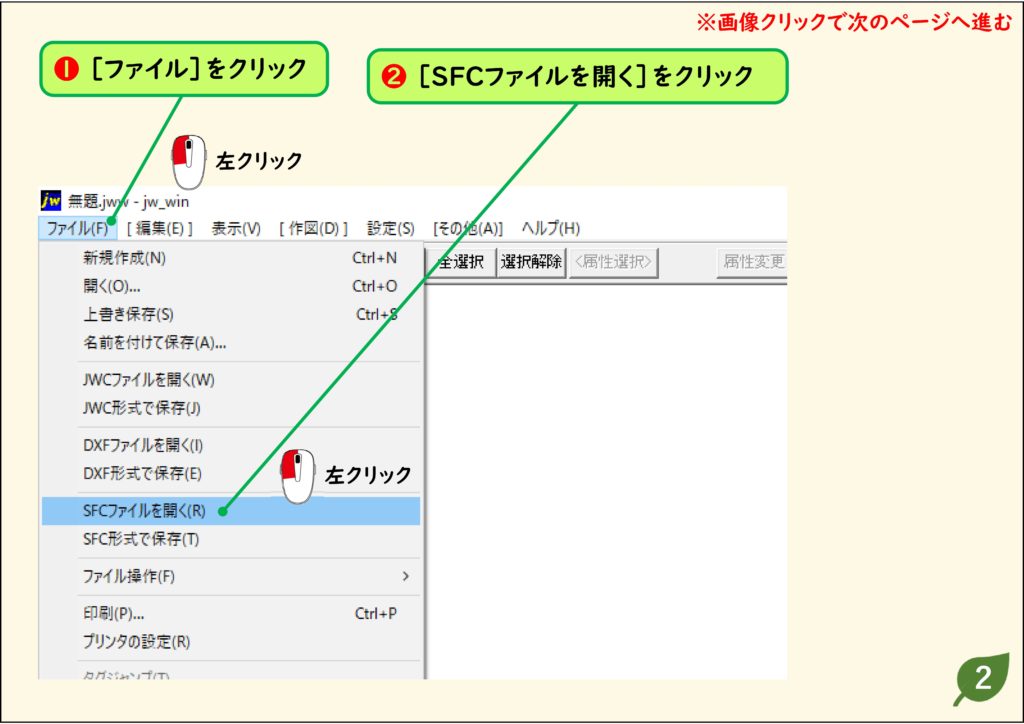
- SFCファイルを読み書きするには[ファイル]メニューの[SFCファイルを開く]または[SFC形式で保存]をクリックします。
解説

ステップ 01
ステップ 02
ステップ 03
複数ファイルの同時オープンは「データ整理・線属性・測定まとめ」、バックアップファイルの扱いは「トラブル対処と基礎知識まとめ」をご覧ください。そのほかは「JwCADの使い方 目次」へ。