JwCAD(Jw_cad)の印刷の方法を1ページにまとめました。図面印刷の基本から、縮小印刷、PDF出力、印刷時の線幅設定、画面表示と印刷結果を合わせる方法まで、画像つきで解説します。
| やりたいこと | 解説へジャンプ |
|---|---|
| 図面を印刷する(印刷の基本) | セクション1へ |
| 図面を縮小して印刷する | セクション2へ |
| 図面をPDFで出力する | セクション3へ |
| 印刷時の線幅を設定する | セクション4へ |
| 印刷結果とディスプレイの表示をそろえる | セクション5へ |
目次
図面を印刷する(印刷の基本)
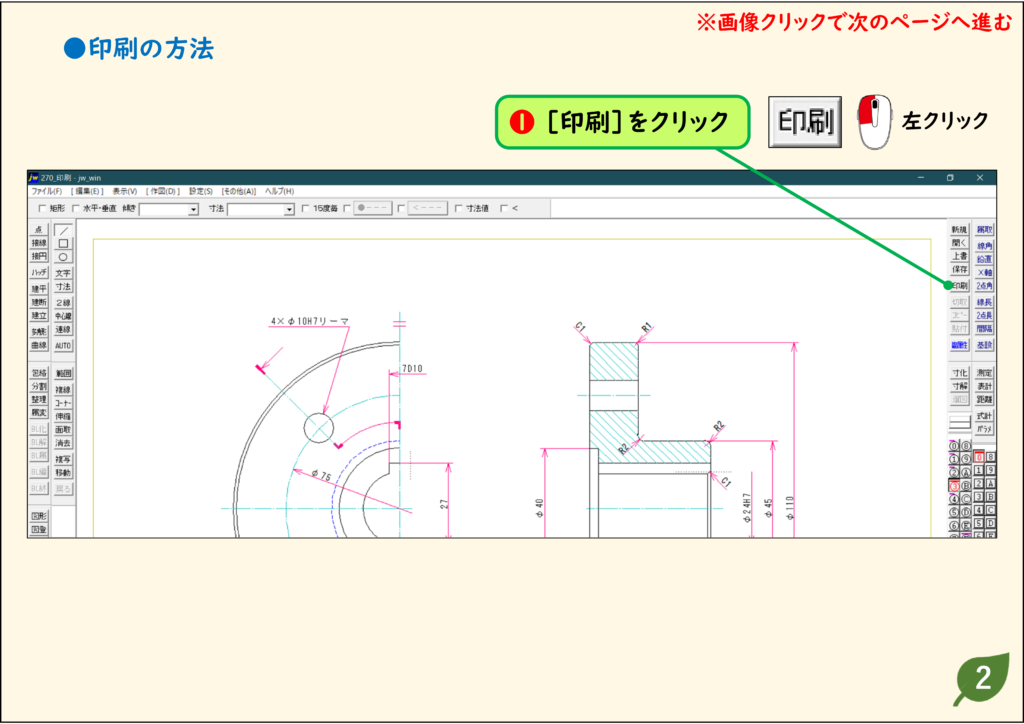
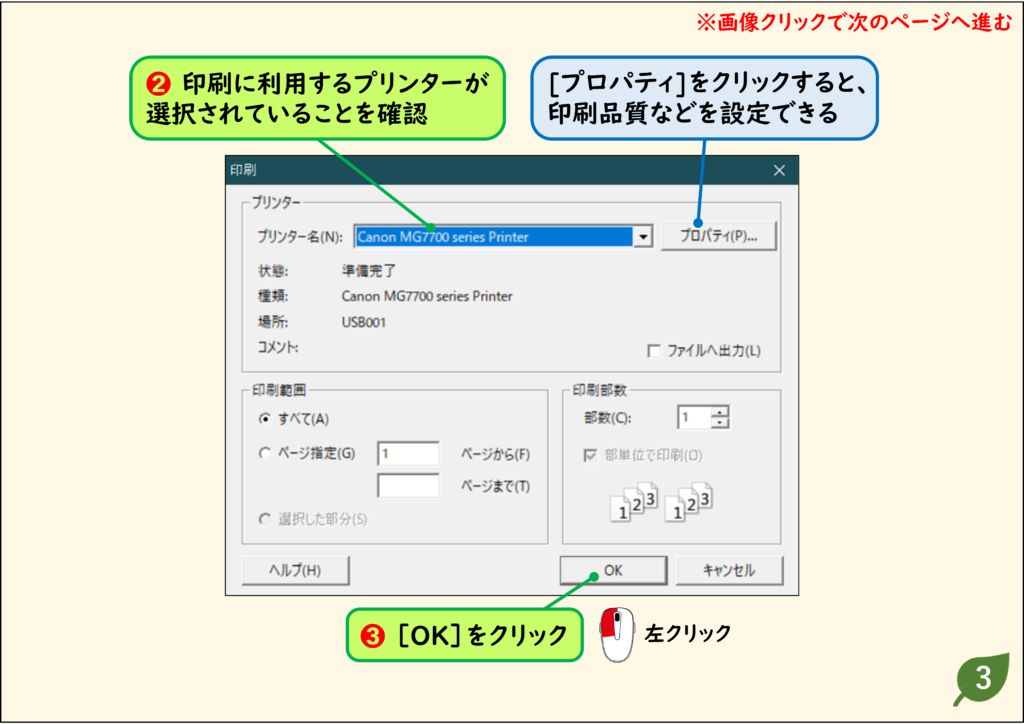
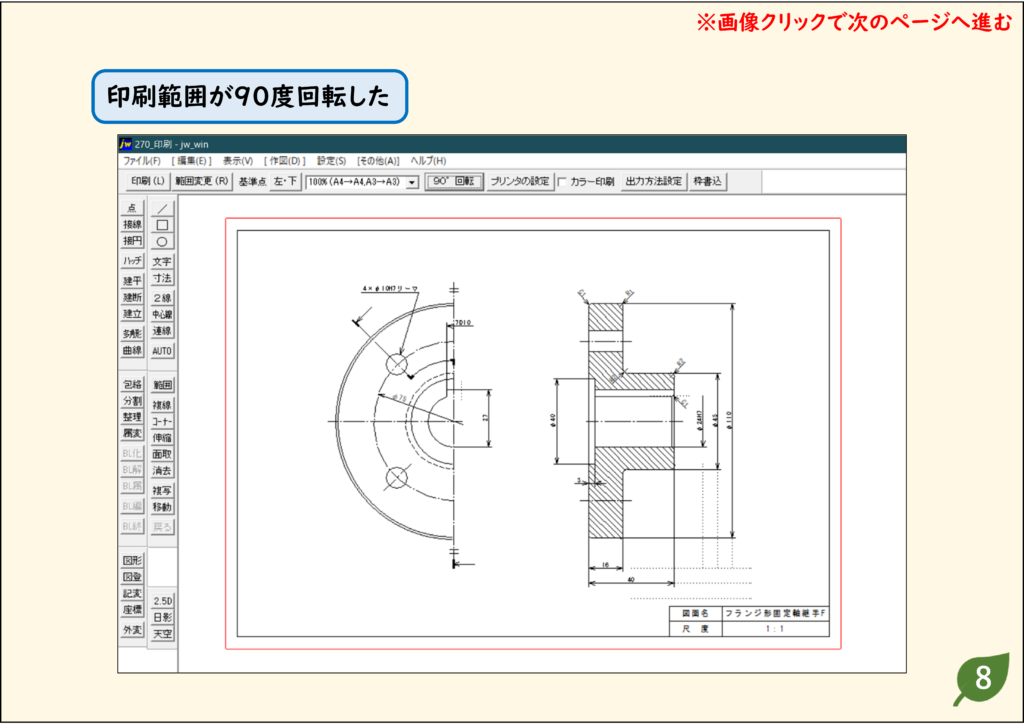
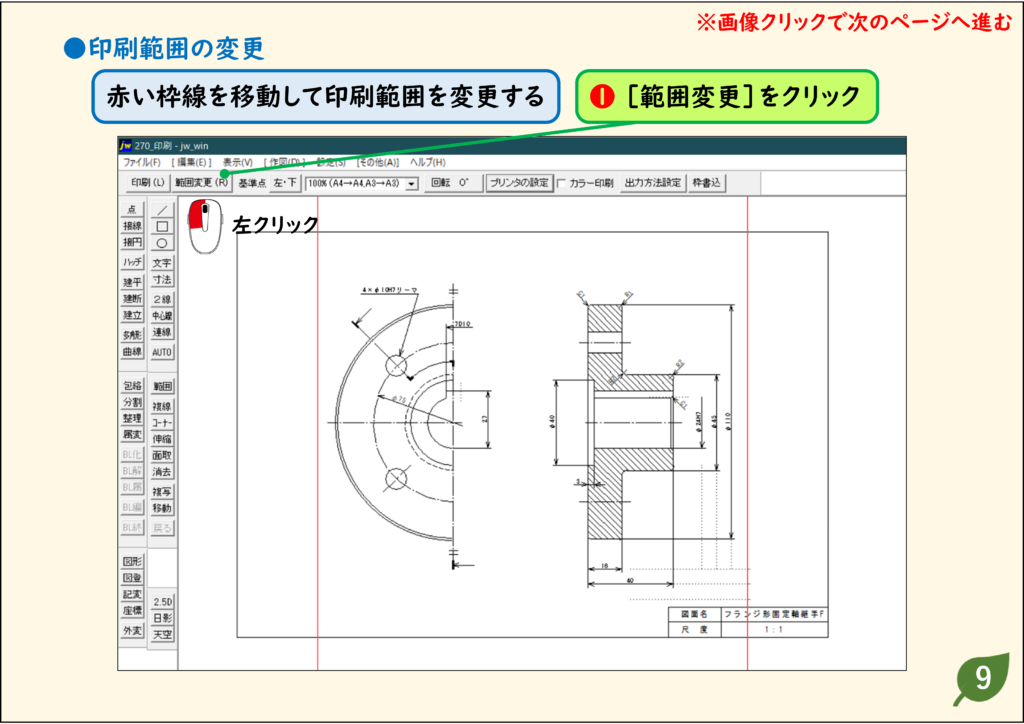
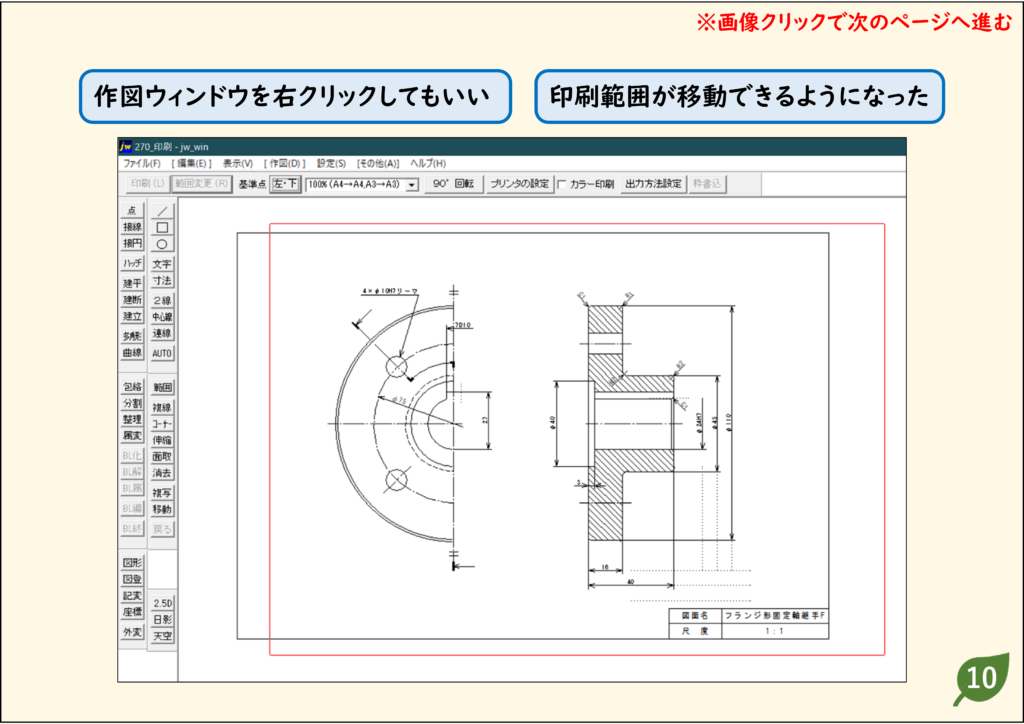
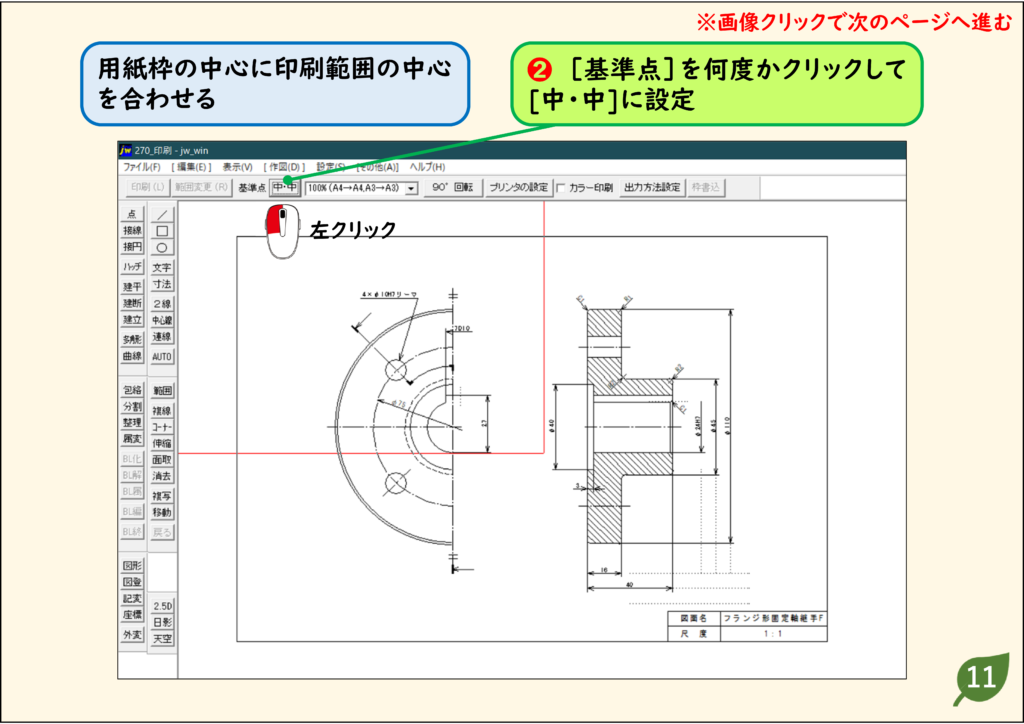
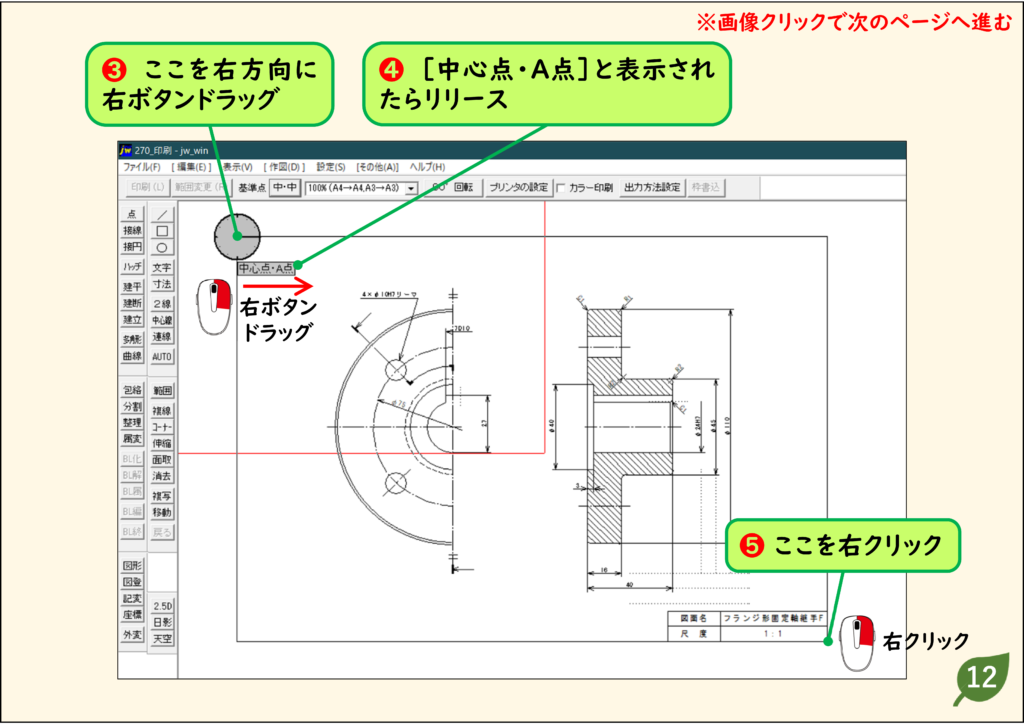
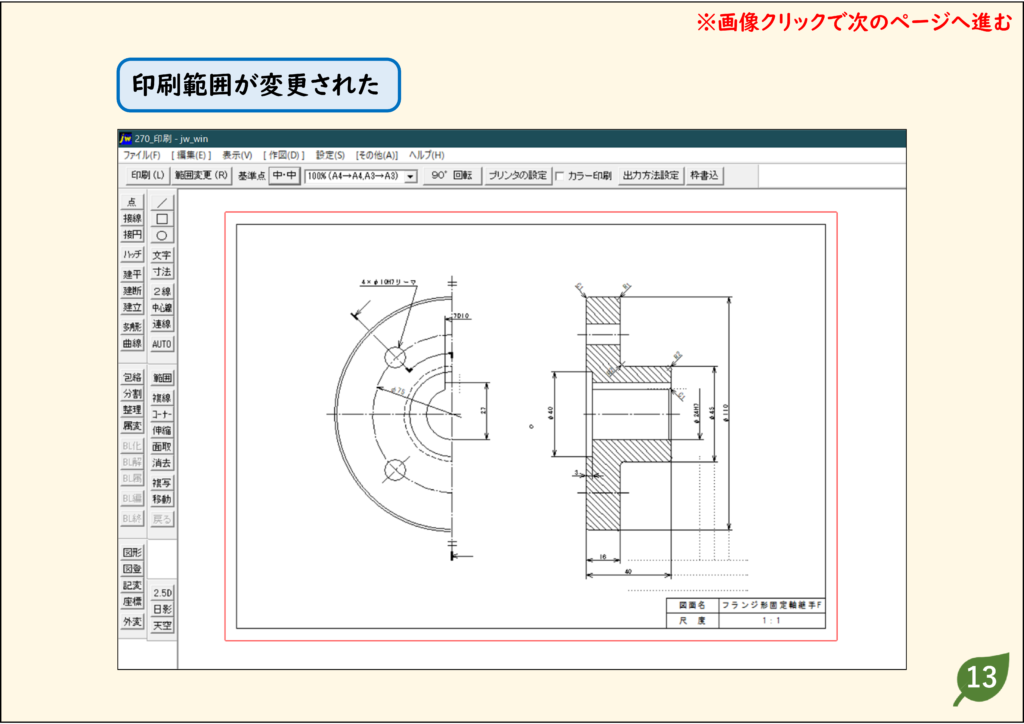
- [印刷]コマンドで実行すると、画面表示はプレビューモードになります。
- この表示のときに画面上でどこかをクリックすると、即座に印刷されるので注意しましょう。
- なお、印刷を実行してもプレビューモードのままです。
- どこかをクリックすると、また印刷されるので、印刷が終わったら[範囲選択]コマンドなどに切り替えておきましょう。
解説
ステップ 01
ステップ 02
ステップ 03
ステップ 04
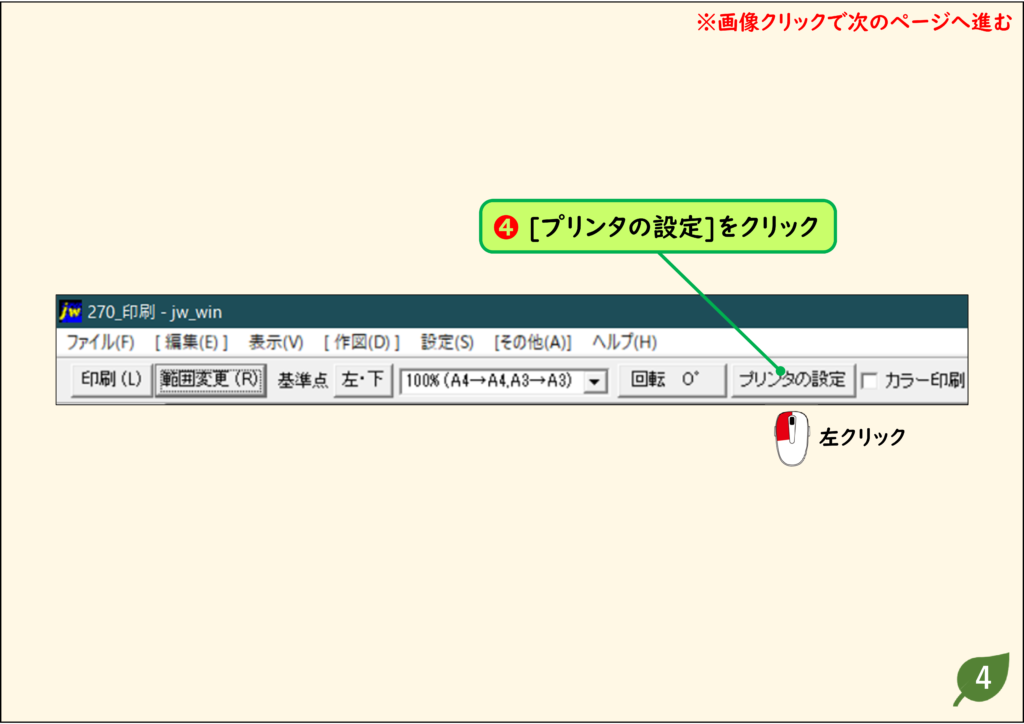
ステップ 05
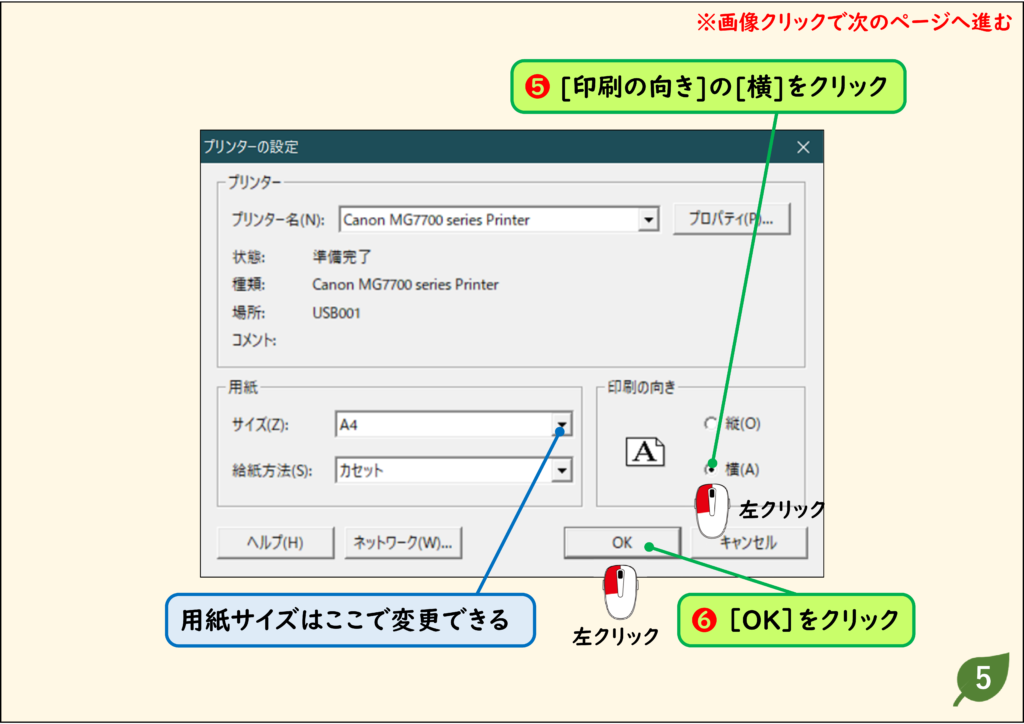
ステップ 06
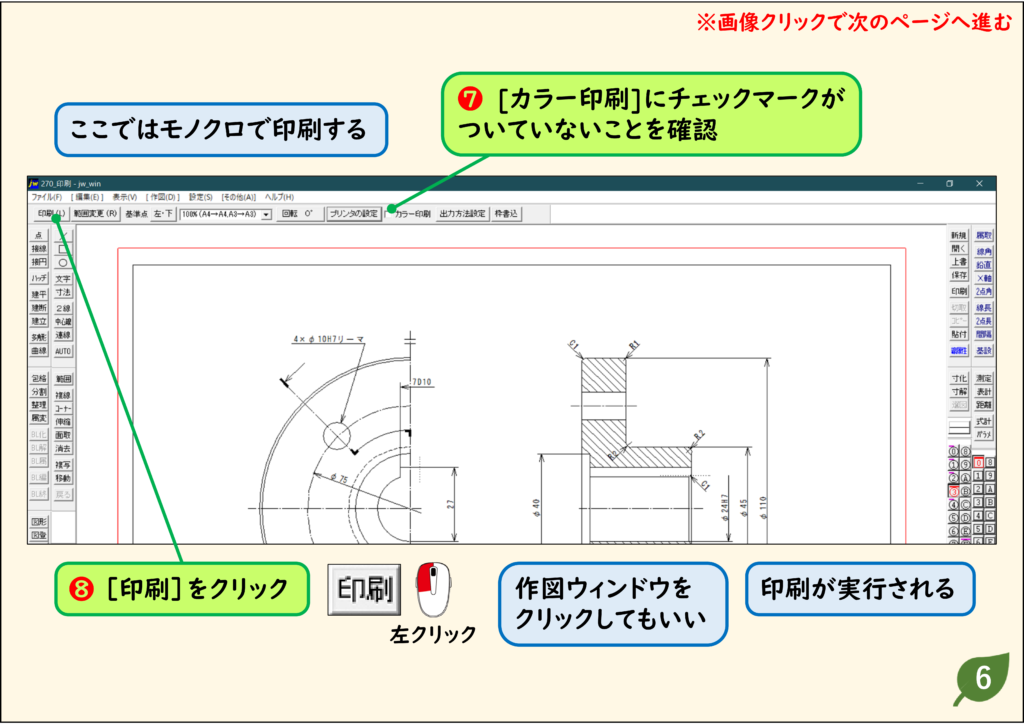
ステップ 07
ステップ 08
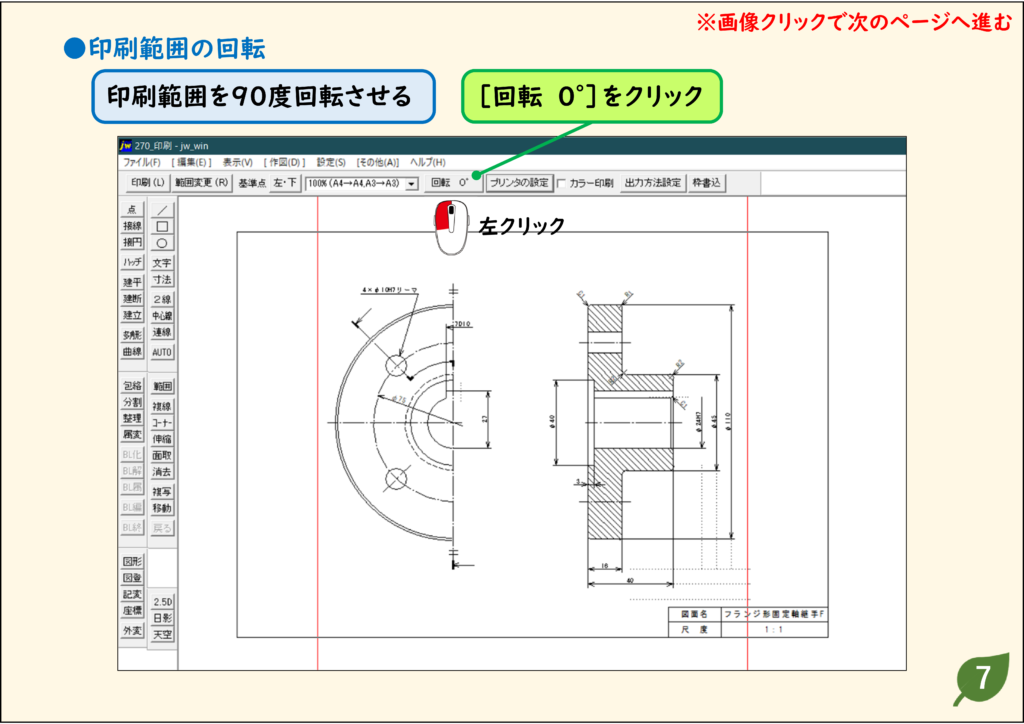
ステップ 09
ステップ 10
ステップ 11
ステップ 12
ステップ 13
CADデータ【ダウンロード】
《CADデータ》270.jww 【ダウンロード】 ← 右クリック「名前を付けて保存」
図面を縮小して印刷する
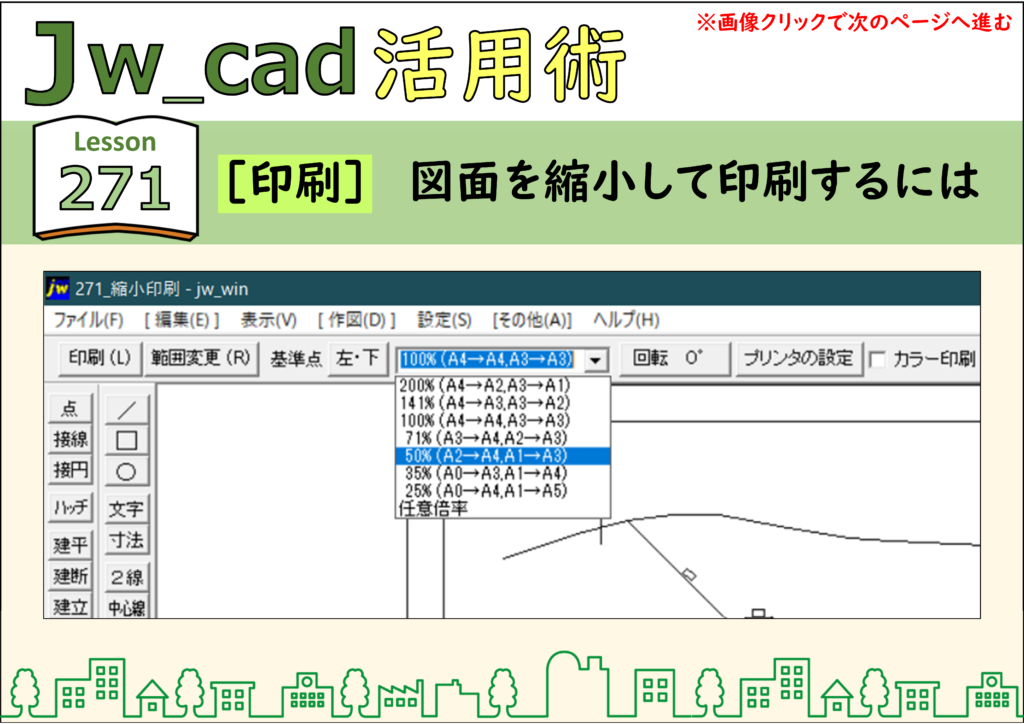
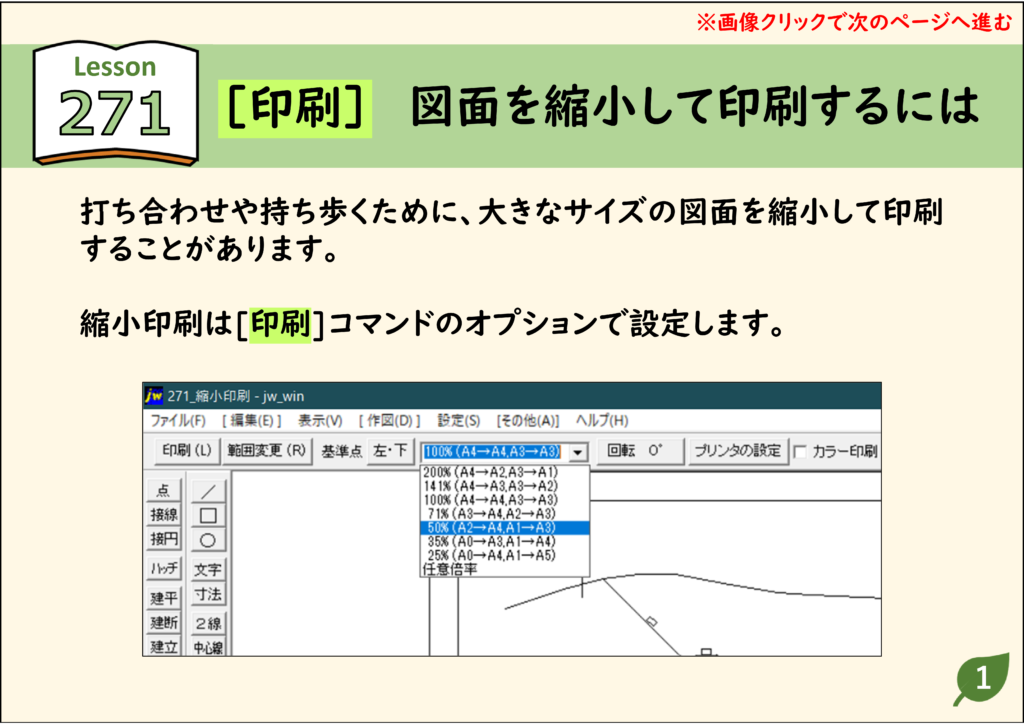
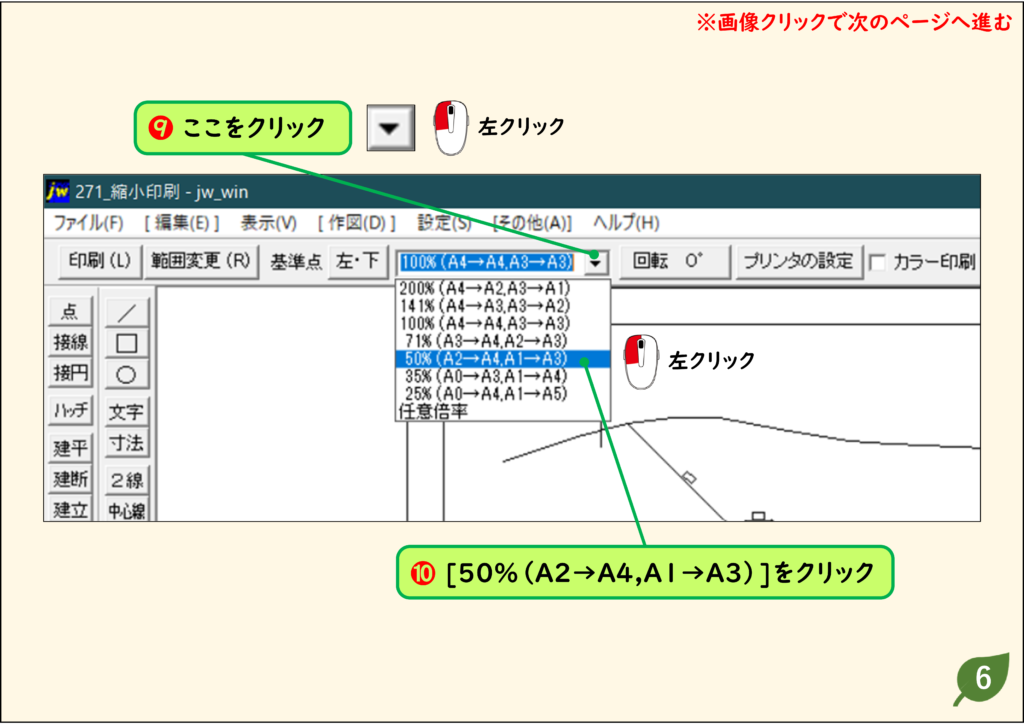
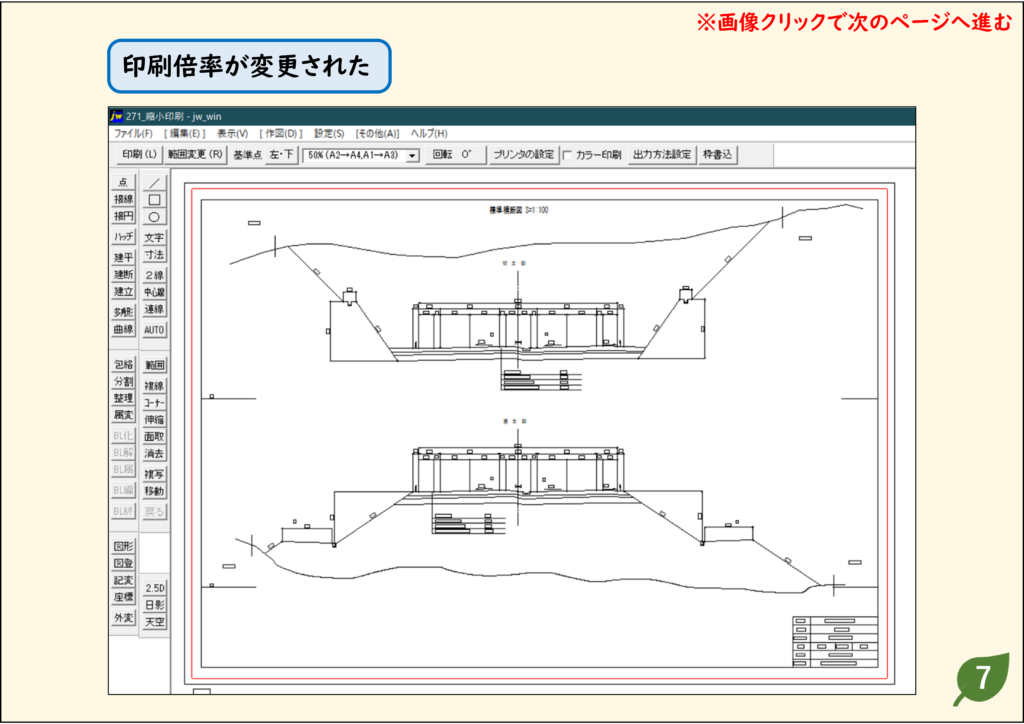
- 打ち合わせや持ち歩くために、大きなサイズの図面を縮小して印刷することがあります。
- 縮小印刷は[印刷]コマンドのオプションで設定します。
解説
ステップ 01
ステップ 02
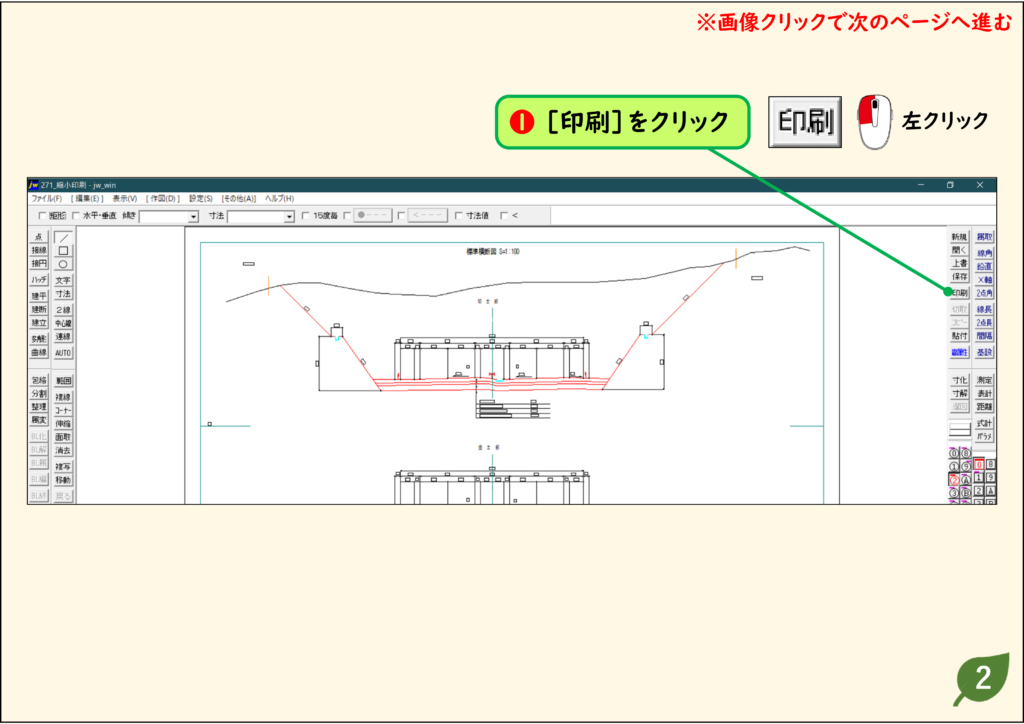
ステップ 03
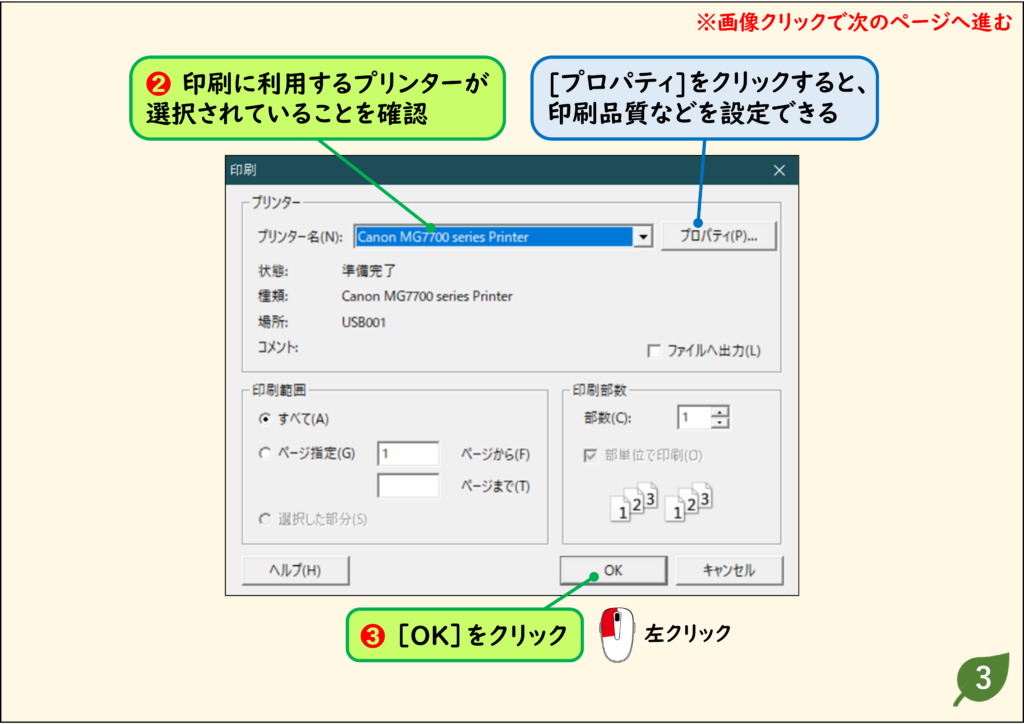
ステップ 04
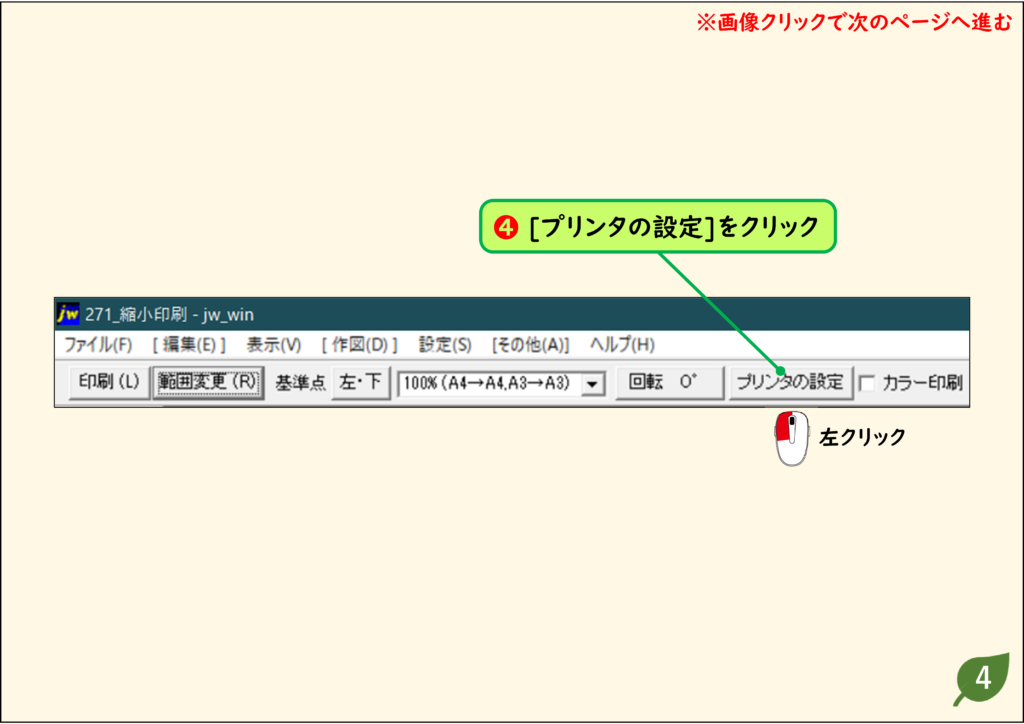
ステップ 05
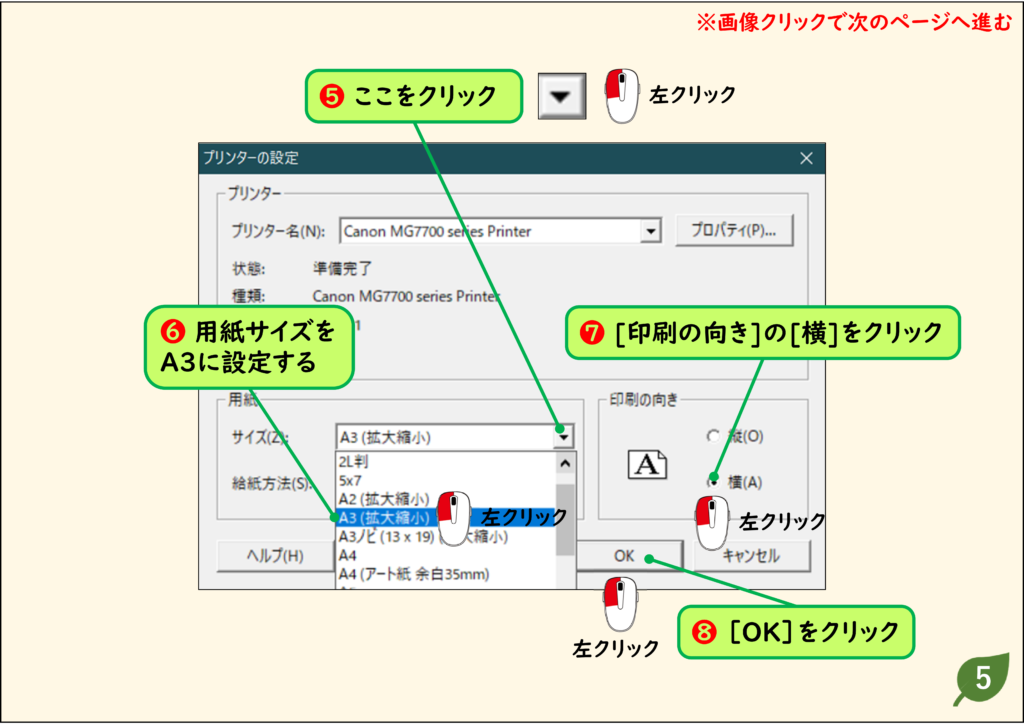
ステップ 06
ステップ 07
CADデータ【ダウンロード】
《CADデータ》271.jww 【ダウンロード】 ← 右クリック「名前を付けて保存」
図面をPDFで出力する
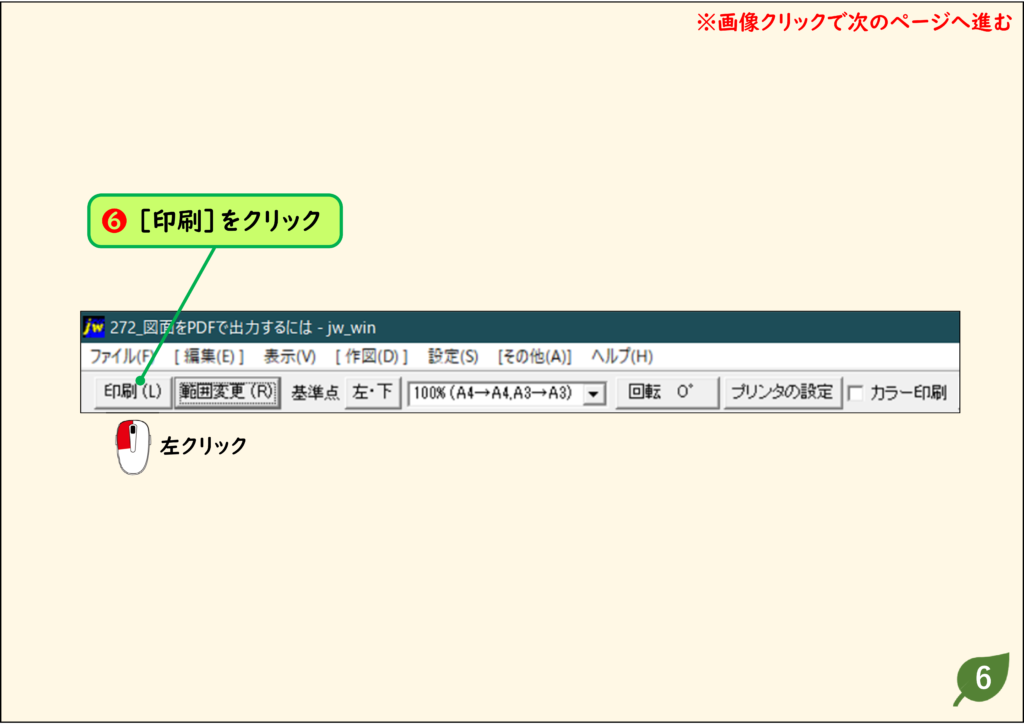
- PDFは、アドビシステムズが開発したファイル形式で、作成したアプリケーションを持っていなくても、どのようなコンピューターでも印刷結果と同じ表示ができるファイルです。
- PDFを開いて表示するには、PDFに対応したソフトウェアが必要です。
- またPDF形式で保存するには、PDFの出力が可能なソフトウェアのインストールが必要です。
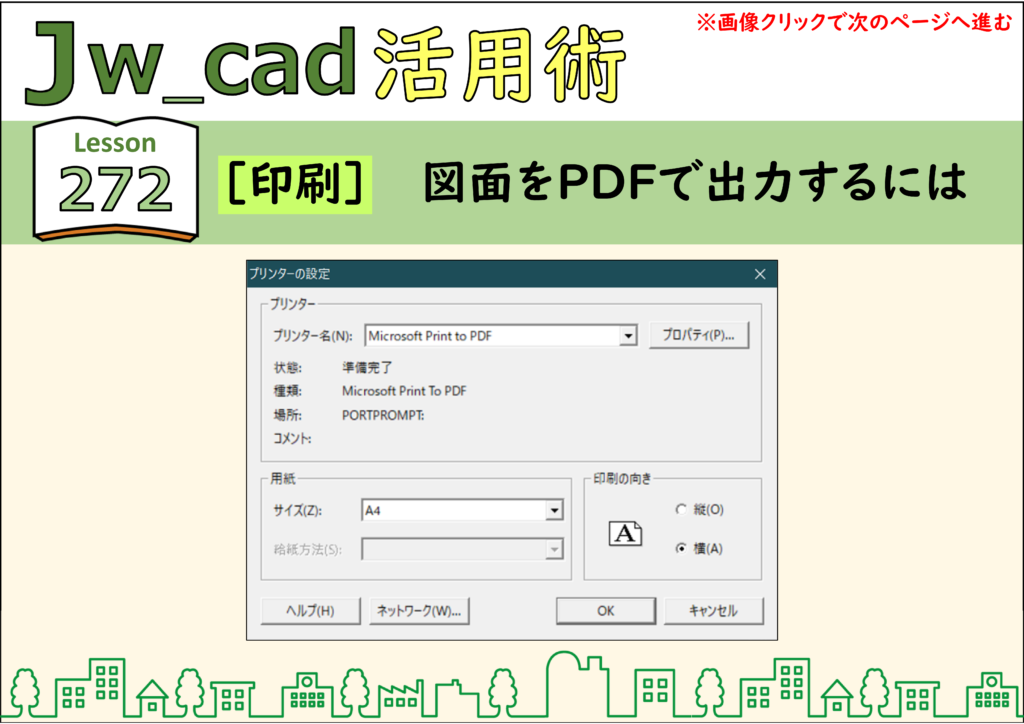
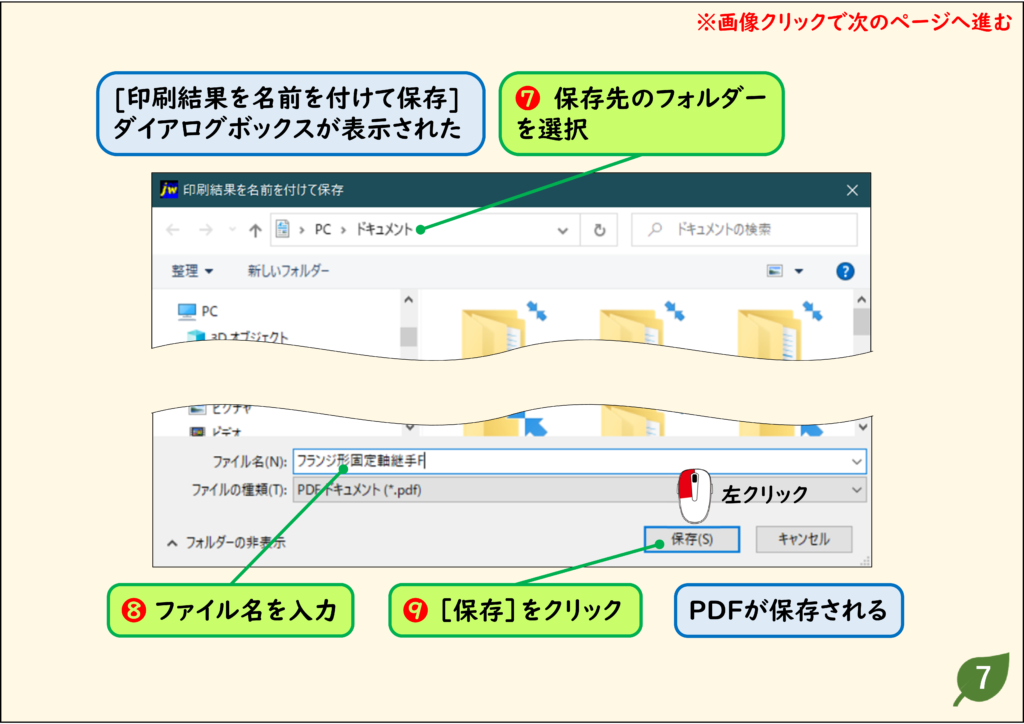
- [印刷]コマンドを実行すると、インストールされたPDF出力用の仮想プリンターを選択できます。
解説
ステップ 01
ステップ 02
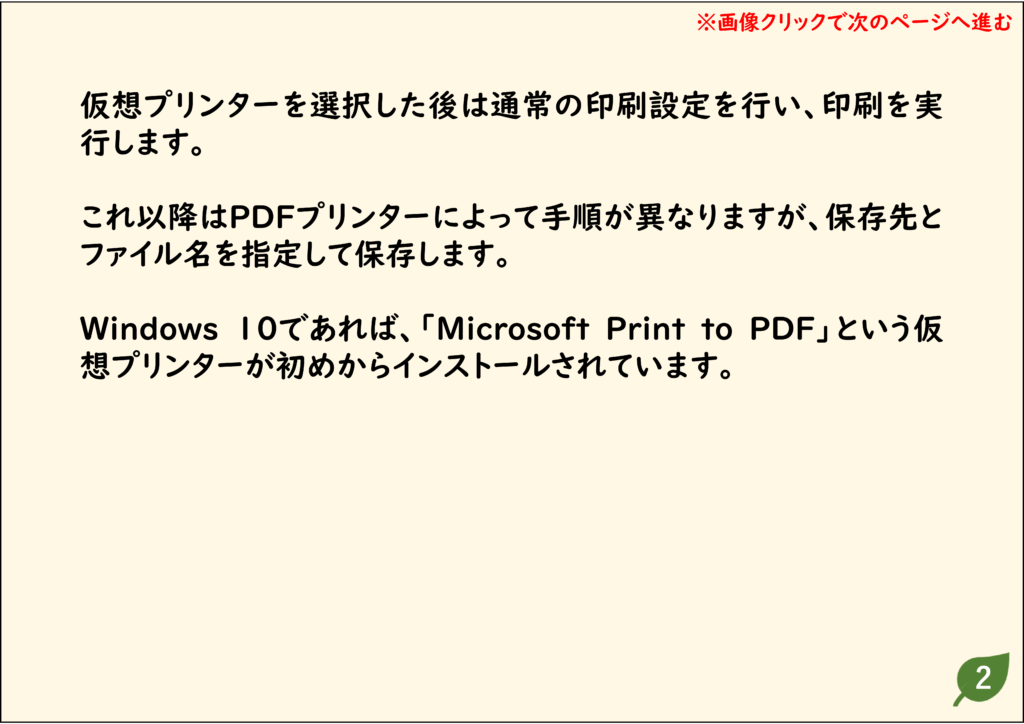
ステップ 03
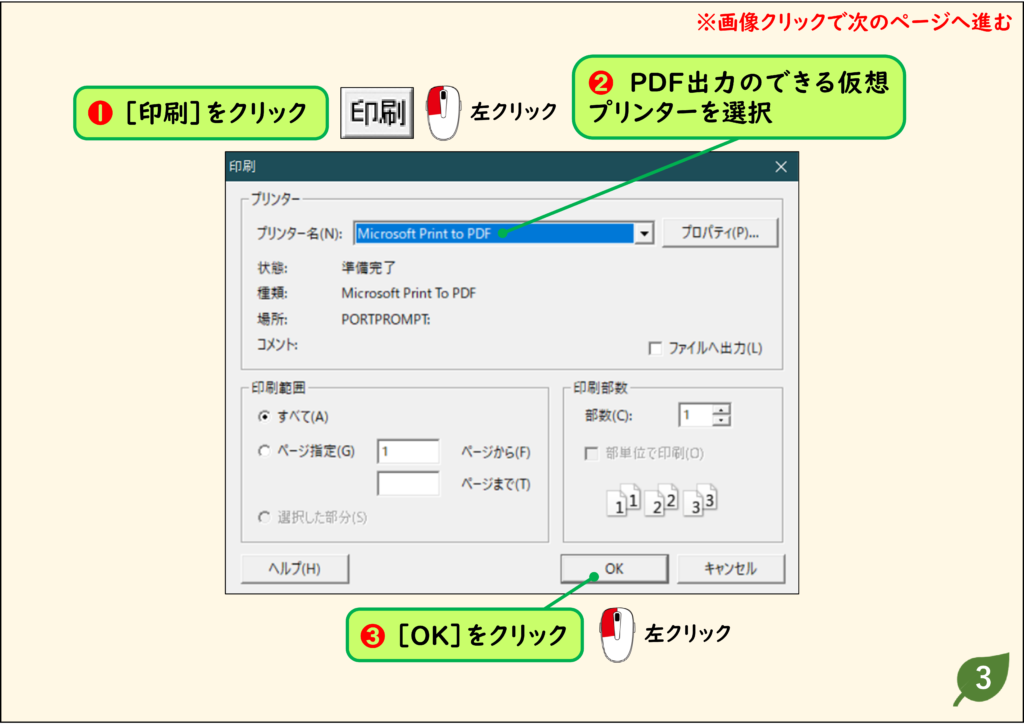
ステップ 04
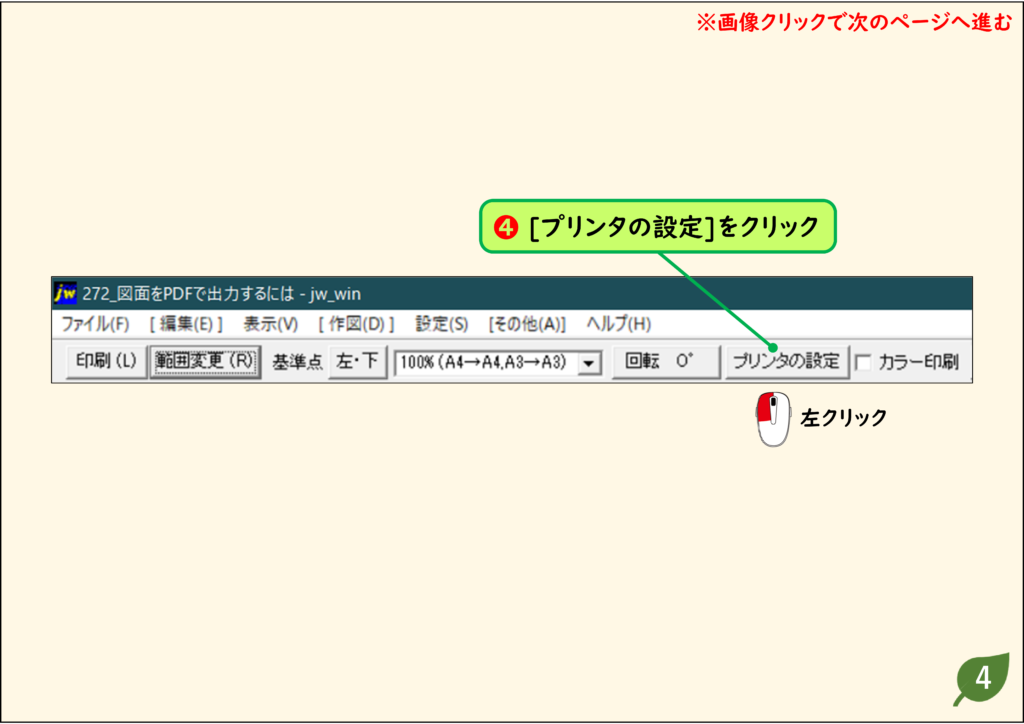
ステップ 05
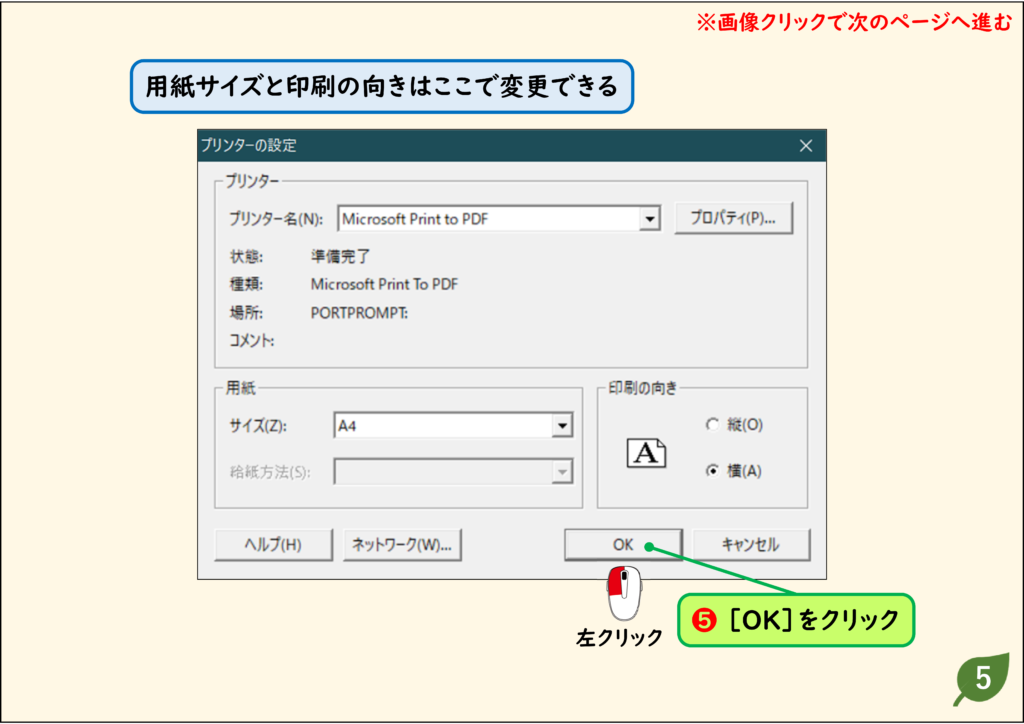
ステップ 06
ステップ 07
印刷時の線幅を設定する
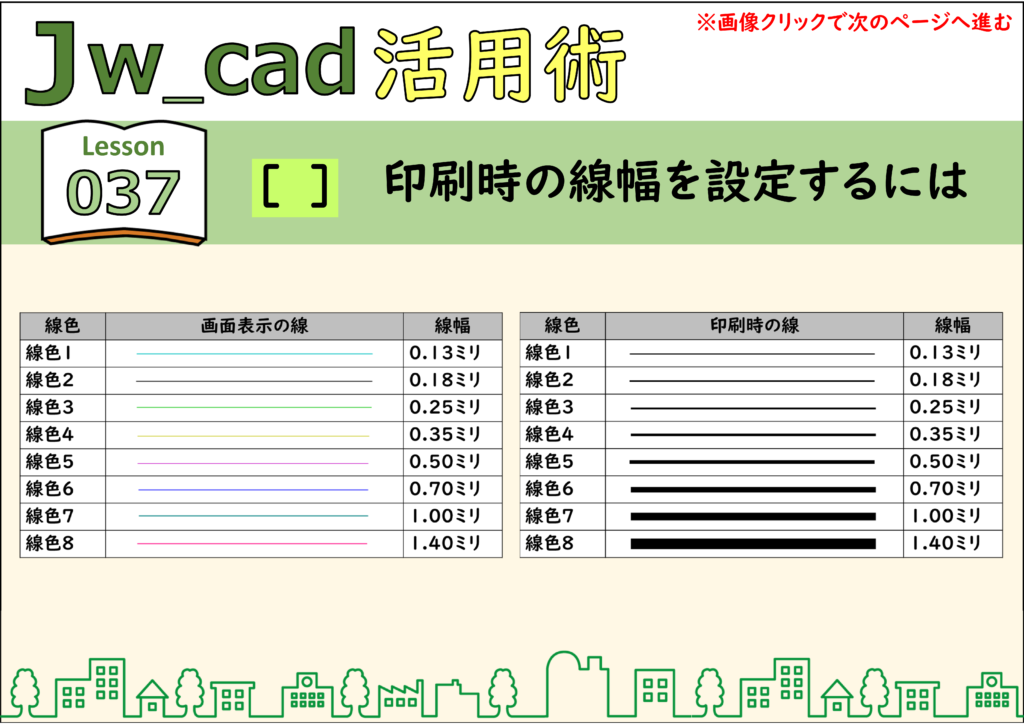
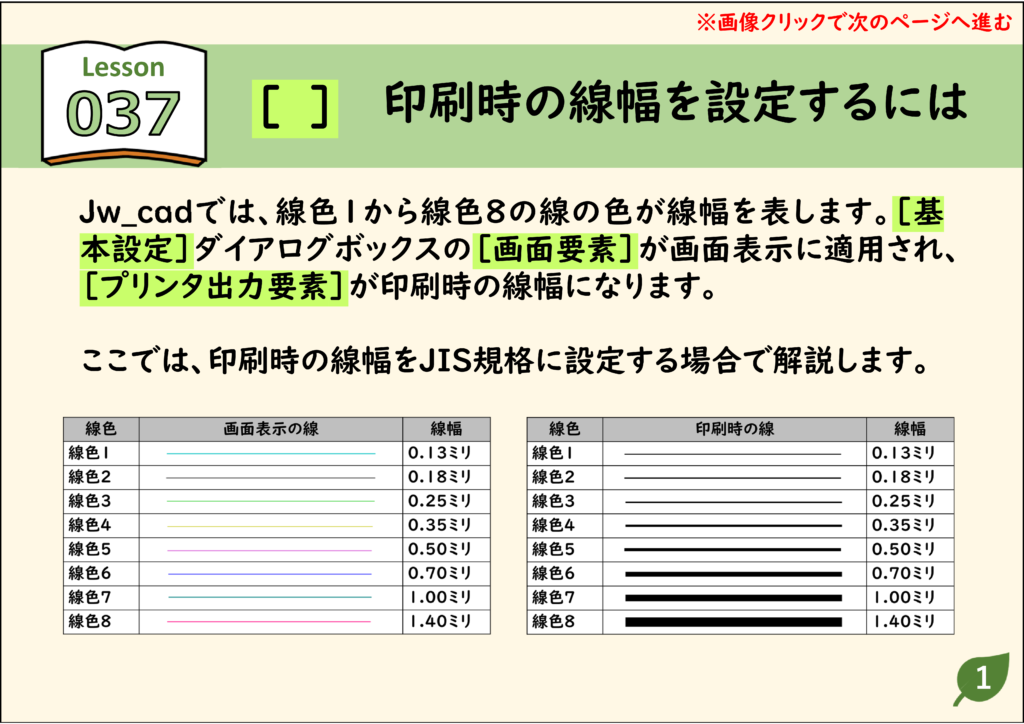
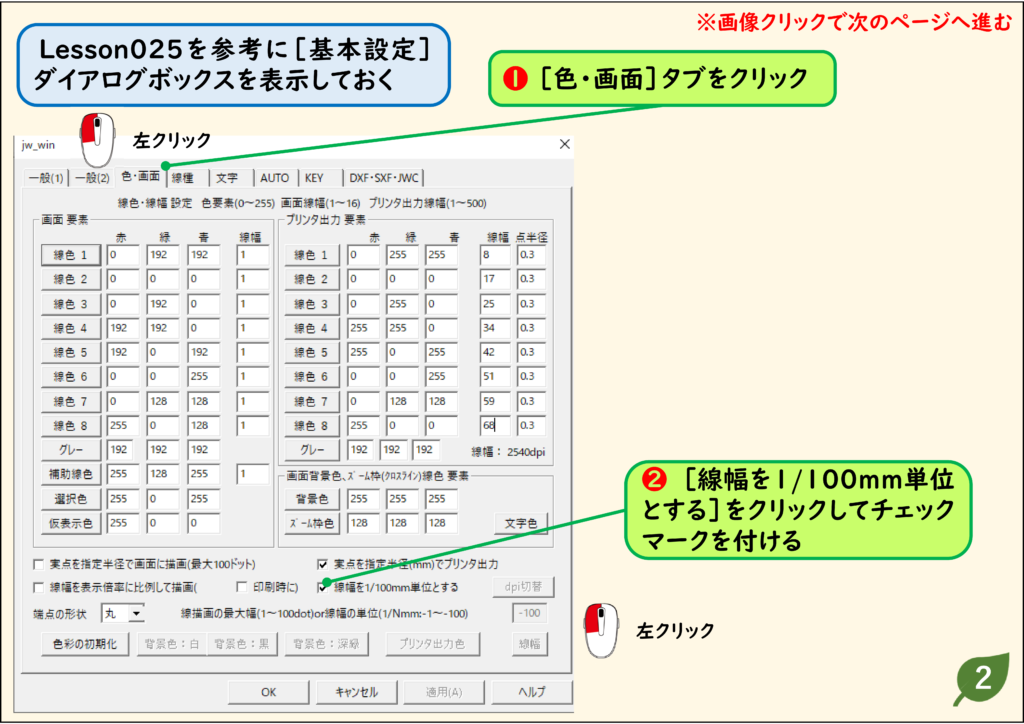
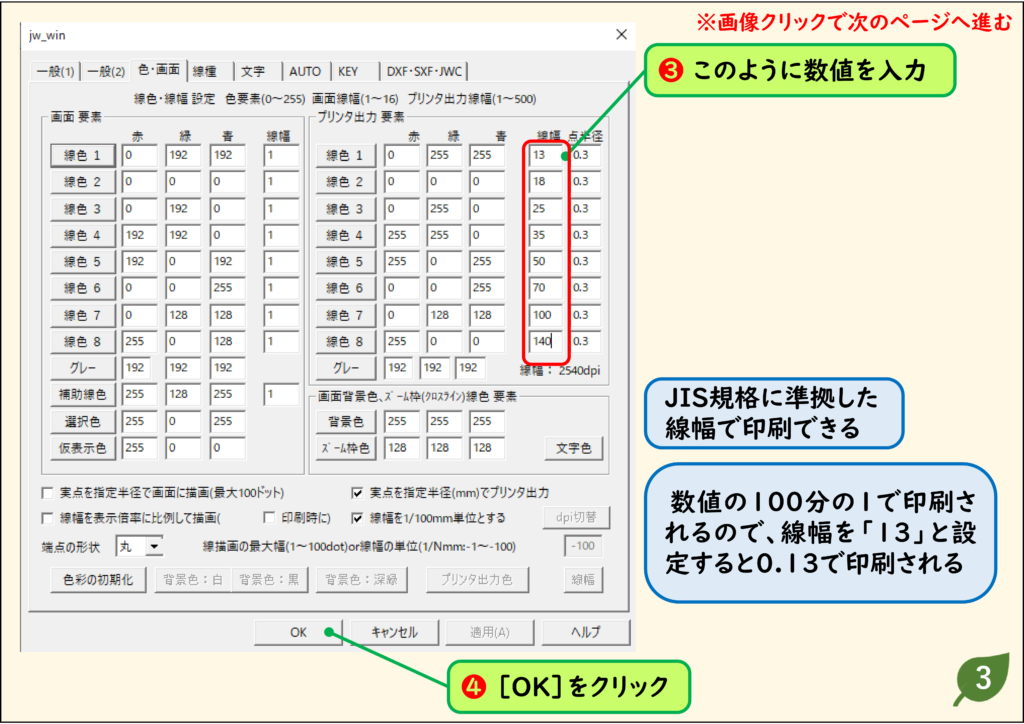
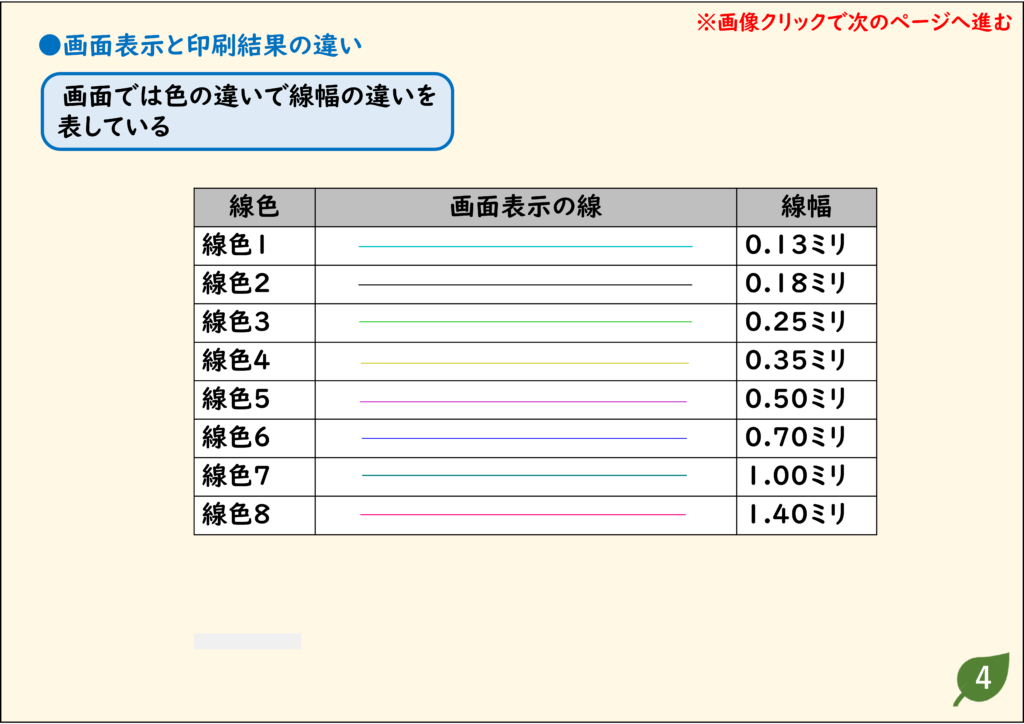
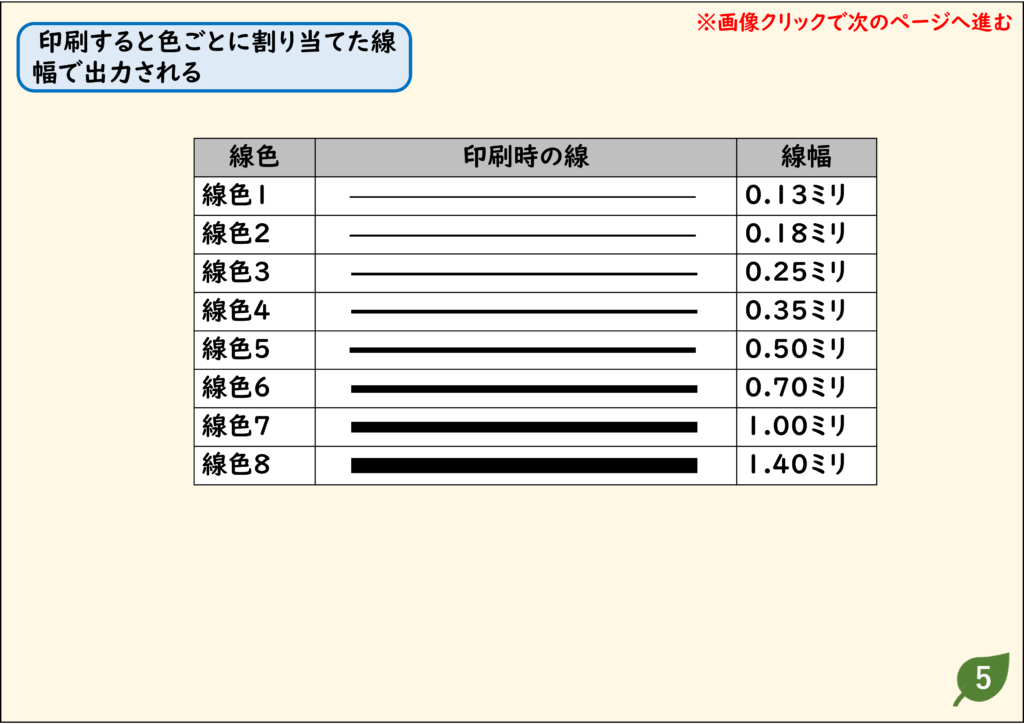
- Jw_cadでは、線色1から線色8の線の色が線幅を表します。
- [基本設定]ダイアログボックスの[画面要素]が画面表示に適用され、[プリンタ出力要素]が印刷時の線幅になります。
- ここでは、印刷時の線幅をJIS規格に設定する場合で解説します。
解説
ステップ 01
ステップ 02
ステップ 03
ステップ 04
ステップ 05
CADデータ【ダウンロード】
《CADデータ》037.jww 【ダウンロード】 ← 右クリック「名前を付けて保存」
印刷結果とディスプレイの表示をそろえる
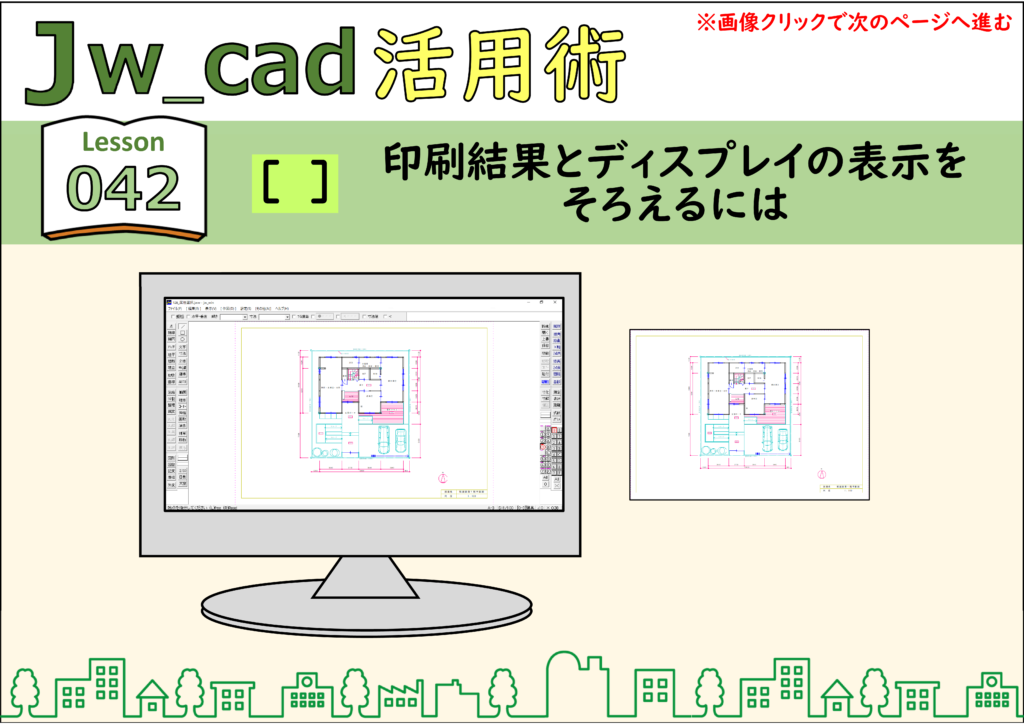
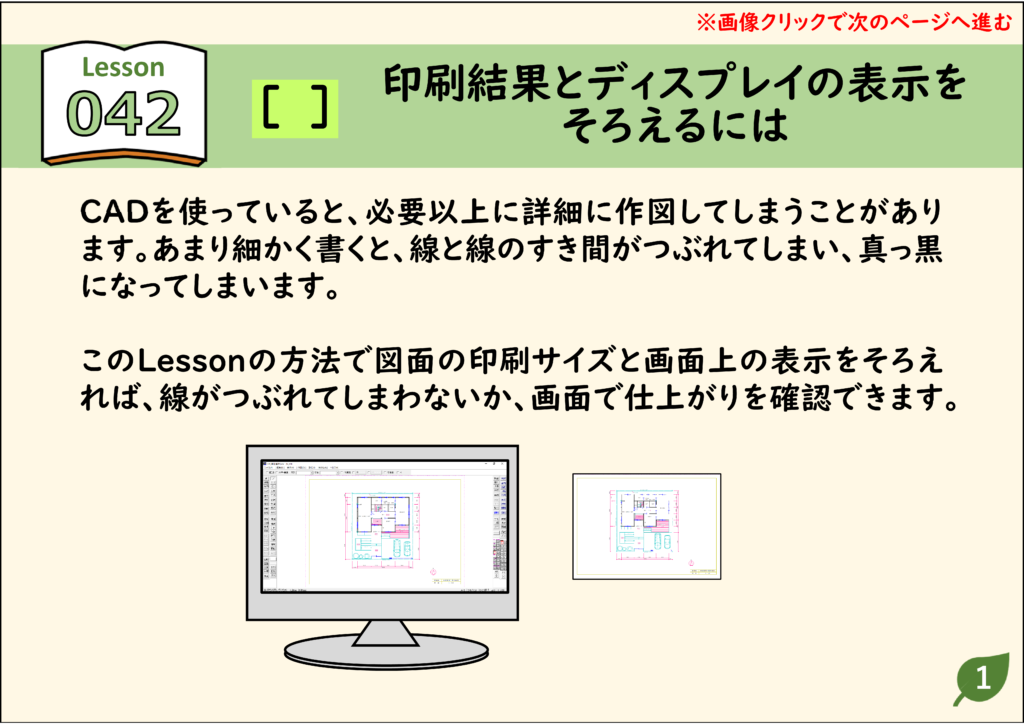
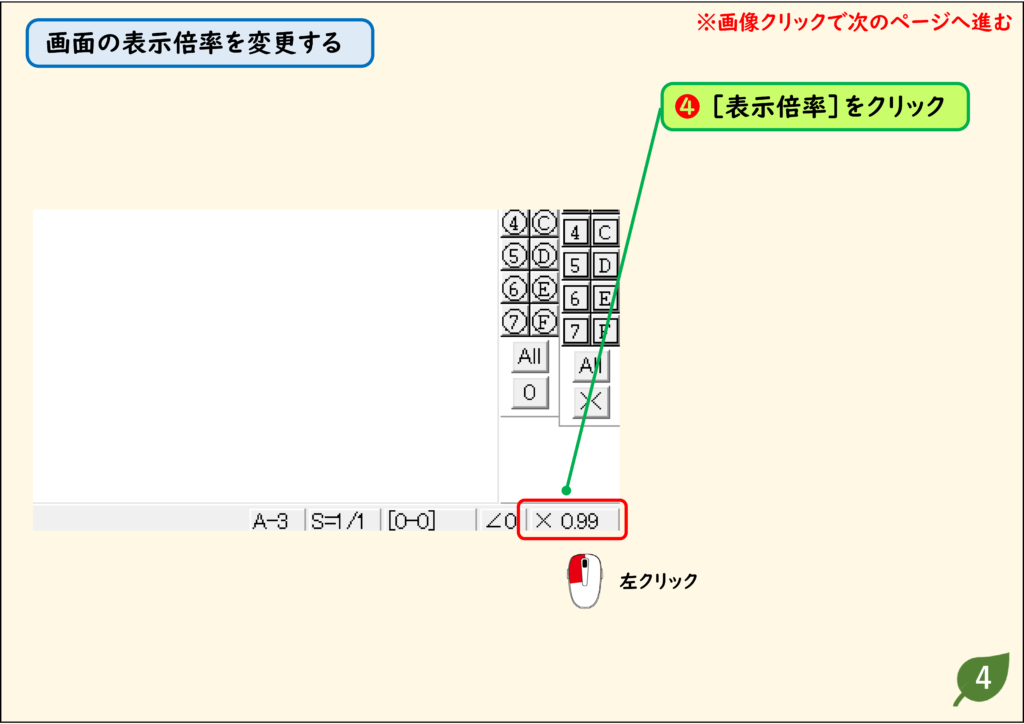
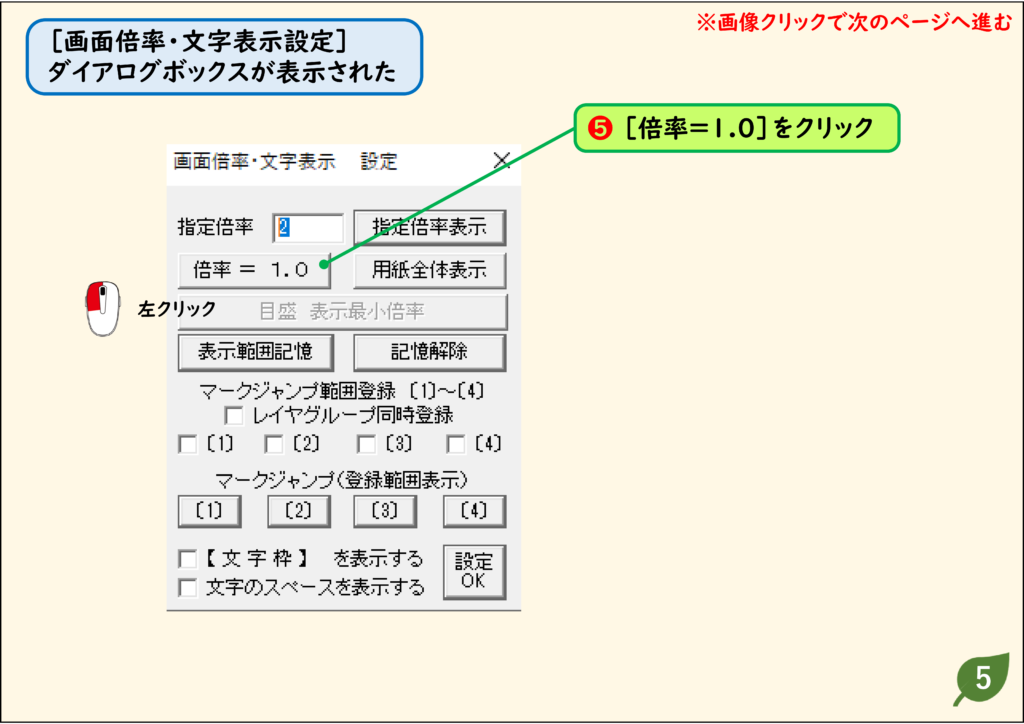
- CADを使っていると、必要以上に詳細に作図してしまうことがあります。あまり細かく書くと、線と線のすき間がつぶれてしまい、真っ黒になってしまいます。
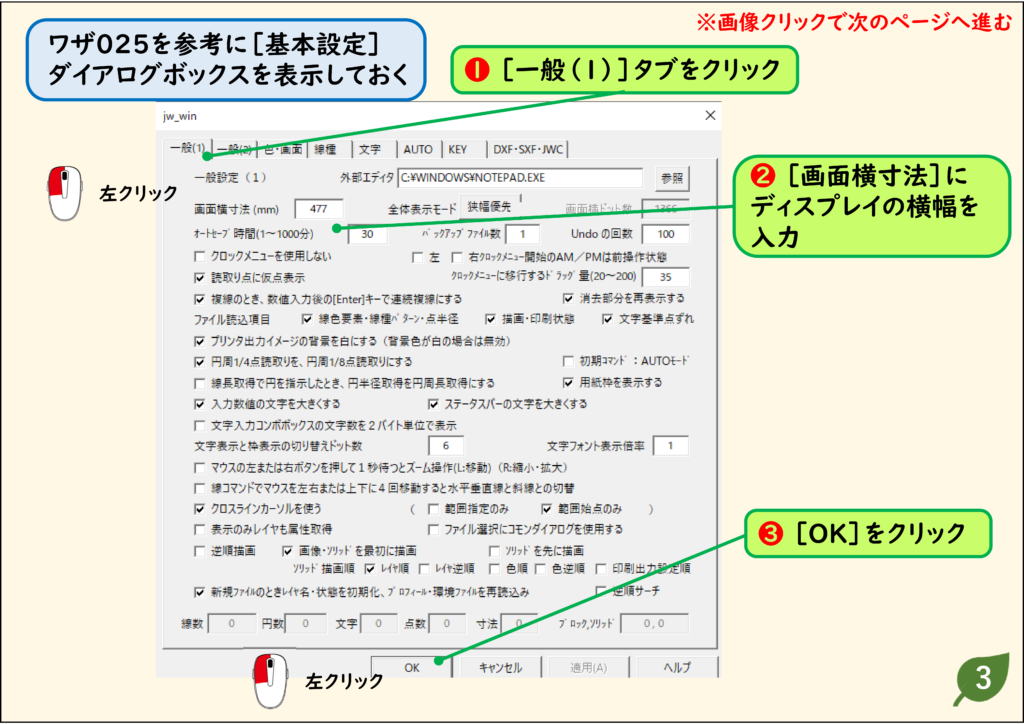
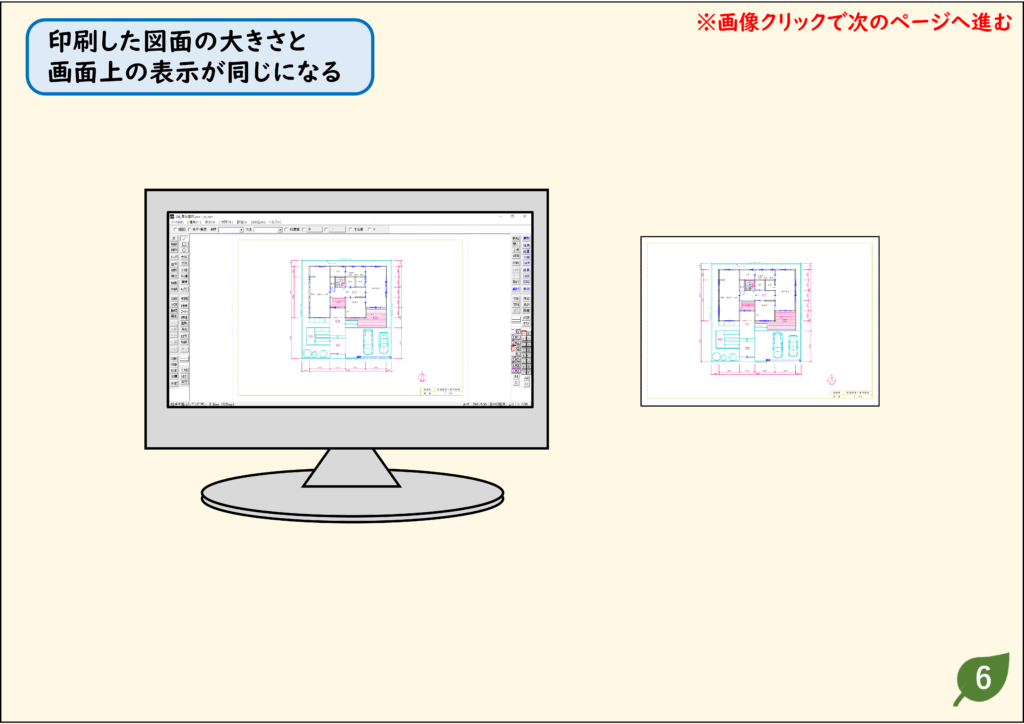
- このLessonの方法で図面の印刷サイズと画面上の表示をそろえれば、線がつぶれてしまわないか、画面で仕上がりを確認できます。
解説
ステップ 01
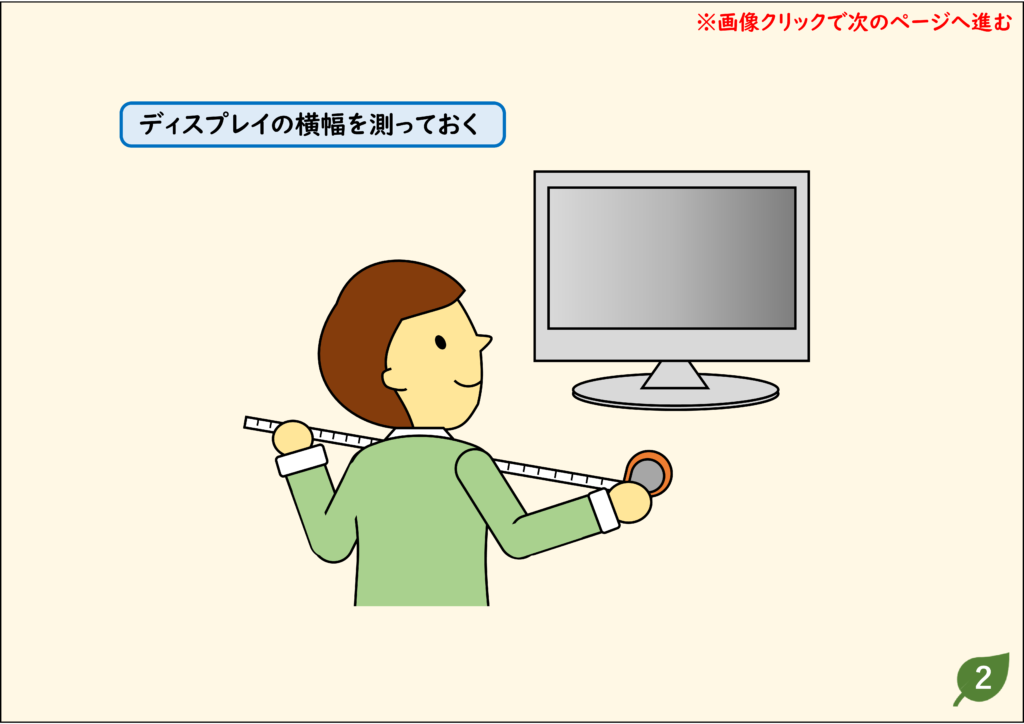
ステップ 02
ステップ 03
ステップ 04
ステップ 05
ステップ 06
特定の色だけをカラーで印刷するには「JwCADで一部だけカラー印刷する方法」をご覧ください。そのほかは「JwCADの使い方 目次」へ。