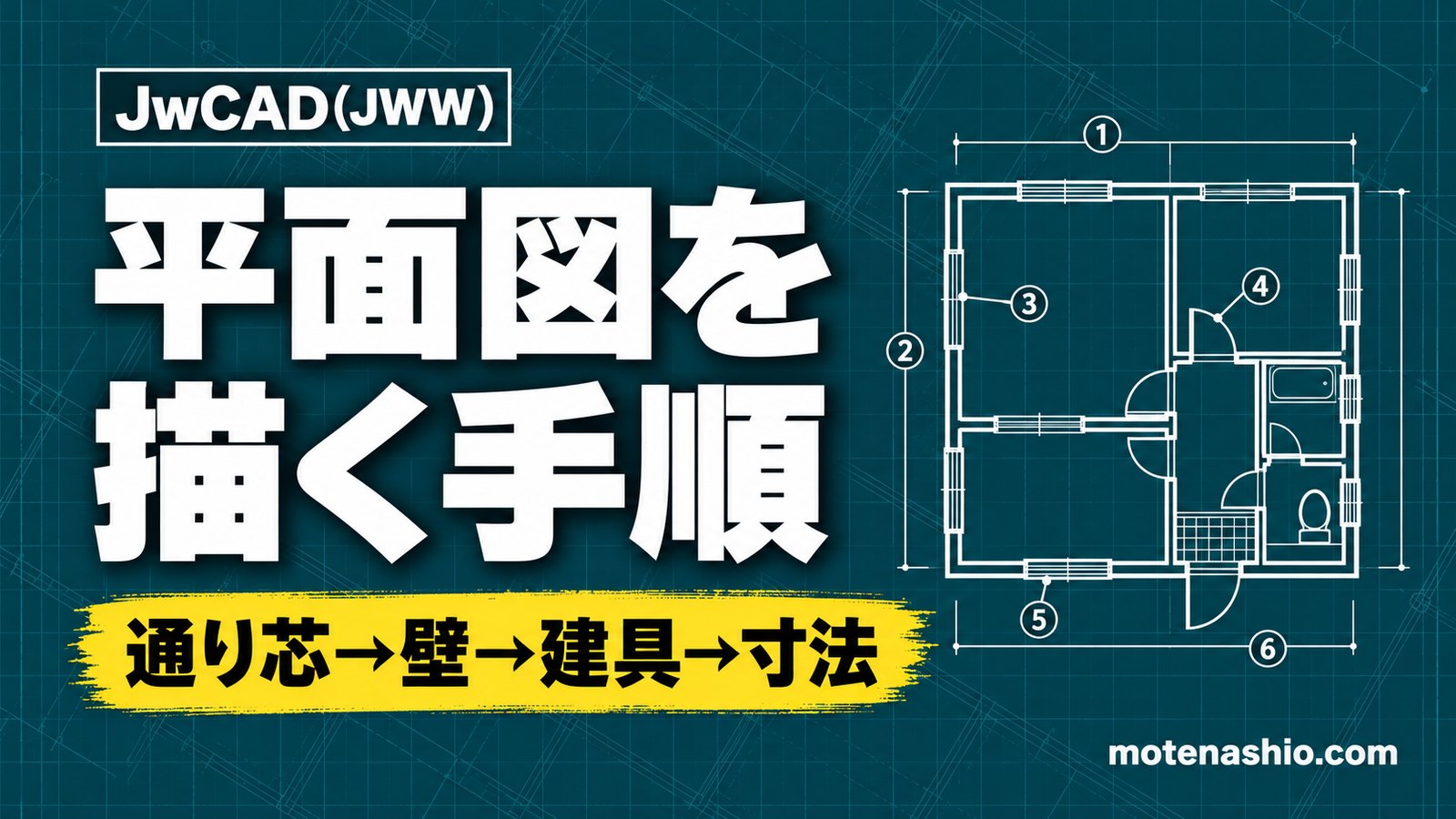
Jw_cad(JWW)で住宅などの平面図を描くときは、①用紙と縮尺を決める → ②通り芯(壁の中心線)を引く → ③[2線]で壁を描く → ④[包絡]で壁の交わりを整える → ⑤[建具平面]でドア・窓を入れる → ⑥寸法と室名を入れるの順に進めると、迷わずに描けます。このページでは、その流れと、各ステップで使うコマンドの解説ページをまとめます。
ステップ1:用紙・縮尺・レイヤを決める
- 用紙と縮尺:画面右下のステータスバーで用紙サイズ(A3など)と縮尺(1/100、1/50など)を設定します。住宅の平面図ならA3・1/100が一般的な目安です(用紙・縮尺まとめ)。
- レイヤを分ける:通り芯・壁・建具・寸法・文字をそれぞれ別のレイヤに描くと、あとで表示を切り替えたり修正したりするのが楽になります(レイヤーの使い方)。
ステップ2:通り芯(基準線)を引く
壁の中心になる線(通り芯)を、一点鎖線などの線種で引きます。1本目を引いたら、[複線]で決まった間隔(例:910mm・1820mm)の平行線を作ると、正確な格子ができます。[複線]は基準の線をクリックしてから間隔を入力し、平行線を出したい側にマウスを動かしてクリックします(間隔を入れてすぐEnterを押すと、マウスのある側にすぐ作られます)(複線まとめ、線コマンドまとめ)。
![1本目の通り芯から[複線]で決まった間隔の平行線を作ると、正確な格子になります。](https://www.motenashio.com/wp-content/uploads/2026/10/motenashio-20261018-shot-15005-1.webp)
ステップ3:[2線]で壁を描く
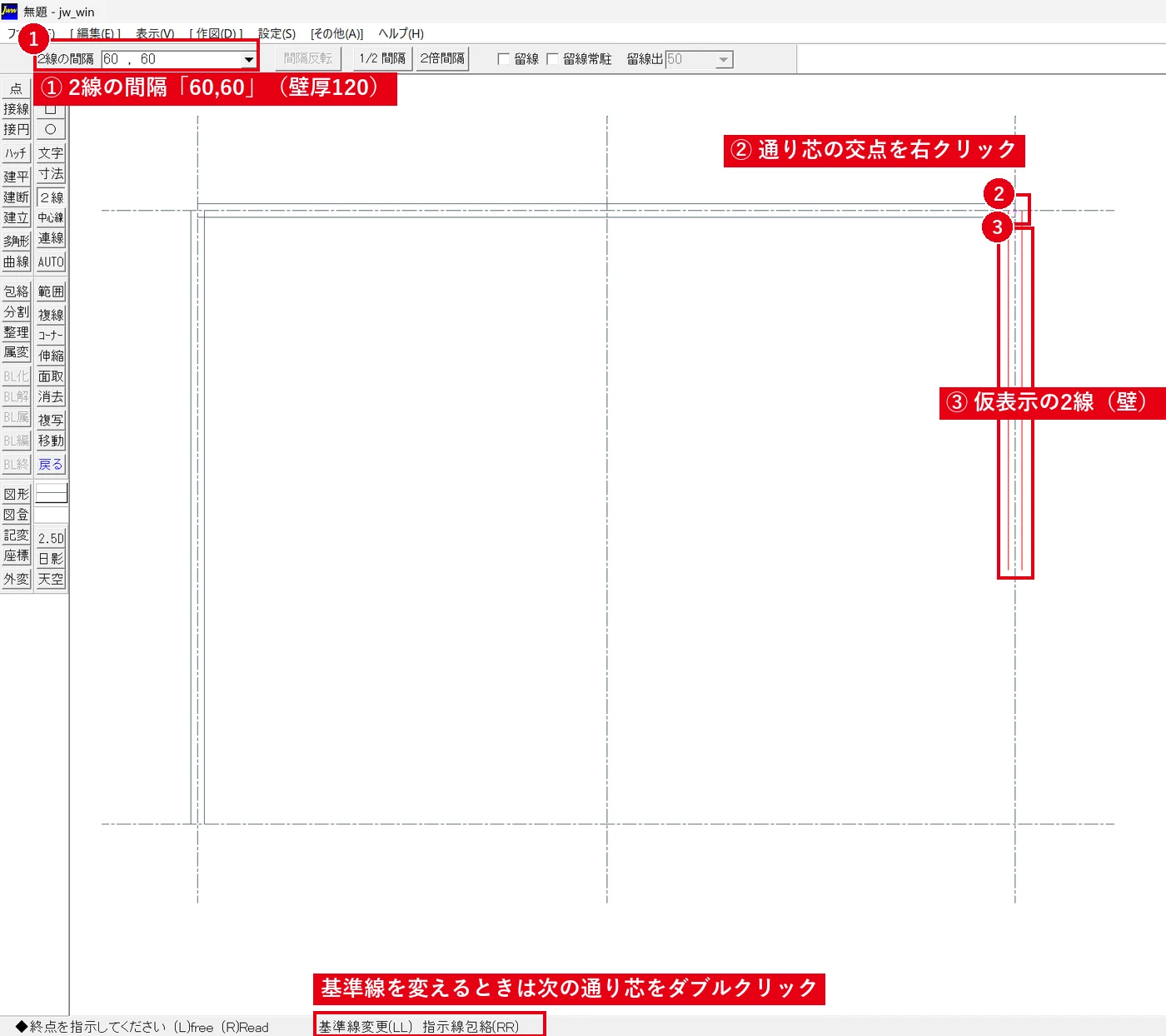
[2線]コマンドで、通り芯を基準線にして壁の厚さ分の2本線を描きます。たとえば壁厚120mmなら、基準線からの間隔を「60,60」にします。通り芯の交点を右クリック(読取点)でたどっていくと、壁を連続して描けます(2線まとめ)。
ステップ4:[包絡]で壁を整える
壁どうしが交わる部分は、線が重なったり交差したりしています。[包絡]コマンドで範囲を囲む(範囲の始点をクリック→終点をクリック。ドラッグではありません)と、交わる部分の線が整理されてきれいなT字・L字になります(包絡処理まとめ)。うまくつながらない部分は[伸縮][コーナー]で直します(伸縮まとめ)。
![交わる部分を[包絡処理]で囲むと、重なった線が整理されてきれいなT字になります。](https://www.motenashio.com/wp-content/uploads/2026/10/motenashio-20261018-shot-15005-3.webp)
ステップ5:建具(ドア・窓)を入れる
[建具平面]で、付属の建具データからドアや窓を選び、見込・枠幅・内法を入力して壁に配置します。寸法の欄は基準線をクリックすると消えるので、先に入力しておきます。開き勝手は[内外反転][左右反転]で調整します(建具の描き方)。
キッチン・便器・洗面台などの設備は、Jw_cadに付属の図形(《図形01》建築1など)を[図形]コマンドで配置できます(図形登録まとめ)。
ステップ6:寸法・室名を入れて仕上げる
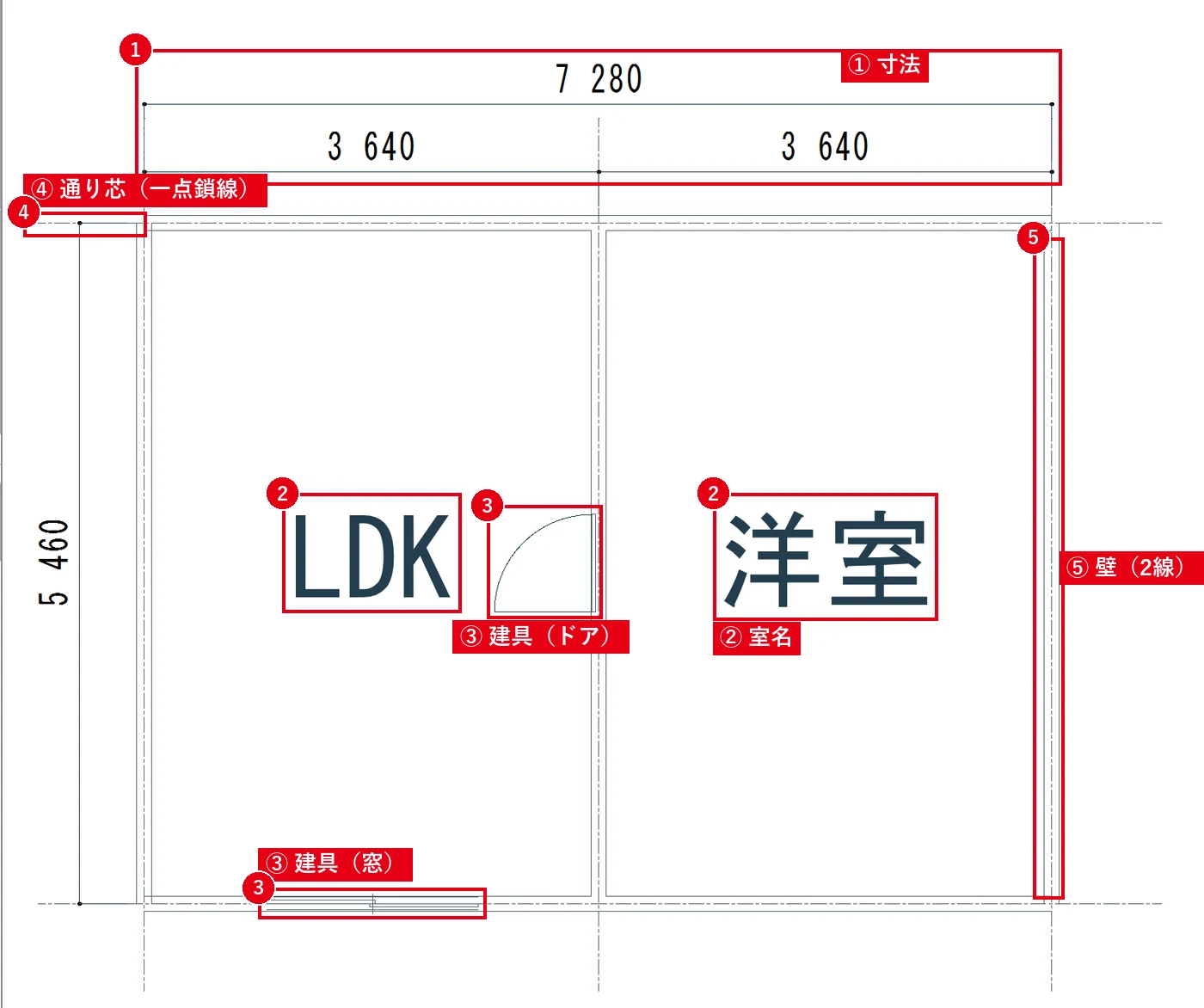
- 寸法:通り芯の寸法を[寸法]で記入します。外側にまとめて入れると見やすくなります(寸法の入れ方まとめ)。
- 室名・面積:[文字]で「LDK」「洋室」などの室名を入れます(文字コマンドまとめ)。部屋の面積は[測定]で測れます(面積・長さを測る方法)。
- 仕上げ:方位、図面名、縮尺を書き入れ、印刷範囲を確認します(印刷範囲の設定方法)。
まずは練習から
いきなり本番の図面を描くのが不安な場合は、壁と間仕切りだけの簡単な間取りで練習するのがおすすめです。Jw_cad練習図面(無料PDF)の練習5「簡単な間取り」で、2線と包絡の流れを体験できます。
よくある質問
壁の厚さはどのくらいにすればいい?
建物の構造や仕上げによって違います。設計の資料や会社の基準に合わせて、[2線]の間隔を設定してください。
描き終わった図面をほかの人に渡すには?
見るだけならPDF(JWWをPDFに変換する方法)、AutoCADを使う相手にはDXF・DWG(JWWとDWGを変換する方法)で渡します。