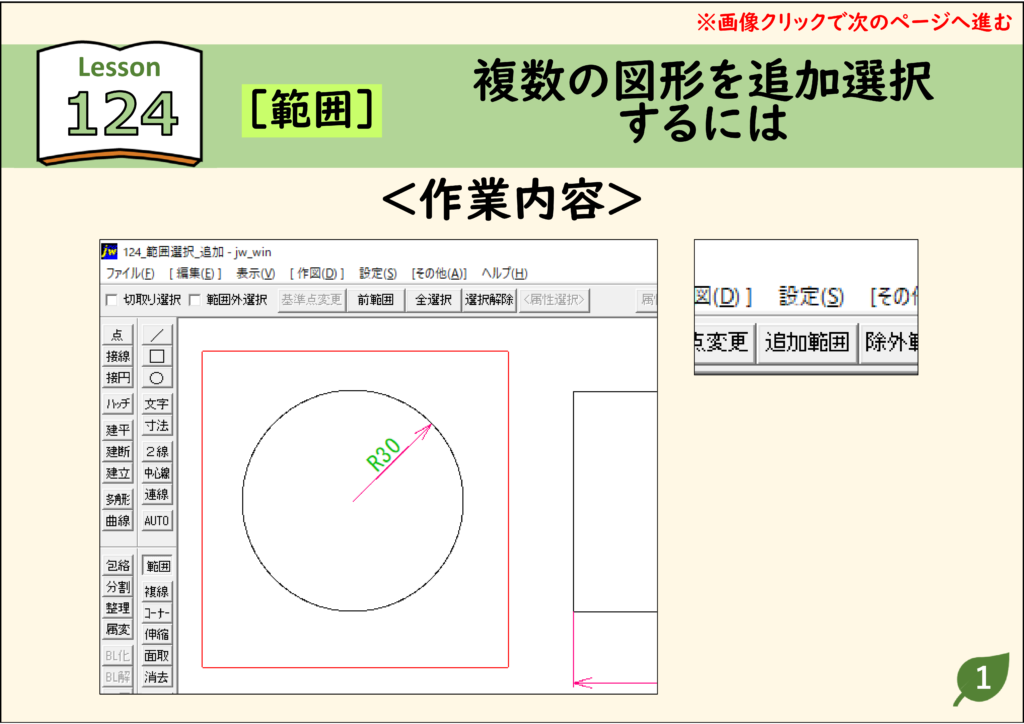
JwCAD(Jw_cad)で複数の図形を追加選択する方法を、実際の操作画面の画像つきで解説します。使うのは[範囲]コマンドです。操作は全4ステップです。
- 囲んで図形を選択した後に、線分や円をクリックすると追加で選択ができます
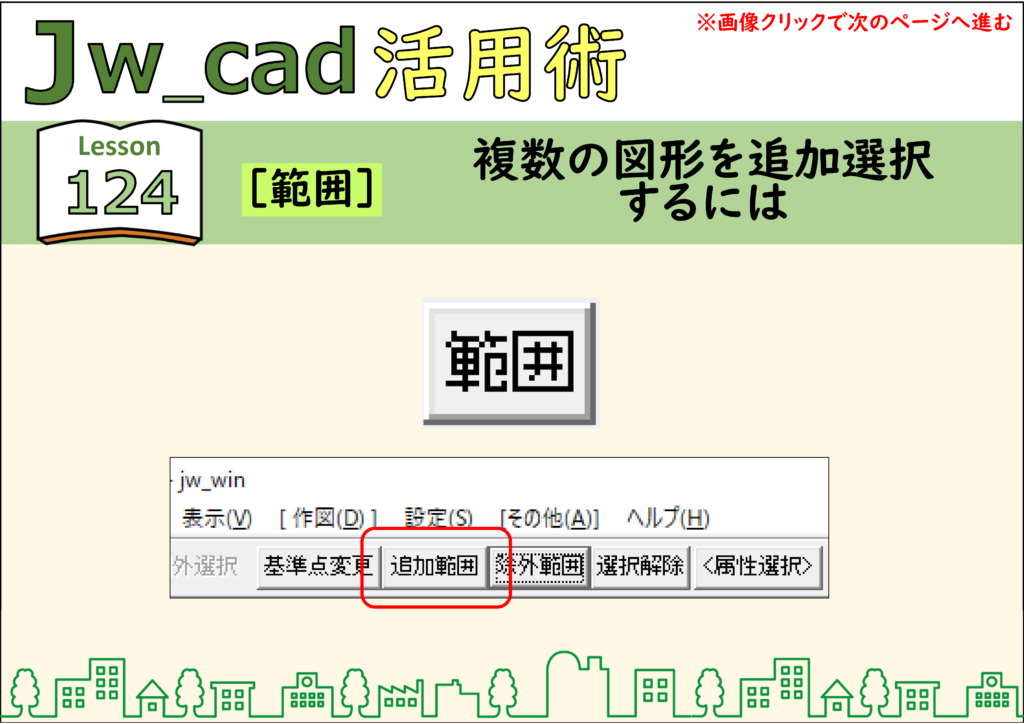
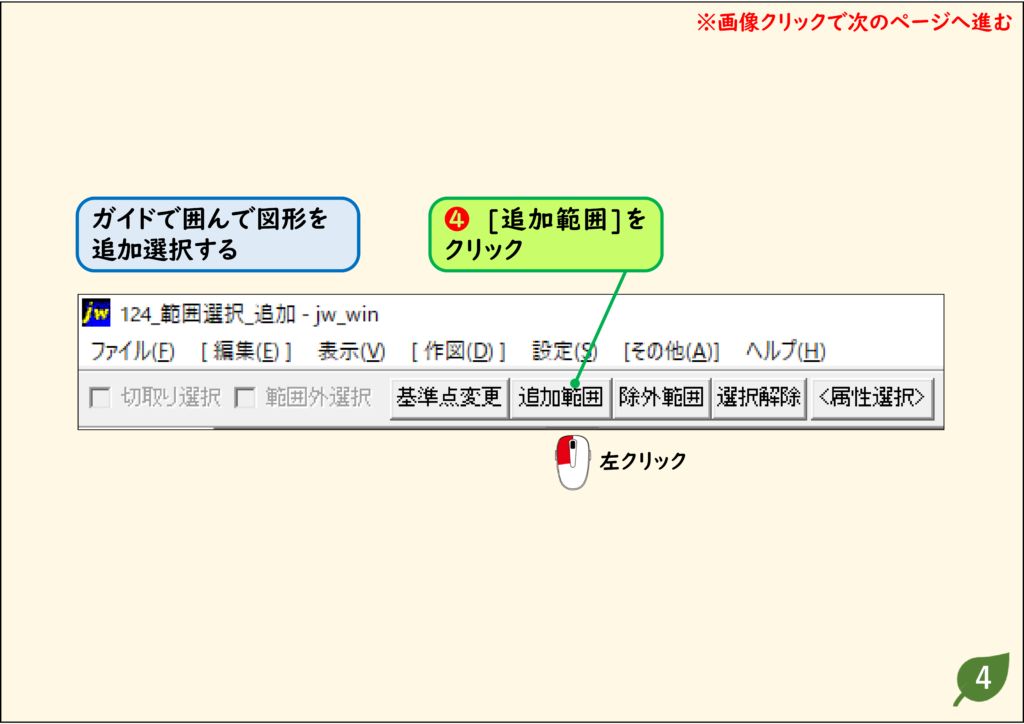
- さらに図形を囲んで追加選択するには、 [追加範囲]ボタンをクリックしましょう
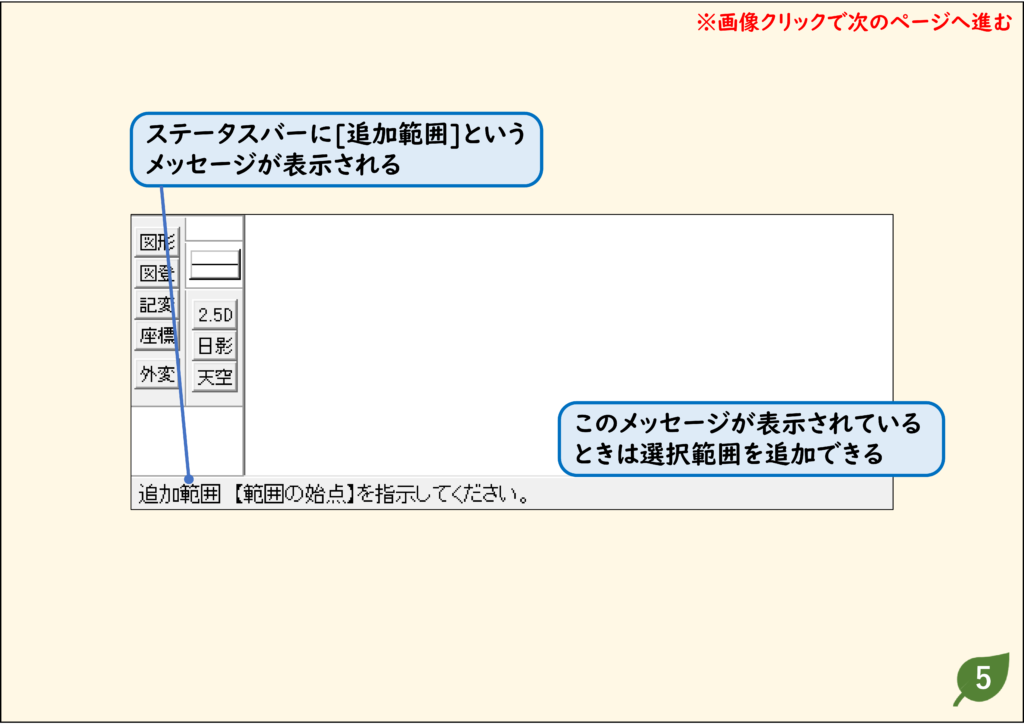
- すると、画面の左上とステータスバーに「追加範囲」と表示されます
目次
複数の図形を追加選択する手順(全4ステップ)
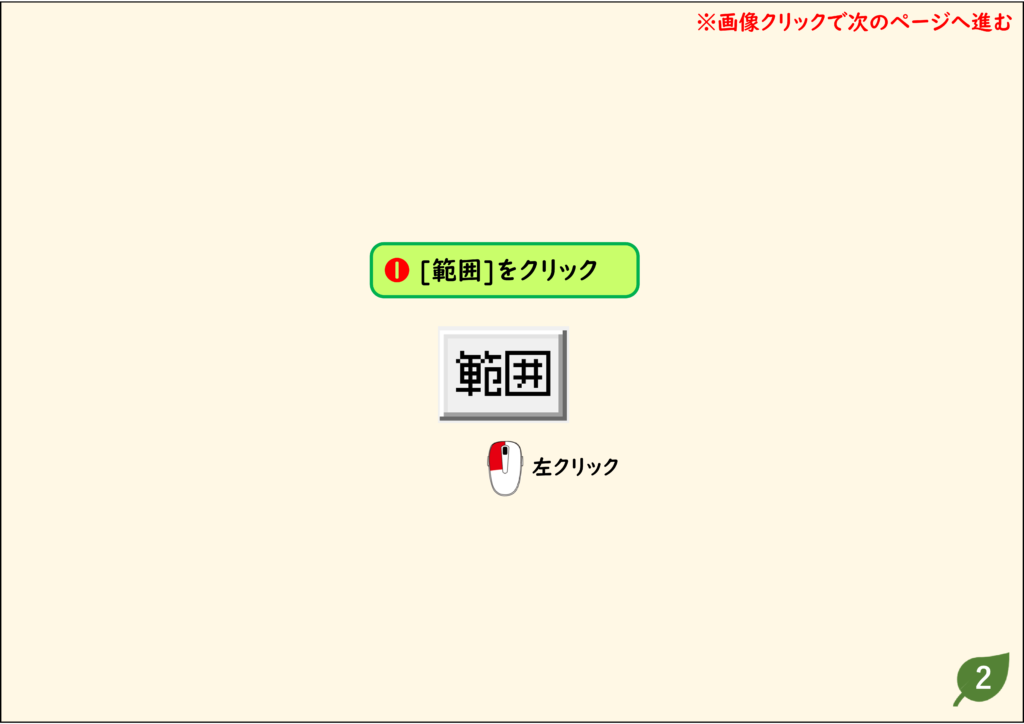
- [範囲]コマンドをクリックします。
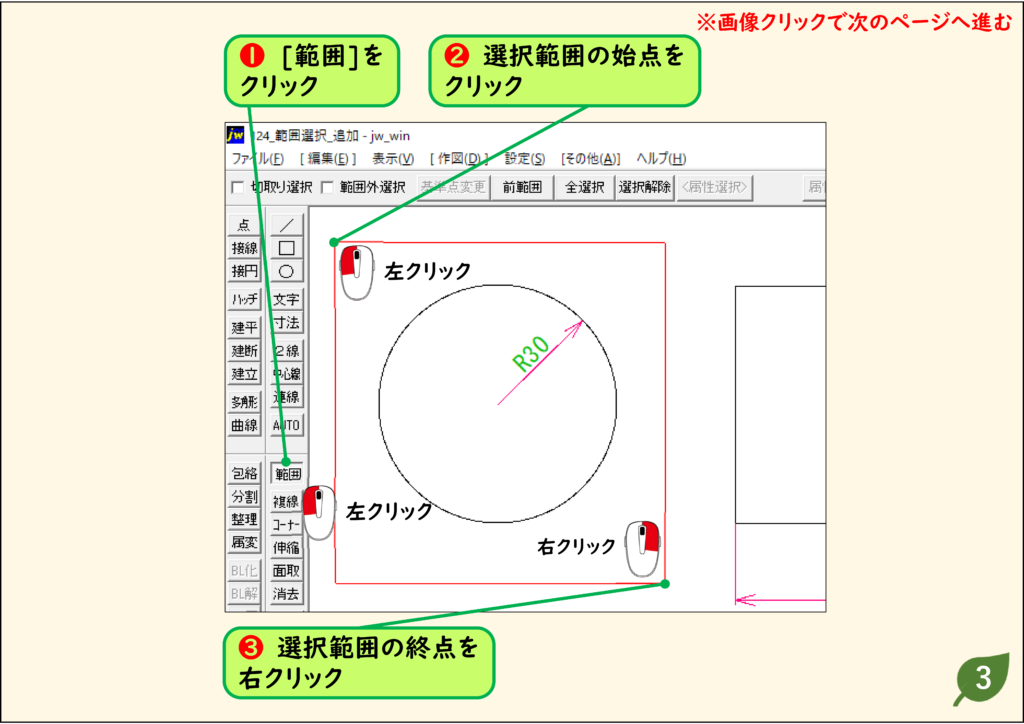
- 選択範囲の始点をクリックし、終点を右クリックして、図形を囲んで選択します。
- コントロールバーの[追加範囲]をクリックします。ステータスバーに「追加範囲」というメッセージが表示されます。
- 追加したい図形を、同じように囲んで選択します。
結果:離れた場所にある図形を、まとめて選択できます。
それぞれのステップの画面は、下の「画像で見る操作手順」で確認できます。
選びすぎたときは[除外範囲]

範囲選択で図形が選ばれた状態になると、コントロールバーの[前範囲][全選択]のボタンが、[追加範囲][除外範囲]に変わります。
| ボタン | はたらき |
|---|---|
| 追加範囲 | 続けて始点と終点を指示した範囲の図形を、選択に足す |
| 除外範囲 | 続けて始点と終点を指示した範囲の図形を、選択から外す |
広めに囲んでから、いらない部分を[除外範囲]で外すと、こみ入った図面でも早く選べます。選び終わったら[選択確定]を左クリックします。
操作のポイントと注意点
- ステータスバーに「追加範囲」と表示されているあいだは、選択範囲を追加できます。
画像で見る操作手順
ステップ 01
ステップ 02
ステップ 03
ステップ 04
ステップ 05
CADデータ【ダウンロード】
《CADデータ》124.jww 【ダウンロード】 ← 右クリック「名前を付けて保存」
あわせて読みたいJwCADの使い方
- JwCADの範囲選択まとめ|図形・文字の選択、追加・除外、属性で絞り込む方法(同じコマンドの使い方をまとめたガイド)
- JwCADの使い方 目次(全レッスン一覧)