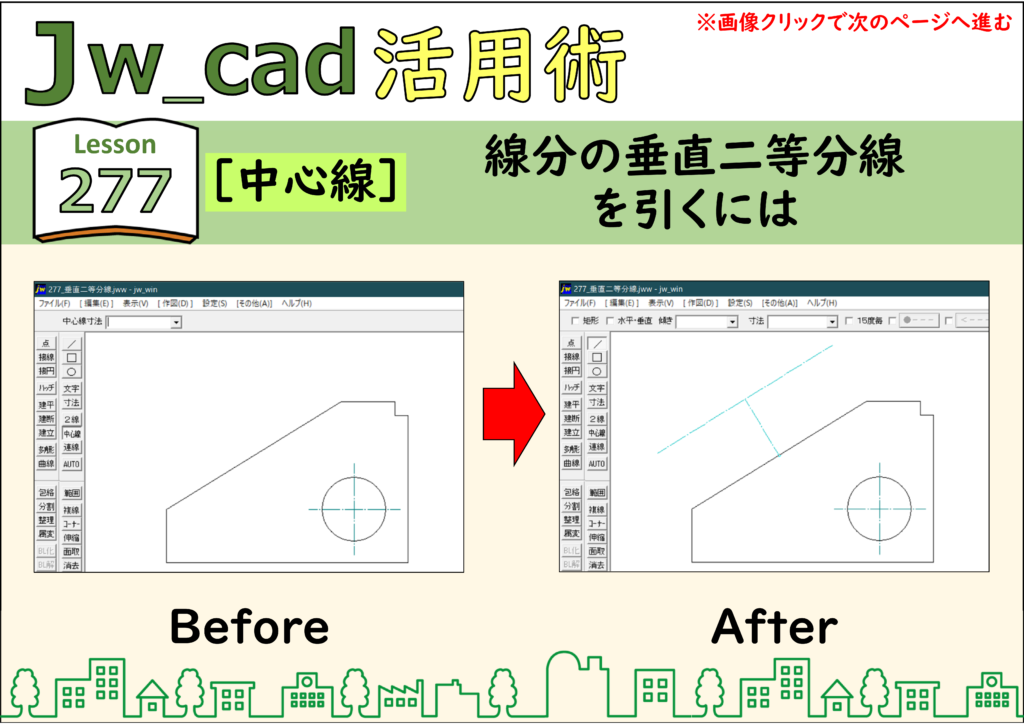
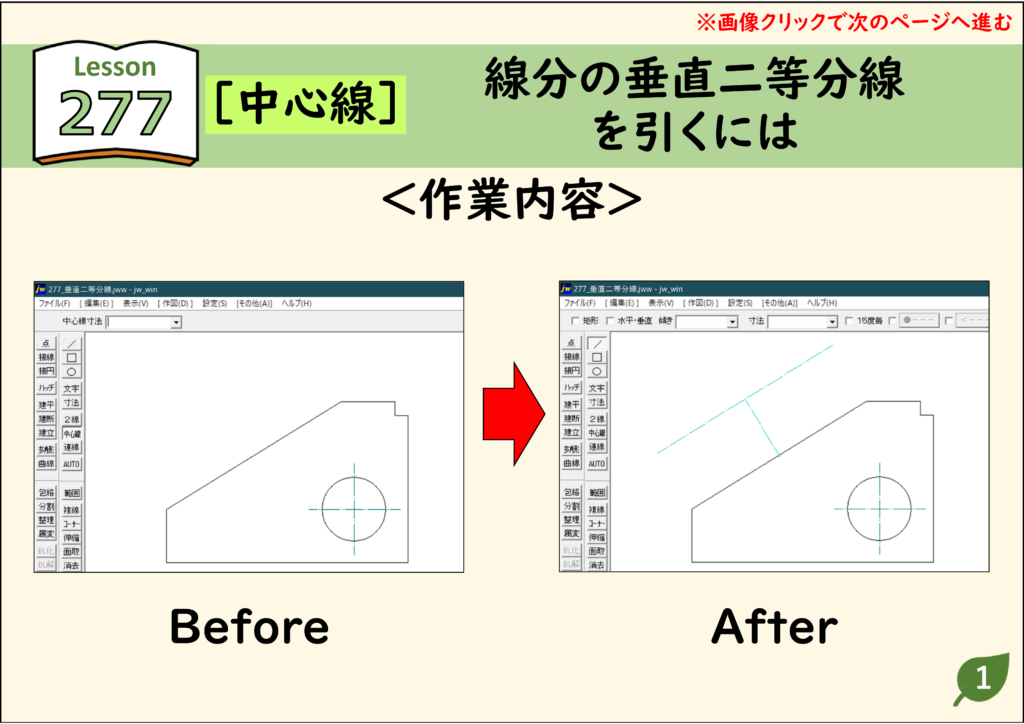
JwCAD(Jw_cad)で線分の垂直二等分線を引く方法を、実際の操作画面の画像つきで解説します。使うのは[中心線]コマンドです。操作は全4ステップです。
- 線分の垂直二等分線を引く方法は、Jw_cadではいくつか考えられます。
- [線]コマンドを実行し、[線鉛直角度取得]で直角方向の角度を入力し、線分の中点から線を引くのが1つの方法ですね。
- ここでは、そのほかの方法を紹介します。
- これらの方法は、そのときの状況に応じて使い分けましょう。
- 複数の方法を知っておくことで、どんな場面でも対応できるようになるでしょう。
目次
線分の垂直二等分線を引く手順(全4ステップ)
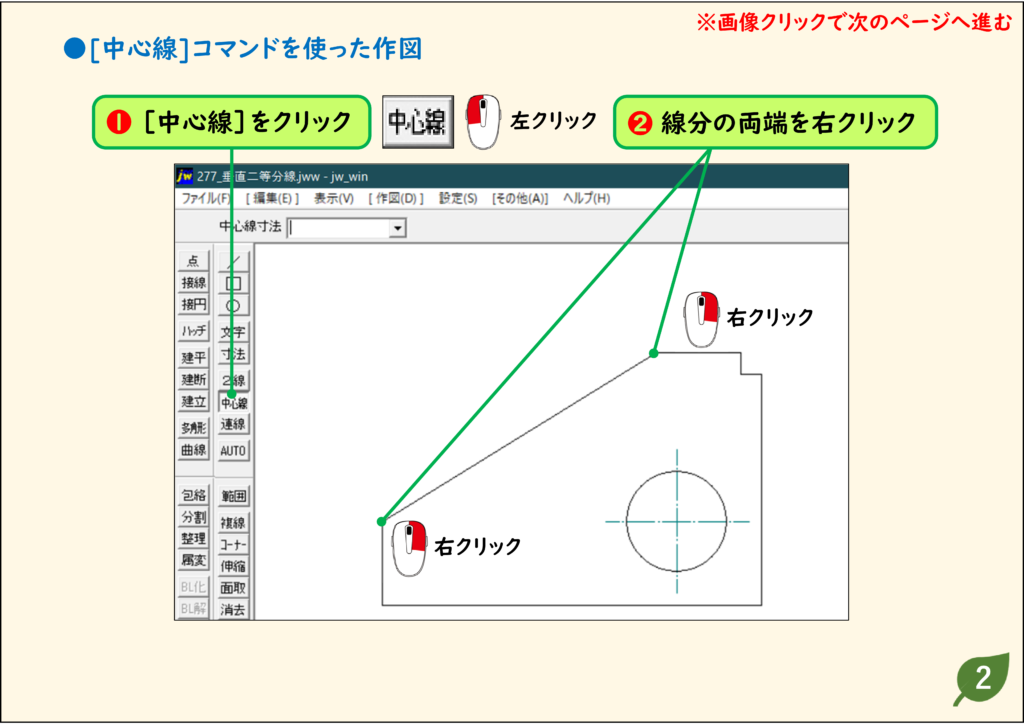
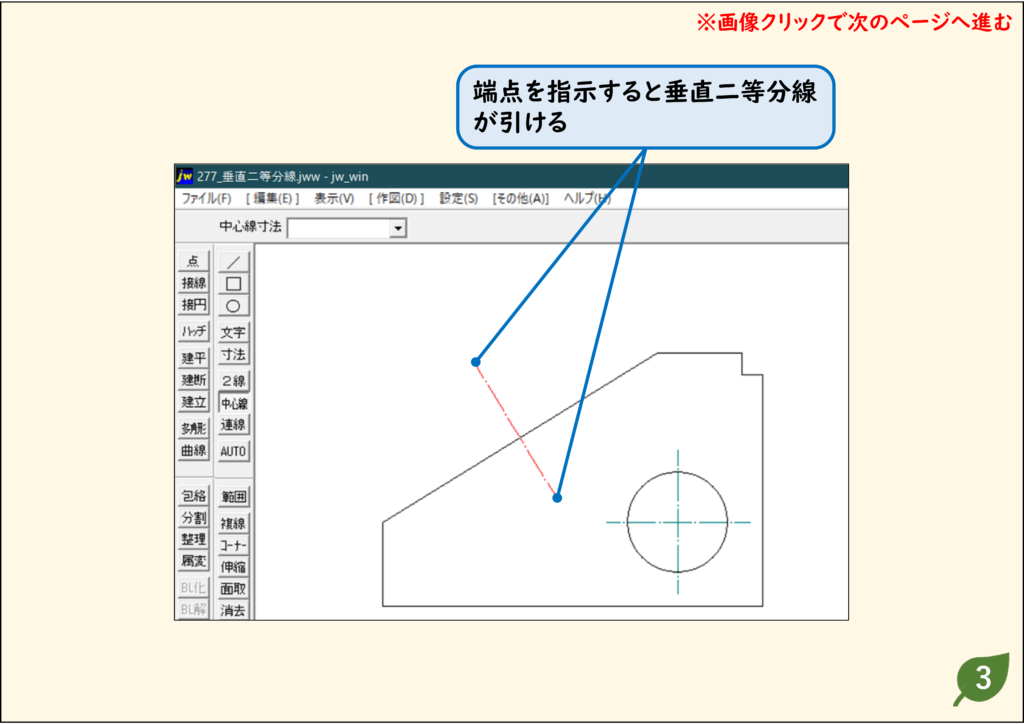
- [中心線]コマンドを使う方法:[中心線]をクリックし、線分の両端をそれぞれ右クリックします。続けて始点と終点を指示すると、垂直二等分線が引けます。
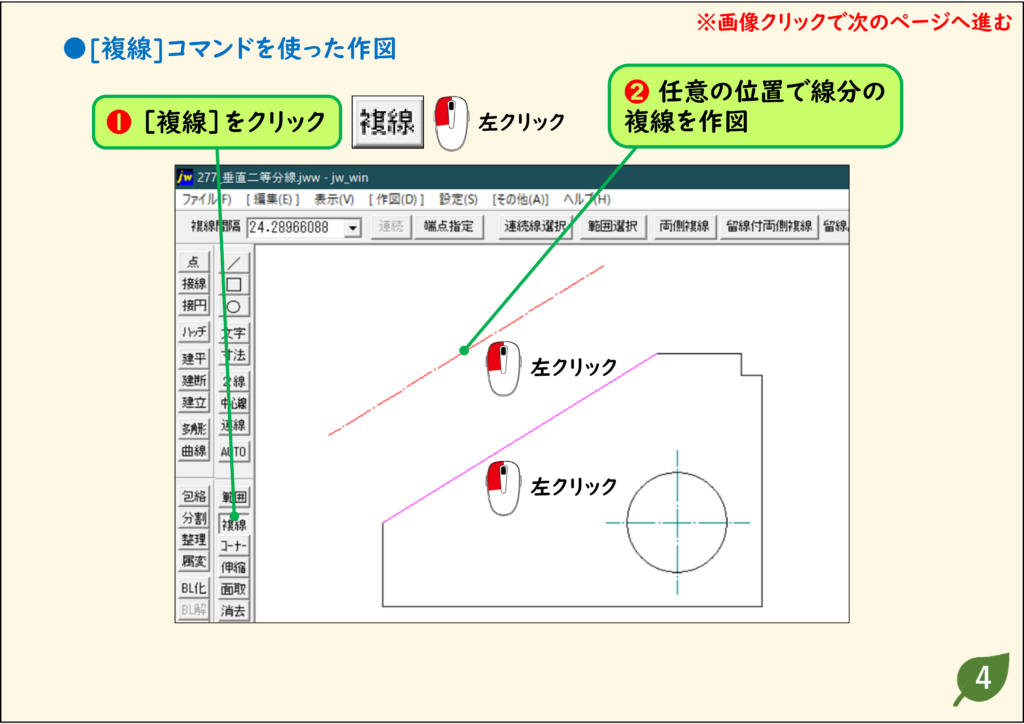
- [複線]コマンドを使う方法:[複線]をクリックし、任意の位置に線分の複線を作図します。
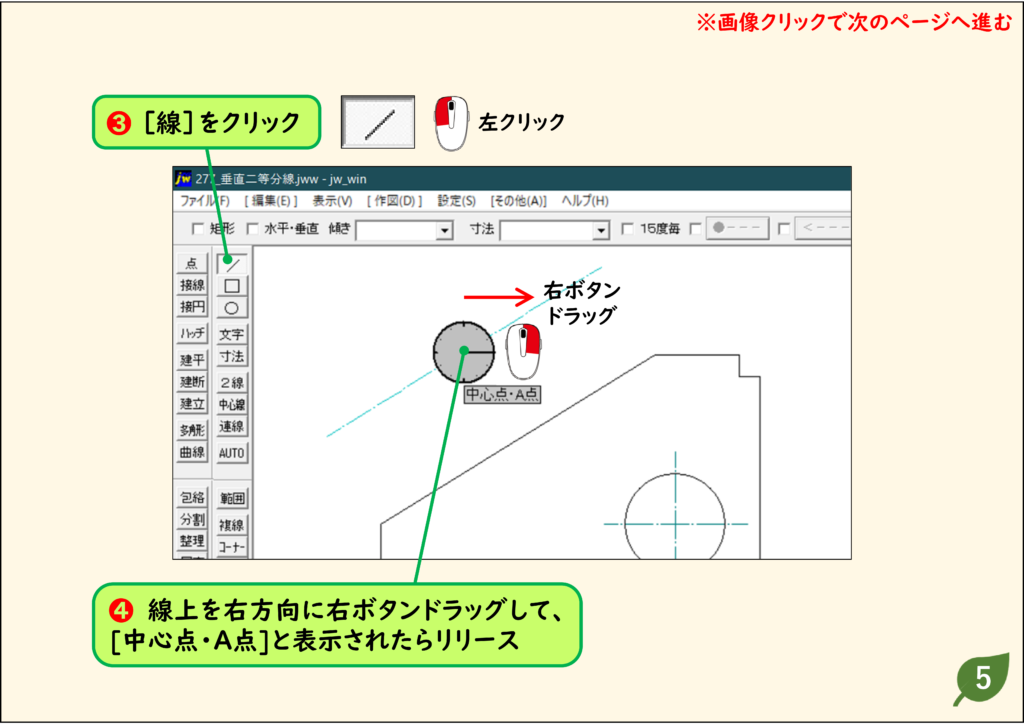
- [線]コマンドをクリックし、元の線分の上を右方向に右ボタンドラッグして、[中心点・A点]と表示されたらリリースします(線分の中点が始点になります)。
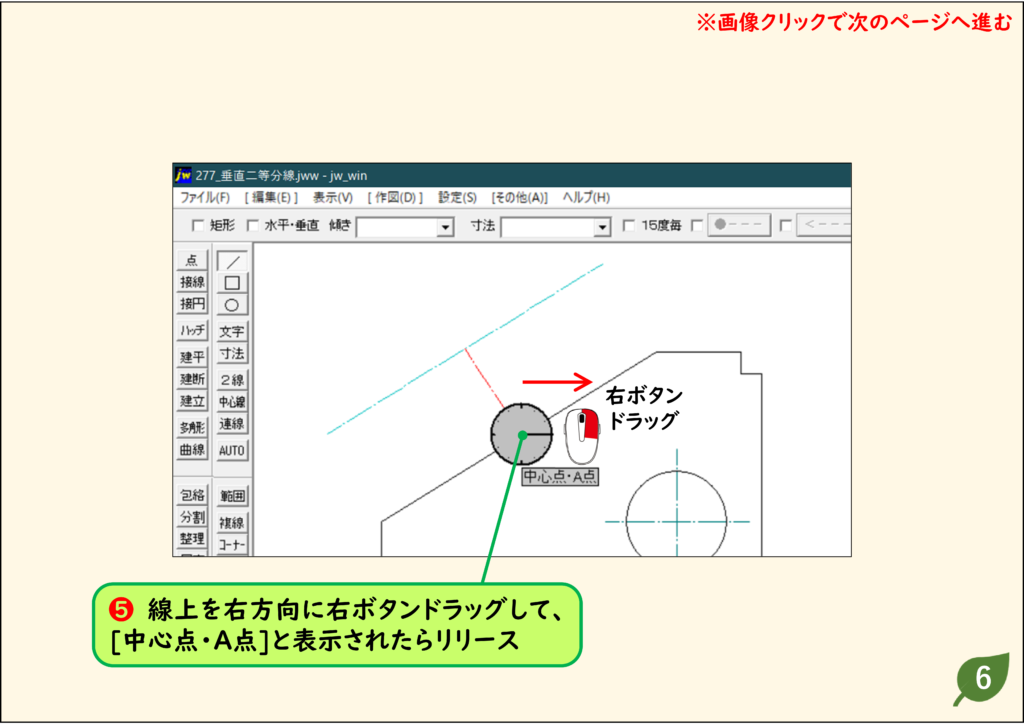
- 複線の上でも同じように右方向へ右ボタンドラッグして、[中心点・A点]と表示されたらリリースします。
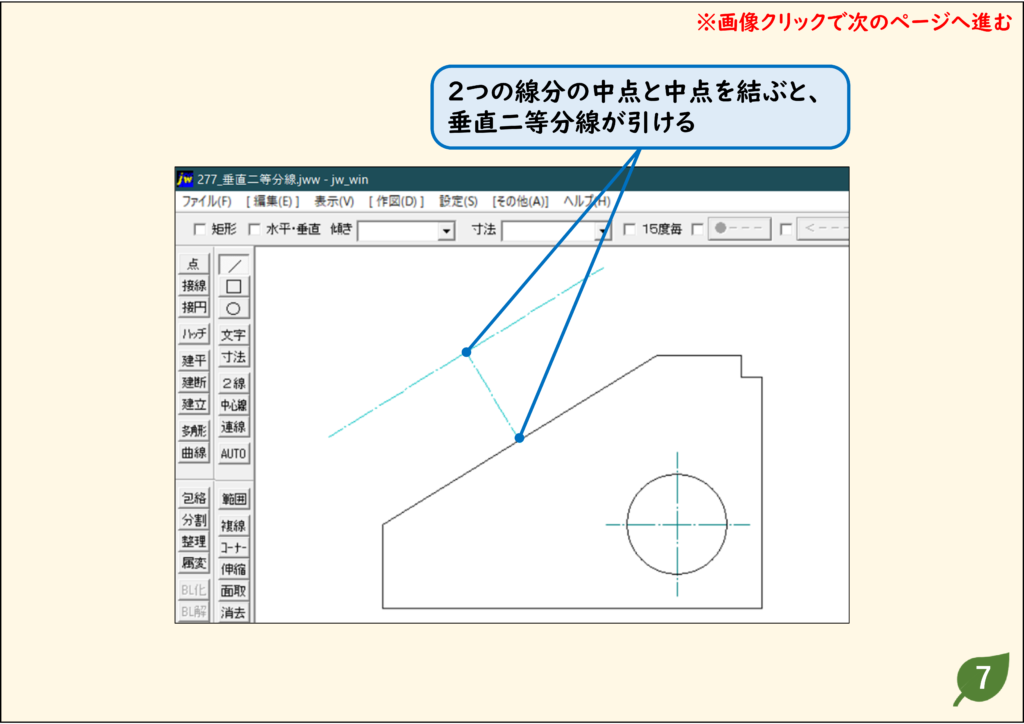
結果:線分の中点を通り、線分に直角な線(垂直二等分線)を作図できます。
それぞれのステップの画面は、下の「画像で見る操作手順」で確認できます。
操作のポイントと注意点
- 2つの平行な線分の中点と中点を結ぶと、垂直二等分線になります。
画像で見る操作手順
ステップ 01
ステップ 02
ステップ 03
ステップ 04
ステップ 05
ステップ 06
ステップ 07
CADデータ【ダウンロード】
《CADデータ》277.jww 【ダウンロード】 ← 右クリック「名前を付けて保存」