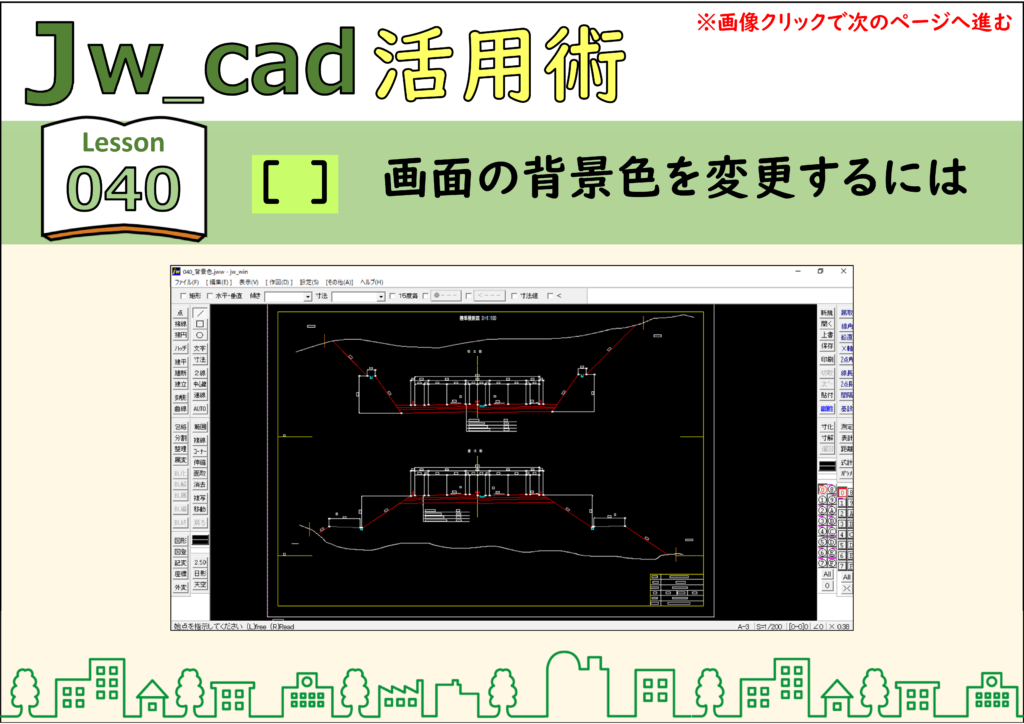
JwCAD(JWW)の作図画面の背景色は、[白][黒][深緑]の3色から選べます。白以外を選んでも、印刷時に色が付くことはありません。画像をクリックすると、次の手順へ進みます。
目次
背景色を黒にする手順
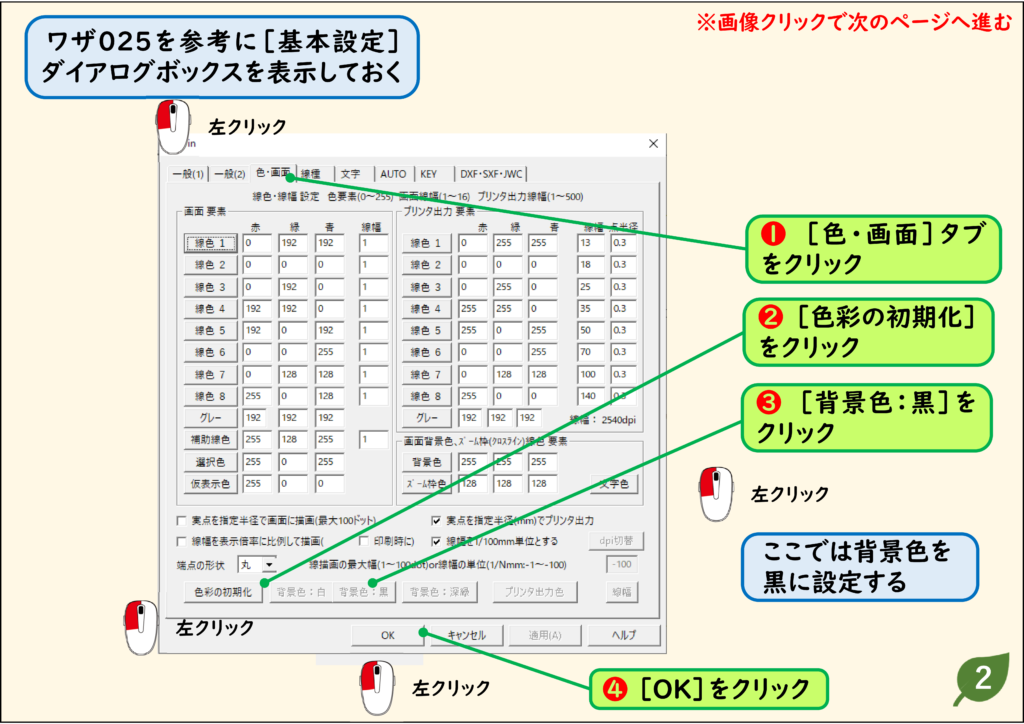
1.[色・画面]タブで背景色を選ぶ
メニューの[設定]→[基本設定]を開き、[色・画面]タブをクリックします。[色彩の初期化]をクリックし、[背景色:黒]をクリックして、[OK]をクリックします。
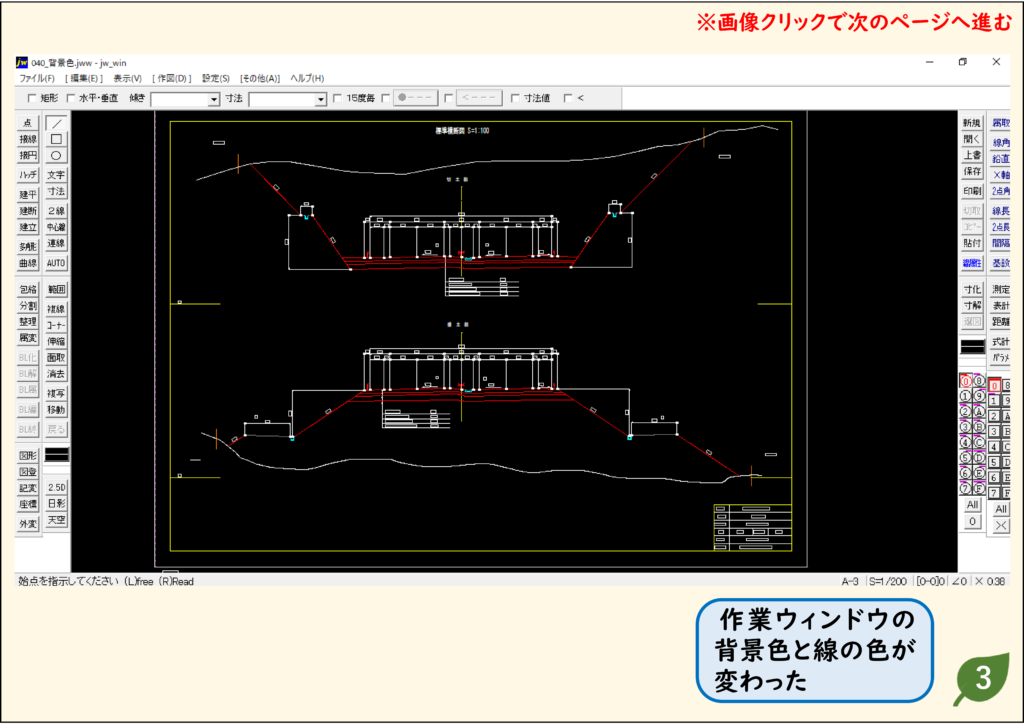
2.背景と線の色が変わった
作図画面の背景色と線の色が変わります。
うまくいかないときの確認
線の色を自分で設定していた
[色彩の初期化]をクリックすると、線の色も初期化されます。線の色を設定し直すときは線の色を変更する方法を見てください。
背景を黒にしたときの印刷
背景色は画面だけの設定なので、ふつうは印刷に影響しません。もし印刷物に背景の色が出るときは、[基本設定]の「プリンタ出力イメージの背景を白にする(背景色が白の場合は無効)」にチェックを入れます(Jw_cad公式ヘルプより)。
黒い背景では線色の見え方が変わるので、画面の線の色も合わせて調整するときは線の色の設定(画面表示と印刷)をご覧ください。
練習用CADデータ
手順と同じ図面で試せます(リンクを右クリックして「名前を付けて保存」)。