JwCAD(JWW)では、規格品や記号など何度も使う図形を[図登](図形登録)で部品として登録しておくと、簡単に挿入できて便利です。登録した図形は「jws」という拡張子のファイルで保存されます。部品専用のフォルダーを作って、分類して管理するといいでしょう。画像をクリックすると、次の手順へ進みます。
目次
図形を登録する
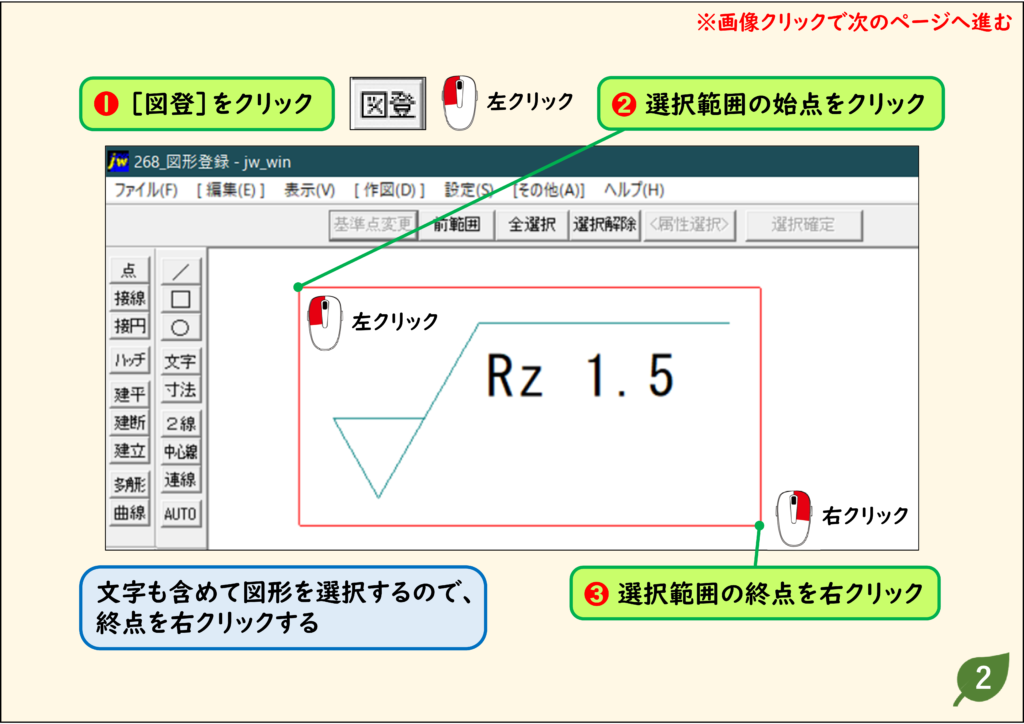
1.[図登]で範囲を選ぶ
[図登]をクリックし、選択範囲の始点をクリックして、終点を右クリックします(文字も含めて選択するため)。
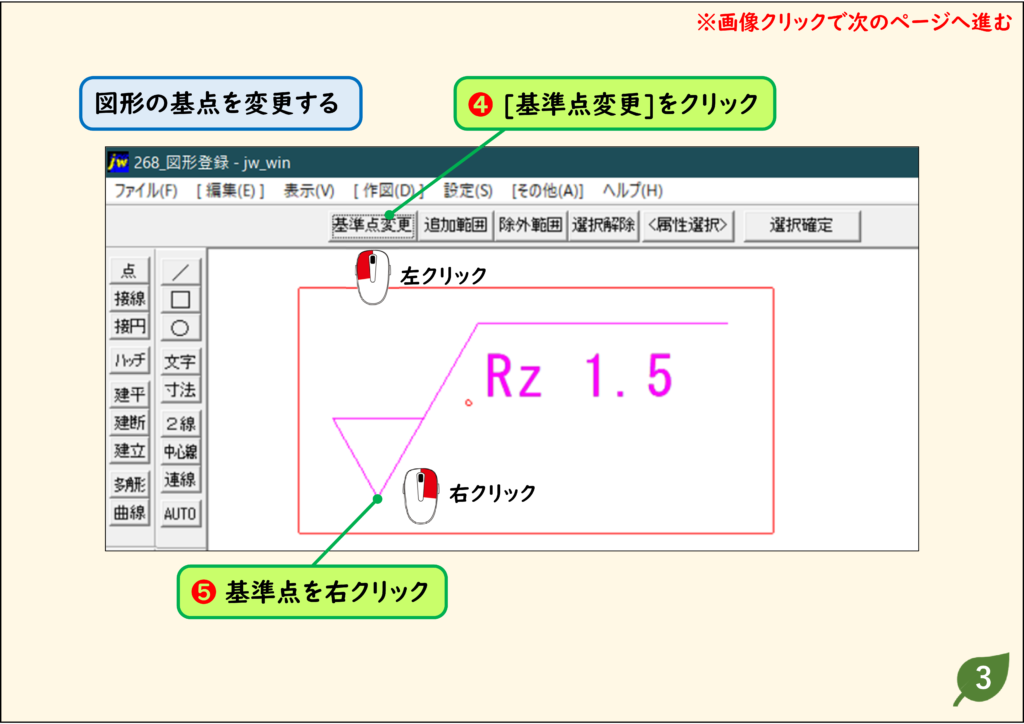
2.[基準点変更]で基点を右クリックする
図形の基点を変えるため、[基準点変更]をクリックし、基準点を右クリックします。
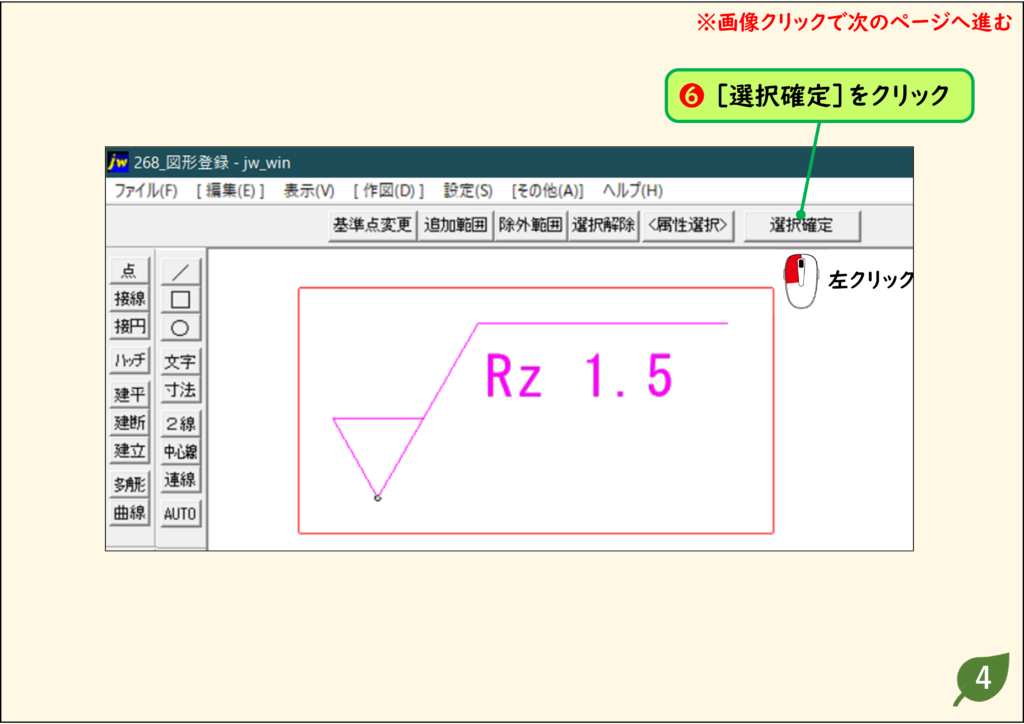
3.[選択確定]をクリックする
[選択確定]をクリックします。
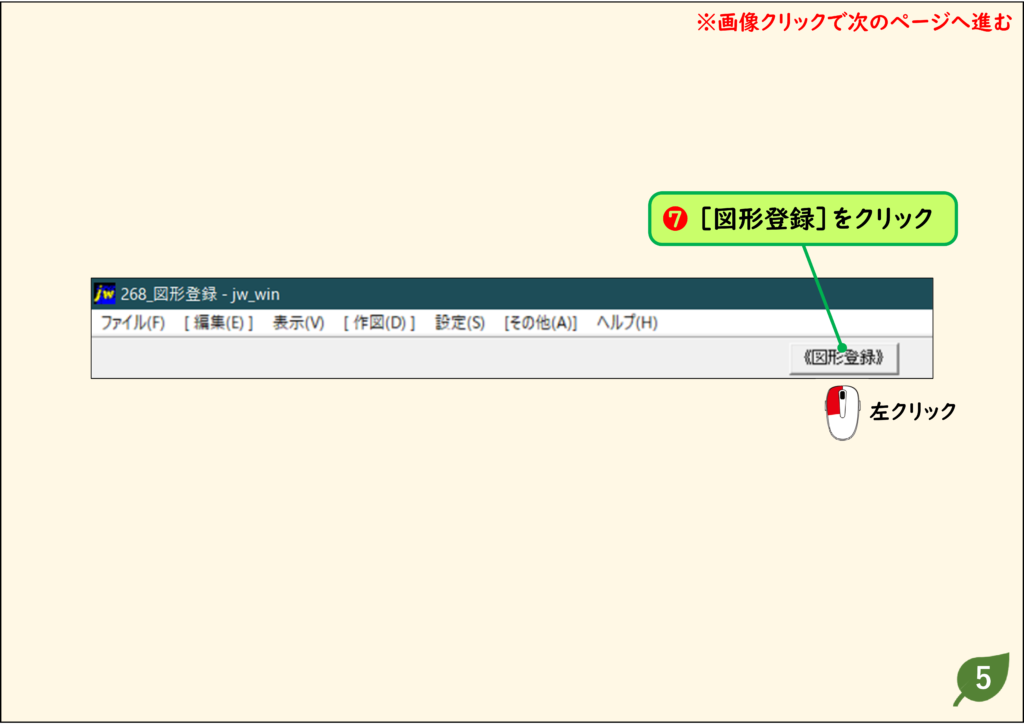
4.[図形登録]をクリックする
コントロールバーの[図形登録]をクリックします。
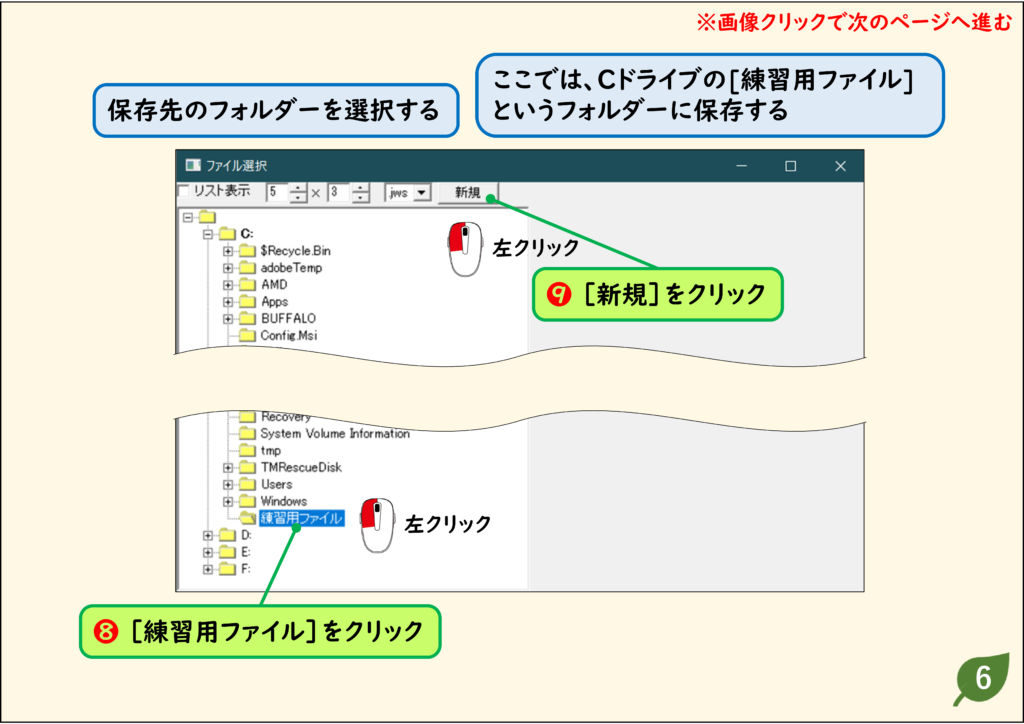
5.保存先のフォルダーを選び、[新規]
保存先のフォルダー(ここでは[練習用ファイル])をクリックし、[新規]をクリックします。
6.名前を入れて[OK]
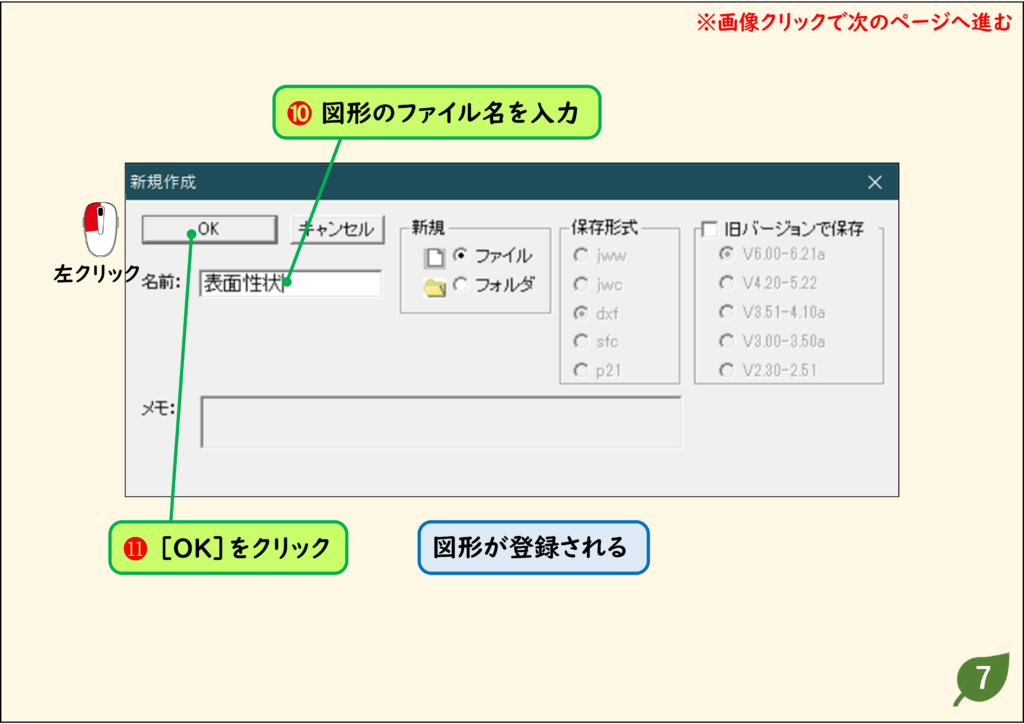
図形のファイル名を入力し、[OK]をクリックすると、図形が登録されます。
登録した図形を挿入する
図形のファイル(jws)はJWWファイルとは形式が違うので、[開く]ではなく[図形](図形読込)コマンドを使います。
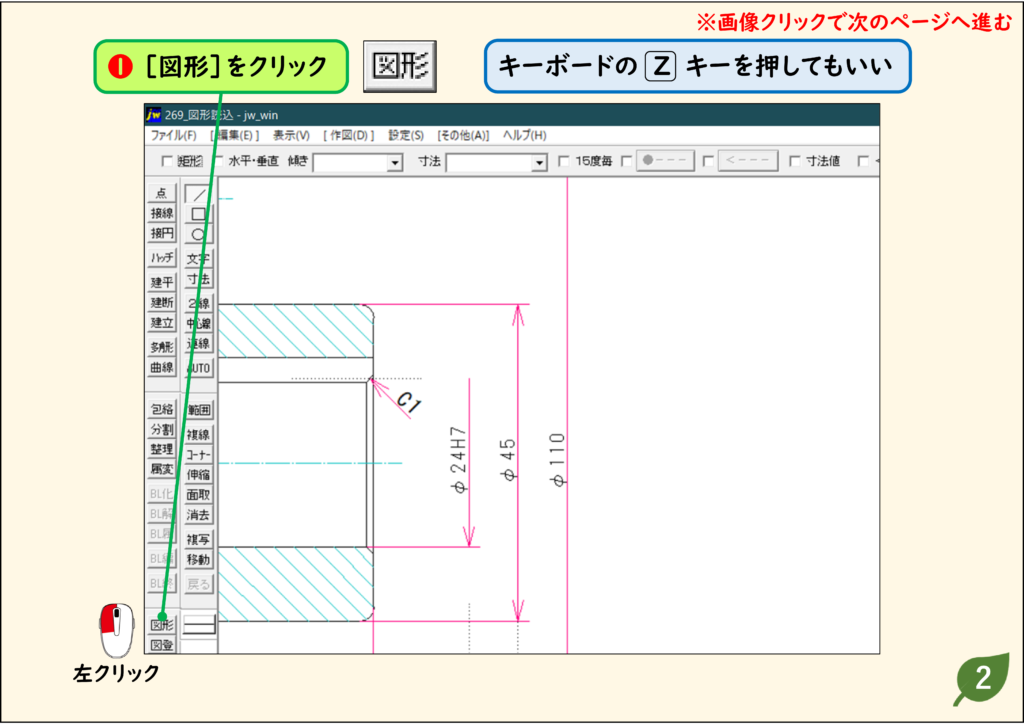
1.[図形]をクリックする
左のツールバーの[図形]をクリックします([Z]キーでも可)。
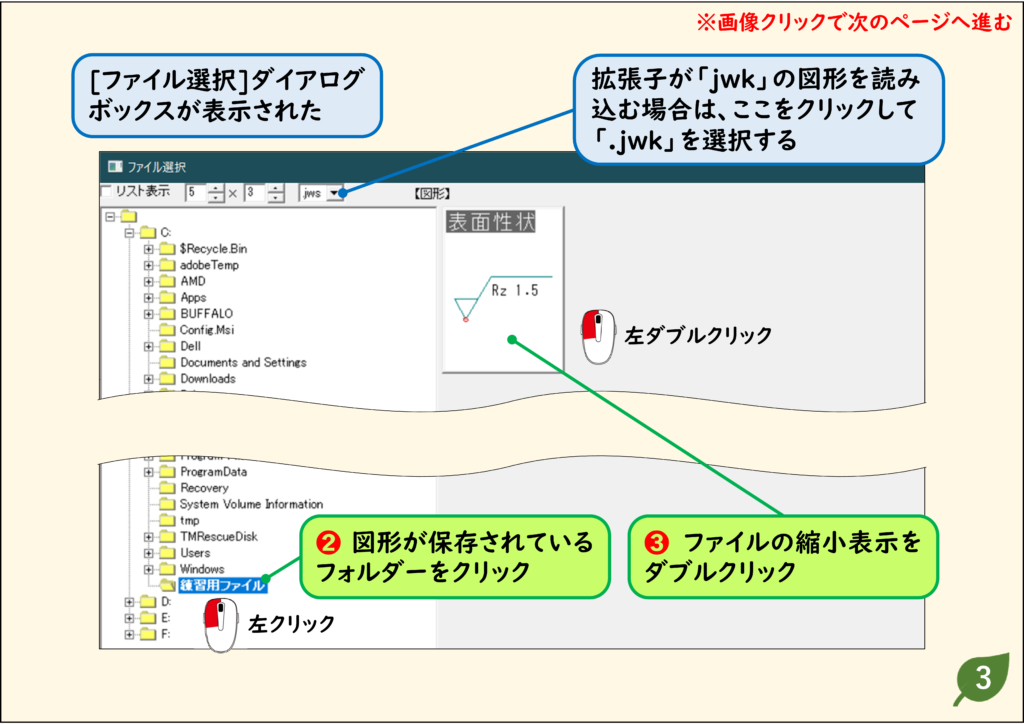
2.フォルダーを選び、図形をダブルクリックする
[ファイル選択]ダイアログで、図形が保存されているフォルダーをクリックし、ファイルの縮小表示をダブルクリックします。拡張子が「jwk」の図形を読み込むときは、ファイルの種類で「.jwk」を選びます。
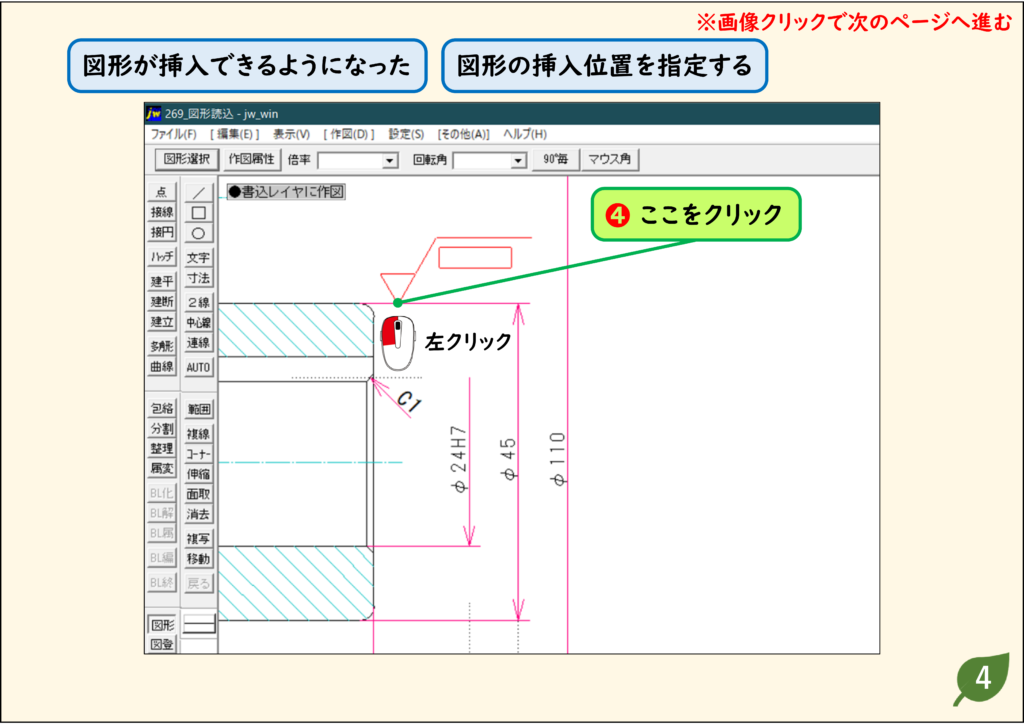
3.挿入する位置をクリックする
図形が挿入できる状態になったら、挿入する位置をクリックします。
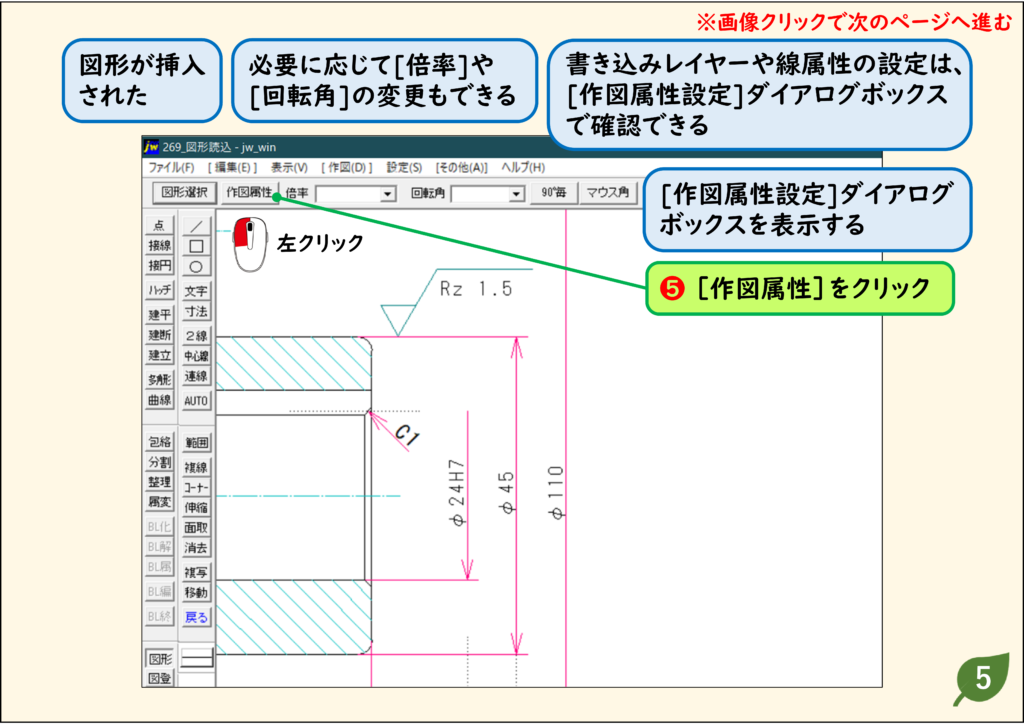
4.必要に応じて[作図属性]を確認する
図形が挿入されます。必要に応じて[倍率]や[回転角]も変更できます。書込みレイヤーや線属性の設定は、[作図属性]をクリックして確認できます。
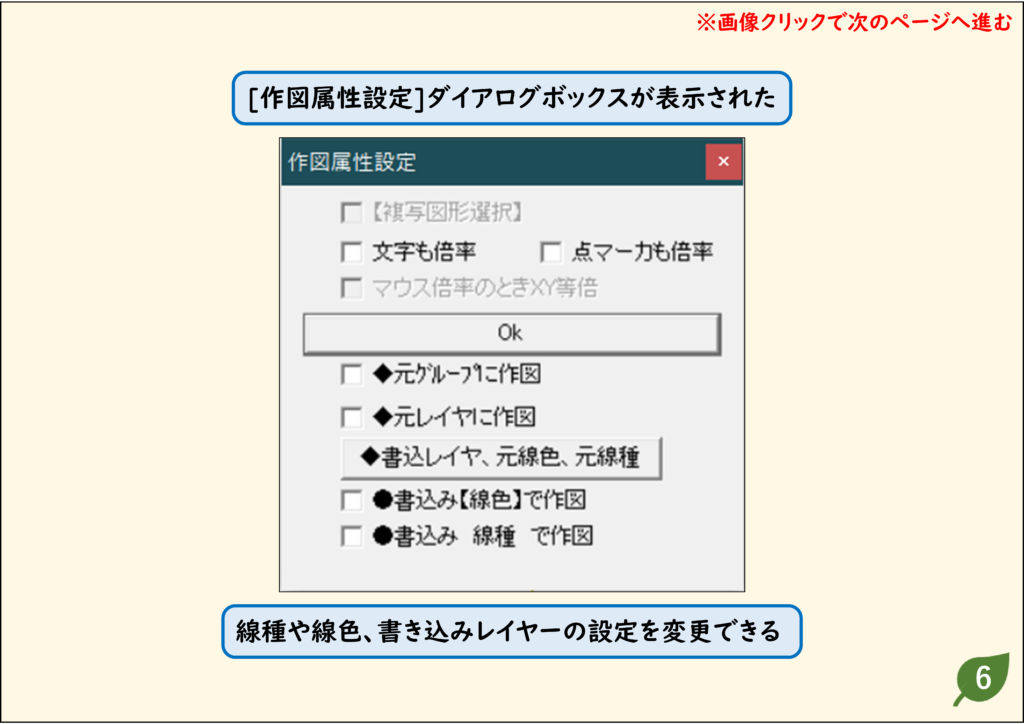
5.[作図属性設定]で線色・レイヤーを選ぶ
[作図属性設定]ダイアログで、線種や線色、書込みレイヤーの設定を変えられます。
うまくいかないときの確認
登録した図形が[開く]で見つからない
図形は[開く]ではなく[図形]で読み込みます。
練習用CADデータ
手順と同じ図面で試せます(リンクを右クリックして「名前を付けて保存」)。