JwCAD(Jw_cad)の[2線]コマンドの使い方を1ページにまとめました。指定幅の二重線(壁線)の基本から、芯ずれ・端部の閉じ/突出・コーナー処理・部屋の分割まで、画像つきで解説します。
| やりたいこと | 解説へジャンプ |
|---|---|
| 指定した幅で2本の線分を引く(2線の基本) | セクション1へ |
| 芯がずれた二重線を引く | セクション2へ |
| 端部を閉じて二重線を引く | セクション3へ |
| 端部を突出させて二重線を引く | セクション4へ |
| コーナーを作りながら二重線を引く | セクション5へ |
| 二重線で部屋を分割する | セクション6へ |
目次
指定した幅で2本の線分を引く(2線の基本)
- [2線]コマンドを利用すると、指定した幅で一度に平行な線を引けます
- 二重線の芯になる直線(基準線)が必要です
- なお、ほかの線をダブルクリックすれば、同じ幅のまま別の基準線で2本の線分を引けます。
解説
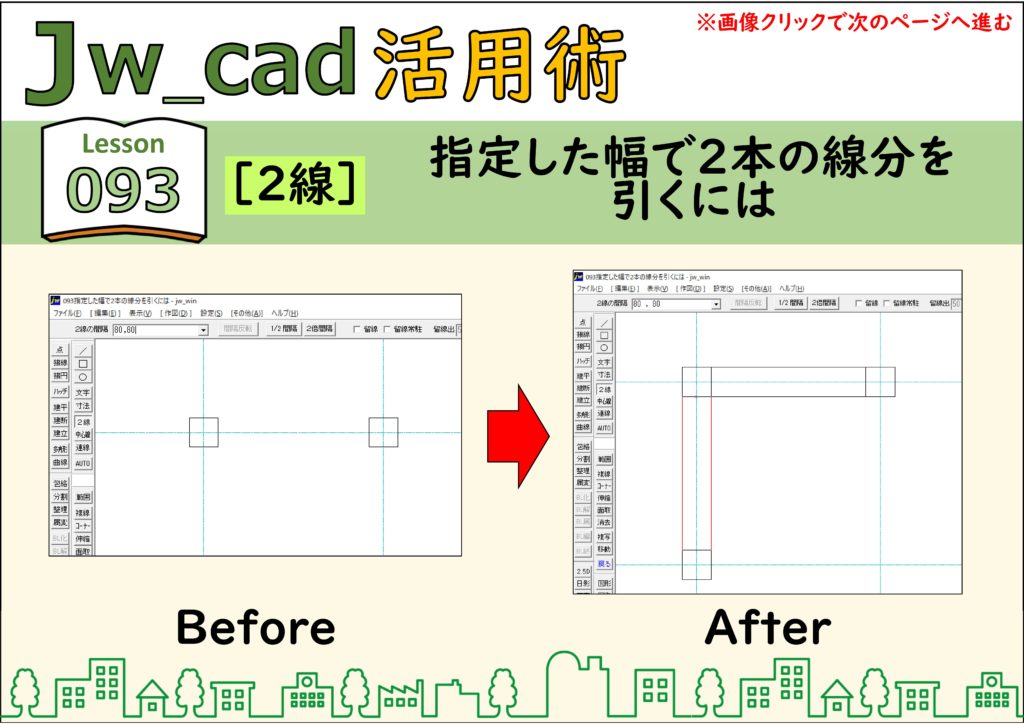
ステップ 01
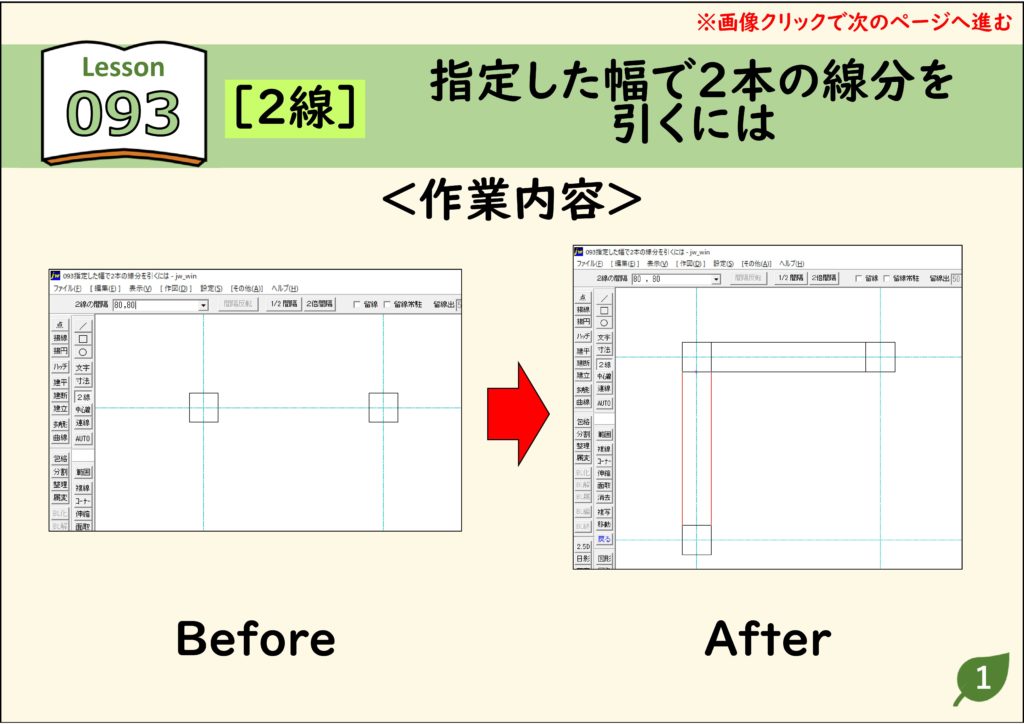
ステップ 02
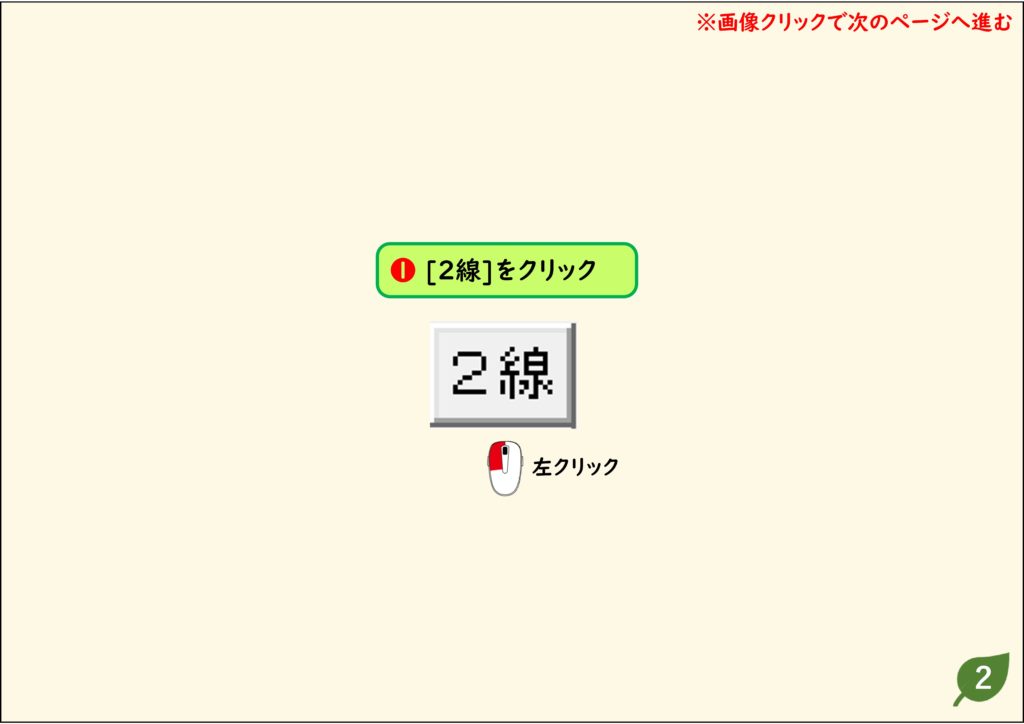
ステップ 03
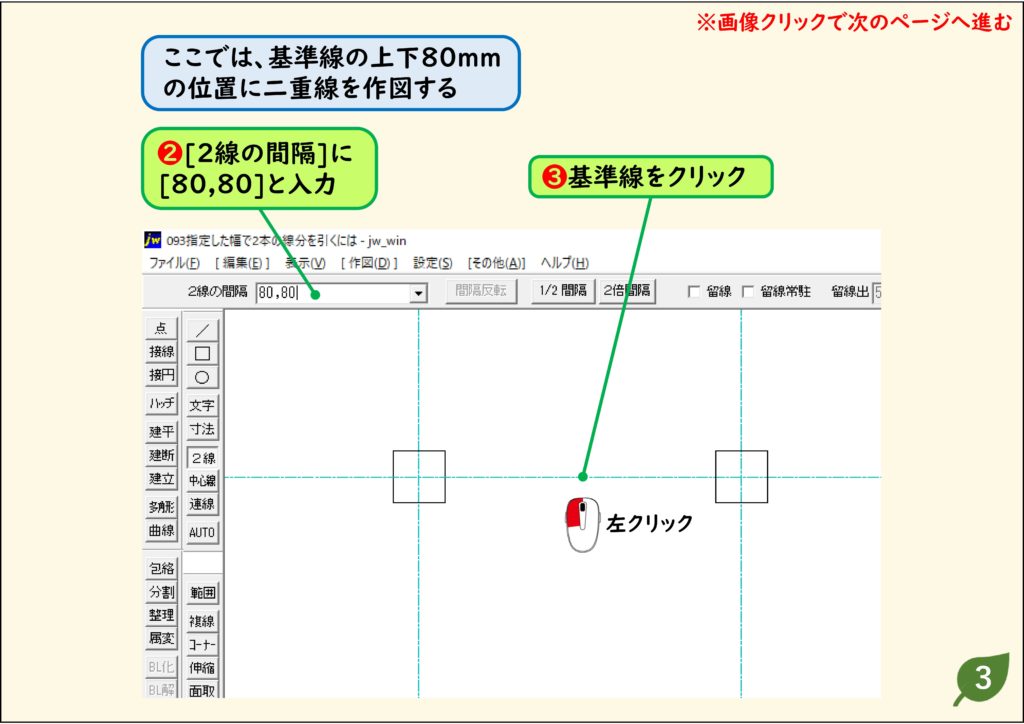
ステップ 04
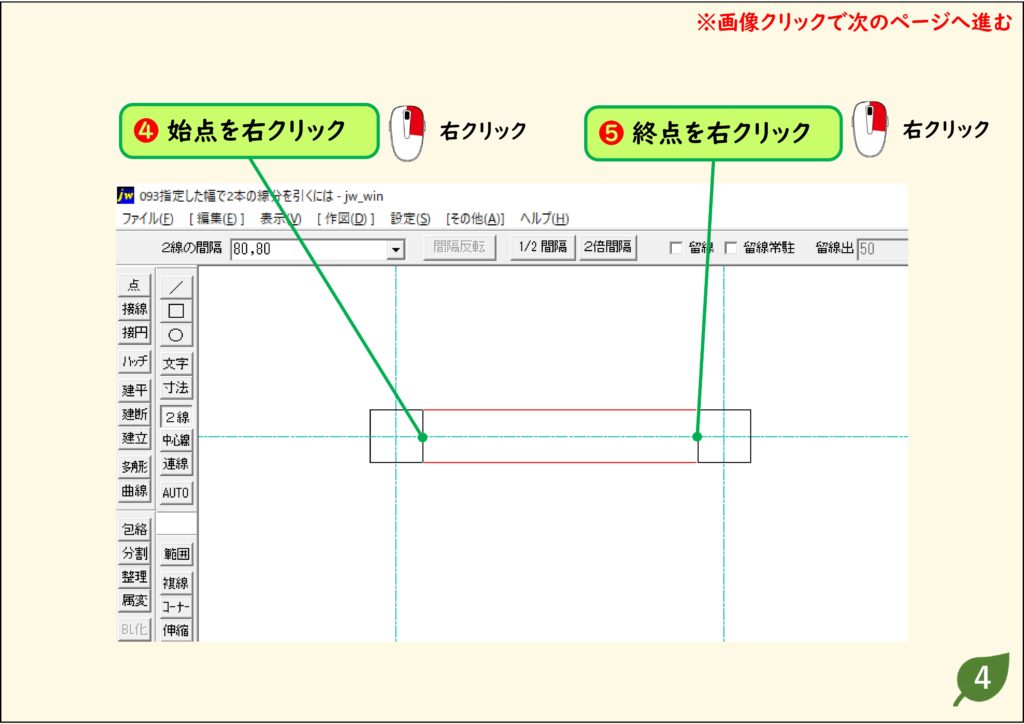
ステップ 05
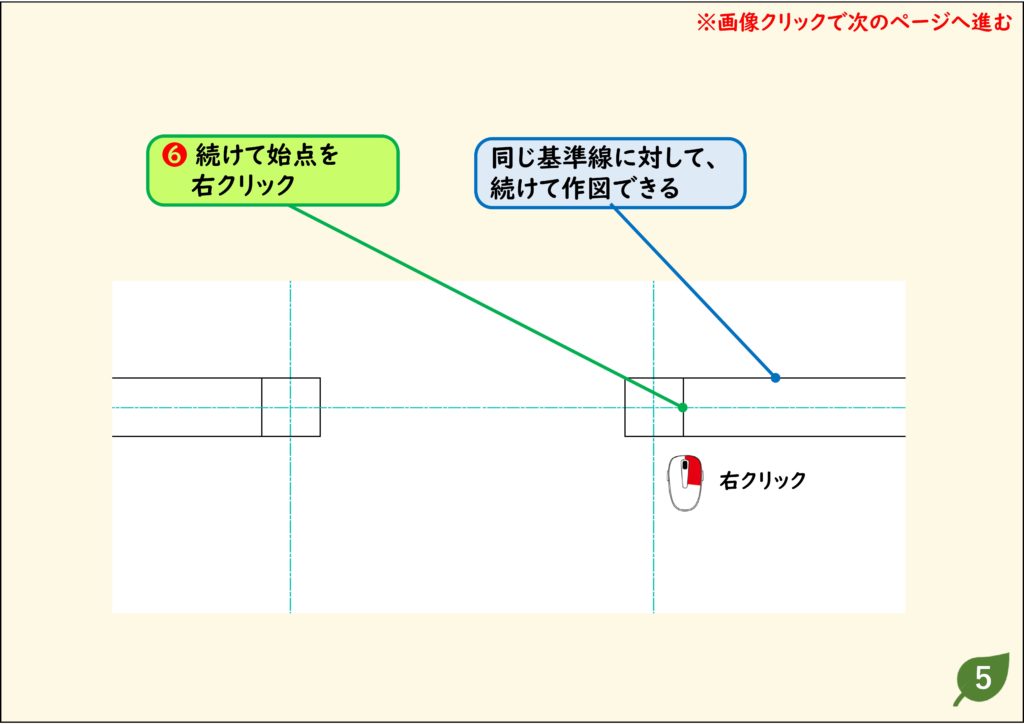
ステップ 06
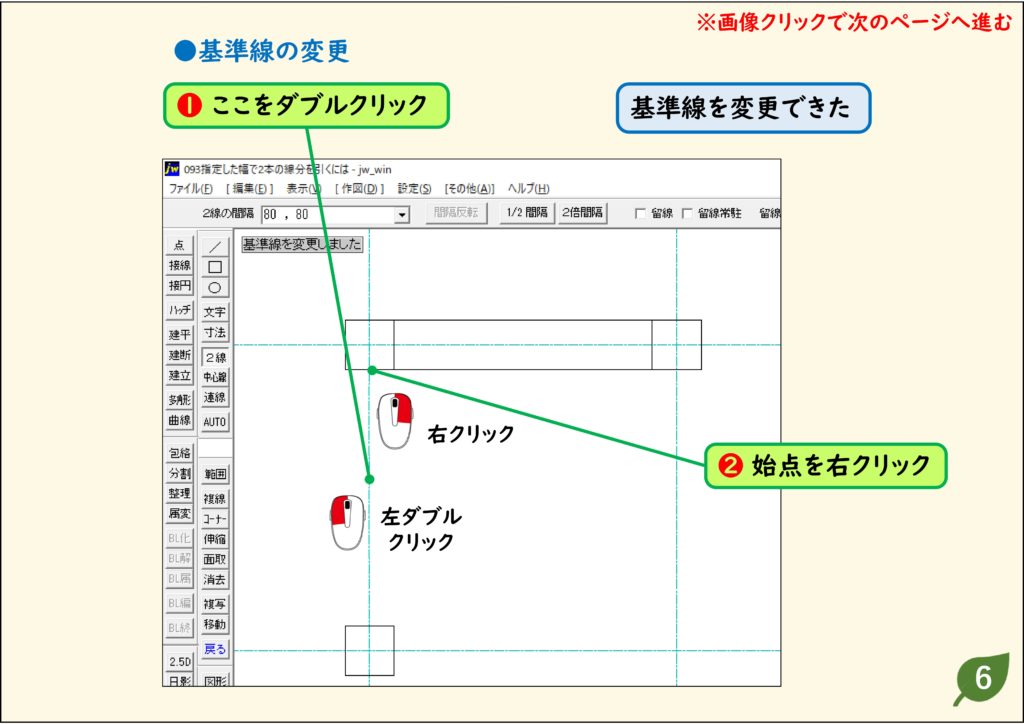
ステップ 07
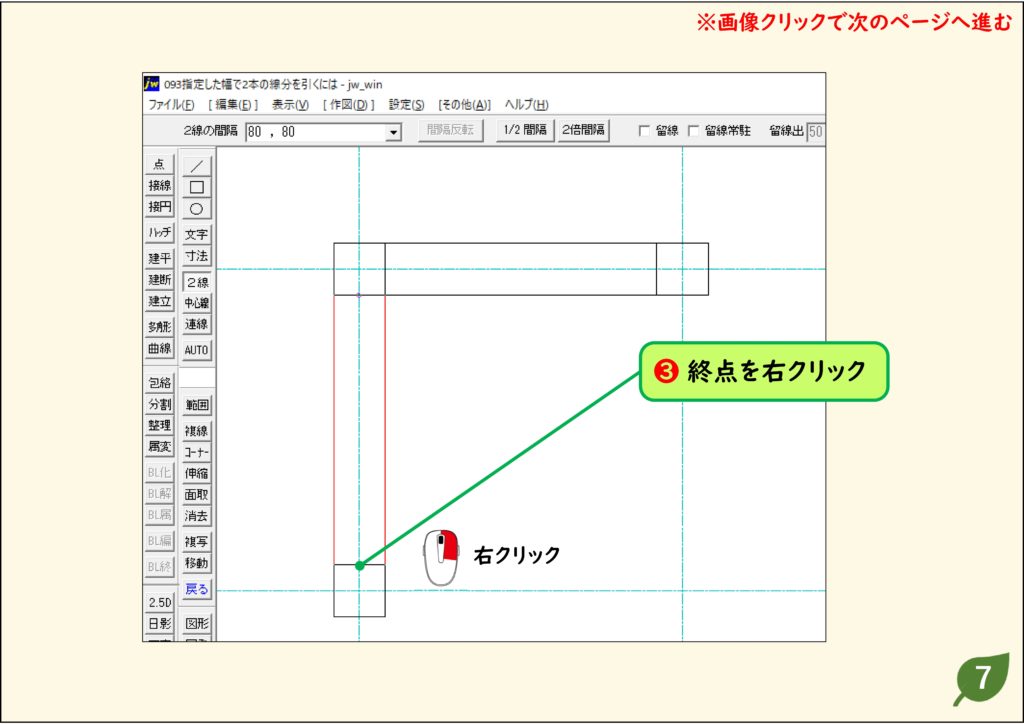
CADデータ【ダウンロード】
《CADデータ》093.jww 【ダウンロード】 ← 右クリック「名前を付けて保存」
芯がずれた二重線を引く
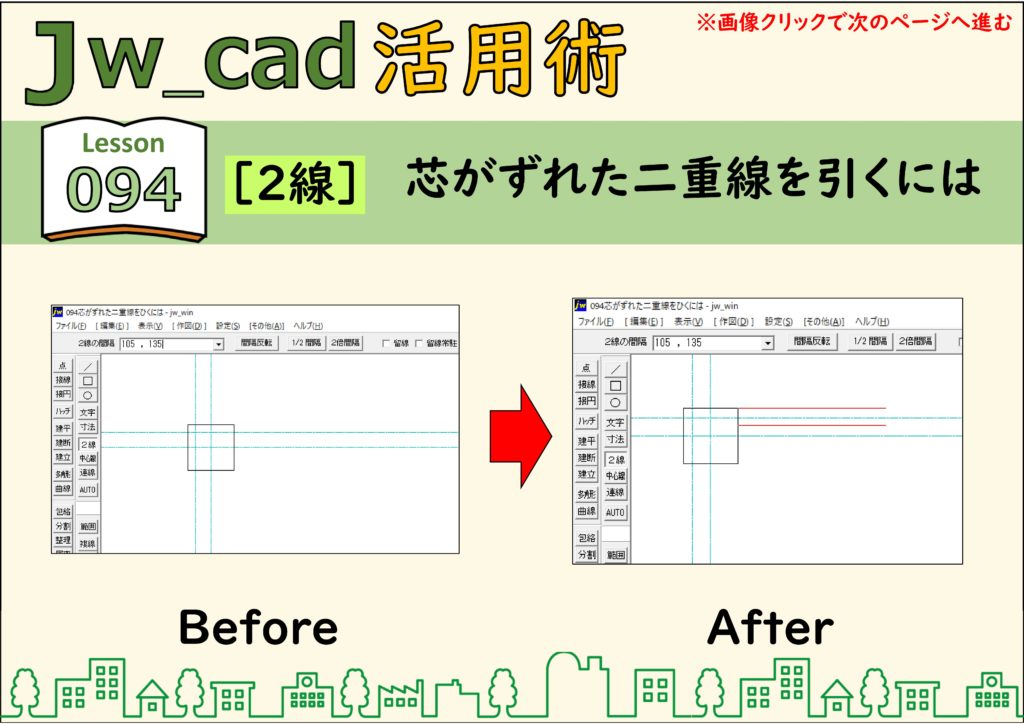
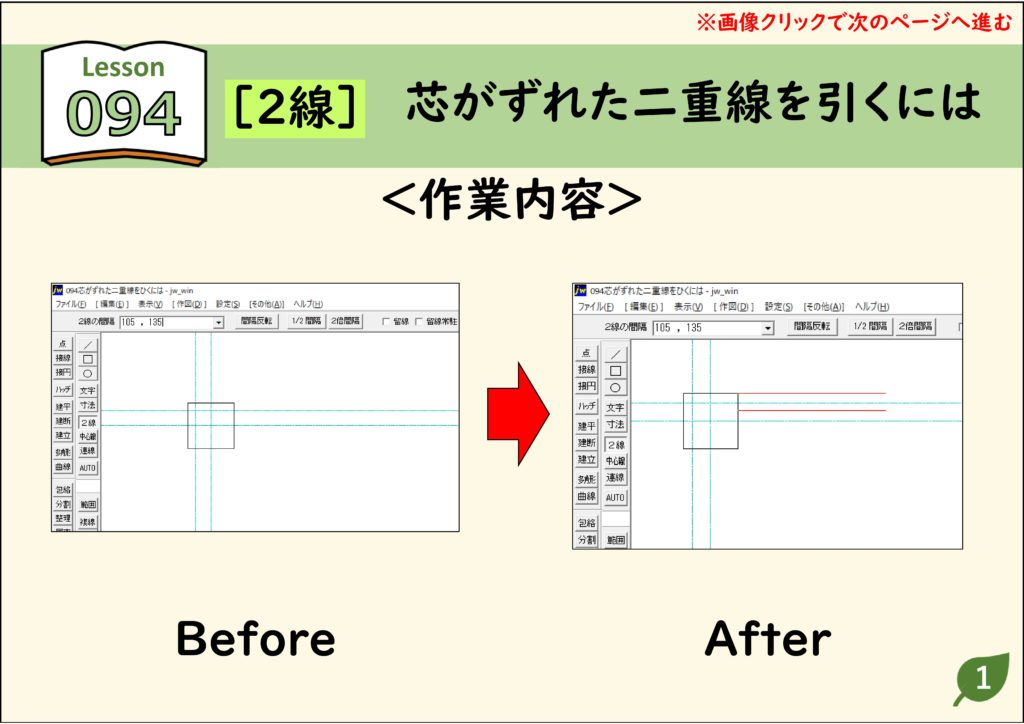
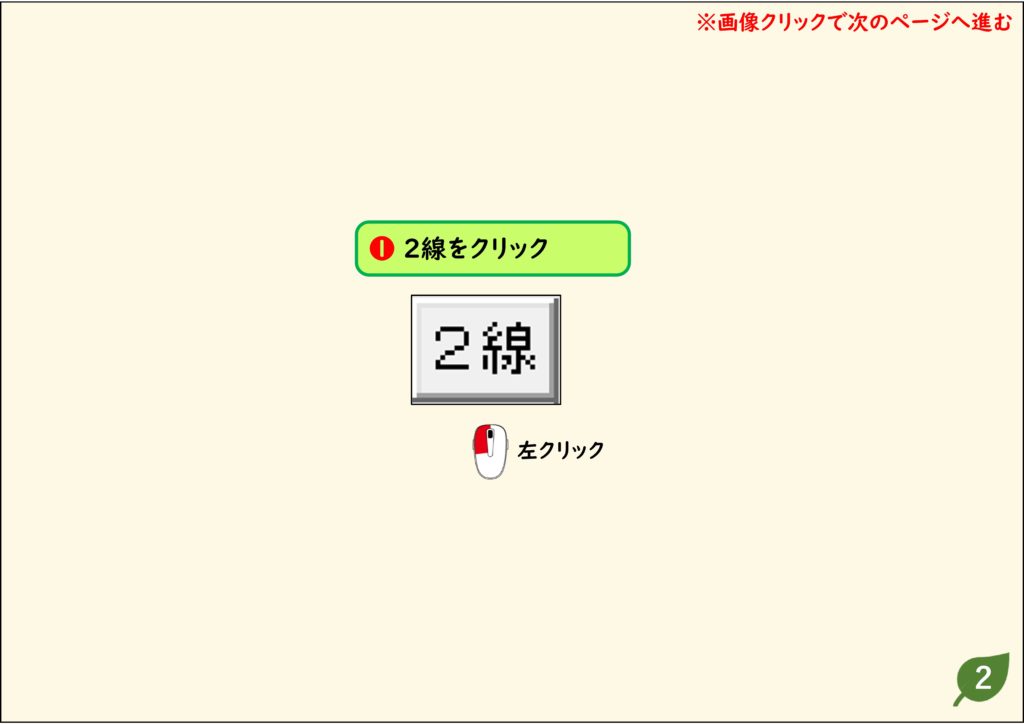
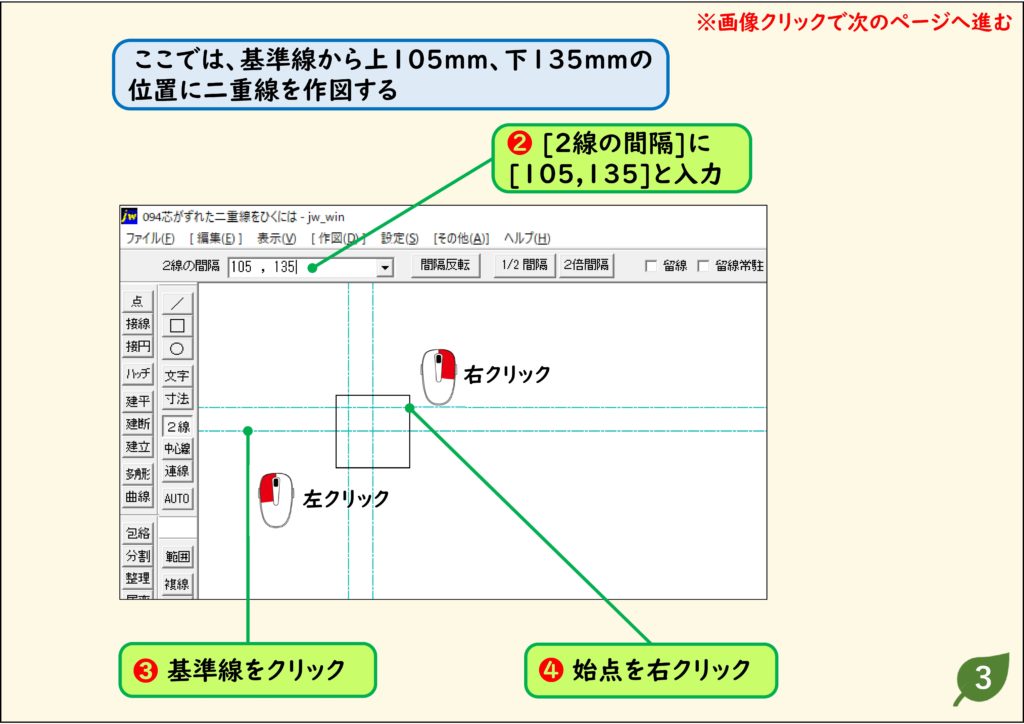
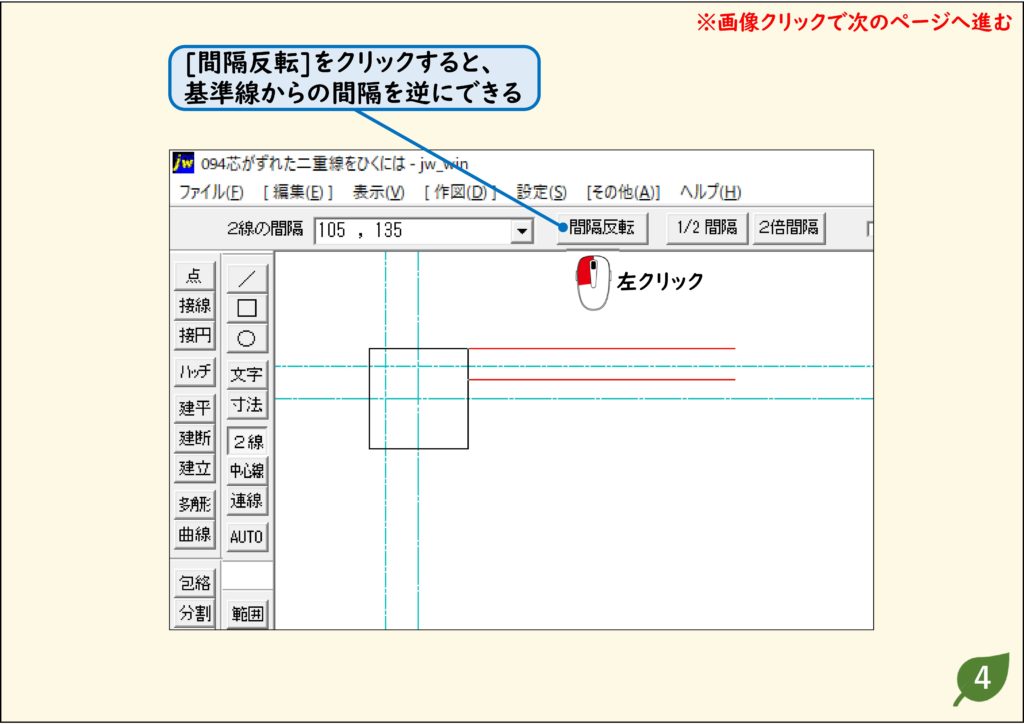
- [2線]コマンドで、[2線の間隔]に異なる数値をカンマで区切って入力すると、芯がずれた二重線を作図できます
- 基準線に対し、どちらにずれるかは、始点を指定するまで分からないので、違っていたら[間隔反転]ボタンで間隔を変更しましょう
解説
ステップ 01
ステップ 02
ステップ 03
ステップ 04
CADデータ【ダウンロード】
《CADデータ》094.jww 【ダウンロード】 ← 右クリック「名前を付けて保存」
端部を閉じて二重線を引く
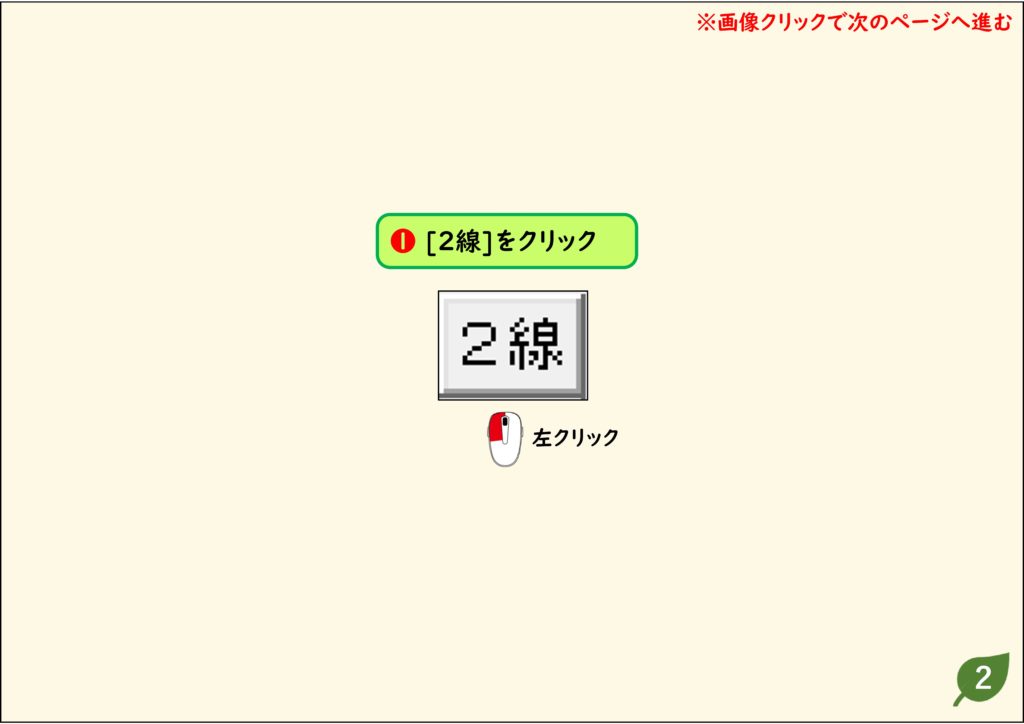
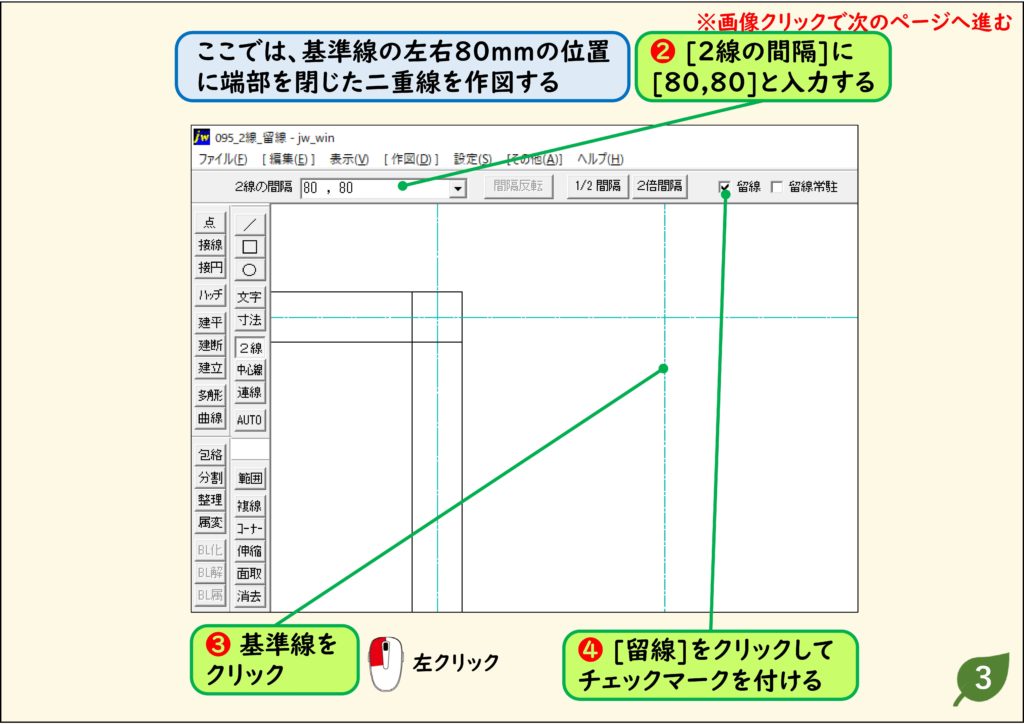
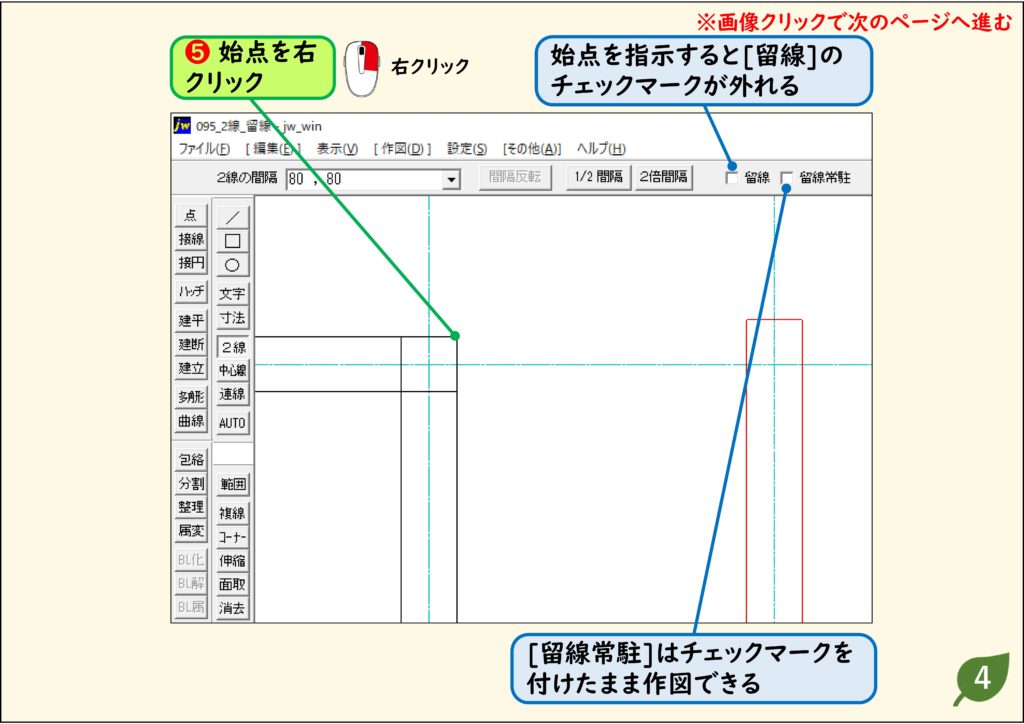
- 端部が閉じた二重線を引くには、[留線]にチェックマークを付けます
- 始点を指示すると[留線]のチェックマークがはずれるので、連続して留線付きの二重線にするには、[留線常駐]にチェックマークを付けます。
解説

ステップ 01
ステップ 02
ステップ 03
ステップ 04
CADデータ【ダウンロード】
《CADデータ》095.jww 【ダウンロード】 ← 右クリック「名前を付けて保存」
端部を突出させて二重線を引く
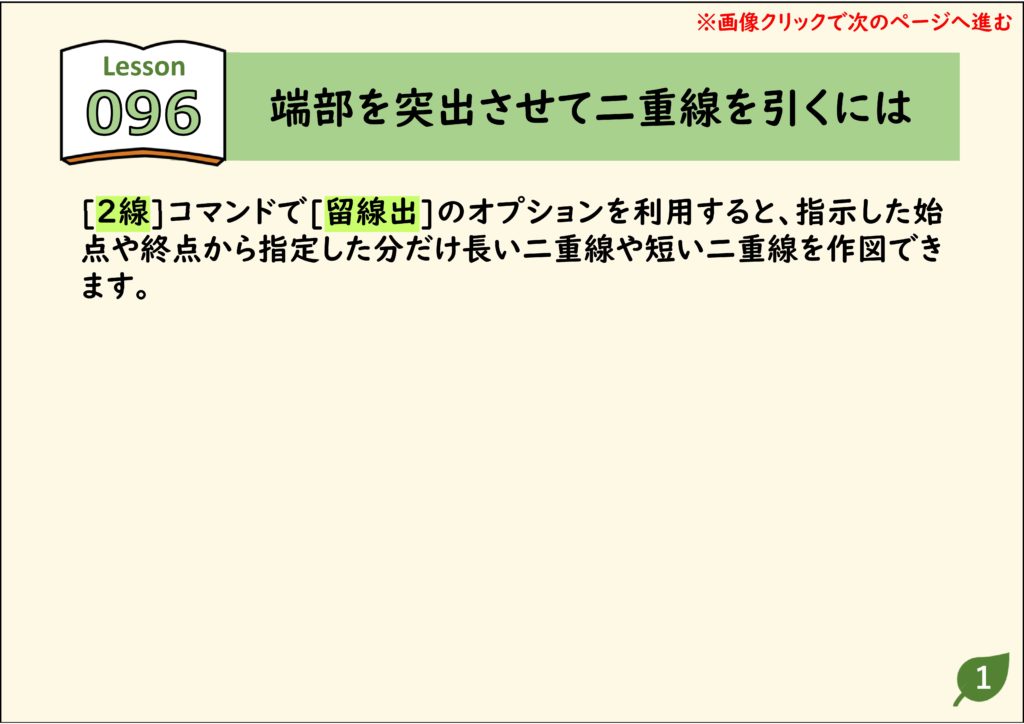
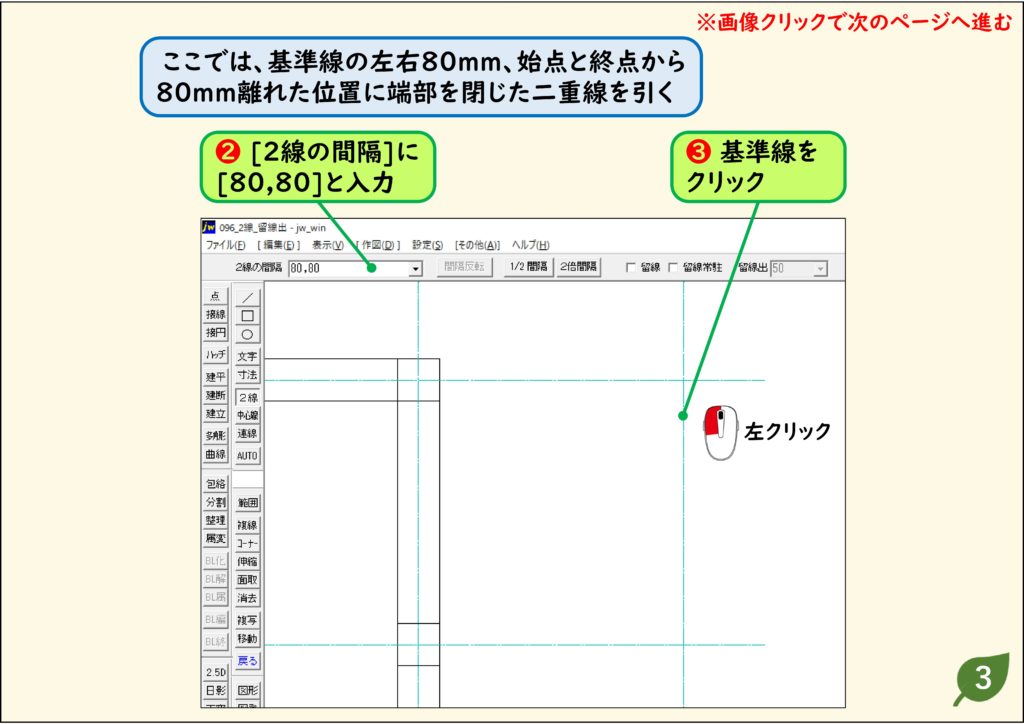
- [2線]コマンドで[留線出]のオプションを利用すると、指示した始点や終点から指定した分だけ長い二重線や短い二重線を作図できます
解説

ステップ 01
ステップ 02
ステップ 03
ステップ 04
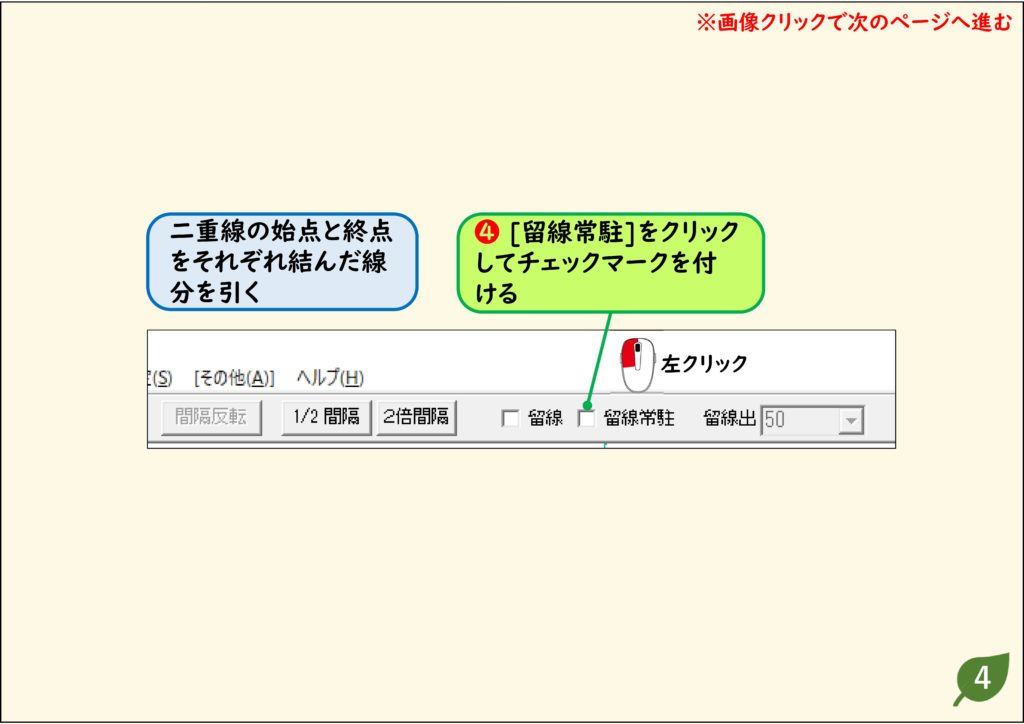
ステップ 05
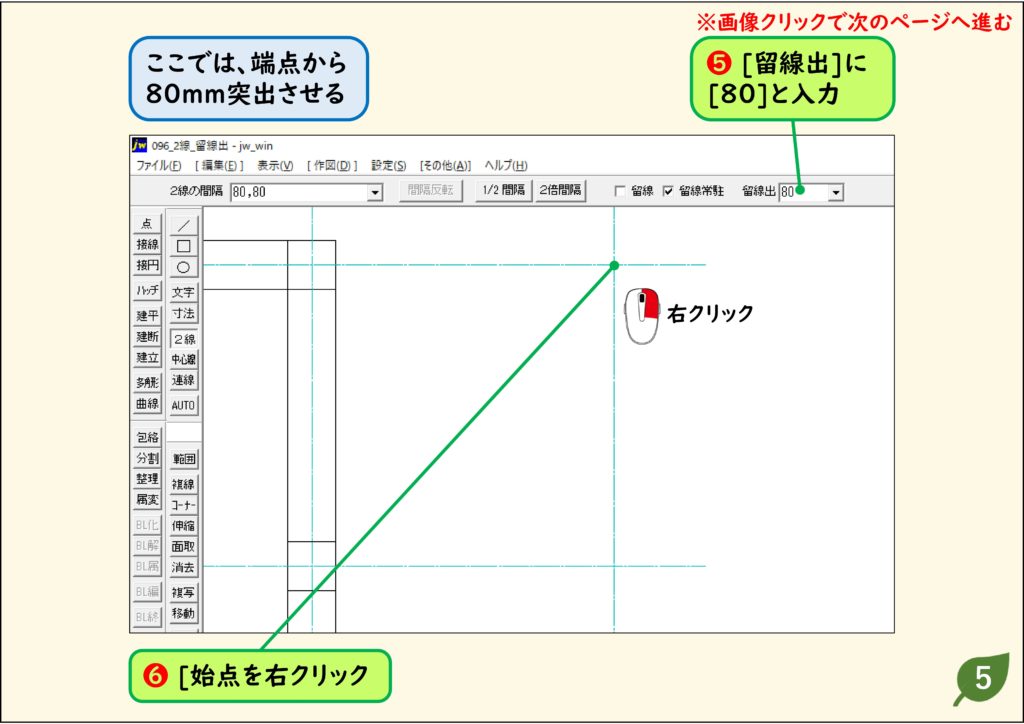
ステップ 06
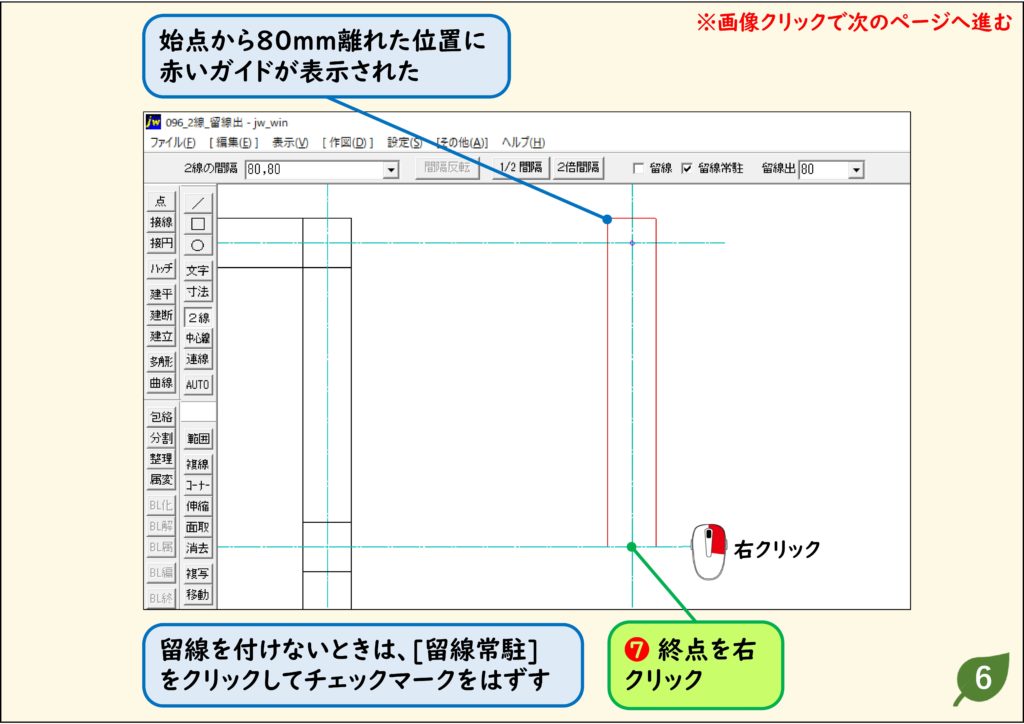
ステップ 07
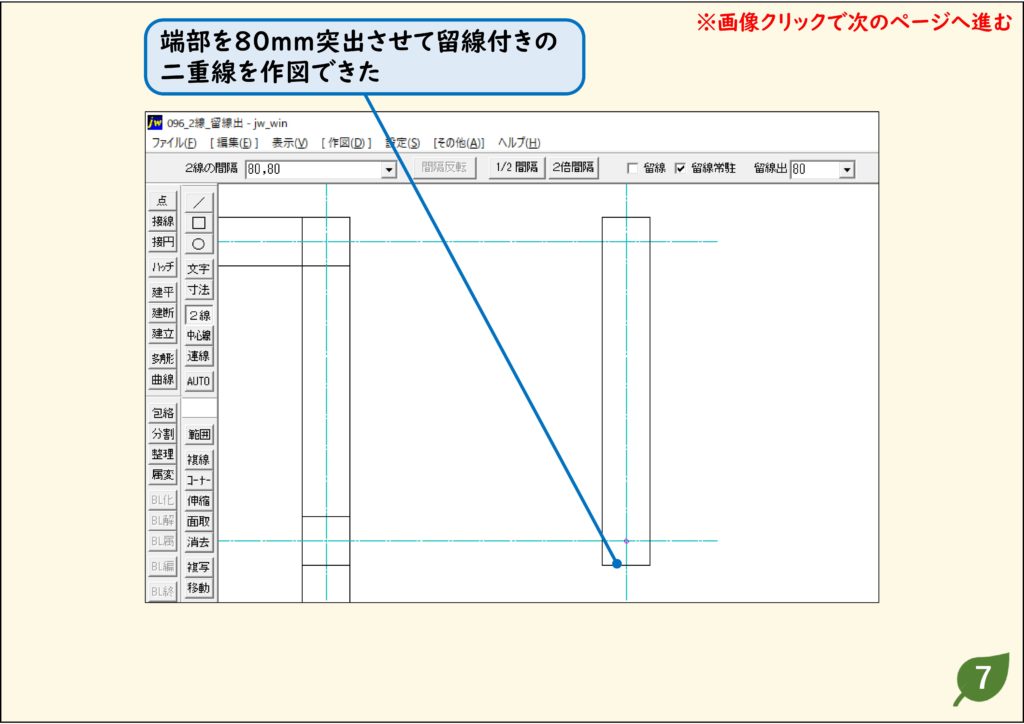
CADデータ【ダウンロード】
《CADデータ》096.jww 【ダウンロード】 ← 右クリック「名前を付けて保存」
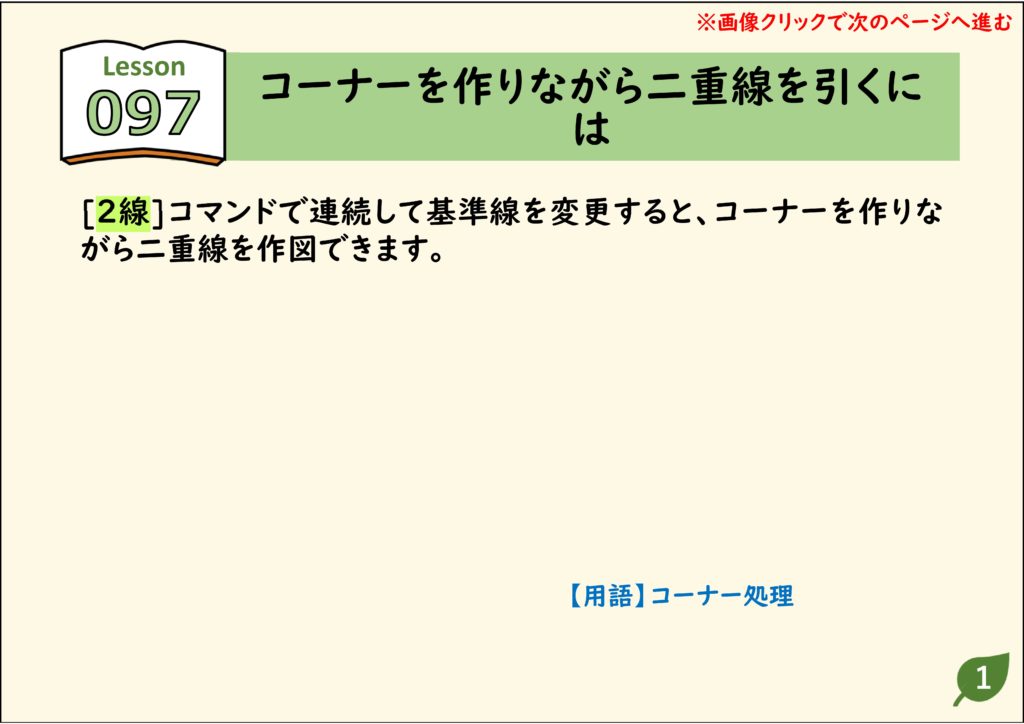
コーナーを作りながら二重線を引く
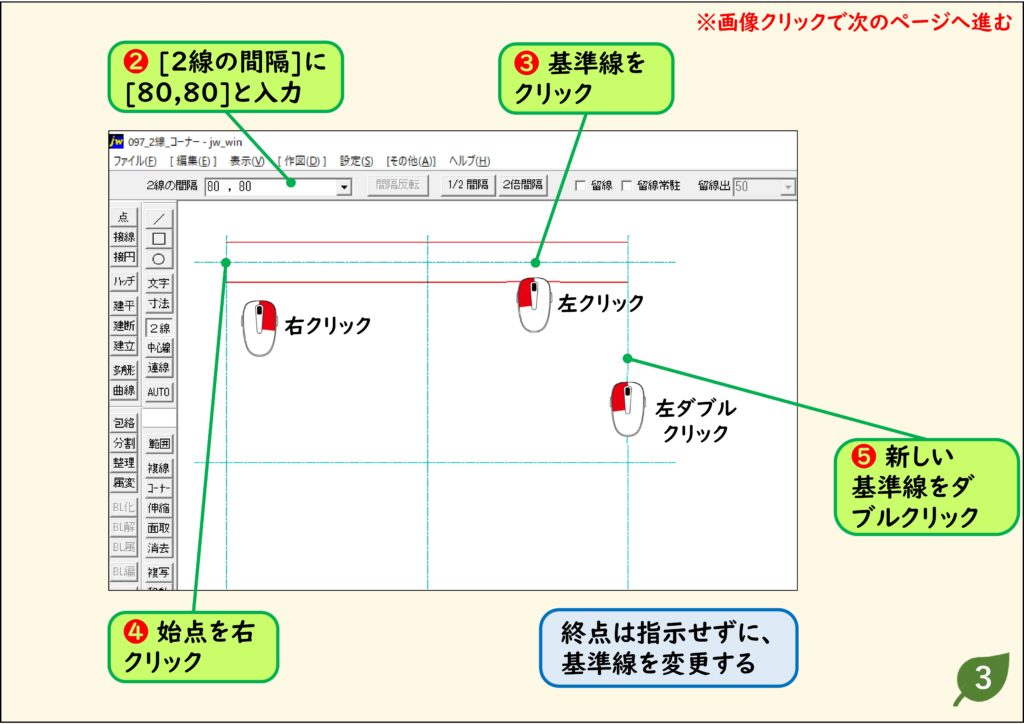
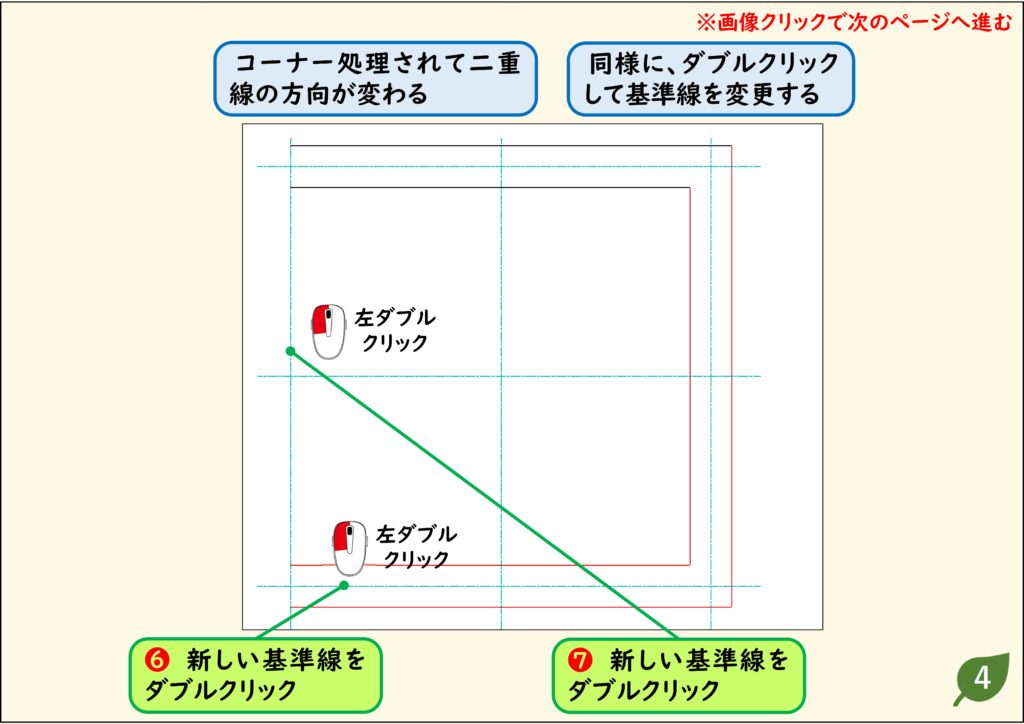
- [2線]コマンドで連続して基準線を変更すると、コーナーを作りながら二重線を作図できます
解説

ステップ 01
ステップ 02
ステップ 03
ステップ 04
ステップ 05
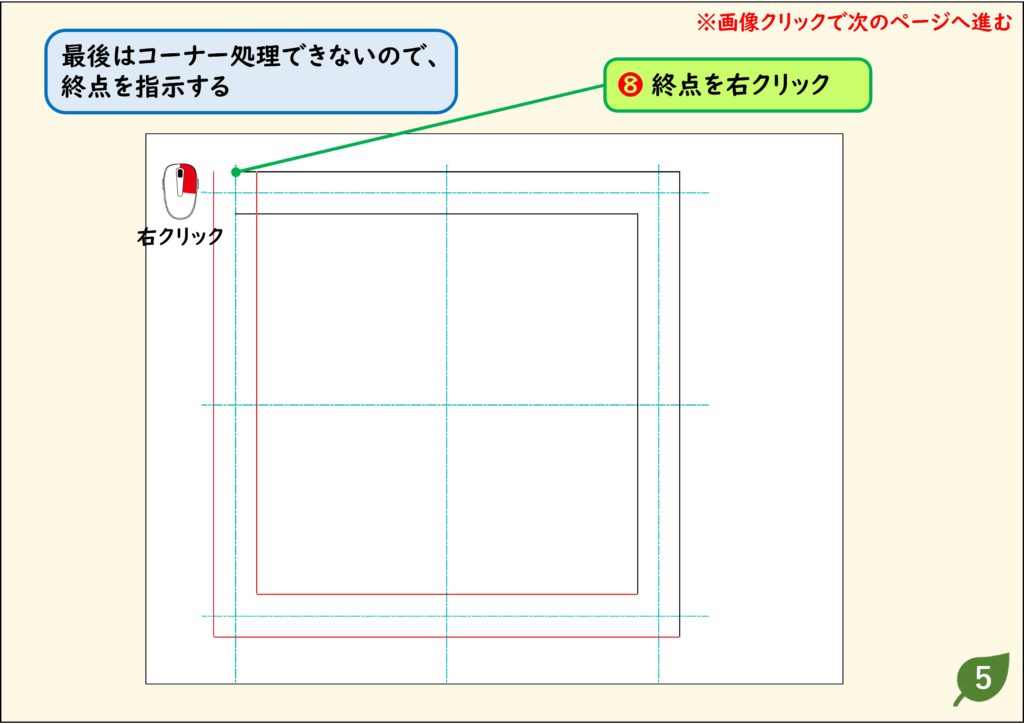
ステップ 06
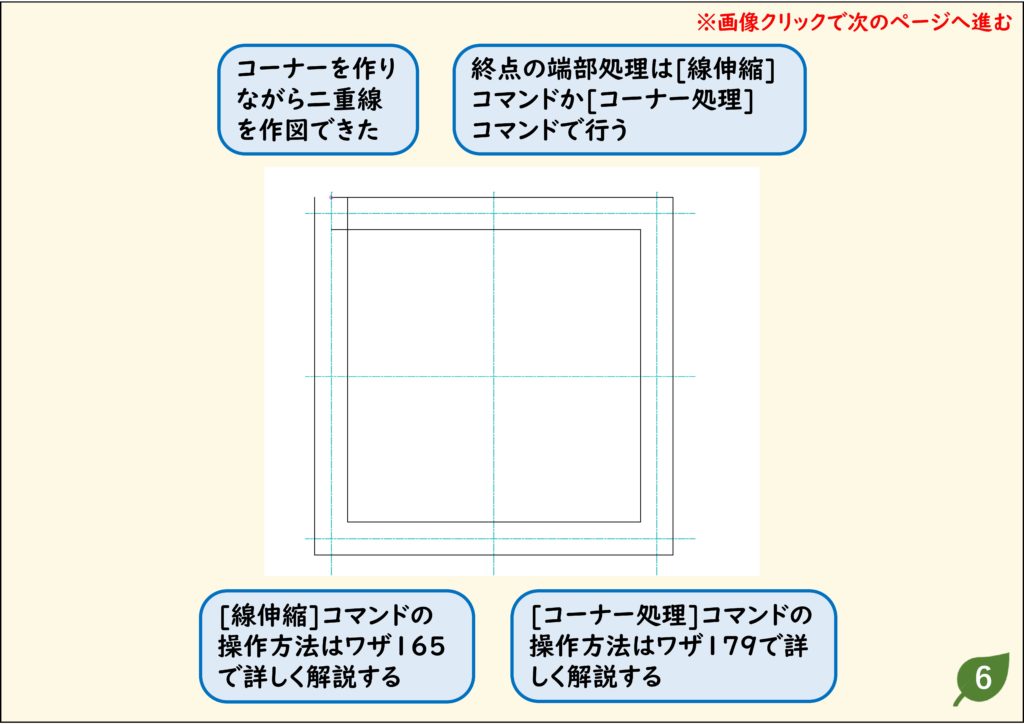
CADデータ【ダウンロード】
《CADデータ》097.jww 【ダウンロード】 ← 右クリック「名前を付けて保存」
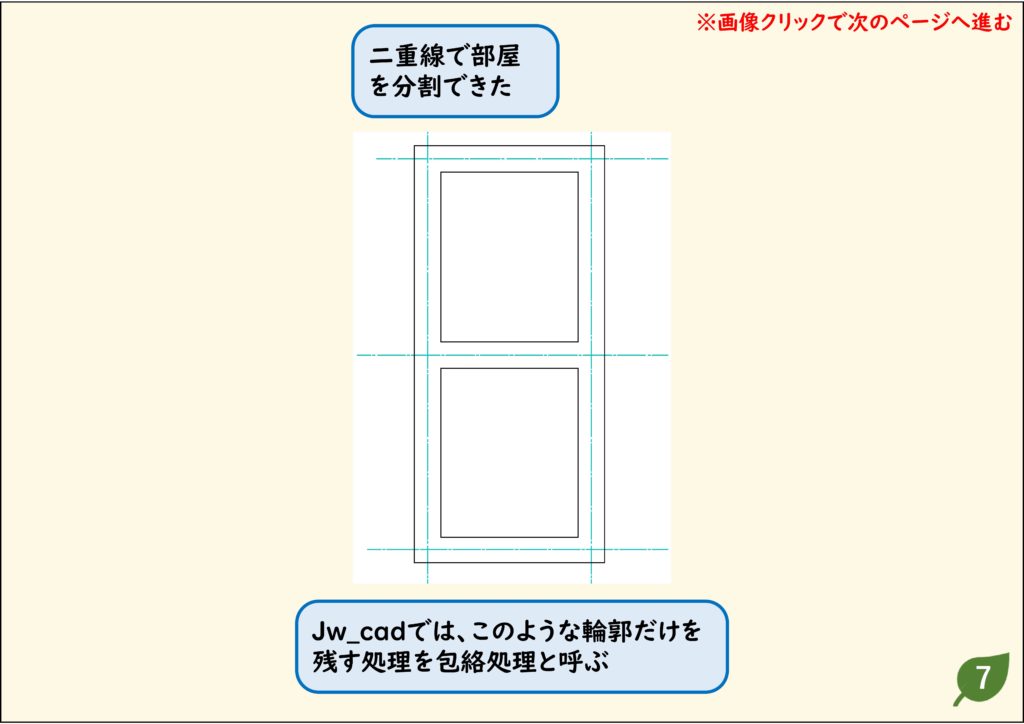
二重線で部屋を分割する
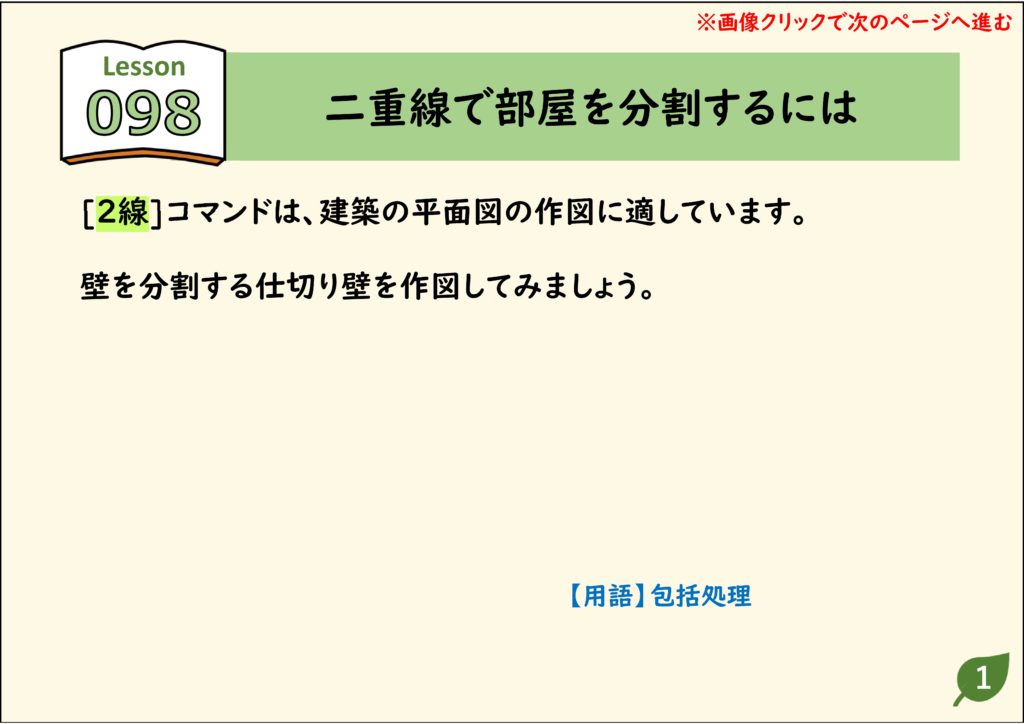
- [2線]コマンドは、建築の平面図の作図に適しています
- 壁を分割する仕切り壁を作図してみましょう
解説

ステップ 01
ステップ 02
ステップ 03
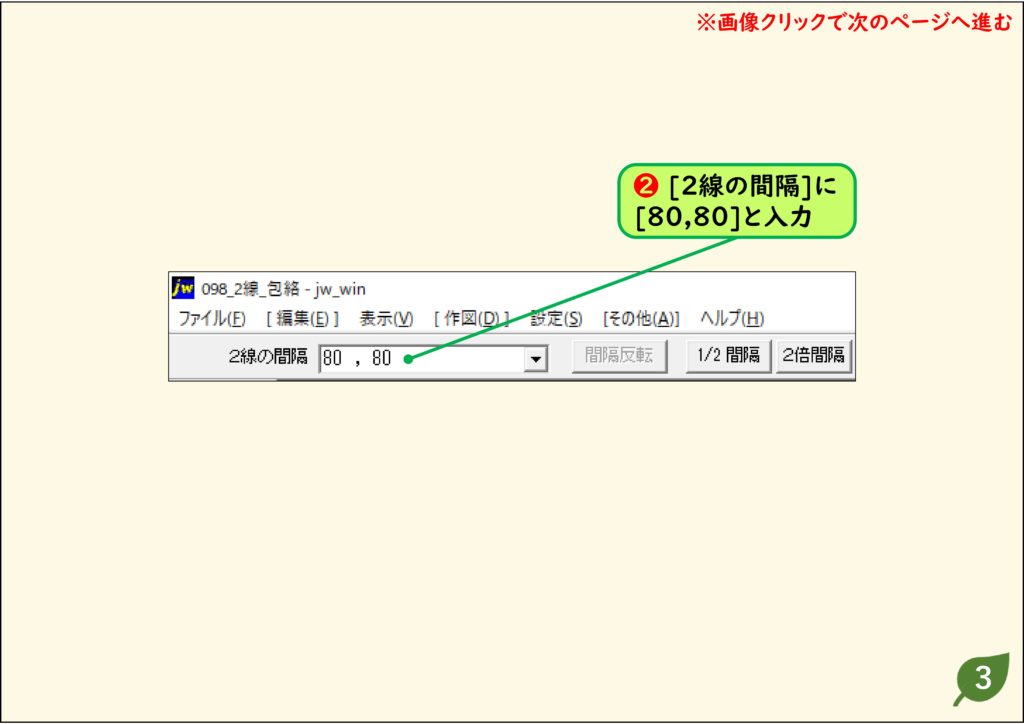
ステップ 04
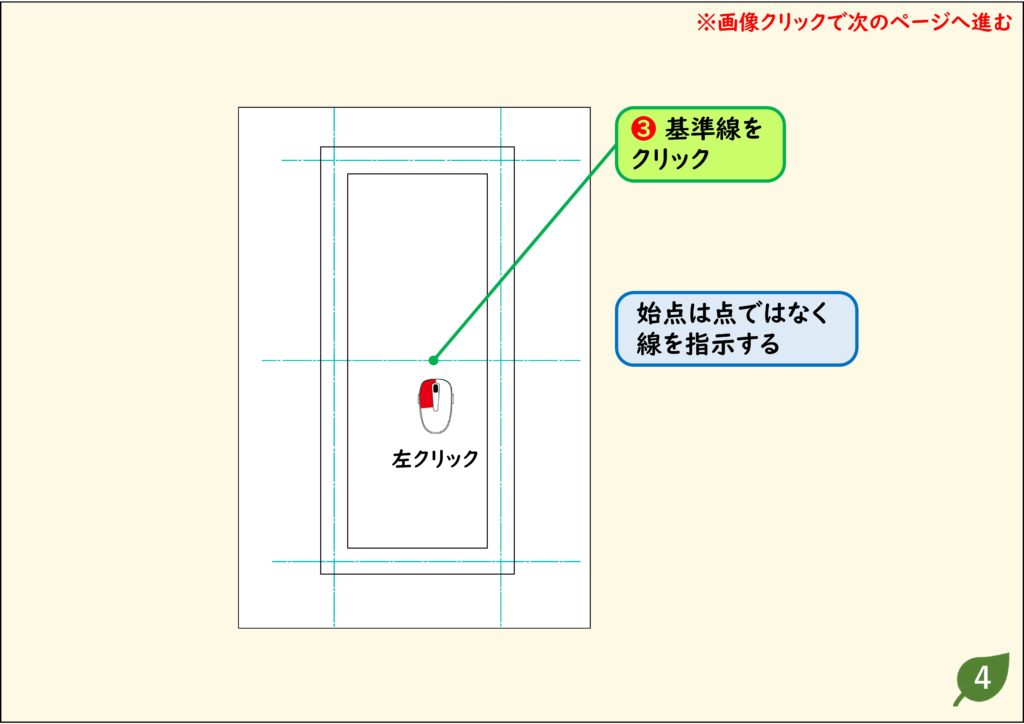
ステップ 05
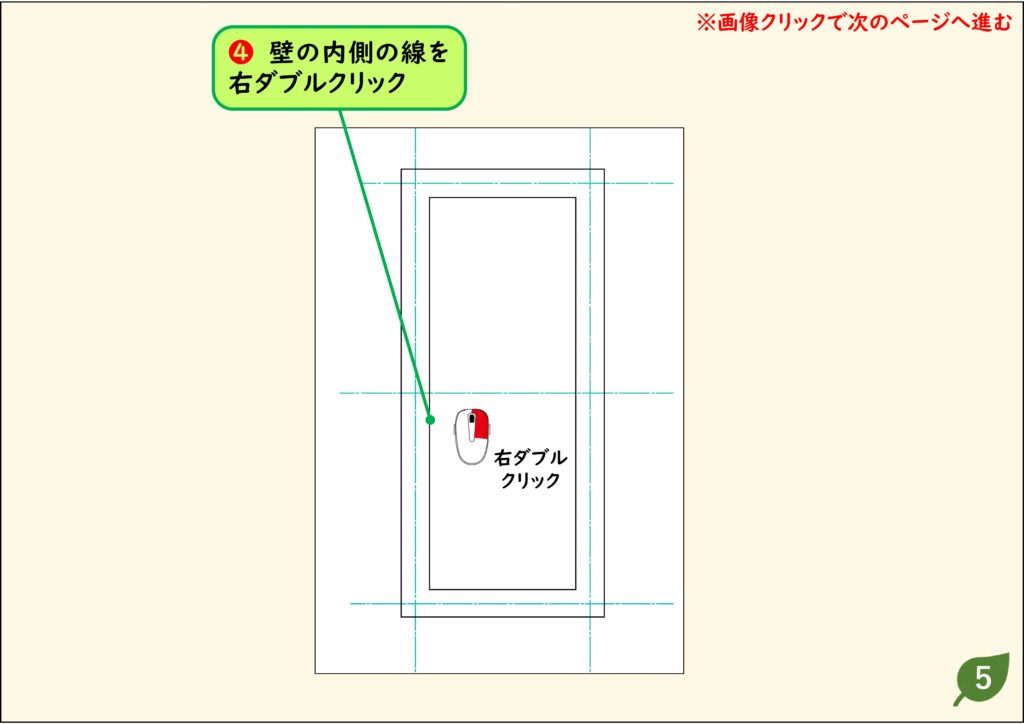
ステップ 06
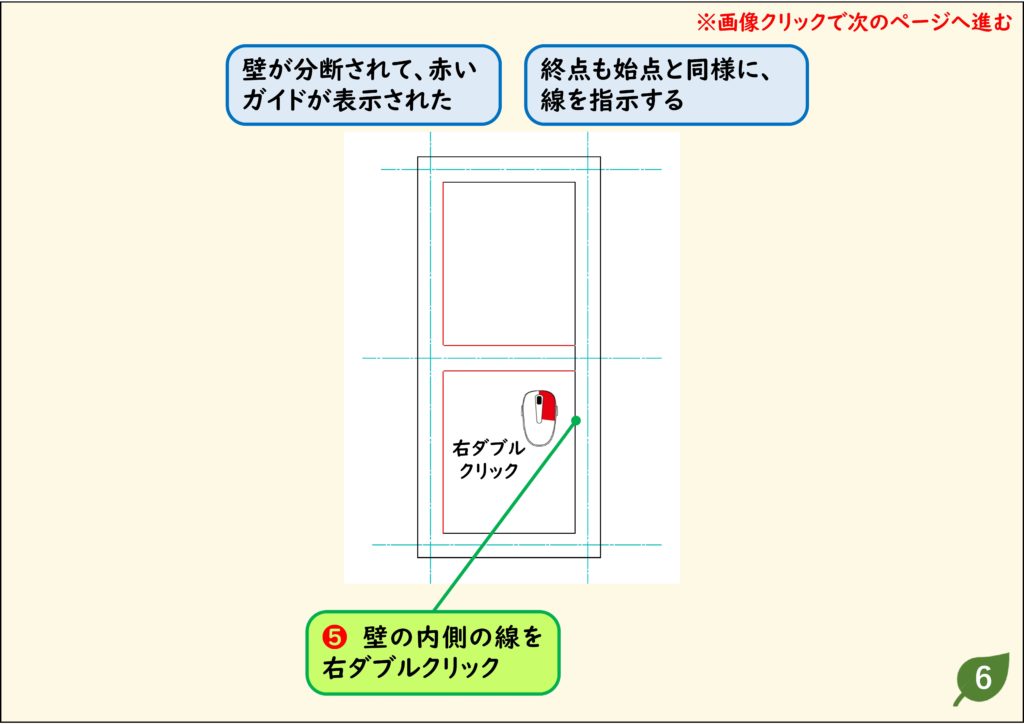
ステップ 07
CADデータ【ダウンロード】
《CADデータ》098.jww 【ダウンロード】 ← 右クリック「名前を付けて保存」
壁や柱をあとから整えるには「包絡処理まとめ」、平行線をまとめて引くには「複線コマンドまとめ」もあわせてご覧ください。そのほかは「JwCADの使い方 目次」へ。