Jw_cad(JWW)を使い始めたら、まず「左クリックと右クリックの違い」「両ボタンでの画面操作」「画面下のメッセージの読み方」の3つを覚えましょう。この3つがわかると、あとの作図コマンドはぐっと覚えやすくなります。このページでは、初心者が最初に覚える基本操作と、無理なく上達するためのコマンドの学ぶ順番をまとめます。
まだインストールしていない方へ
Jw_cadは公式サイト(jwcad.net)から無料でダウンロードできます。対応OSはWindows 10・11です。手順はJw_cadのダウンロード・インストール方法をご覧ください。
画面の各部の名前
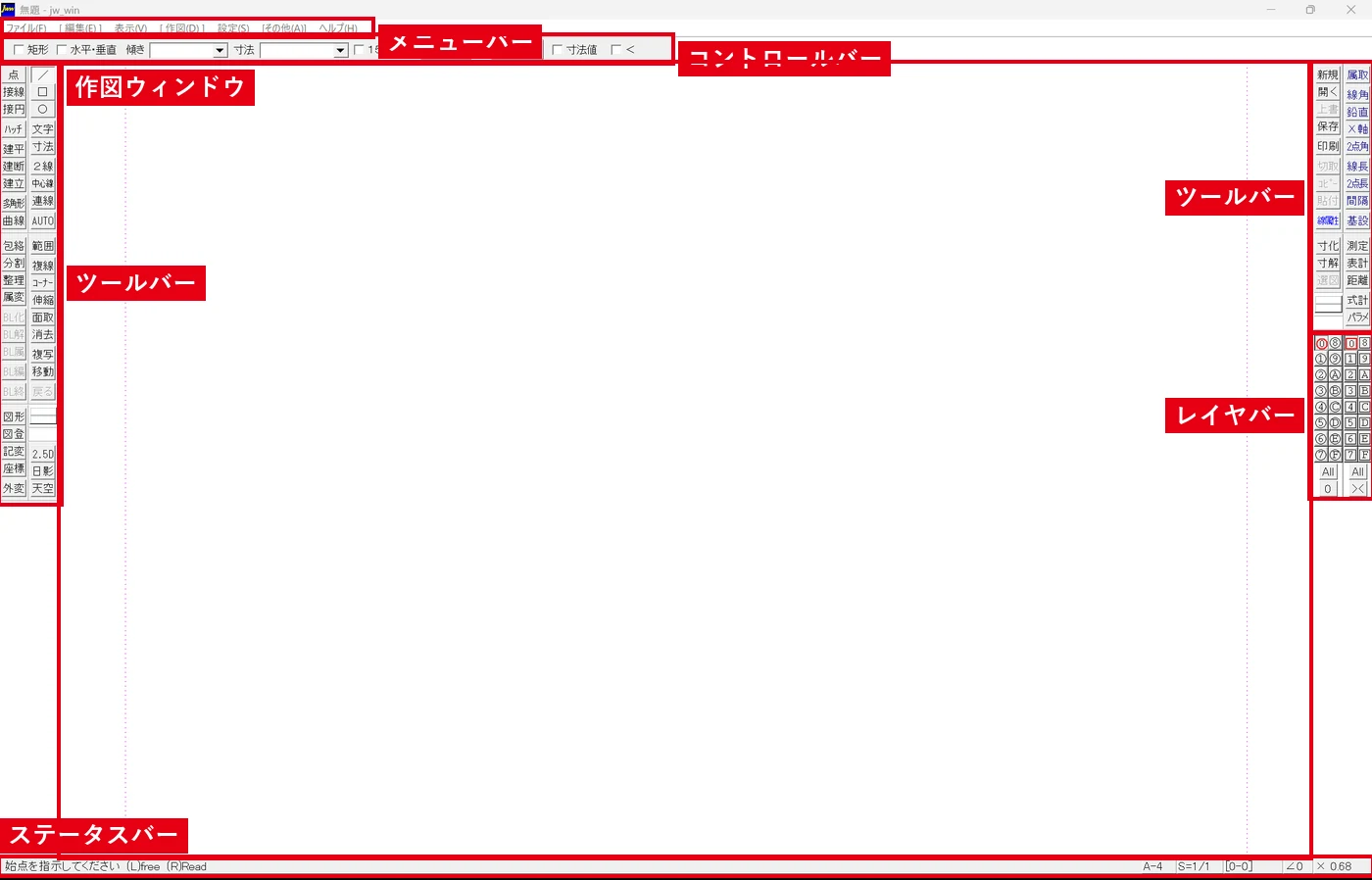
Jw_cad公式ヘルプでは、画面の主な部分を次のように呼んでいます。解説記事を読むときによく出てくる名前なので、ざっと覚えておきましょう。
| 名前 | 役割 |
|---|---|
| メニューバー | [ファイル][編集][設定]などのメニュー。ほとんどのコマンドはここから選べる |
| コントロールバー | 選んだコマンドの細かい設定(寸法の数値、チェックボックスなど)が表示される。コマンドによって中身が変わる |
| ツールバー | [線][矩形][円]などのコマンドボタンが並ぶ |
| 作図ウィンドウ | 図面を描く中央の広い部分 |
| ステータスバー | 画面のいちばん下。次に何をすればよいかのメッセージ、用紙サイズ、縮尺、書込レイヤなどが表示される |
| レイヤバー | 16個のレイヤの表示・編集状態を切り替えるボタン |
操作に迷ったら、ステータスバーのメッセージを読むのがコツです。たとえば[線]コマンドを選ぶと、線の始点をクリックするよう案内が表示されます。
![[線]を選ぶと、画面下に「始点をどう指示するか」の案内が出ます。迷ったらここを読みます。](https://www.motenashio.com/wp-content/uploads/2026/10/motenashio-20261018-shot-14909-2.webp)
マウス操作の基本(いちばん大事)
Jw_cadでは、左クリックと右クリックで「指示する点の性質」が変わります。これがJw_cadならではの最重要ポイントです。
| 操作 | Jw_cadでの表記 | 意味 |
|---|---|---|
| 左クリック | (L)free | 任意点:クリックしたそのままの位置を指示する |
| 右クリック | (R)Read | 読取点:クリックした位置の近くにある点(線の端点・交点など)にぴったり合わせる |
| 左ダブルクリック | (LL) | ステータスバーに表示された機能を選ぶ(例:基準線の変更) |
| 右ダブルクリック | (RR) | ステータスバーに表示された機能を選ぶ(例:伸縮の基準線指定) |
線の端どうしをきちんとつなげたいときは、右クリック(読取点)を使います。近くに読み取れる点がないと「点がありません」と表示されます。左クリックで適当な位置を指示すると、見た目はつながっていても実際は少しずれた図面になるので注意しましょう。
読取点として拾えるのは、点、線・円弧の端点、線どうしの交点、文字列の左下・右下などです(Jw_cad公式ヘルプより)。
画面の拡大・縮小・移動
Jw_cadの画面操作は、マウスの左右両方のボタンを同時に押すのが基本です。
| 操作 | 動き |
|---|---|
| 両ボタンクリック | クリックした位置が画面の中央に移動する |
| 両ボタンで右下へドラッグ | 囲んだ範囲を拡大表示 |
| 両ボタンで右上へドラッグ | 用紙全体を表示 |
| 両ボタンで左上へドラッグ | 1/2に縮小表示 |
| 両ボタンで左下へドラッグ | 直前の表示倍率に戻す |
マウスホイールでの拡大・縮小は、設定を変えると使えるようになります。詳しくはJwCADの画面移動・拡大縮小のやり方で解説しています。両ボタンを押しても画面操作にならない場合は、Windowsのマウス設定で両ボタン同時押しに別の機能が割り当てられていることがあります。
コマンドを覚える順番(おすすめ)
いきなり全部を覚える必要はありません。次の順番で、1つずつ使えるようにしていくと、平面図などの簡単な図面が描けるようになります。
- 線を引く:[線]で水平・垂直・長さ指定の線を引く。JwCADの線コマンドまとめ
- 四角と円:[矩形][円]でサイズを指定して描く。矩形まとめ・円まとめ
- 消す・直す:[消去]と、線の長さを変える[伸縮]。消去まとめ・伸縮まとめ
- 平行な線:[複線]で、決まった間隔の平行線を引く。複線まとめ
- 文字と寸法:[文字]で注記を入れ、[寸法]で寸法を記入する。文字まとめ・寸法の入れ方まとめ
- コピーと移動:[範囲]で選んで[複写][移動]。範囲まとめ・複写まとめ・移動まとめ
- レイヤ:図面の要素を分けて管理する。レイヤーの使い方
- 縮尺と用紙:縮尺の考え方を理解する。用紙・縮尺まとめ
コマンドごとの解説はJwCADの使い方 目次から探せます。
保存と印刷
- 保存:はじめての保存は[ファイル]→[名前を付けて保存]で、ファイル選択画面の[新規]からファイル名を付けます。2回目以降は[上書き保存]。上書き保存では確認のメッセージが出ないので注意しましょう(公式ヘルプより)。
- 印刷・PDF:[ファイル]→[印刷]。PDFにしたいときはJWWをPDFに変換する方法を参照してください。
- ほかのCADとのやり取り:DXF形式で読み書きできます。JWWとDWGを変換する方法
よくある質問
何から練習すればいいですか?
まずは「右クリックで線の端をつなぐ」練習がおすすめです。四角形を線で描き、角がきちんとつながっているか拡大して確認してみましょう。
操作を間違えたら?
[編集]→[戻る]で1つ前の状態に戻せます。困ったときの対処はJwCADのトラブル対処まとめもご覧ください。
設定は変えたほうがいいですか?
最初は初期設定のままで構いません。慣れてきたらJwCADの設定まとめを参考に、使いやすく調整しましょう。
※操作の説明は、Jw_cad Ver.8.25の公式ヘルプ(Jw_cad.chm)の「基本操作」をもとにしています(2026年10月時点)。