JwCAD(JWW)の[中心線]を使うと、2本の線の真ん中に中心線を引けます。2本の線は平行でなくてもかまいません。線と線だけでなく、点と線、点と点でも使えます。画像をクリックすると、次の手順へ進みます。
目次
2本の線の間に中心線を引く
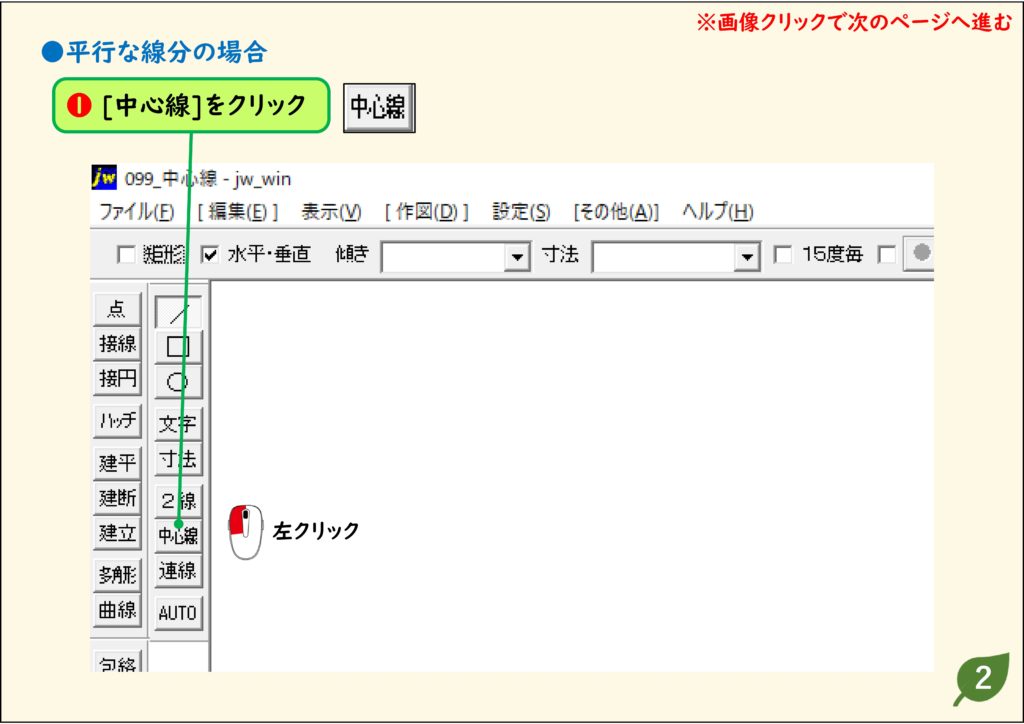
1.[中心線]をクリックする
左のツールバーの[中心線]をクリックします。
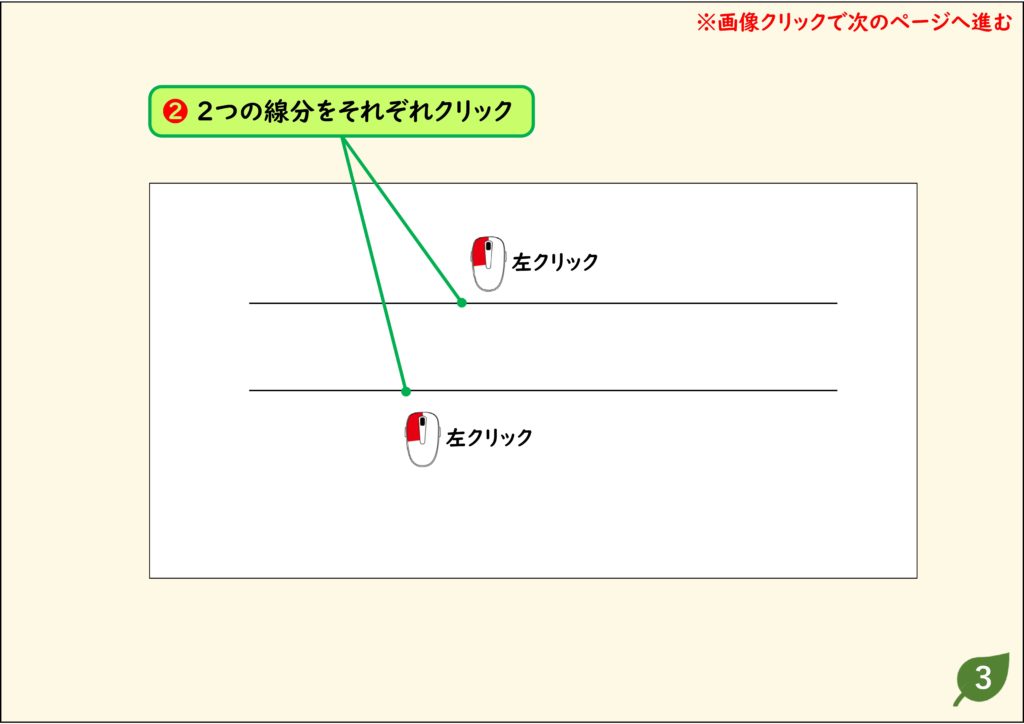
2.2本の線をそれぞれクリックする
中心線を引きたい2本の線を、それぞれクリックします。
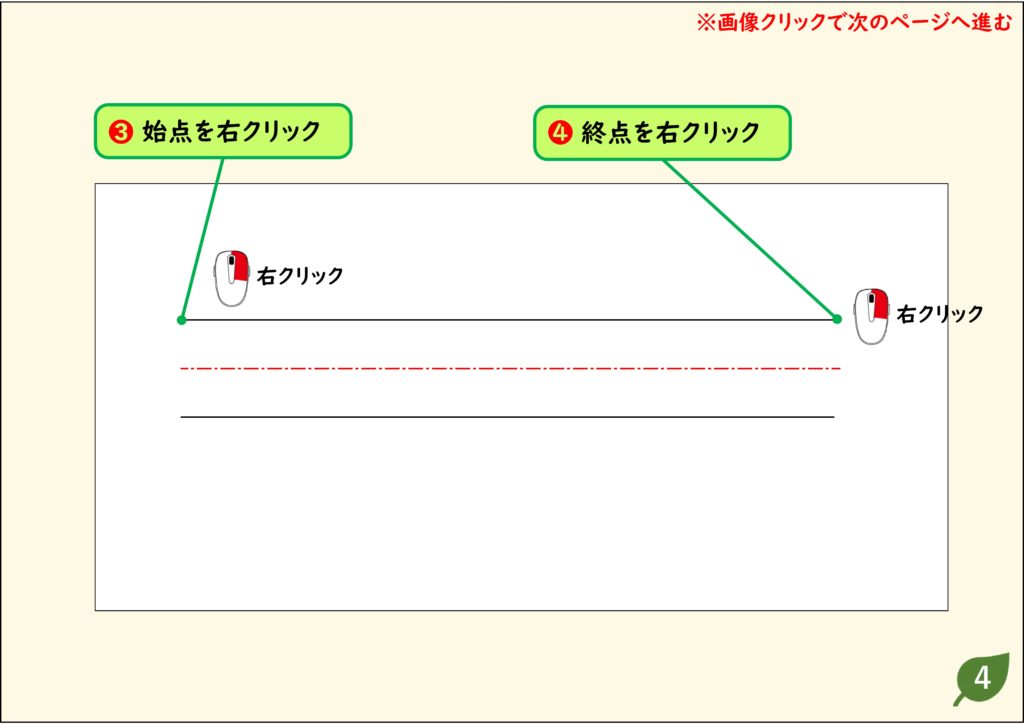
3.始点と終点を右クリックする
中心線の始点と終点を右クリックします。
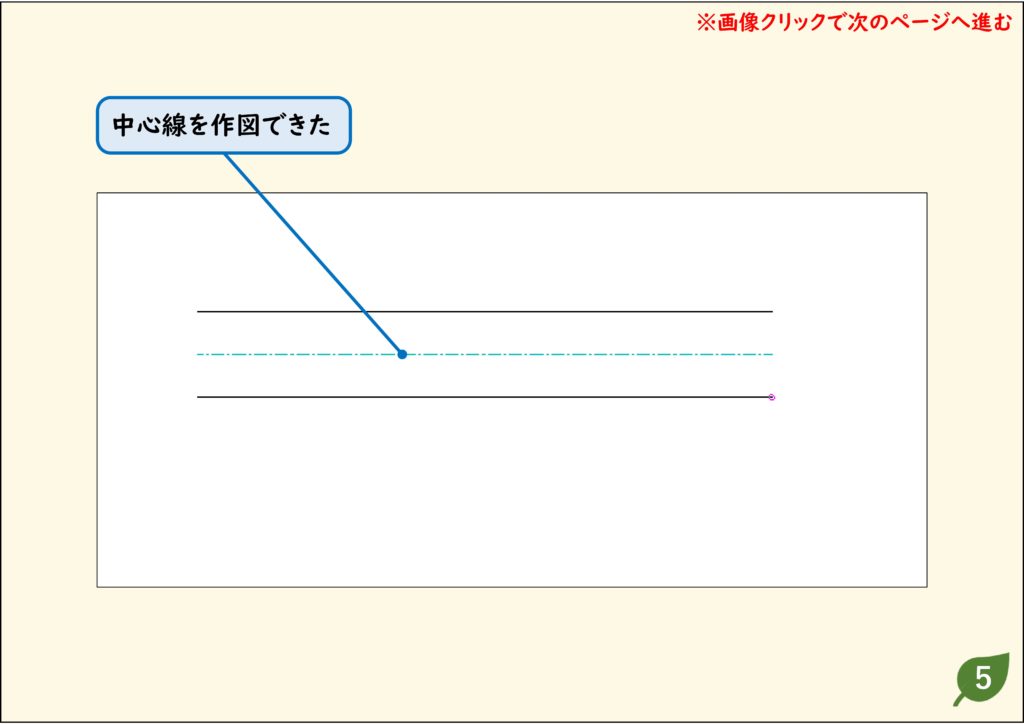
4.中心線が引けた
2本の線の真ん中に中心線が引けます。
5.平行でない2本の線でも引ける
2本の線が平行でないときも、同じように2本の線をクリックします。
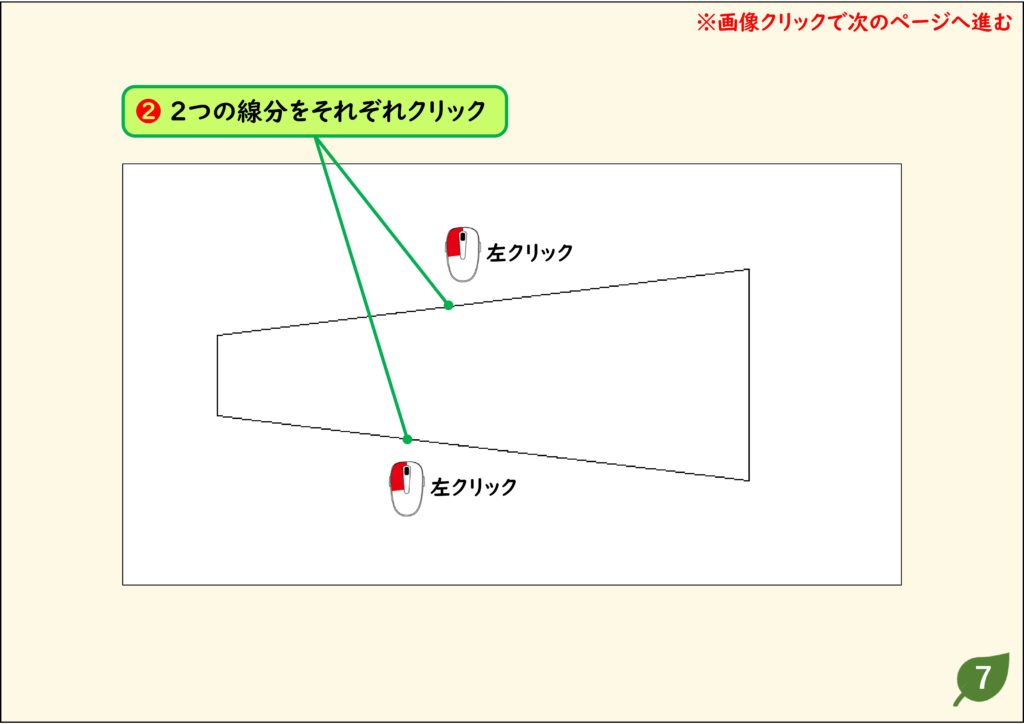
6.始点と終点を右クリックする
始点と終点を右クリックします。
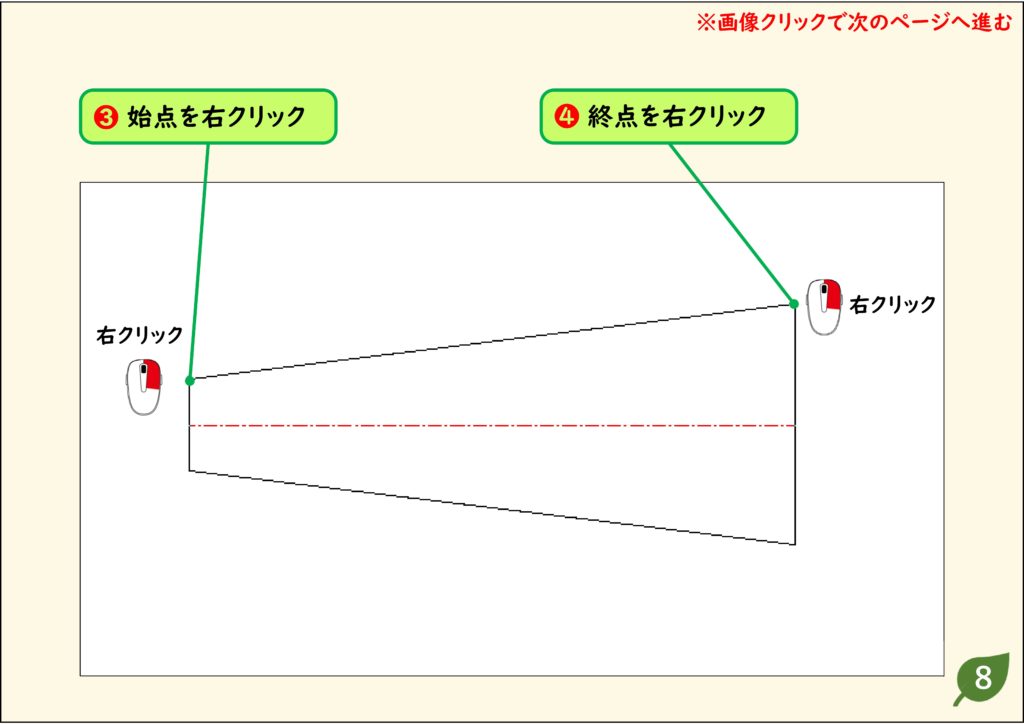
7.それぞれの中間に線が引けた
2本の線の中間に中心線が引けます。
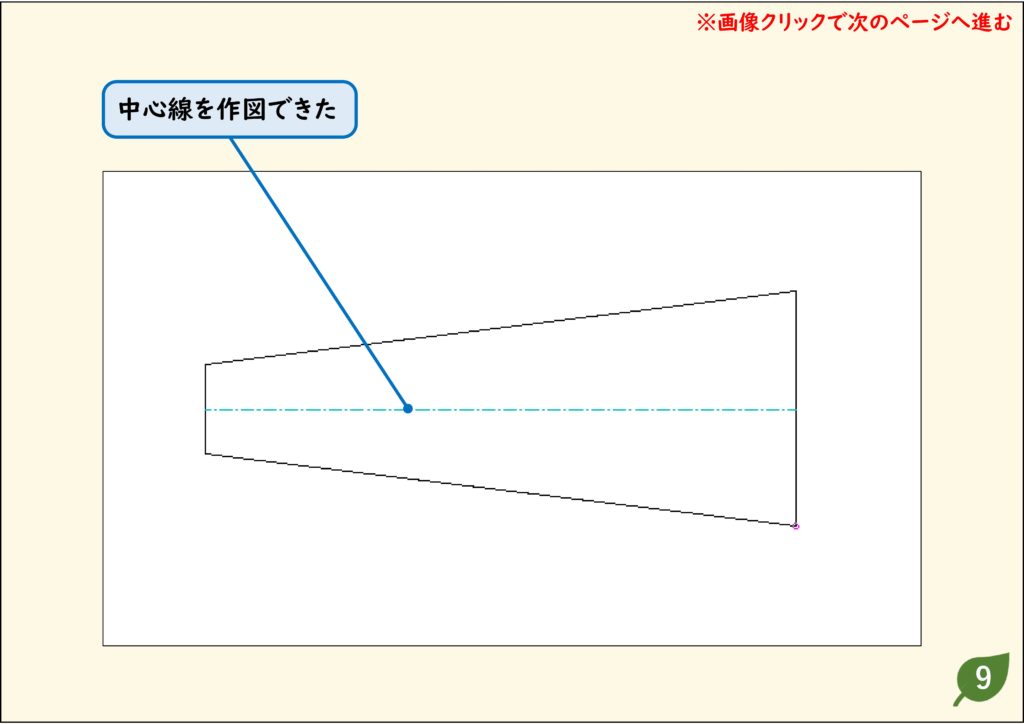
点と線:三角形の高さの中心に線を引く
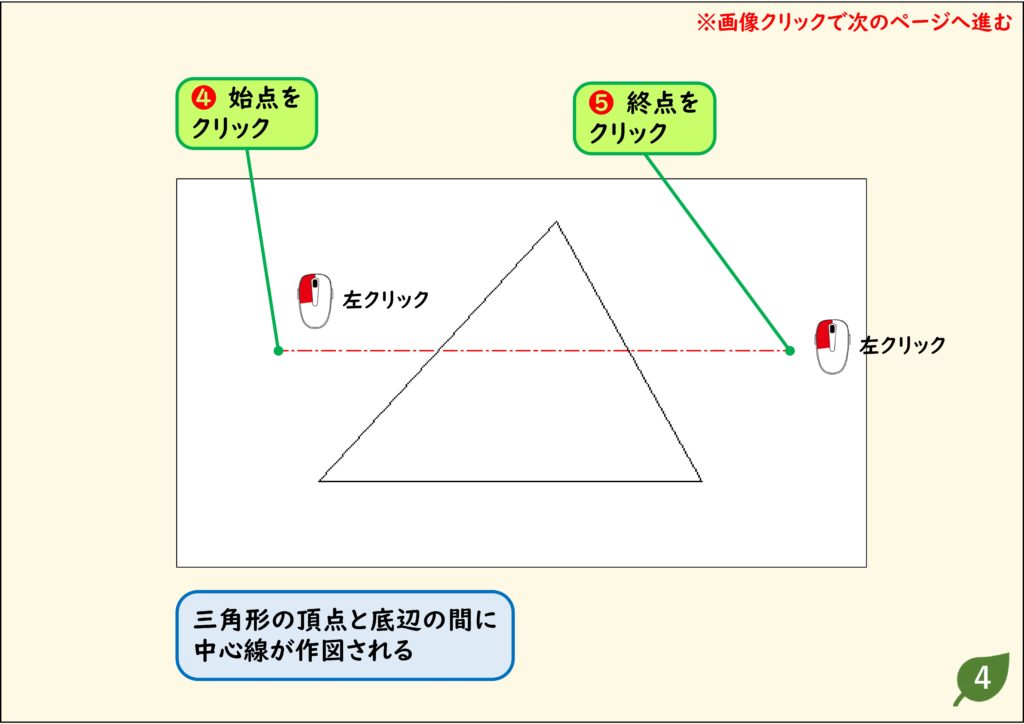
点と線を選んだ場合は、点から線へ下ろした垂線の中点を通り、線に平行な線を引けます。
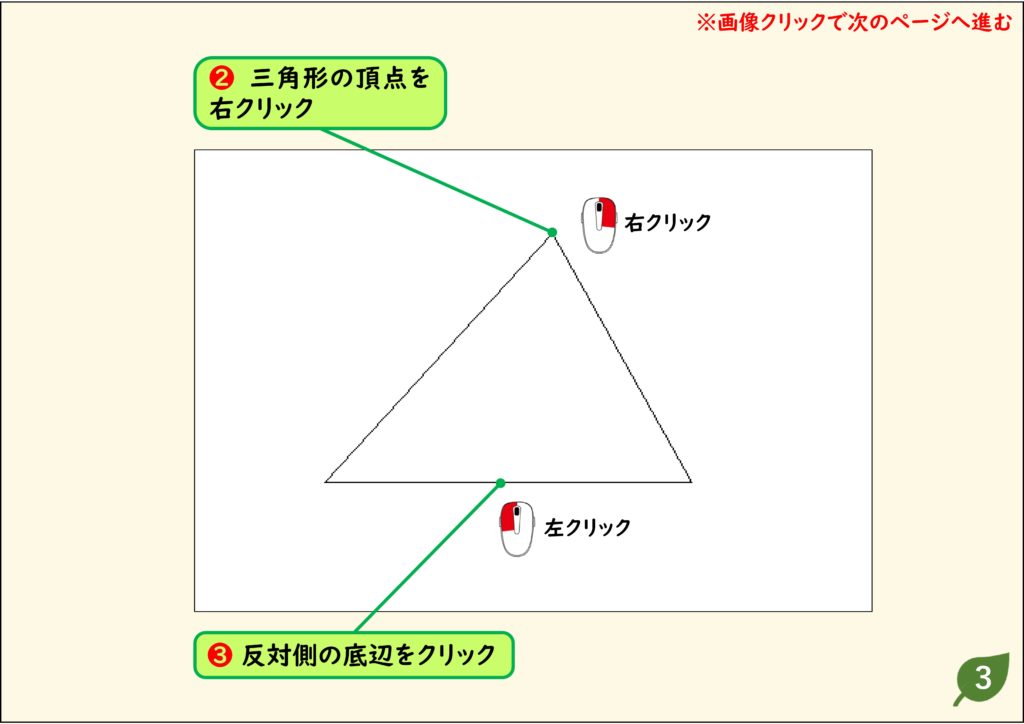
1.頂点を右クリックし、底辺をクリックする
[中心線]をクリックし、三角形の頂点を右クリック、反対側の底辺をクリックします。
2.始点と終点をクリックする
始点と終点をクリックすると、頂点と底辺の間に中心線が引けます。
点と点:六角形に中心線を引く
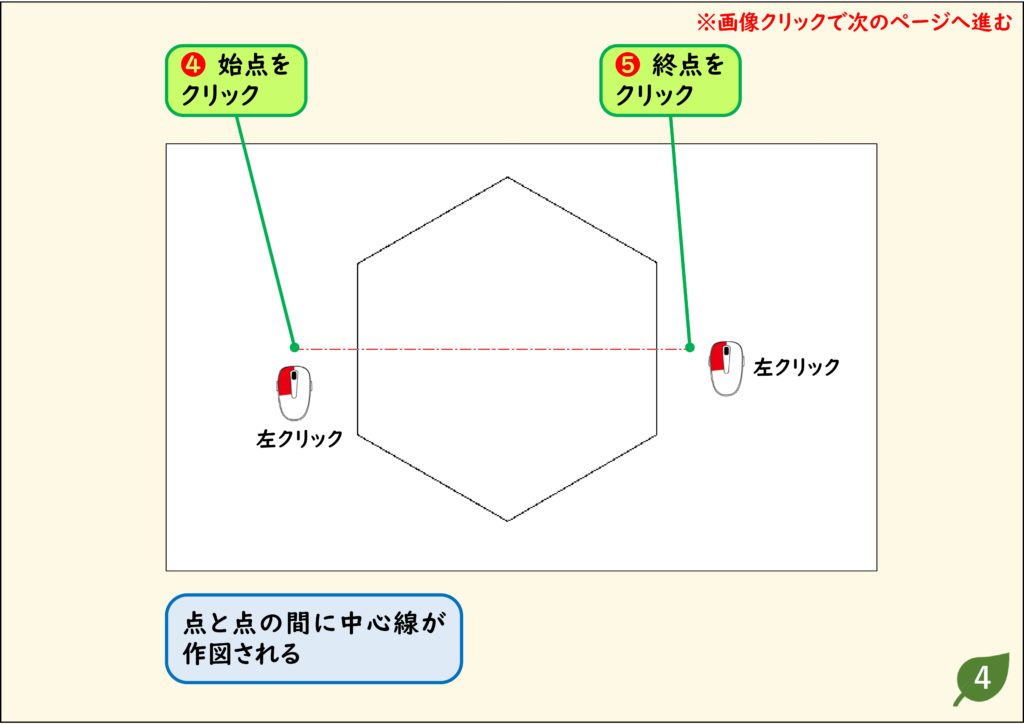
点と点を選んだ場合は、2つの点を結んだ線分の中点を通り、垂直な線を引けます。
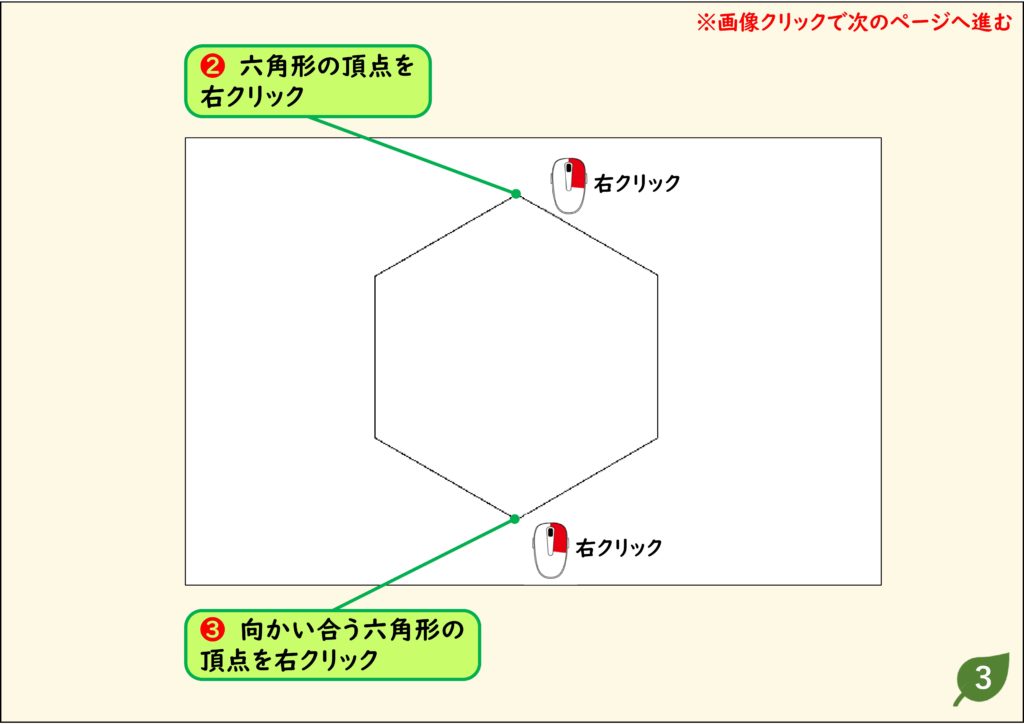
1.向かい合う頂点を右クリックする
[中心線]をクリックし、六角形の頂点と、向かい合う頂点を右クリックします。
2.始点と終点をクリックする
始点と終点をクリックすると、点と点の間に中心線が引けます。
応用:三角形の内心を求める
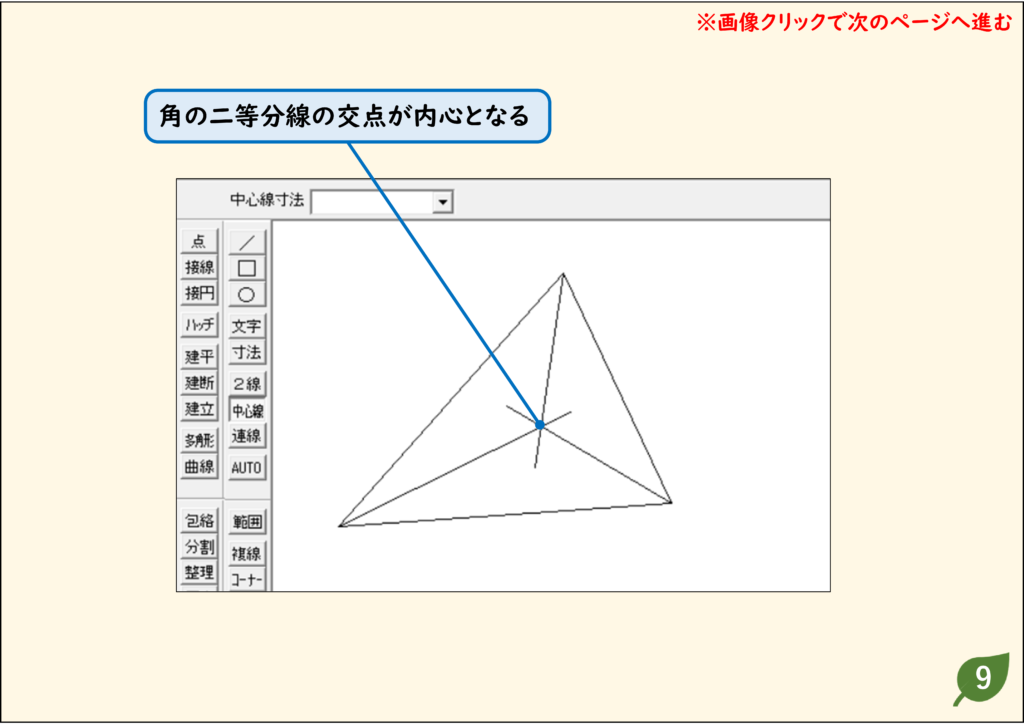
内心は、角の二等分線の交点です。[中心線]で2本の辺をクリックすると、角の二等分線が引けます。
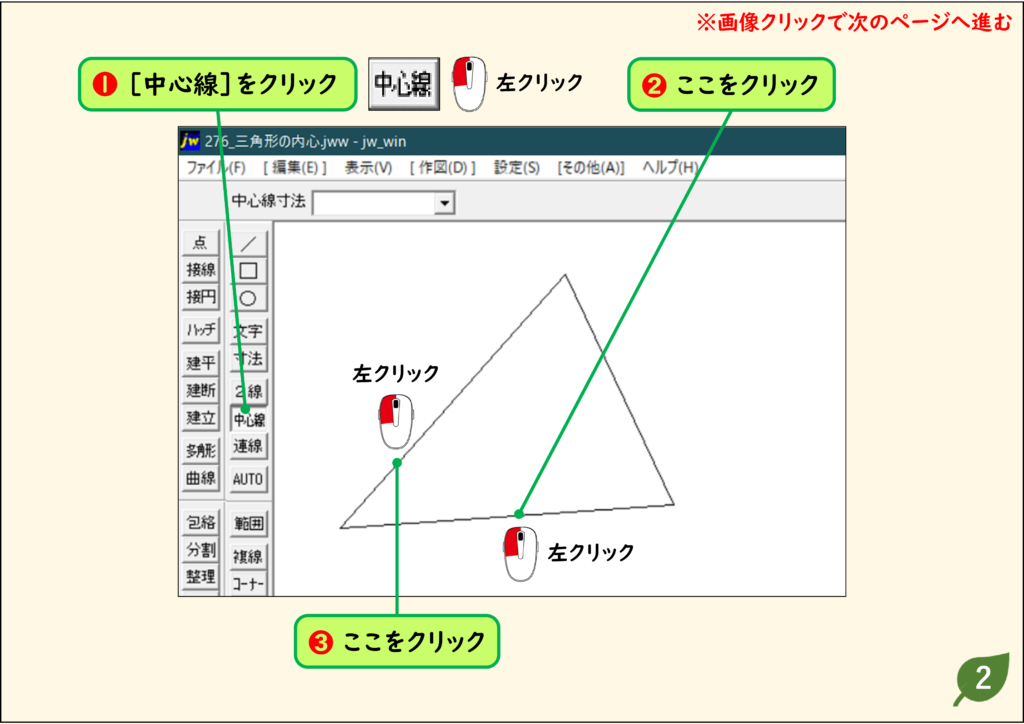
1.[中心線]で2つの辺をクリックする
[中心線]をクリックし、角をはさむ2つの辺をクリックします。
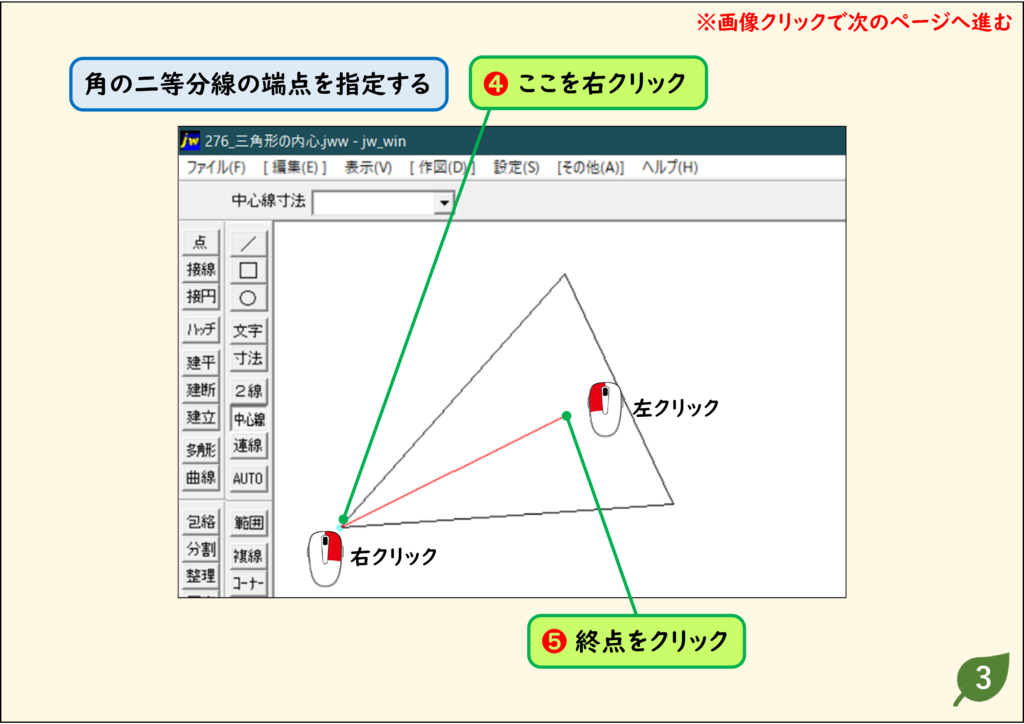
2.頂点を右クリックし、終点をクリックする
角の頂点(二等分線の端点)を右クリックし、終点をクリックします。
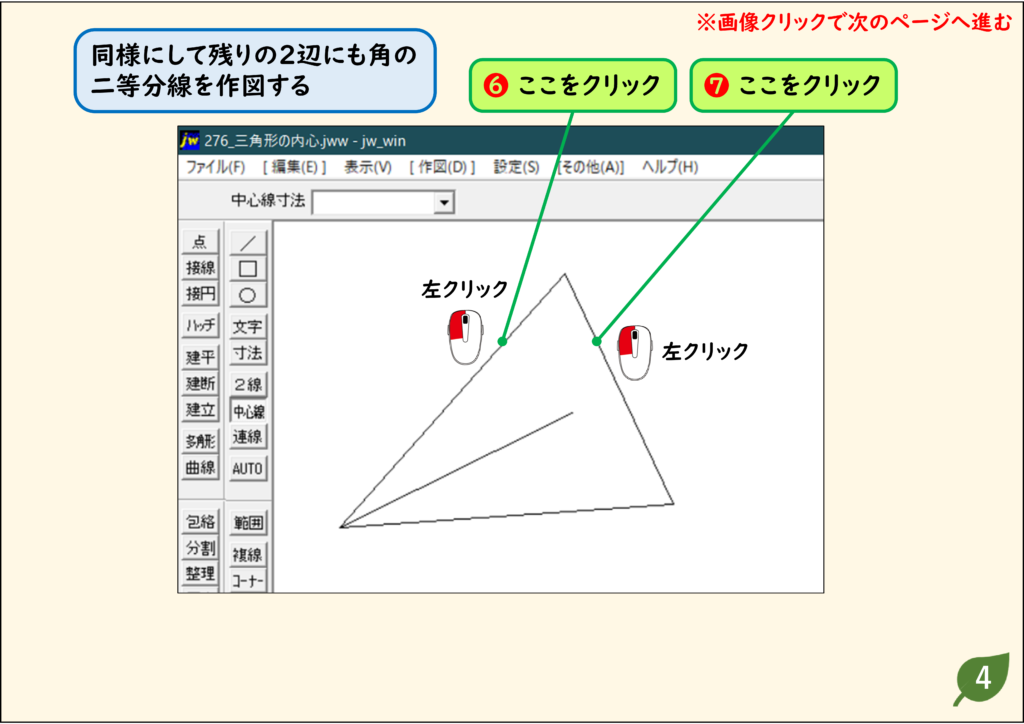
3.残りの角も同じようにする
同じようにして、残りの2つの角にも二等分線を引きます。
4.角の二等分線の交点が内心
3本の角の二等分線の交点が、三角形の内心です。
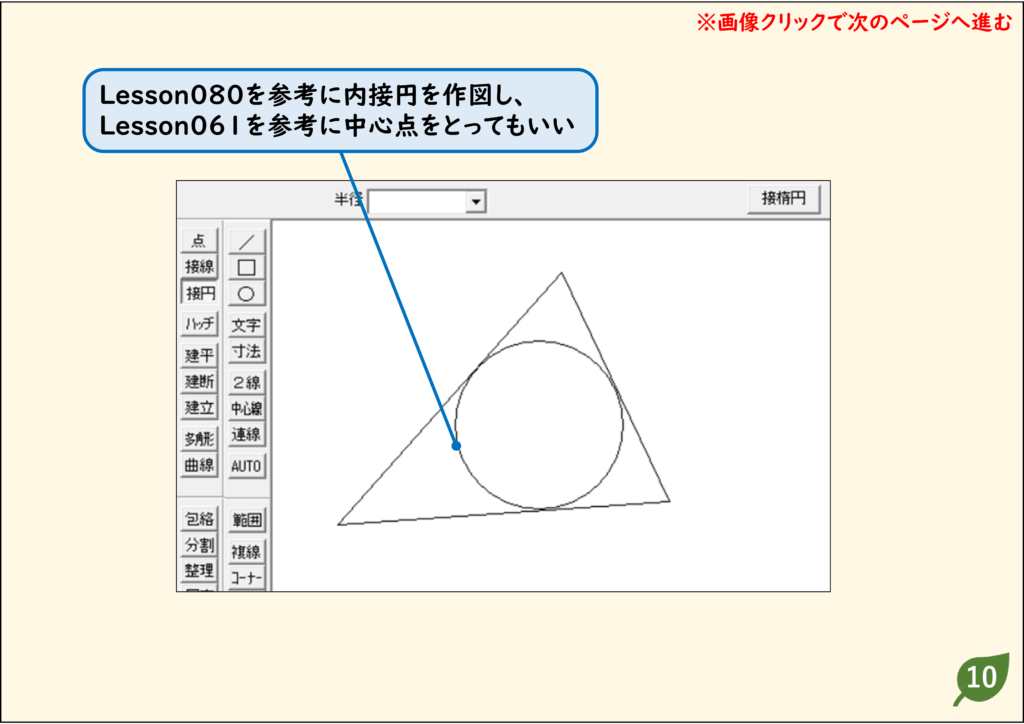
5.内接円から求める方法もある
内接円を描いて、[中心点・A点]で中心を取っても内心が求められます。
うまくいかないときの確認
角の二等分線だけを引きたい
角度の二等分線を引く方法を見てください。
[中心線]の便利な設定
- 組み合わせ:線と線、円と線、円と円、線と点、円と点、点と点の中心線が引けます。円を指示したときは、指示した位置に近い側の円周との中心になります。
- 長さを決めて引く:コントロールバーの[中心線寸法]に寸法を入れると、その長さの中心線になります。始点を指示したあと、引く方向を指示します。
- 線とつなげる:終点を指示するときに線・弧を左ダブルクリックすると、中心線がその線・弧とつながります(コーナー処理)。
どれもJw_cad公式ヘルプに書かれている操作です。
練習用CADデータ
手順と同じ図面で試せます(リンクを右クリックして「名前を付けて保存」)。