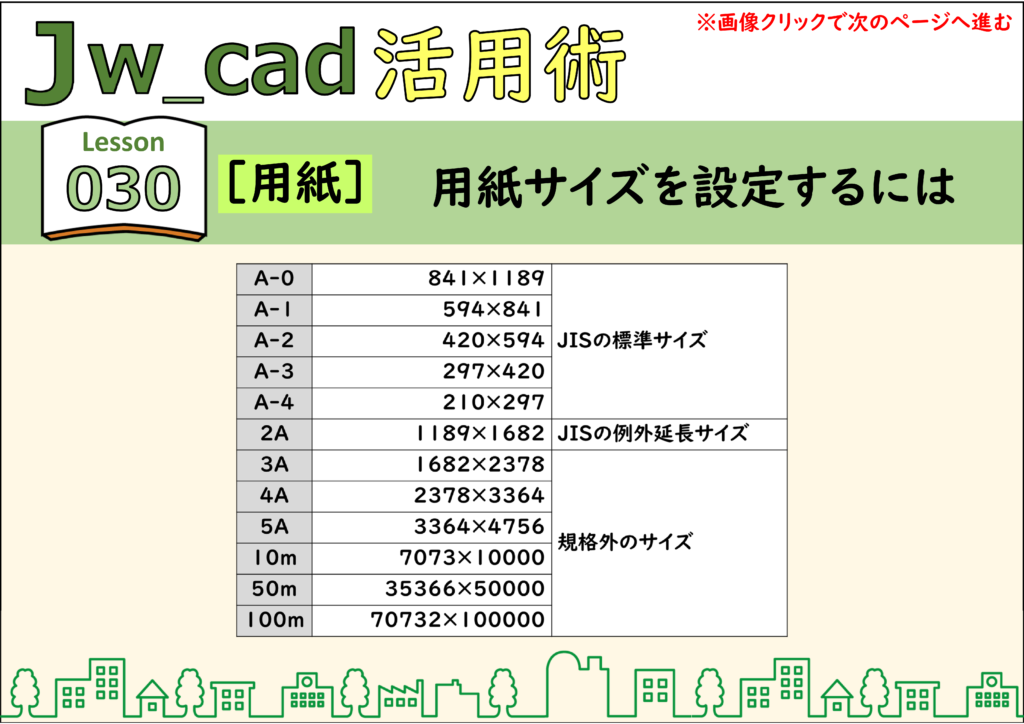
JwCAD(JWW)の用紙サイズは、画面右下の[用紙サイズ]ボタン(例:A-3)をクリックして、一覧から選びます。A0〜A4のほか、規格外の用紙も登録されています。設定できるのは横置きのみで、縦置きにするときは用紙を縦置きにする方法を見てください。画像をクリックすると、次の手順へ進みます。
目次
用紙サイズを設定する
1.[用紙サイズ]ボタンをクリックする
画面右下のステータスバーにある[用紙サイズ]ボタン(例:A-3)をクリックします。
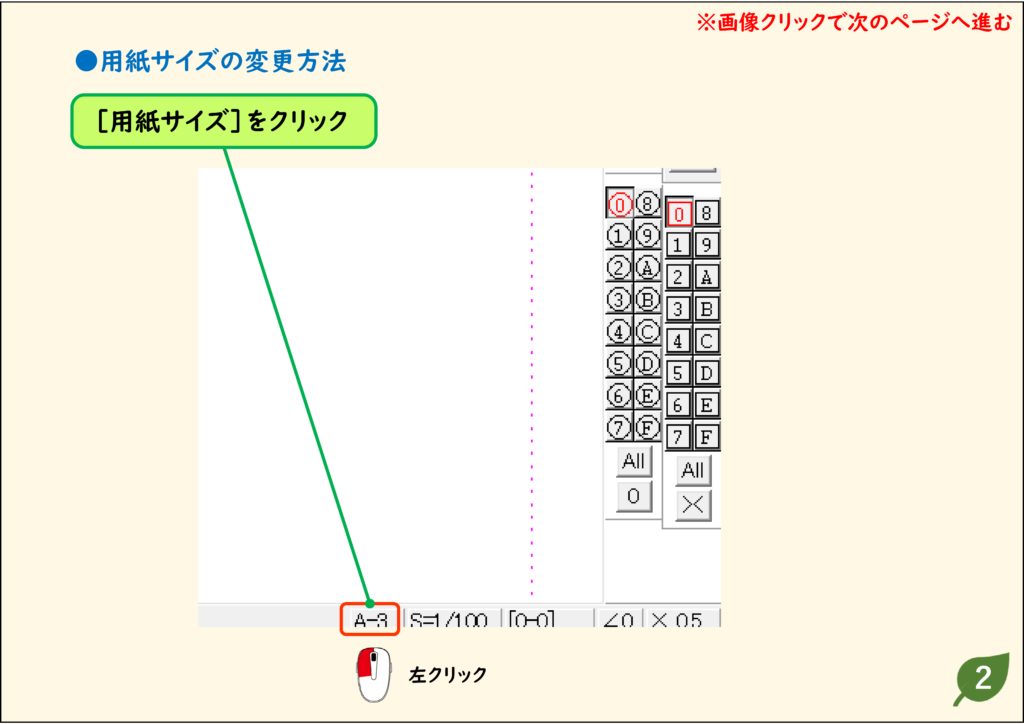
2.一覧から用紙サイズを選ぶ
表示された一覧から、設定する用紙サイズをクリックします。
3.設定できる用紙サイズ
A-0(841×1189)〜A-4(210×297)のJIS標準サイズ、2A〜5AのJIS例外延長サイズ、10m・50m・100mの規格外サイズがあります。
用紙枠を画面に表示する
画面上に、用紙サイズを示す赤い点線を表示できます。全体ズームを実行すると、この赤い点線の範囲が表示されます。
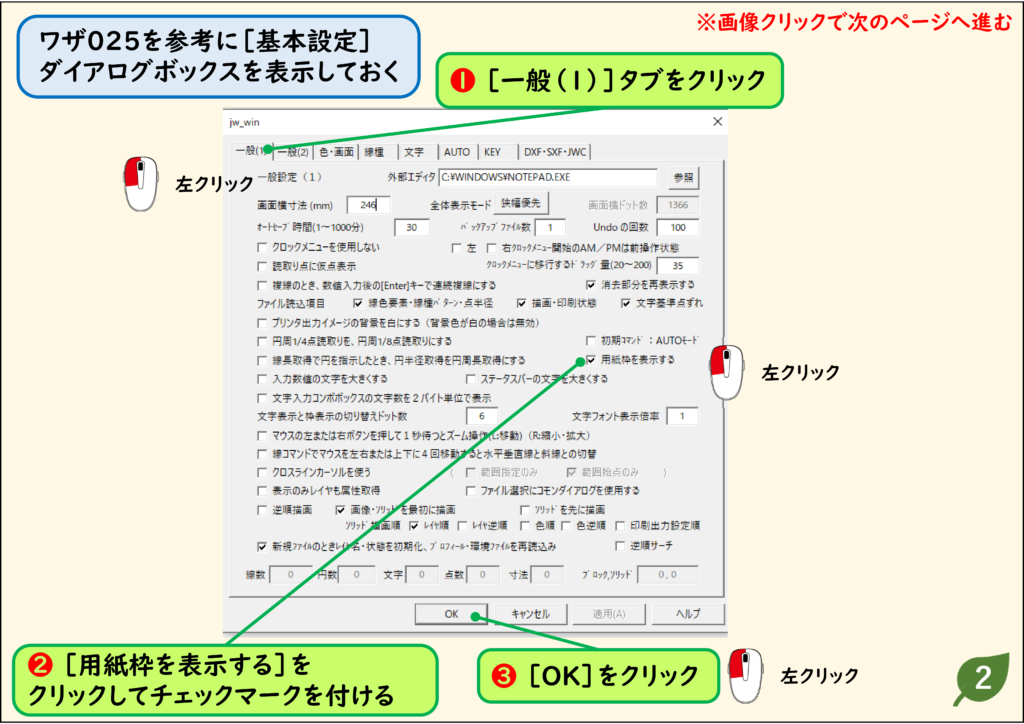
1.[一般(1)]タブで[用紙枠を表示する]にチェックを付ける
メニューの[設定]→[基本設定]を開き、[一般(1)]タブをクリックします。[用紙枠を表示する]をクリックしてチェックを付け、[OK]をクリックします。
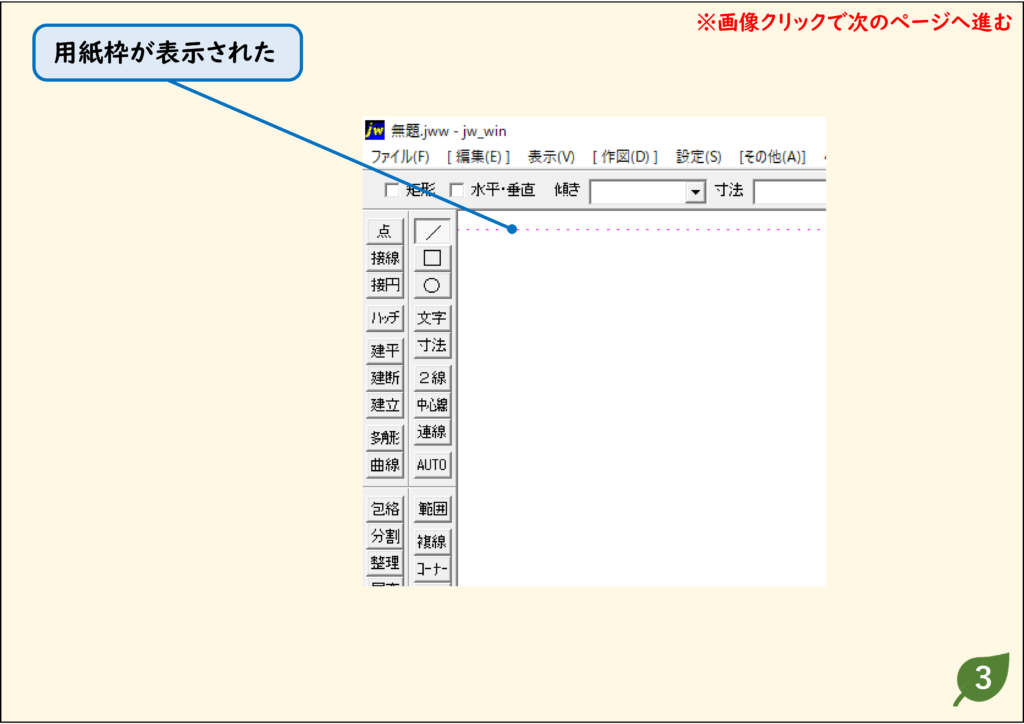
2.用紙枠が表示された
用紙の範囲が赤い点線で表示されます。
うまくいかないときの確認
図面が用紙に入りきらない
用紙サイズより、尺度(縮尺)を見直します。