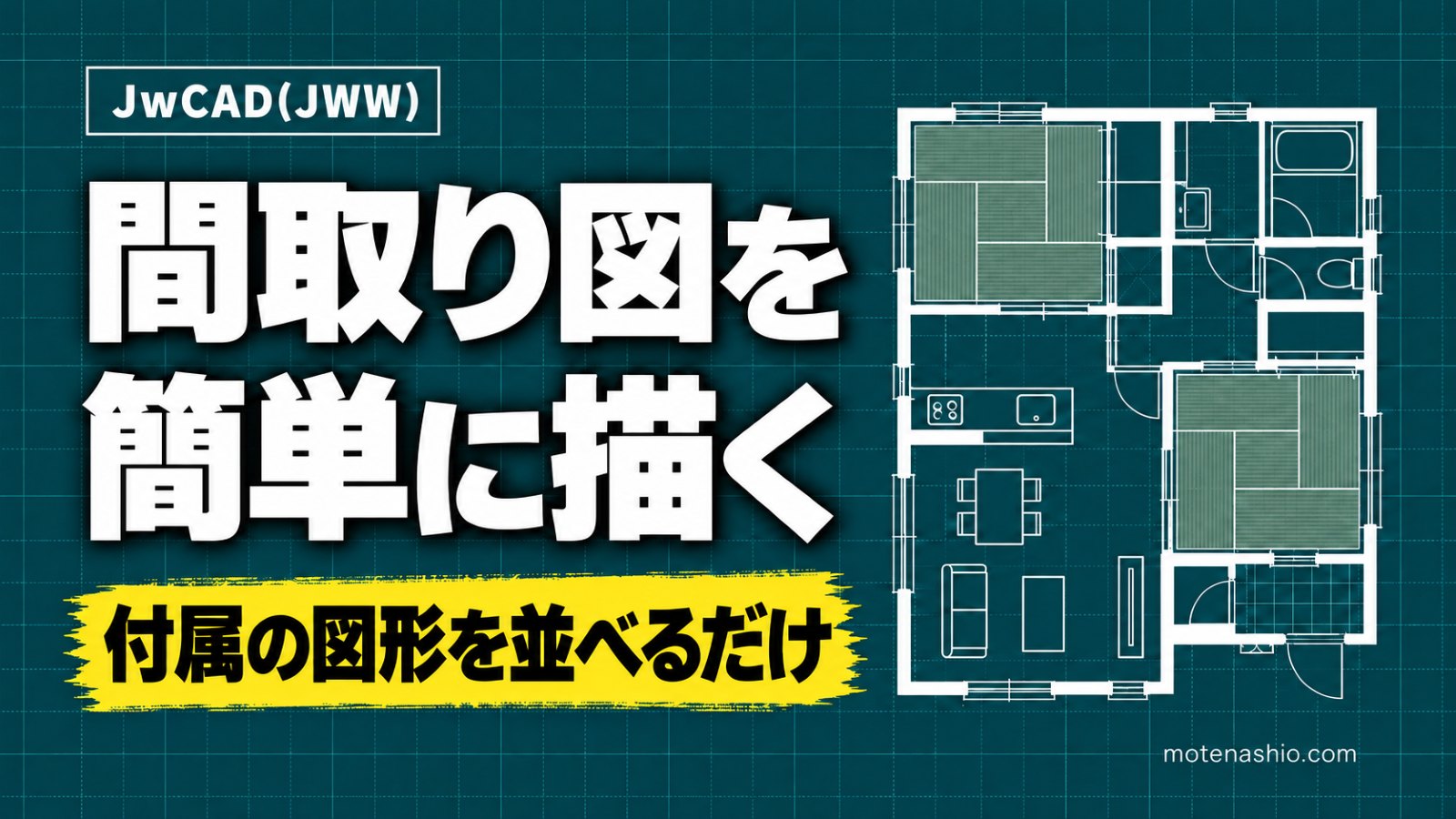
Jw_cad(JWW)で間取り図をいちばん手早く描く方法は、付属の「木造平面」用の図形(和室・洋室・キッチン・浴室・トイレ・引戸・階段など)を、910mm(または900mm)間隔の目盛に合わせて並べていくやり方です。線を1本ずつ引くより早く、マス目で考えられるので、CADに慣れていない方でも間取りを形にできます。このページでは、図形を使った間取り図の描き方をまとめます。
使う図形(木造平面フォルダの中身)
Jw_cadのインストールフォルダの《図形02》建築2には、「木造平面(900)」「木造平面(909)」の2つのフォルダがあり、それぞれ48個の図形が入っています。ファイル名から、次のような部品が用意されていることがわかります。
| ファイル名の例 | 内容(名前から読み取れるもの) |
|---|---|
| 和_030・和_045・和_060・和_080 | 和室(3・4.5・6・8畳と考えられる) |
| 洋_030〜洋_080 | 洋室 |
| K_030・K_045・DK_060・DK_080 | キッチン・ダイニングキッチン |
| 便・洗・浴 | トイレ・洗面所・浴室(数字は寸法) |
| 階直00・階90度・階回18・階回27 | 階段 |
| 押0909・押1809 | 押入 |
| 引・一本引・開・両・出 | 引戸・開き戸・両開きなどの建具(数字は幅) |
| 壁0300〜壁1800 | 壁 |
| 濡れ縁・上り框 | 濡れ縁・玄関の上り框 |
「900」と「909」は、柱の芯々の基本寸法(モジュール)の違いです。描く建物のモジュールに合うフォルダを選びます。付属図形の全体は付属図形の使い方と一覧をご覧ください。
手順1:目盛を表示する
木造平面フォルダの説明には、目盛「900/縮尺」「909/縮尺」を使うと書かれています。図形の角を目盛の点に合わせると、マス目どおりにきれいに並べられます。
- 用紙サイズと縮尺(例:A3・1/100)を設定します(用紙・縮尺の設定まとめ)。
- [設定]→[軸角・目盛・オフセット]で、目盛の間隔をモジュール(900または909)に合わせて表示します。[実寸]にチェックを入れて「909」と入力し、[1/1]をクリックすると、その場で目盛が表示されて画面が閉じます([OK]は不要)。目盛の点は、画面を拡大しないと表示されないことがあります(軸角・目盛・オフセットの使い方、方眼グリッドを表示する方法)。

目盛をモジュールに合わせると、部屋の図形をマス目どおりに並べられます。
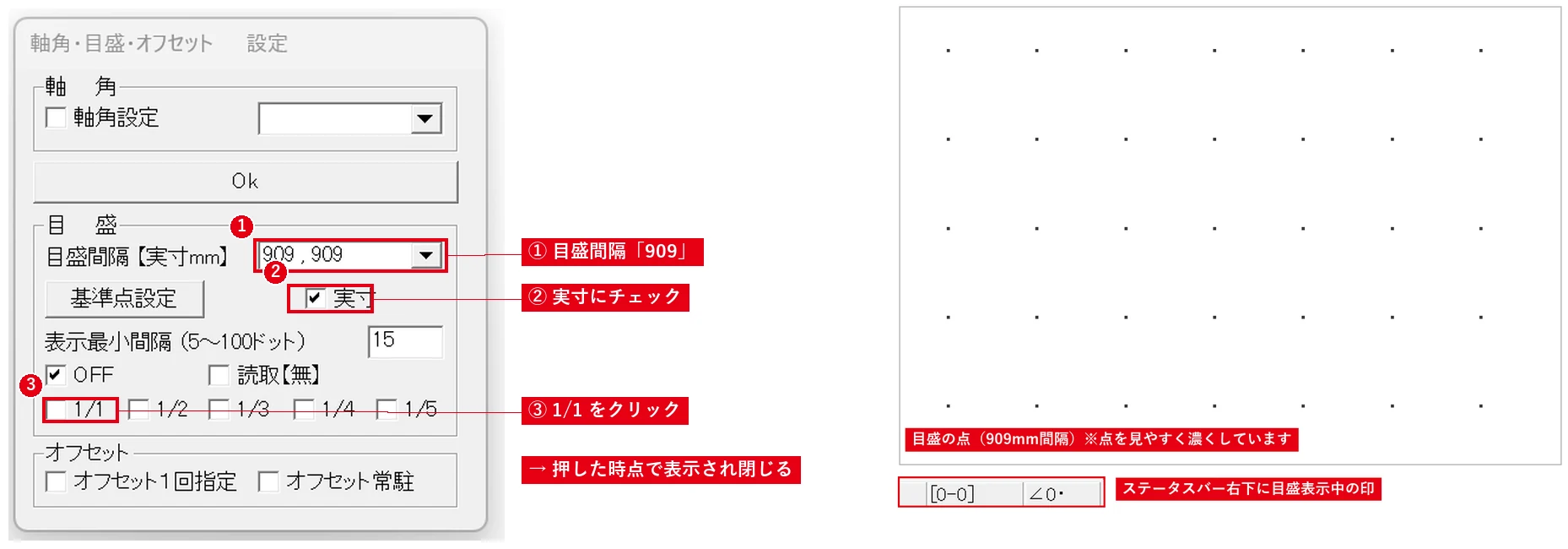
目盛の点は右クリックで読み取れます(スナップ(点の読み取り)の使い方)。
手順2:部屋の図形を並べる
- メニュー[その他]→[図形]を選び、「木造平面(900)」または「(909)」フォルダを開きます。
- 使う部屋(例:洋_060)をダブルクリックし、目盛の点を右クリックして配置します。
- 向きを変えるときは[回転角]に90などを入力、左右反転は[倍率]に「-1,1」を入力します。
- 同じ手順で、LDK・水まわり・階段などを、間取りの順に隣り合わせて並べます。
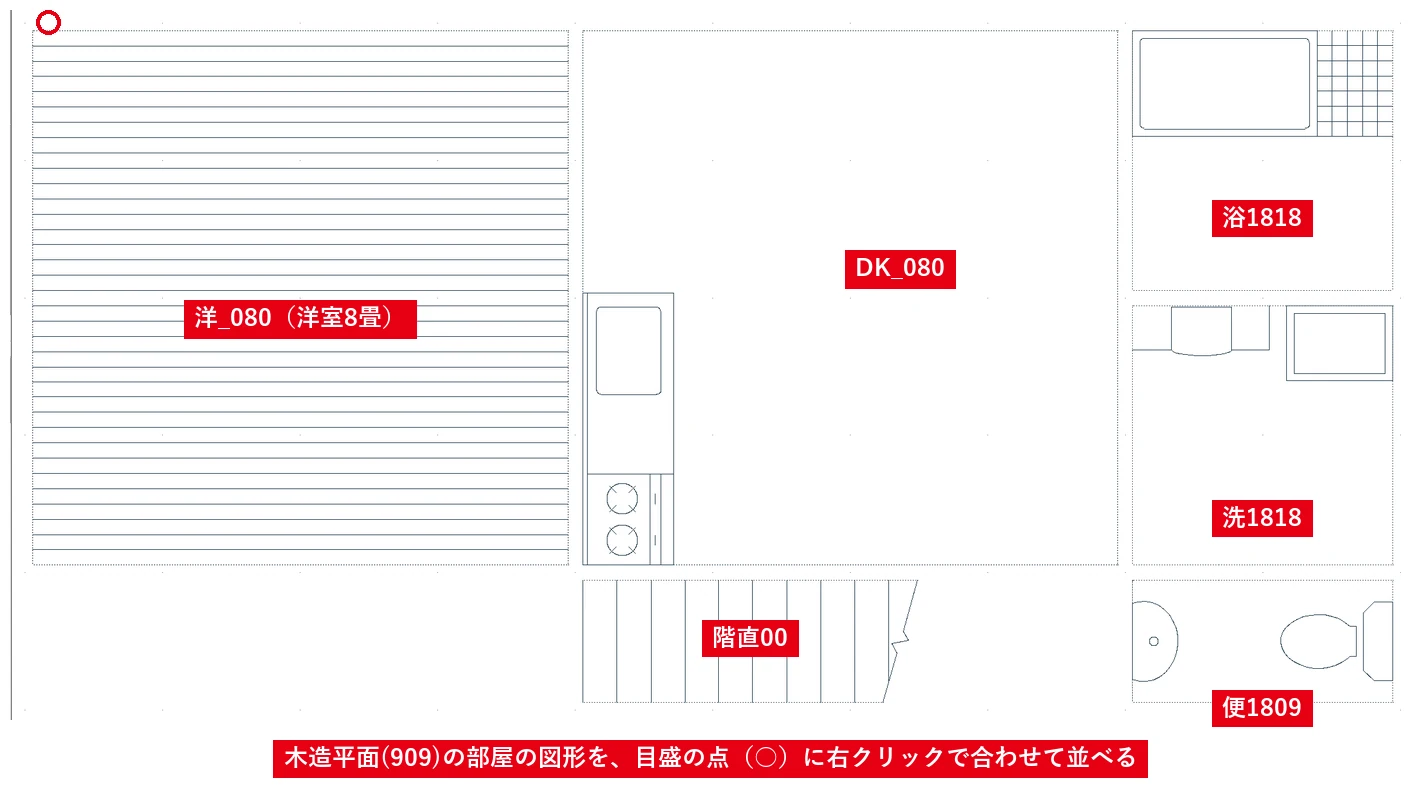
思った位置に付かないときは、配置したあとで[移動]で調整します(移動コマンドまとめ)。
手順3:建具・壁・階段を加える
- 引戸・開き戸などの図形を、部屋の境目の目盛に合わせて配置します。
- 図形にない形の部分は、[2線]で壁を描き足します(2線コマンドまとめ)。
- 階段は階段の図形を使うか、自分で段を描きます(階段を描く方法)。
- 重なった壁の線は[包絡処理]でまとめると、きれいになります(包絡処理まとめ)。
手順4:室名・寸法を入れて仕上げる
- 室名(LDK・洋室・和室など)と、必要なら広さ(○帖)を入れます。
- 外まわりに柱の芯々の寸法を入れます(寸法の入れ方まとめ)。
- 方位記号を入れます(線記号変形の方位記号)。
家具を置いて広さのイメージを確かめたいときは、《図形01》建築1のキッチン・冷蔵庫・洗濯機置場などの図形も使えます。
よくある質問
図形の部屋の大きさを変えたい
[パラメトリック変形]で、部屋の一部分だけを伸び縮みさせられます(図形登録とパラメトリック変形まとめ)。
RC造やきちんとした平面図を描きたい
通り芯から壁・柱・建具を描く本格的な方法は平面図を描く手順をご覧ください。
描いた間取りを印刷したい
印刷まとめで、縮小印刷やPDF出力の方法を解説しています。