JwCAD(Jw_cad)の[範囲]コマンド(範囲選択)の使い方を1ページにまとめました。線・円・文字の選択から、複数選択・追加選択・除外・属性での絞り込み・選択解除まで、図形選択のすべてを画像つきで解説します。
| やりたいこと | 解説へジャンプ |
|---|---|
| 線分や円弧を選択する(範囲選択の基本) | セクション1へ |
| 円を選択する | セクション2へ |
| 文字を選択する | セクション3へ |
| 複数の図形を選択する | セクション4へ |
| 図形と文字をまとめて選択する | セクション5へ |
| ガイドで囲んだ内側の図形を選択する | セクション6へ |
| ガイドで囲んだ外側の図形を選択する | セクション7へ |
| 完全に囲めていない図形を選択する | セクション8へ |
| 完全に囲めていない図形を選択する(別の方法) | セクション9へ |
| 複数の図形を追加選択する | セクション10へ |
| 複数の図形から一部の図形を除外する | セクション11へ |
| 選択した複数の図形を属性で絞り込む | セクション12へ |
| 前回選択した図形をもう一度選択する | セクション13へ |
| 選択をすべて解除する | セクション14へ |
| 交差した線を両側複線にするとどうなるか(応用) | セクション15へ |
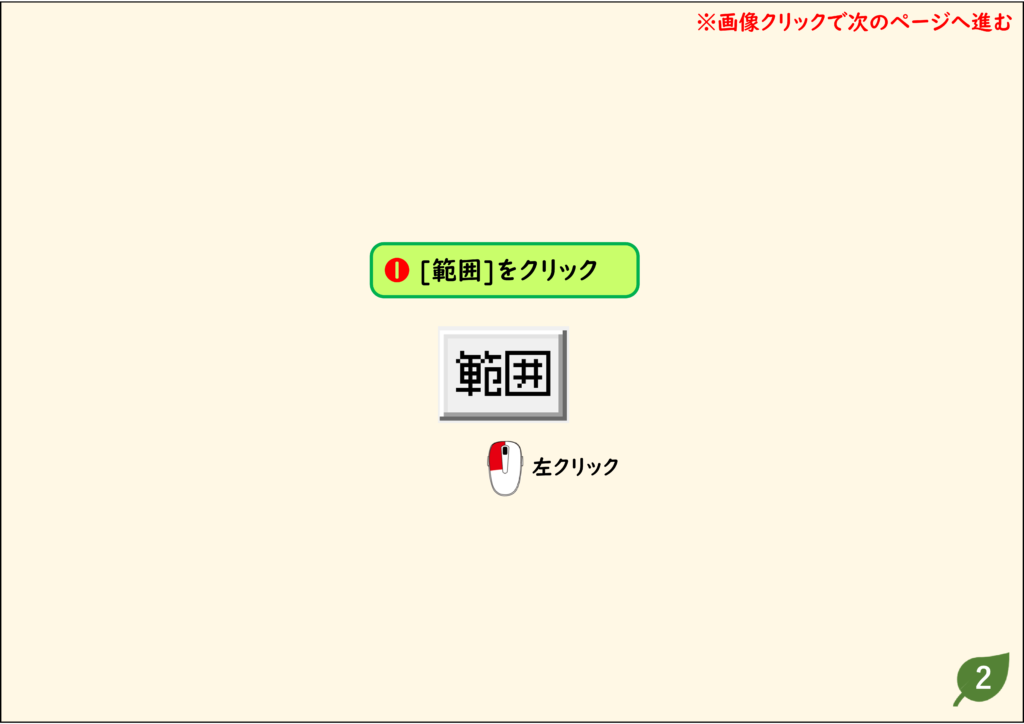
線分や円弧を選択する(範囲選択の基本)
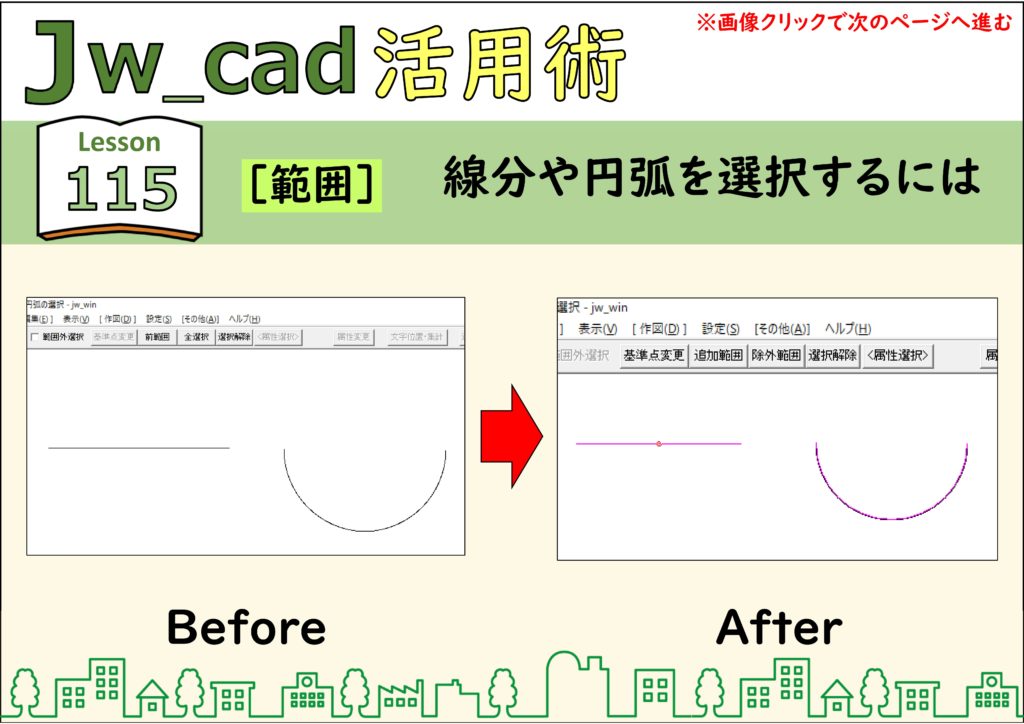
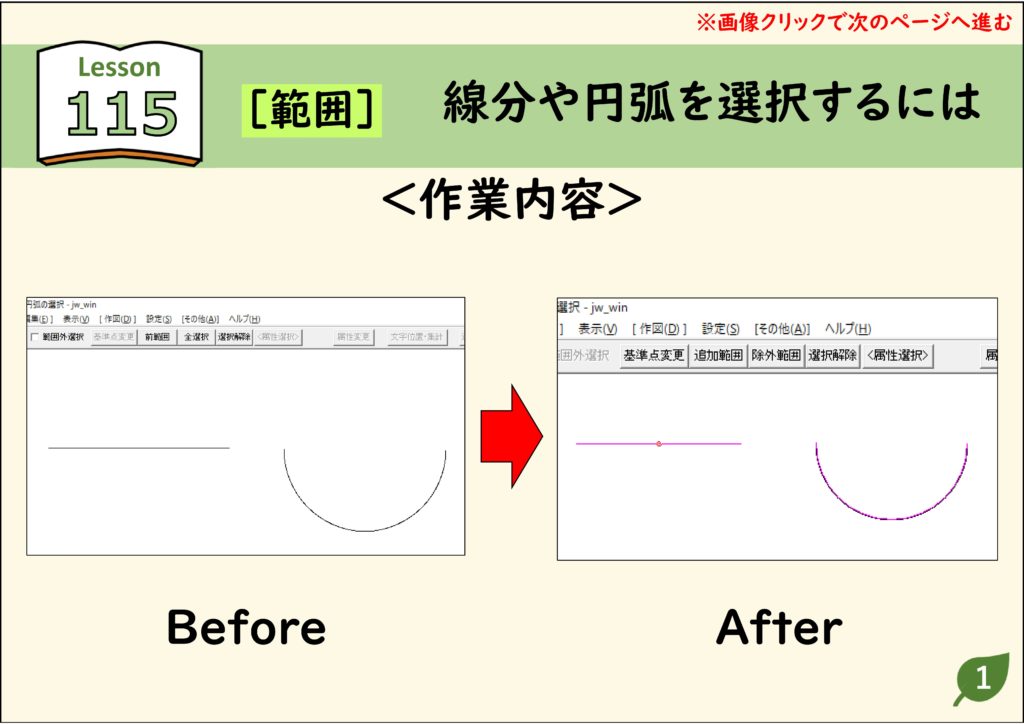
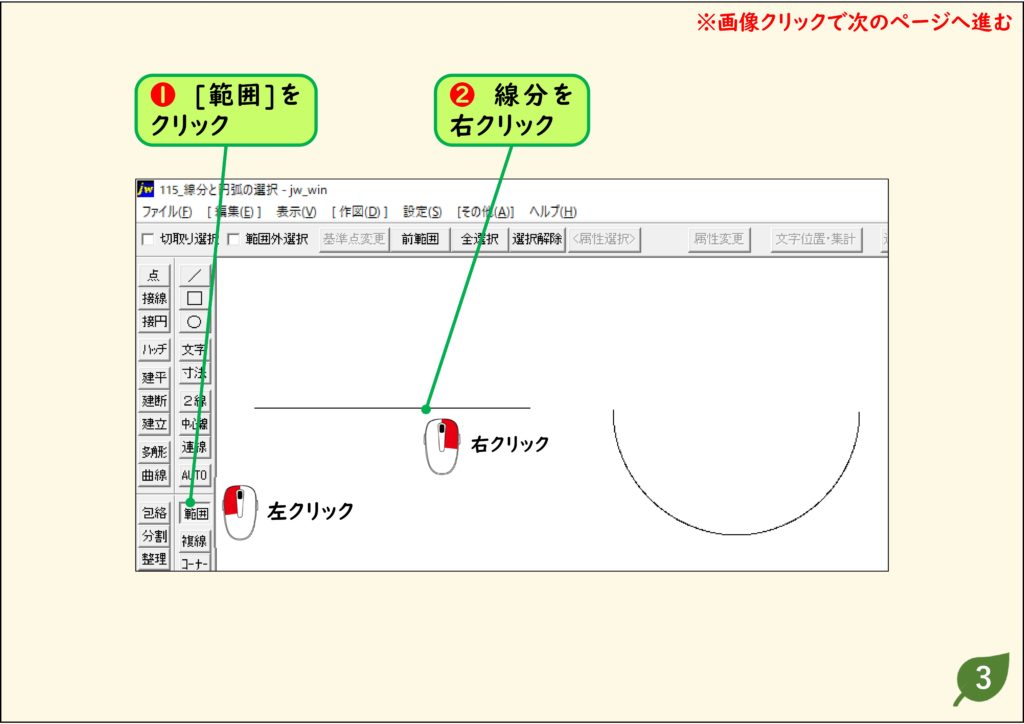
- [範囲選択]は図形を選択するためのコマンドです
- ここでは、線分や円弧を1つずつ選択する方法を紹介しましょう
- 図形を選択した後、さらに右クリックすると、線分や円弧を続けて選択したり、図形の選択を解除したりできます
解説
ステップ 01
ステップ 02
ステップ 03
ステップ 04
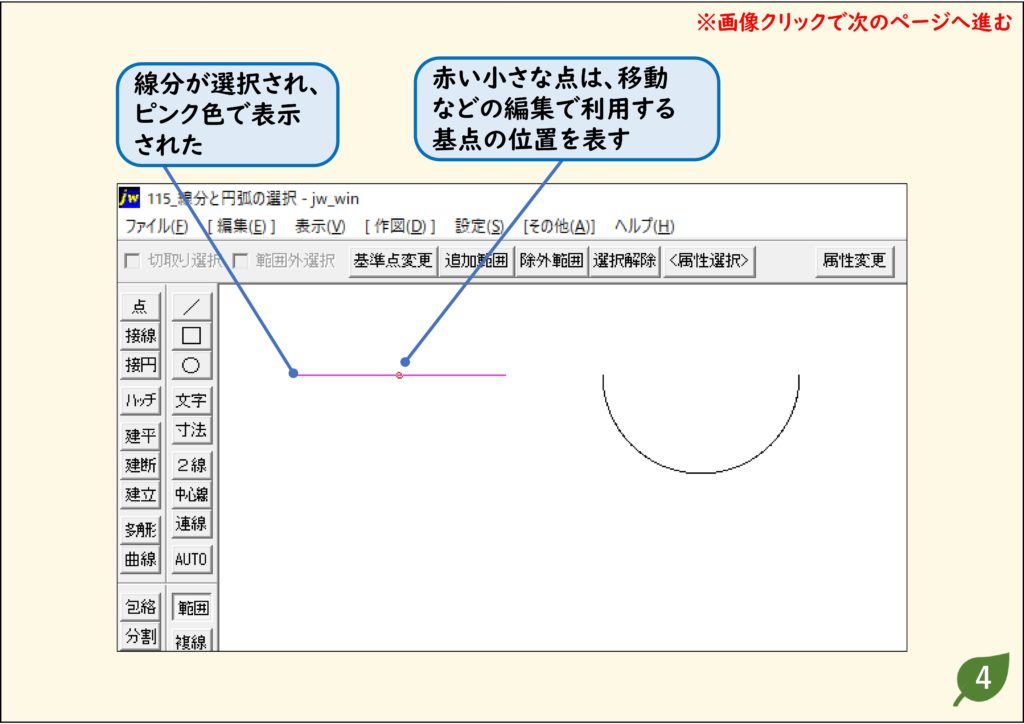
ステップ 05
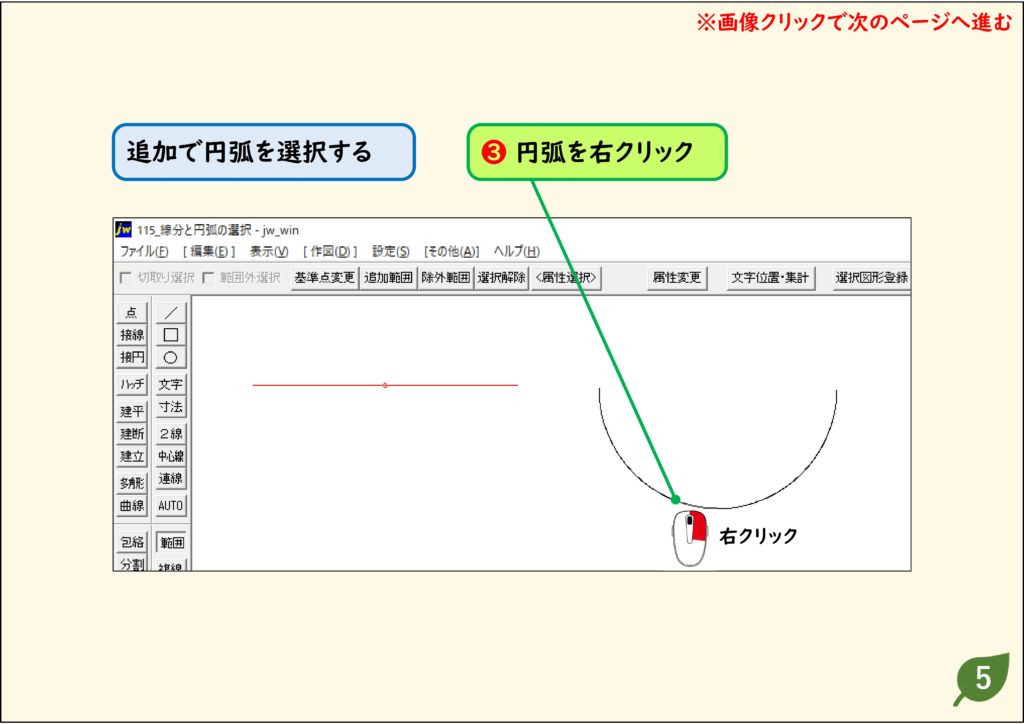
ステップ 06
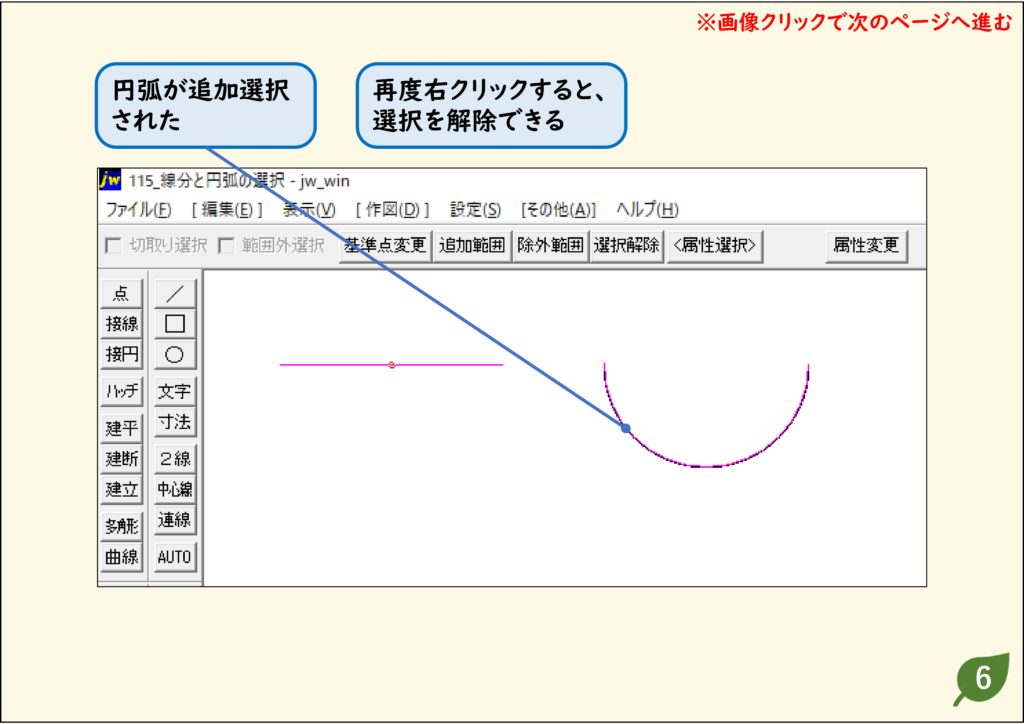
CADデータ【ダウンロード】
《CADデータ》115.jww 【ダウンロード】 ← 右クリック「名前を付けて保存」
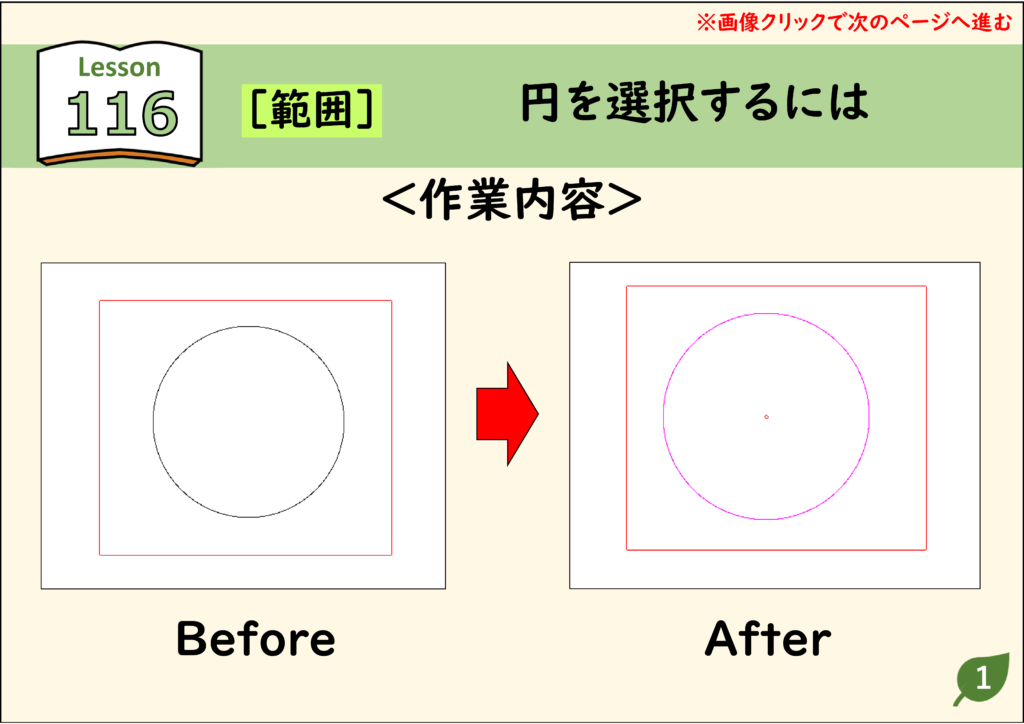
円を選択する
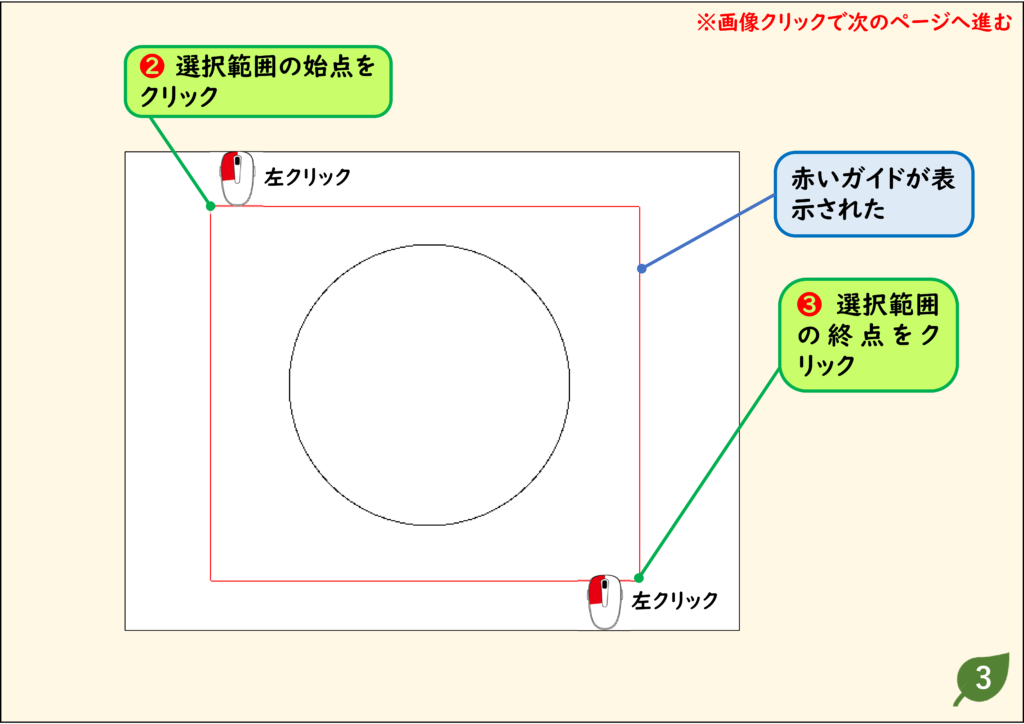
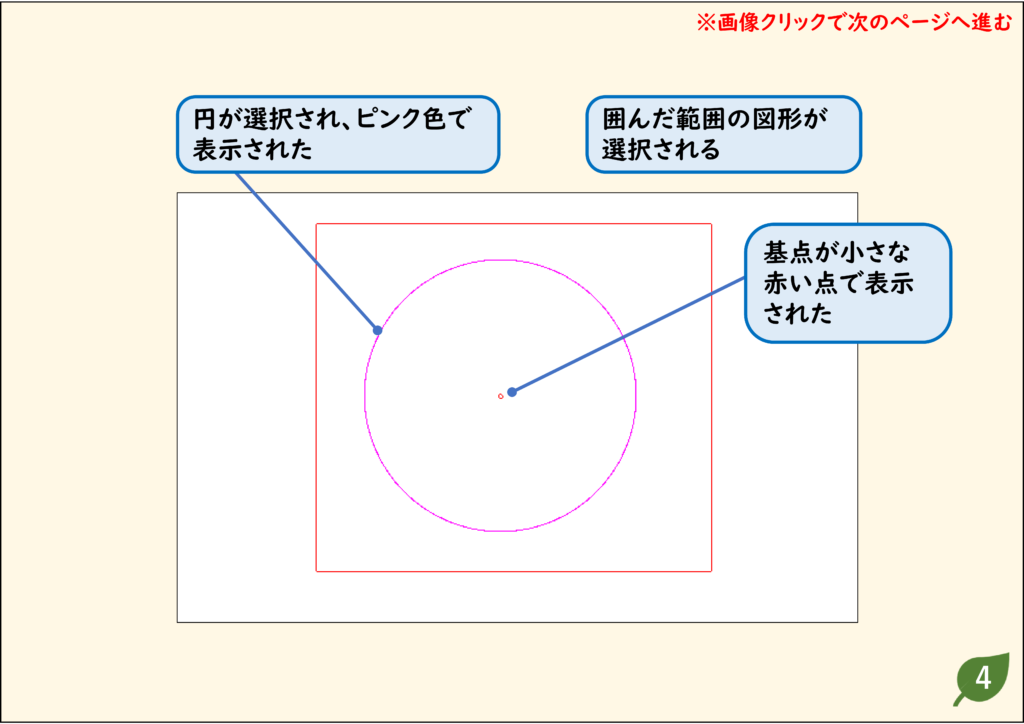
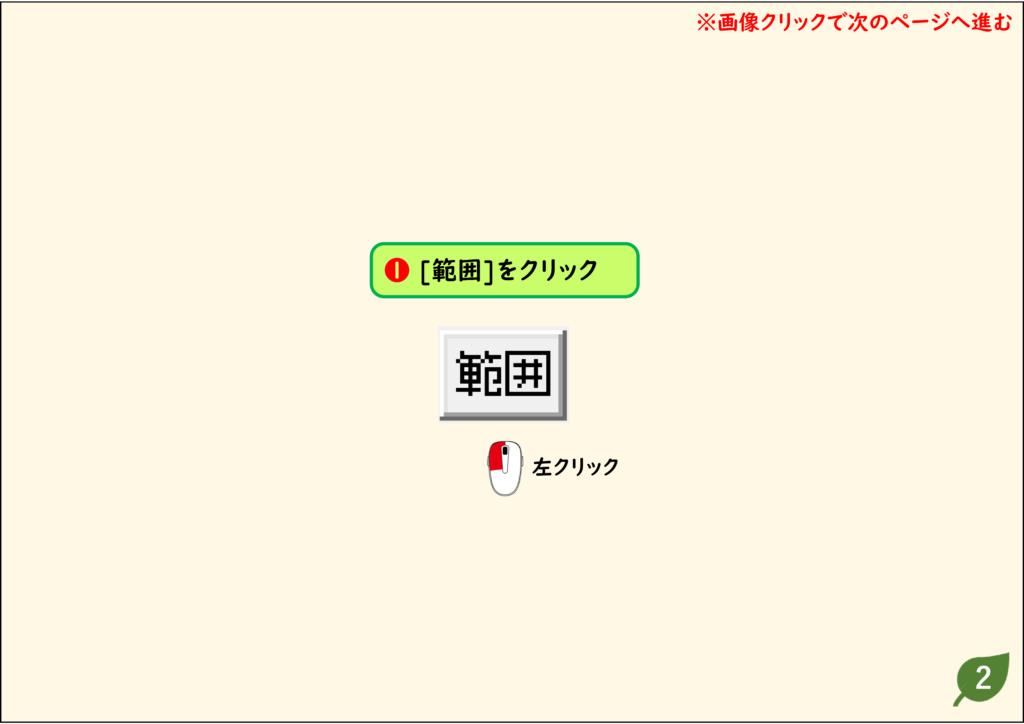
- 円は囲んで選択します
- 線や円弧、長方形も同様に囲んで選択できますが、完全に囲まれている図形だけが選択されます
解説
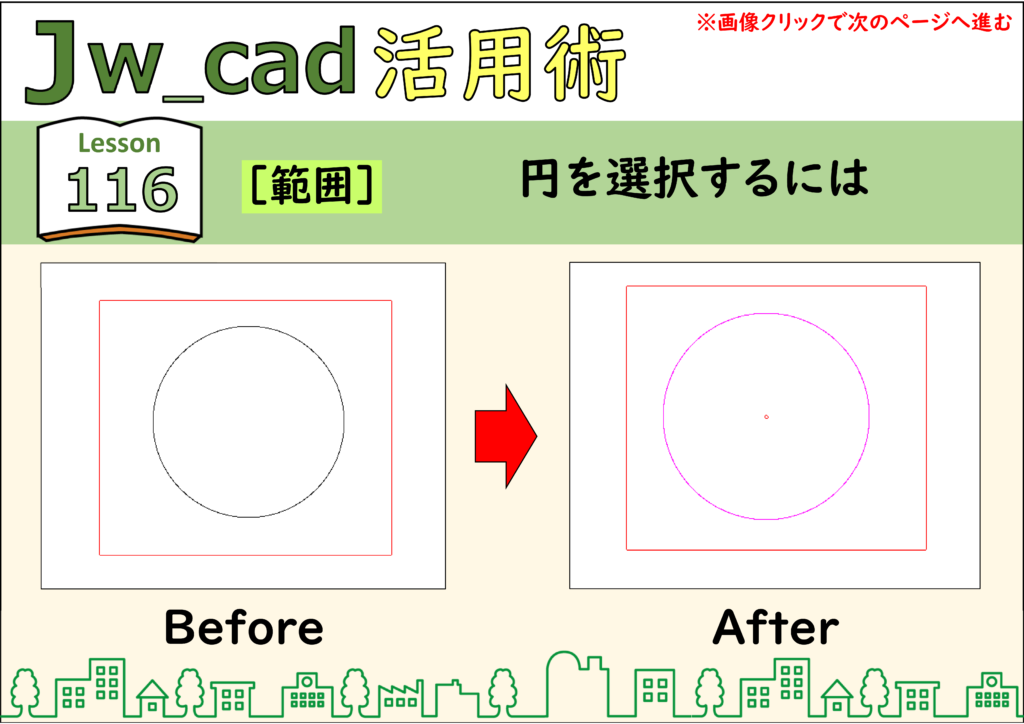
ステップ 01
ステップ 02
ステップ 03
ステップ 04
CADデータ【ダウンロード】
《CADデータ》116.jww 【ダウンロード】 ← 右クリック「名前を付けて保存」
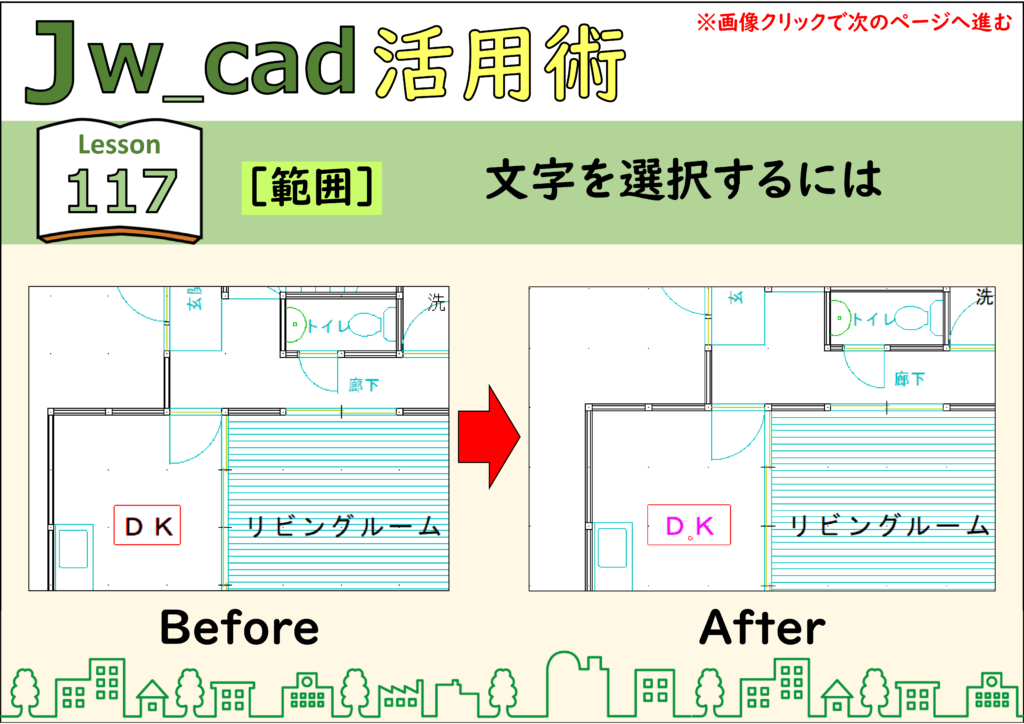
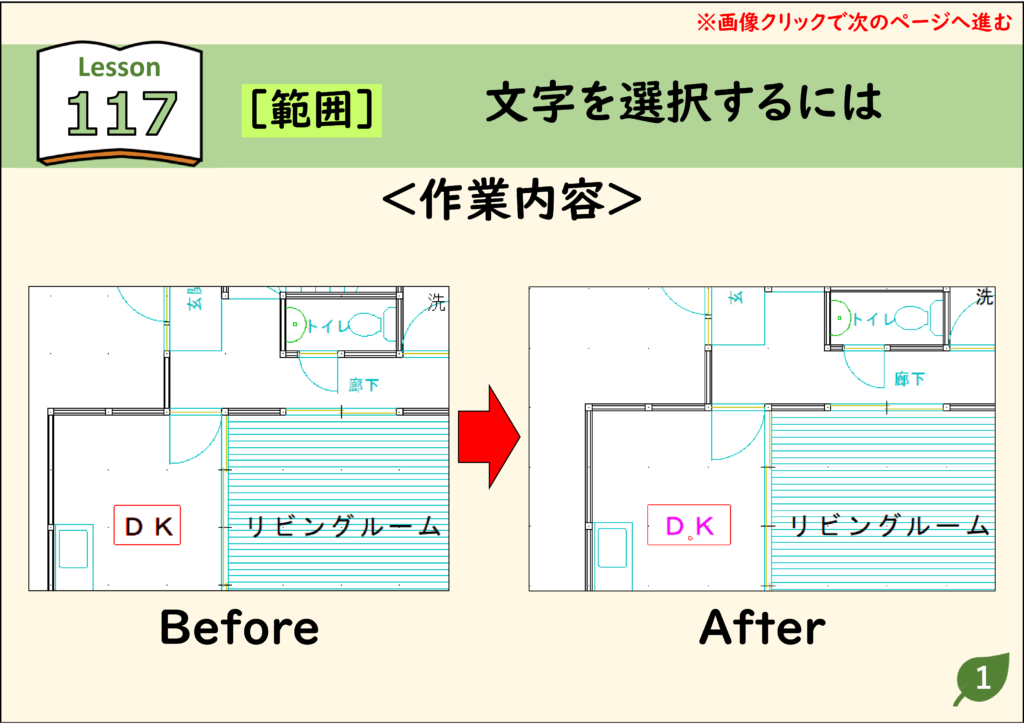
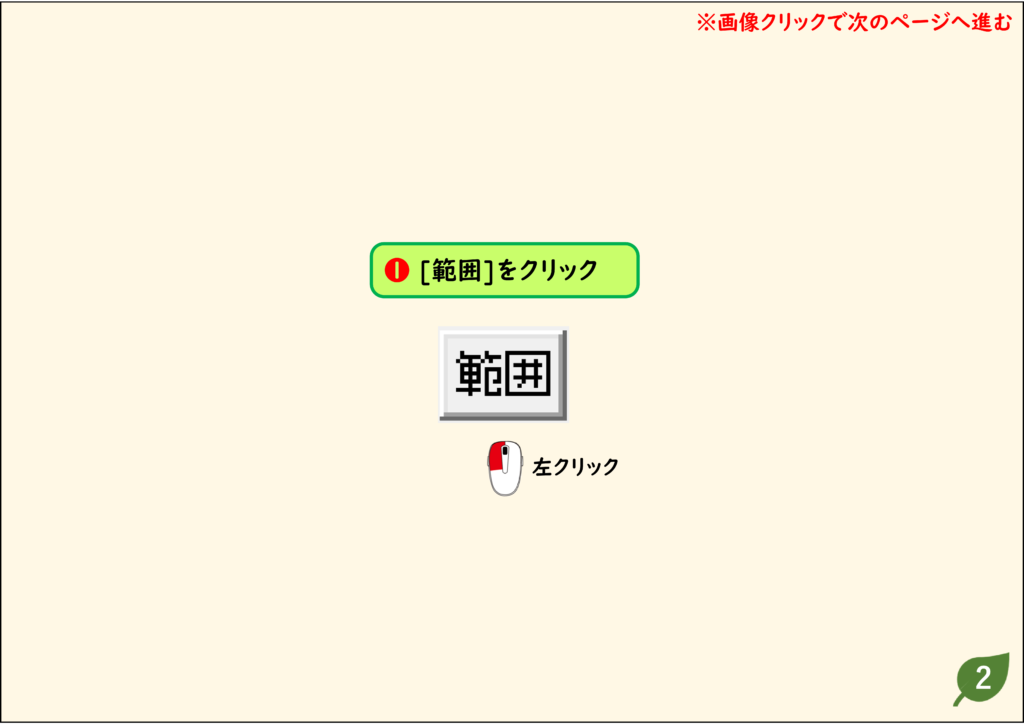
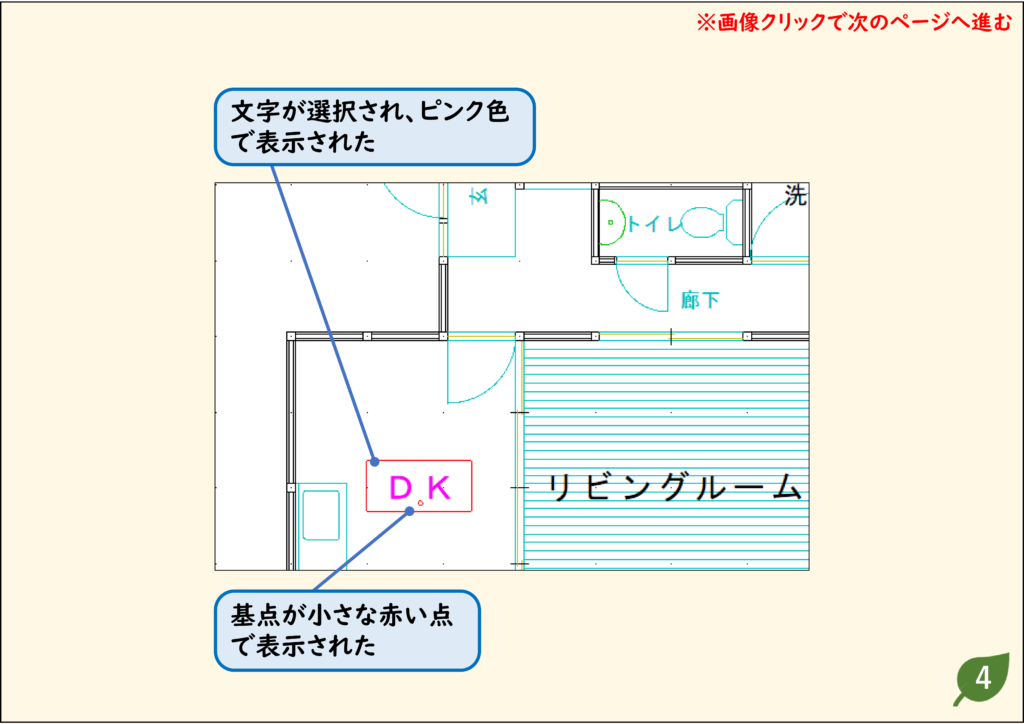
文字を選択する
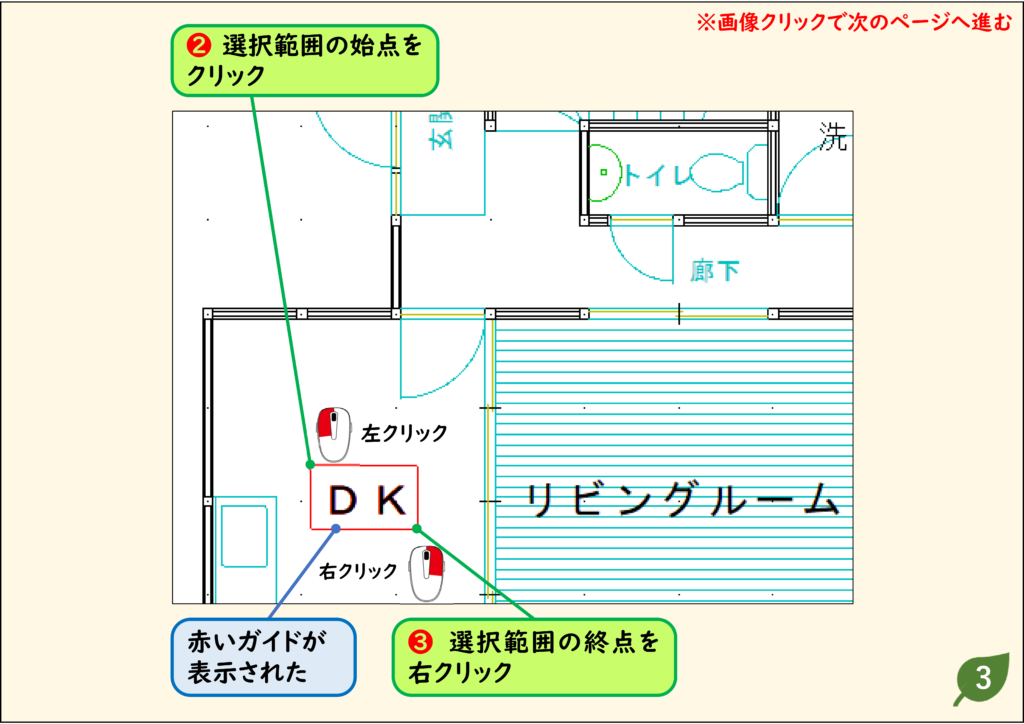
- 文字を囲んで選択するには、選択範囲の終点をクリックではなく右クリックします
- 図形を選択するときと同じく、文字を選択するときも文字全体が完全に囲まれている必要があります
- また、選択範囲に線分などがあるときは、線分も選択されます
解説
ステップ 01
ステップ 02
ステップ 03
ステップ 04
CADデータ【ダウンロード】
《CADデータ》117.jww 【ダウンロード】 ← 右クリック「名前を付けて保存」
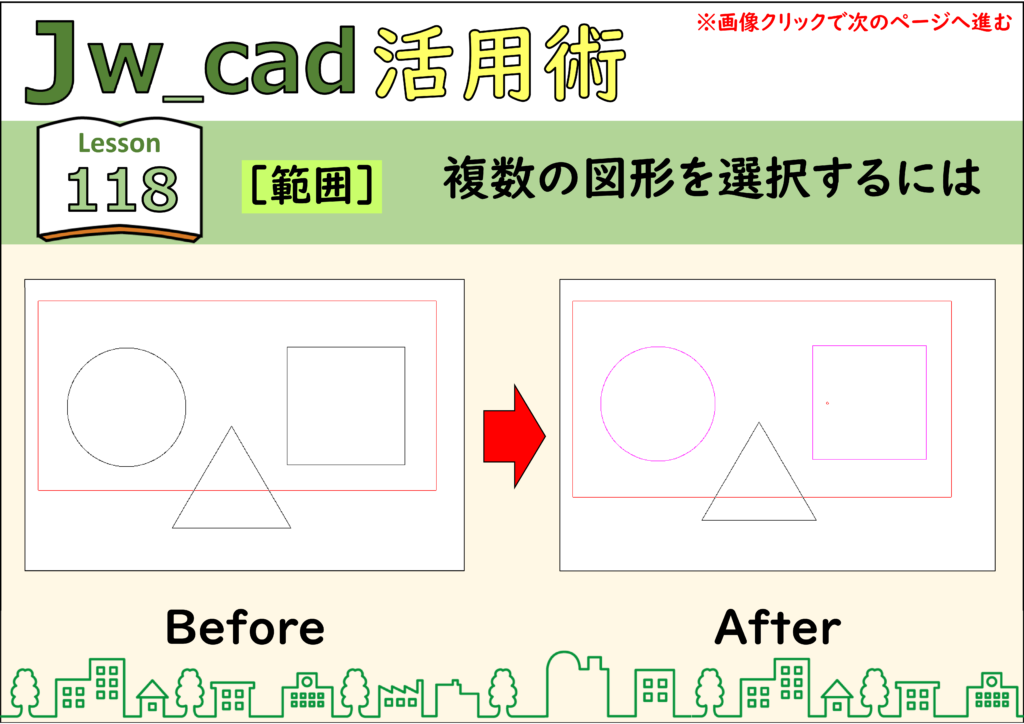
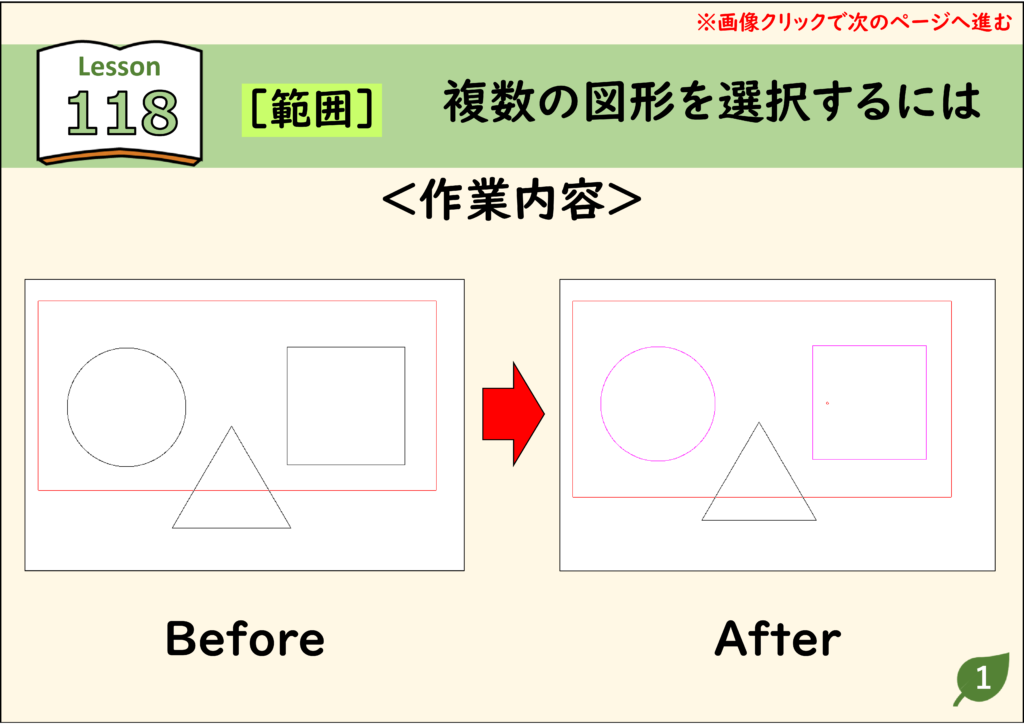
複数の図形を選択する
- 複数の図形を囲めば、まとめて選択できます
- 赤いガイドで目的の図形がすべて選択されているかをよく確認してください
- 触れているだけの図形は選択されず、完全に囲まれた図形だけが選択されます
解説
ステップ 01
ステップ 02
ステップ 03
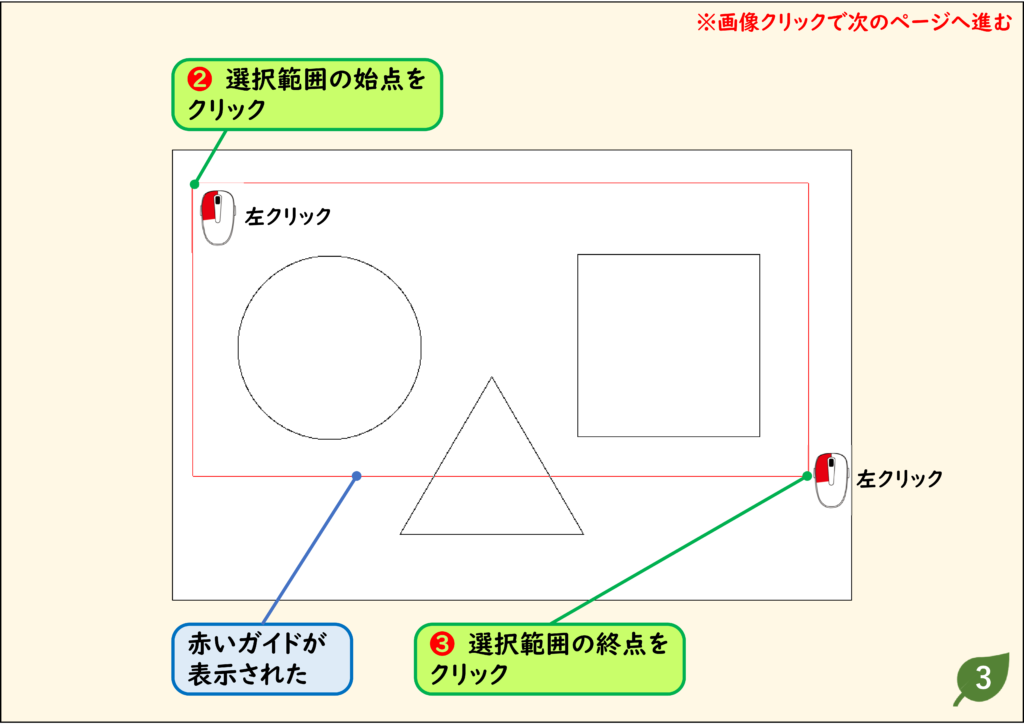
ステップ 04
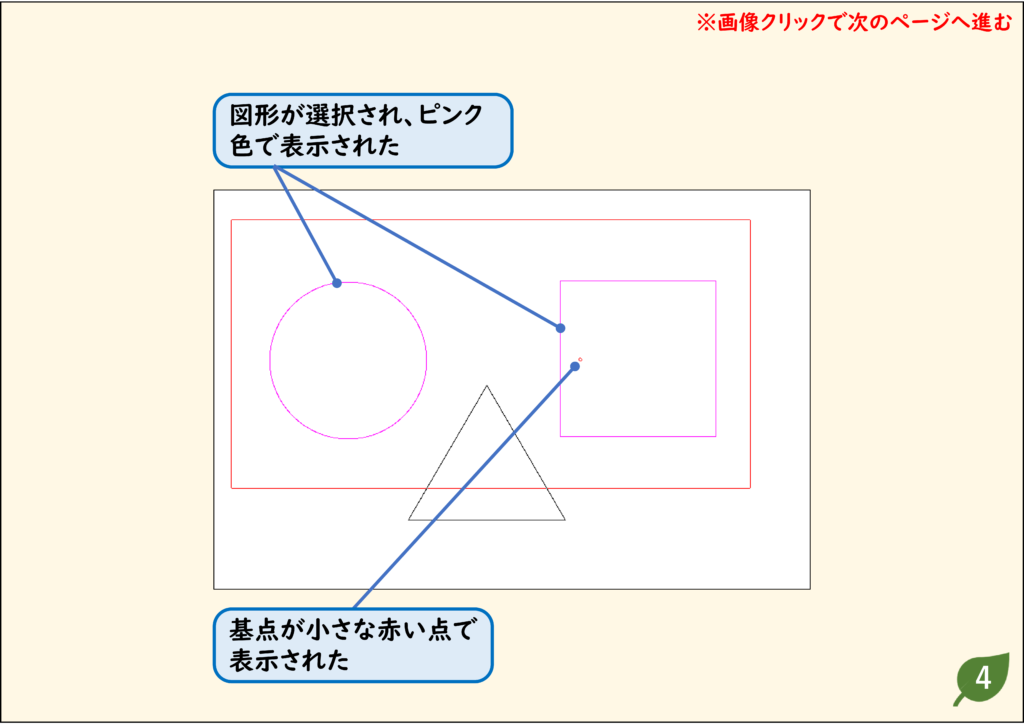
CADデータ【ダウンロード】
《CADデータ》118.jww 【ダウンロード】 ← 右クリック「名前を付けて保存」
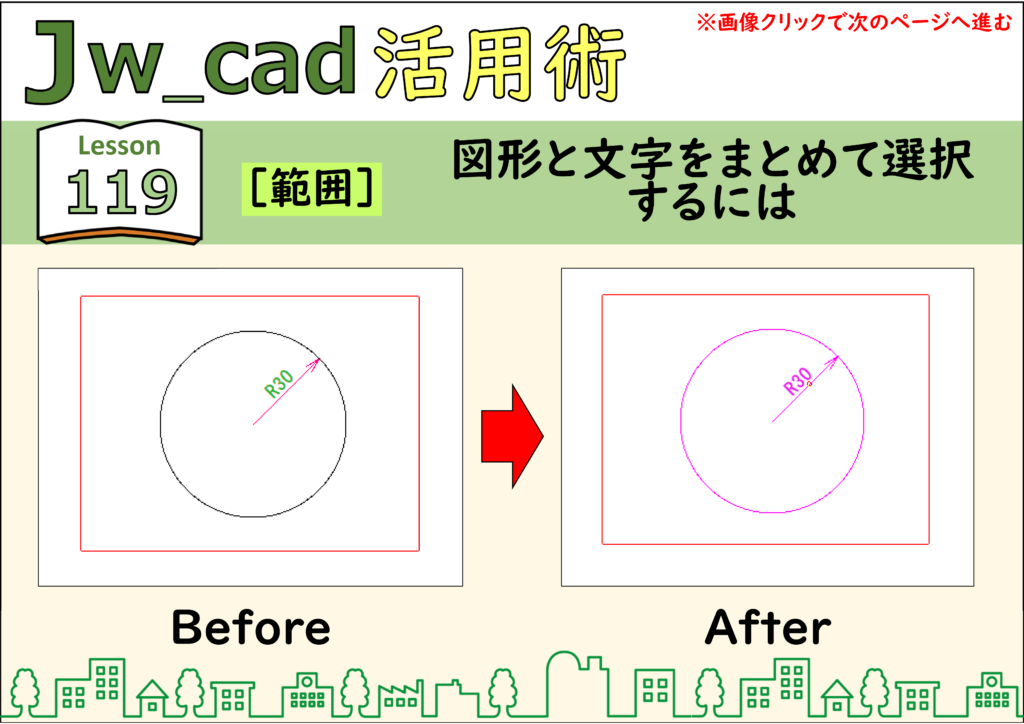
図形と文字をまとめて選択する
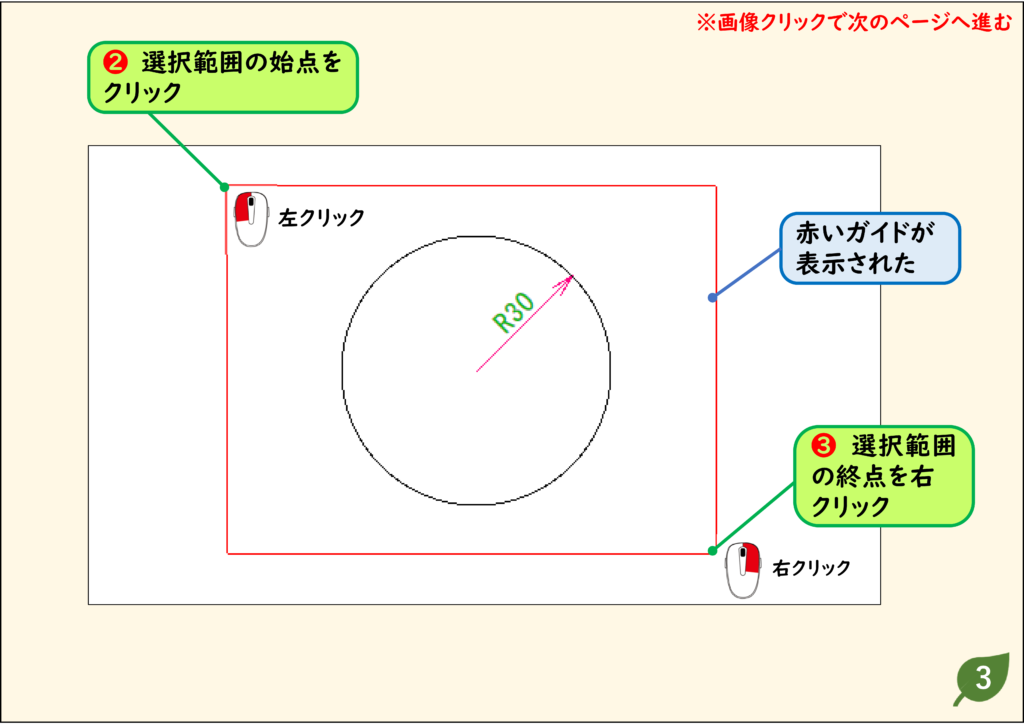
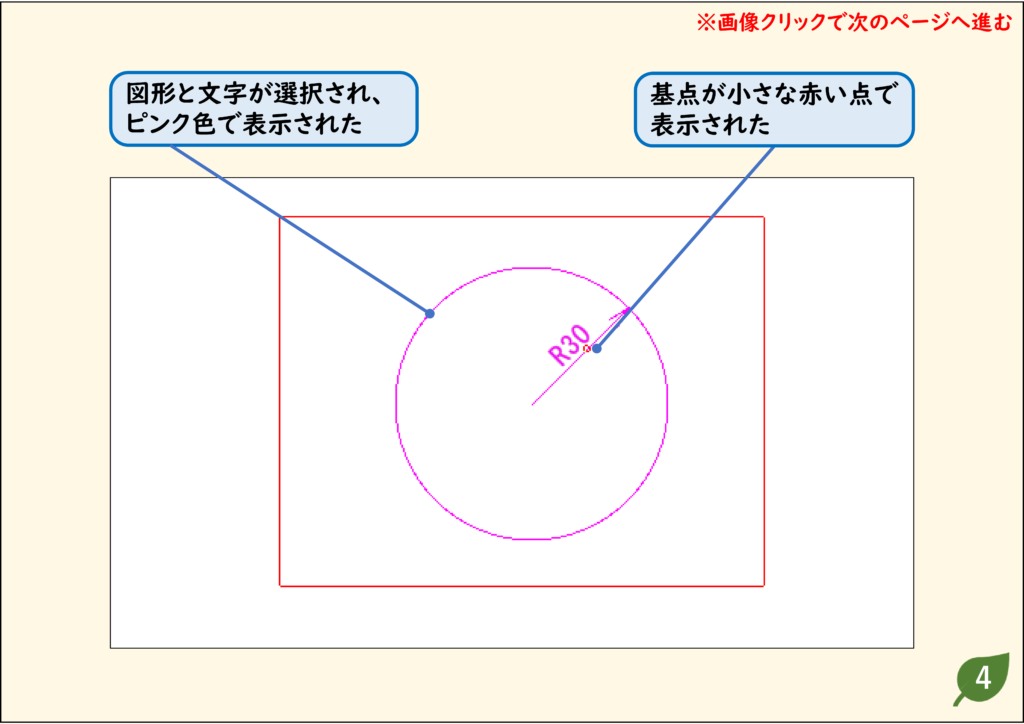
- 複数の図形を囲んで選択するとき、選択範囲の終点を右クリックすると文字も同時に選択できます
- 選択範囲の終点をクリックしてしまうと、文字は選択されません
解説
ステップ 01
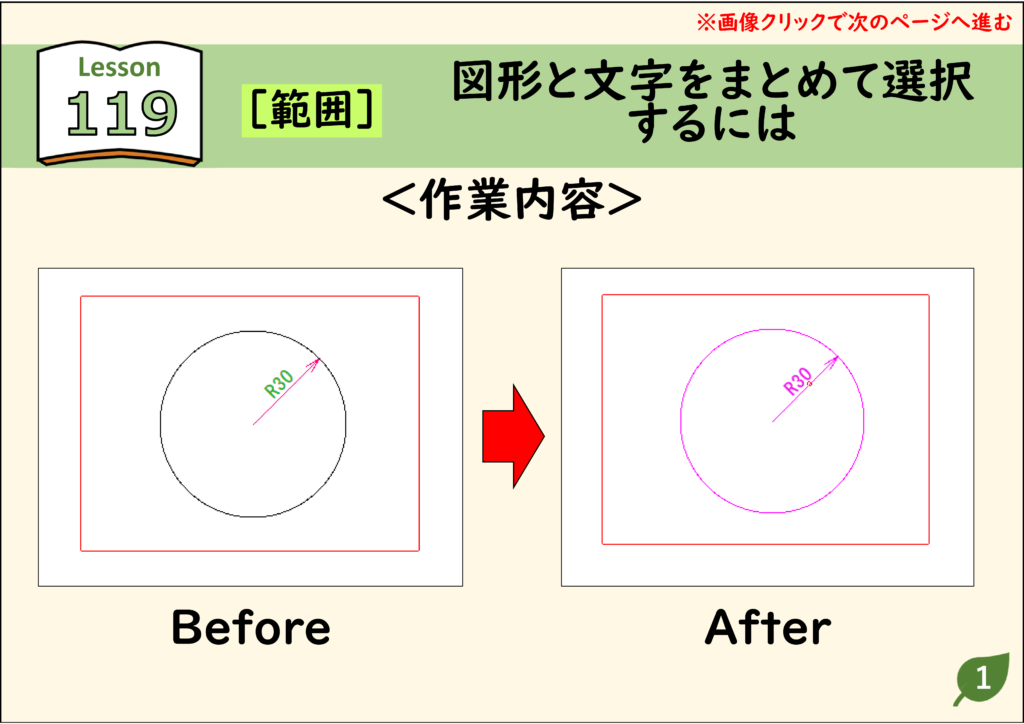
ステップ 02
ステップ 03
ステップ 04
CADデータ【ダウンロード】
《CADデータ》119.jww 【ダウンロード】 ← 右クリック「名前を付けて保存」
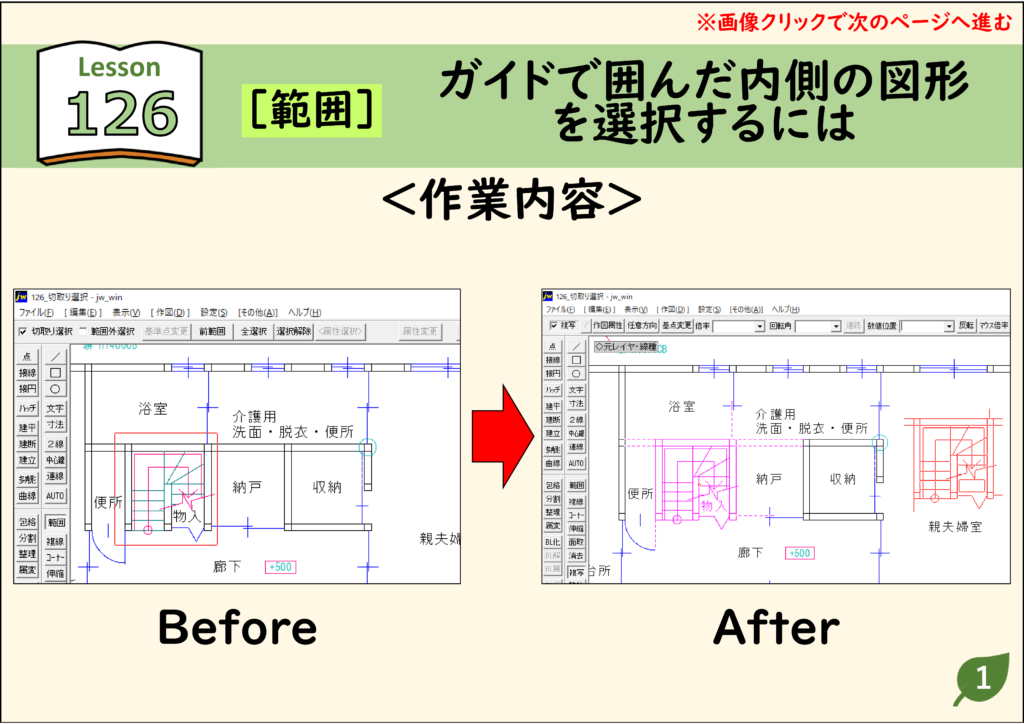
ガイドで囲んだ内側の図形を選択する
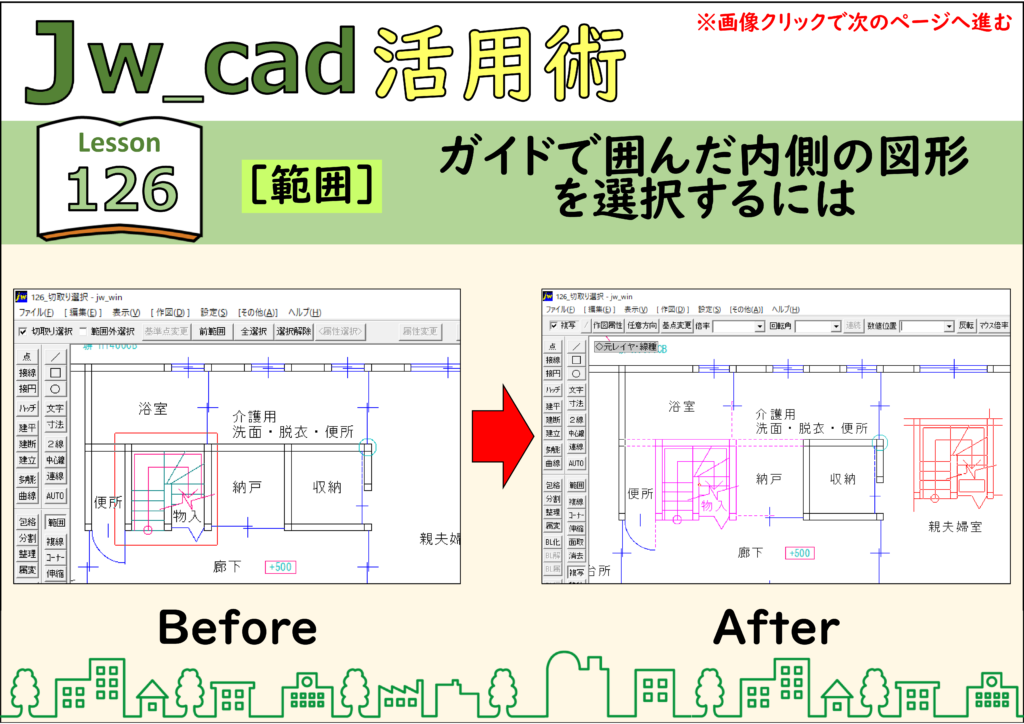
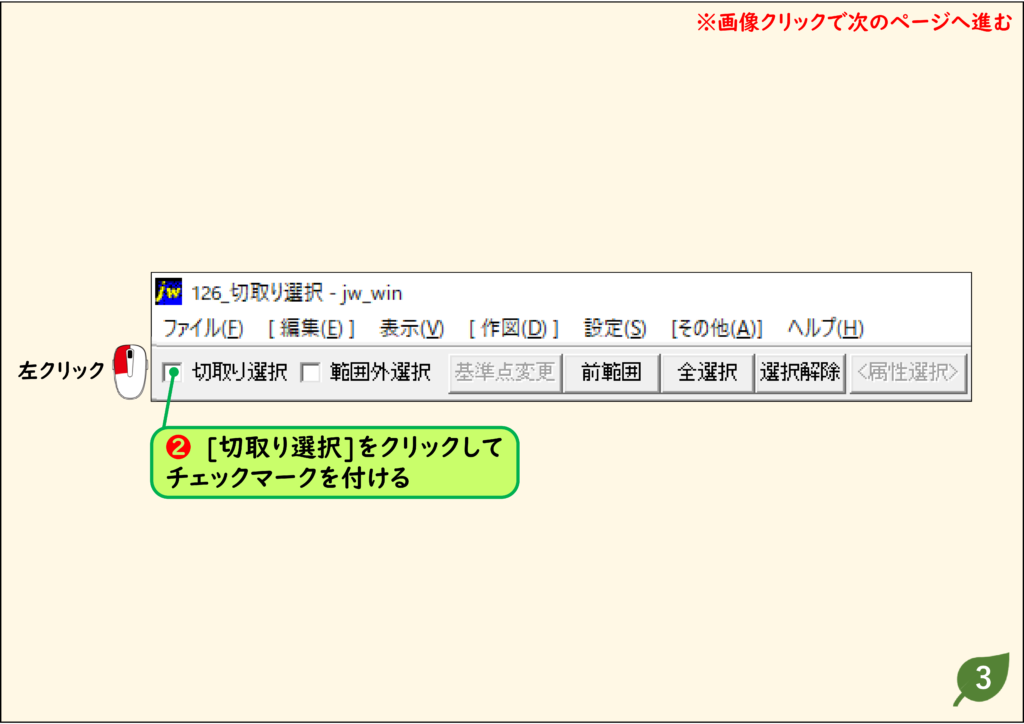
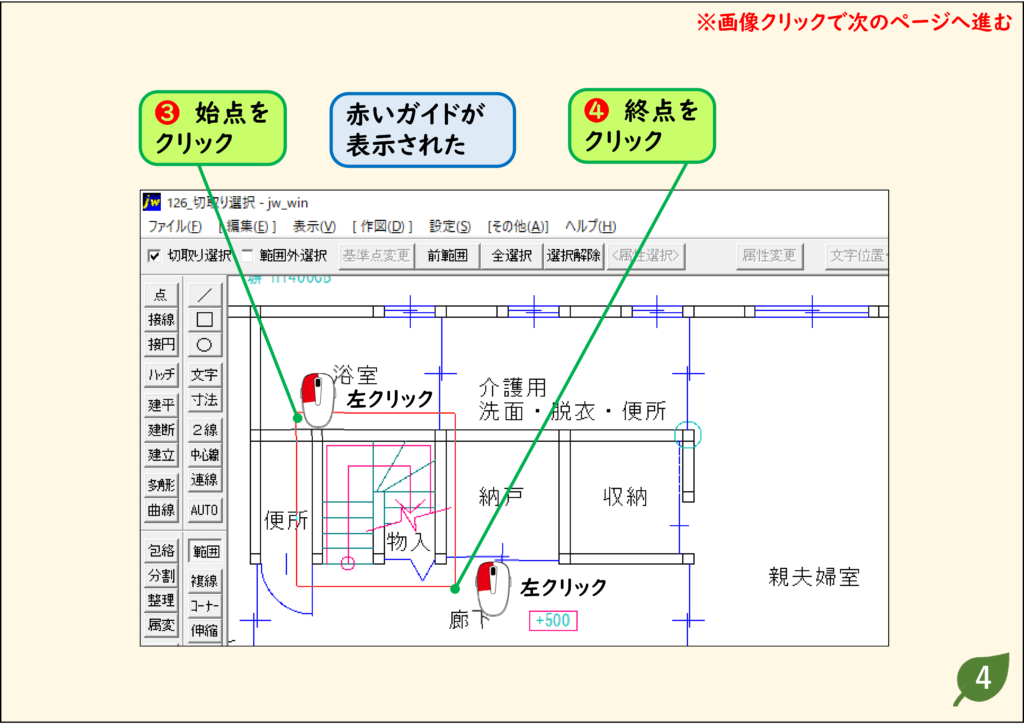
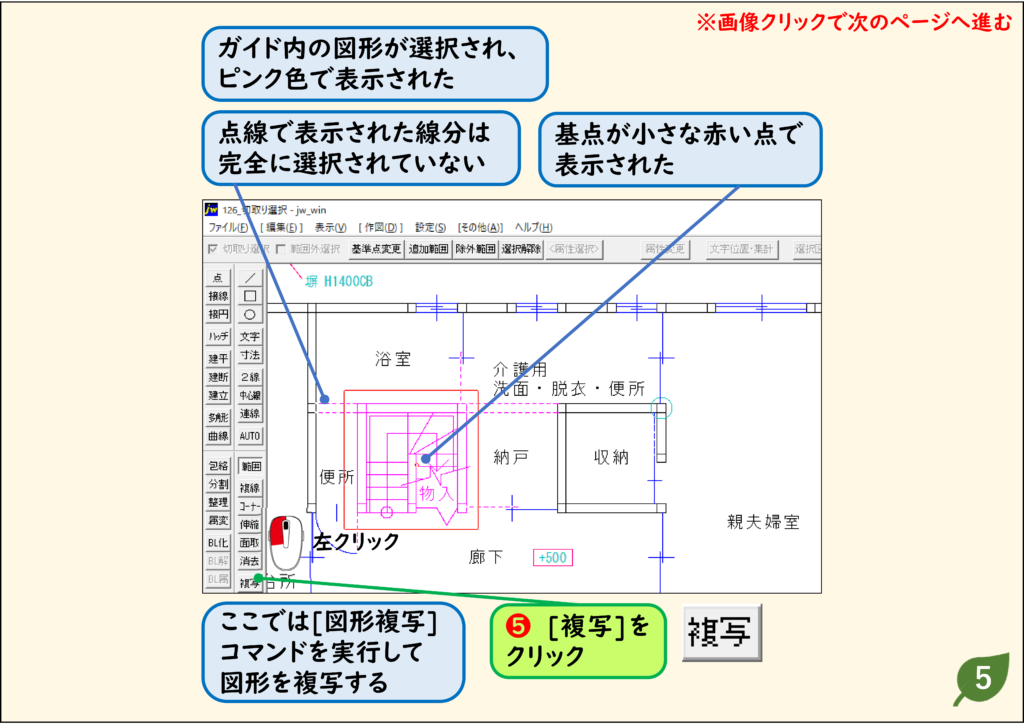
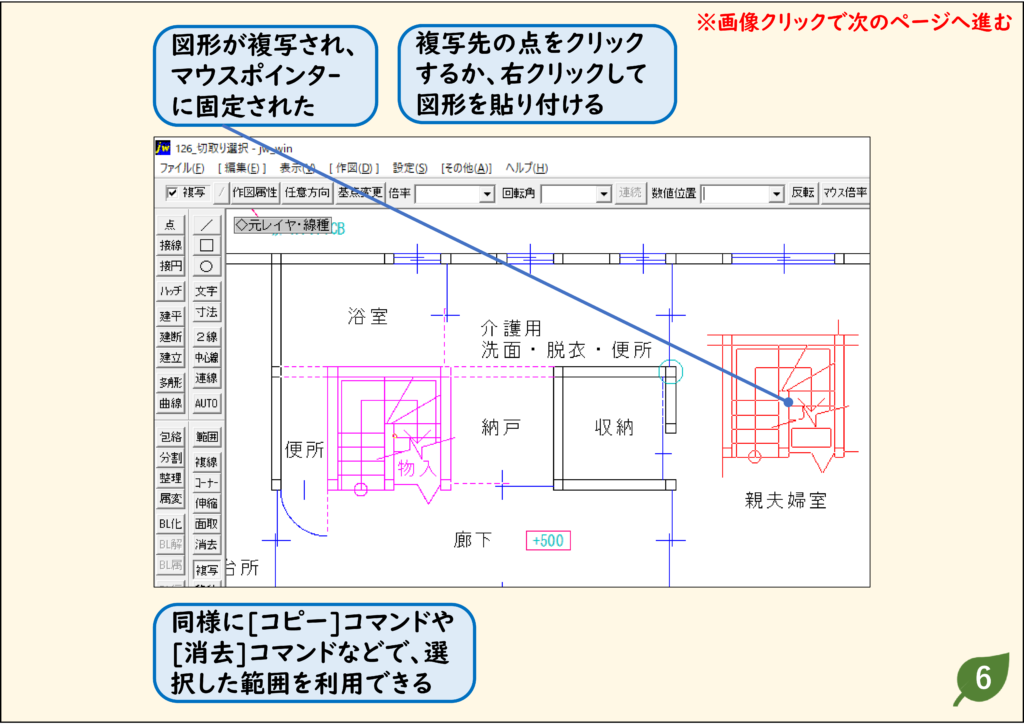
- 作図済みの図面から一部の図形を選択するときは、 [切取り選択]オプションを有効にして始点と終点を選択するといいでしょう
- [切取り選択]オプションでは、ガイドに囲まれた内側が選択されますが、完全に選択されていない部分はピンク色の点線で表示されます
- その状態で[複写]コマンドを実行すると、赤いガイドからはみ出した部分は切り取られます
- ピンク色の点線で表示されている線分や図形が不要な場合は、クリックで除外すると、後から不要な図形を削除する手間を省けます
解説
ステップ 01
ステップ 02
ステップ 03
ステップ 04
ステップ 05
ステップ 06
CADデータ【ダウンロード】
《CADデータ》126.jww 【ダウンロード】 ← 右クリック「名前を付けて保存」
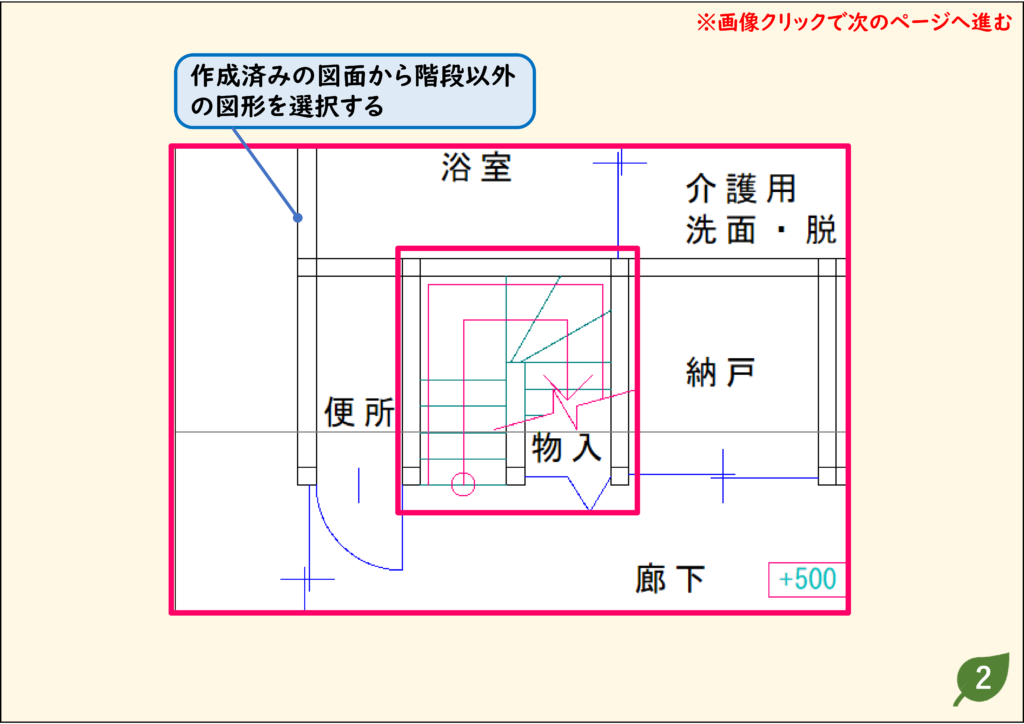
ガイドで囲んだ外側の図形を選択する
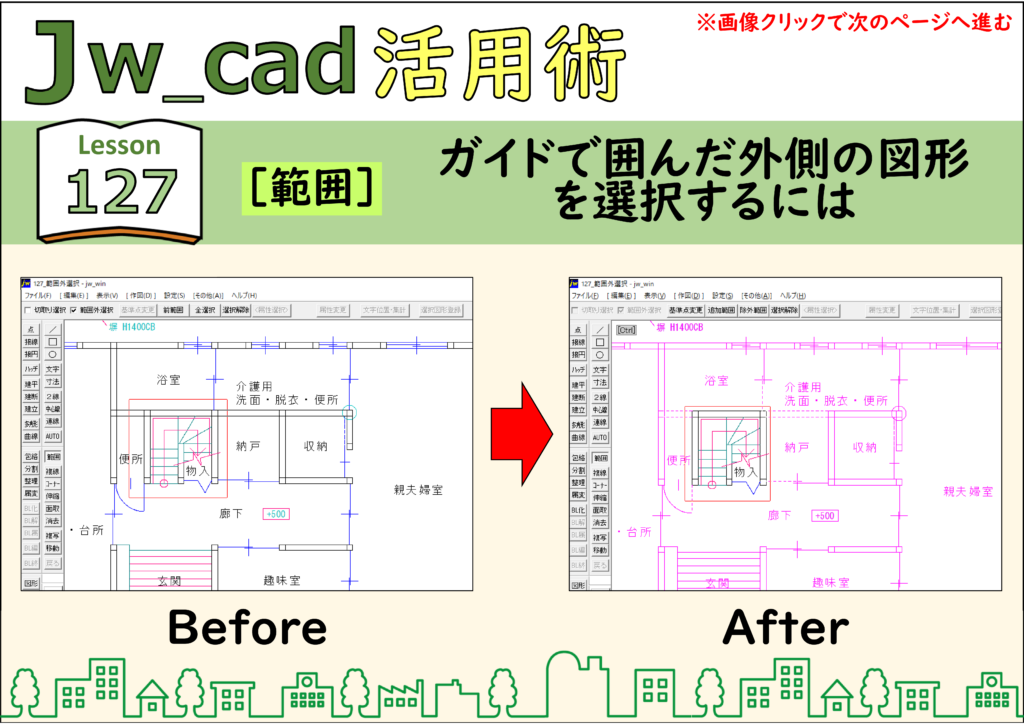
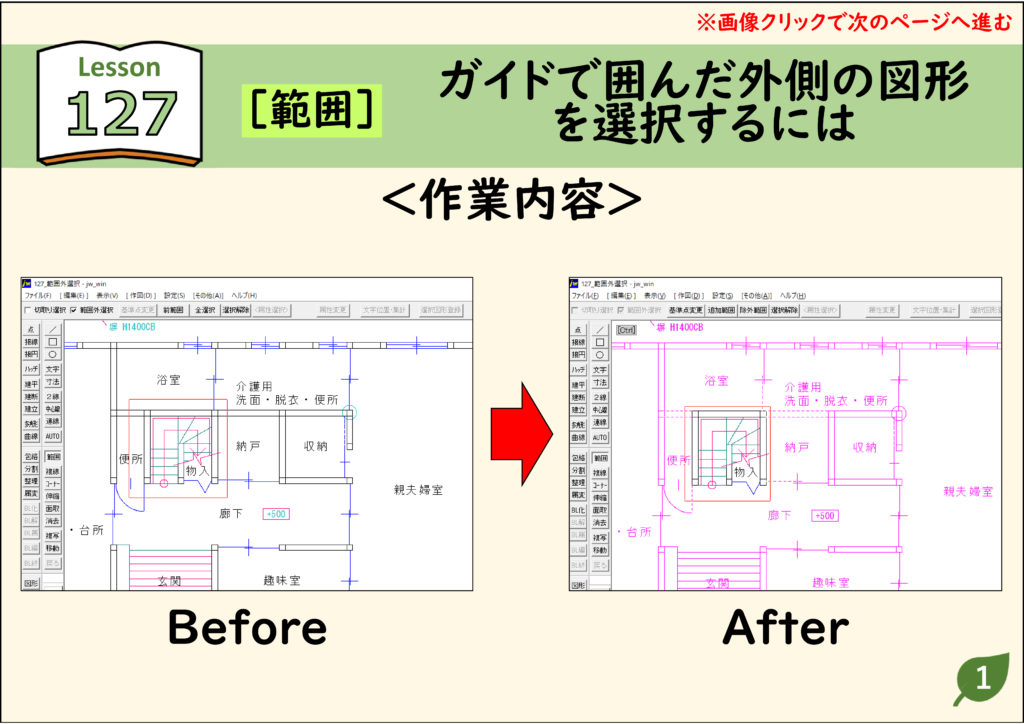
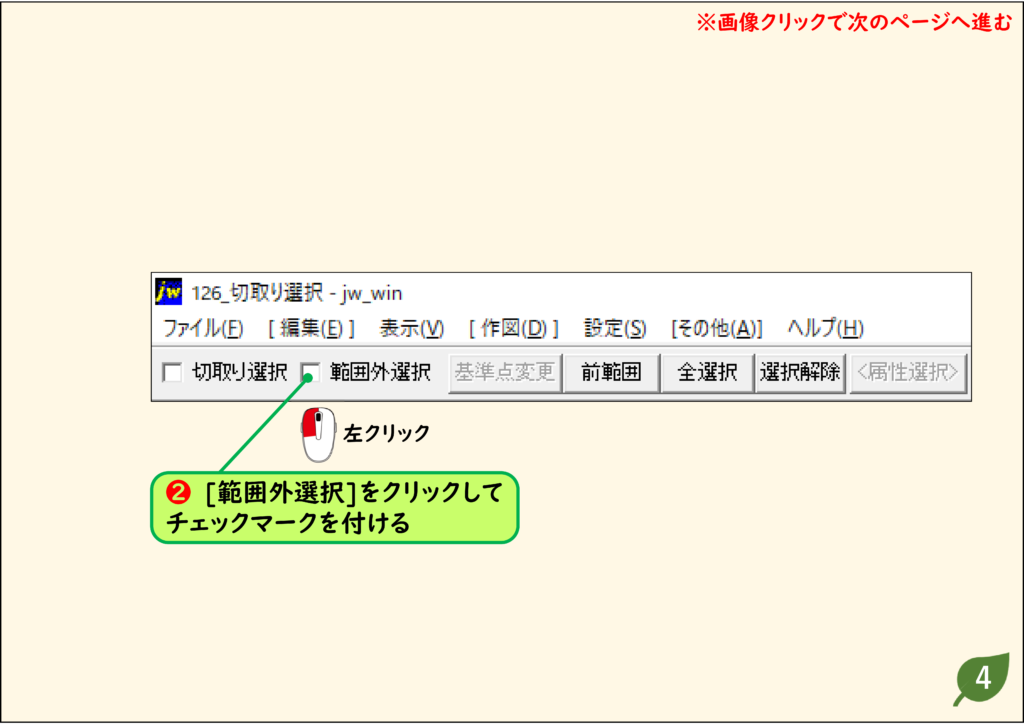
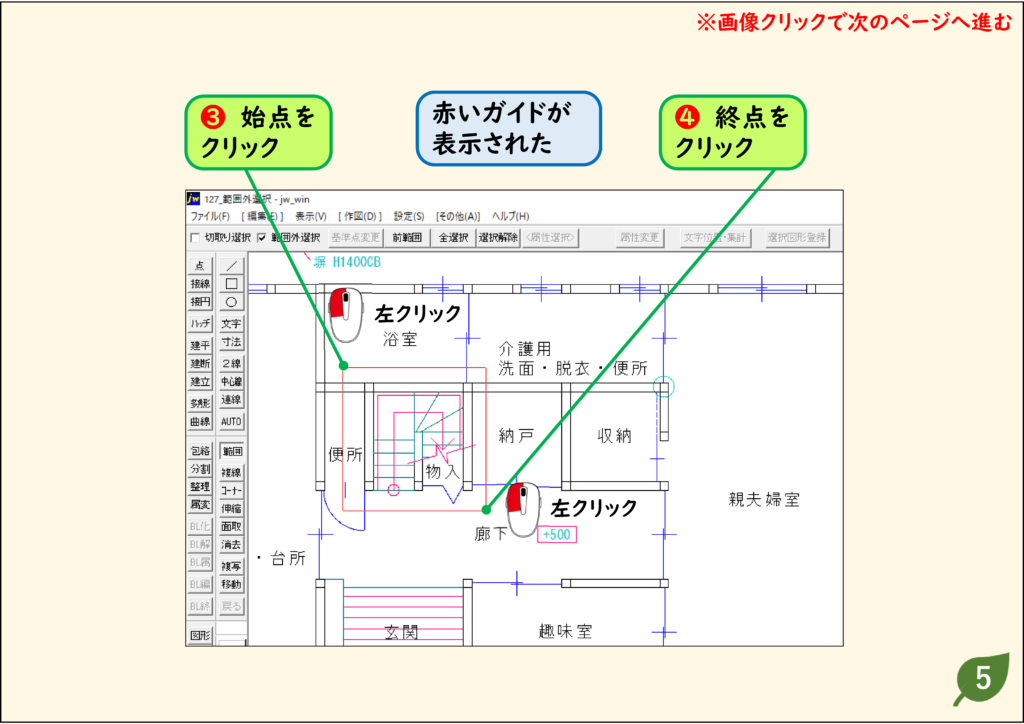
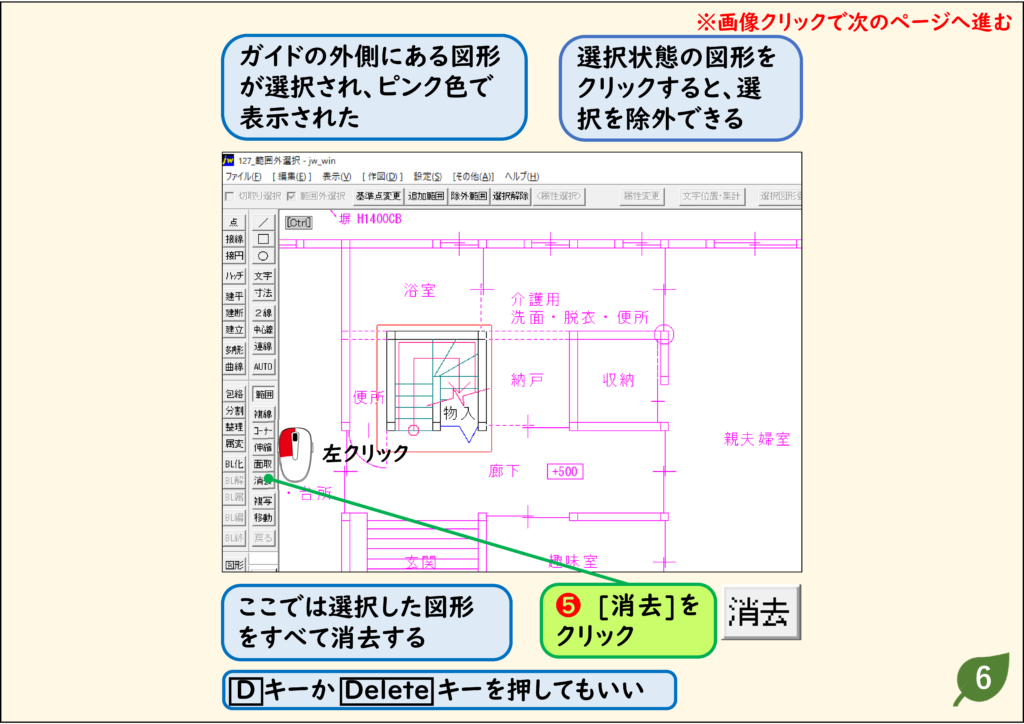
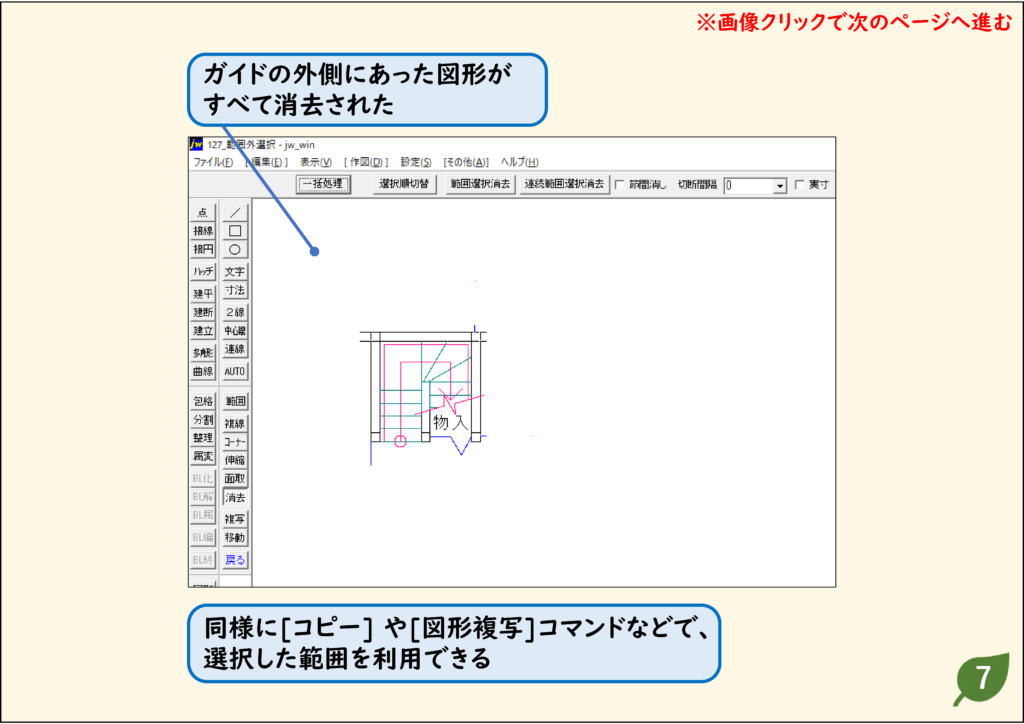
- 作図した図面の一部だけを残し、それ以外の図形を消去するような場合は、[範囲外選択]のオプションを利用しましょう
解説
ステップ 01
ステップ 02
ステップ 03
ステップ 04
ステップ 05
ステップ 06
ステップ 07
CADデータ【ダウンロード】
《CADデータ》127.jww 【ダウンロード】 ← 右クリック「名前を付けて保存」
完全に囲めていない図形を選択する
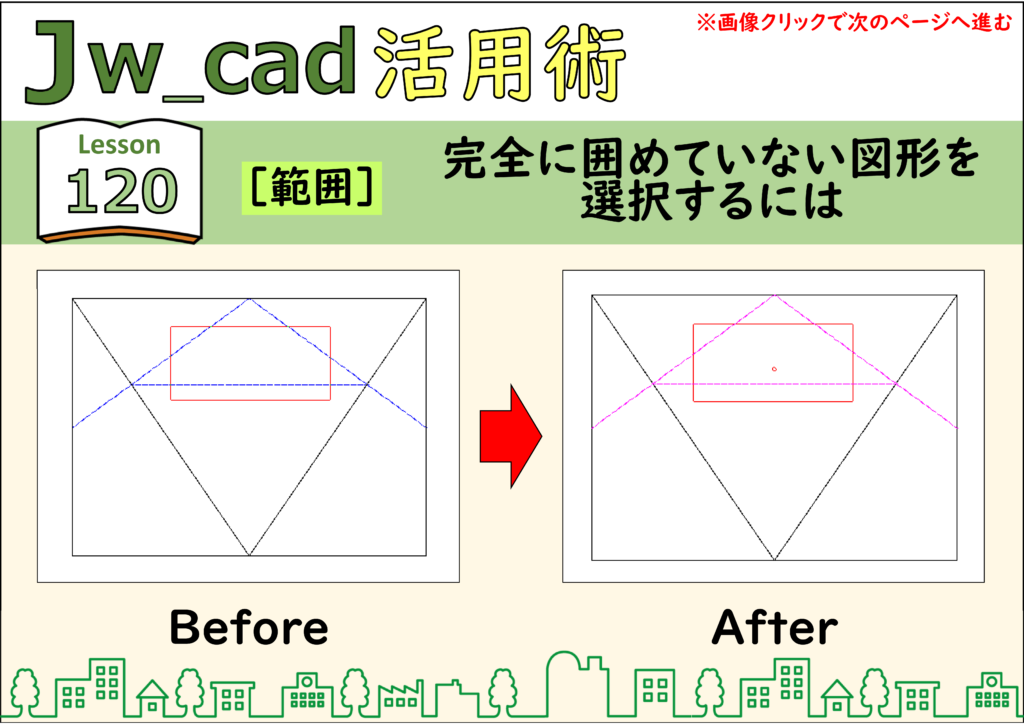
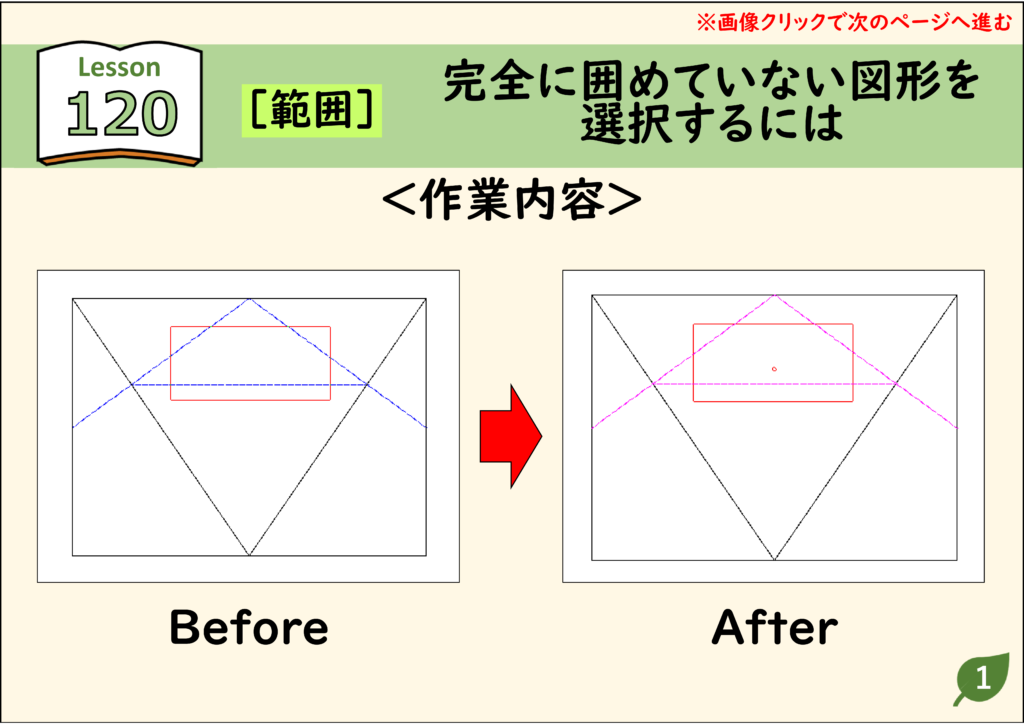
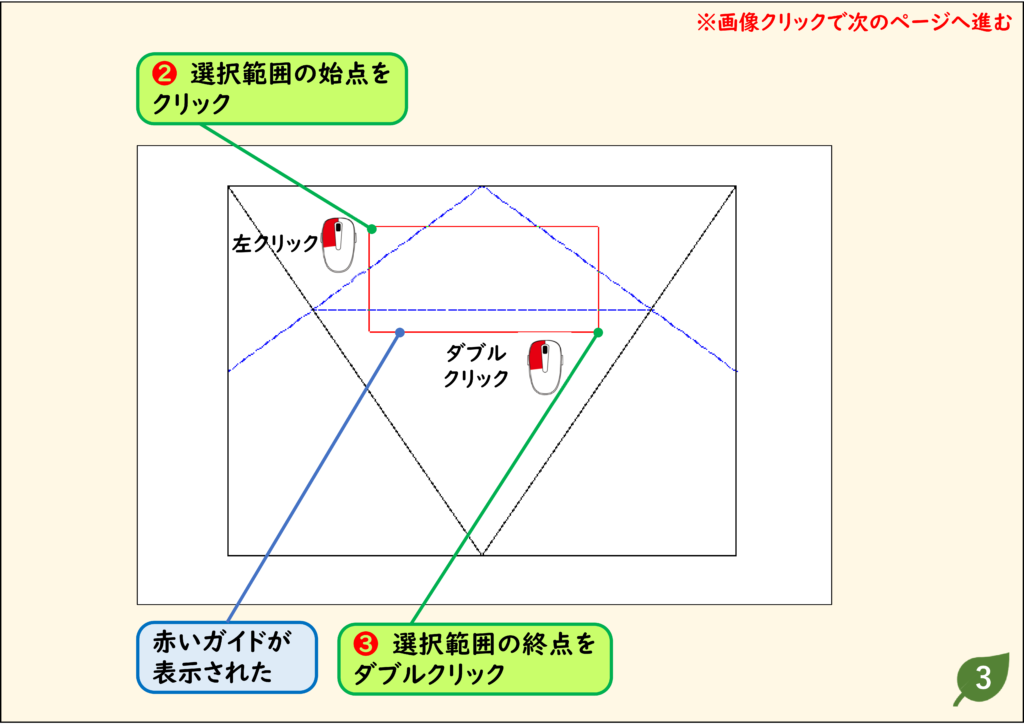
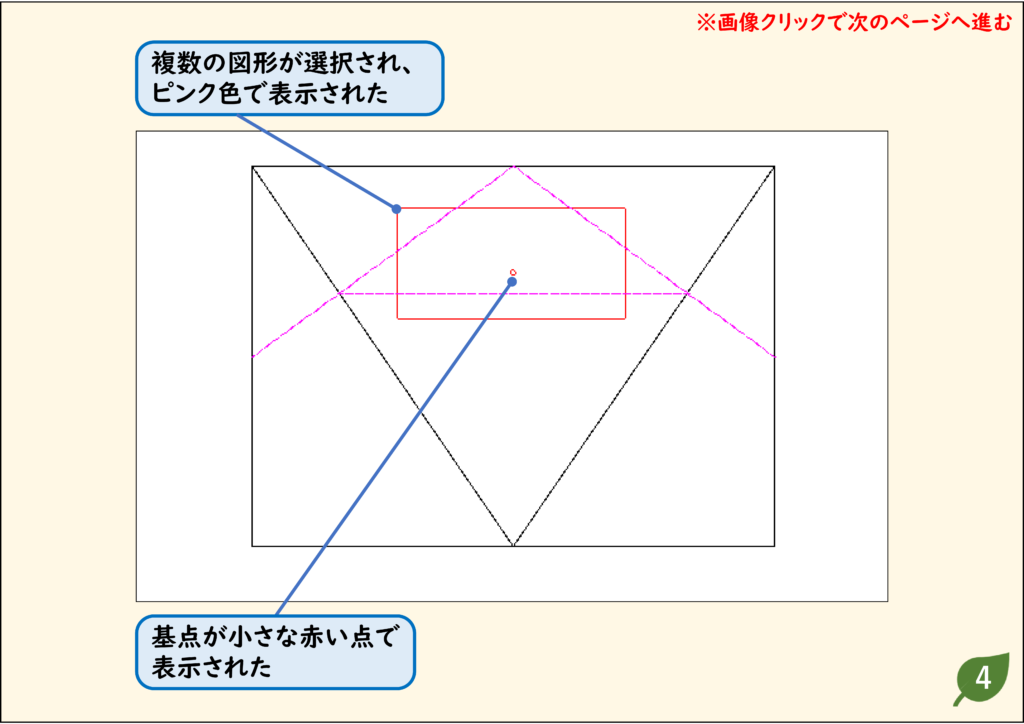
- 目的の図形の周りに別の図形があると、周りの図形まで囲まれてしまい、目的の図形だけを囲むのが難しい場合があります
- そんなときは、選択範囲の終点をダブルクリックしましょう
- 赤いガイドに触れているだけの図形も選択できます
- なお、選択範囲の終点を右ダブルクリックすると、ガイドに触れた文字も選択できます
解説
ステップ 01
ステップ 02
ステップ 03
ステップ 04
CADデータ【ダウンロード】
《CADデータ》120.jww 【ダウンロード】 ← 右クリック「名前を付けて保存」
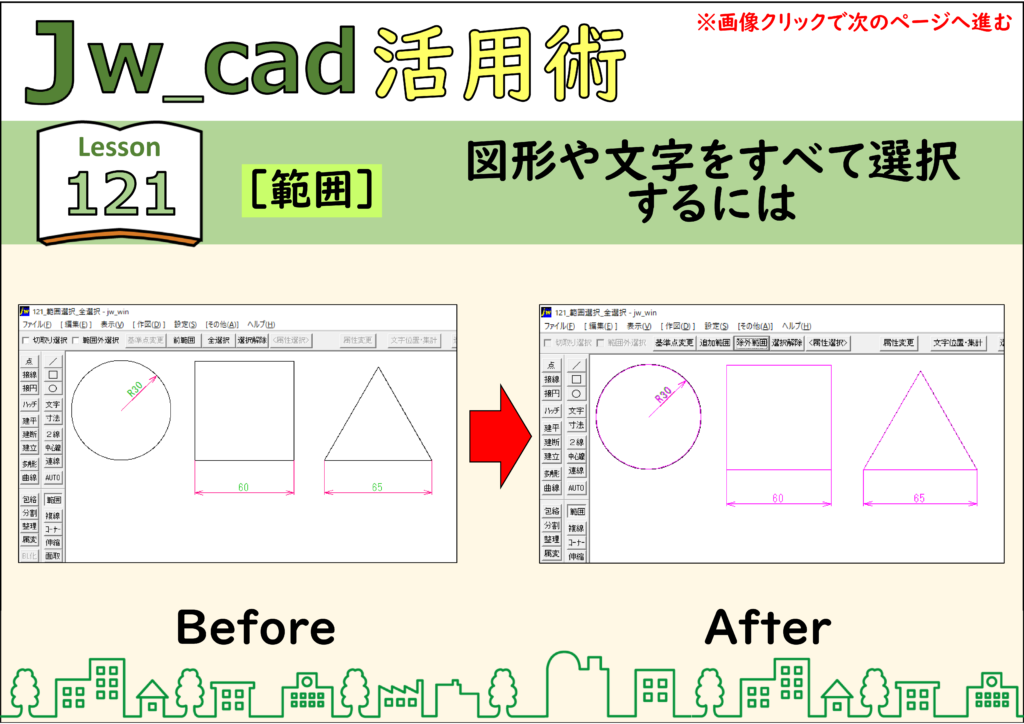
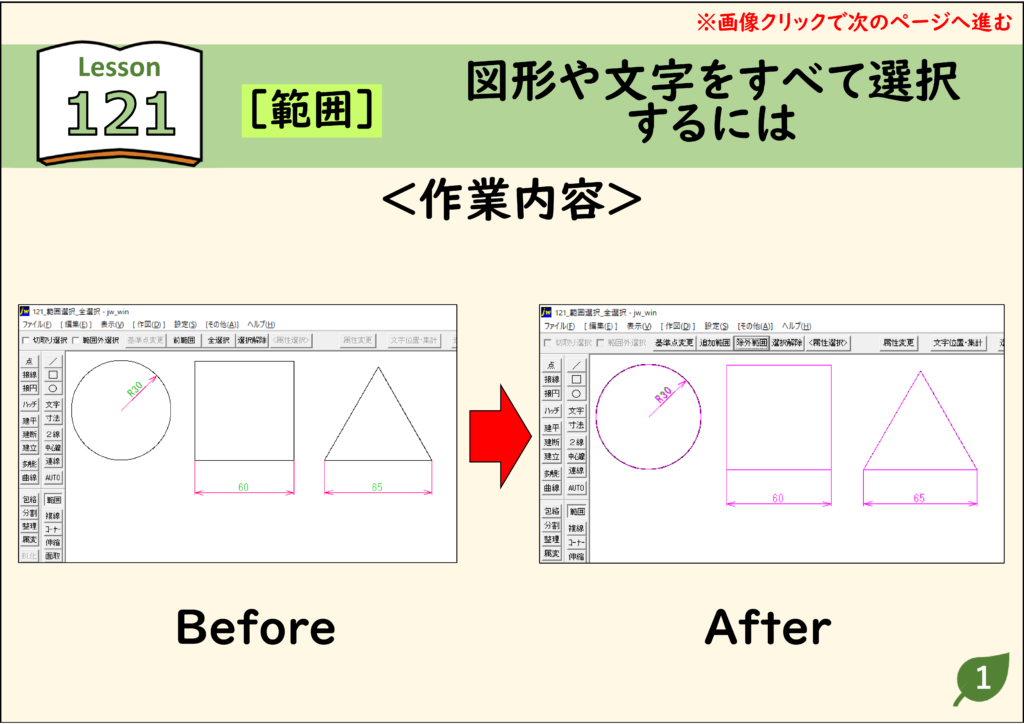
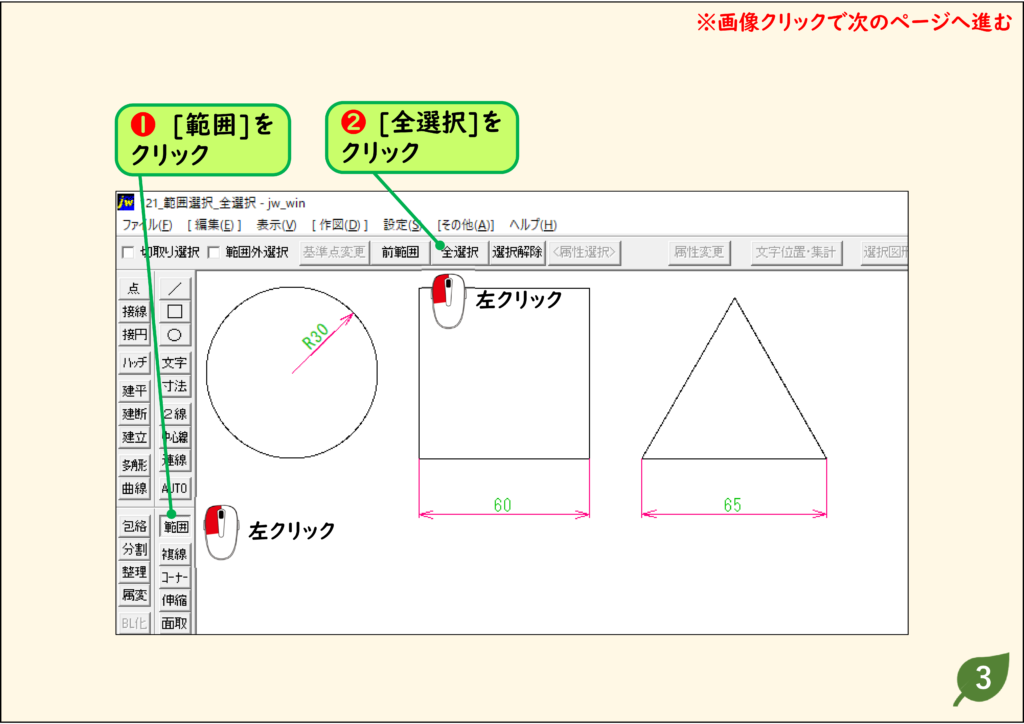
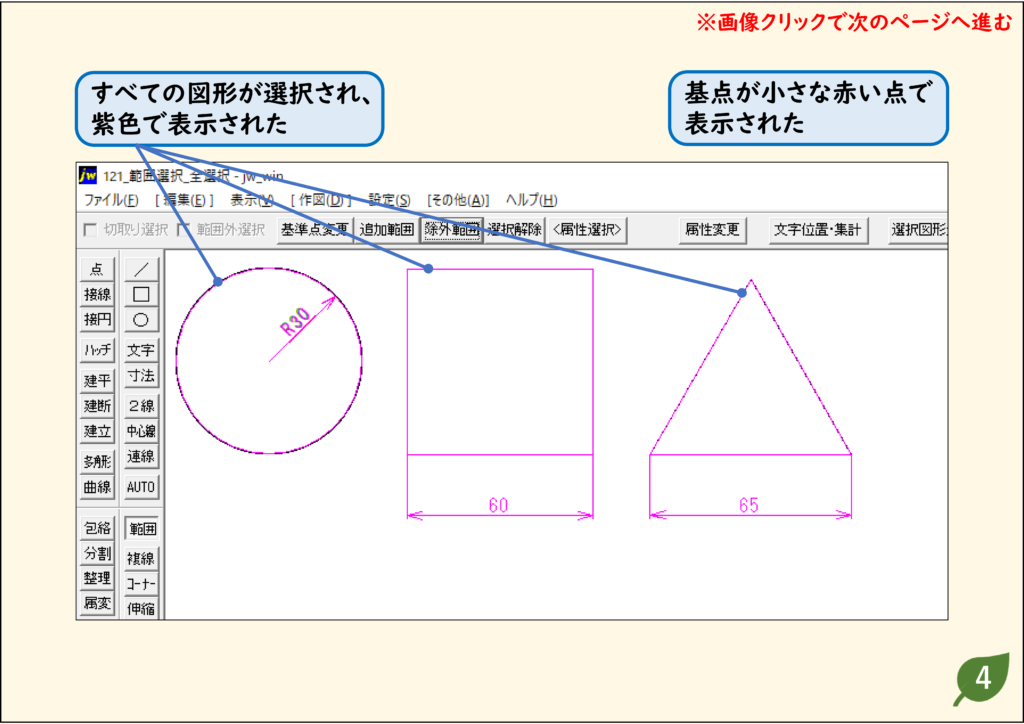
完全に囲めていない図形を選択する(別の方法)
- 目的の図形の周りに別の図形があると、周りの図形まで囲まれてしまい、目的の図形だけを囲むのが難しい場合があります
- そんなときは、選択範囲の終点をダブルクリックしましょう
- 赤いガイドに触れているだけの図形も選択できます
- なお、選択範囲の終点を右ダブルクリックすると、ガイドに触れた文字も選択できます
解説
ステップ 01
ステップ 02
ステップ 03
ステップ 04
CADデータ【ダウンロード】
《CADデータ》121.jww 【ダウンロード】 ← 右クリック「名前を付けて保存」
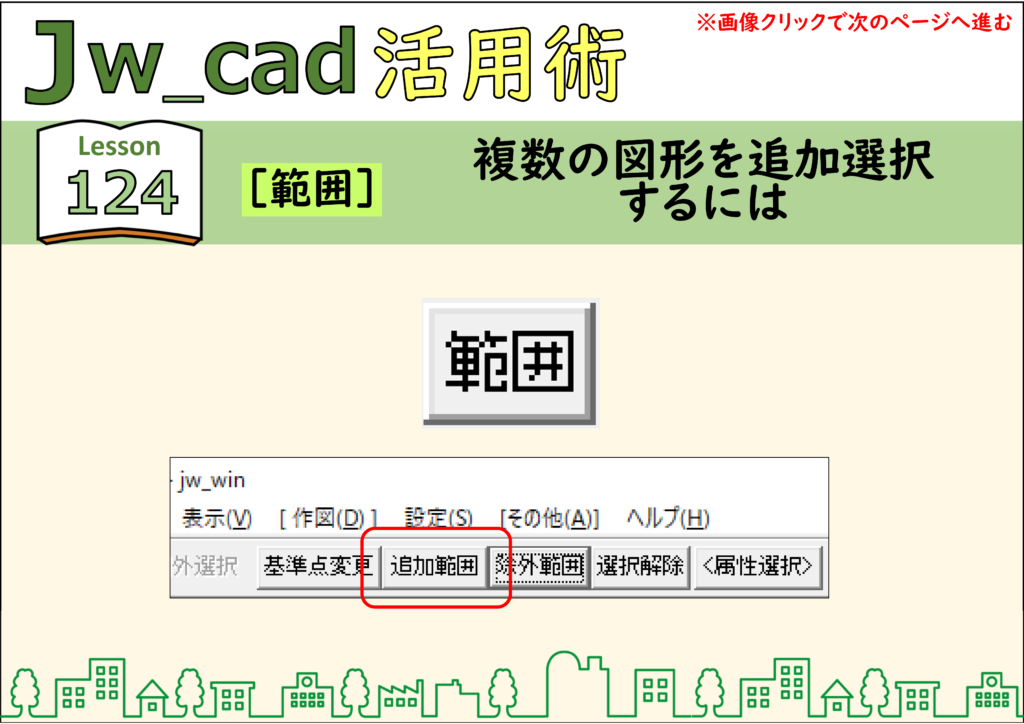
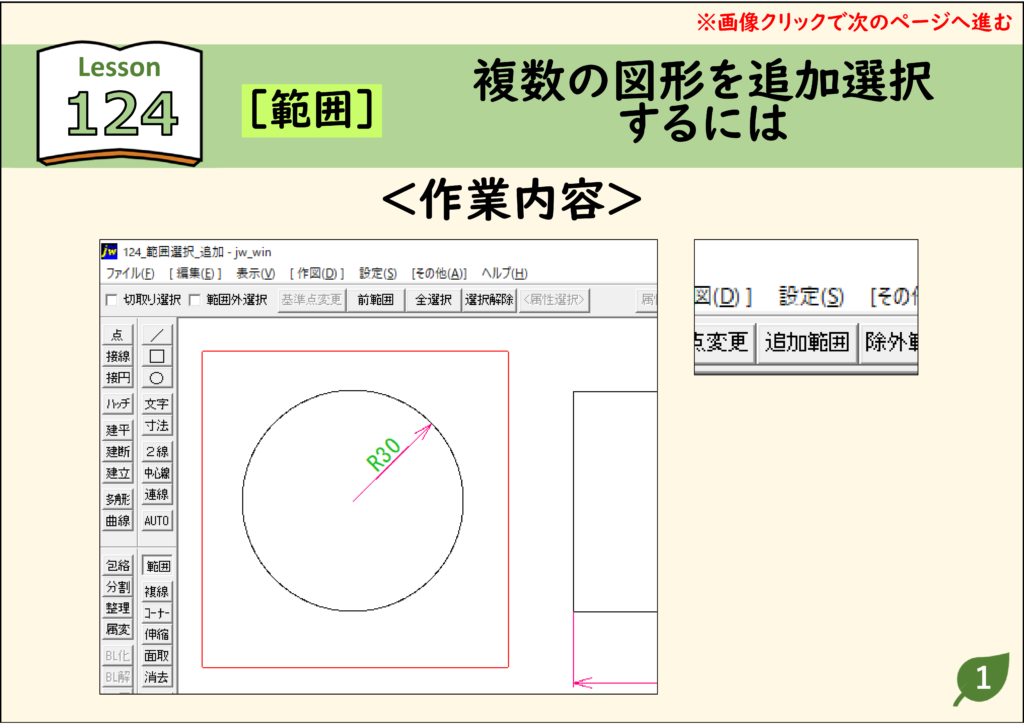
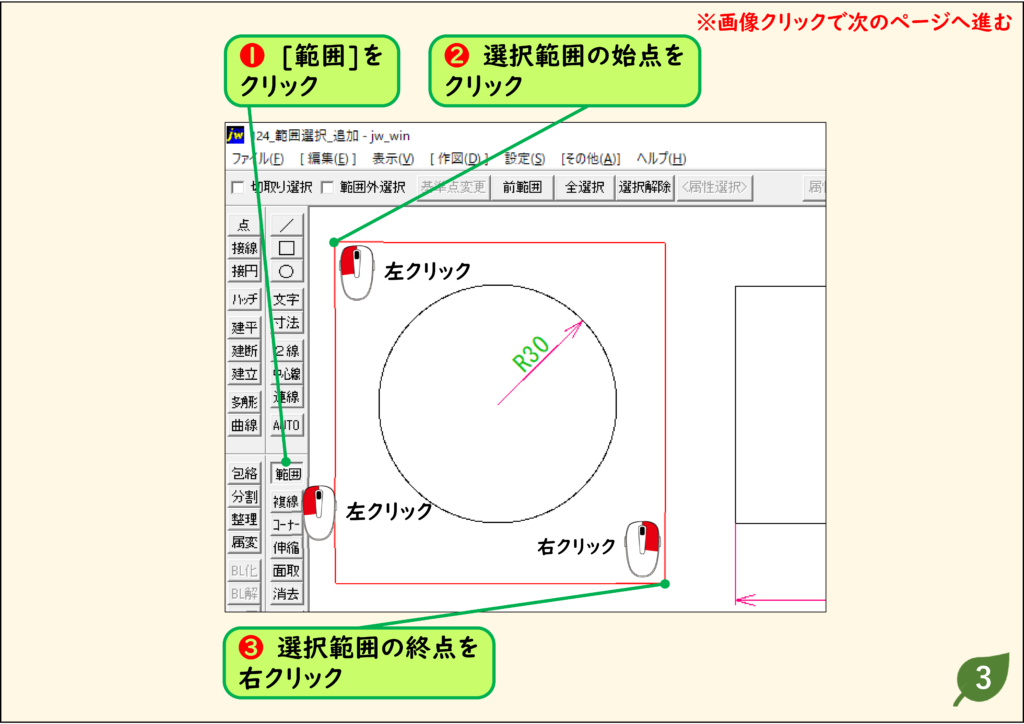
複数の図形を追加選択する
- 囲んで図形を選択した後に、線分や円をクリックすると追加で選択ができます
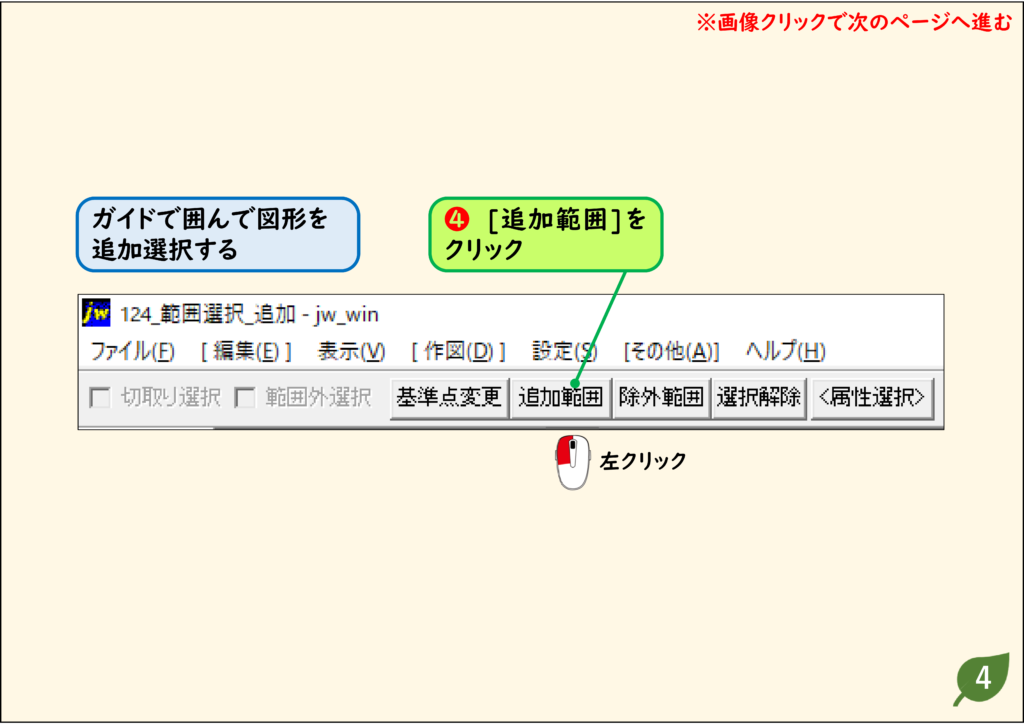
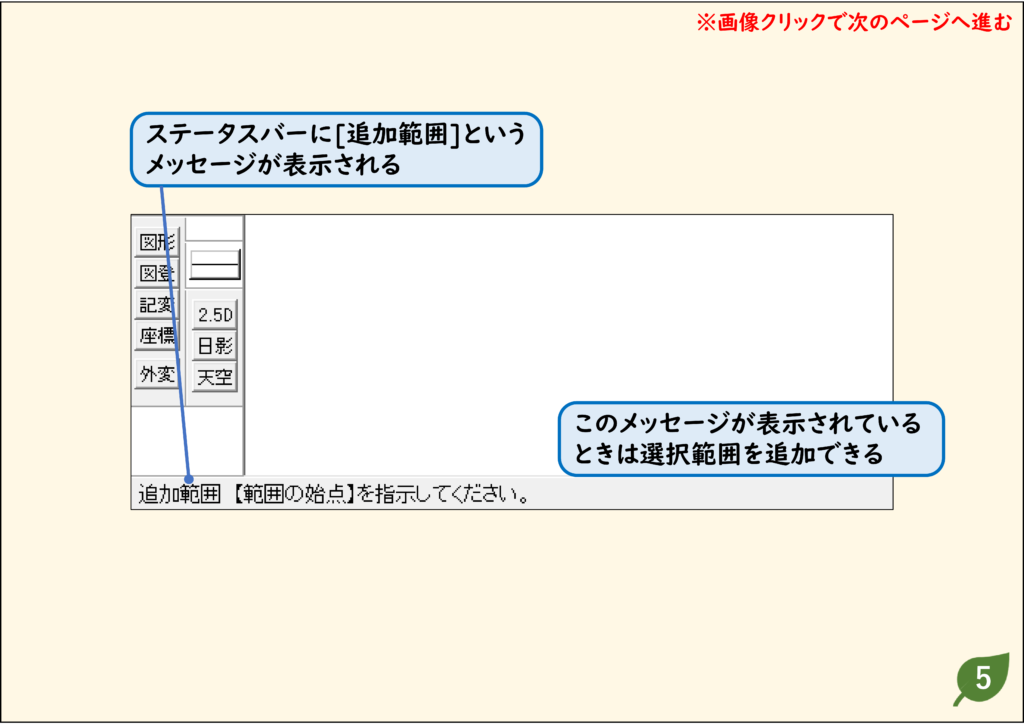
- さらに図形を囲んで追加選択するには、 [追加範囲]ボタンをクリックしましょう
- すると、画面の左上とステータスバーに「追加範囲」と表示されます
解説
ステップ 01
ステップ 02
ステップ 03
ステップ 04
ステップ 05
CADデータ【ダウンロード】
《CADデータ》124.jww 【ダウンロード】 ← 右クリック「名前を付けて保存」
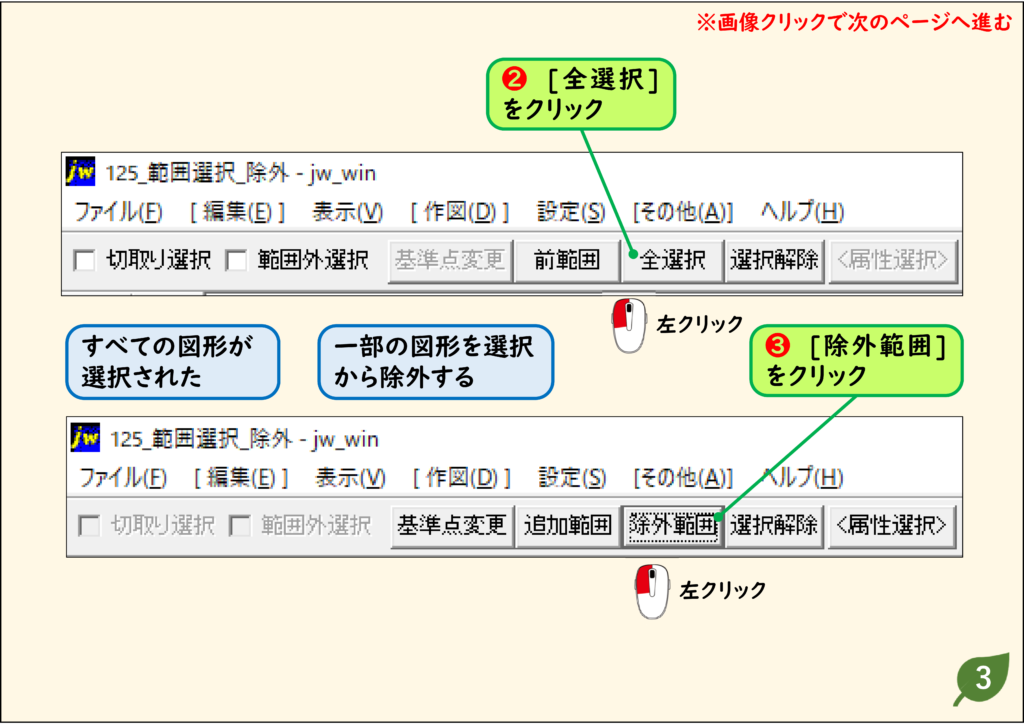
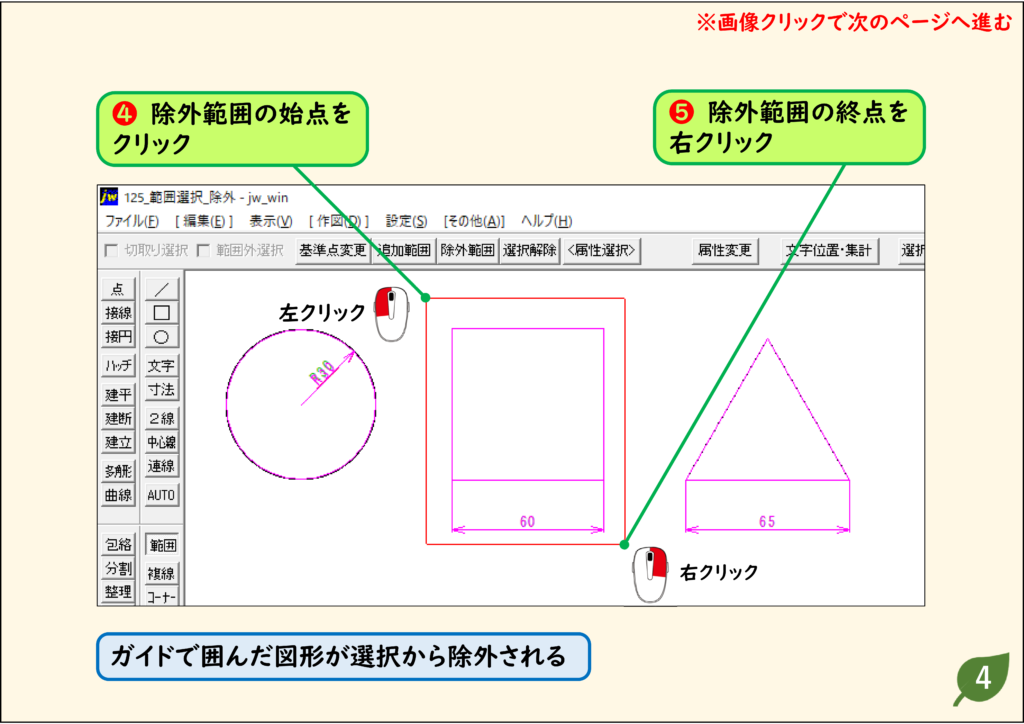
複数の図形から一部の図形を除外する
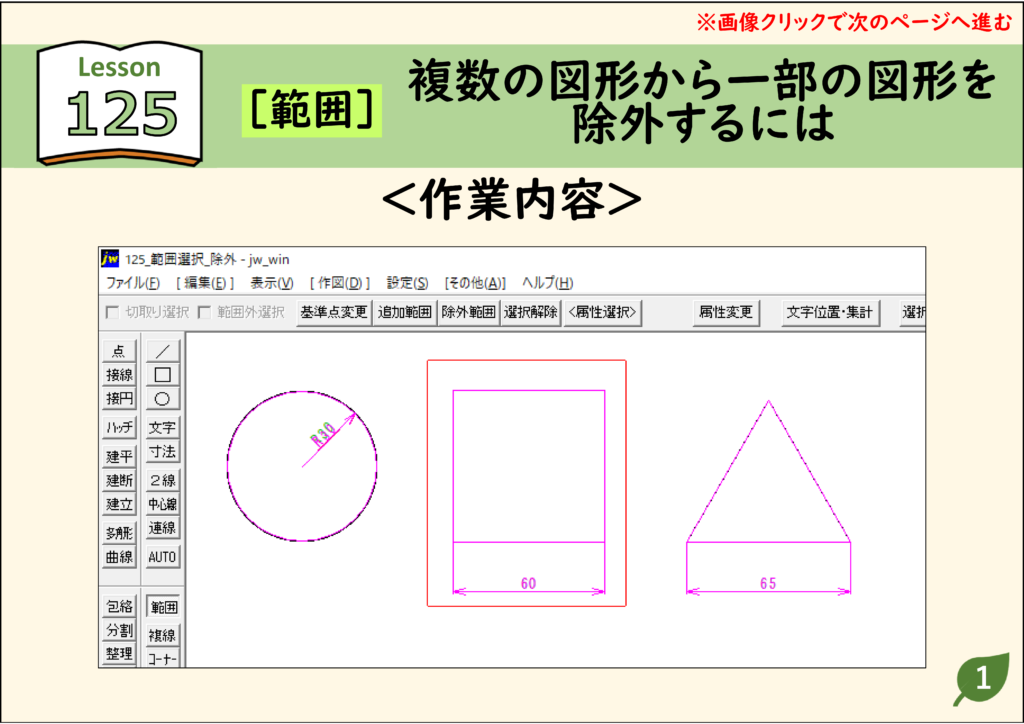
- 複数の図形をまとめて選択したときに、余分な図形を選択してしまうことがあります
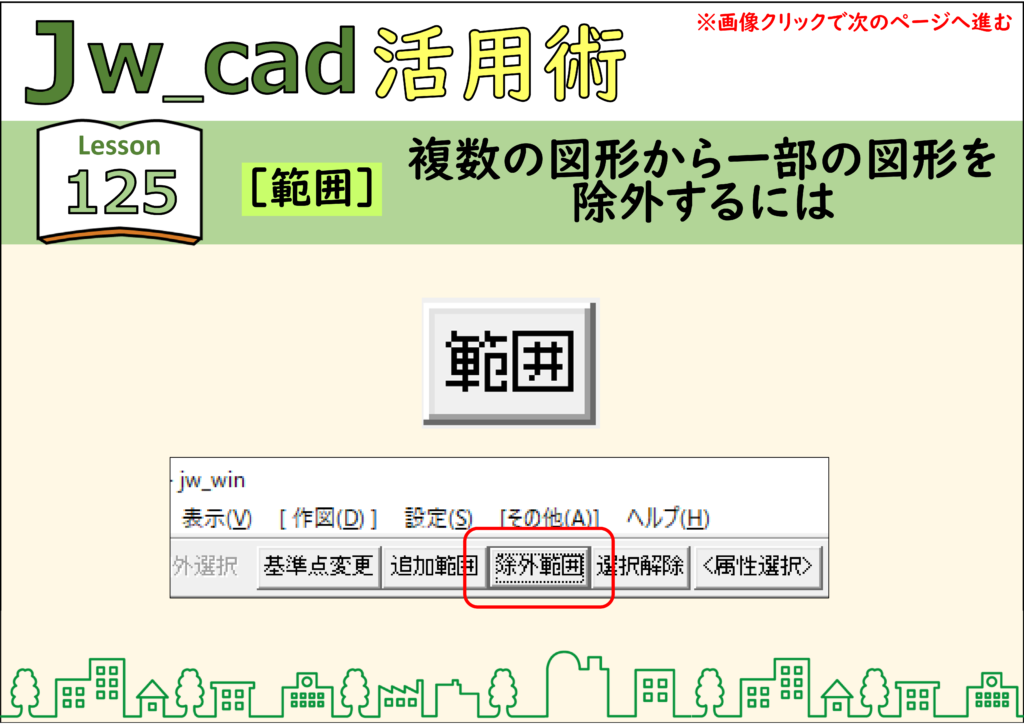
- その場合は、 [除外範囲]ボタンをクリックして不要な図形を選択から除外しましょう
解説
ステップ 01
ステップ 02
ステップ 03
ステップ 04
CADデータ【ダウンロード】
《CADデータ》125.jww 【ダウンロード】 ← 右クリック「名前を付けて保存」
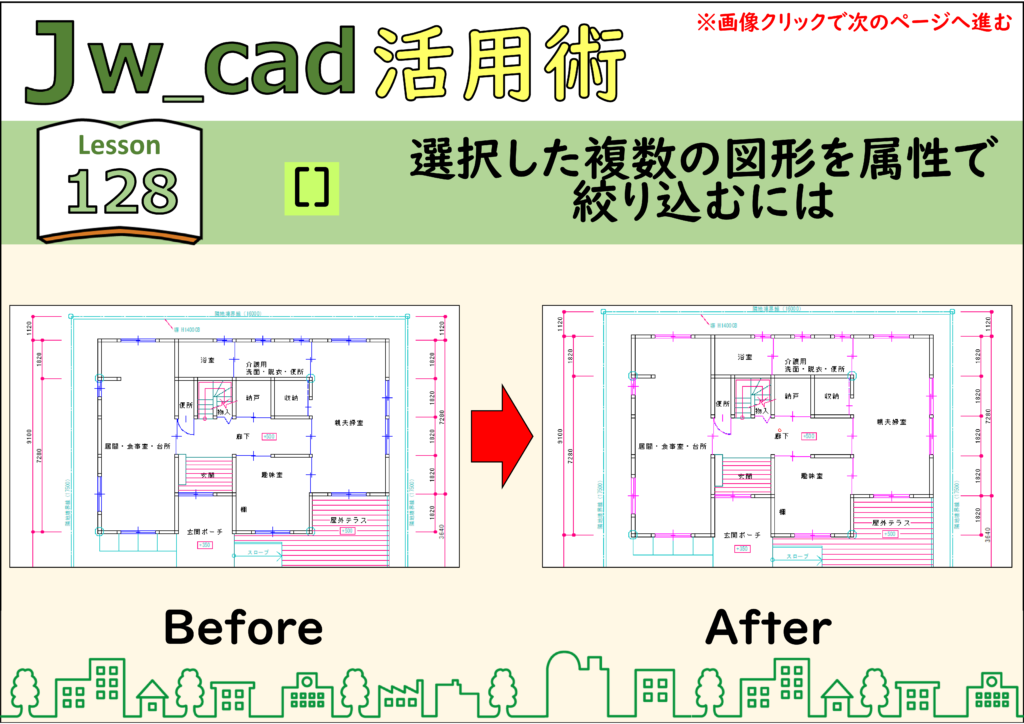
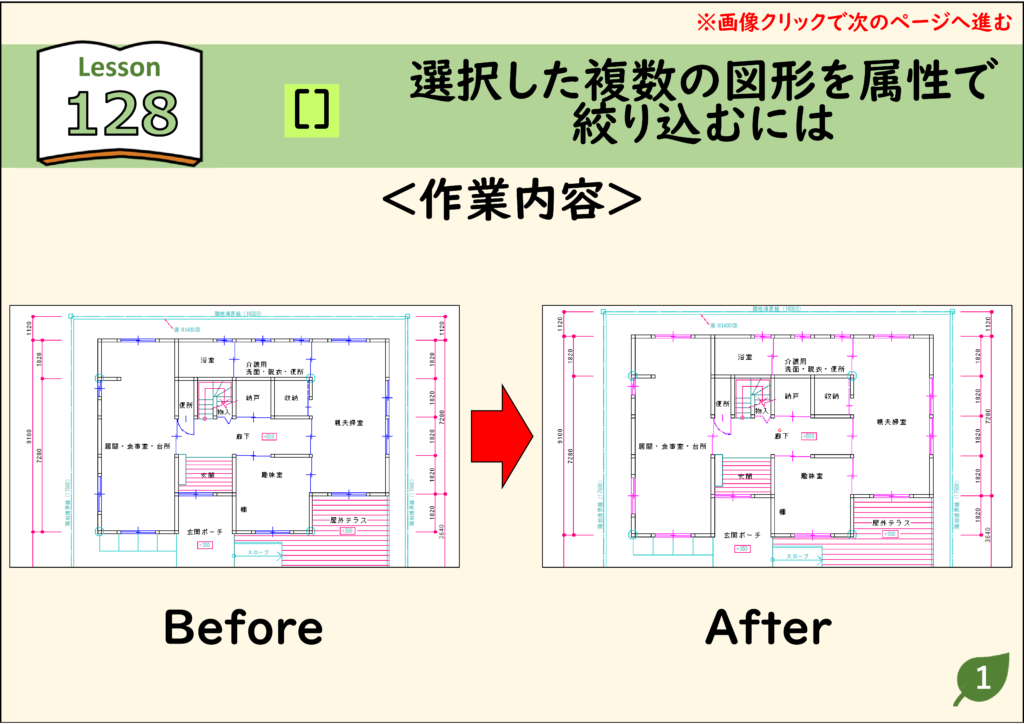
選択した複数の図形を属性で絞り込む
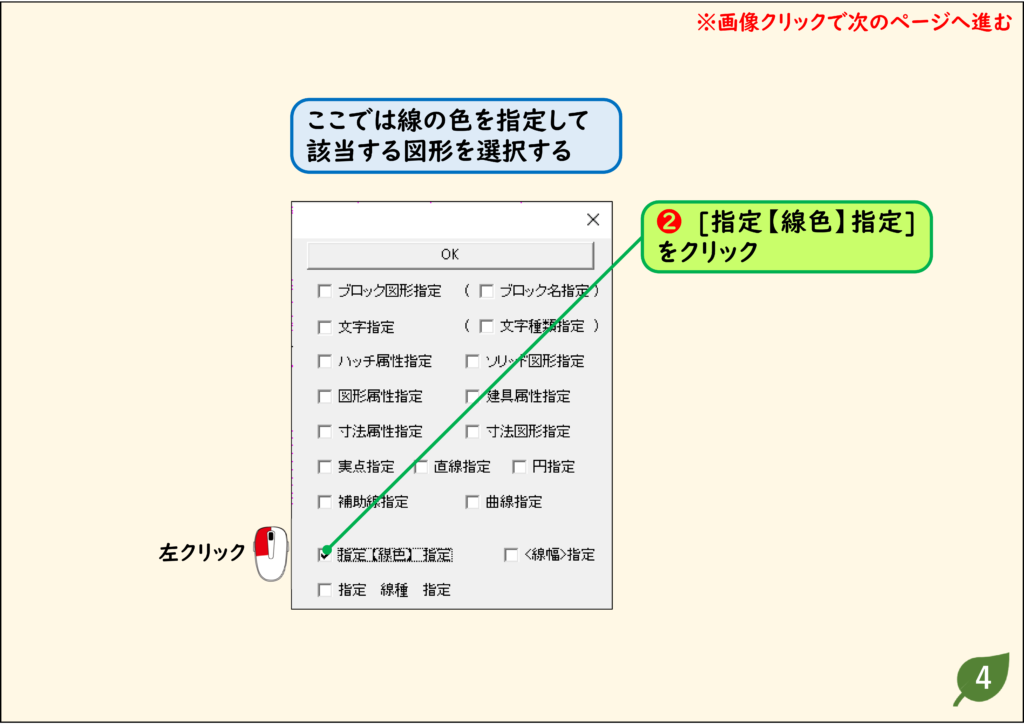
- 線幅や線種をまとめて変更するときは、線の色や線種を指定した絞り込み選択が便利です
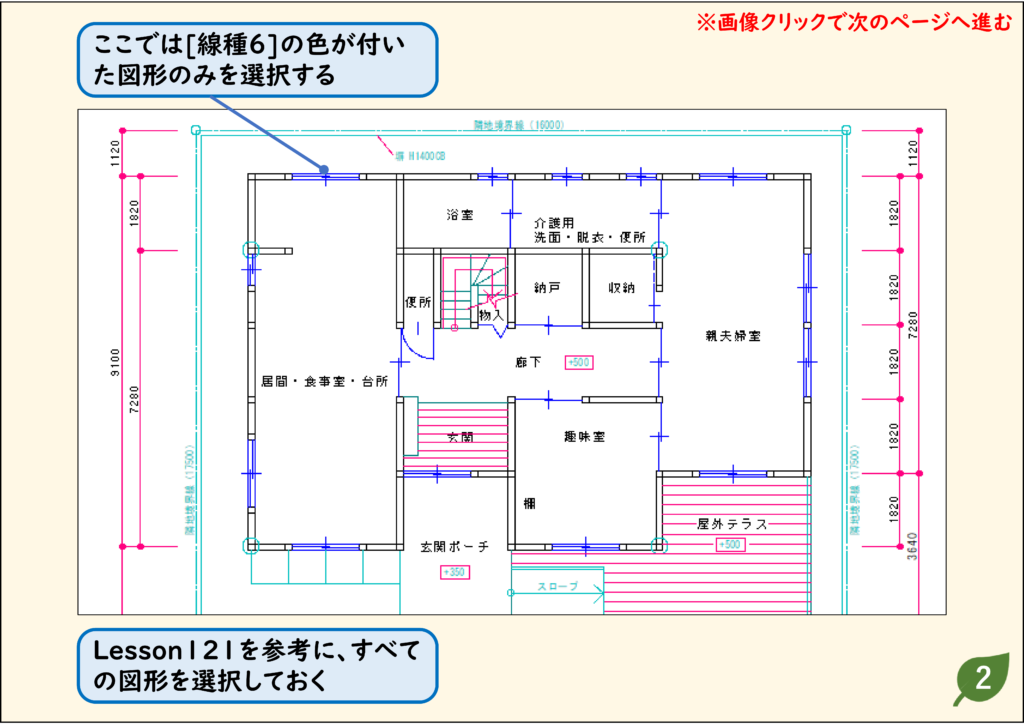
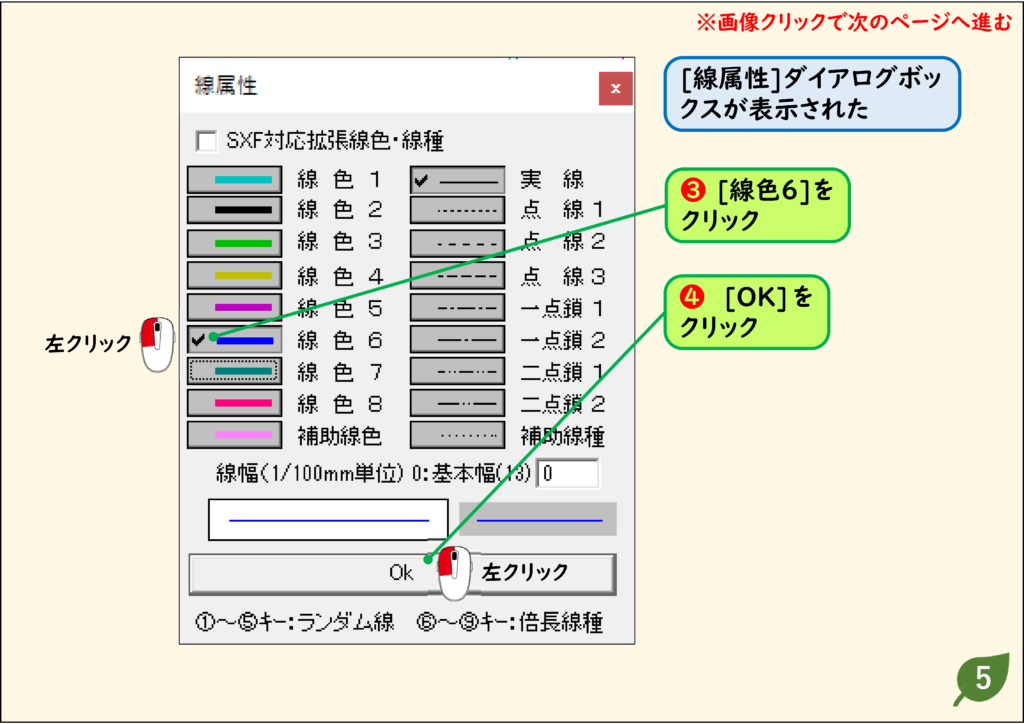
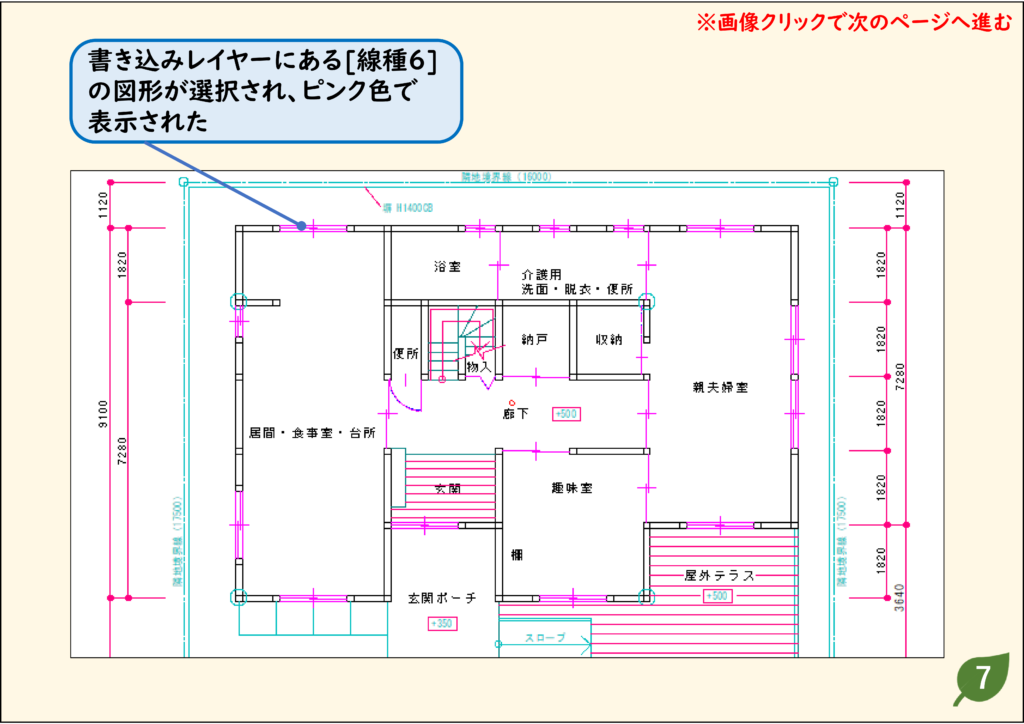
- ここでは、 [線色6]の色で作図された図形のみを選択する方法を紹介します
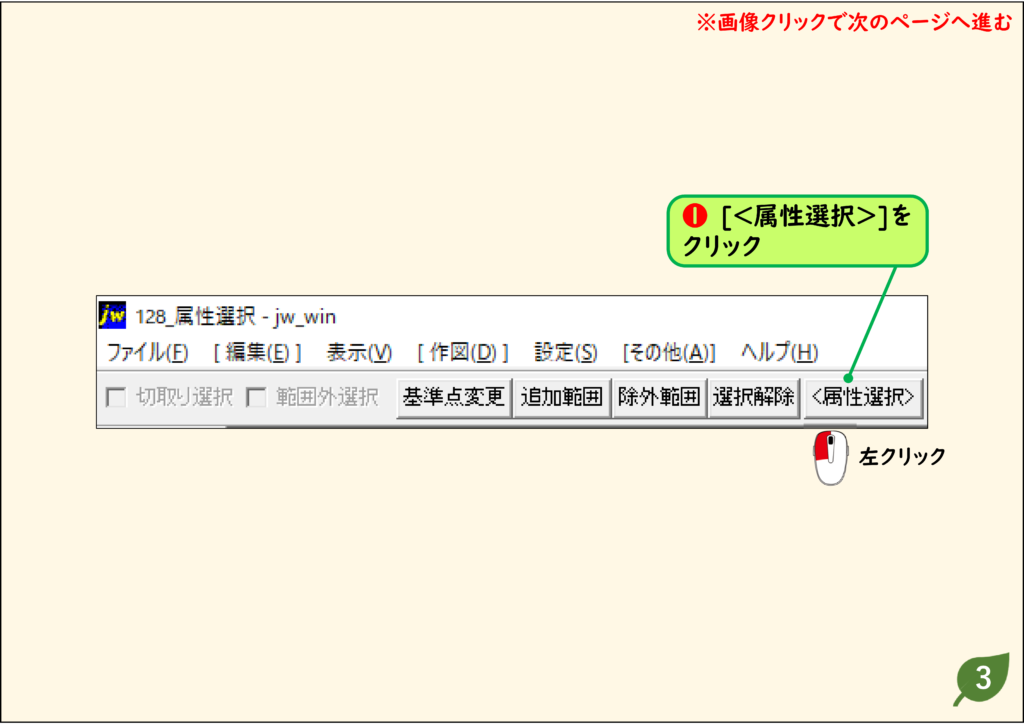
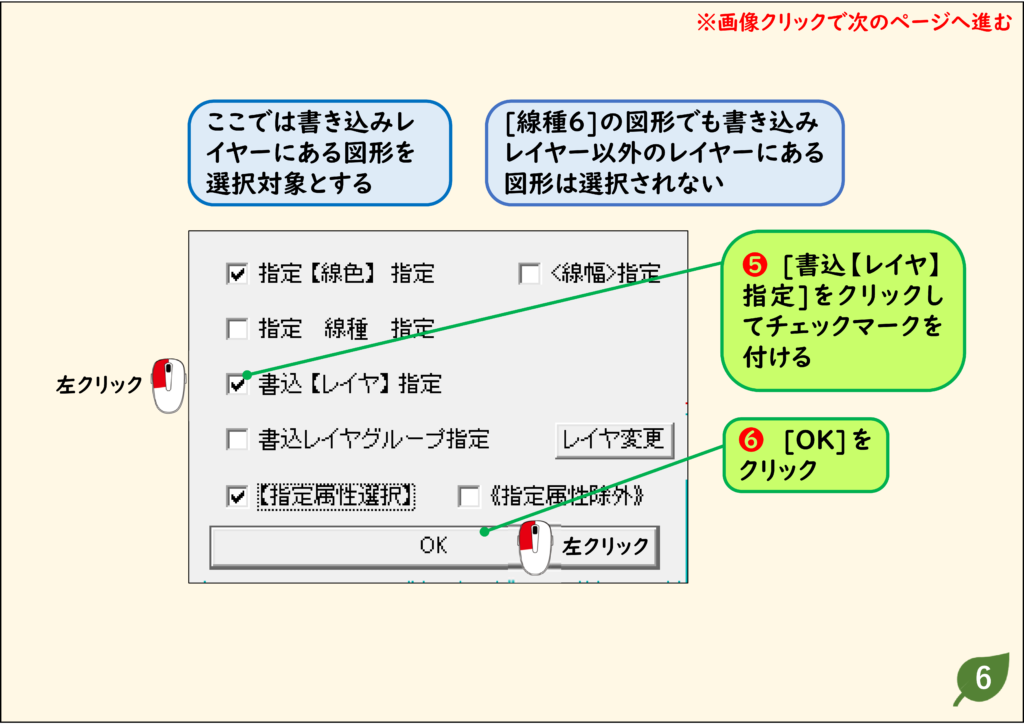
- なお操作5では、属性で絞り込んだ範囲から、さらに作図対象のレイヤー(書き込みレイヤー)にある図形だけを選択しています
- [書込【レイヤ】指定]を選択しない場合、すべてのレイヤーにある図形が選択対象になります
- レイヤーについては Lesson129 を参照してください
解説
ステップ 01
ステップ 02
ステップ 03
ステップ 04
ステップ 05
ステップ 06
ステップ 07
CADデータ【ダウンロード】
《CADデータ》128.jww 【ダウンロード】 ← 右クリック「名前を付けて保存」
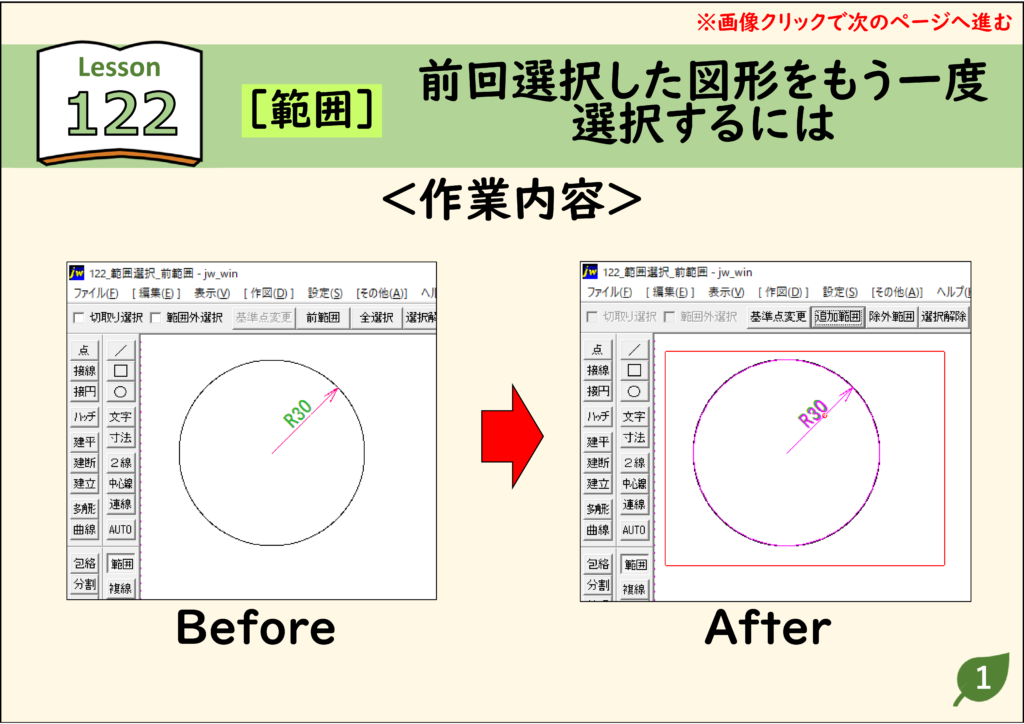
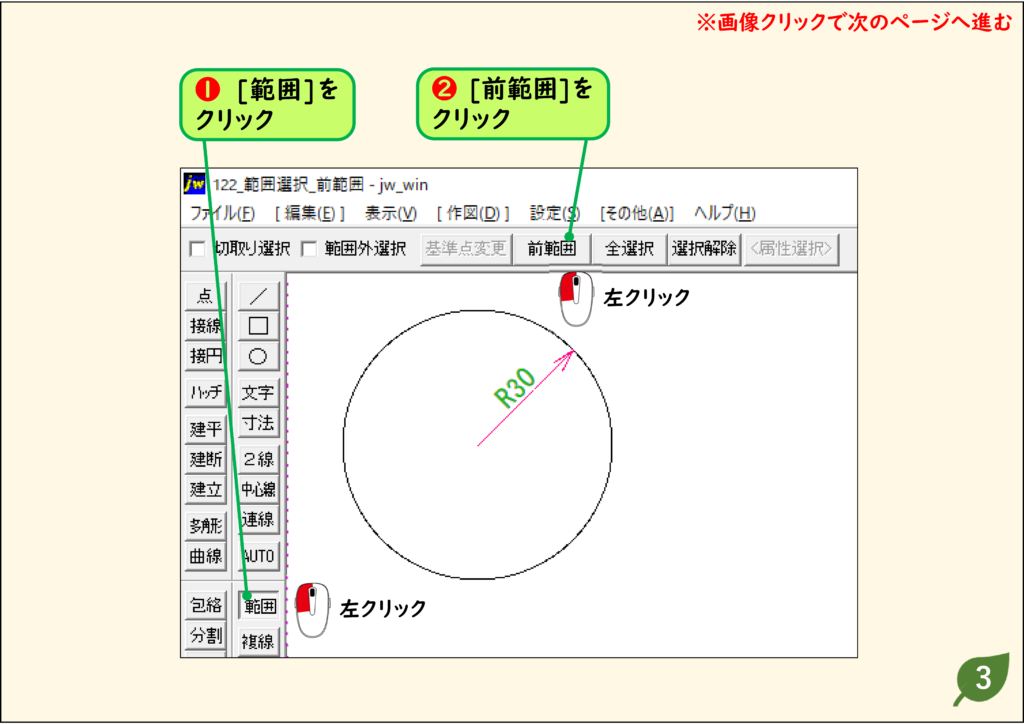
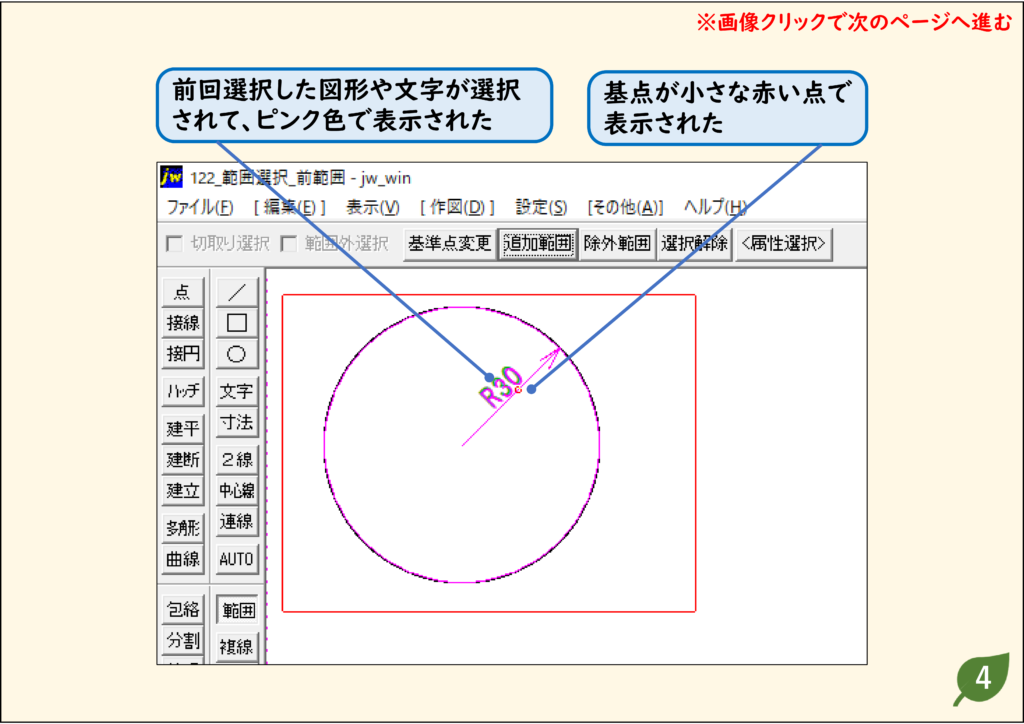
前回選択した図形をもう一度選択する
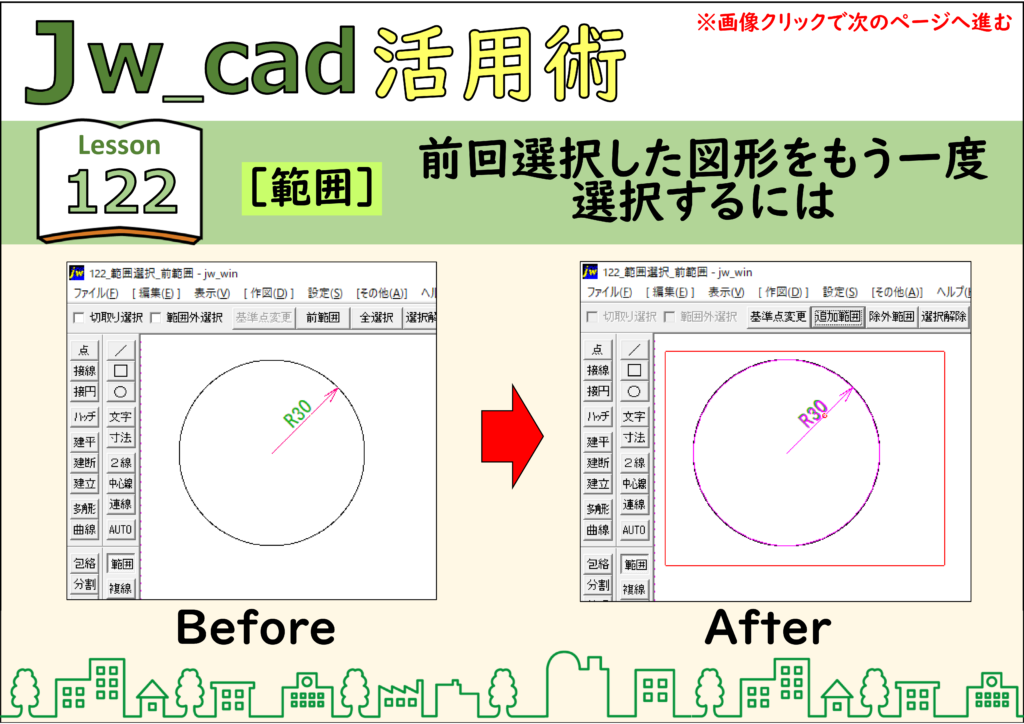
- 図形の選択を解除した後やコマンドを実行した後でも、直前に選択していた図形をボタン1つで再選択できます
- 図形を複写するときなどに利用するといいでしょう
解説
ステップ 01
ステップ 02
ステップ 03
ステップ 04
CADデータ【ダウンロード】
《CADデータ》122.jww 【ダウンロード】 ← 右クリック「名前を付けて保存」
選択をすべて解除する
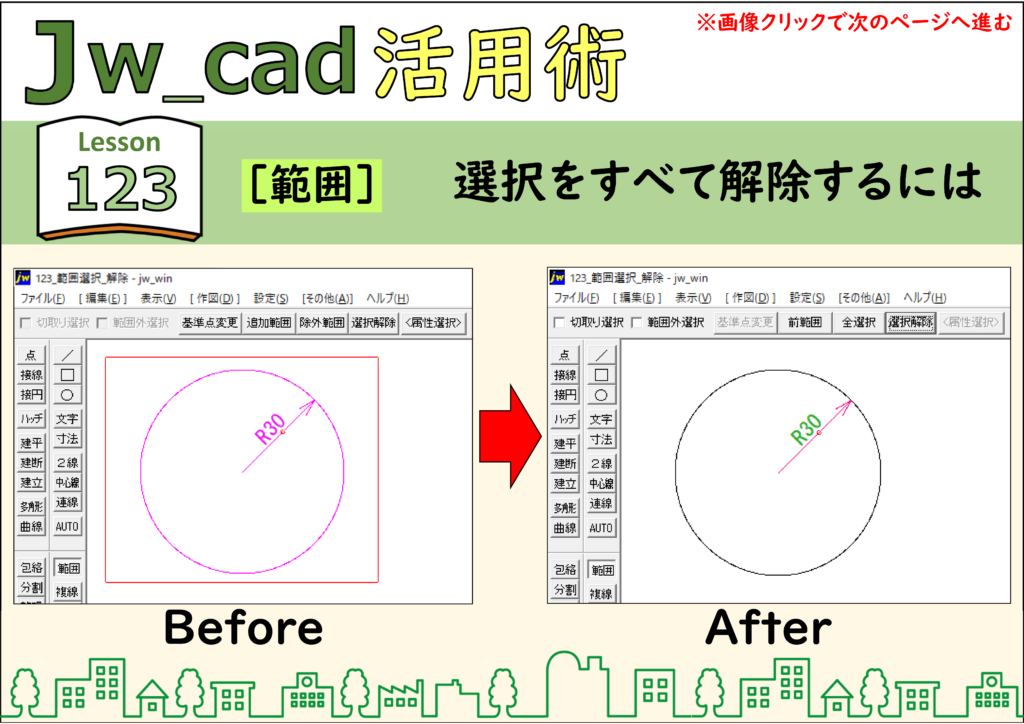
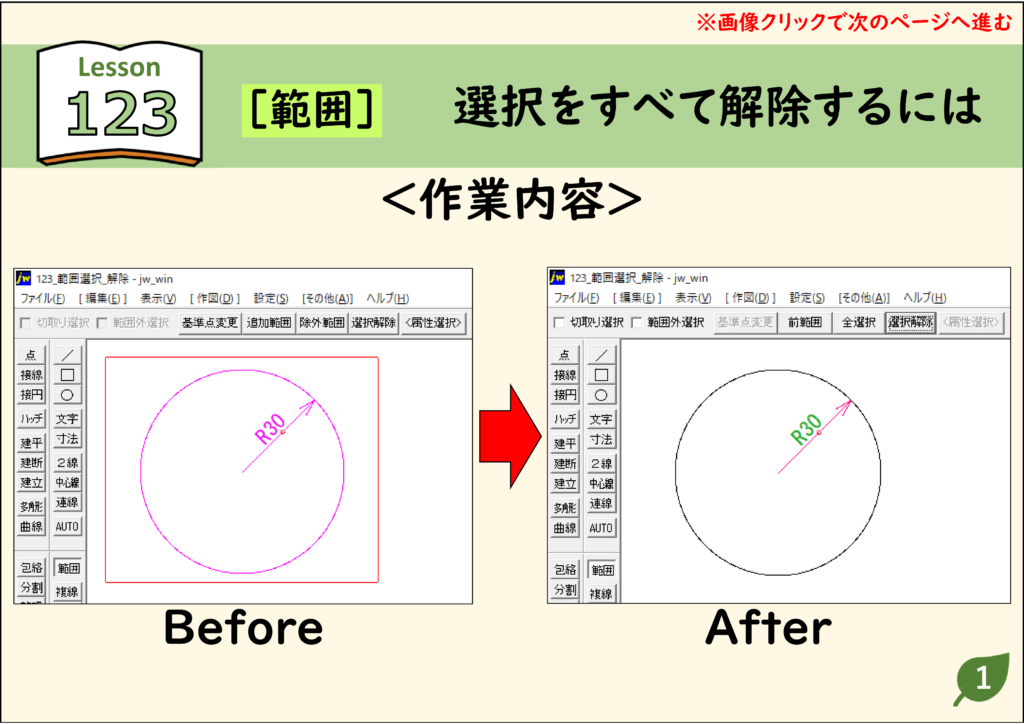
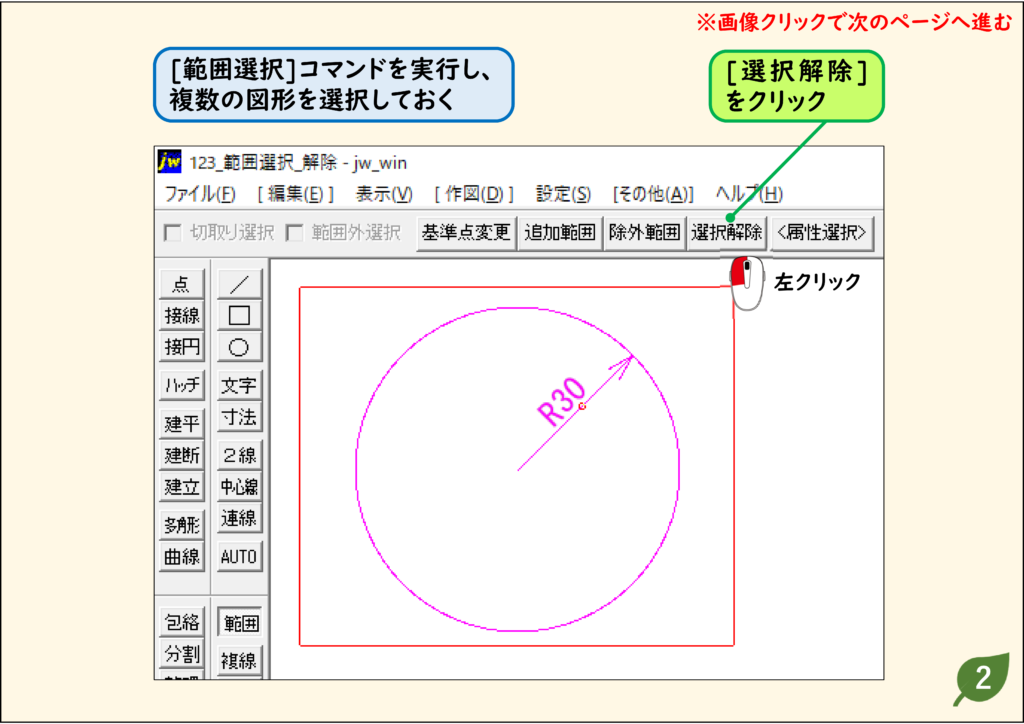
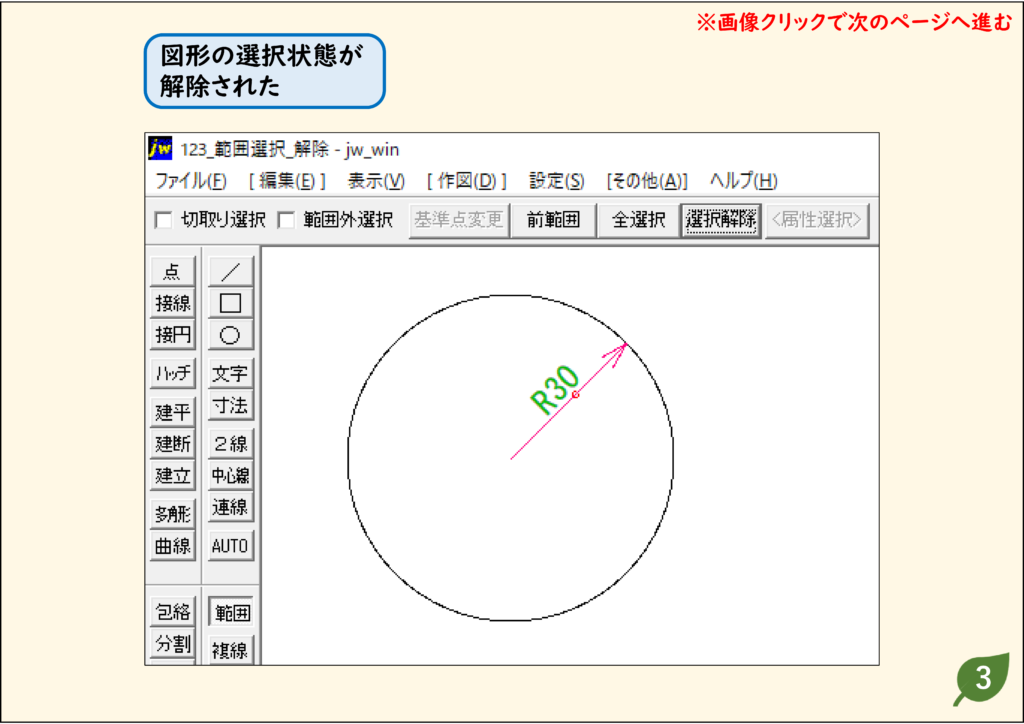
- [範囲選択]コマンドで、現在選択されている図形をすべて選択解除するには、 [選択解除]ボタンをクリックします
- また、コマンド実行中に、同じコマンドを再実行すると、それまでの設定が解除されます
- 図形の選択後に[範囲]ボタンをクリックするか「 Y」 キーを押しても選択を解除できます
解説
ステップ 01
ステップ 02
ステップ 03
CADデータ【ダウンロード】
《CADデータ》123.jww 【ダウンロード】 ← 右クリック「名前を付けて保存」
交差した線を両側複線にするとどうなるか(応用)
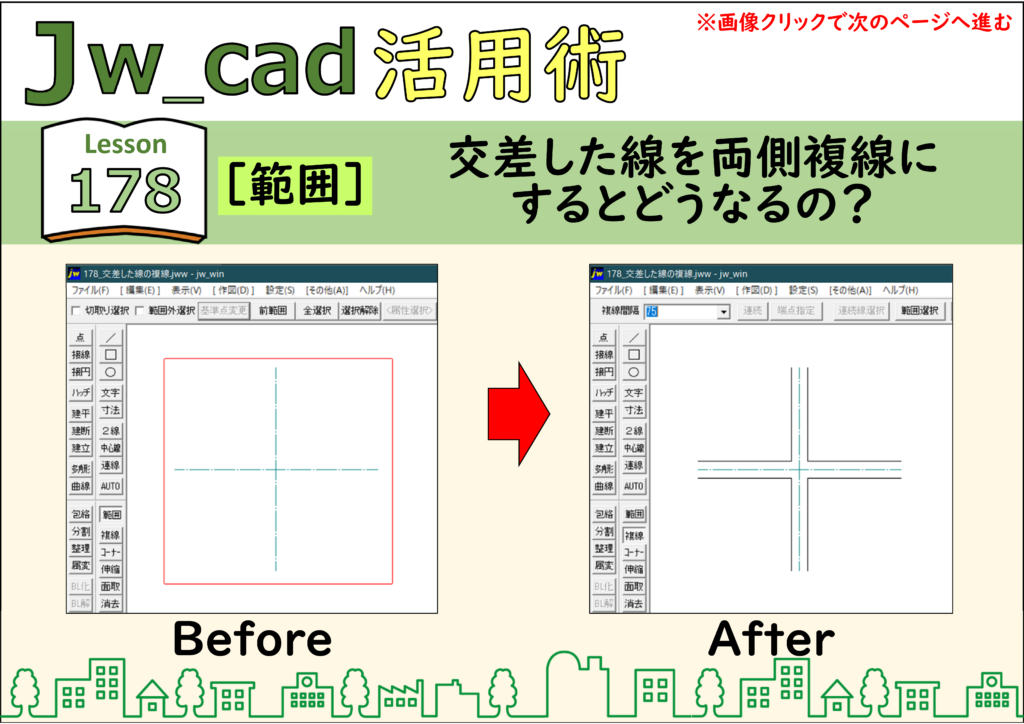
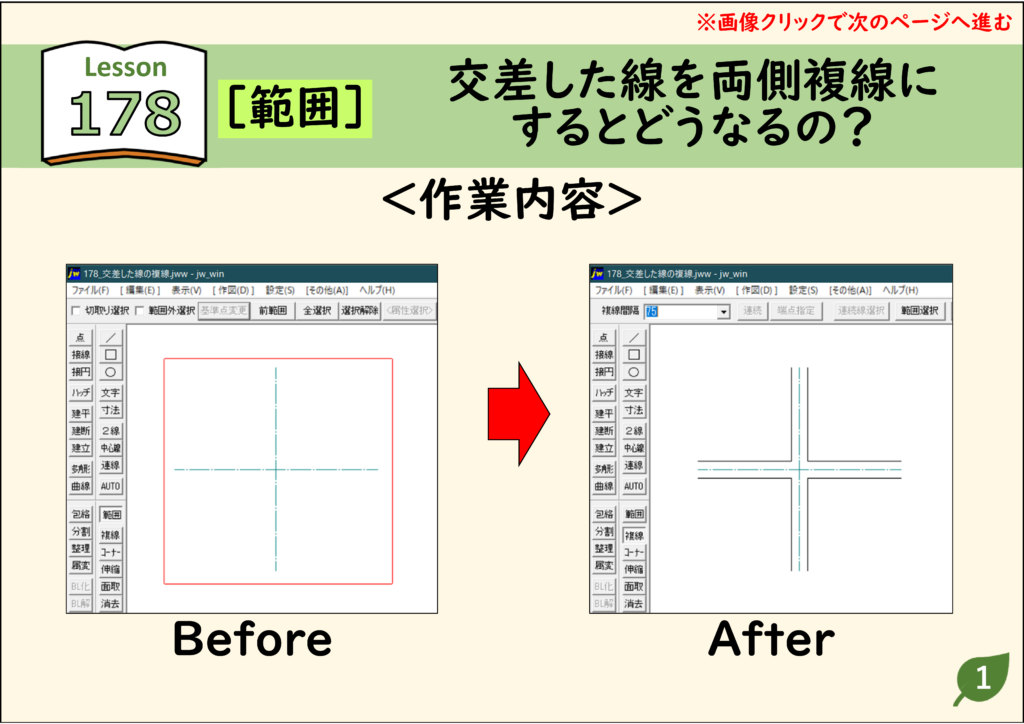
- 交差した線を同時に選んで両側複線にすると、交差部を包絡処理した状態で複写できます。
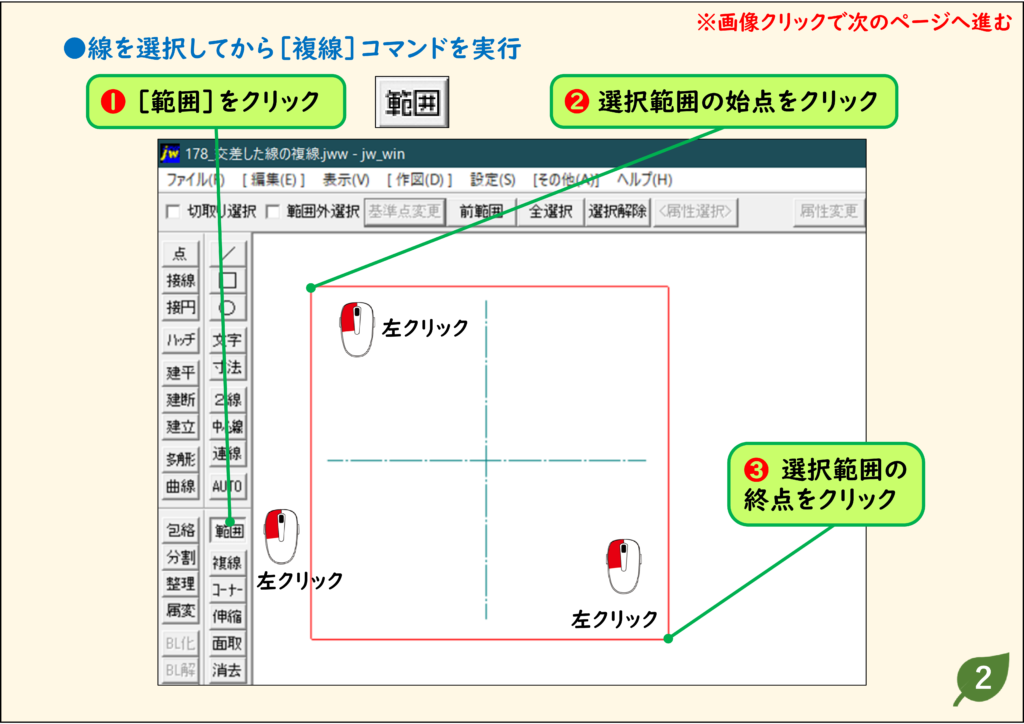
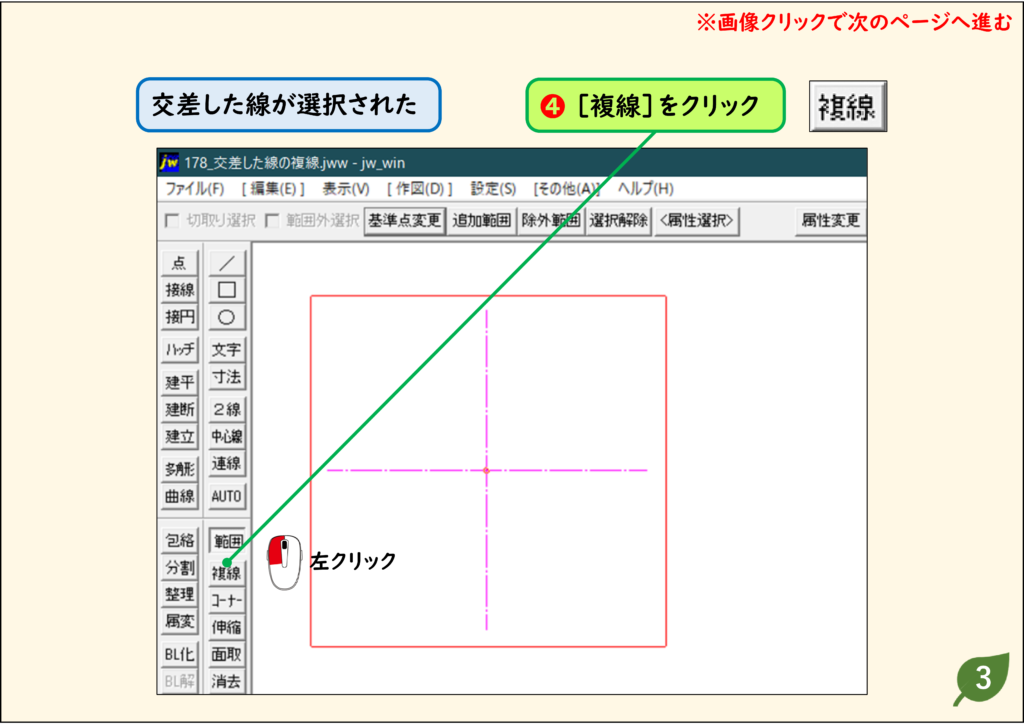
- 2つの線を同時に複線にするので[範囲選択]コマンドを利用します。
解説
ステップ 01
ステップ 02
ステップ 03
ステップ 04
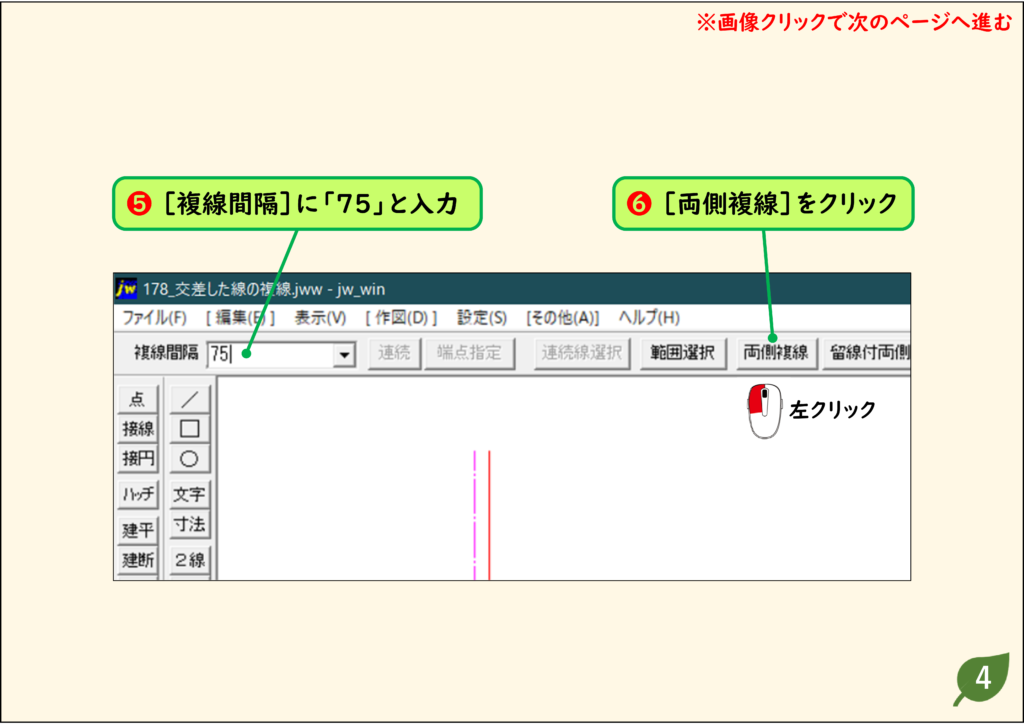
ステップ 05
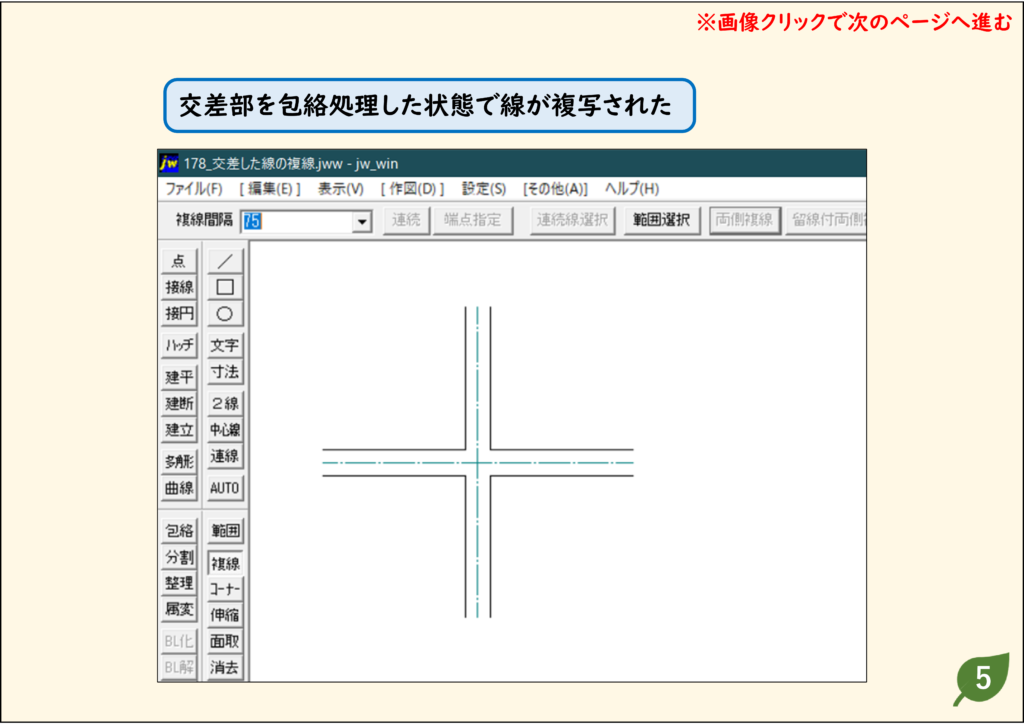
ステップ 06
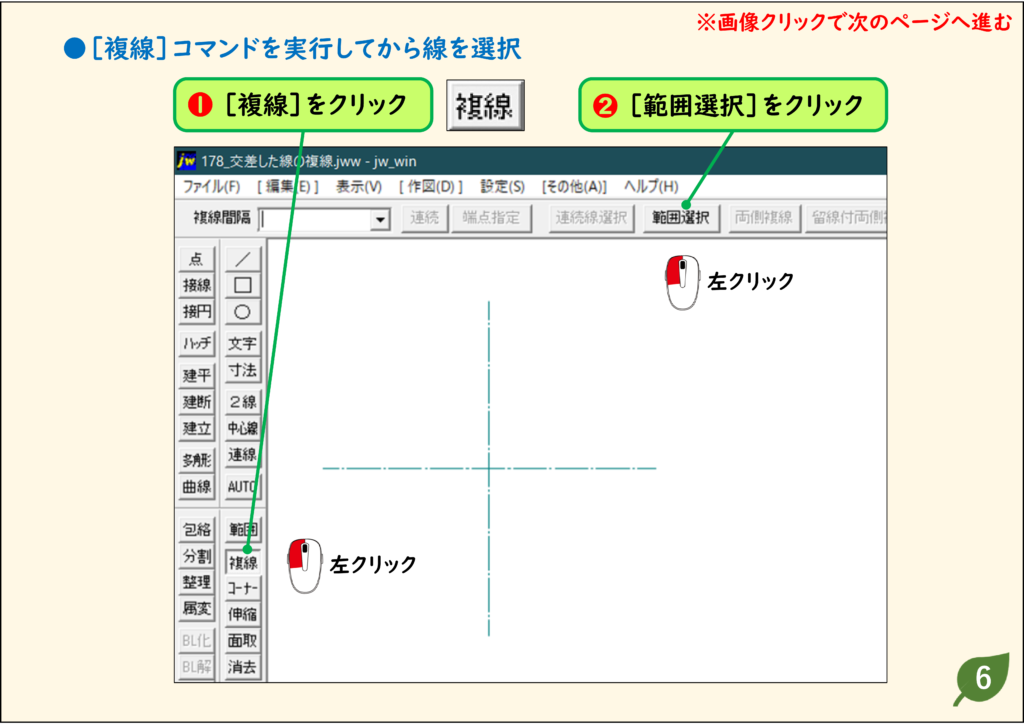
ステップ 07
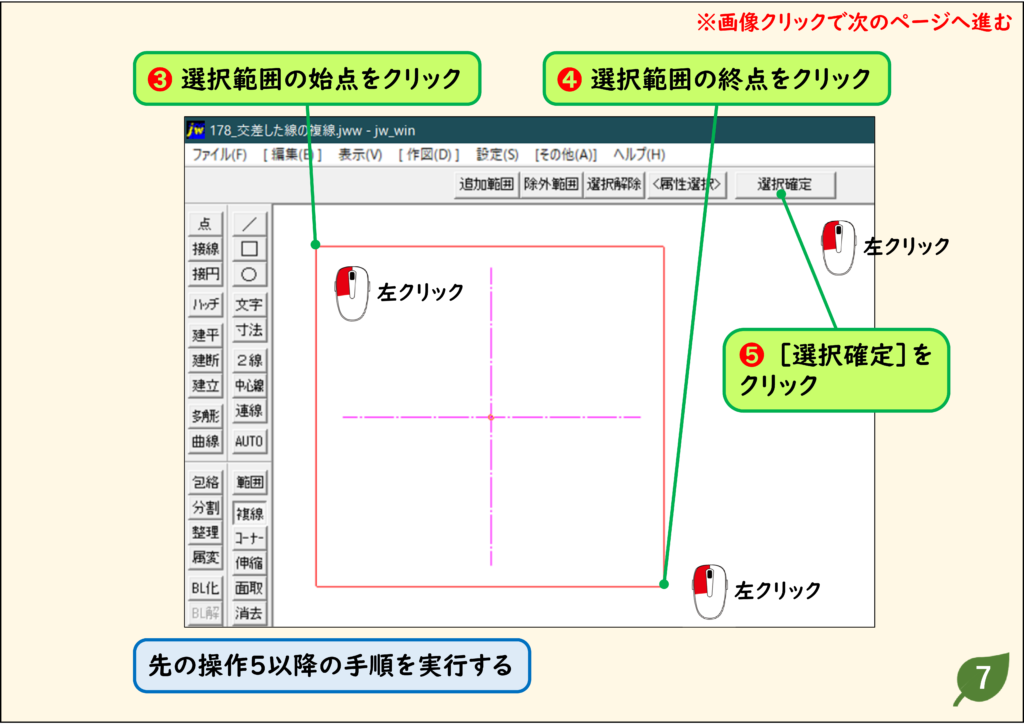
CADデータ【ダウンロード】
《CADデータ》178.jww 【ダウンロード】 ← 右クリック「名前を付けて保存」
選択した図形の属性をまとめて変更するには「属性変更(属変)まとめ」をご覧ください。そのほかは「JwCADの使い方 目次」へ。