JwCAD(Jw_cad)の[消去]コマンドの使い方を1ページにまとめました。図形・文字の消去の基本から、線の部分消し、挟まれた範囲の消去、線の切断まで、消す・切る操作を画像つきで解説します。
| やりたいこと | 解説へジャンプ |
|---|---|
| 図形や文字を消去する(消去の基本) | セクション1へ |
| 線分の一部を消去する(部分消し) | セクション2へ |
| ほかの線に挟まれた範囲を消去する | セクション3へ |
| 2つの線に挟まれた範囲をまとめて消去する | セクション4へ |
| 消去する線分を囲まずに選択する | セクション5へ |
| 基準線で複数の線を2つに切断する | セクション6へ |
| ほかの線との交点で2つに切断する | セクション7へ |
目次
図形や文字を消去する(消去の基本)
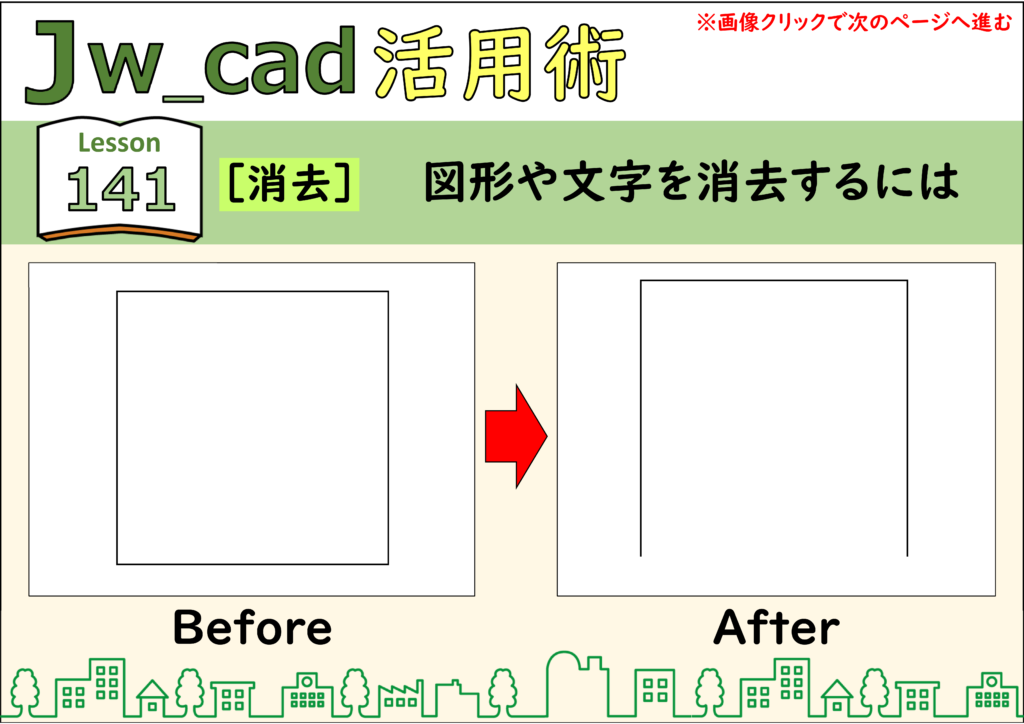
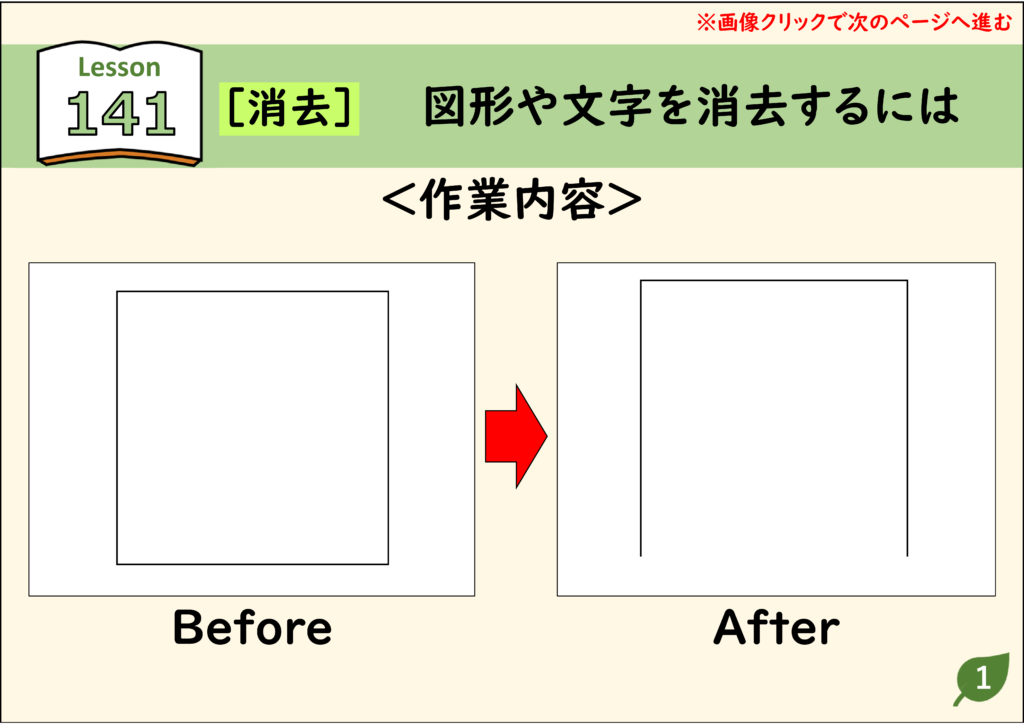
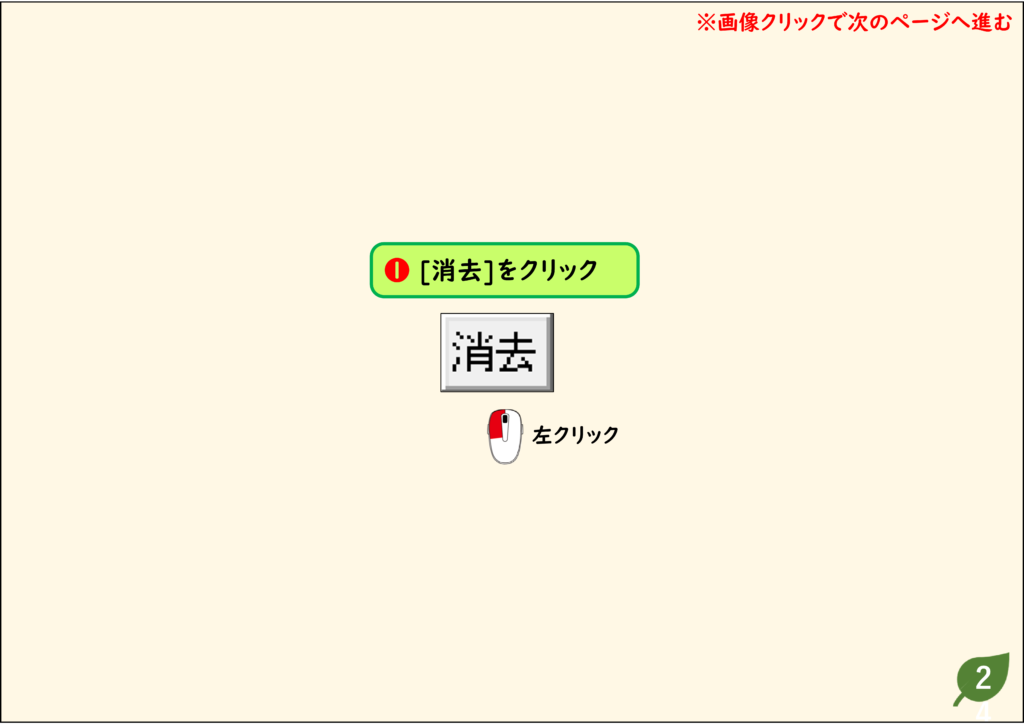
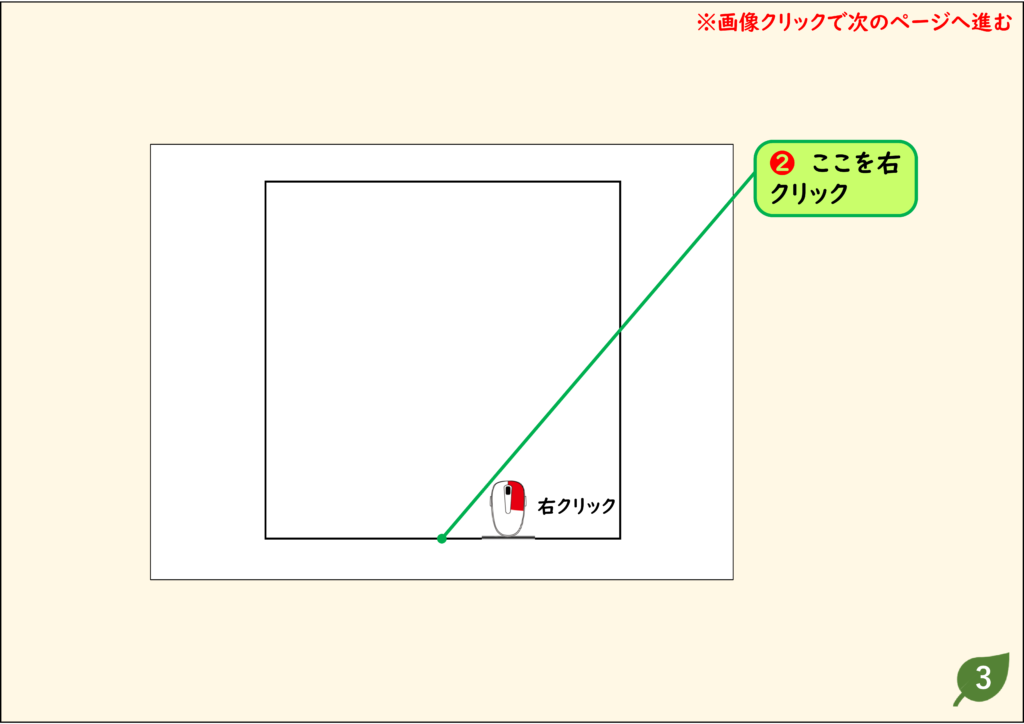
- 図形や文字を消去するにはいくつかの方法がありますが、ここでは線分を1つずつ消去する方法を紹介します。
- また、円や文字も同じように右クリックで消去できます。
解説
ステップ 01
ステップ 02
ステップ 03
ステップ 04
CADデータ【ダウンロード】
《CADデータ》141.jww 【ダウンロード】 ← 右クリック「名前を付けて保存」
線分の一部を消去する(部分消し)
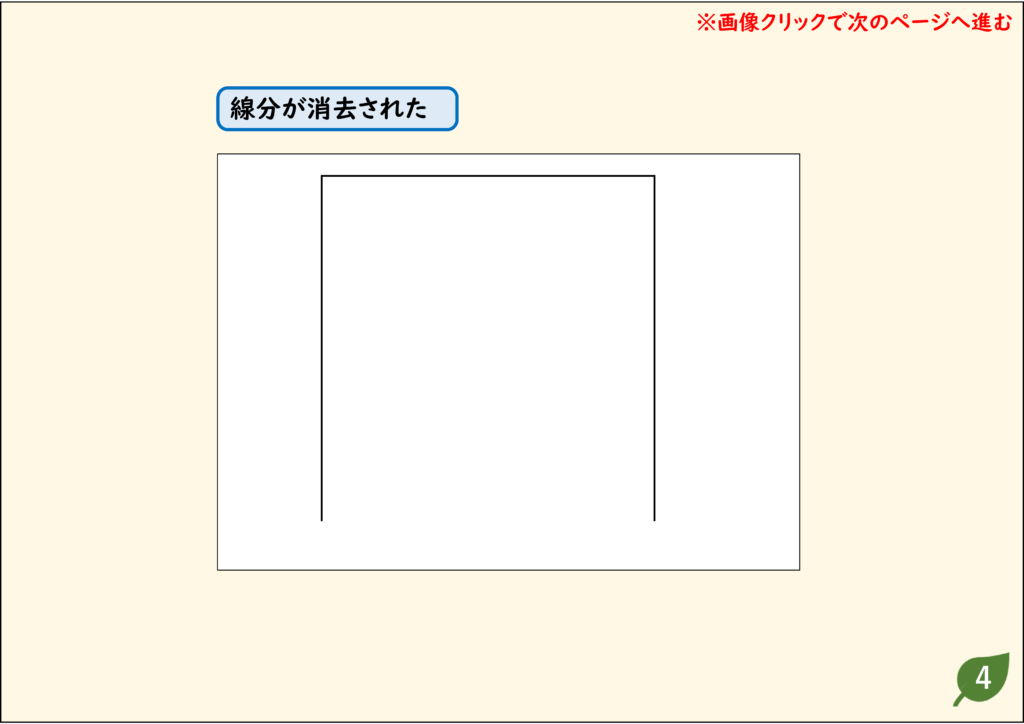
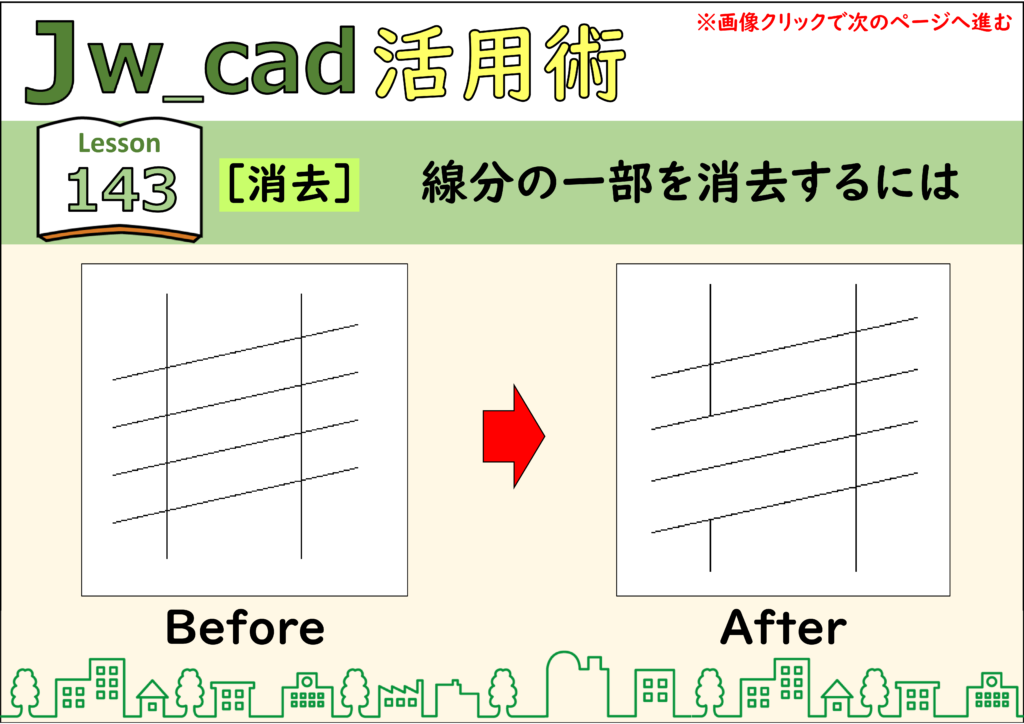
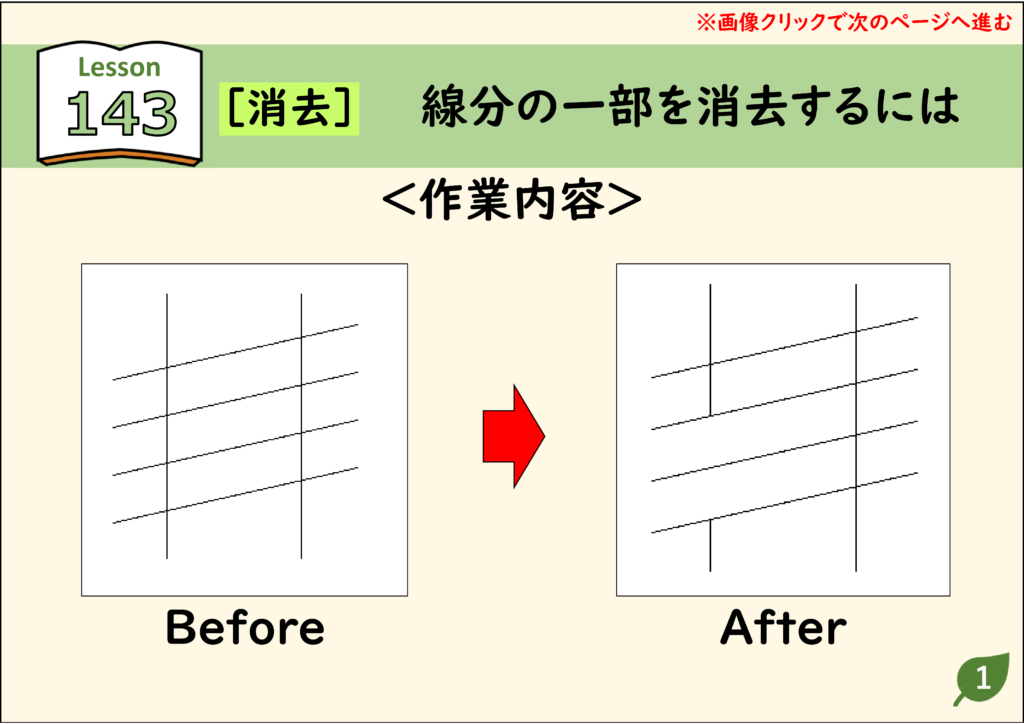
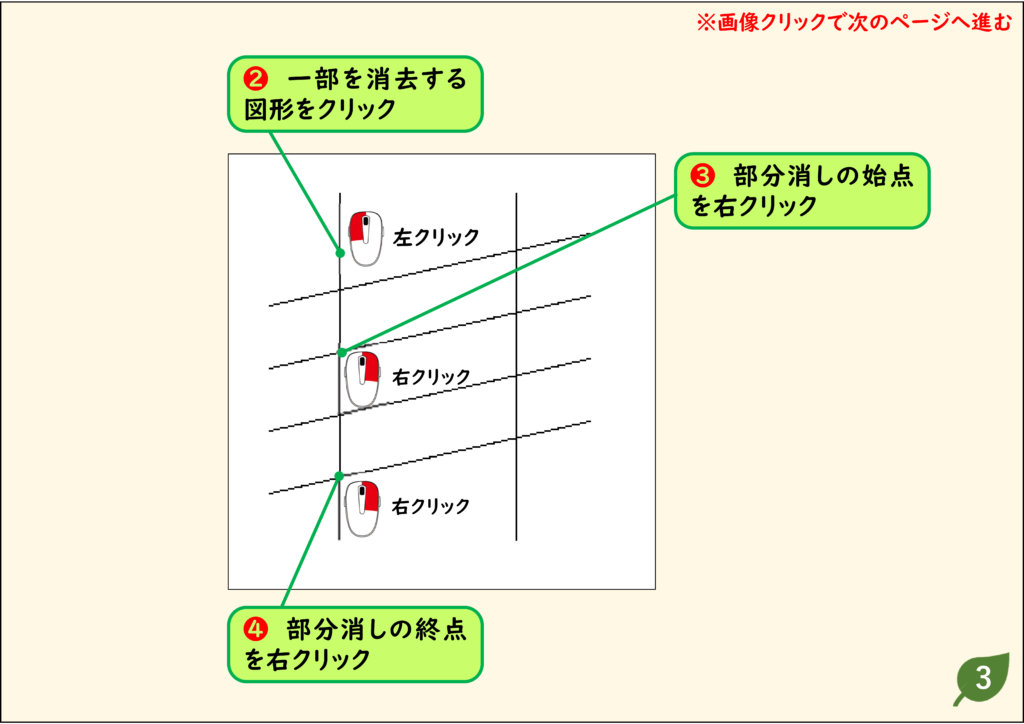
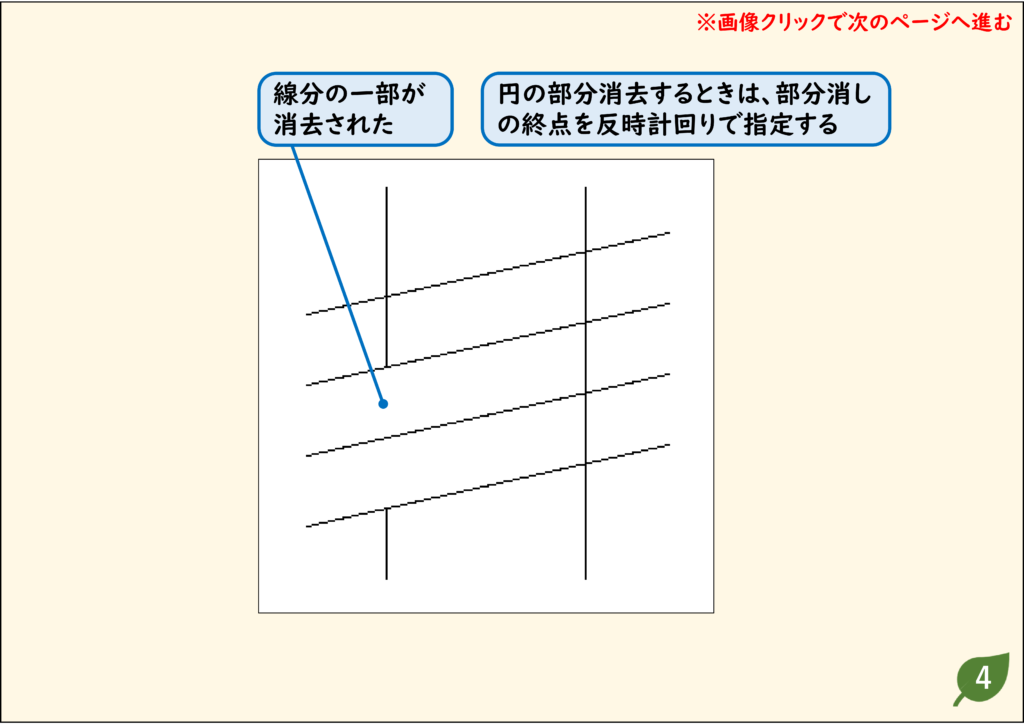
- [図形消去]コマンドを使って、線分の一部だけの消去ができます。
解説
ステップ 01
ステップ 02
ステップ 03
ステップ 04
CADデータ【ダウンロード】
《CADデータ》143.jww 【ダウンロード】 ← 右クリック「名前を付けて保存」
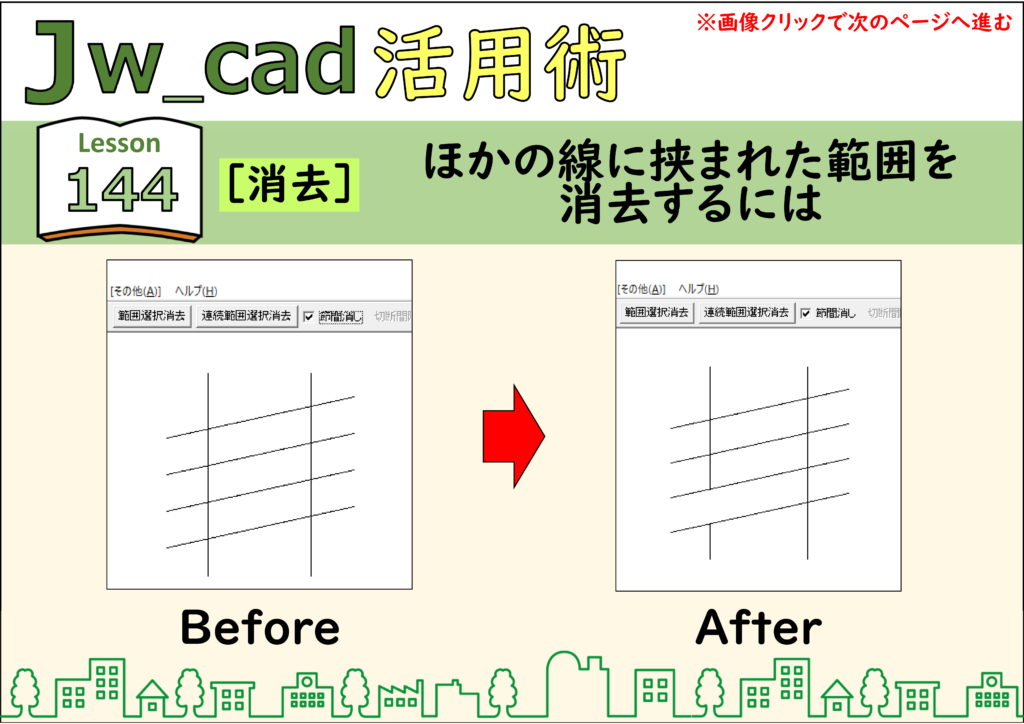
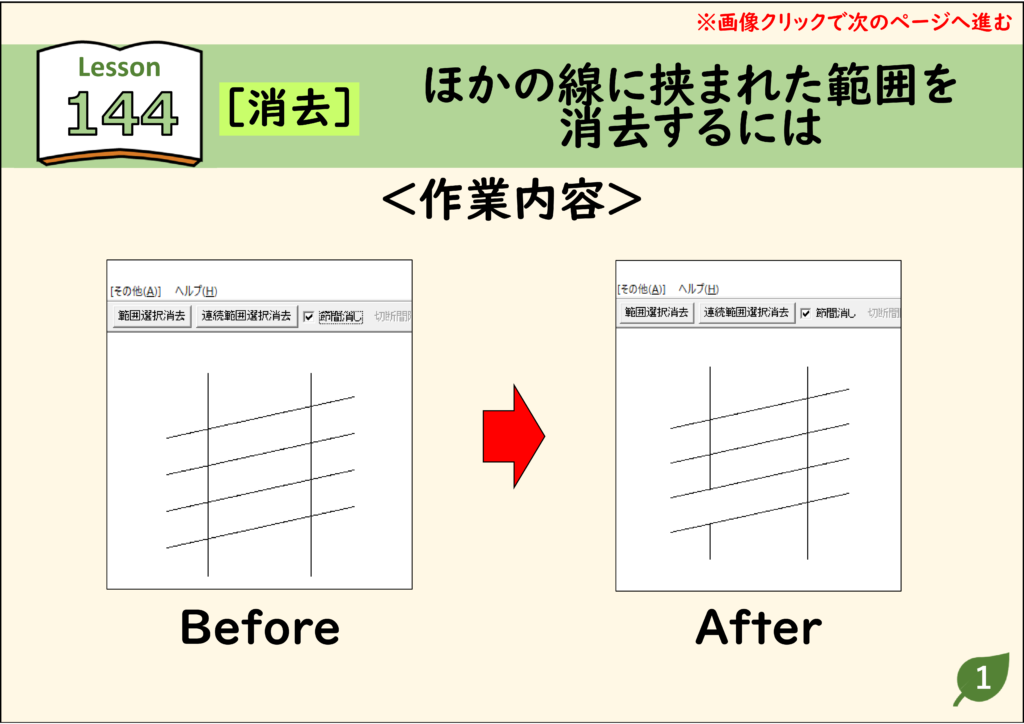
ほかの線に挟まれた範囲を消去する
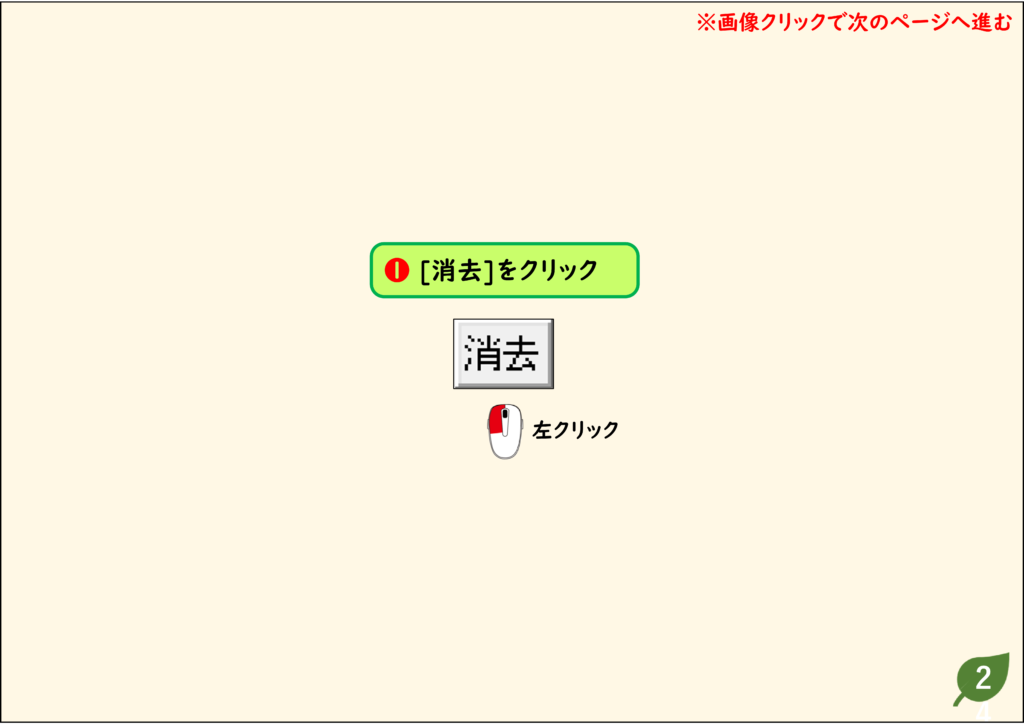
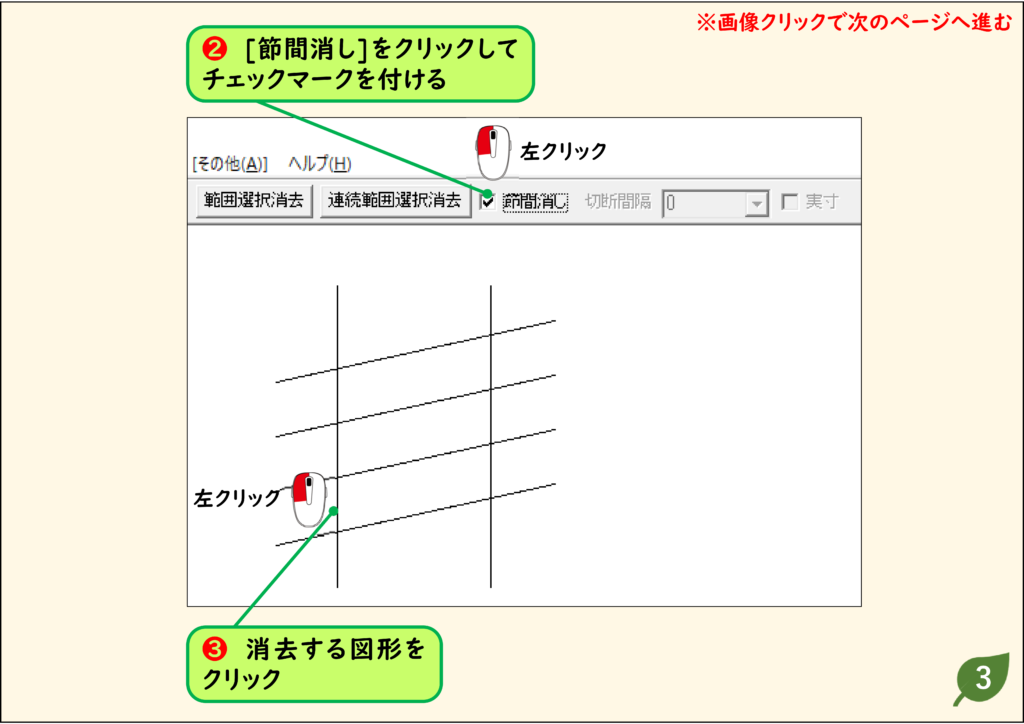
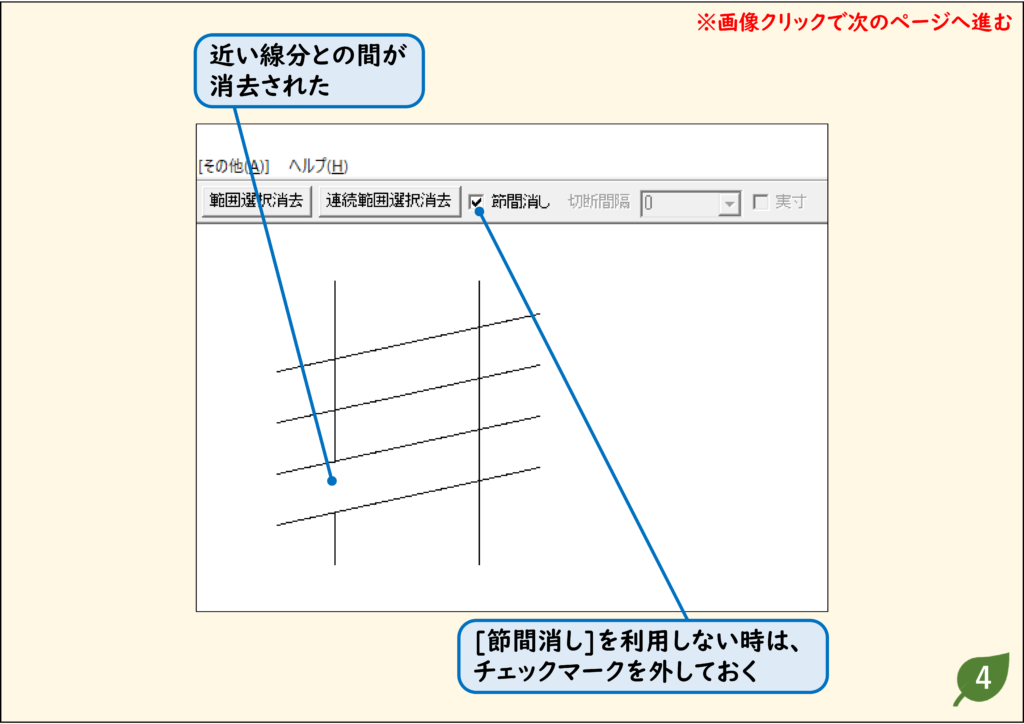
- [図形消去]コマンドには、クリックした位置から一番近い線までの間だけを消去する[節間消し]というオプションがあります。
- Lesson143 で解説した[部分消し]よりも手早く消去できます。
解説
ステップ 01
ステップ 02
ステップ 03
ステップ 04
CADデータ【ダウンロード】
《CADデータ》144.jww 【ダウンロード】 ← 右クリック「名前を付けて保存」
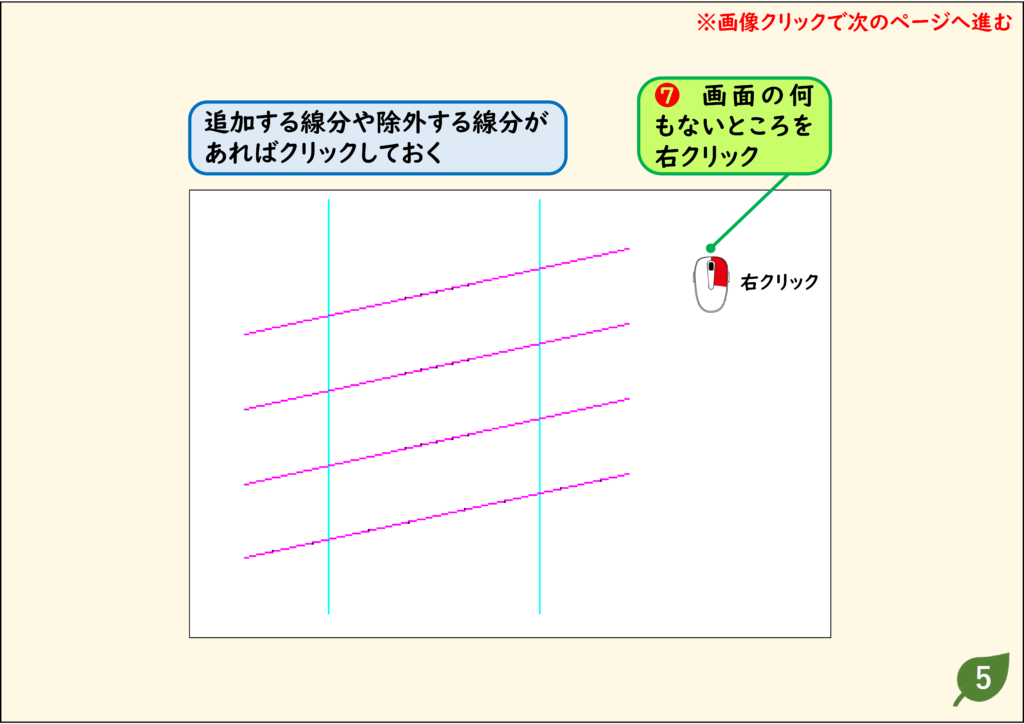
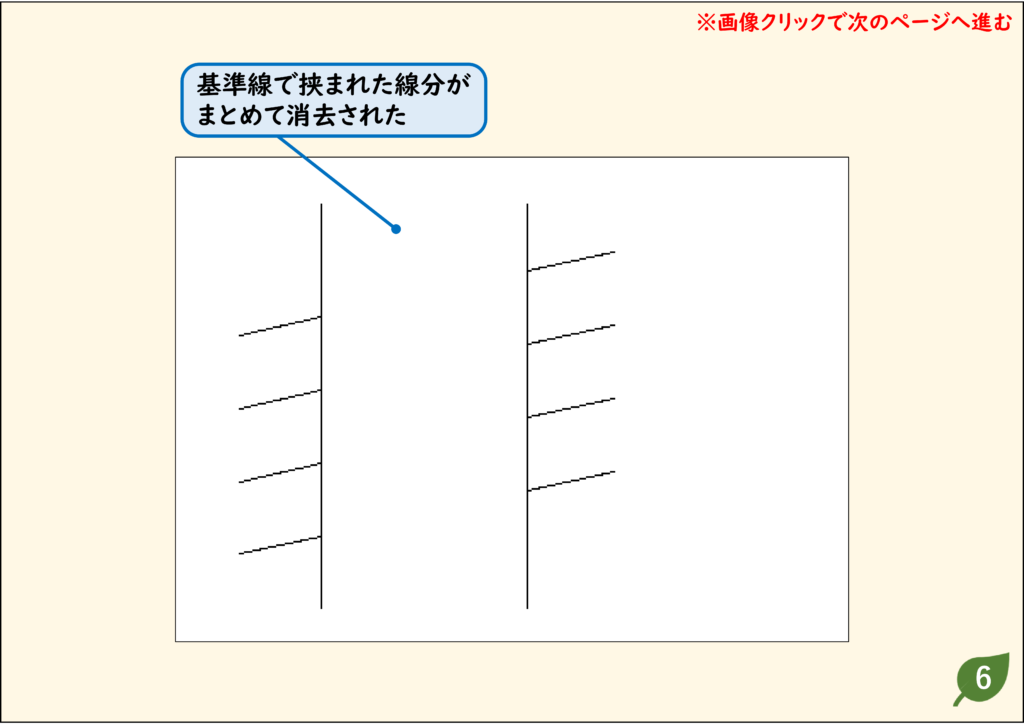
2つの線に挟まれた範囲をまとめて消去する
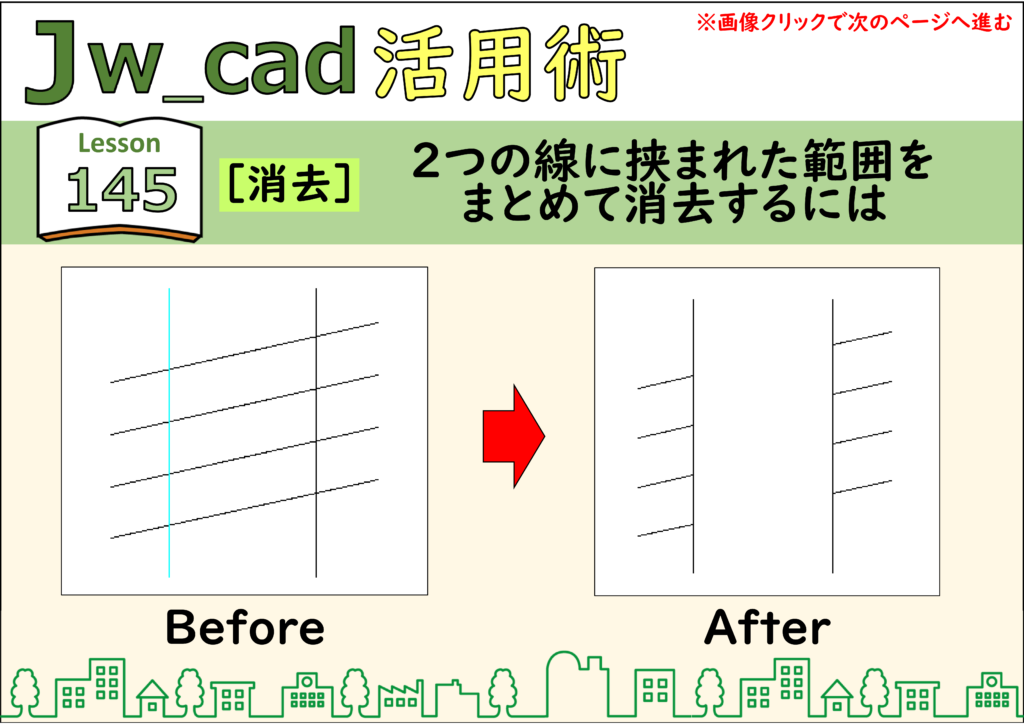
- 2つの線に挟まれた範囲の図形をまとめて消去するには、 [図形消去]コマンドの[一括処理]を使います。
- 一括処理できるのは線分のみです。
解説
ステップ 01
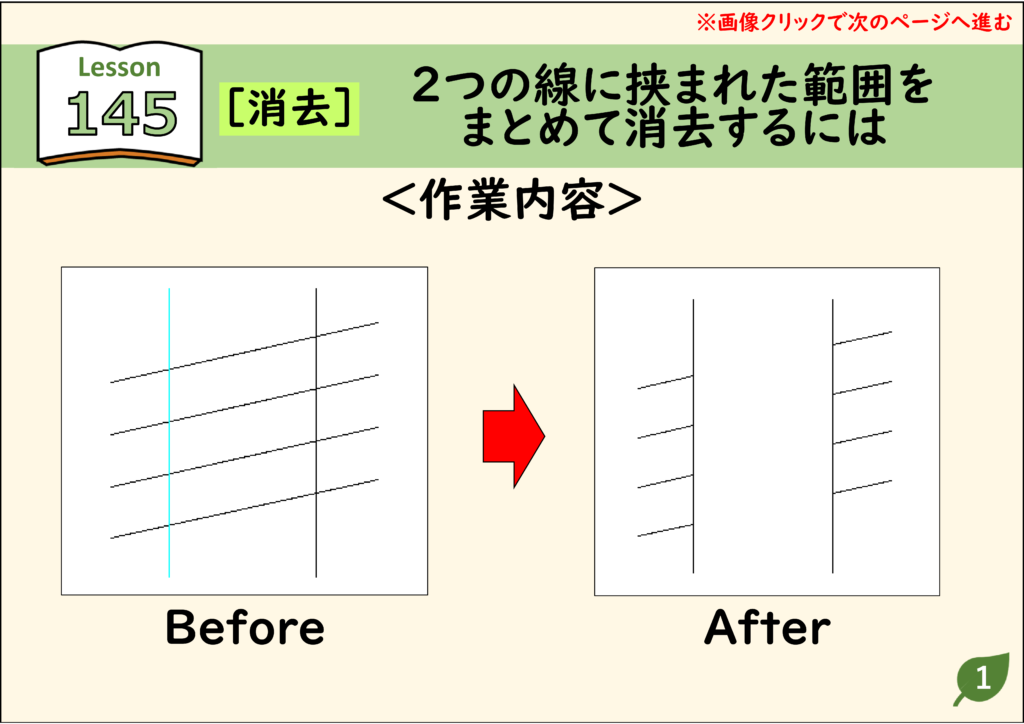
ステップ 02
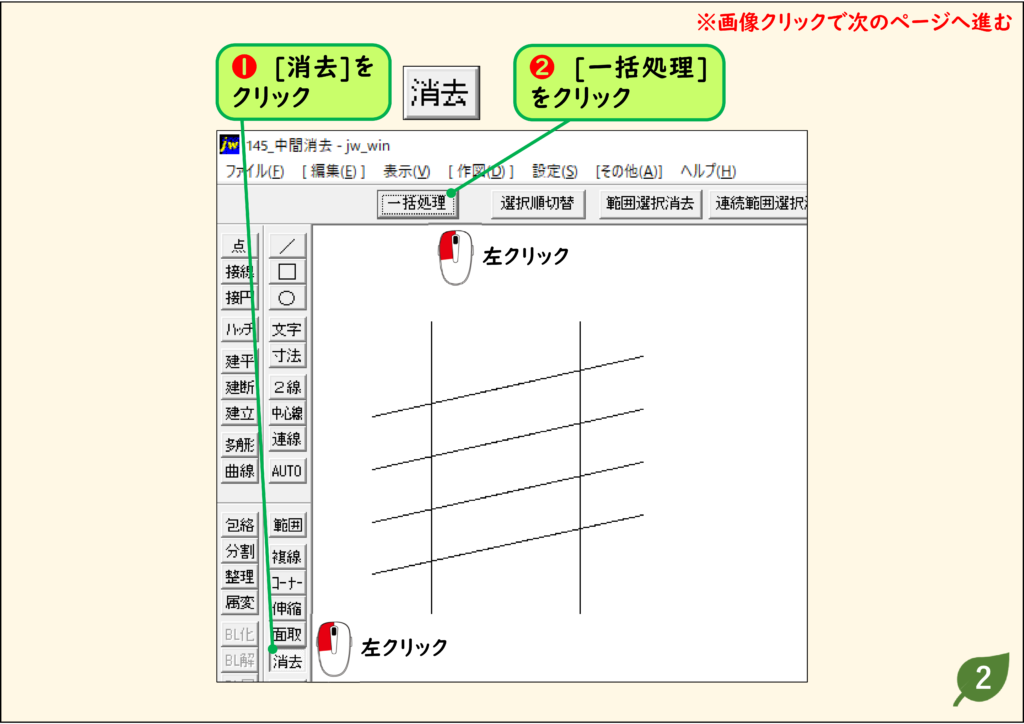
ステップ 03
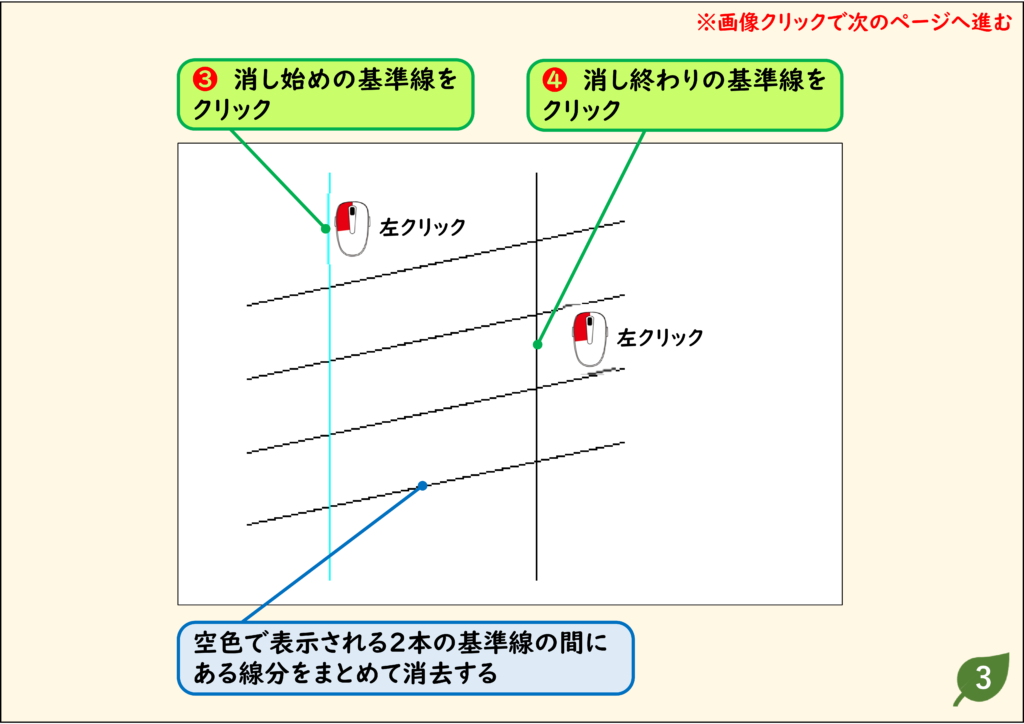
ステップ 04
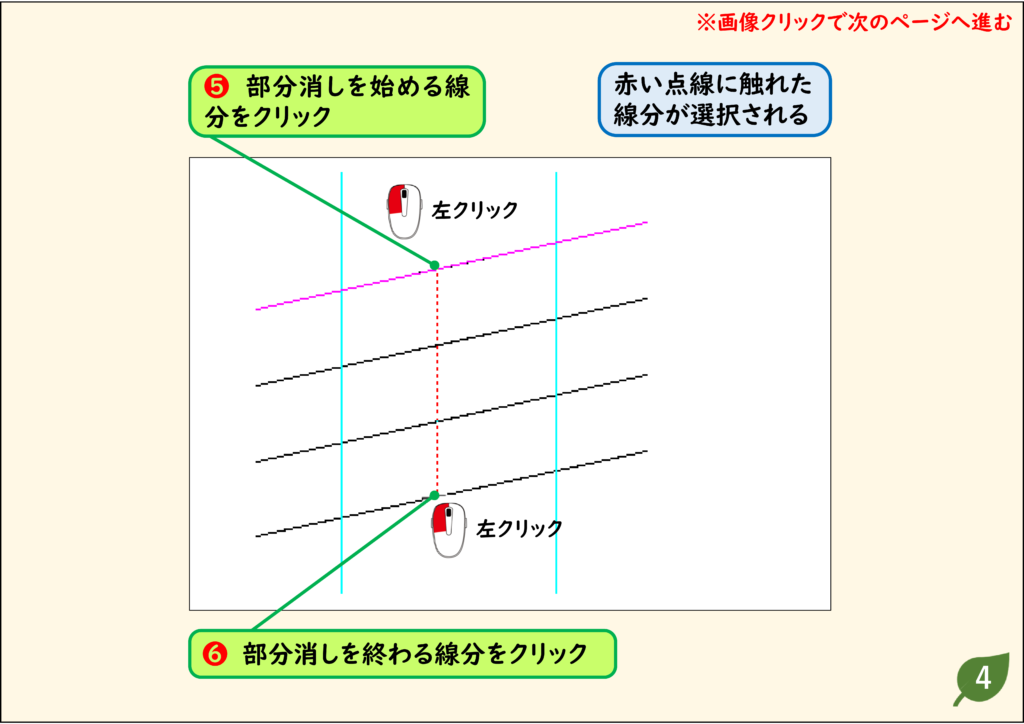
ステップ 05
ステップ 06
CADデータ【ダウンロード】
《CADデータ》145.jww 【ダウンロード】 ← 右クリック「名前を付けて保存」
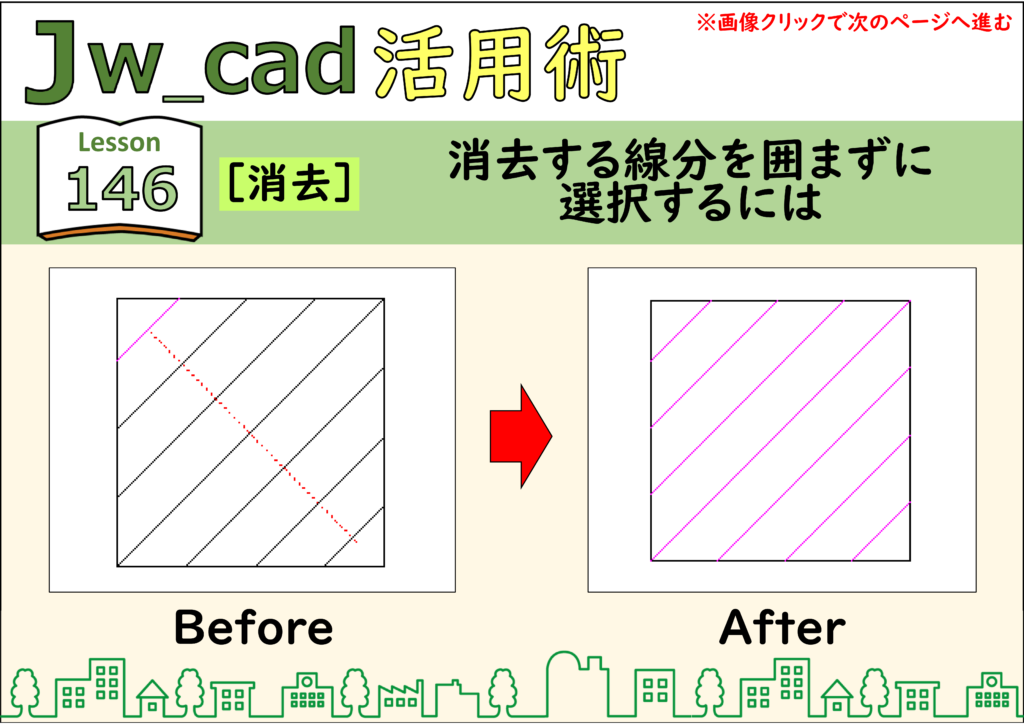
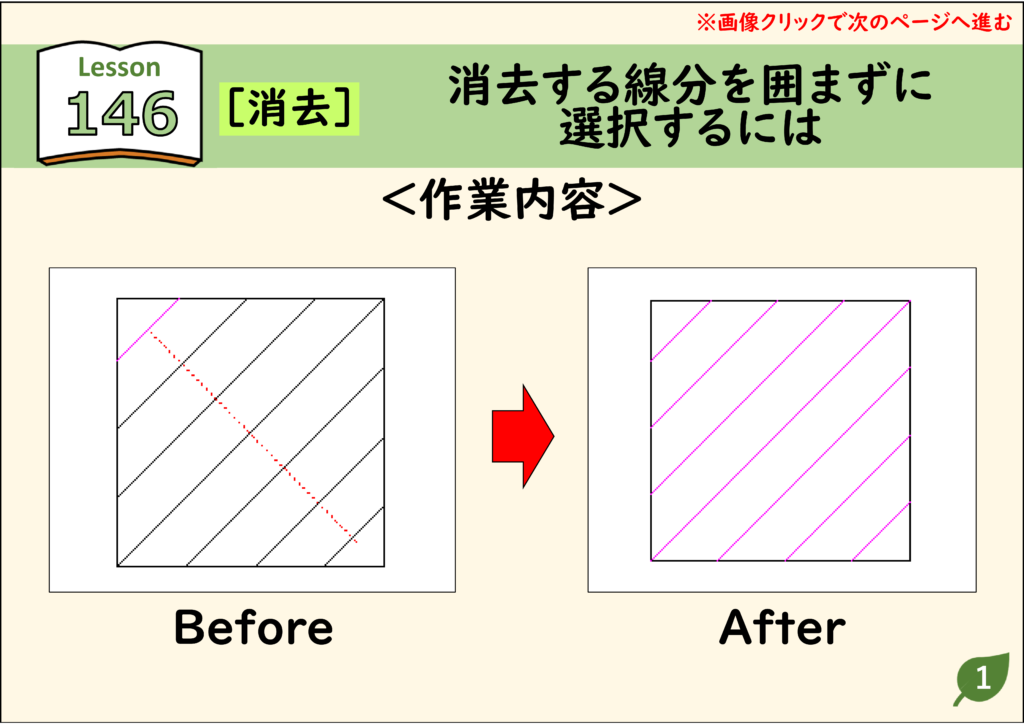
消去する線分を囲まずに選択する
- 複数の線分をまとめて消去するときに、囲んで選択するのではなく一直線に線を引き、その線に触れた線分だけを選択できます。
- Lesson145 で紹介した方法は[部分消し]なので消去を始める線分をクリックで選択しますが、 [一括消去]では右クリックで選択します。
- なお、一括消去できるのは線分のみです。
解説
ステップ 01
ステップ 02
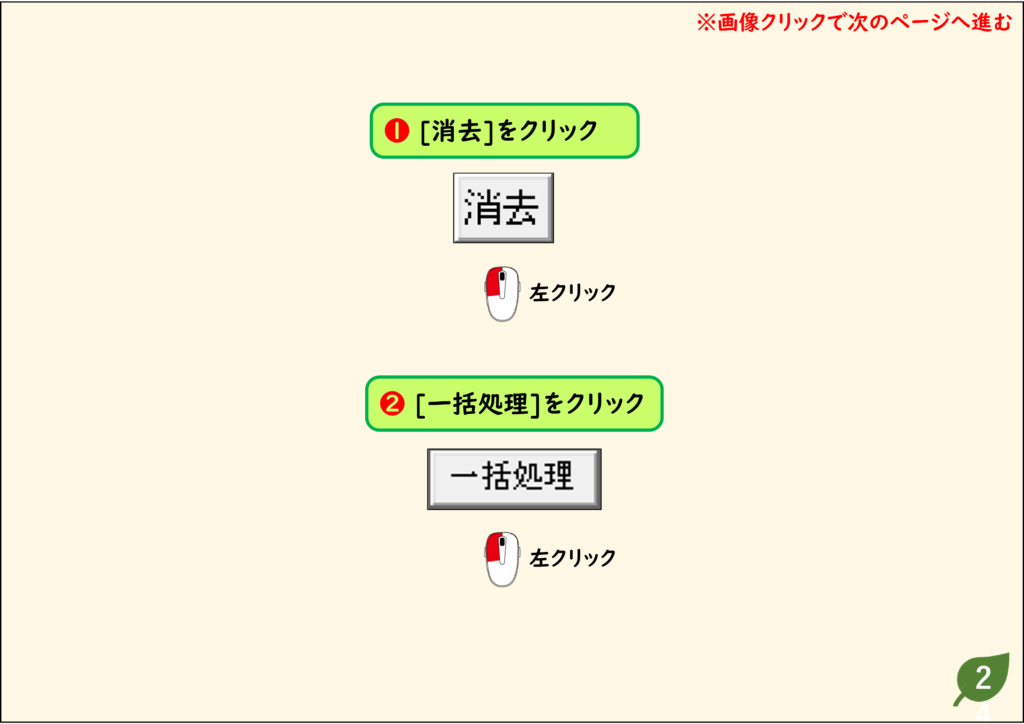
ステップ 03
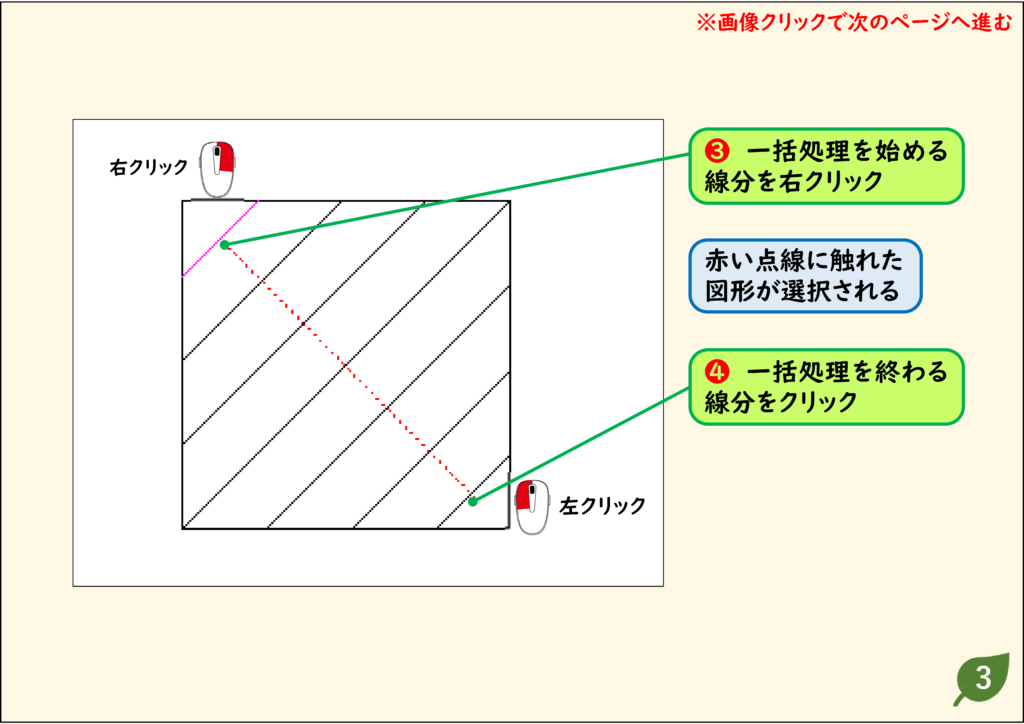
ステップ 04
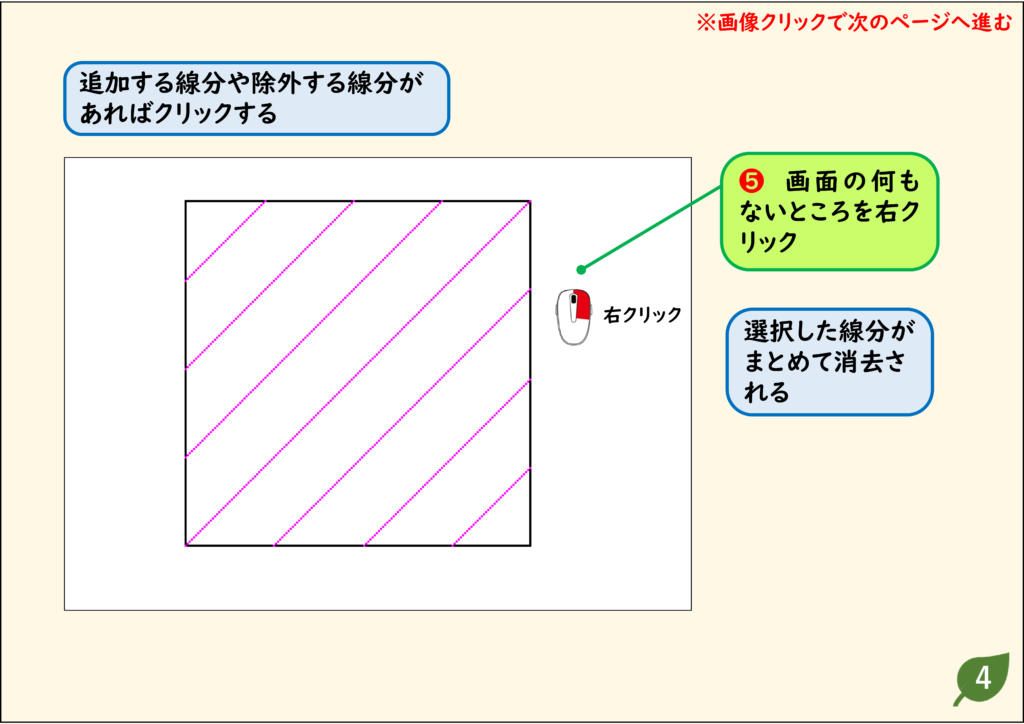
CADデータ【ダウンロード】
《CADデータ》146.jww 【ダウンロード】 ← 右クリック「名前を付けて保存」
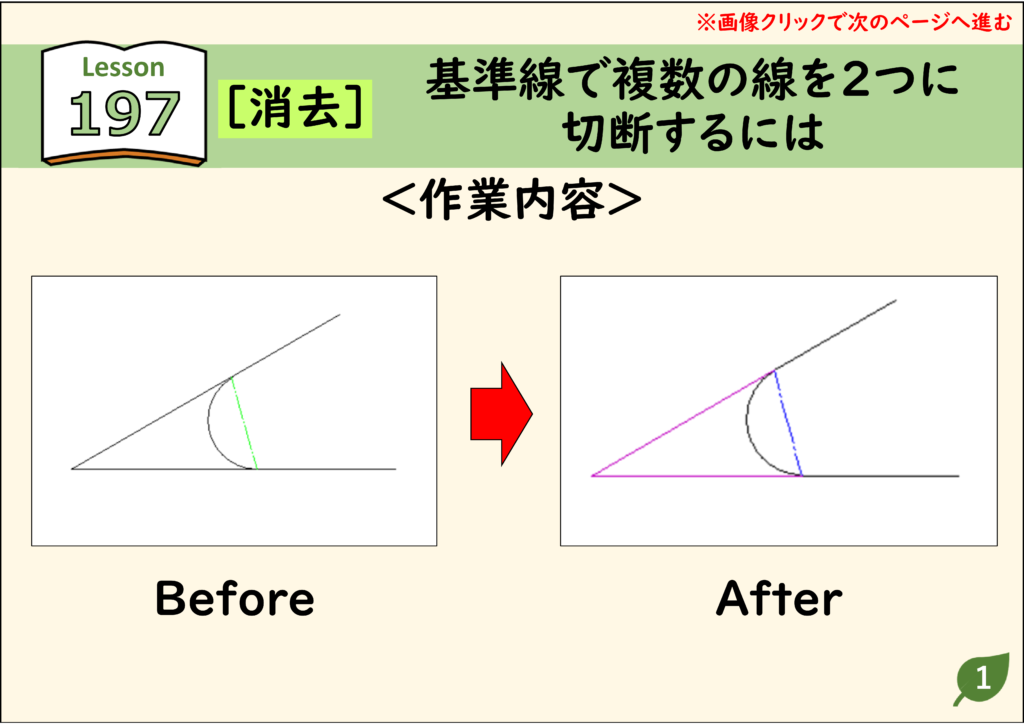
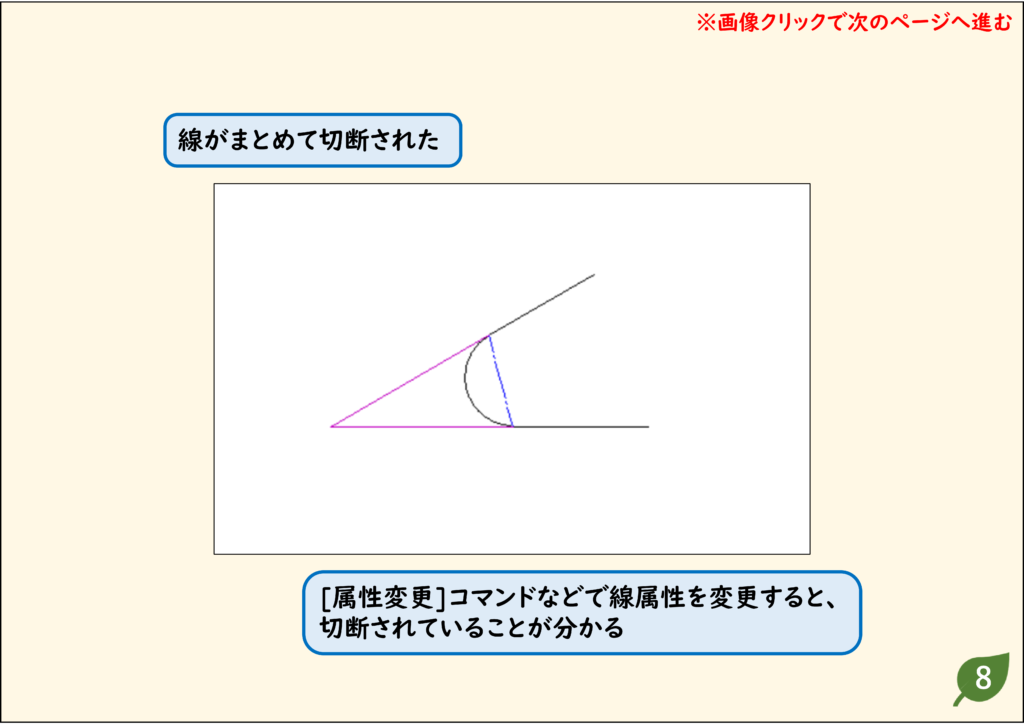
基準線で複数の線を2つに切断する
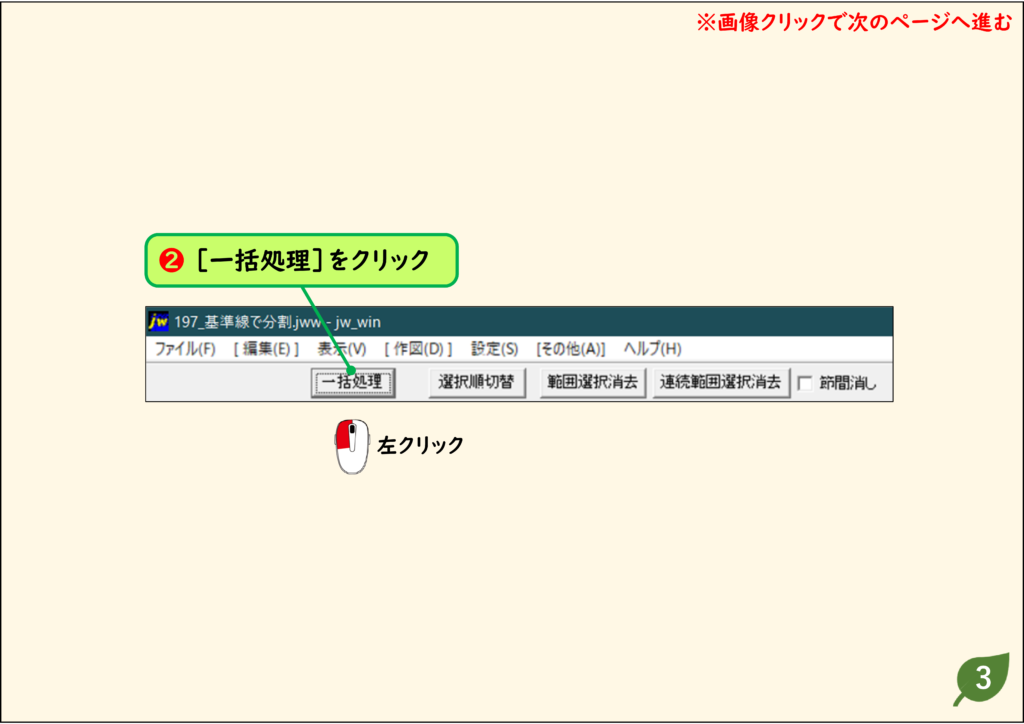
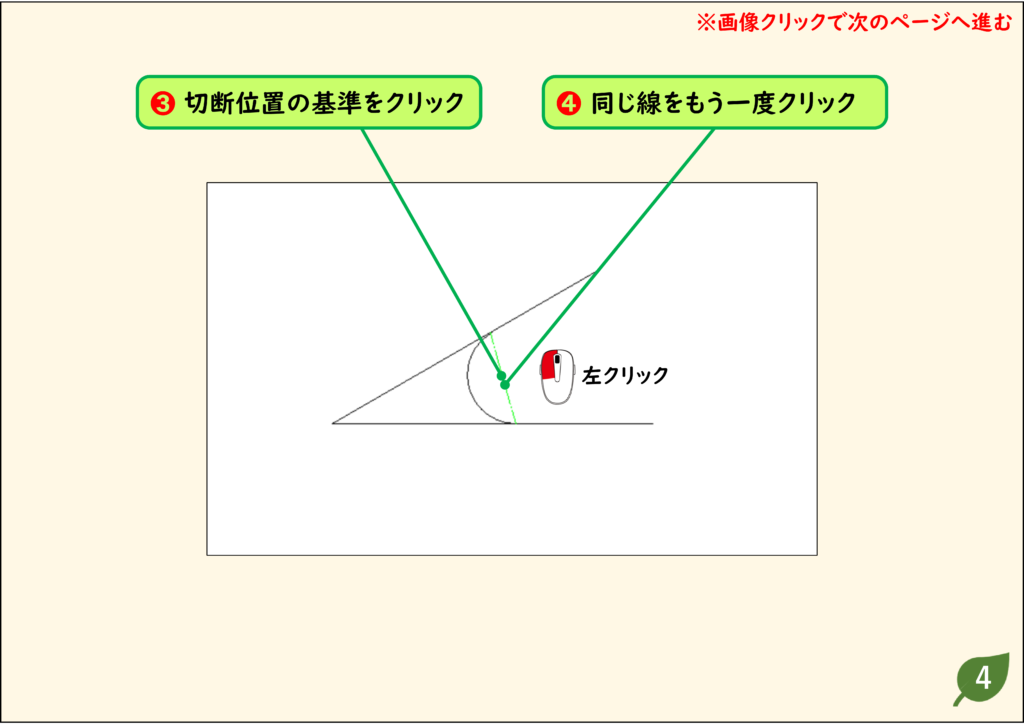
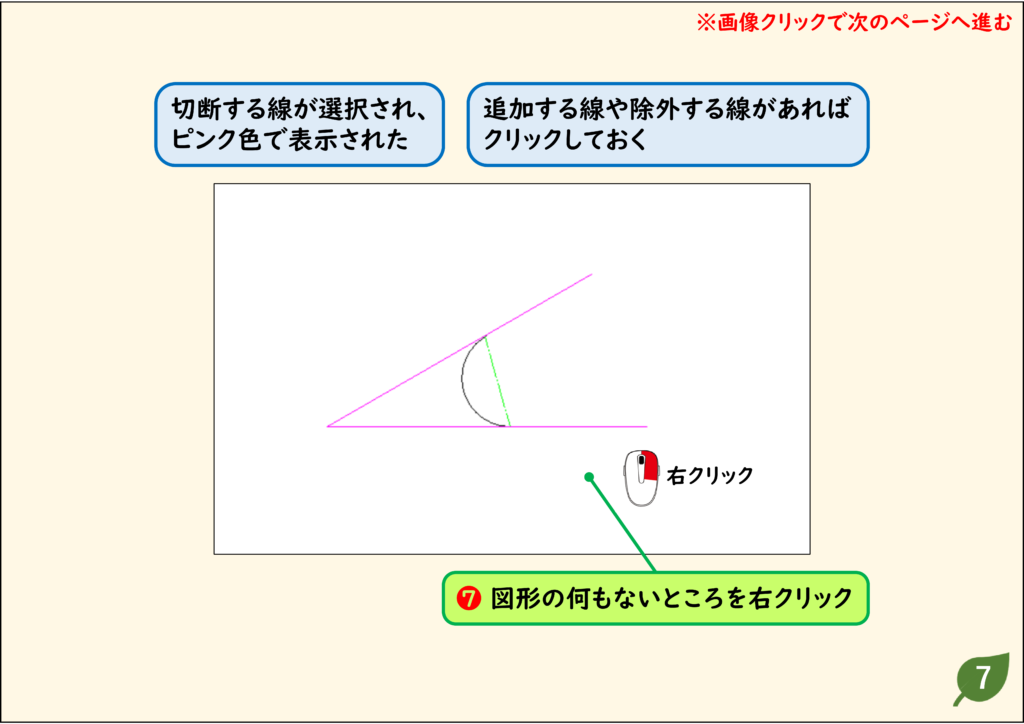
- ある線を切断線にして、複数の線を2つに分割するには、[図形消去]コマンドの[一括処理]オプションを利用しましょう。
- 2つの線に挟まれた範囲を消去する方法の応用です。
- 2つの線をクリックする代わりに、同じ線を2回クリックするのがポイントです。
解説
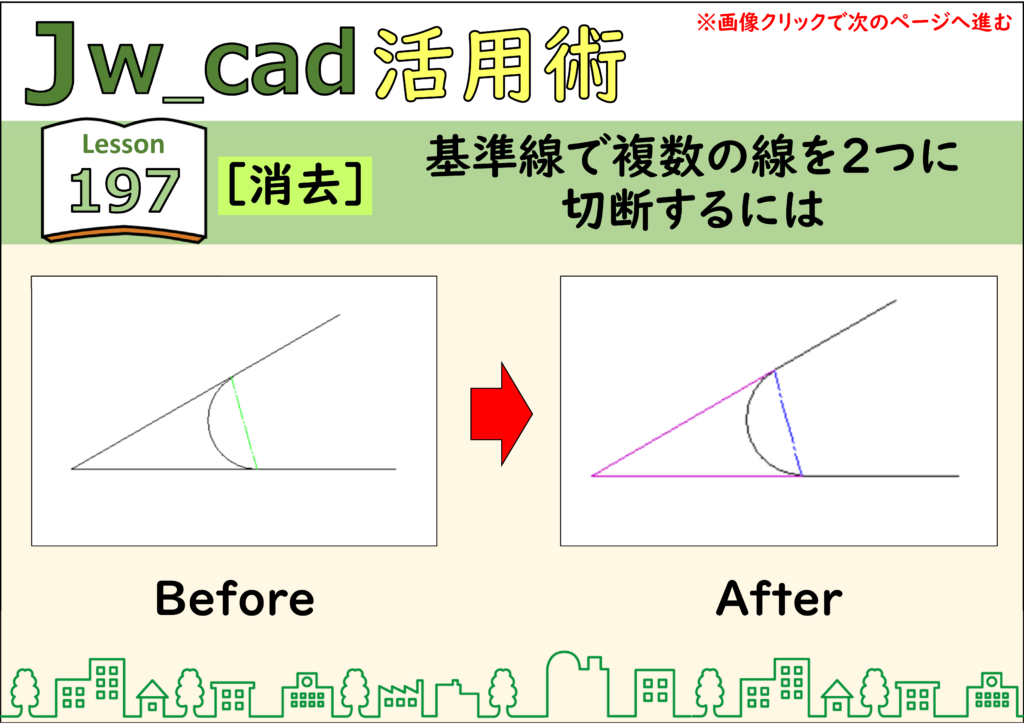
ステップ 01
ステップ 02
ステップ 03
ステップ 04
ステップ 05
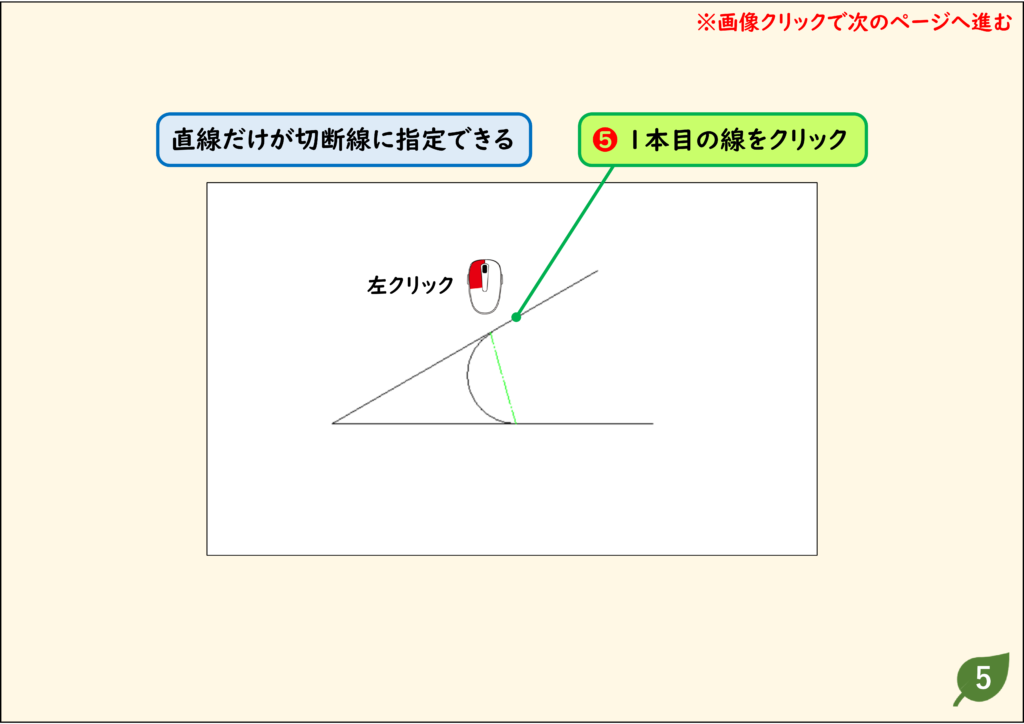
ステップ 06
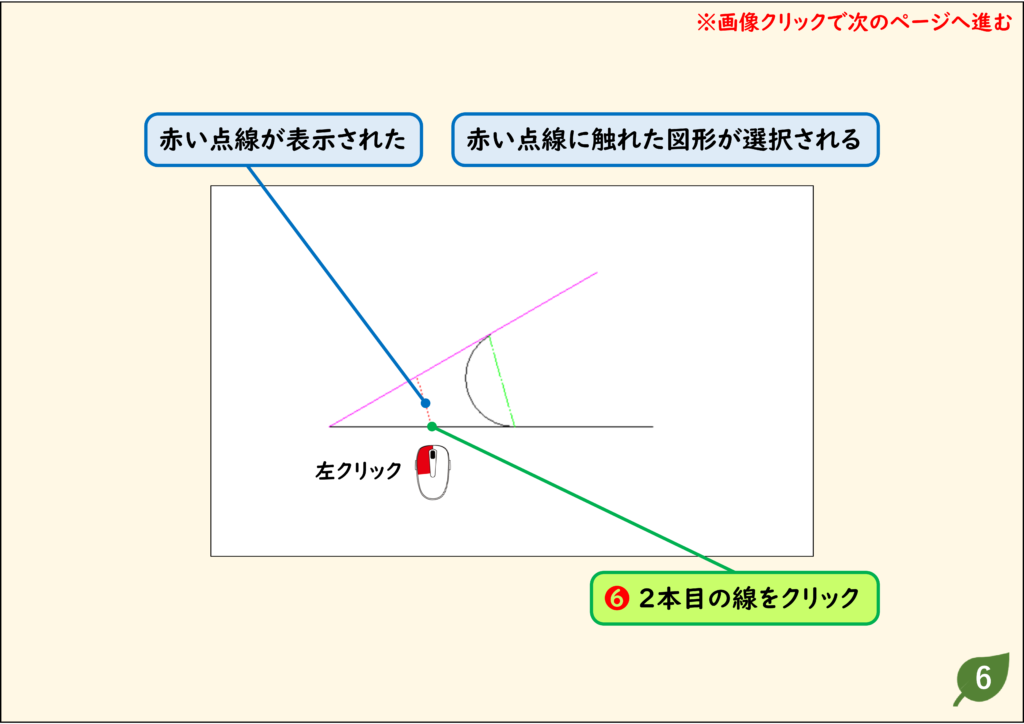
ステップ 07
ステップ 08
CADデータ【ダウンロード】
《CADデータ》197.jww 【ダウンロード】 ← 右クリック「名前を付けて保存」
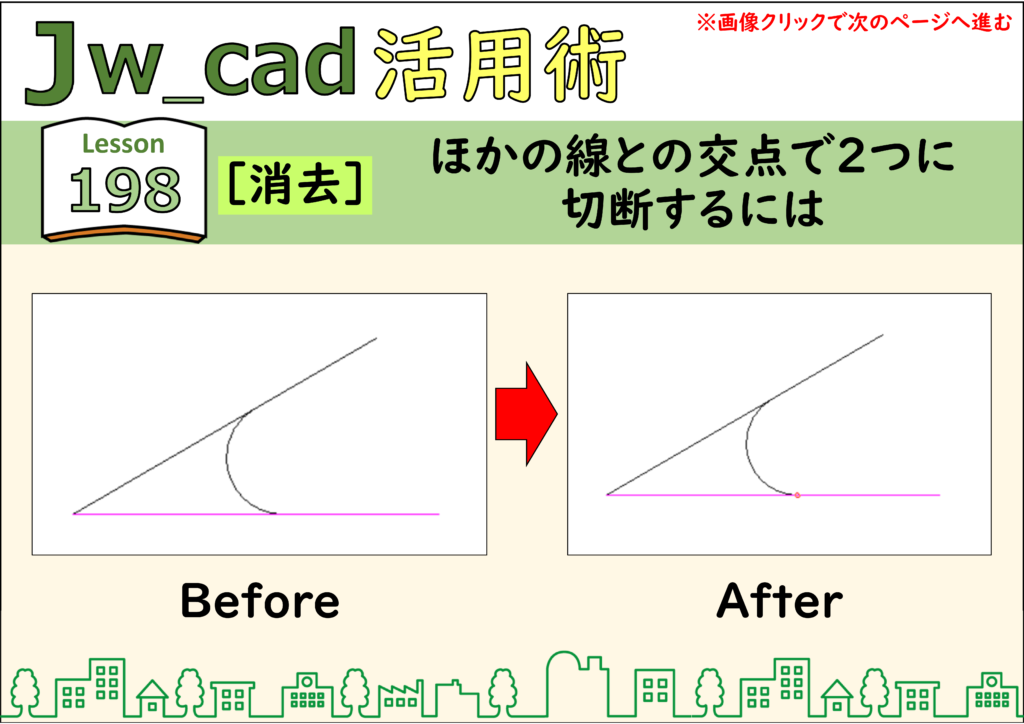
ほかの線との交点で2つに切断する
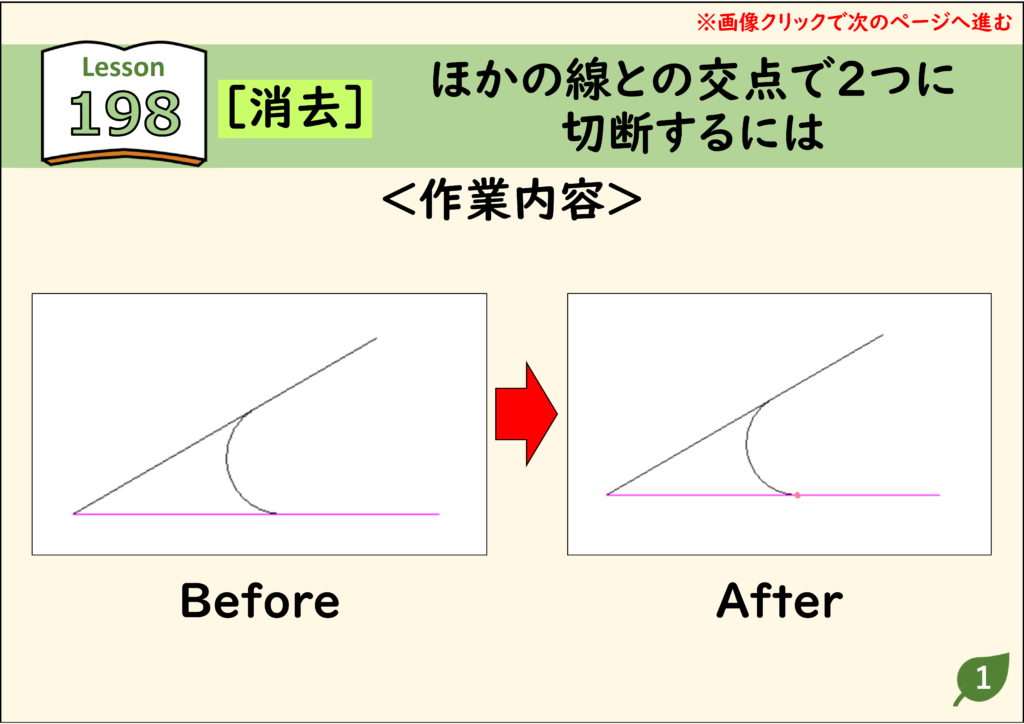
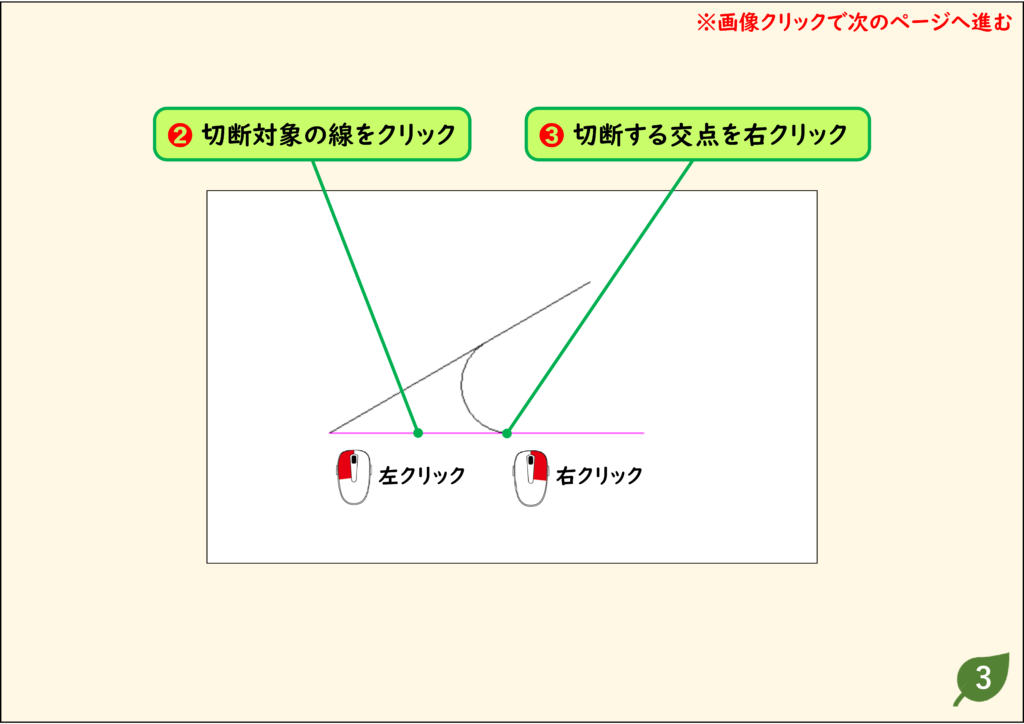
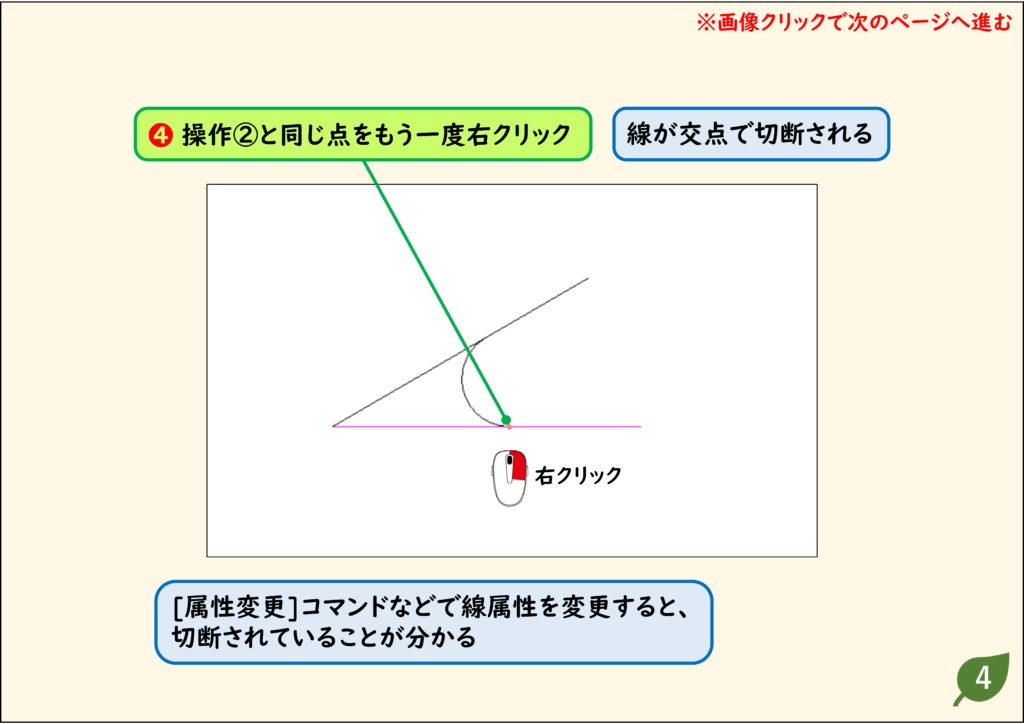
- ほかの線との交点で、線を2つに分割するには[図形消去]コマンドを使いましょう。
- ここでは[部分消し]の1点目と2点目を同じ点にすることで、1本の線を2つに分割しています。
解説
ステップ 01
ステップ 02
ステップ 03
ステップ 04
CADデータ【ダウンロード】
《CADデータ》198.jww 【ダウンロード】 ← 右クリック「名前を付けて保存」
複数の図形を範囲選択でまとめて消すには「図形や文字をまとめて消去する方法」、画像の消去は「画像を消去するには」をご覧ください。線の伸縮・切断は「伸縮・切断まとめ」へ。そのほかは「JwCADの使い方 目次」からどうぞ。