JwCAD(JWW)の[2線]で、連続して基準線を変えると、コーナーを作りながら二重線を引けます。画像をクリックすると、次の手順へ進みます。
目次
コーナーを作りながら二重線を引く
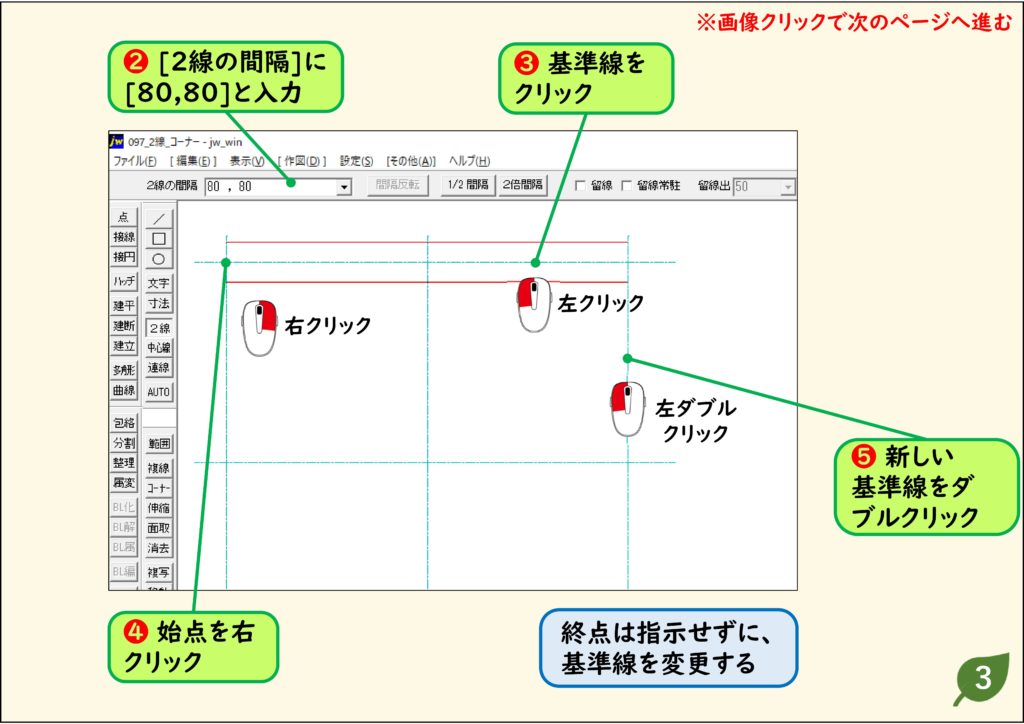
1.基準線をクリックし、始点を右クリック、新しい基準線をダブルクリック
[2線]→[2線の間隔]に「80,80」と入力します。基準線をクリックして始点を右クリックし、終点は指示せずに新しい基準線をダブルクリックします。
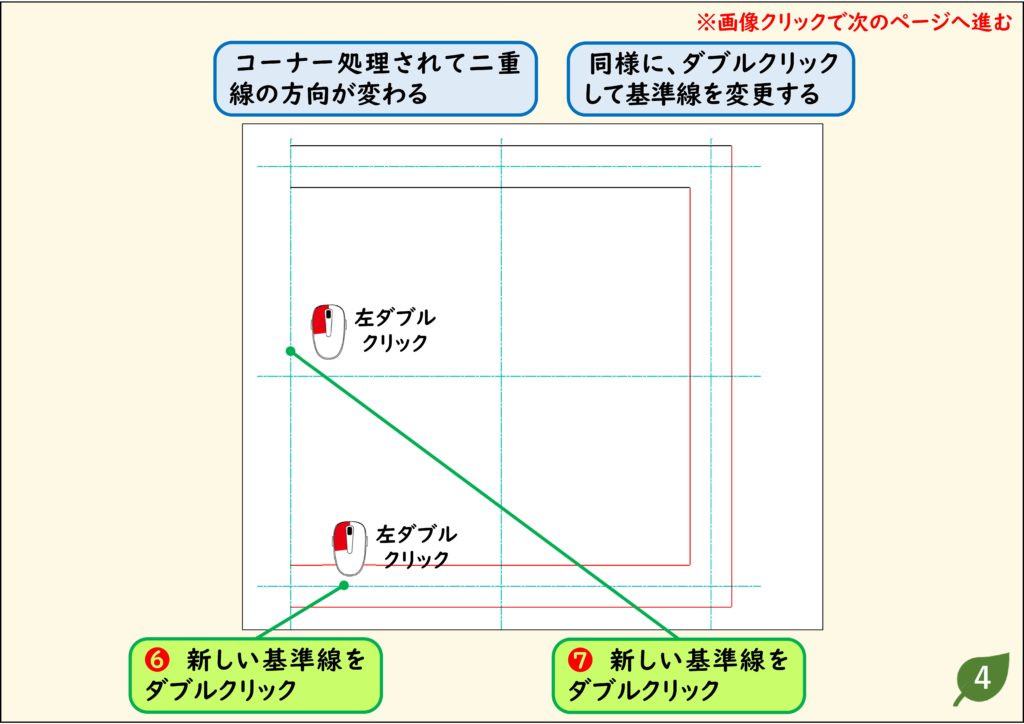
2.同じように基準線を変えていく
コーナー処理されて二重線の方向が変わります。同じように、新しい基準線をダブルクリックして基準線を変更していきます。
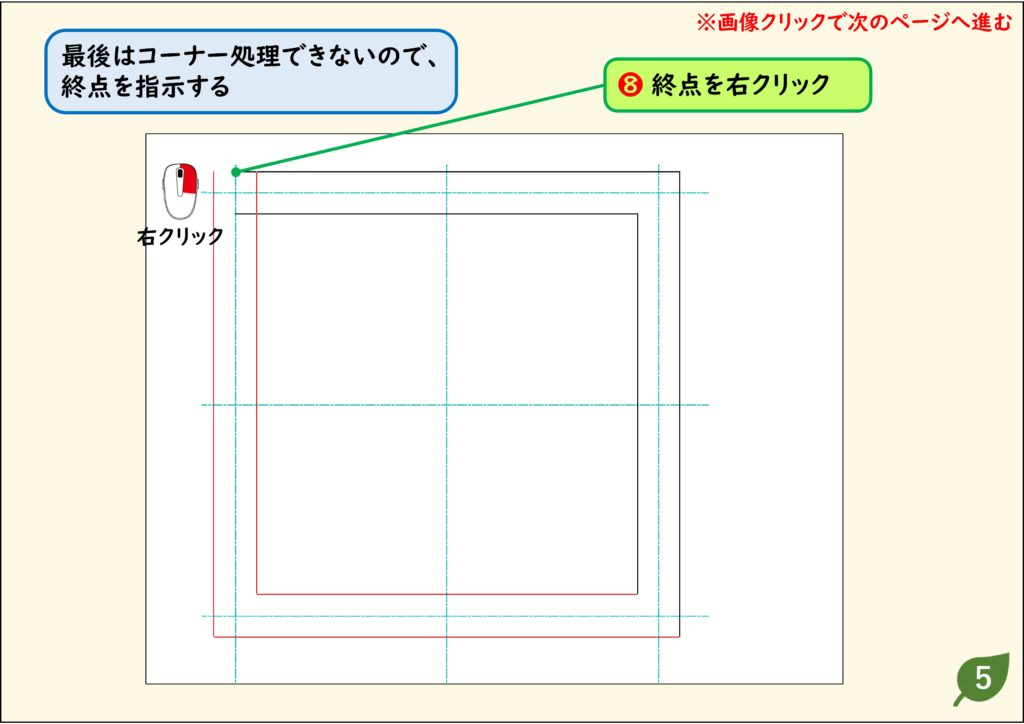
3.最後は終点を右クリックする
最後はコーナー処理できないので、終点を右クリックします。
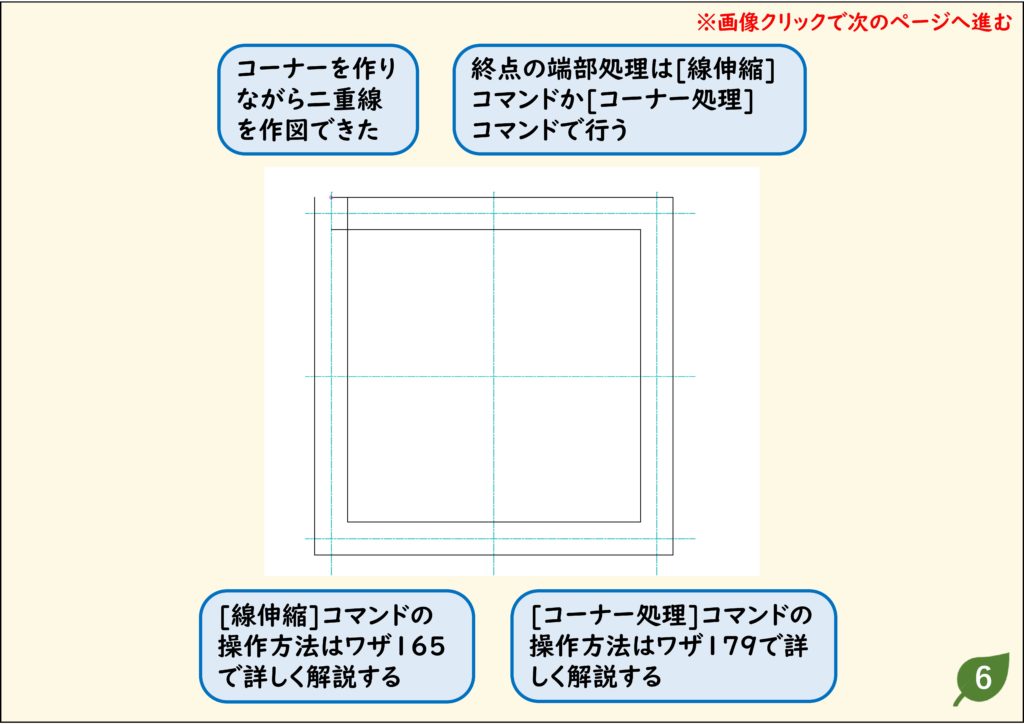
4.コーナーを作りながら二重線が引けた
二重線で部屋を分割する
[2線]は建築の平面図に向いています。壁を分割する仕切り壁を引くと、輪郭だけが残るように処理されます(包絡処理)。
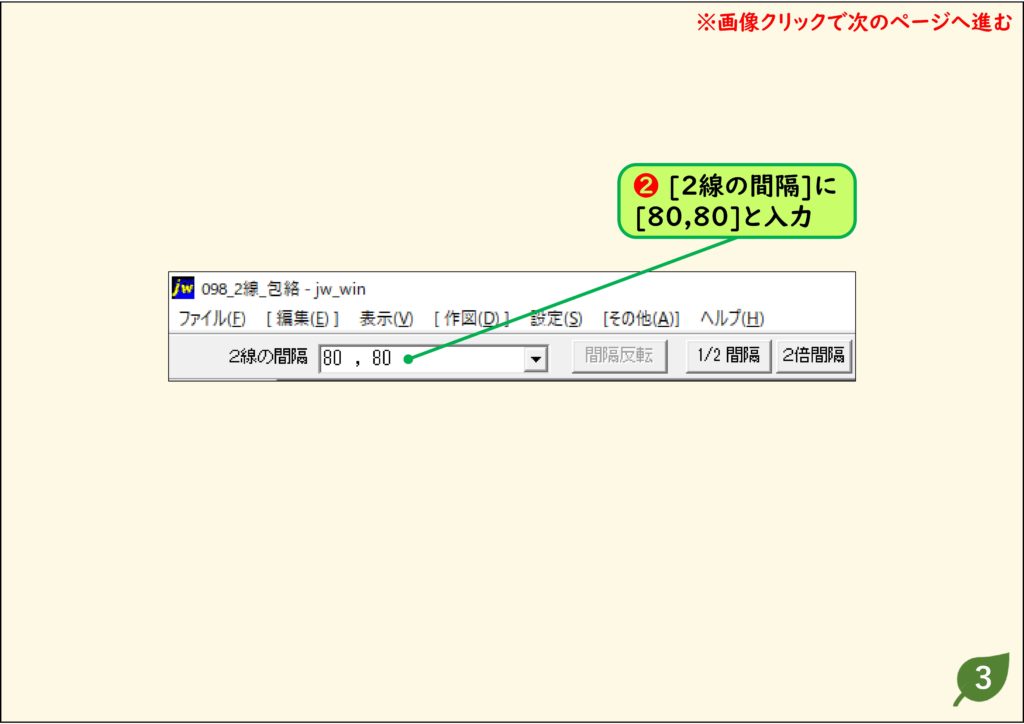
1.[2線の間隔]を入れる
[2線]をクリックし、[2線の間隔]に「80,80」と入力します。
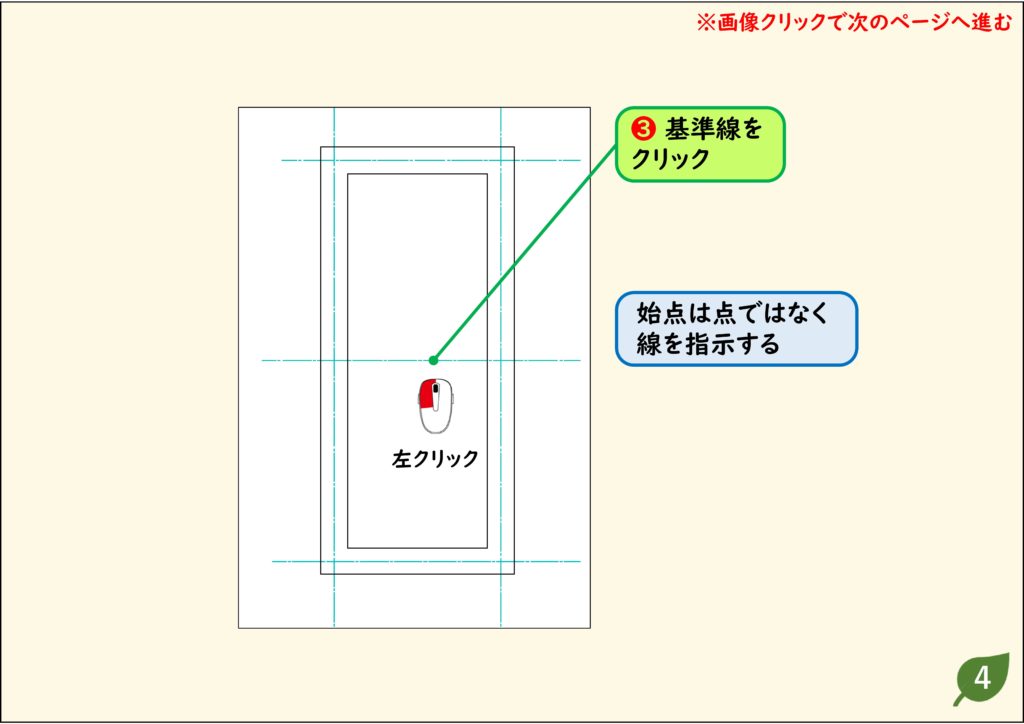
2.基準線をクリックする
基準線をクリックします。
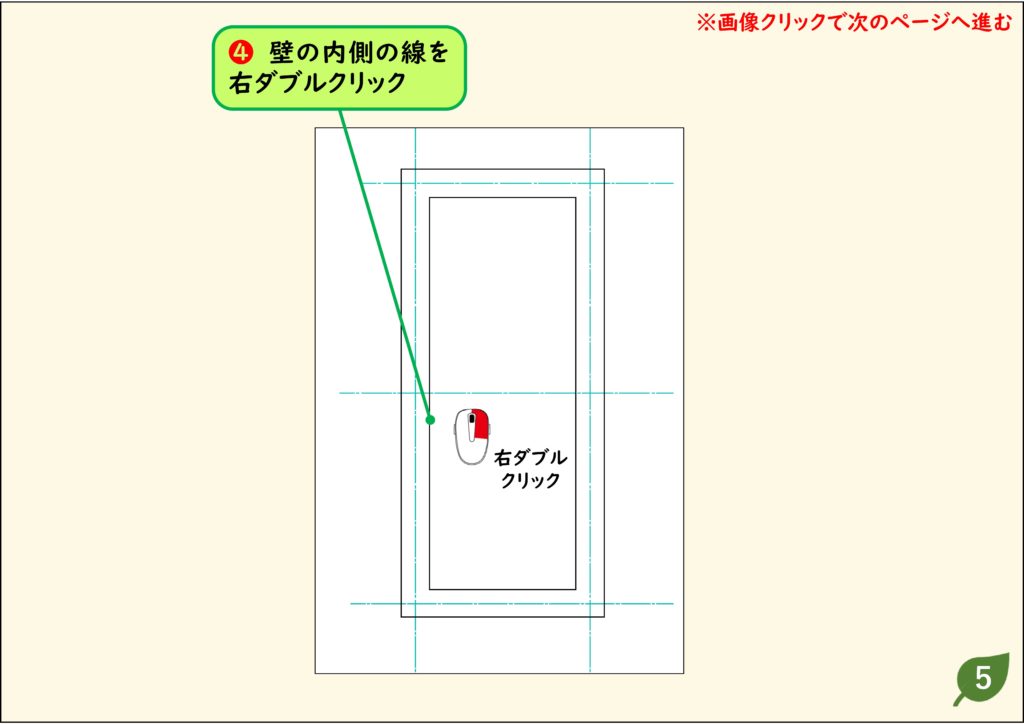
3.始点として、壁の内側の線を右ダブルクリックする
始点は点ではなく、壁の内側の線を右ダブルクリックします。
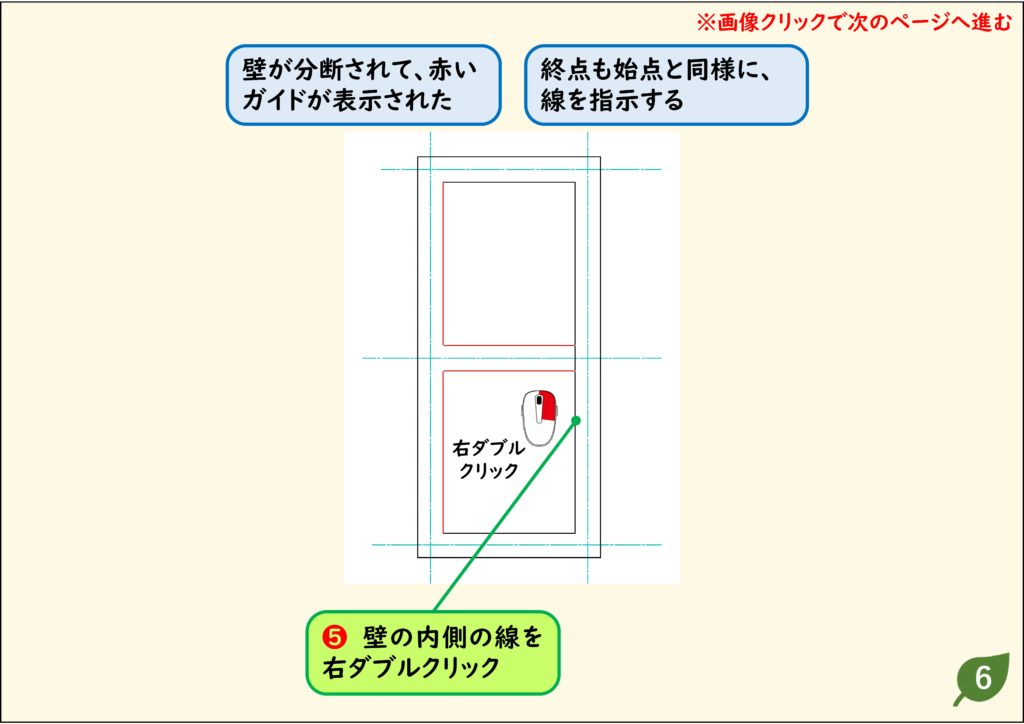
4.終点も壁の内側の線を右ダブルクリックする
壁が分断されて赤いガイドが表示されます。終点も同じように、反対側の壁の内側の線を右ダブルクリックします。
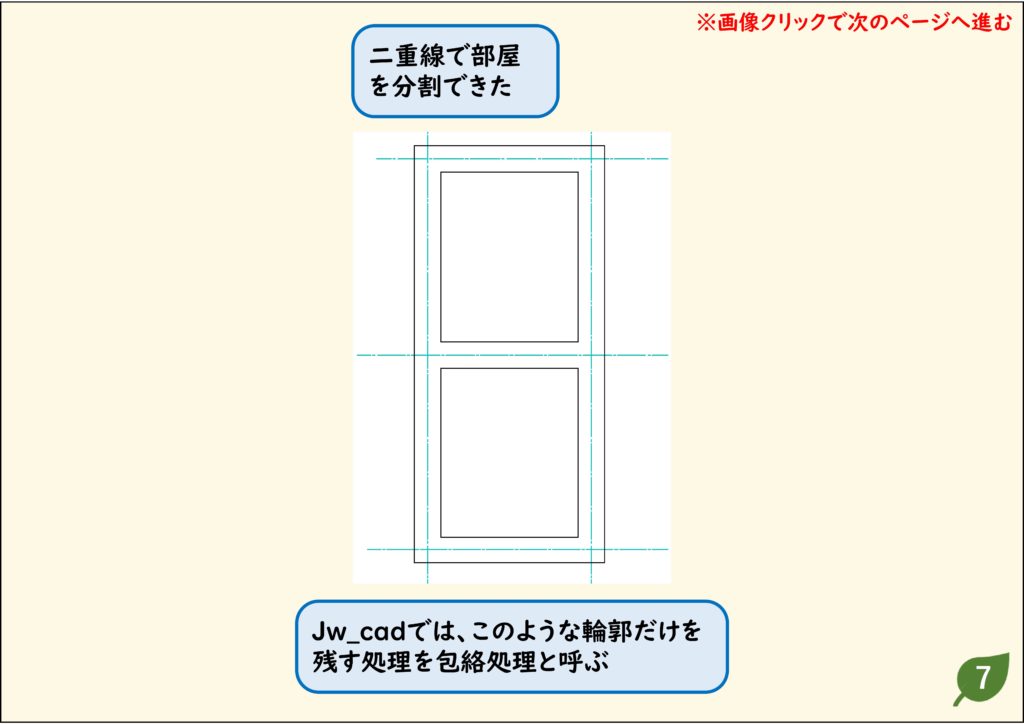
5.二重線で部屋を分割できた
仕切り壁が引かれ、交差部分が包絡処理されて部屋が分割されます。
うまくいかないときの確認
交差部分が処理されない
始点・終点で点を右クリックしていないか確認します。壁の線を右ダブルクリックします。
練習用CADデータ
手順と同じ図面で試せます(リンクを右クリックして「名前を付けて保存」)。