JwCAD(JWW)の[複線]は、線を平行に複写するコマンドです。基本は線を平行に複写する方法を見てください。ここでは応用の使い方を紹介します。画像をクリックすると、次の手順へ進みます。
目次
ほかの図形にそろえて複線を作る
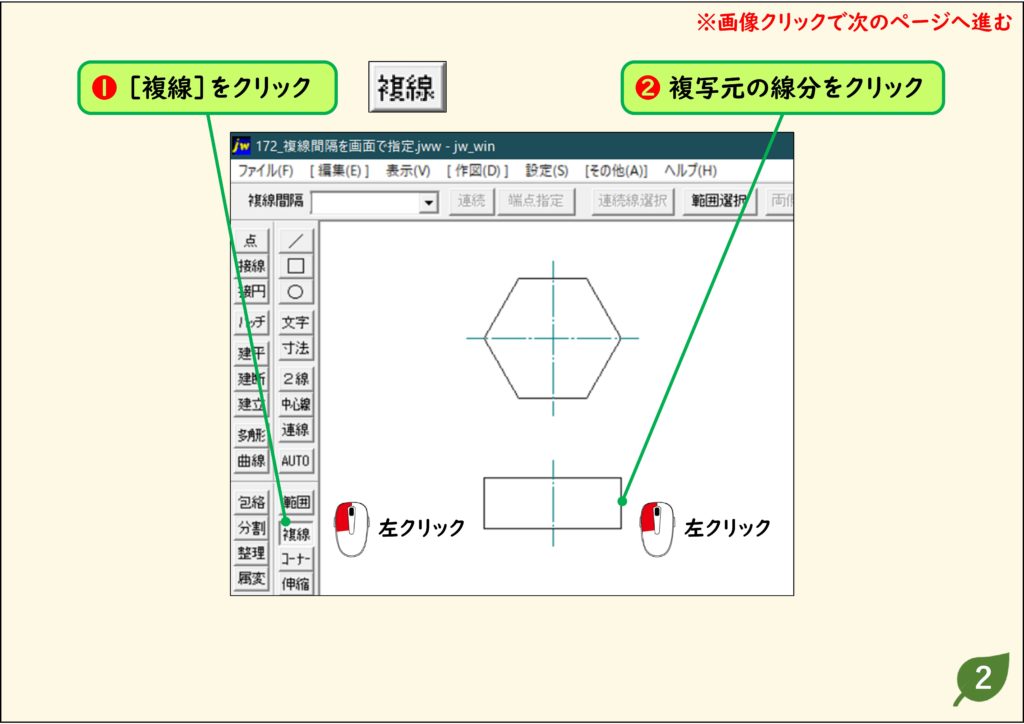
[複線間隔]は、キーボードから入力するほか、画面上をクリックして距離を読み取ることもできます。複写元の線から指示した点までの垂直距離が[複線間隔]に入ります。ここでは、正面図を作図するときに平面図から位置を読み取っています。
1.[複線]で複写元の線をクリックする
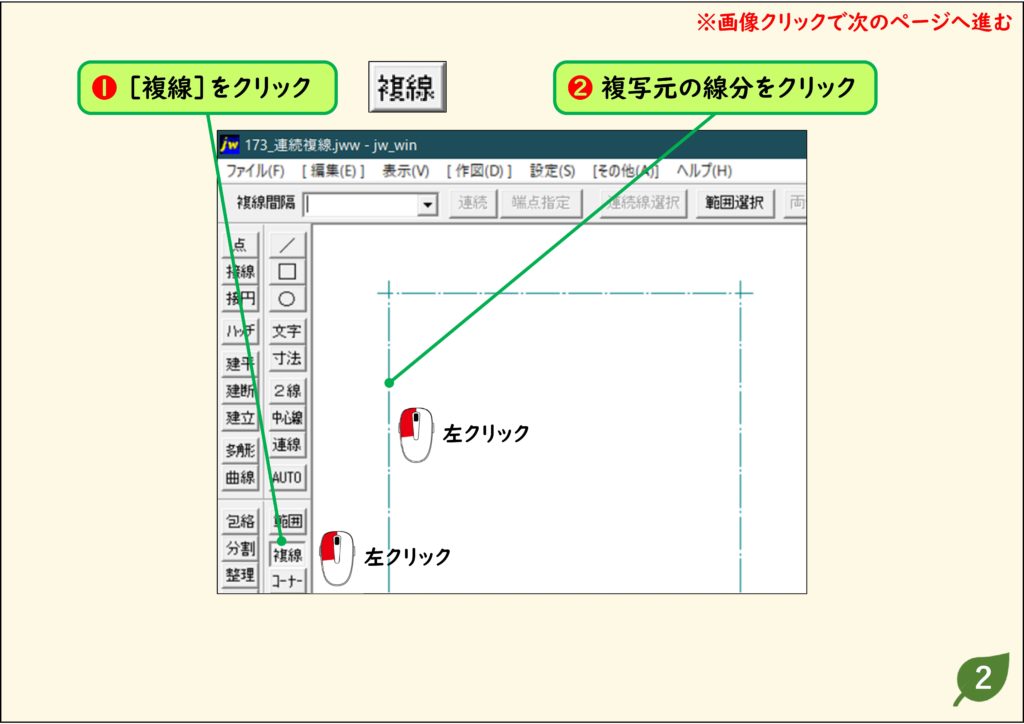
[複線]をクリックし、複写元の線分をクリックします。
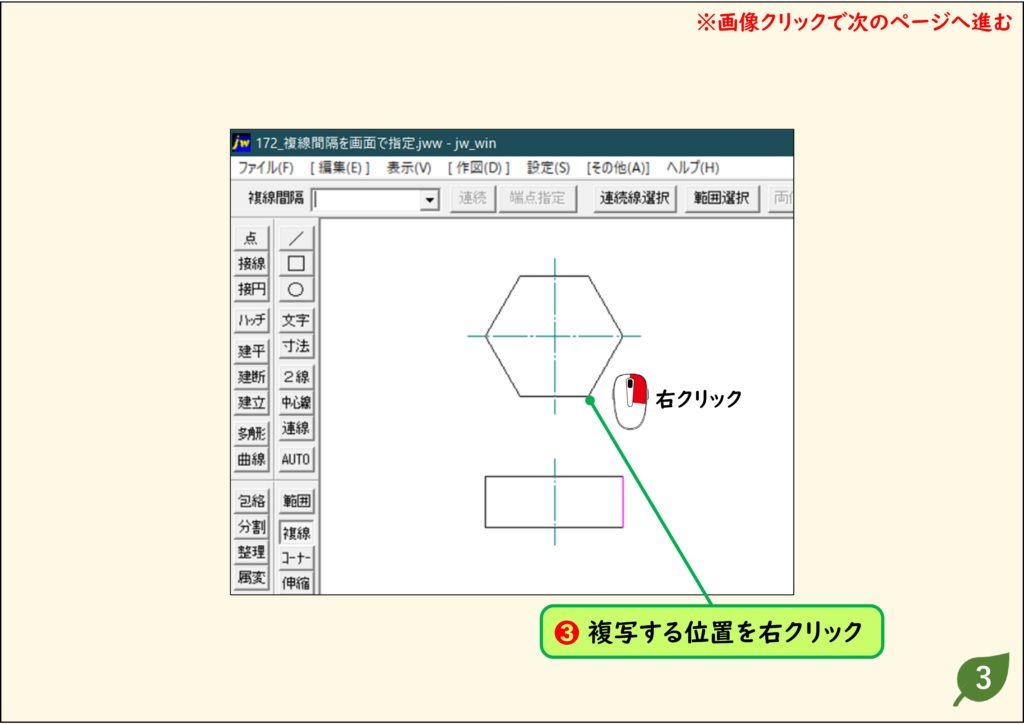
2.複写する位置を右クリックする
そろえたい位置の点を右クリックします。
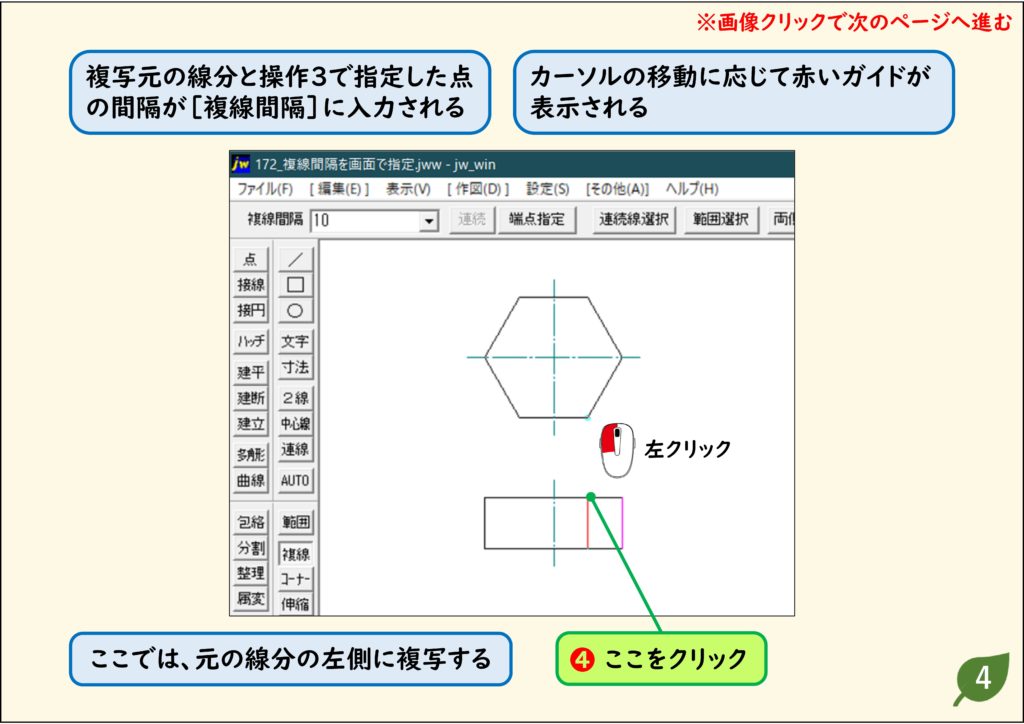
3.複写する側をクリックする
指定した点までの間隔が[複線間隔]に入り、カーソルの移動に応じて赤いガイドが表示されます。複写する側(ここでは左側)をクリックします。
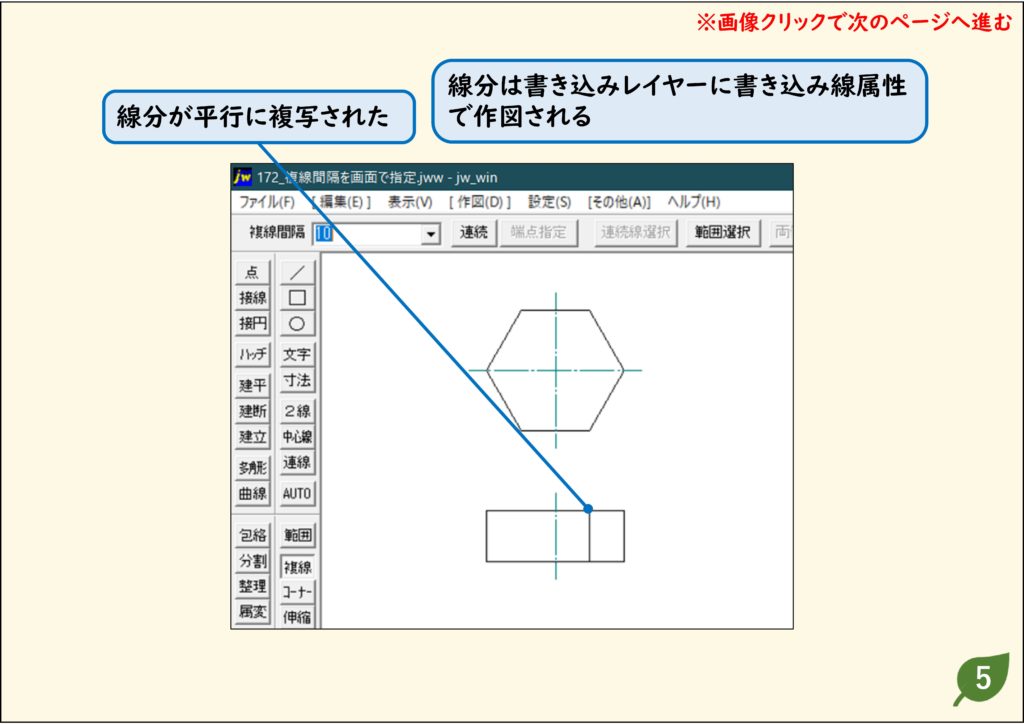
4.線分が平行に複写された
線分は書込みレイヤーに、書込み線属性で作図されます。
同じ間隔で連続して複線を作る
1.[複線]で複写元の線をクリックする
[複線]をクリックし、複写元の線分をクリックします。
2.[複線間隔]を入れる
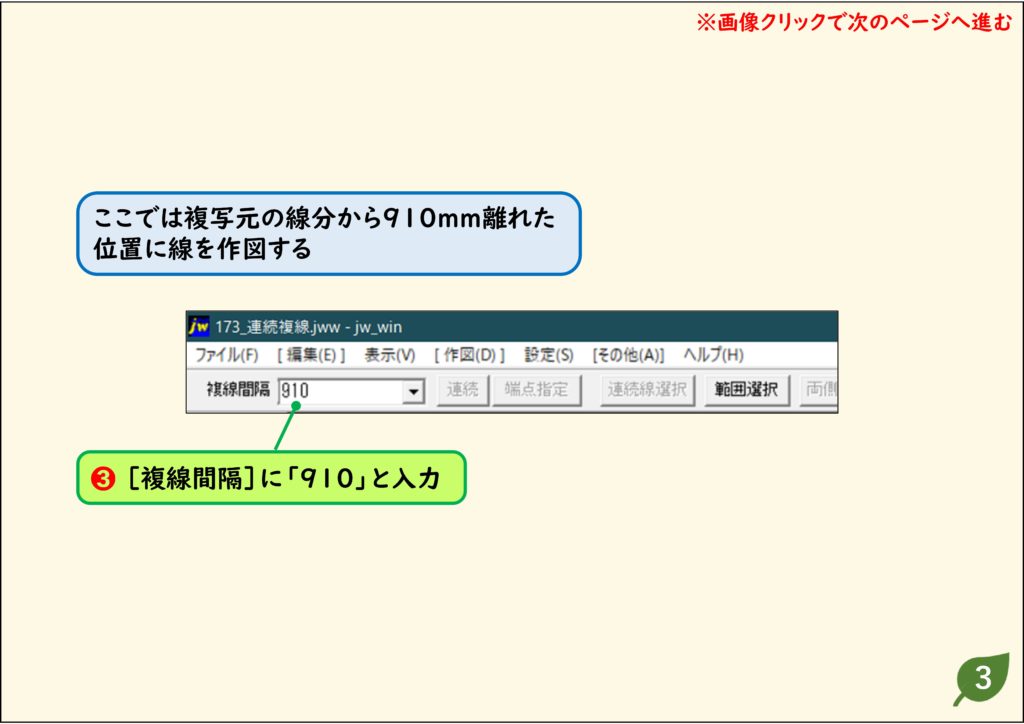
ここでは複写元から910mm離れた位置に線を作図します。[複線間隔]に「910」と入力します。
3.複写する側をクリックする
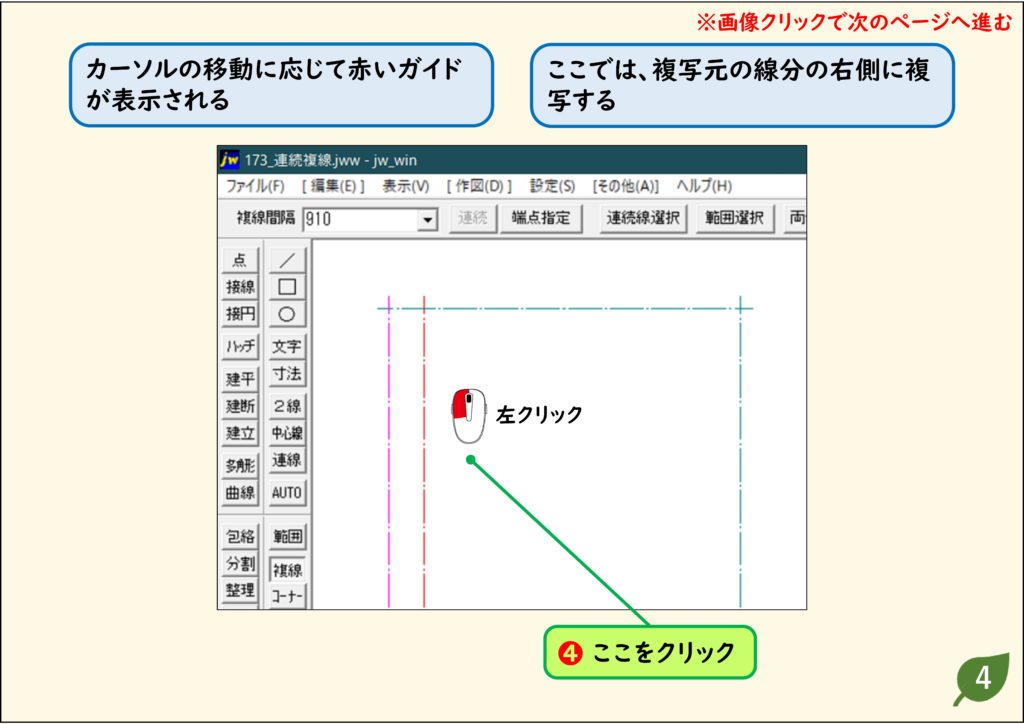
複写元の線分の右側をクリックします。
4.[連続]をクリックする
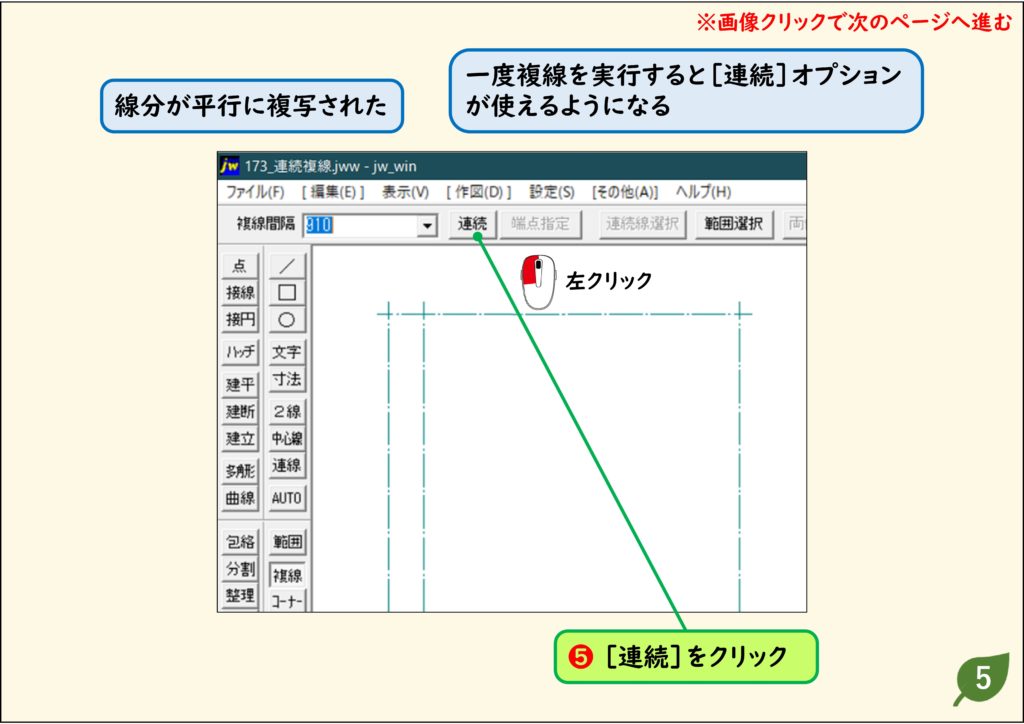
一度複線を作ると[連続]が使えるようになります。[連続]をクリックします。
5.[連続]をクリックするたびに複写される
910mm右に線分が複写されます。同じように[連続]をクリックしていきます。
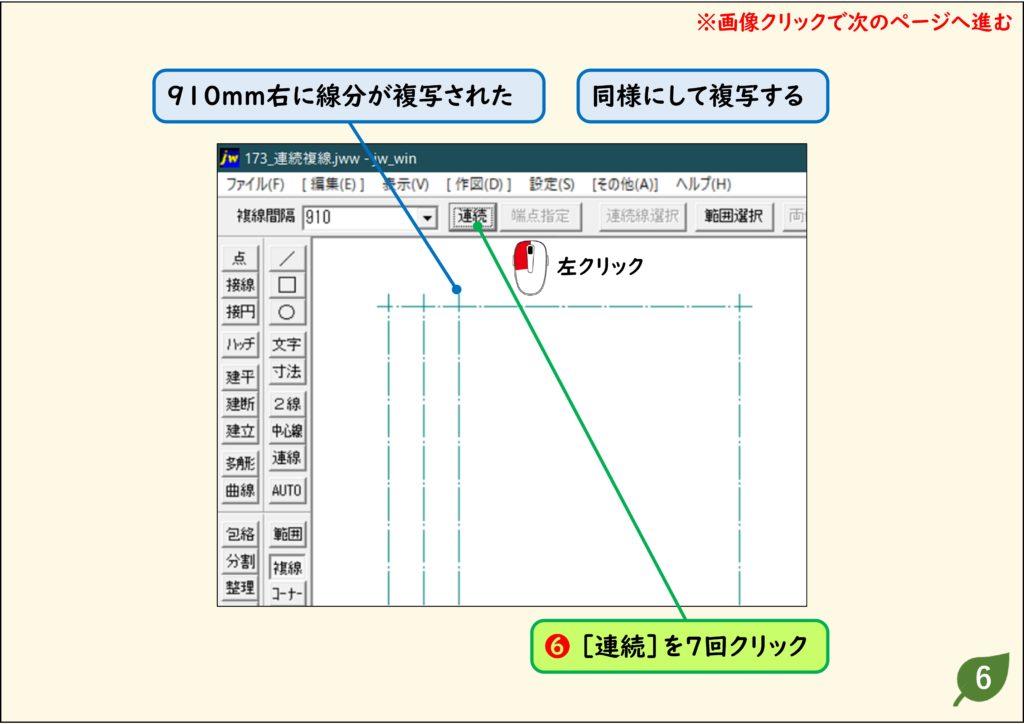
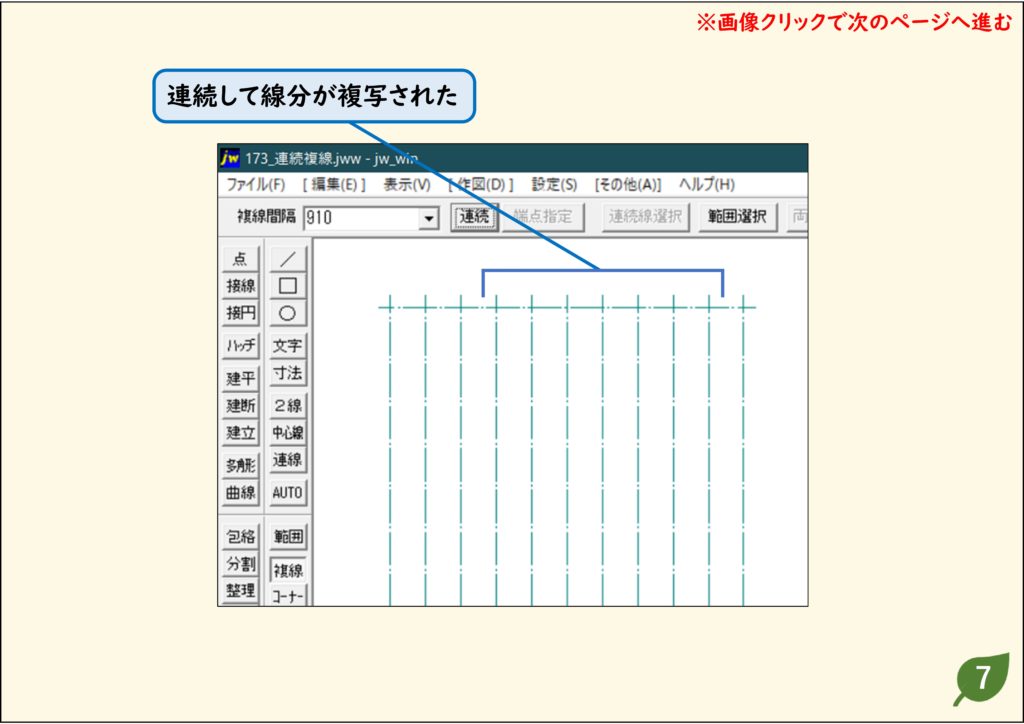
6.連続して線が複写された
同じ間隔で、連続して線分が複写されます。
長さを変えて複線を作る
[複線間隔]を入れると[端点指定]が使えるようになり、作図する複線の始点と終点を指示できます。
1.[複線]で複写元の線をクリックする
[複線]をクリックし、複写元の線分をクリックします。
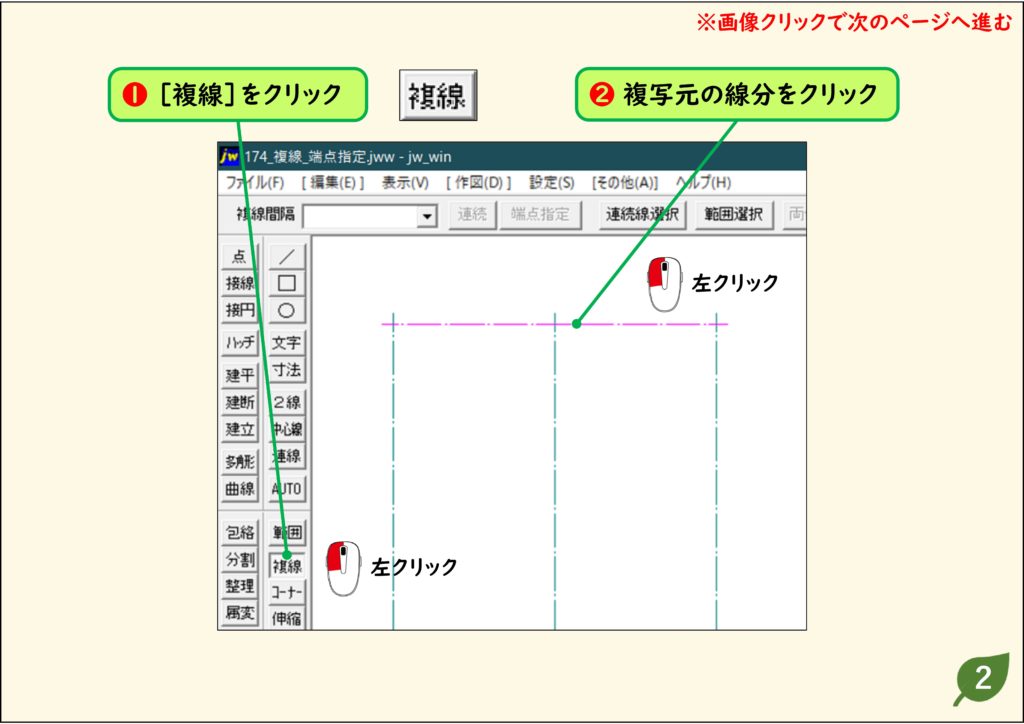
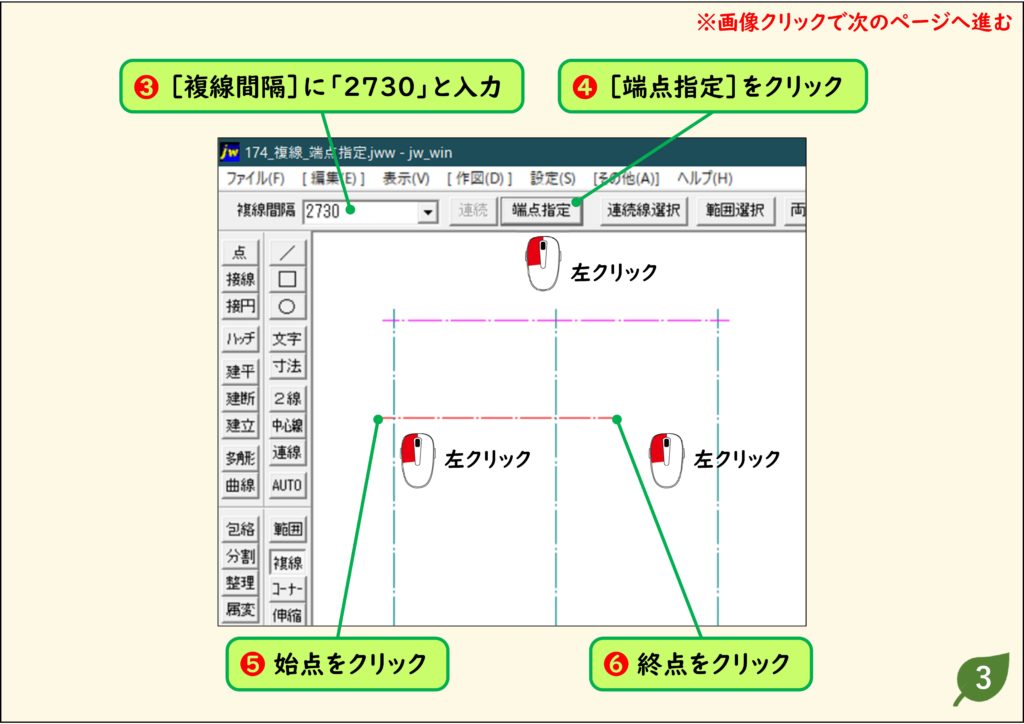
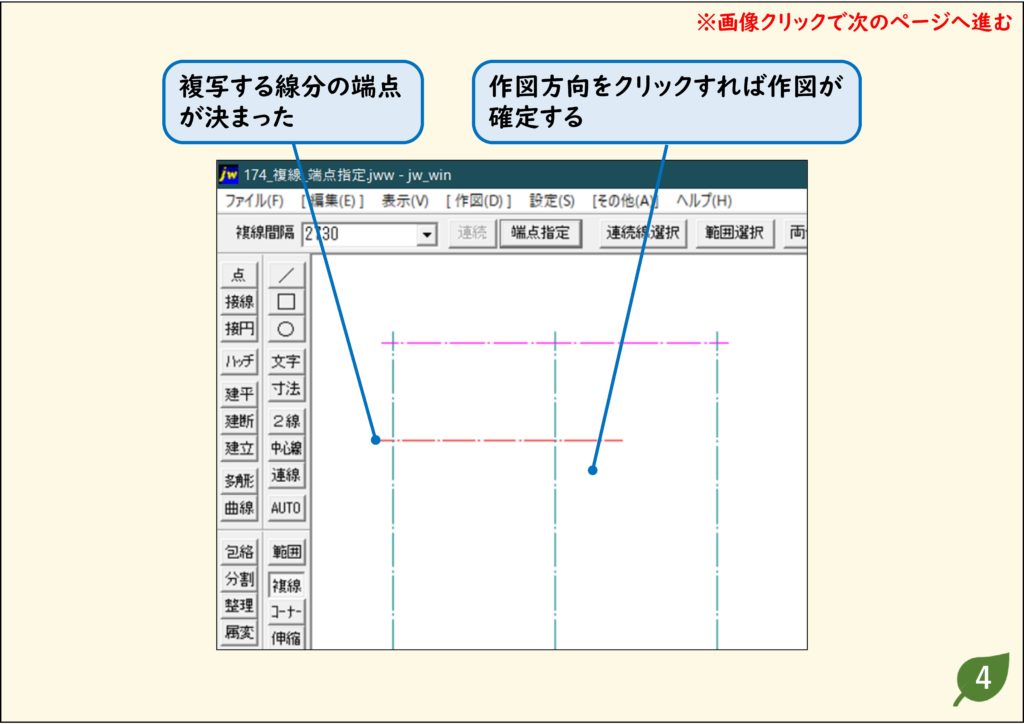
2.[複線間隔]を入れ、[端点指定]で始点と終点を指示する
[複線間隔]に「2730」と入力し、[端点指定]をクリックします。複線の始点と終点をクリックします。
3.作図する方向をクリックする
複写する線分の端点が決まったので、作図する方向をクリックすれば確定します。
うまくいかないときの確認
[連続]が押せない
一度複線を作図してから使えるようになります。
練習用CADデータ
手順と同じ図面で試せます(リンクを右クリックして「名前を付けて保存」)。