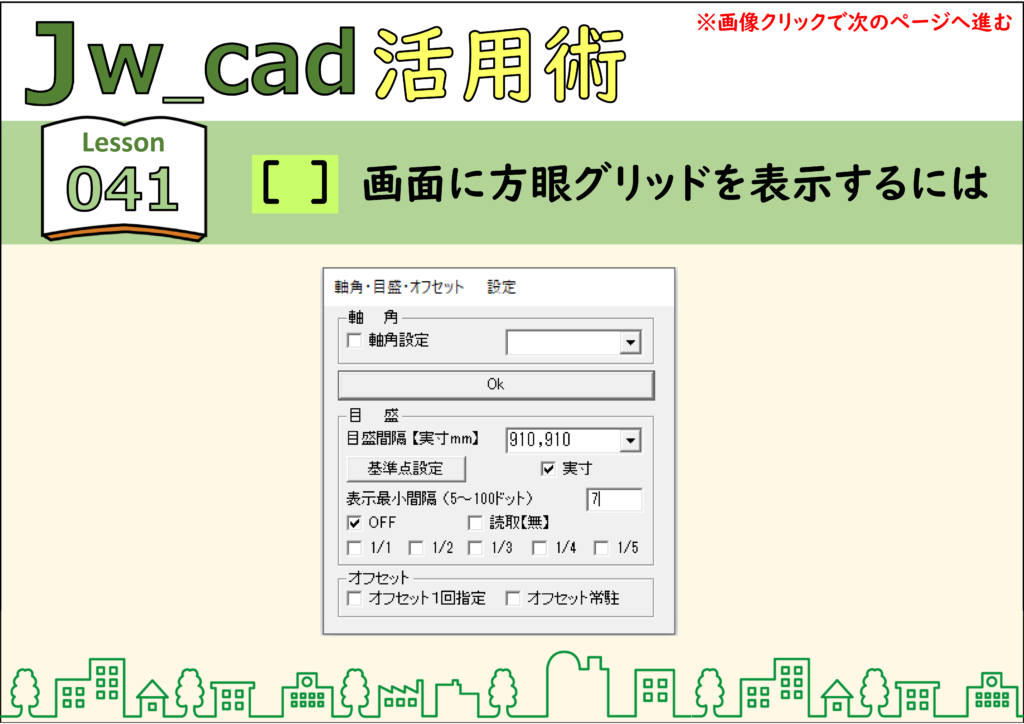
JwCAD(Jw_cad)で画面に方眼グリッド(目盛)を表示する方法を、実際の操作画面の画像つきで解説します。操作は全4ステップです。
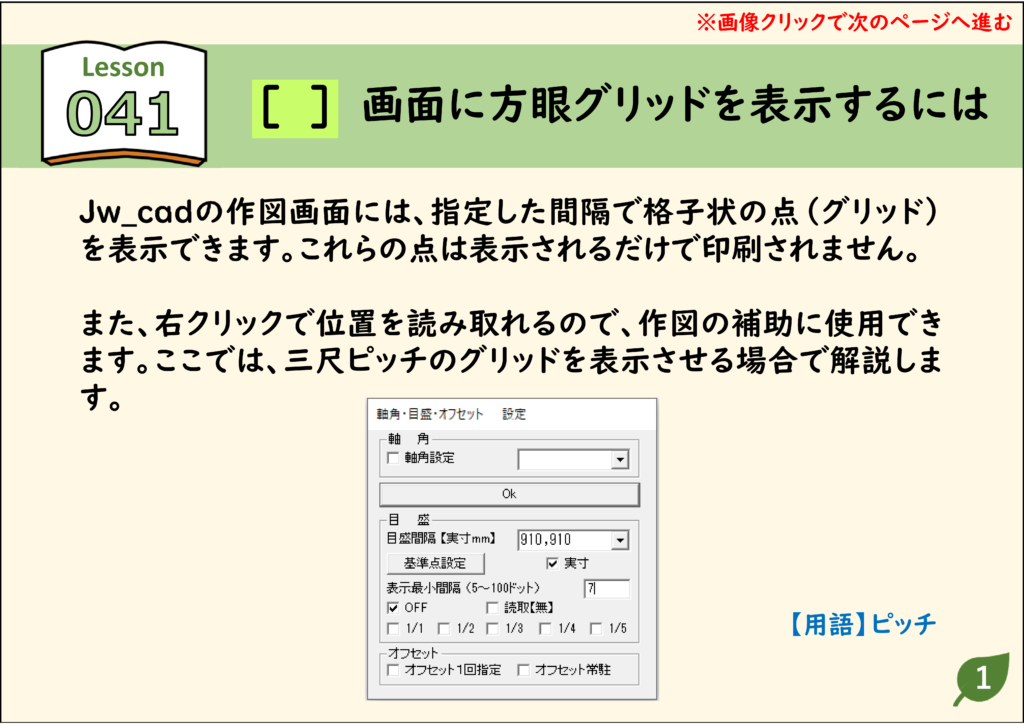
- Jw_cadの作図画面には、指定した間隔で格子状の点(グリッド)を表示できます。これらの点は表示されるだけで印刷されません。
目次
画面に方眼グリッド(目盛)を表示する手順(全4ステップ)
例として、三尺(910mm)ピッチのグリッドを表示します。
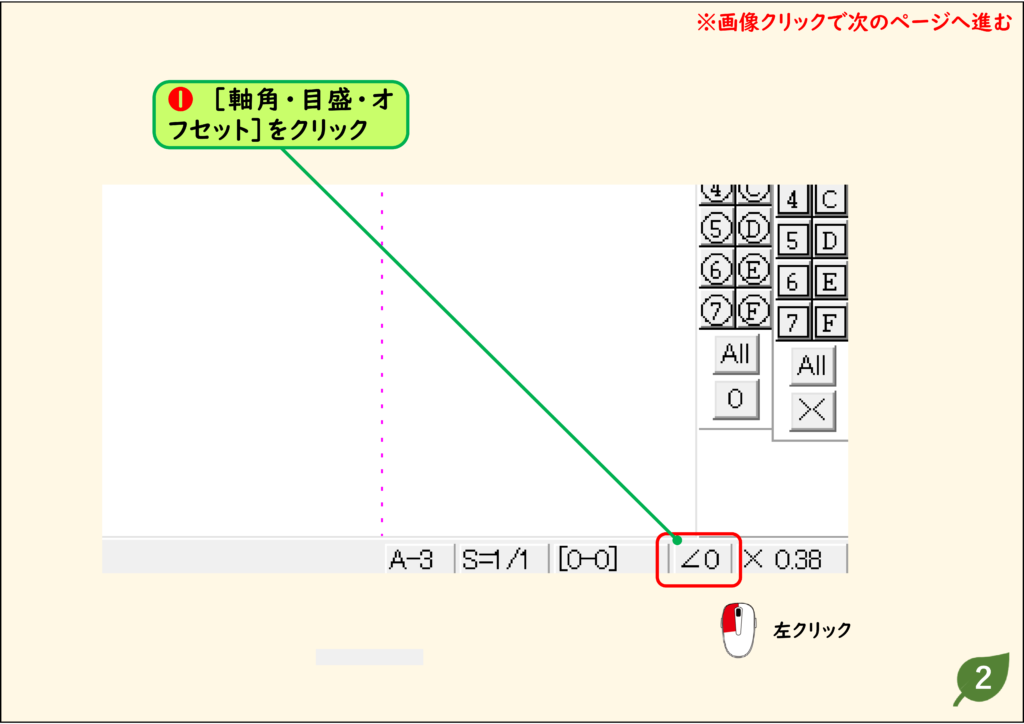
- 画面右下のステータスバーにある[軸角・目盛・オフセット]ボタン(「∠0」と表示されている部分)をクリックします。[軸角・目盛・オフセット 設定]ダイアログボックスが表示されます。
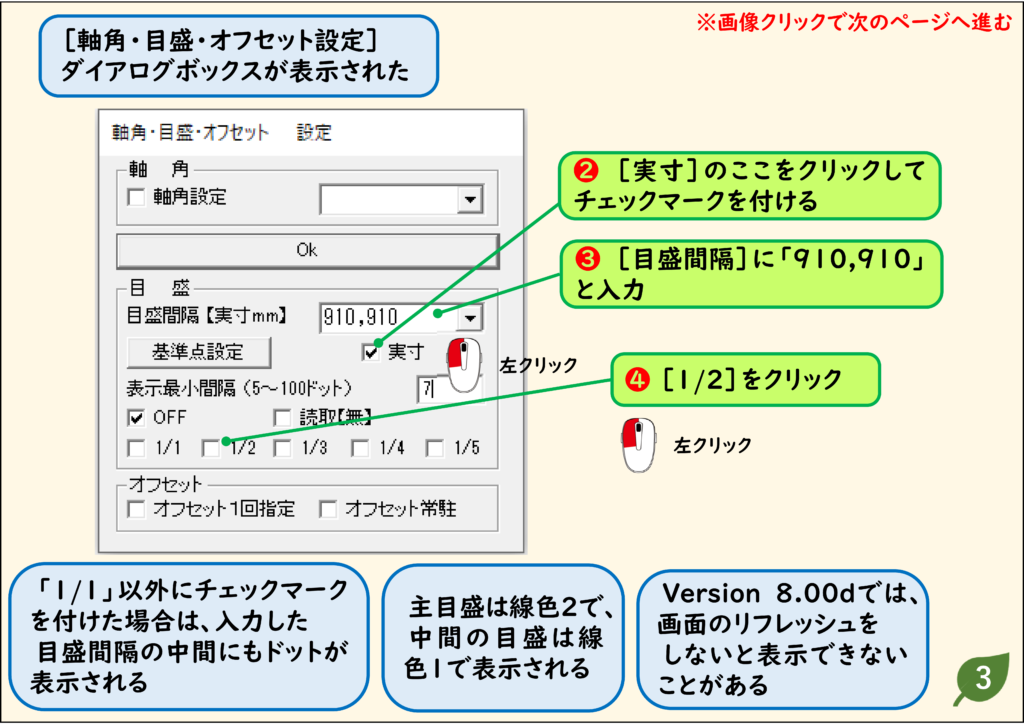
- [実寸]をクリックしてチェックマークを付けます。
- [目盛間隔]に「910,910」と入力します。
- [1/2]をクリックします。
結果:作図画面に、指定した間隔で格子状の点(グリッド)が表示されます。
それぞれのステップの画面は、下の「画像で見る操作手順」で確認できます。
操作のポイントと注意点
- グリッド(目盛)の点は画面に表示されるだけで、印刷されません。
- グリッドの点は右クリックで位置を読み取れるので、作図の補助に使えます。
- [1/1]以外にチェックマークを付けた場合は、入力した目盛間隔の中間にもドットが表示されます。主目盛は線色2、中間の目盛は線色1で表示されます。
- Version 8.00dでは、画面のリフレッシュをしないと表示されないことがあります。
画像で見る操作手順
ステップ 01
ステップ 02
ステップ 03
CADデータ【ダウンロード】
《CADデータ》041.jww 【ダウンロード】 ← 右クリック「名前を付けて保存」