JwCAD(JWW)のクロックメニューは、画面上でマウスの右ボタンをドラッグすると、時計の文字盤のようなアイコンとコマンド名が表示され、ボタンを離すとそのコマンドが実行される機能です。ドラッグする角度に応じて実行できるコマンドが異なり、全部で12個のコマンドが登録されています。画像をクリックすると、次の手順へ進みます。
目次
クロックメニューを使う
1.右ボタンでドラッグする
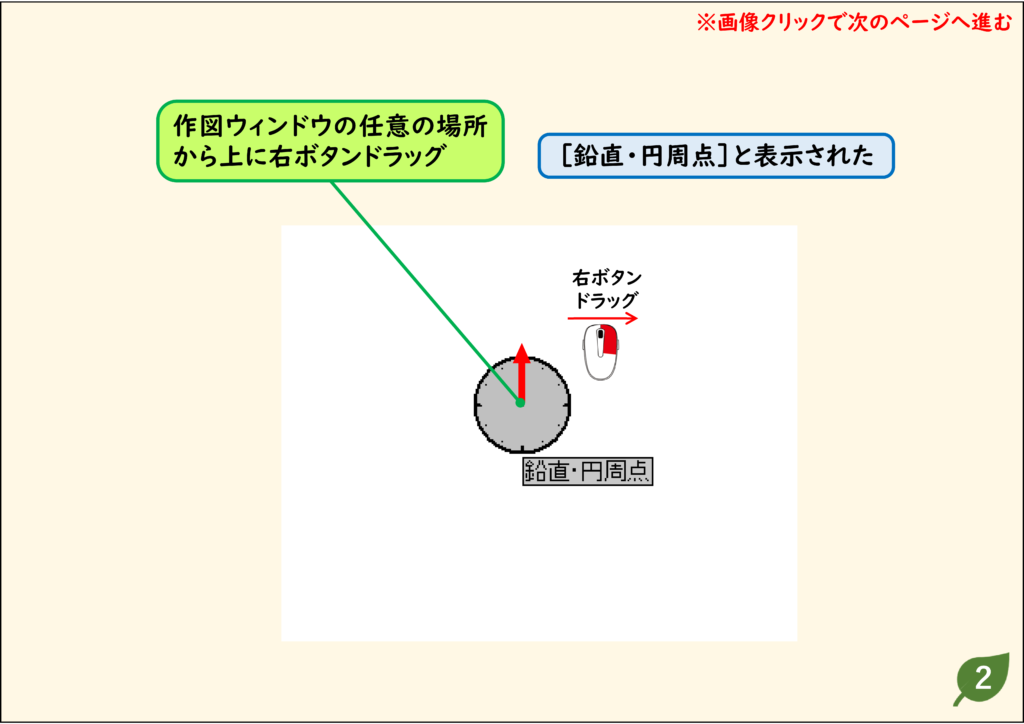
作図ウィンドウの任意の場所から、上に右ボタンでドラッグすると、[鉛直・円周点]と表示されます。ボタンを離すとコマンドが実行されます。
クロックメニューを使った作図の例は、中点に線を引く方法や垂線を引く方法を見てください。
クロックメニューを使えなくする
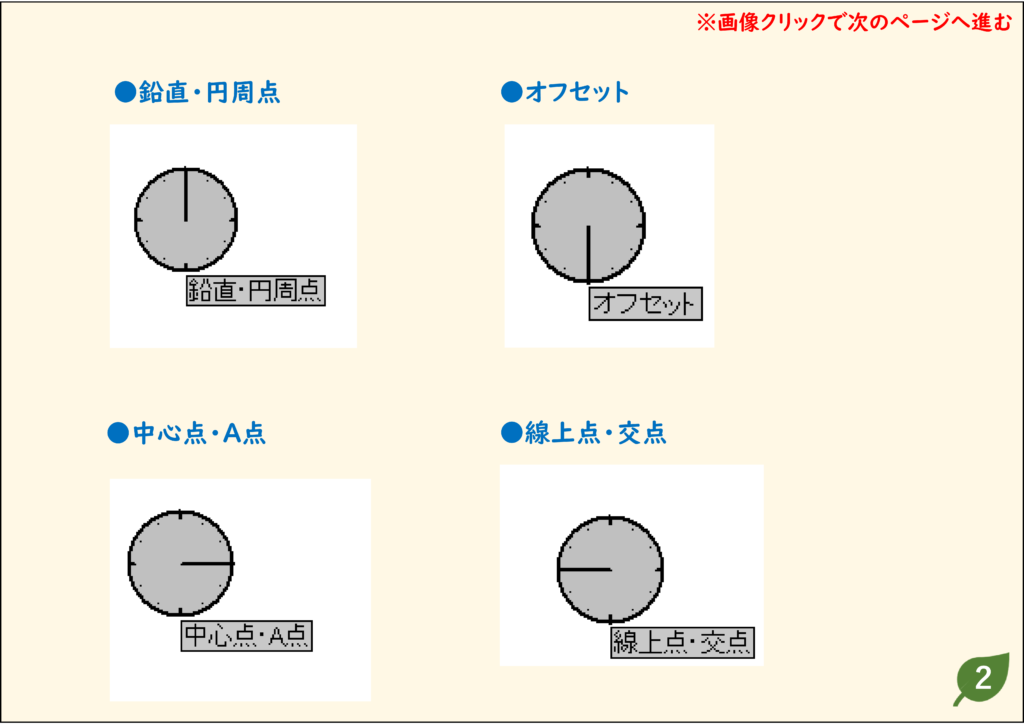
クロックメニューは、ドラッグするわずかな角度の違いでコマンドを使い分けるので、慣れないうちは使えないように設定しておくと、操作ミスを減らせます。使わない設定にしても、[鉛直・円周点][オフセット][中心点・A点][線上点・交点]の4つは使えます。
1.使わない設定でも使える4つのクロックメニュー
[鉛直・円周点][オフセット][中心点・A点][線上点・交点]です。
2.[クロックメニューを使用しない]にチェックを付ける
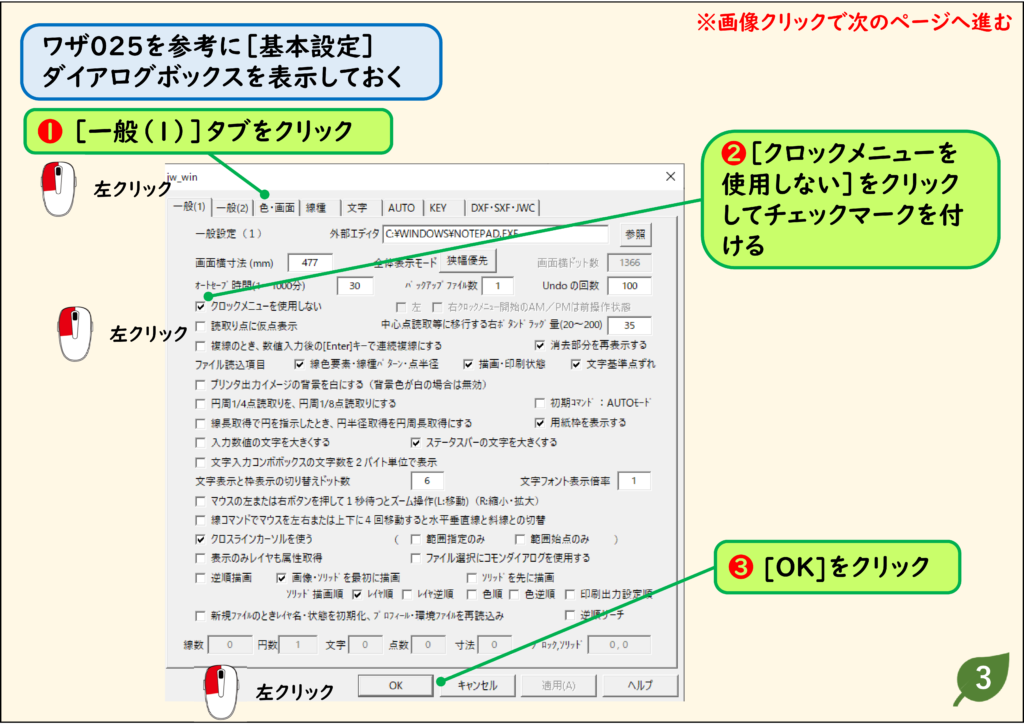
メニューの[設定]→[基本設定]を開き、[一般(1)]タブをクリックします。[クロックメニューを使用しない]をクリックしてチェックを付け、[OK]をクリックします。
うまくいかないときの確認
思ったコマンドが実行されない
ドラッグする方向(角度)でコマンドが変わります。目的の方向にまっすぐドラッグし、表示されたコマンド名を確認してからボタンを離します。