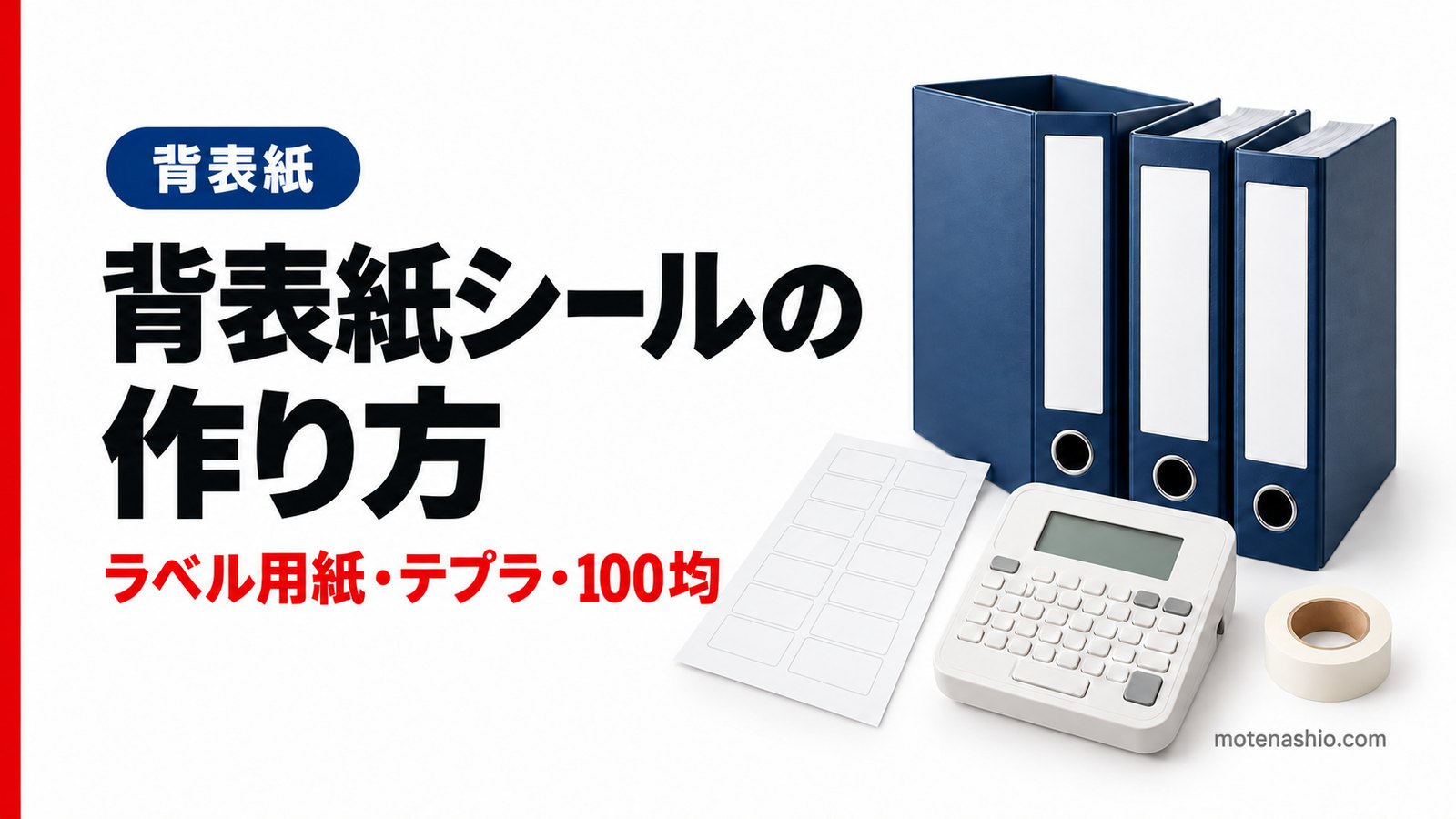
ファイルやノート、アルバムの背表紙に名前を付ける方法は、①差し込み紙を印刷する ②ラベルシール用紙に印刷して貼る ③ラベルライター(テプラなど)で作る ④100円ショップのシールやテープを使う ⑤手書きの5つが主な選択肢です。このページでは、それぞれの向き・不向きと、きれいに仕上げるコツを比べて紹介します。
5つの方法の比較
| 方法 | 向いている場面 | 手軽さ | 見た目 |
|---|---|---|---|
| ①差し込み紙を印刷 | キングファイルなど背表紙にポケットがあるファイル | ○(テンプレートで簡単) | ◎ |
| ②ラベルシール用紙に印刷 | ポケットがないファイル・ノート・アルバム | ○ | ◎ |
| ③ラベルライター | 短い文字を少しだけ、すぐに作りたい | ◎ | ○(長い文字は小さくなる) |
| ④100円ショップのシール・テープ | 家庭のファイルやノートを手軽に整理 | ◎ | ○ |
| ⑤手書き | 1〜2冊だけ、急ぎのとき | ◎ | △(そろえにくい) |
①差し込み紙を印刷する(ポケット付きファイル)
キングファイルやチューブファイルなど、背表紙に差し込みポケットがあるファイルは、紙を印刷して差し込むのがいちばんきれいです。サイズ別のテンプレートを使えば、文字を書き換えるだけで作れます。
②ラベルシール用紙に印刷して貼る
ポケットがない背表紙には、家庭用プリンターで印刷できる「ラベルシール用紙」が便利です。
- 貼る場所の幅と高さを測ります。
- 「ノーカット(A4全面がシール)」の用紙なら好きな大きさに切って使えます。面付けされた用紙なら、ラベルの大きさに合うものを選びます。
- WordやExcelで文字を配置し、まず普通紙に試し刷りして位置を確認してから、シール用紙に印刷します。
- 切って、背表紙に貼ります。
テンプレートの差し込み紙のデータを、そのままノーカットのシール用紙に印刷して切って貼る方法もあります。
③ラベルライター(テプラなど)で作る
キングジムの「テプラ」などのラベルライターは、テープに文字を印刷して貼るだけなので、少ない枚数をすぐに作りたいときに便利です。
- テープ幅が細いと文字が小さくなるので、背幅に合ったテープ幅を選びます。
- 長いタイトルは文字が小さくなりやすいので、「2026年度 経費」のように要点だけにします。
- 縦書きの設定がある機種なら、縦書きで印刷して背表紙に貼ると読みやすくなります。
④100円ショップのアイテムを使う
100円ショップでも、インデックスシールや書き込み式のラベルシール、マスキングテープなどが手に入ります(品ぞろえは店舗によって違います)。
- 書き込み式ラベル:ペンで書いて貼るだけ。家庭のファイルやノートに手軽です。
- マスキングテープ:背表紙に貼って、その上に油性ペンで書きます。はがしやすく、色で分類もできます。
- 透明のブックカバーフィルム・保護テープ:印刷したラベルの上から貼ると、こすれや汚れに強くなります。
はがれにくく、きれいに貼るコツ
- 貼る前に、背表紙のほこりや油分をふき取ります。
- 端から少しずつ貼り、指でなでて空気を抜きます。
- 何冊も作るときは、文字の大きさ・位置・色をそろえると、棚に並べたときに見やすくなります(最初に1枚作って、それを元にコピーして作るのがコツ)。
- カーブしている背表紙(リングファイルなど)は、厚手の紙よりシールのほうがなじみます。
よくある質問
背表紙の文字は何を入れればいい?
年度・書類名・部署名(家庭なら「取扱説明書」「保険」など)が基本です。同じ種類のファイルが複数あるなら、番号も入れましょう。
英語で入れるときの向きは?
背表紙の英語は上から下?下から上?をご覧ください。
ファイルボックス用のラベルもほしい
ファイルラベルのテンプレート(Word・A4に8面)も無料で配布しています。