JwCAD(Jw_cad)の[線]コマンドの使い方を1ページにまとめました。線の引き方の基本から、水平・垂直、長さ・角度の指定、垂線・法線、引出線や寸法線、三角形の重心・外心まで、線にまつわる操作を画像つきで解説します。
| やりたいこと | 解説へジャンプ |
|---|---|
| 線分を引く(線コマンドの基本) | セクション1へ |
| 水平や垂直な線分を引く | セクション2へ |
| 長さを指定して線分を引く | セクション3へ |
| 角度を指定して線分を引く | セクション4へ |
| 15度刻みの線分を簡単に引く | セクション5へ |
| ほかの線の中点に線分を引く | セクション6へ |
| 正方形の中心から線分を引く | セクション7へ |
| ほかの線に垂線を引く | セクション8へ |
| 線上の任意点に線を引く | セクション9へ |
| 円周上から法線を引く | セクション10へ |
| 円周上から法線を引く(別の方法) | セクション11へ |
| 画面上の線分の長さを[寸法]に入力する | セクション12へ |
| 画面上の線分の角度を[傾き]に入力する | セクション13へ |
| 画面上の線分に垂直な角度を[傾き]に入力する | セクション14へ |
| 線の色や種類を変更する | セクション15へ |
| 引出線を引く | セクション16へ |
| 寸法補助線なしで寸法線を記入する | セクション17へ |
| 寸法線に矢印を追加する | セクション18へ |
| 三角形の重心を求める | セクション19へ |
| 三角形の外心を求める | セクション20へ |
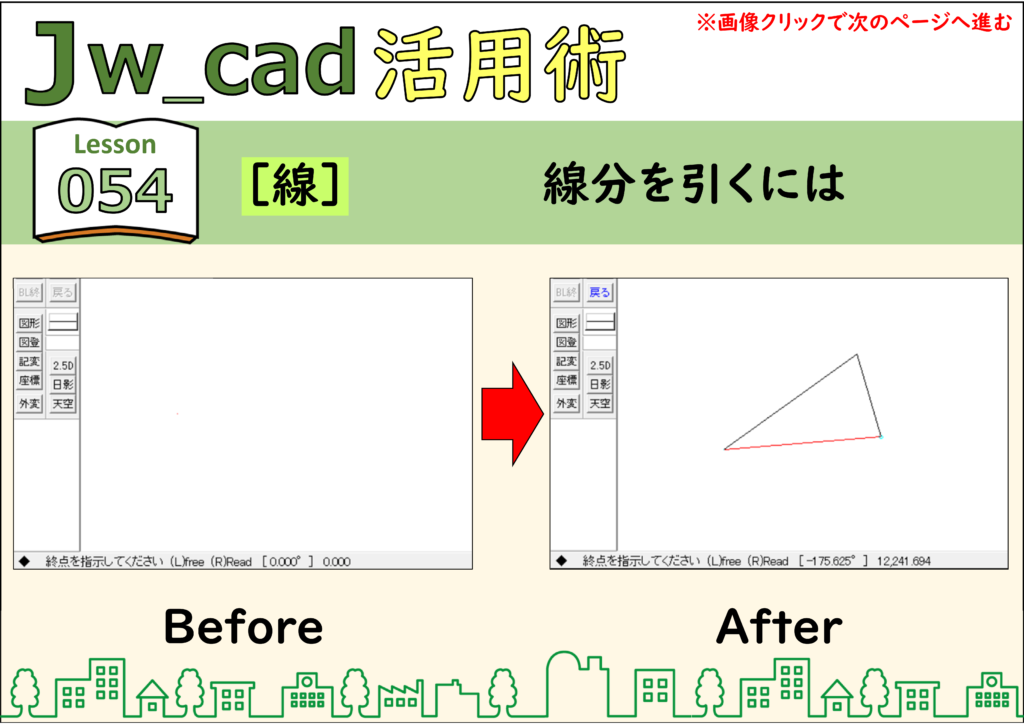
線分を引く(線コマンドの基本)
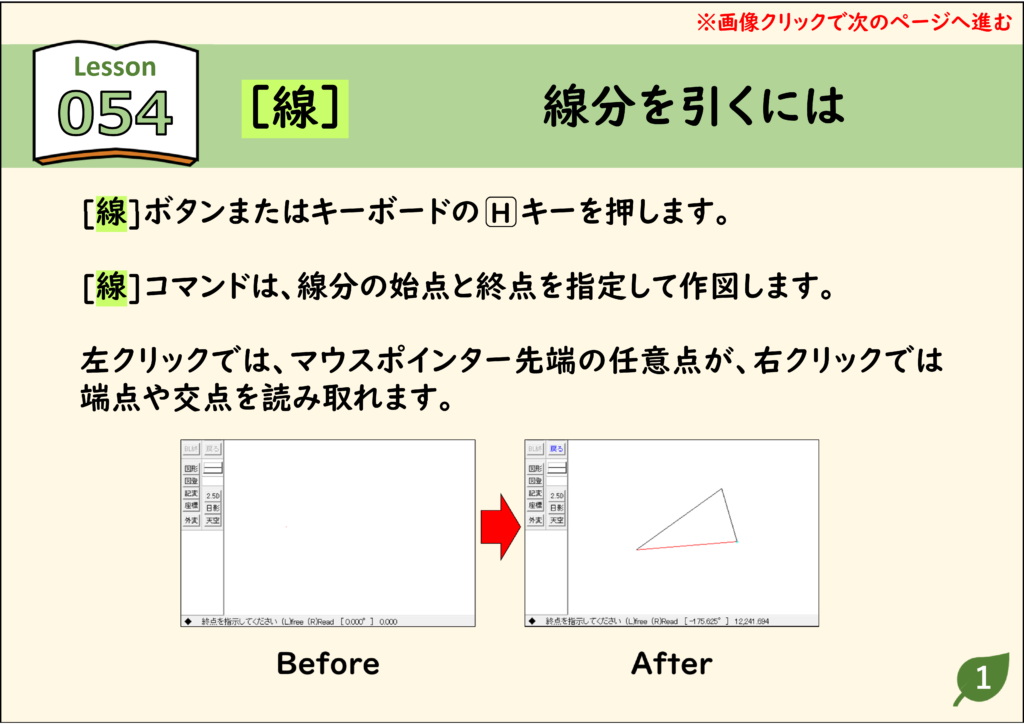
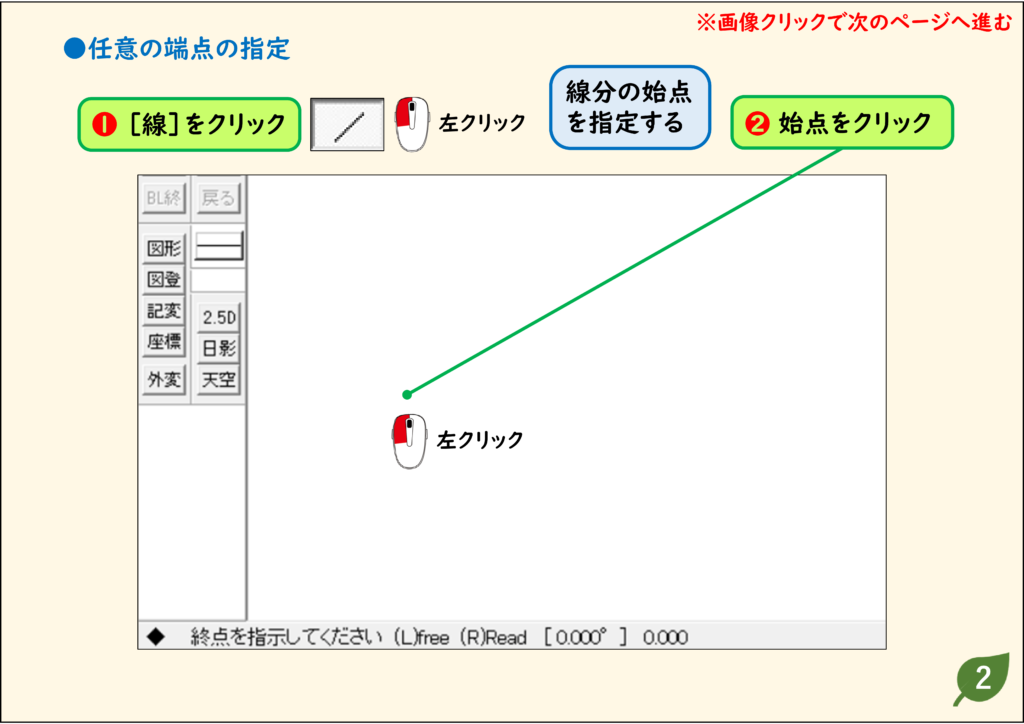
- [線]ボタンまたはキーボードの 「H」キーを押します。
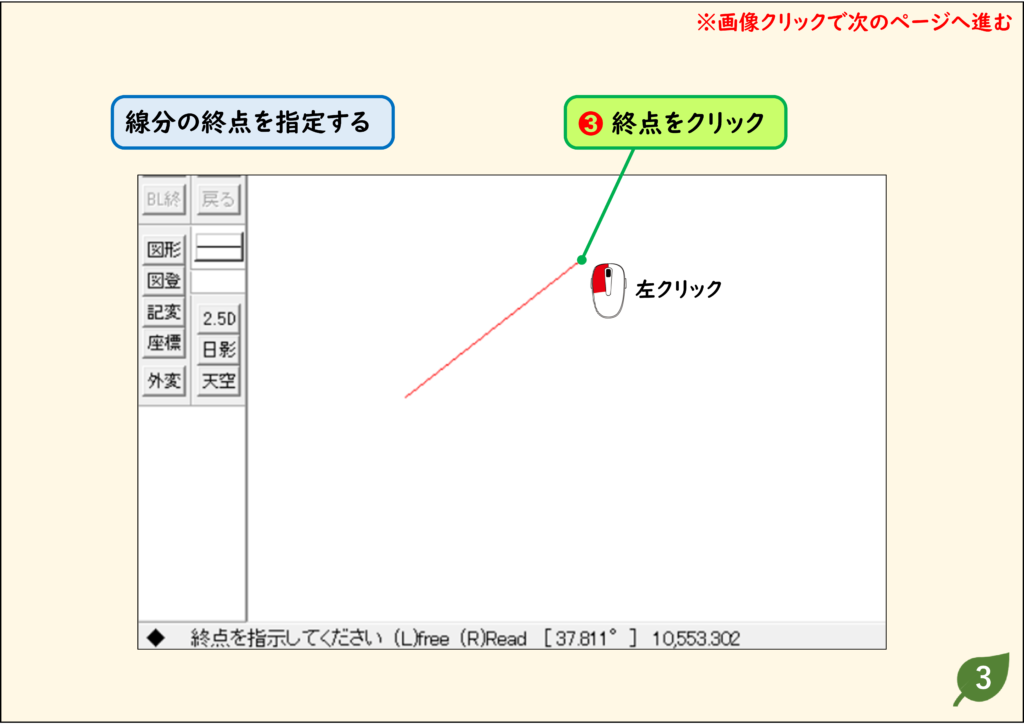
- [線]コマンドは、線分の始点と終点を指定して作図します。
- 左クリックでは、マウスポインター先端の任意点が、右クリックでは端点や交点を読み取れます。
解説
ステップ 01
ステップ 02
ステップ 03
ステップ 04
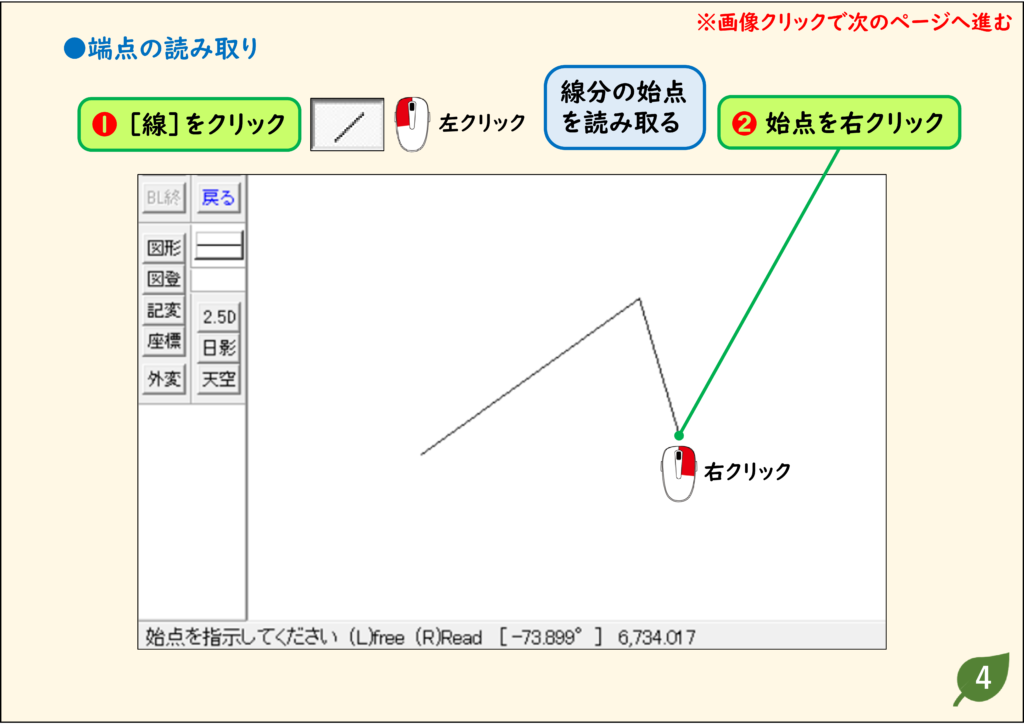
ステップ 05
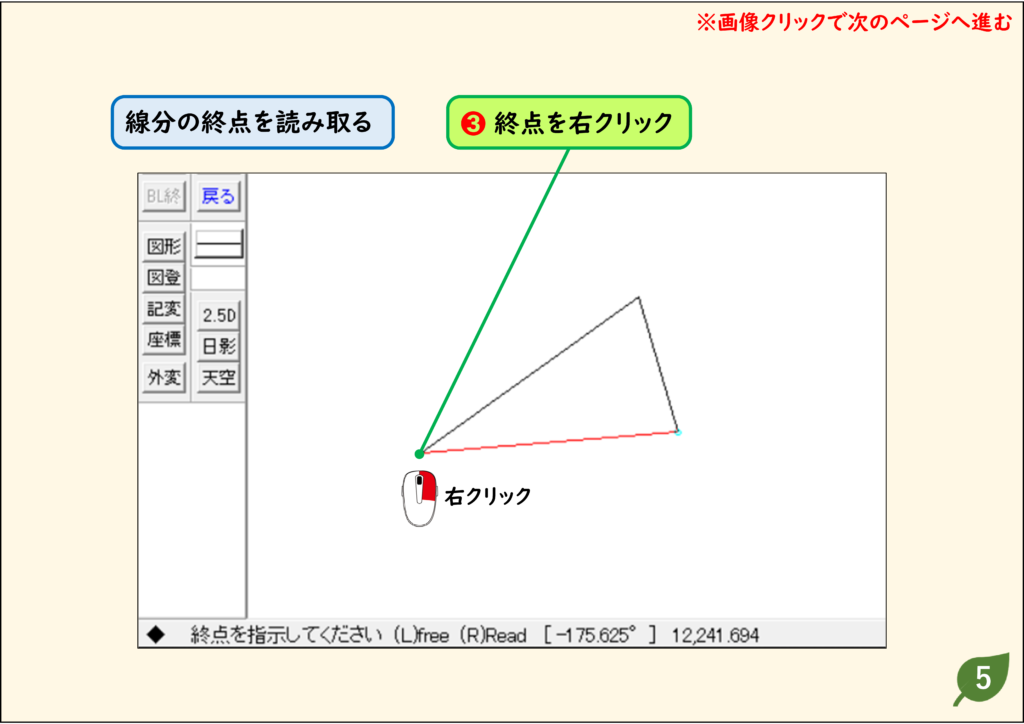
水平や垂直な線分を引く
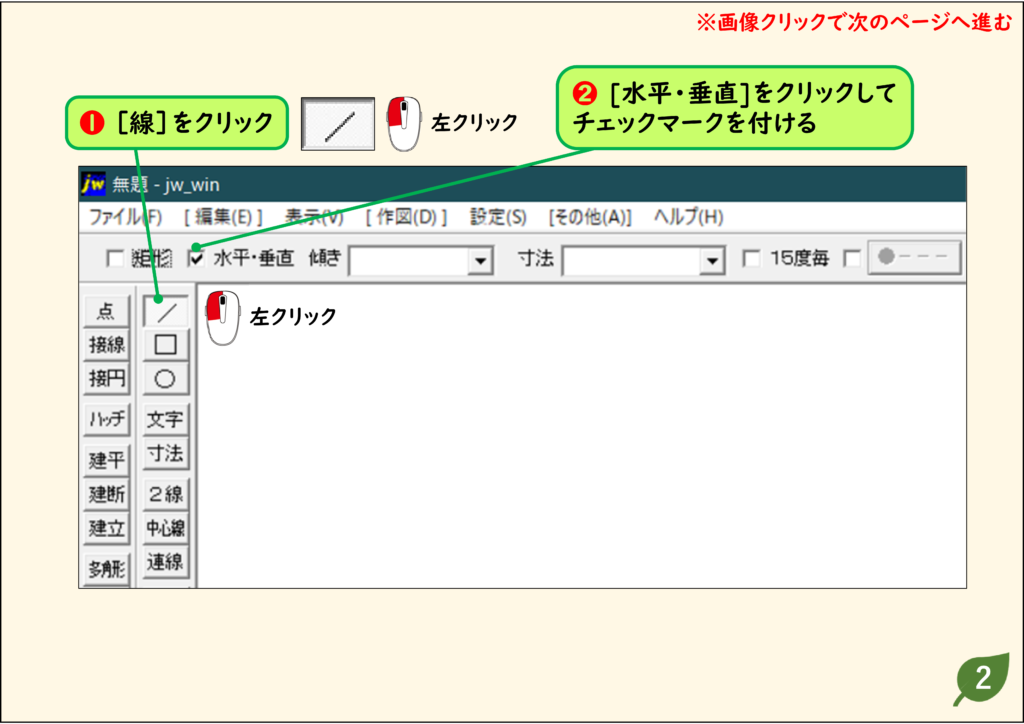
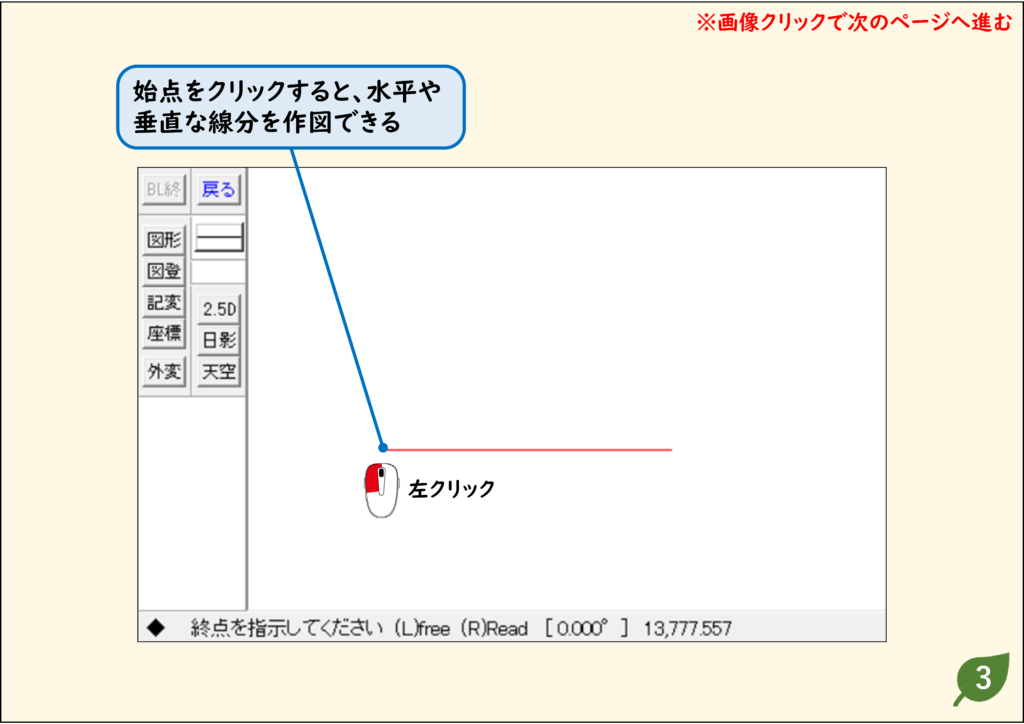
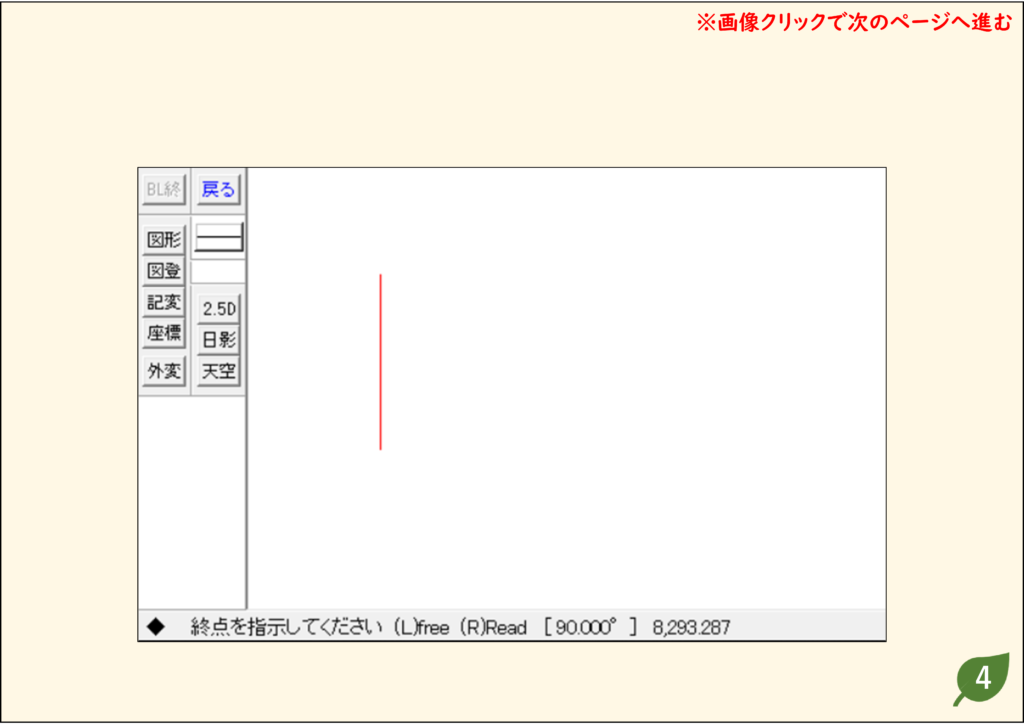
- [線]コマンドを実行し[水平・垂直]にチェックマークを付けると、カーソルの動きが上下左右だけに固定されます。
- キーボードの「space」キーを押すことでも、[水平・垂直]のオンとオフを切り替えできます。
解説
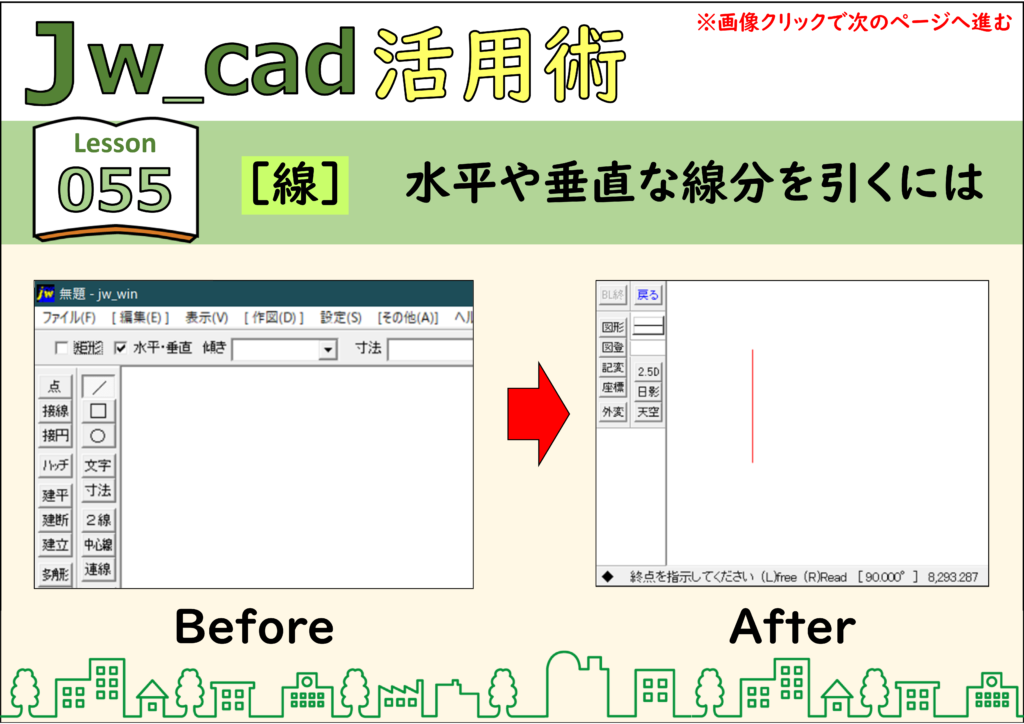
ステップ 01
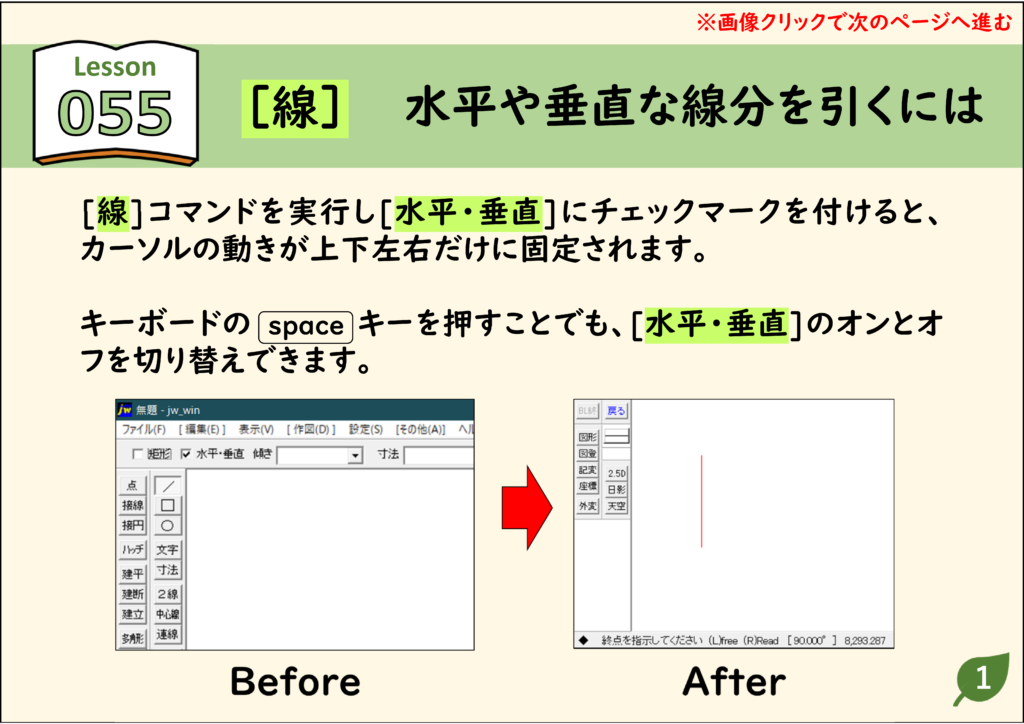
ステップ 02
ステップ 03
ステップ 04
長さを指定して線分を引く
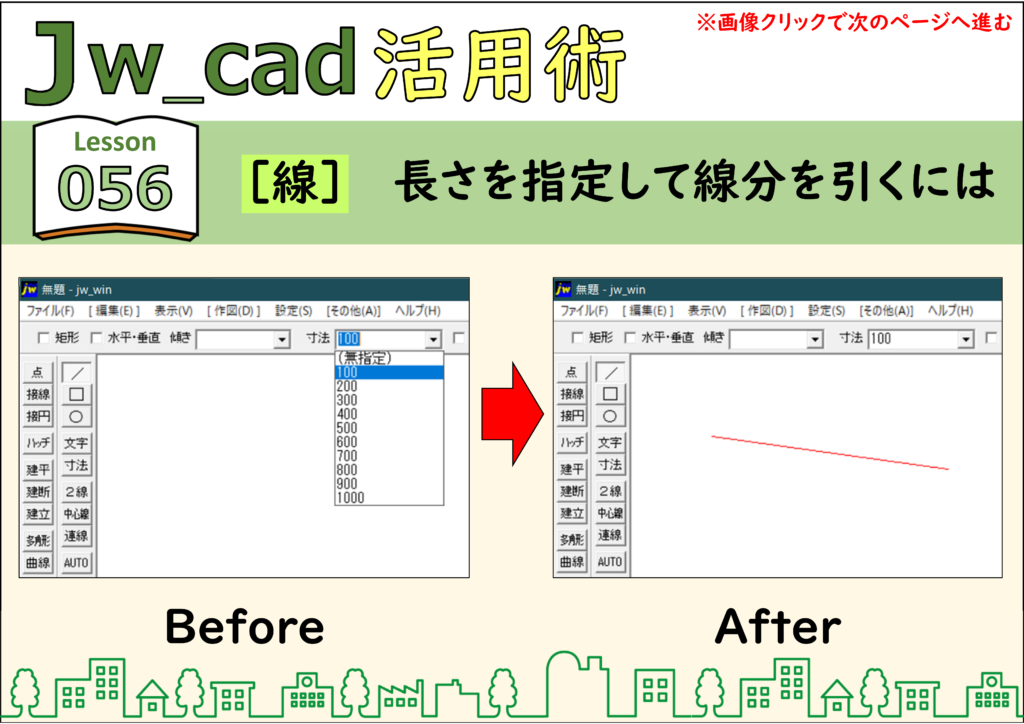
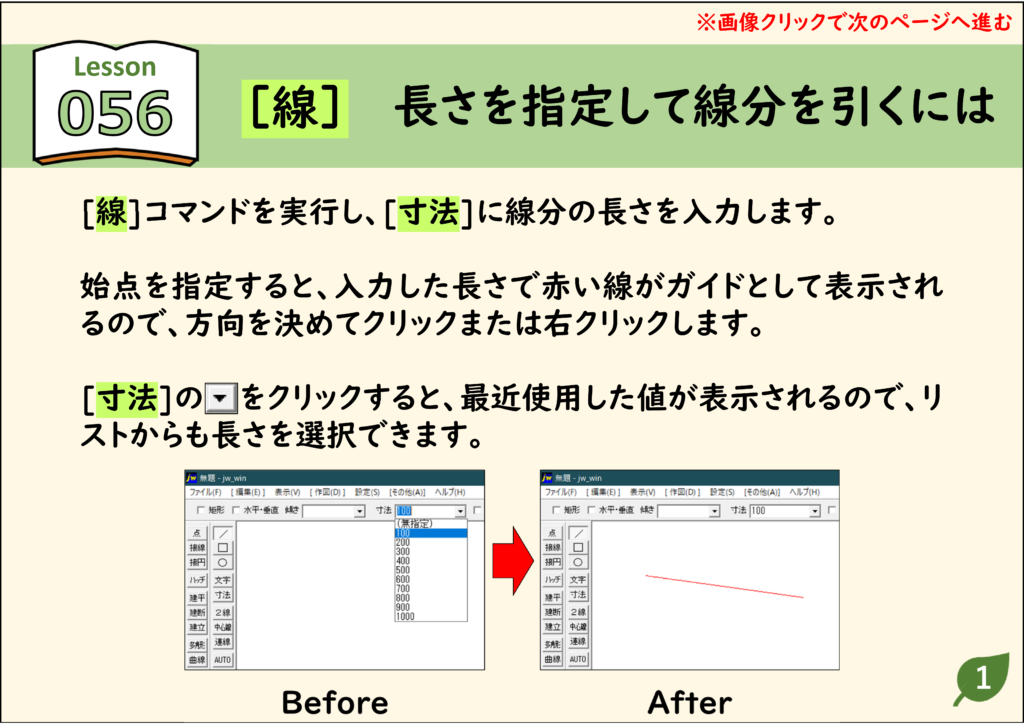
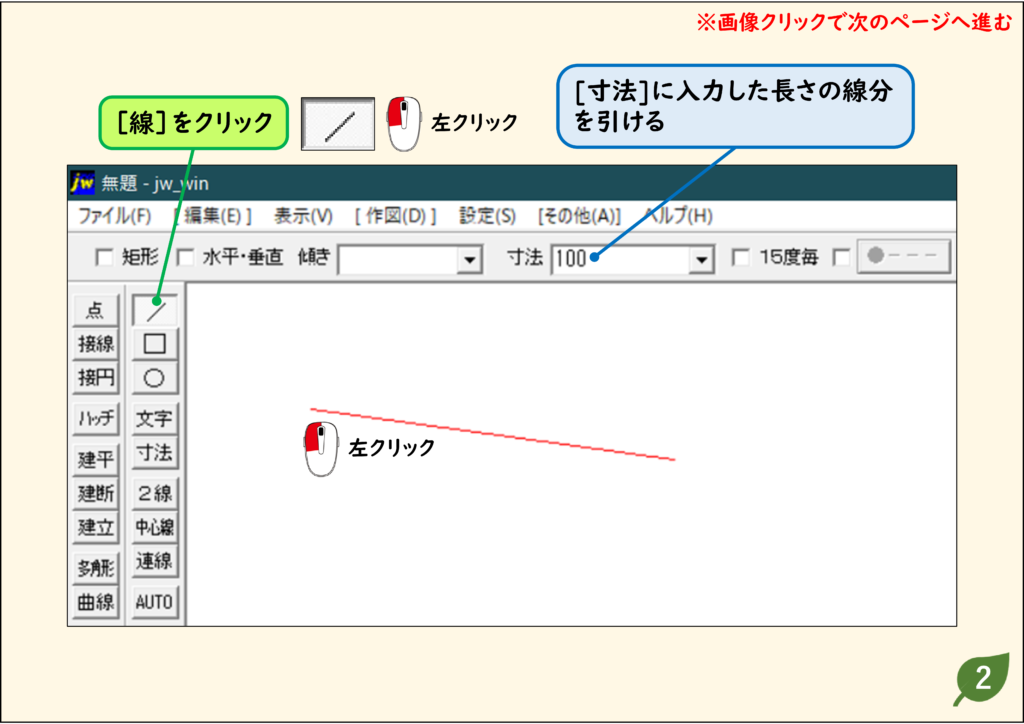
- [線]コマンドを実行し、[寸法]に線分の長さを入力します。
- 始点を指定すると、入力した長さで赤い線がガイドとして表示されるので、方向を決めてクリックまたは右クリックします。
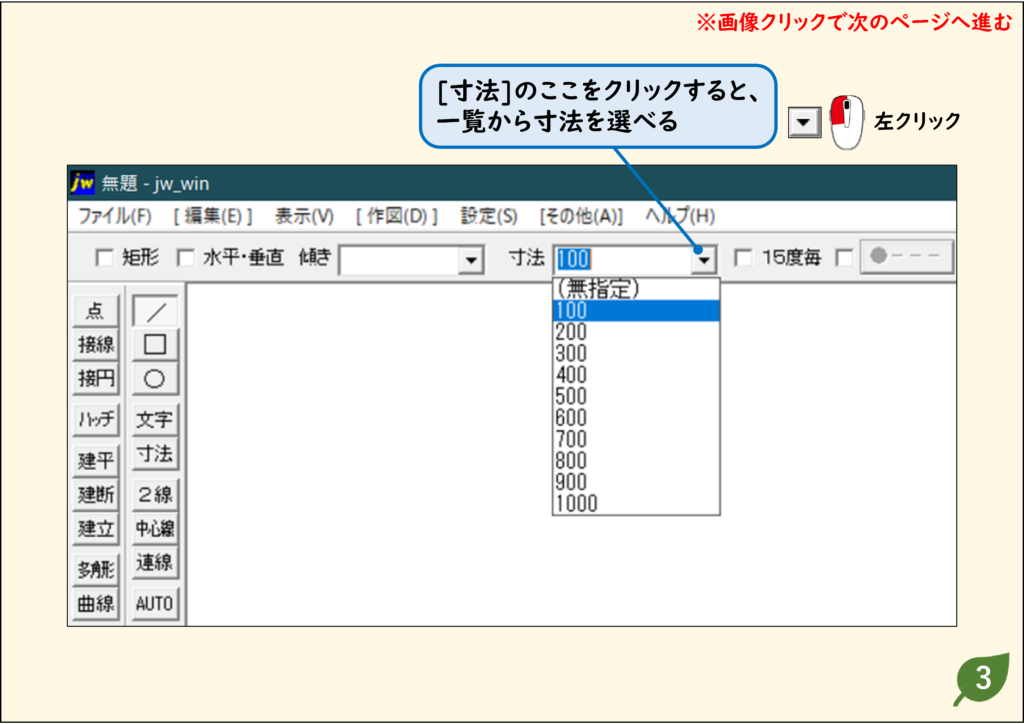
- [寸法]の「▽」をクリックすると、最近使用した値が表示されるので、リストからも長さを選択できます。
解説
ステップ 01
ステップ 02
ステップ 03
角度を指定して線分を引く
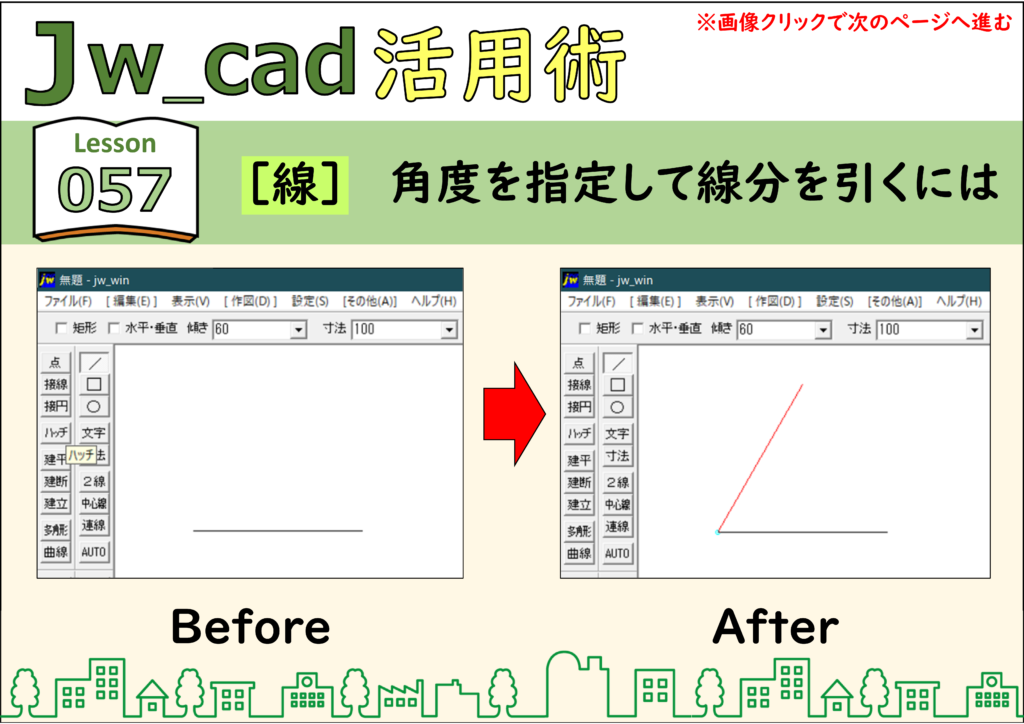
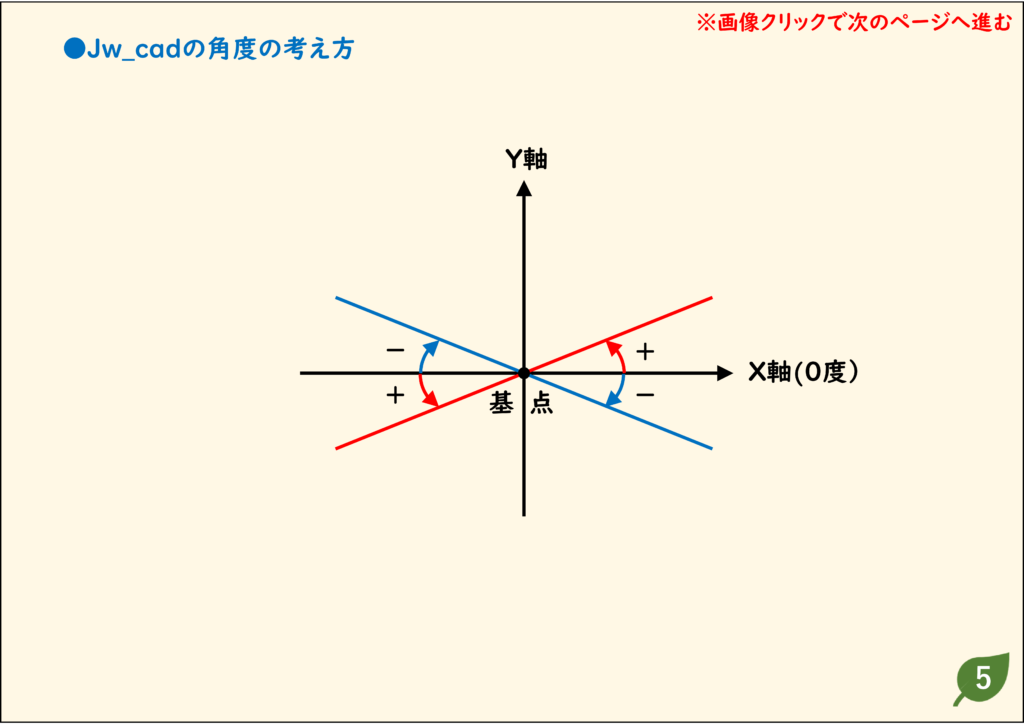
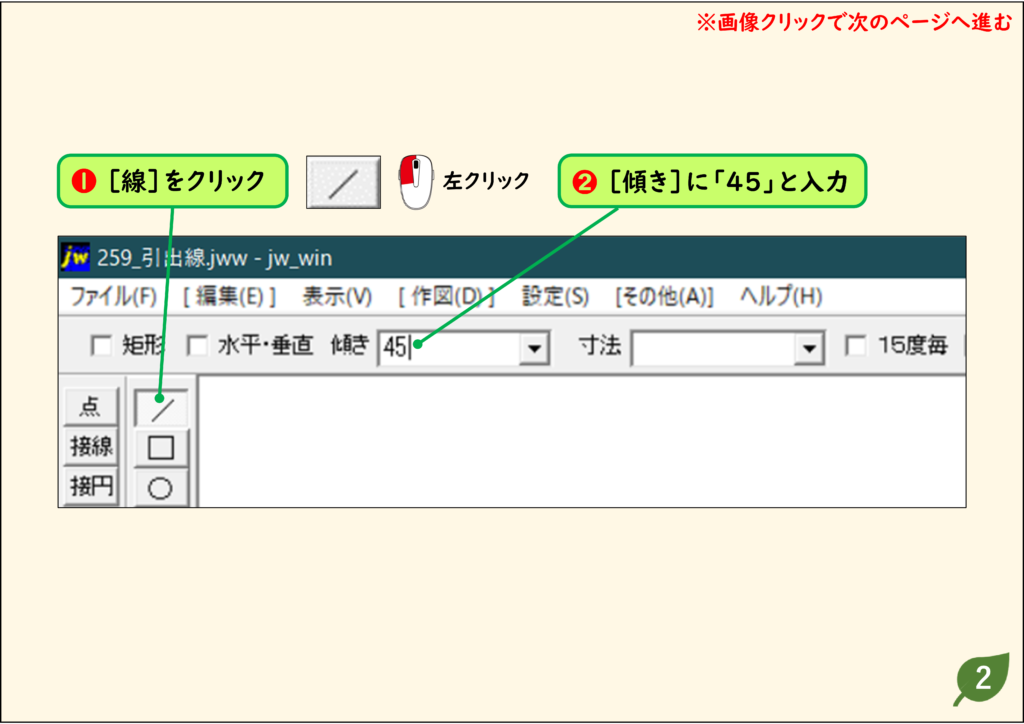
- [線]コマンドを実行し、[傾き]に線分の方向角を入力します。
- 始点を指定すると、入力した方向に赤い線がガイドとして表示されるので、長さを決めてクリックまたは右クリックします。
- [寸法]にも数値を入れて、長さと方向を同時に指定できます。
解説
ステップ 01
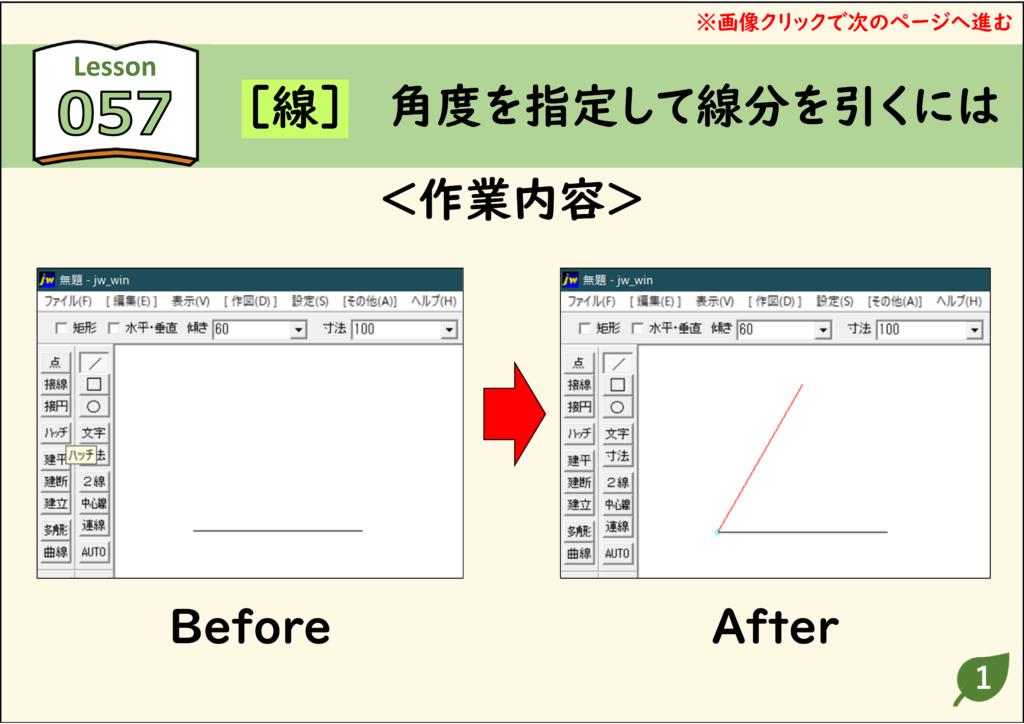
ステップ 02
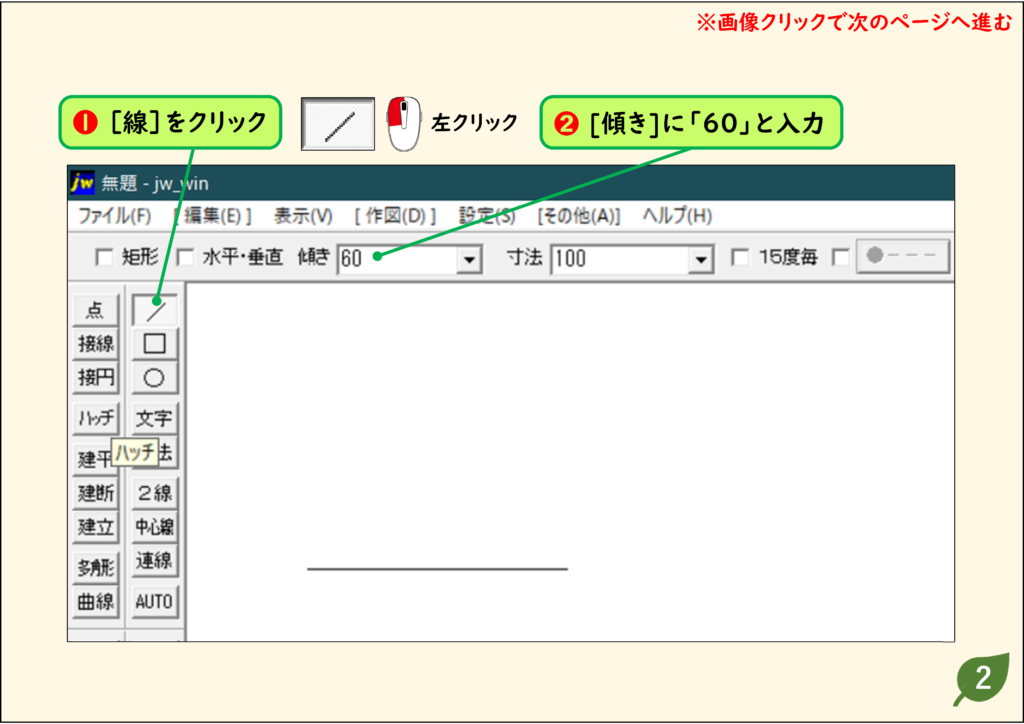
ステップ 03
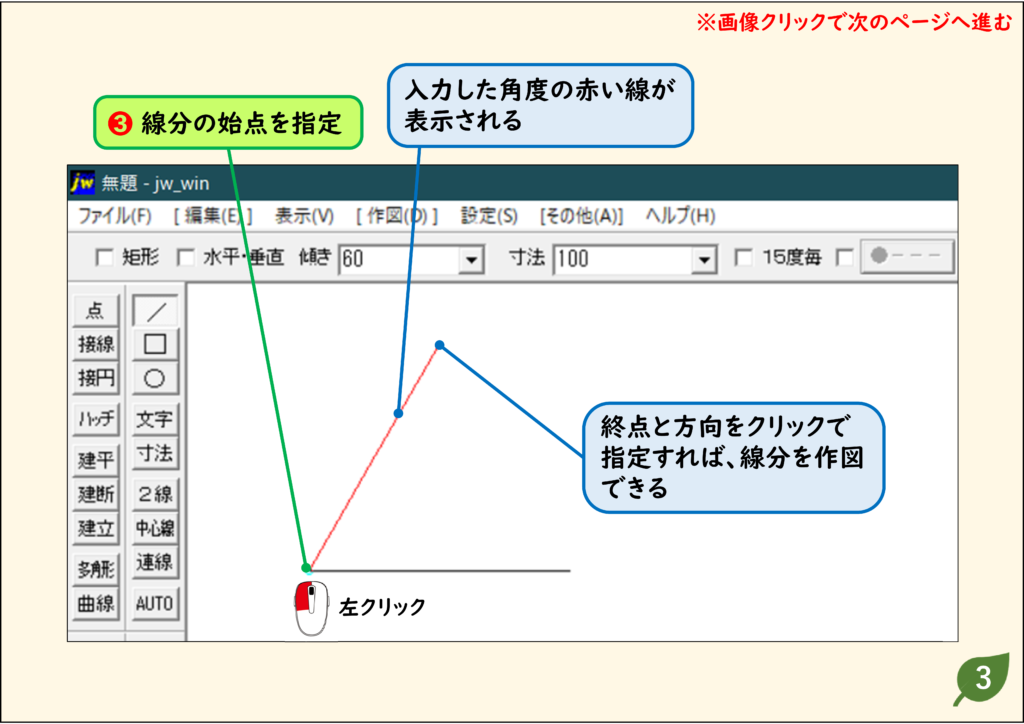
ステップ 04
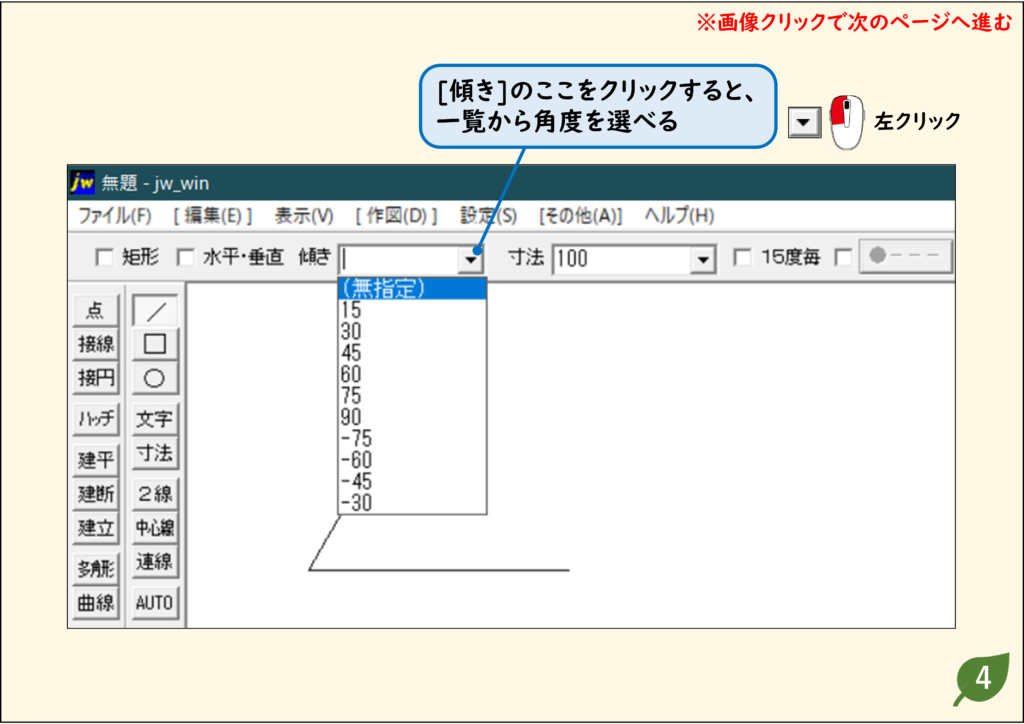
ステップ 05
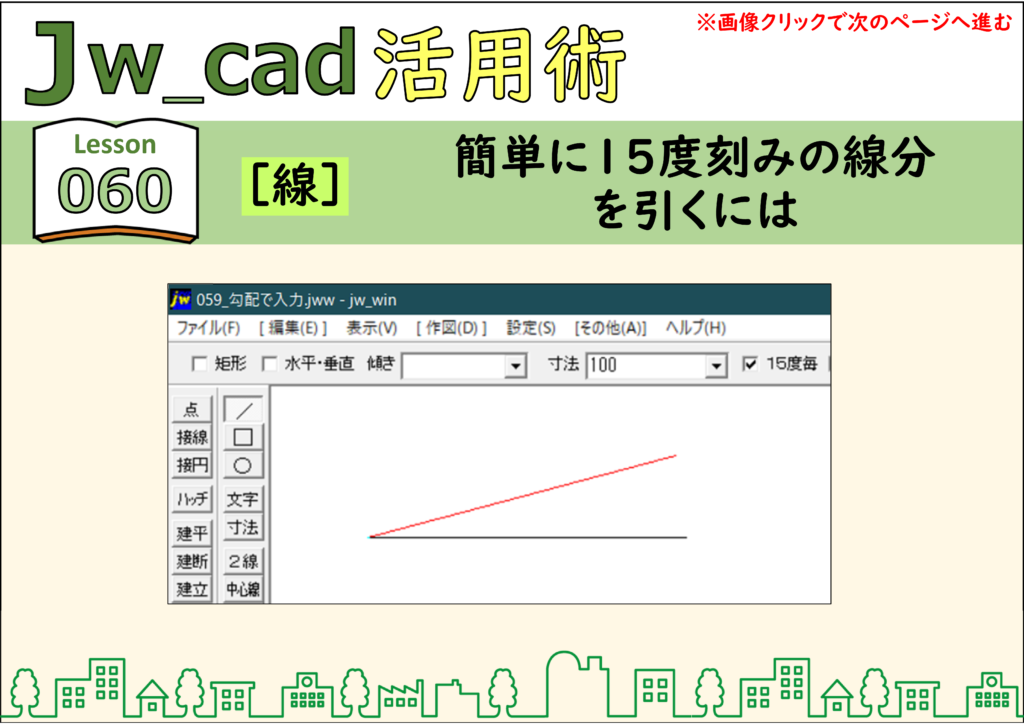
15度刻みの線分を簡単に引く
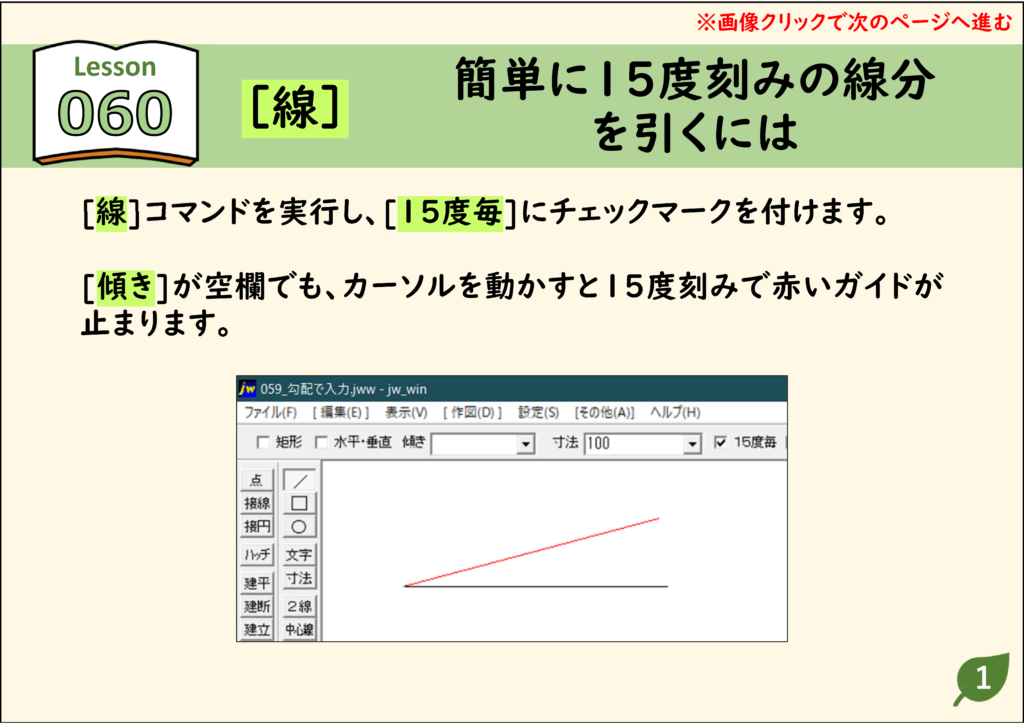
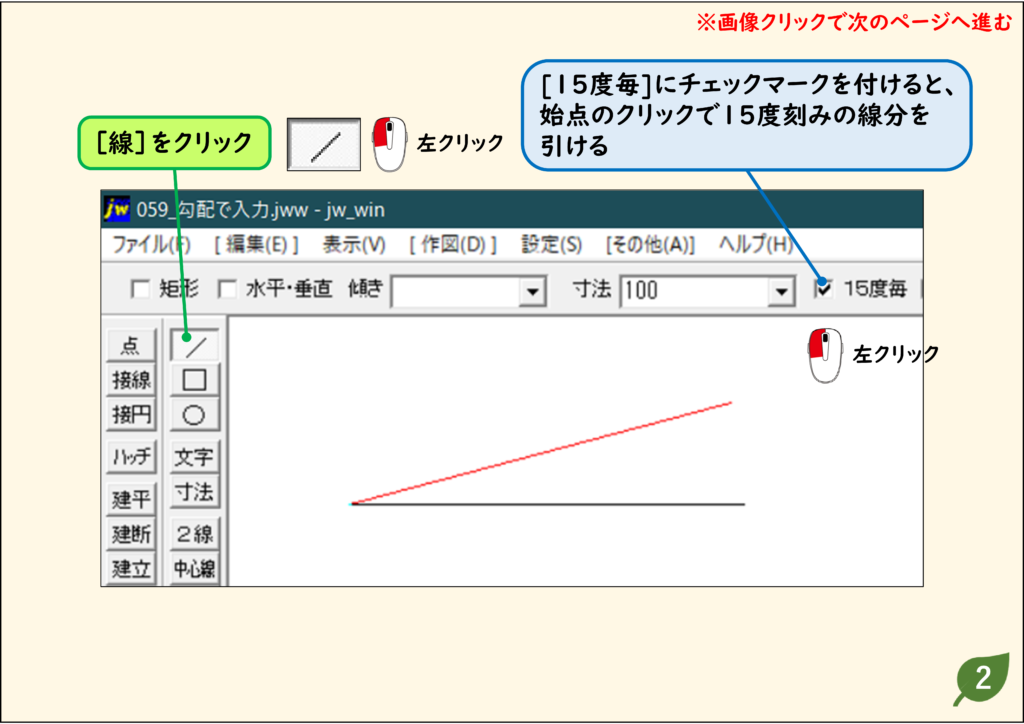
- [線]コマンドを実行し、[15度毎]にチェックマークを付けます。
- [傾き]が空欄でも、カーソルを動かすと15度刻みで赤いガイドが止まります。
解説
ステップ 01
ステップ 02
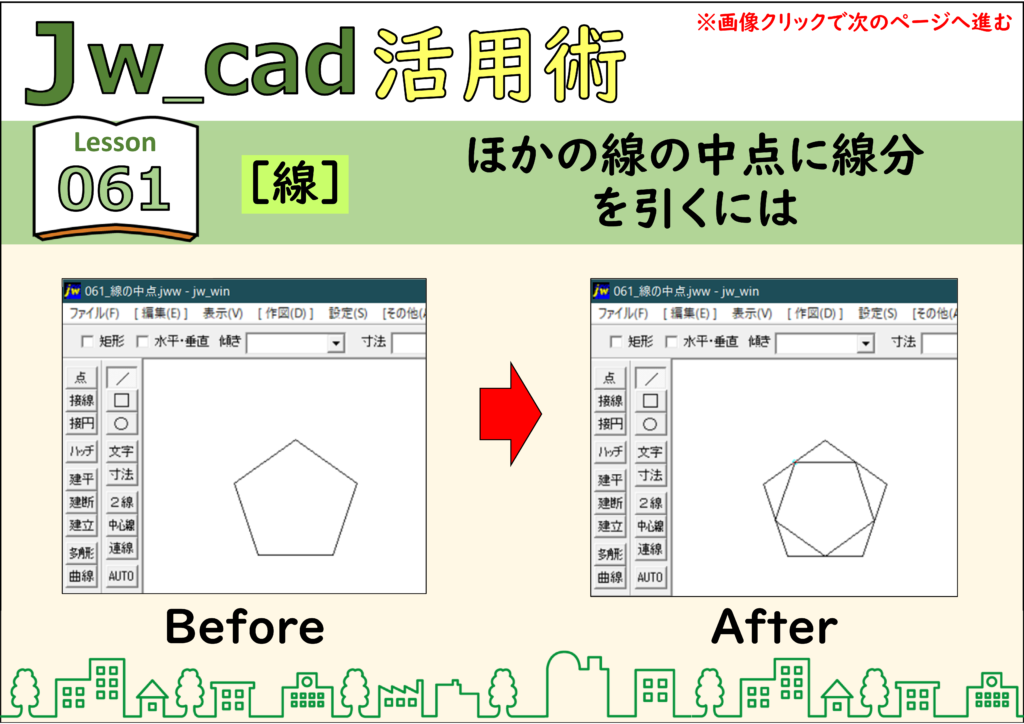
ほかの線の中点に線分を引く
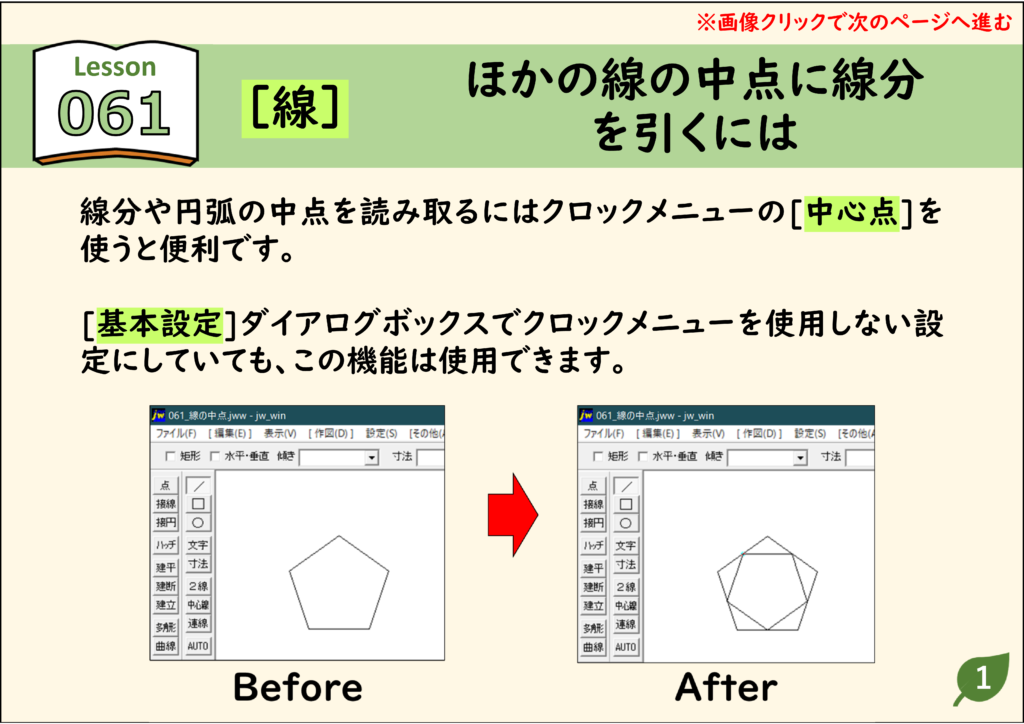
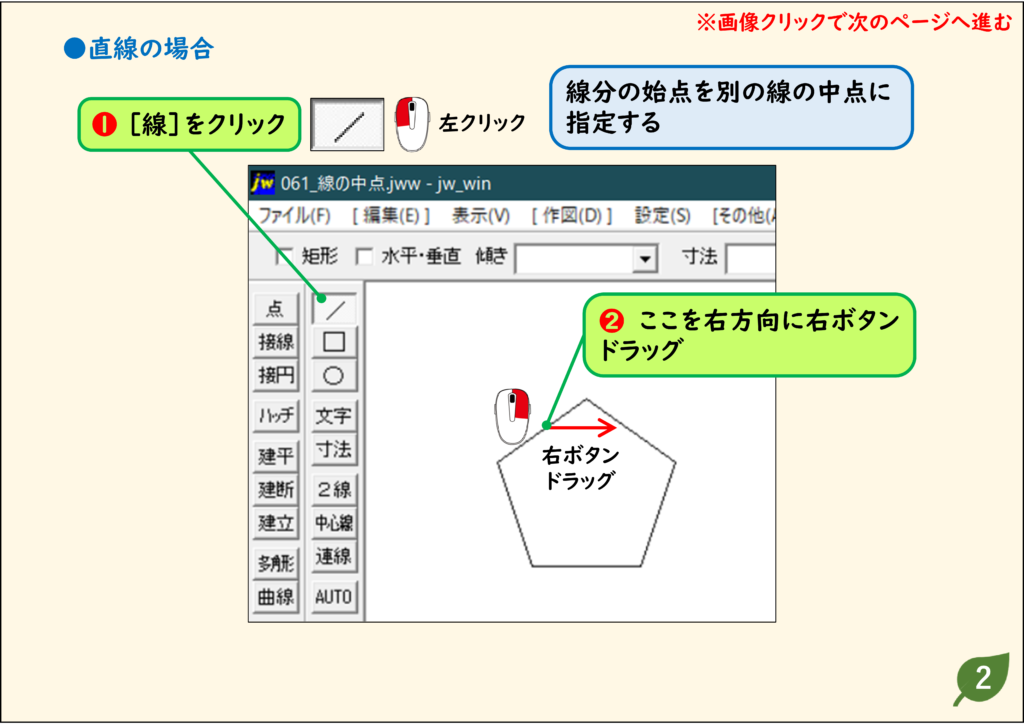
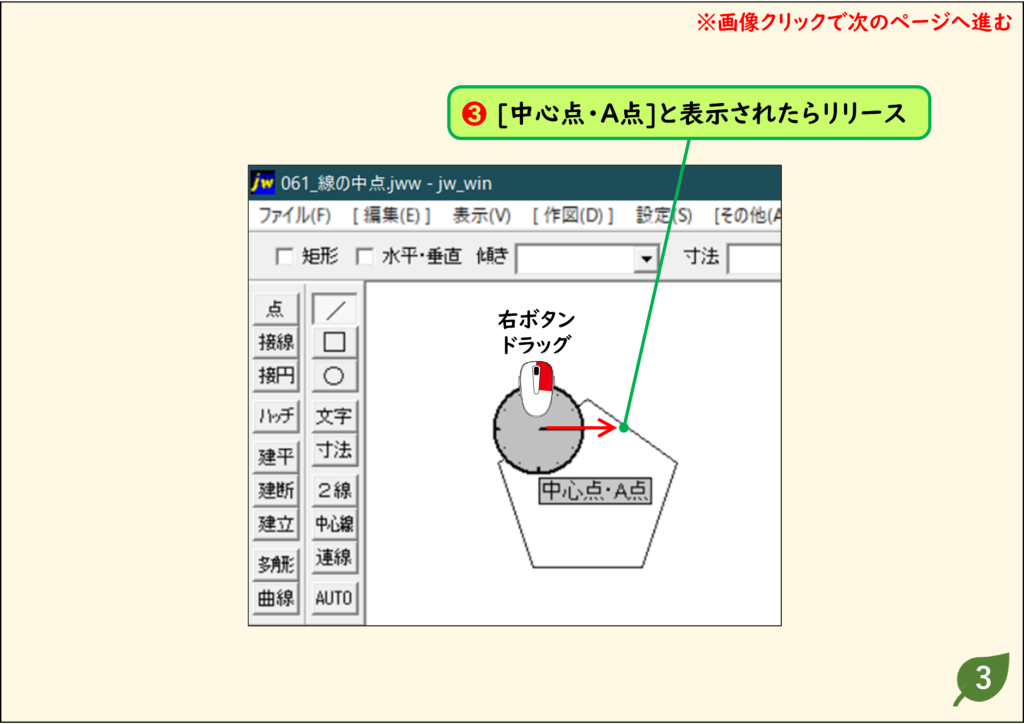
- 線分や円弧の中点を読み取るにはクロックメニューの[中心点]を使うと便利です。
- [基本設定]ダイアログボックスでクロックメニューを使用しない設定にしていても、この機能は使用できます。
解説
ステップ 01
ステップ 02
ステップ 03
ステップ 04
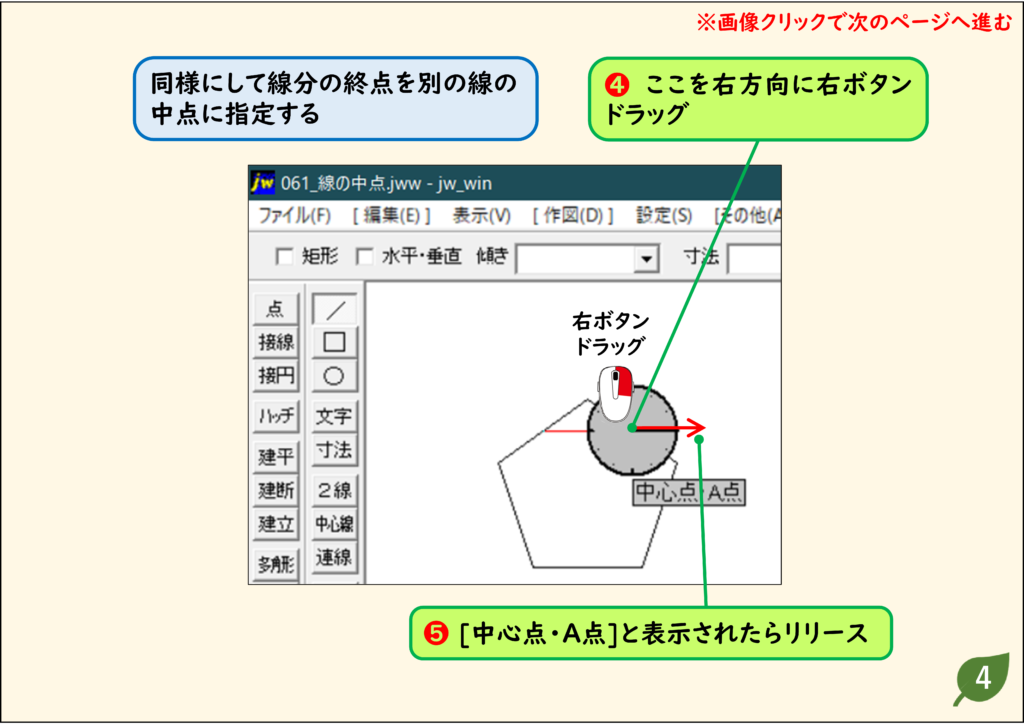
ステップ 05
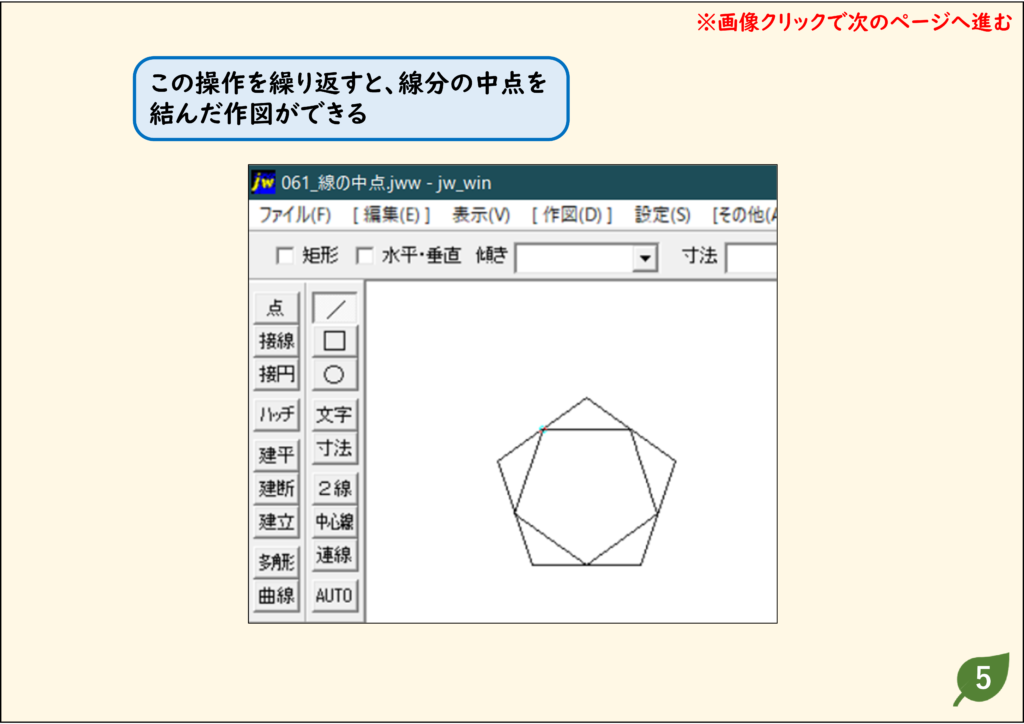
ステップ 06
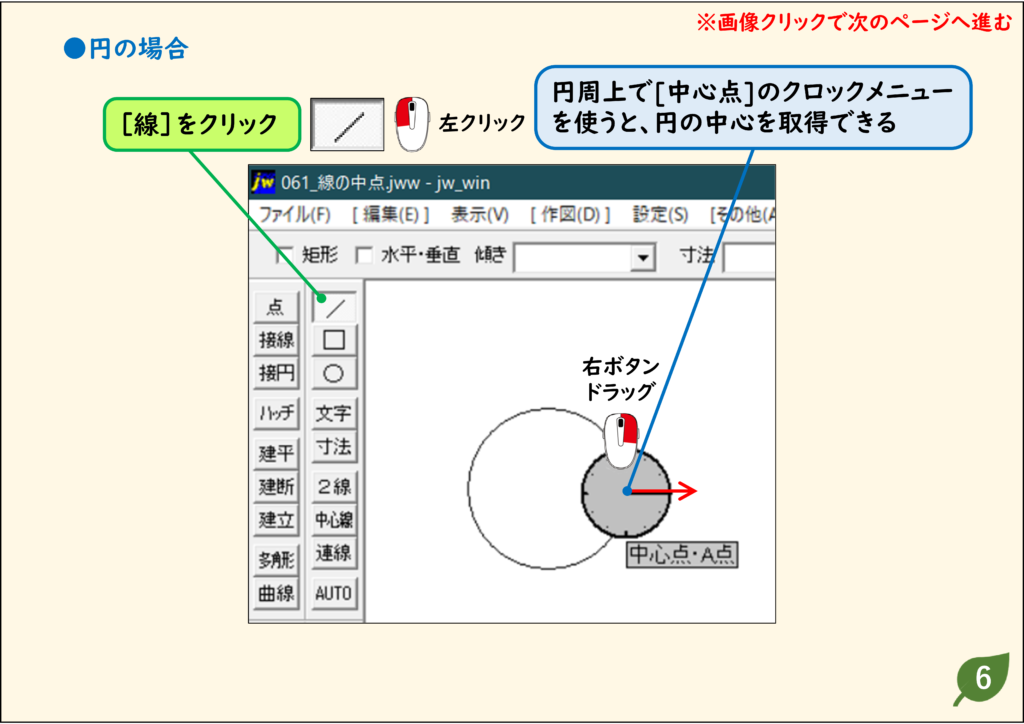
ステップ 07
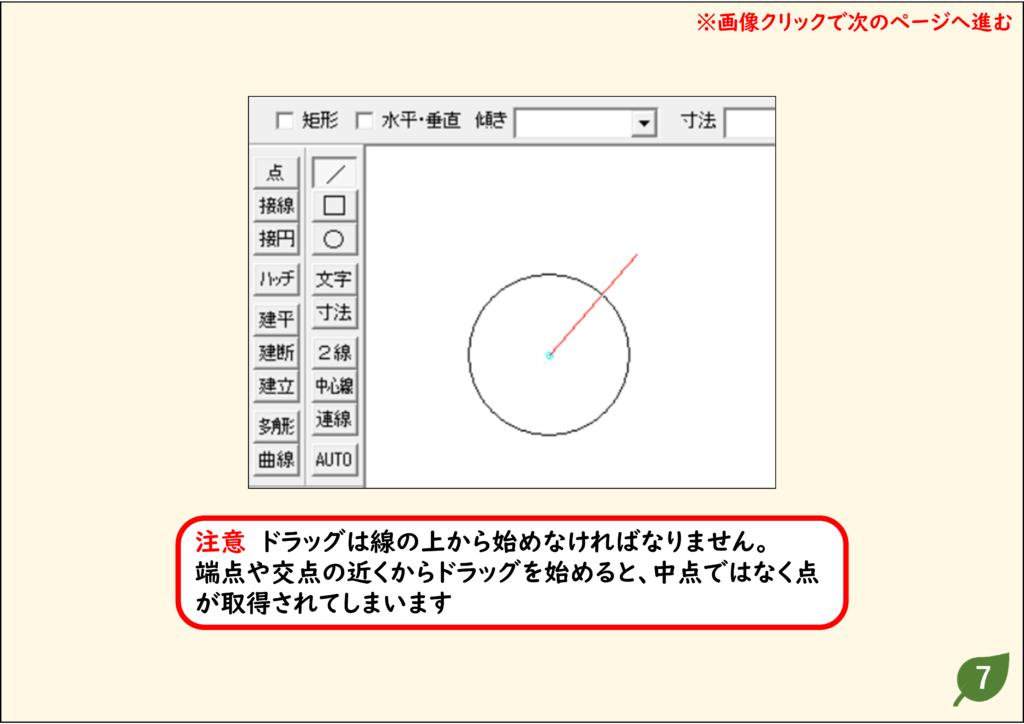
CADデータ【ダウンロード】
《CADデータ》061.jww 【ダウンロード】 ← 右クリック「名前を付けて保存」
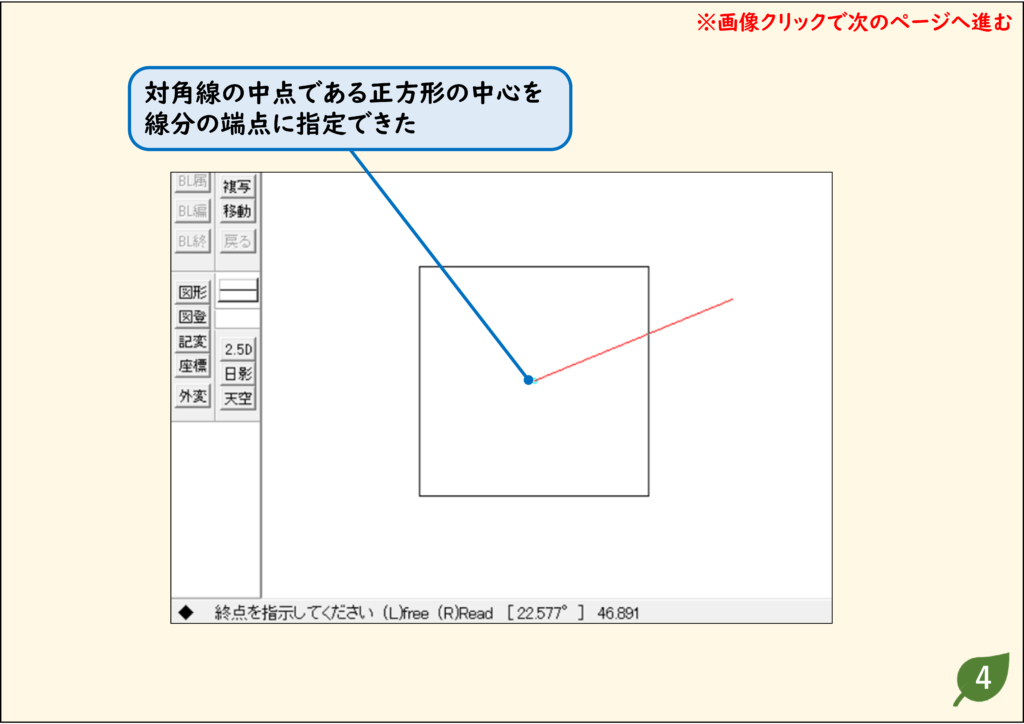
正方形の中心から線分を引く
- クロックメニューの[中心点・A点]は、ドラッグを始める位置が線上だと[中心点]になり、点からドラッグを始めると2点間の中点を取得できます。
- [基本設定]ダイアログボックスでクロックメニューを使用しない設定にしていても、この機能は使用できます。
解説
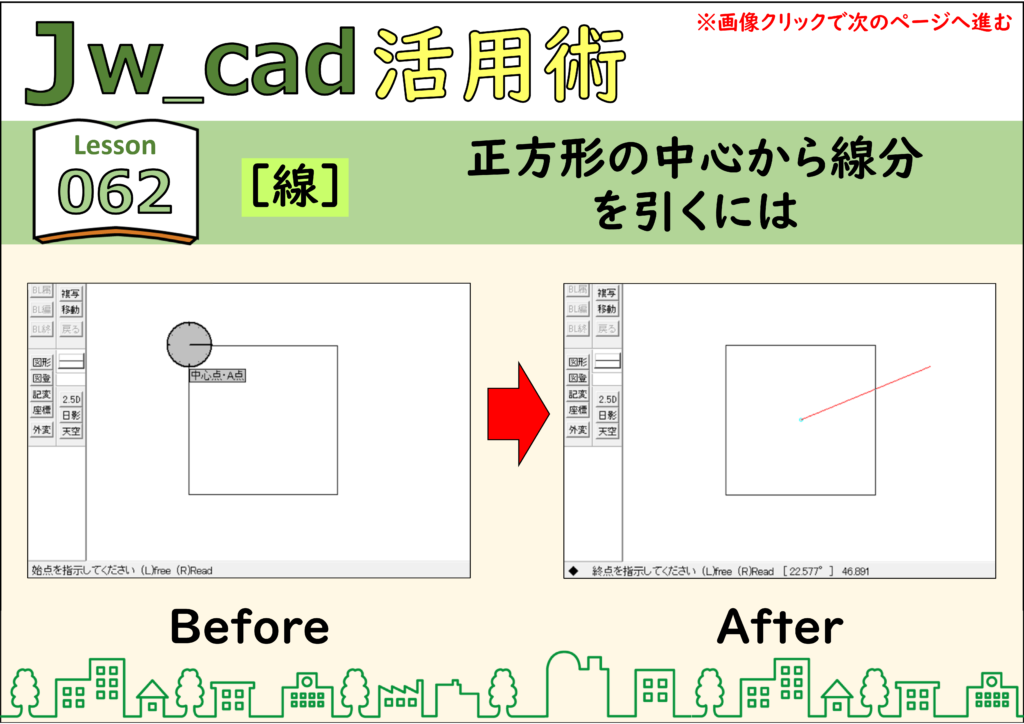
ステップ 01
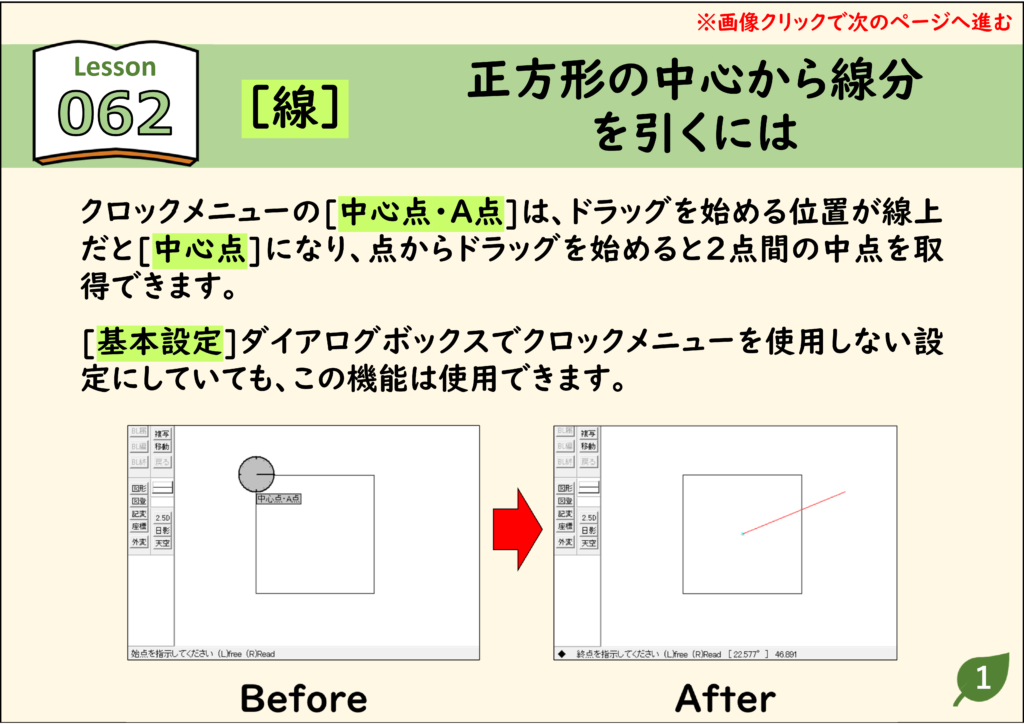
ステップ 02
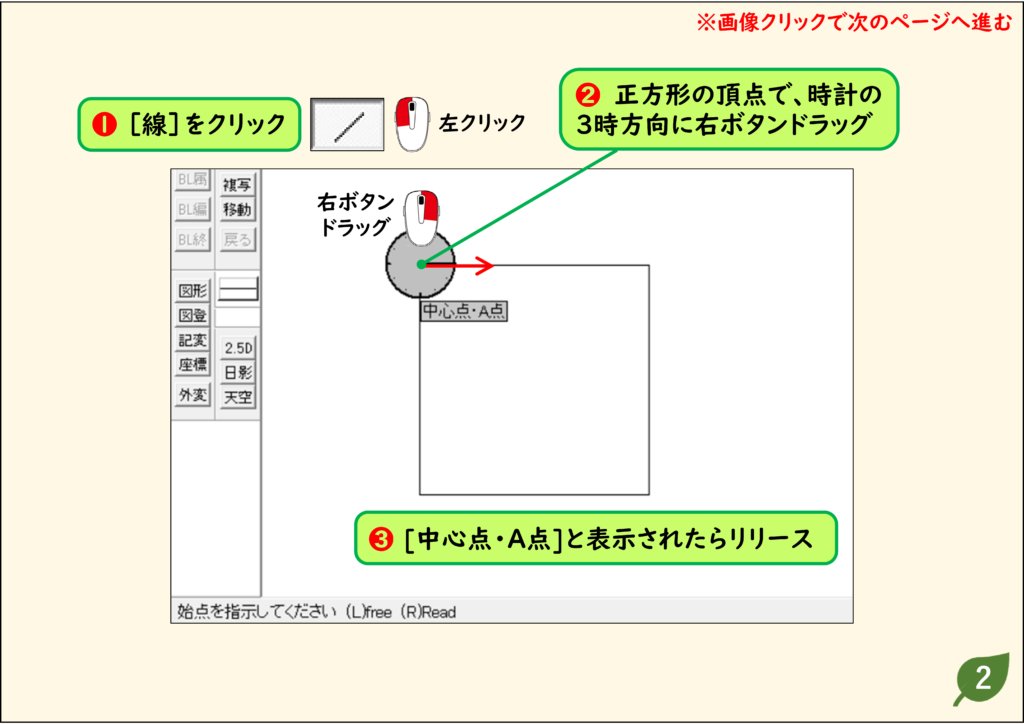
ステップ 03
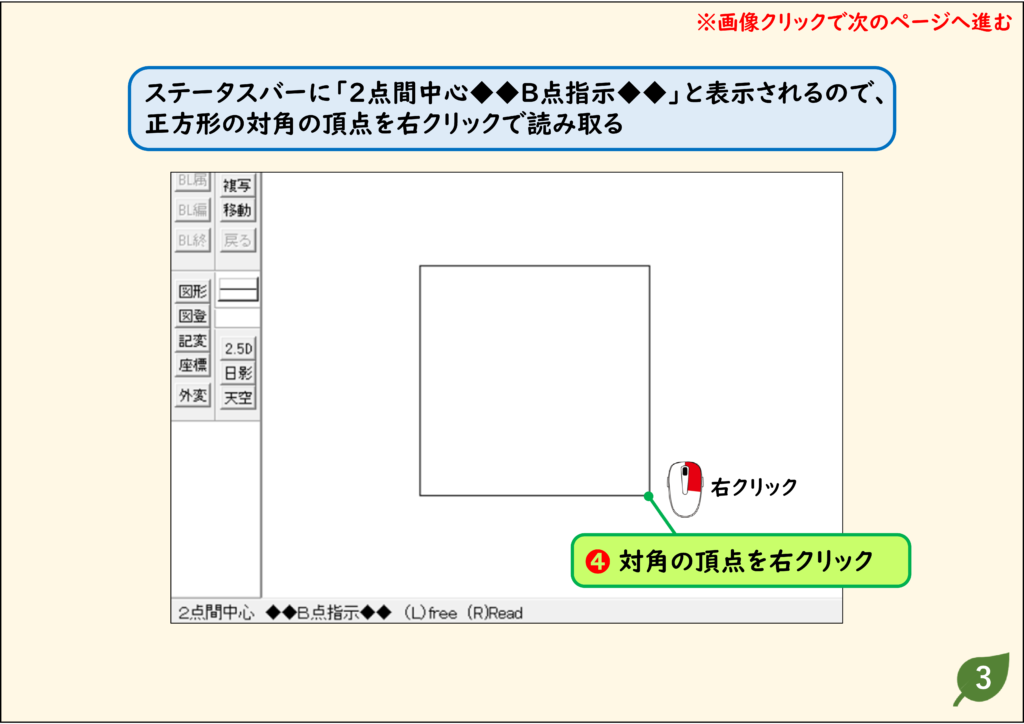
ステップ 04
CADデータ【ダウンロード】
《CADデータ》062.jww 【ダウンロード】 ← 右クリック「名前を付けて保存」
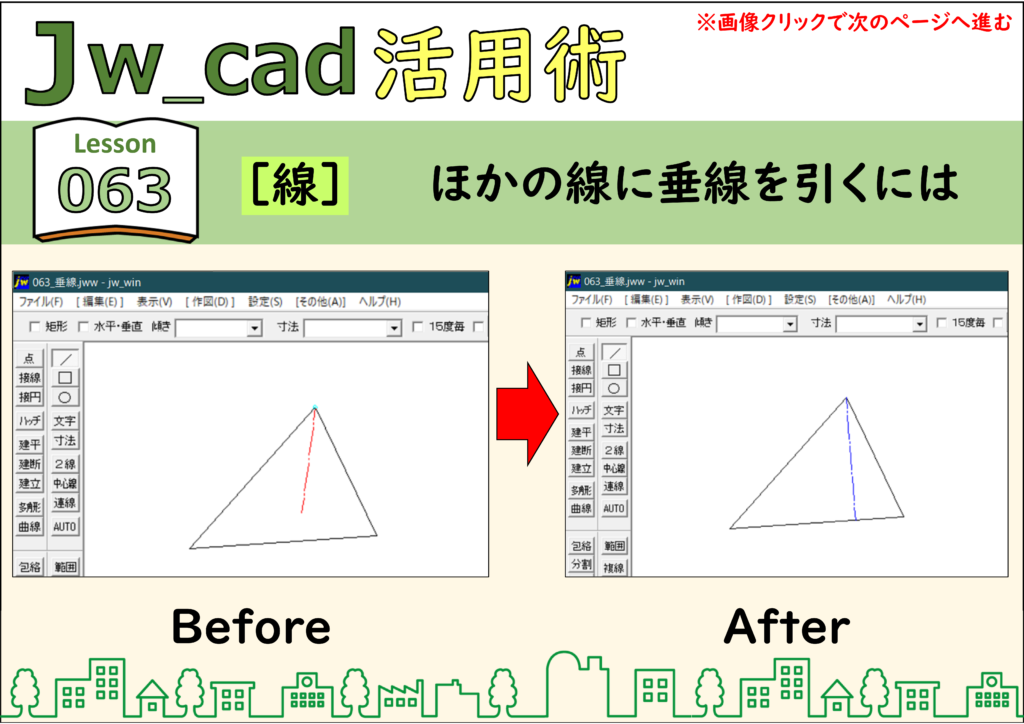
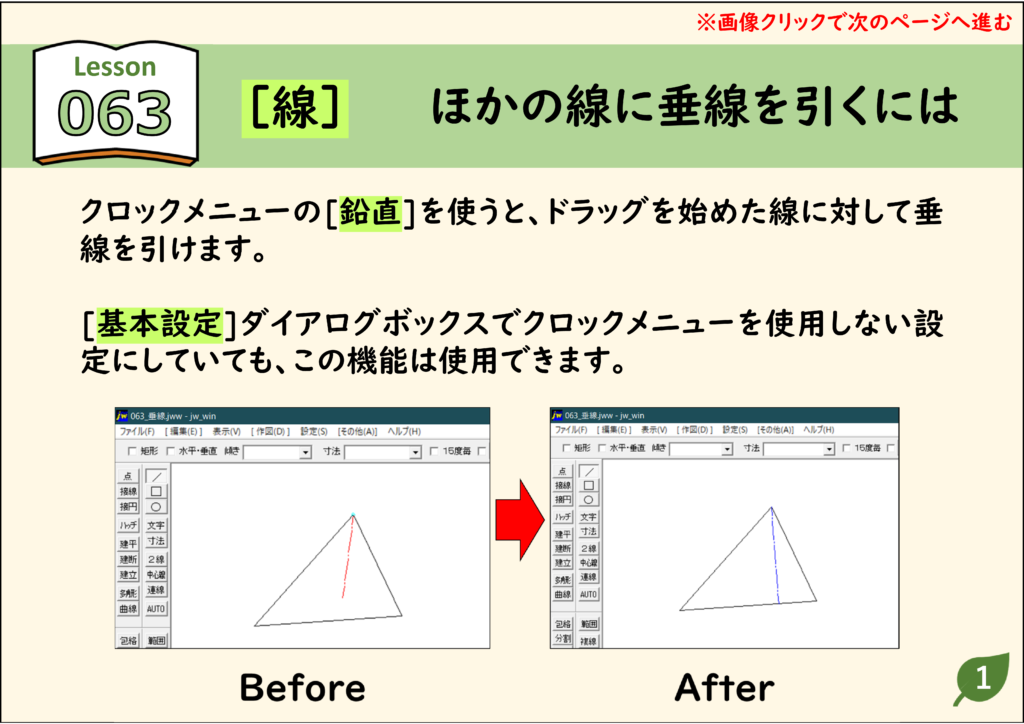
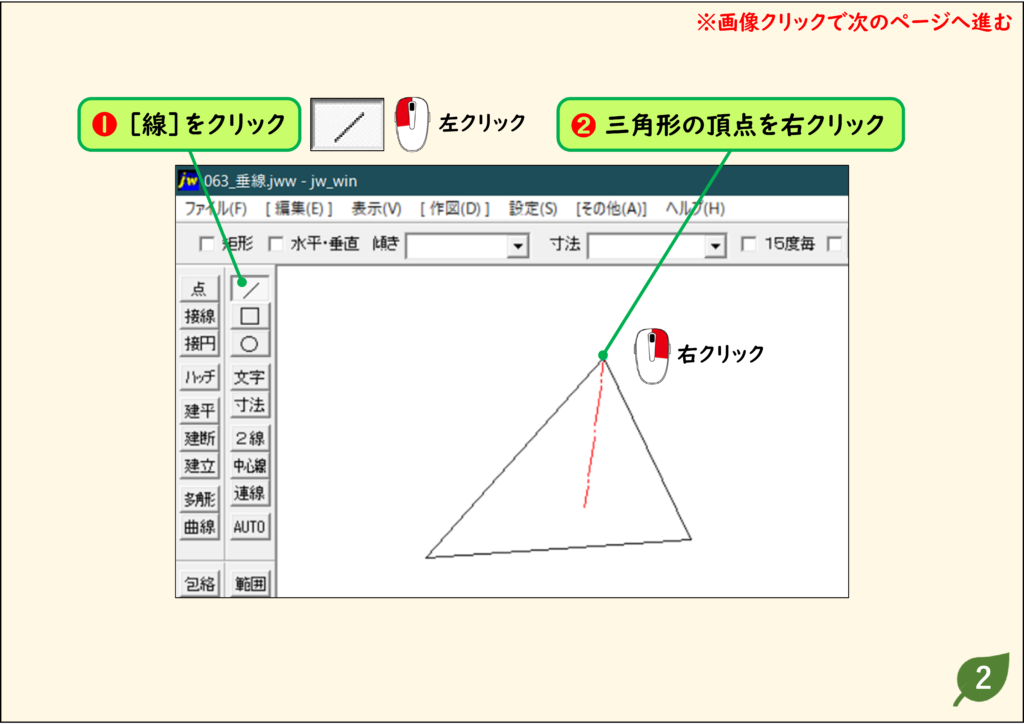
ほかの線に垂線を引く
- クロックメニューの[鉛直]を使うと、ドラッグを始めた線に対して垂線を引けます。
- [基本設定]ダイアログボックスでクロックメニューを使用しない設定にしていても、この機能は使用できます。
解説
ステップ 01
ステップ 02
ステップ 03
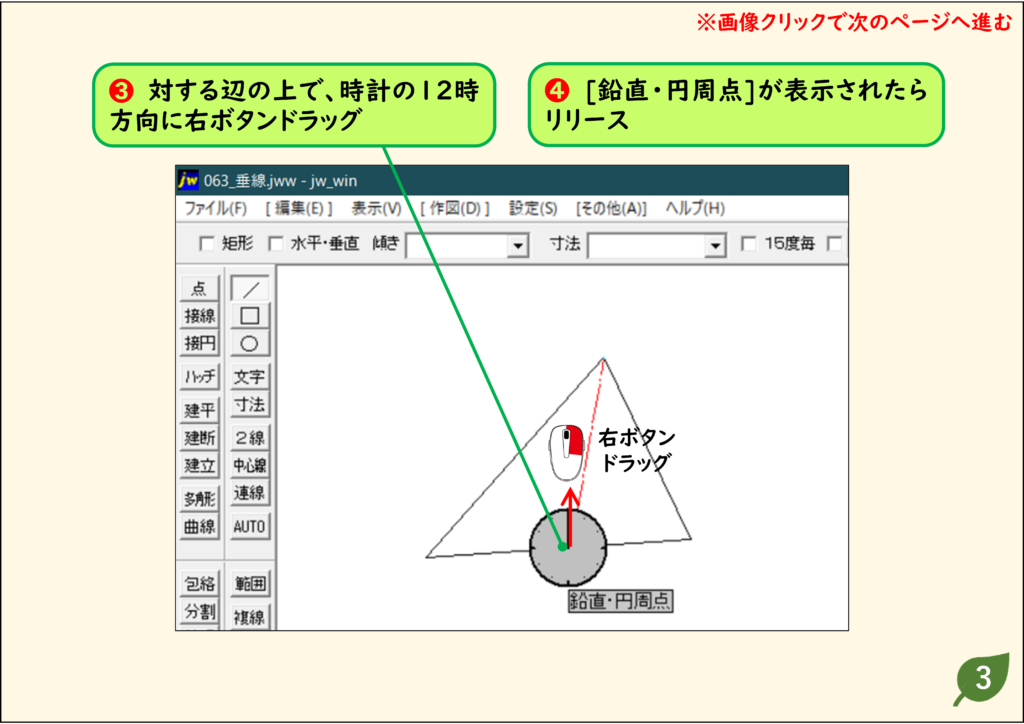
ステップ 04
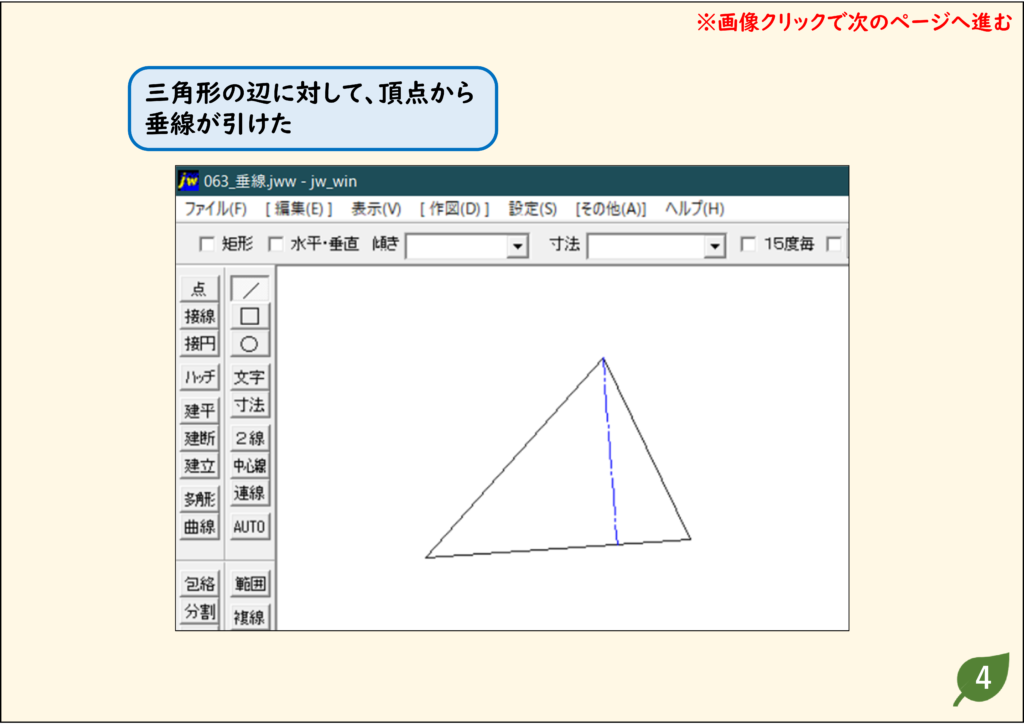
CADデータ【ダウンロード】
《CADデータ》063.jww 【ダウンロード】 ← 右クリック「名前を付けて保存」
線上の任意点に線を引く
- クロックメニューの[線上点]は、ドラッグを始めた線の任意点を指定できます。
- [基本設定]ダイアログボックスでクロックメニューを使用しない設定にしていても、この機能は使用できます。
解説
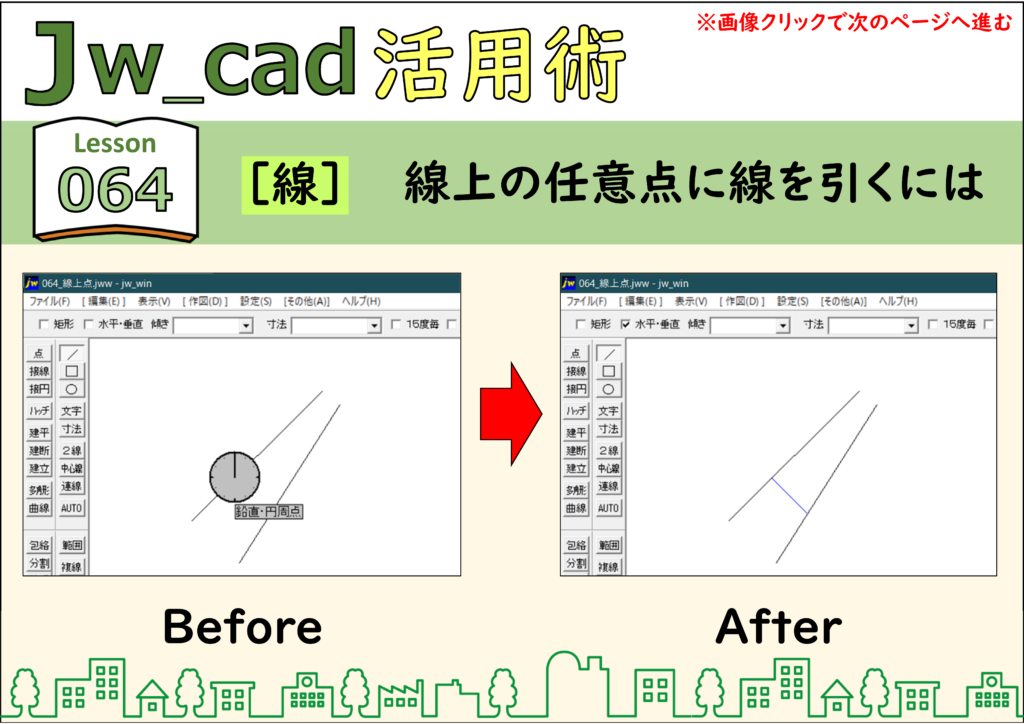
ステップ 01
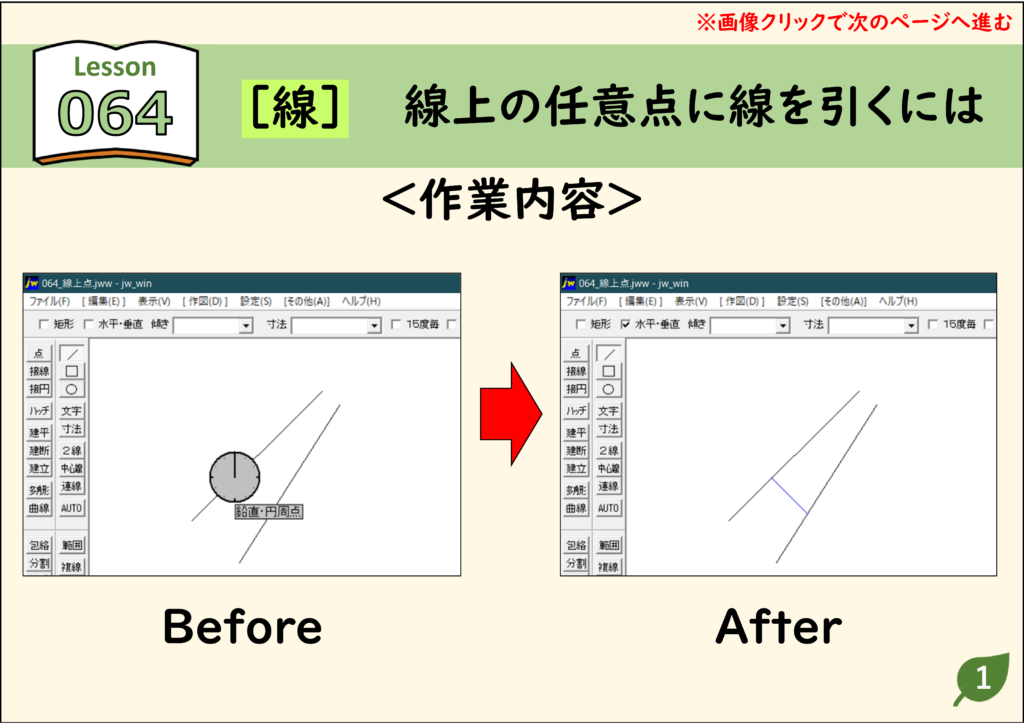
ステップ 02
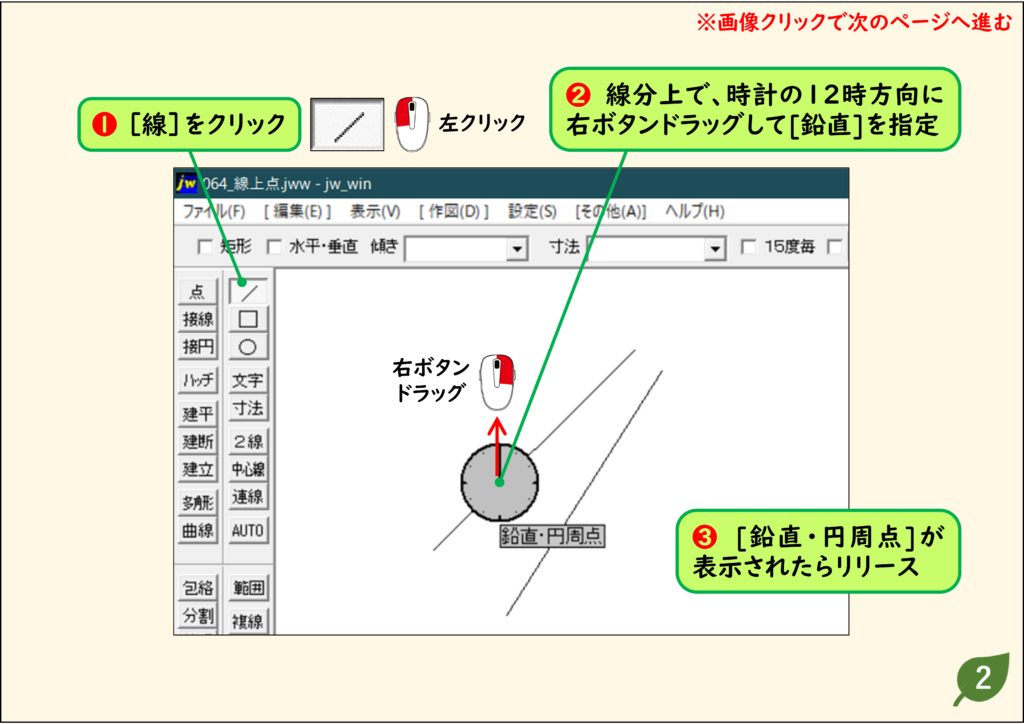
ステップ 03
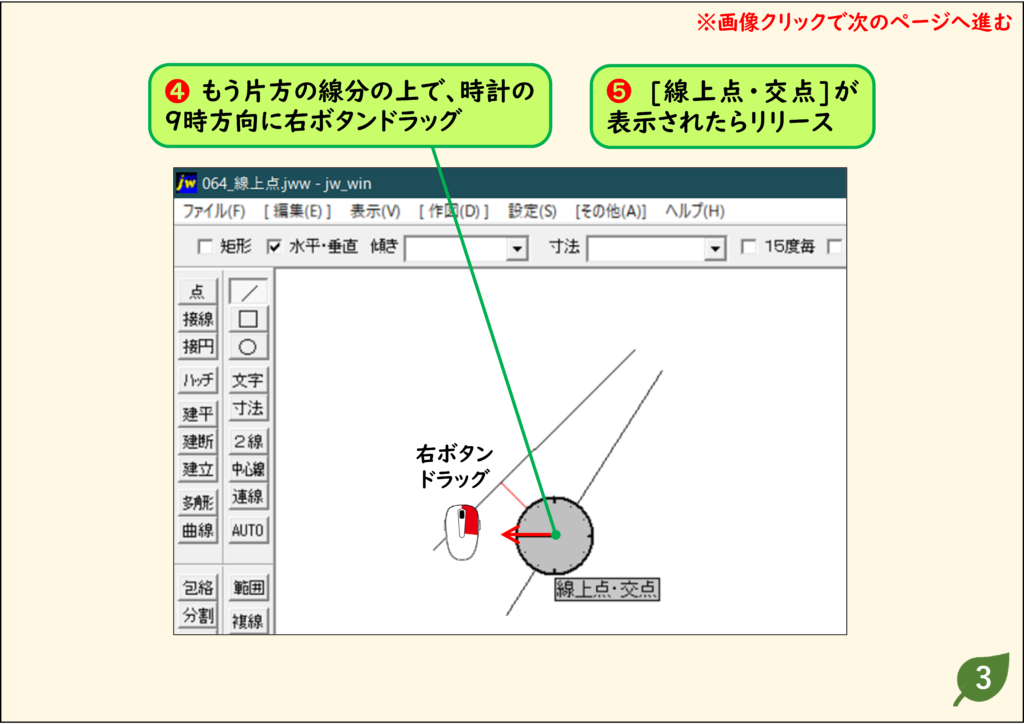
ステップ 04
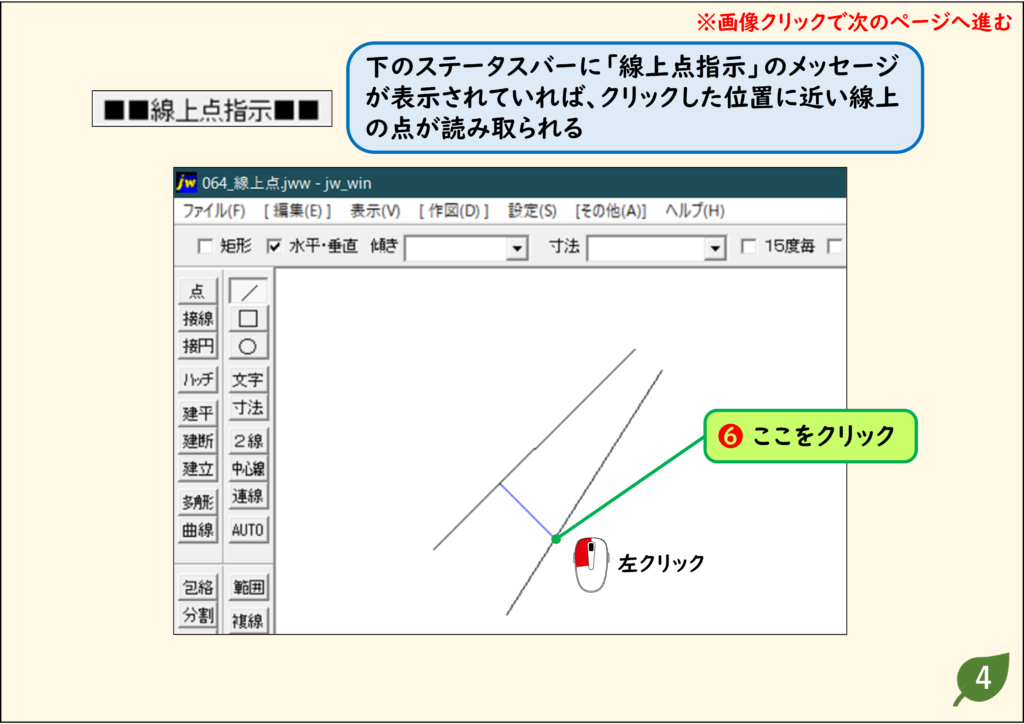
CADデータ【ダウンロード】
《CADデータ》064.jww 【ダウンロード】 ← 右クリック「名前を付けて保存」
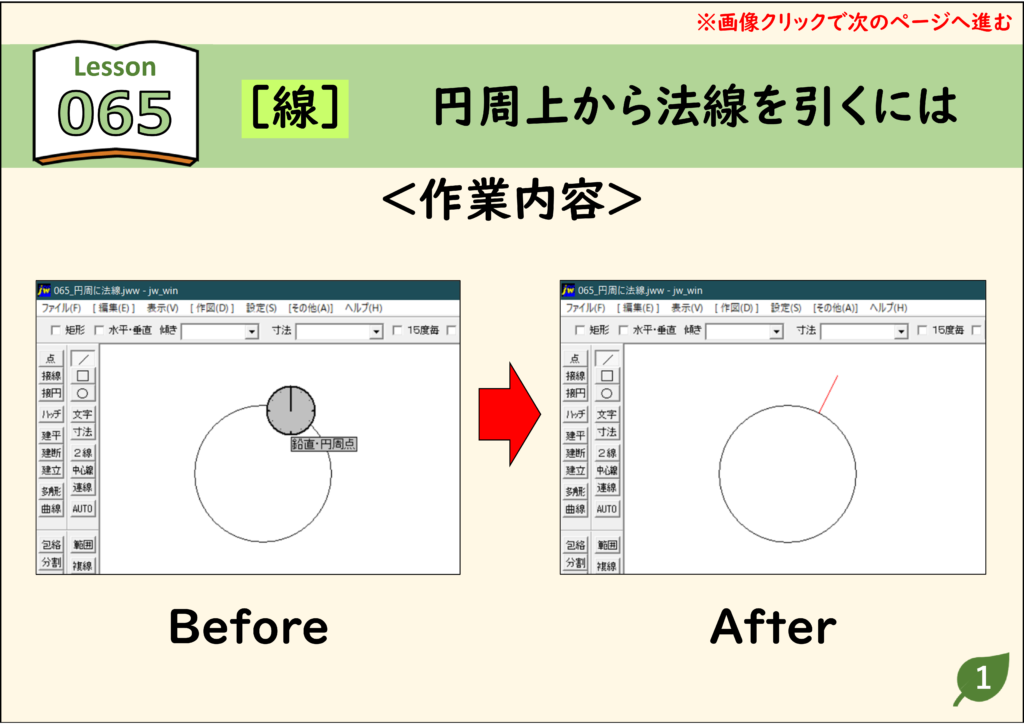
円周上から法線を引く
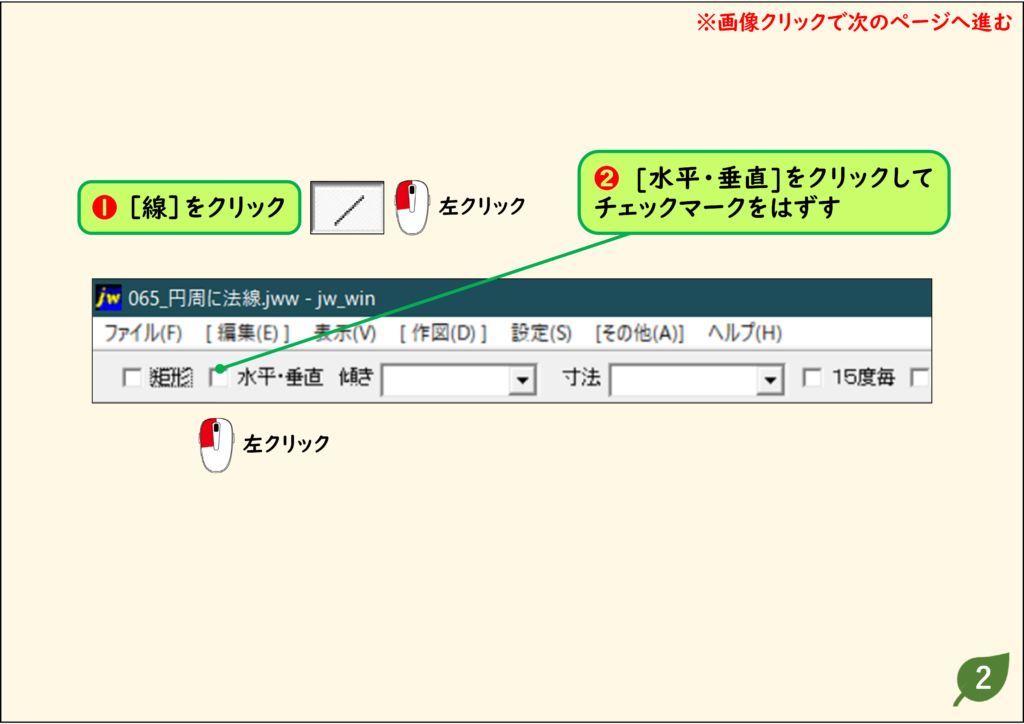
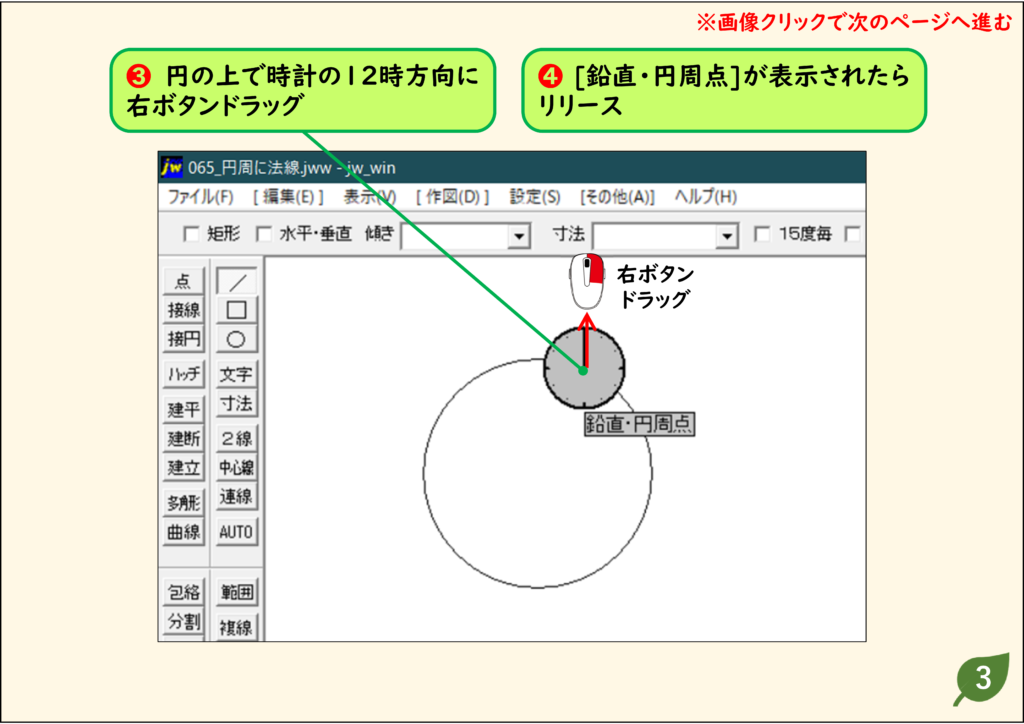
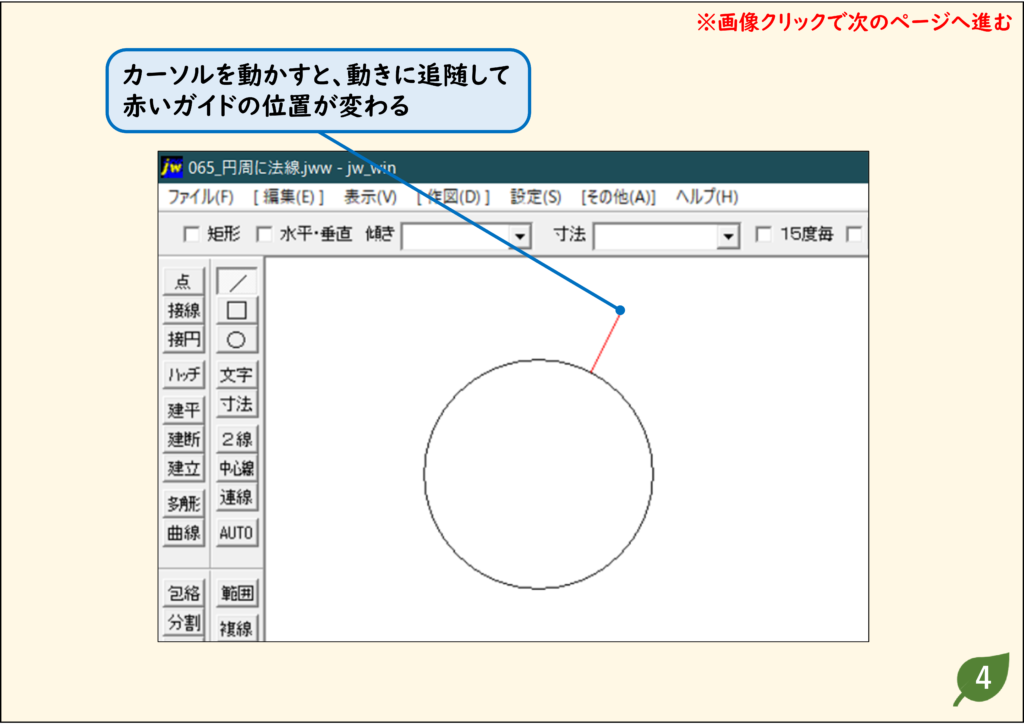
- 円の上でクロックメニューの[鉛直・円周点]を使うと、円周の上から放射状の線を簡単に作図できます。
- [基本設定]ダイアログボックスでクロックメニューを使用しない設定にしていても、この機能は使用できます。
解説
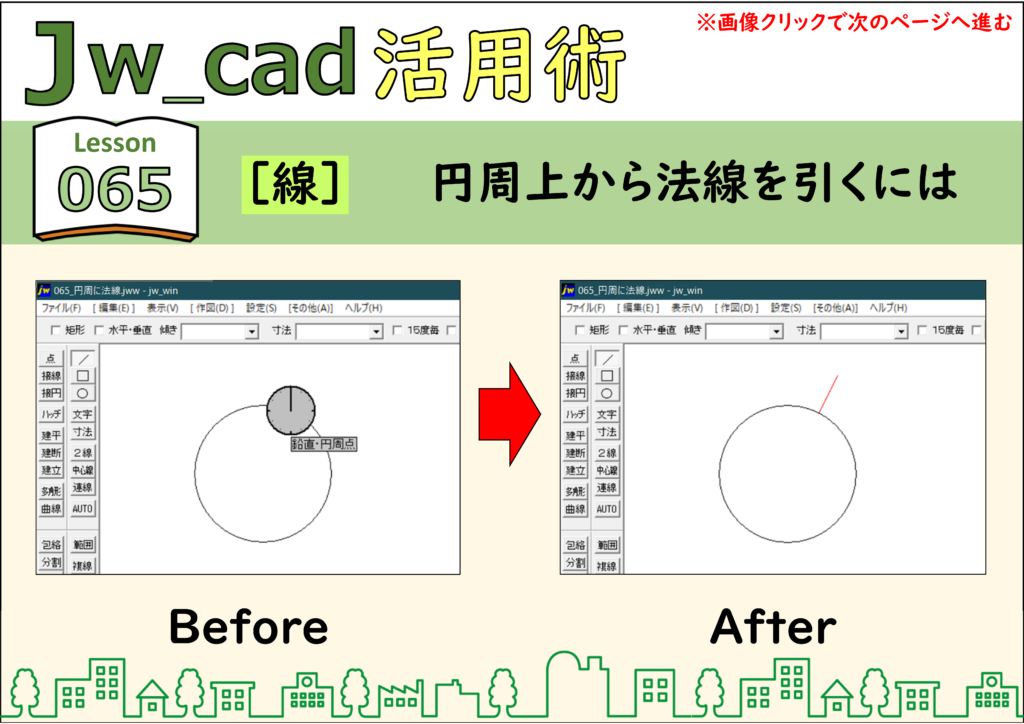
ステップ 01
ステップ 02
ステップ 03
ステップ 04
CADデータ【ダウンロード】
《CADデータ》065.jww 【ダウンロード】 ← 右クリック「名前を付けて保存」
円周上から法線を引く(別の方法)
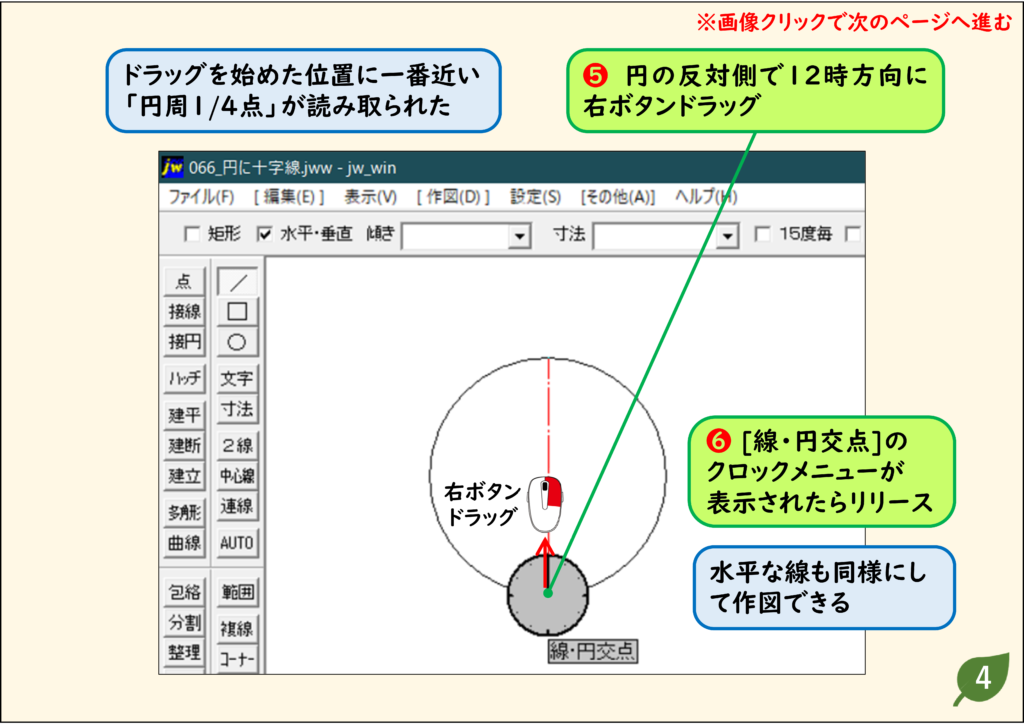
- Jw_cadでは、円の上下左右の4つの点を「円周4分の1点」と呼びます。
- クロックメニューで円周4分の1点を取得できます。
- [基本設定]ダイアログボックスでクロックメニューを使用しない設定にしていても、この機能は使用できます。
解説
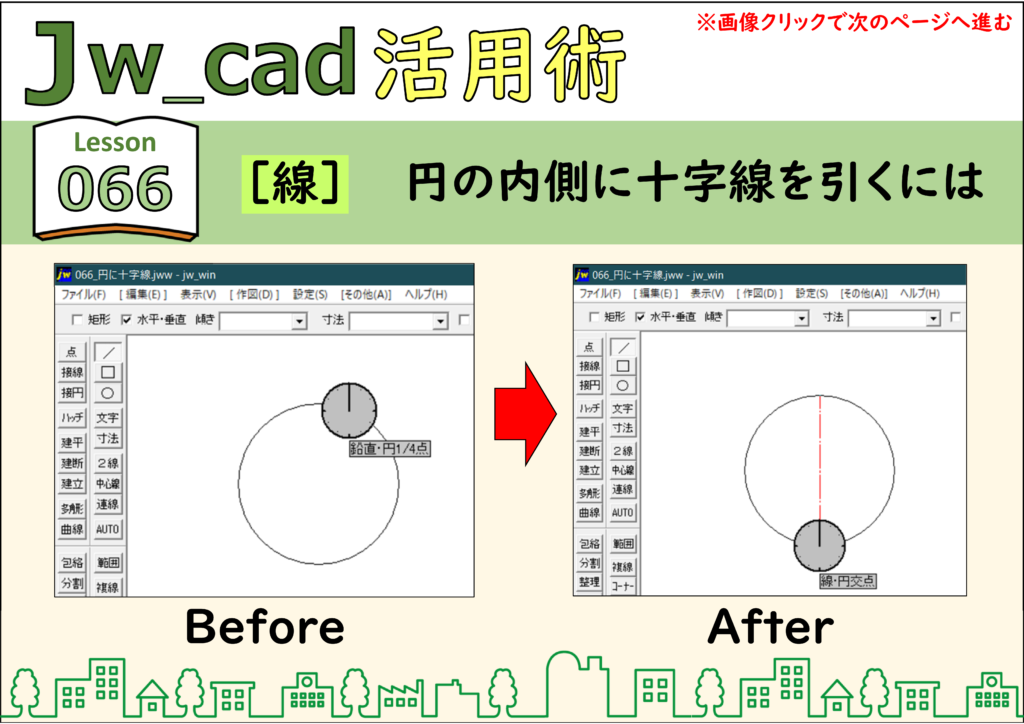
ステップ 01
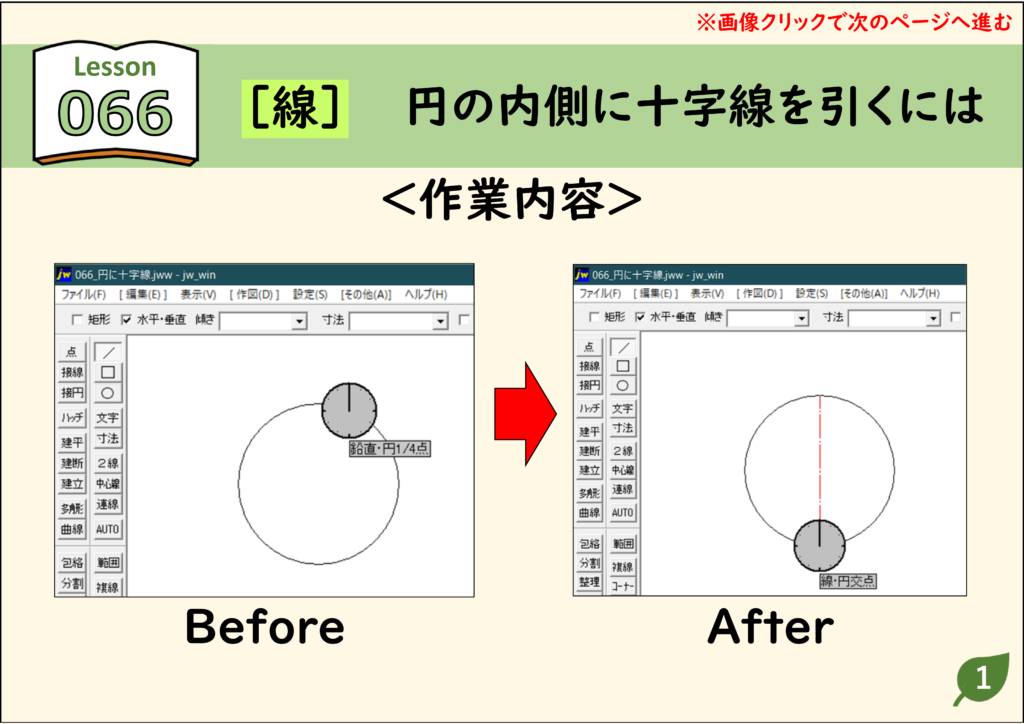
ステップ 02
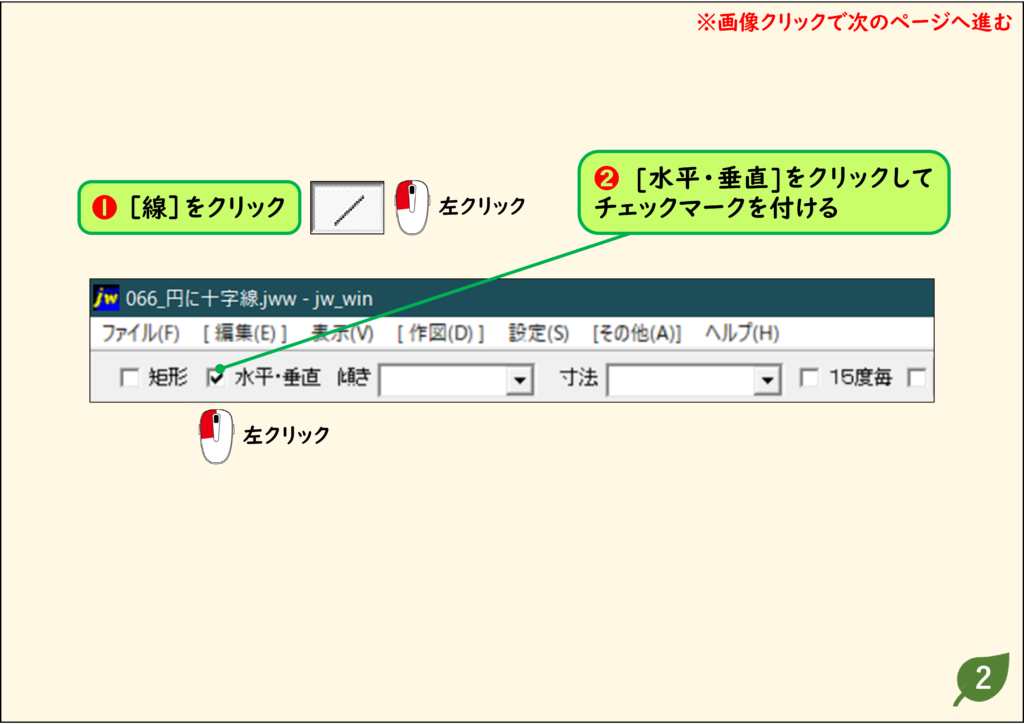
ステップ 03
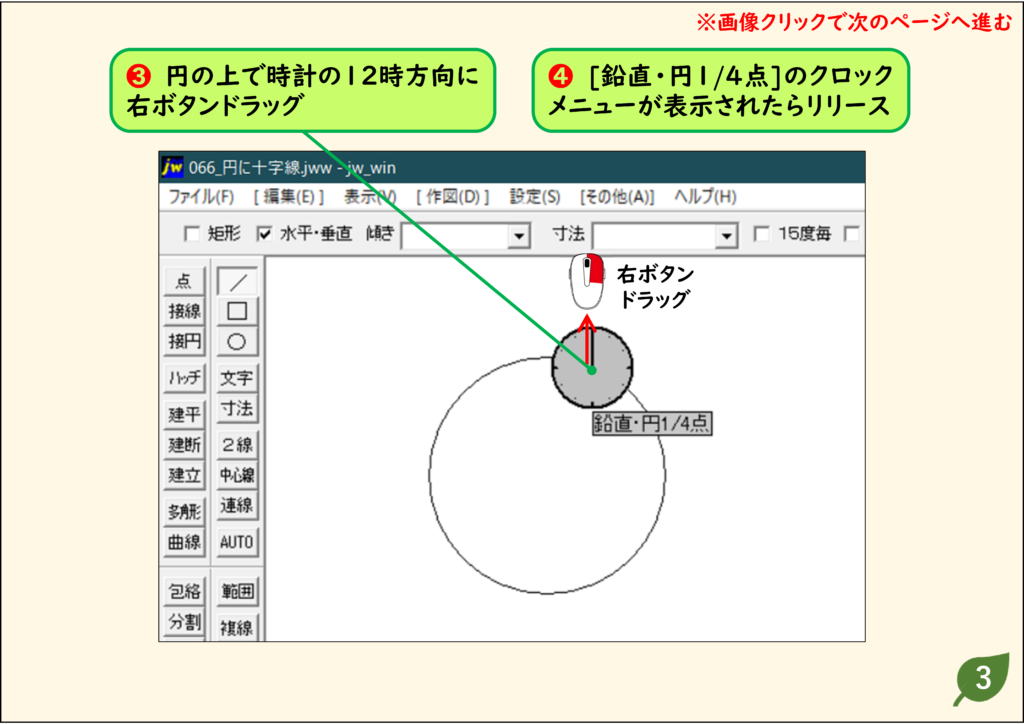
ステップ 04
CADデータ【ダウンロード】
《CADデータ》066.jww 【ダウンロード】 ← 右クリック「名前を付けて保存」
画面上の線分の長さを[寸法]に入力する
- 画面上の線と同じ長さで作図するには、[線長取得]コマンドが便利です
- 画面上の線をクリックするだけで、その線の長さが読み取られ[寸法]に入力されます
- 寸法を入力できるコマンドなら、どのコマンドでも使用できます
解説
![JwCAD【線】画面上の線分の長さを[寸法]に入力するには 手順01](https://www.motenashio.com/wp-content/uploads/2020/12/jwcad_110-00-1024x724.jpg)
ステップ 01
![JwCAD【線】画面上の線分の長さを[寸法]に入力するには 手順02](https://www.motenashio.com/wp-content/uploads/2020/12/jwcad_110-01-1024x724.jpg)
ステップ 02
![JwCAD【線】画面上の線分の長さを[寸法]に入力するには 手順03](https://www.motenashio.com/wp-content/uploads/2020/12/jwcad_110-02-1024x724.jpg)
ステップ 03
![JwCAD【線】画面上の線分の長さを[寸法]に入力するには 手順04](https://www.motenashio.com/wp-content/uploads/2020/12/jwcad_110-03-1024x724.jpg)
ステップ 04
![JwCAD【線】画面上の線分の長さを[寸法]に入力するには 手順05](https://www.motenashio.com/wp-content/uploads/2020/12/jwcad_110-04-1024x724.jpg)
ステップ 05
![JwCAD【線】画面上の線分の長さを[寸法]に入力するには 手順06](https://www.motenashio.com/wp-content/uploads/2020/12/jwcad_110-05-1024x724.jpg)
CADデータ【ダウンロード】
《CADデータ》110.jww 【ダウンロード】 ← 右クリック「名前を付けて保存」
画面上の線分の角度を[傾き]に入力する
- 画面上の線と同じ角度で作図するには、[線角度取得]コマンドが便利です。
- 画面上の線をクリックするだけで、その線の方向角が読み取られ[傾き]に入力されます。
- 傾きを入力できるコマンドなら、どのコマンドでも使用できます。
解説
![JwCAD【線】画面上の線分の角度を[傾き]に入力するには 手順01](https://www.motenashio.com/wp-content/uploads/2022/05/jwcad_111-00-1024x724.png)
ステップ 01
![JwCAD【線】画面上の線分の角度を[傾き]に入力するには 手順02](https://www.motenashio.com/wp-content/uploads/2022/05/jwcad_111-01-1024x724.png)
ステップ 02
![JwCAD【線】画面上の線分の角度を[傾き]に入力するには 手順03](https://www.motenashio.com/wp-content/uploads/2022/05/jwcad_111-02-1024x724.png)
ステップ 03
![JwCAD【線】画面上の線分の角度を[傾き]に入力するには 手順04](https://www.motenashio.com/wp-content/uploads/2022/05/jwcad_111-03-1024x724.png)
ステップ 04
![JwCAD【線】画面上の線分の角度を[傾き]に入力するには 手順05](https://www.motenashio.com/wp-content/uploads/2022/05/jwcad_111-04-1024x724.png)
ステップ 05
![JwCAD【線】画面上の線分の角度を[傾き]に入力するには 手順06](https://www.motenashio.com/wp-content/uploads/2022/05/jwcad_111-05-1024x724.png)
CADデータ【ダウンロード】
《CADデータ》111.jww 【ダウンロード】 ← 右クリック「名前を付けて保存」
画面上の線分に垂直な角度を[傾き]に入力する
- 画面上の線に対し、垂直な角度で作図するには、[線鉛直角度取得]コマンドが便利です
- 画面上の線をクリックするだけで、その線の方向角が読み取られ[傾き]には、その線に垂直な角度が入力されます
- 傾きを入力できるコマンドなら、どのコマンドでも使用できます
解説
![JwCAD【線】画面上の線分に垂直な角度を[傾き]に入力するには 手順01](https://www.motenashio.com/wp-content/uploads/2020/12/jwcad_112-00-1024x724.jpg)
ステップ 01
![JwCAD【線】画面上の線分に垂直な角度を[傾き]に入力するには 手順02](https://www.motenashio.com/wp-content/uploads/2020/12/jwcad_112-01-1024x724.jpg)
ステップ 02
![JwCAD【線】画面上の線分に垂直な角度を[傾き]に入力するには 手順03](https://www.motenashio.com/wp-content/uploads/2020/12/jwcad_112-02-1024x724.jpg)
ステップ 03
![JwCAD【線】画面上の線分に垂直な角度を[傾き]に入力するには 手順04](https://www.motenashio.com/wp-content/uploads/2020/12/jwcad_112-03-1024x724.jpg)
ステップ 04
![JwCAD【線】画面上の線分に垂直な角度を[傾き]に入力するには 手順05](https://www.motenashio.com/wp-content/uploads/2020/12/jwcad_112-04-1024x724.jpg)
ステップ 05
![JwCAD【線】画面上の線分に垂直な角度を[傾き]に入力するには 手順06](https://www.motenashio.com/wp-content/uploads/2020/12/jwcad_112-05-1024x724.jpg)
《CADデータ》【ダウンロード】
《CADデータ》112.jww 【ダウンロード】 ← 右クリック「名前を付けて保存」
線の色や種類を変更する
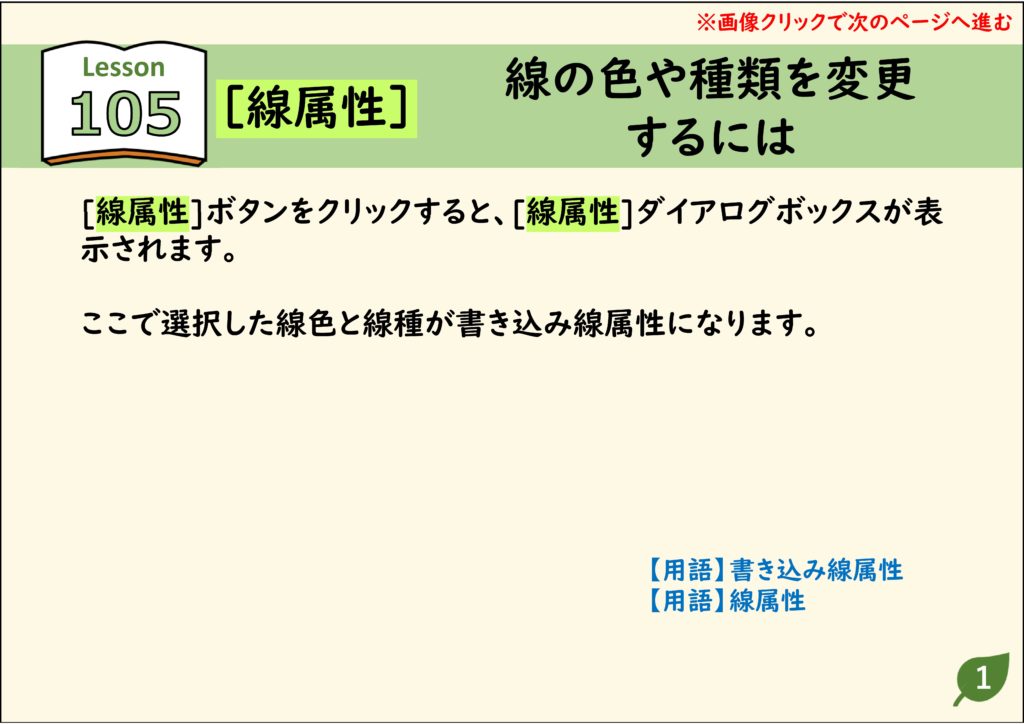
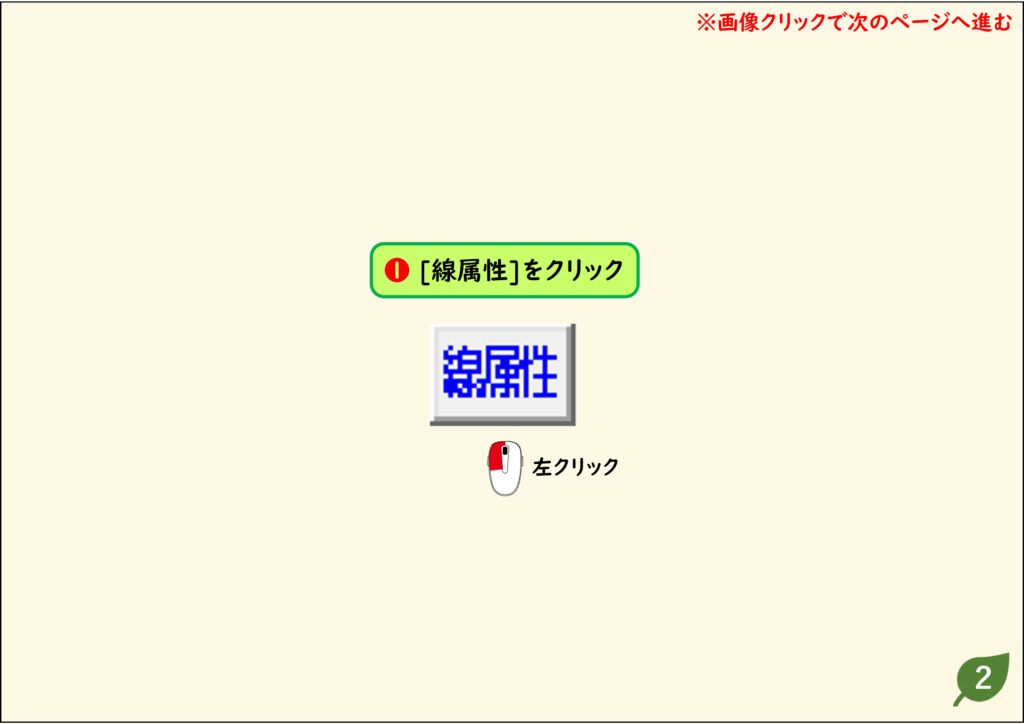
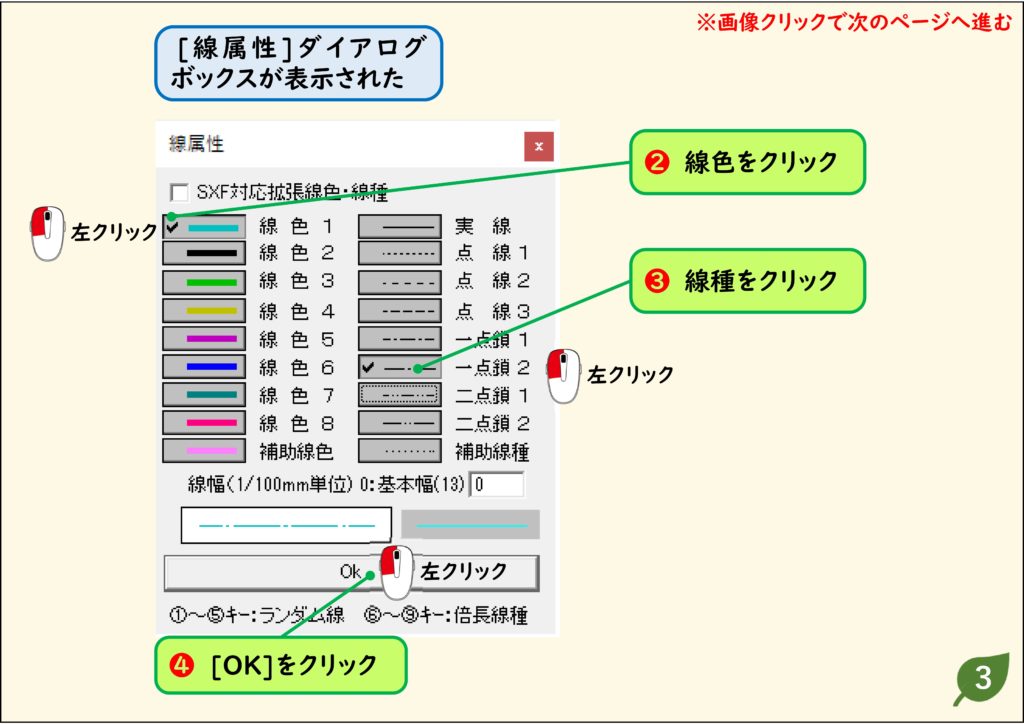
- [線属性]ボタンをクリックすると、[線属性]ダイアログボックスが表示されます
- ここで選択した線色と線種が書き込み線属性になります。
解説

ステップ 01
ステップ 02
ステップ 03
ステップ 04
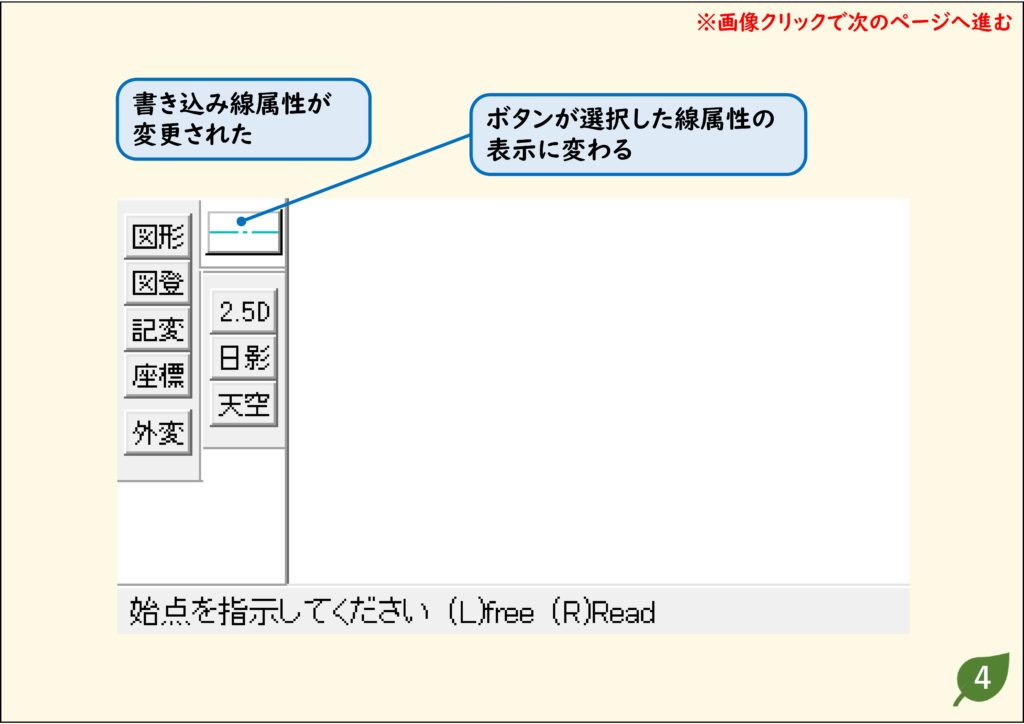
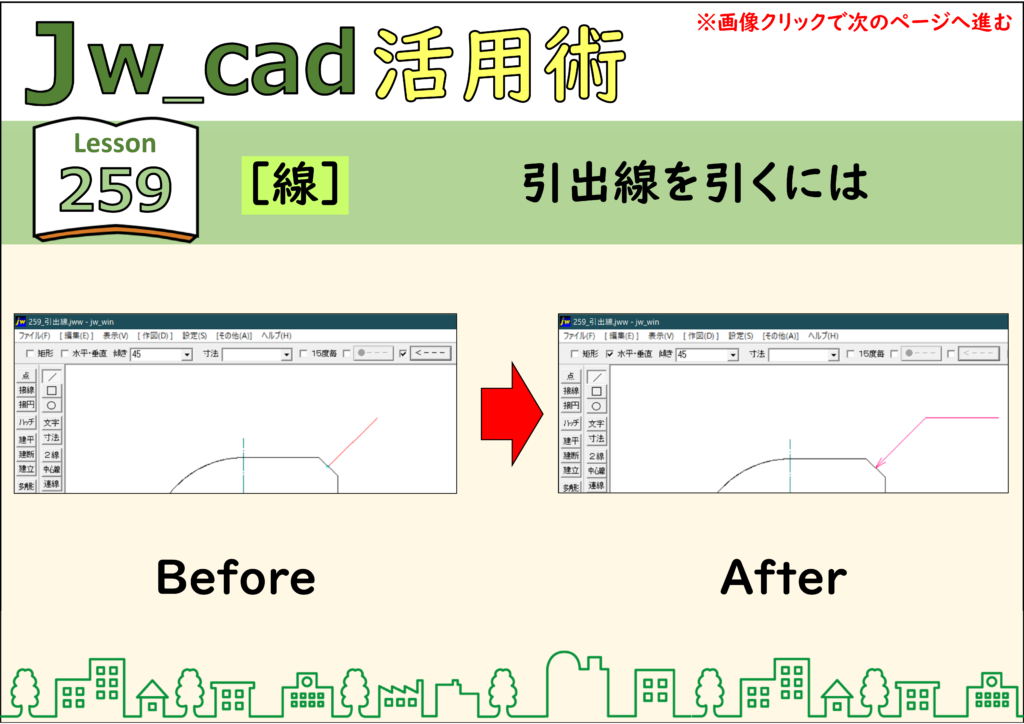
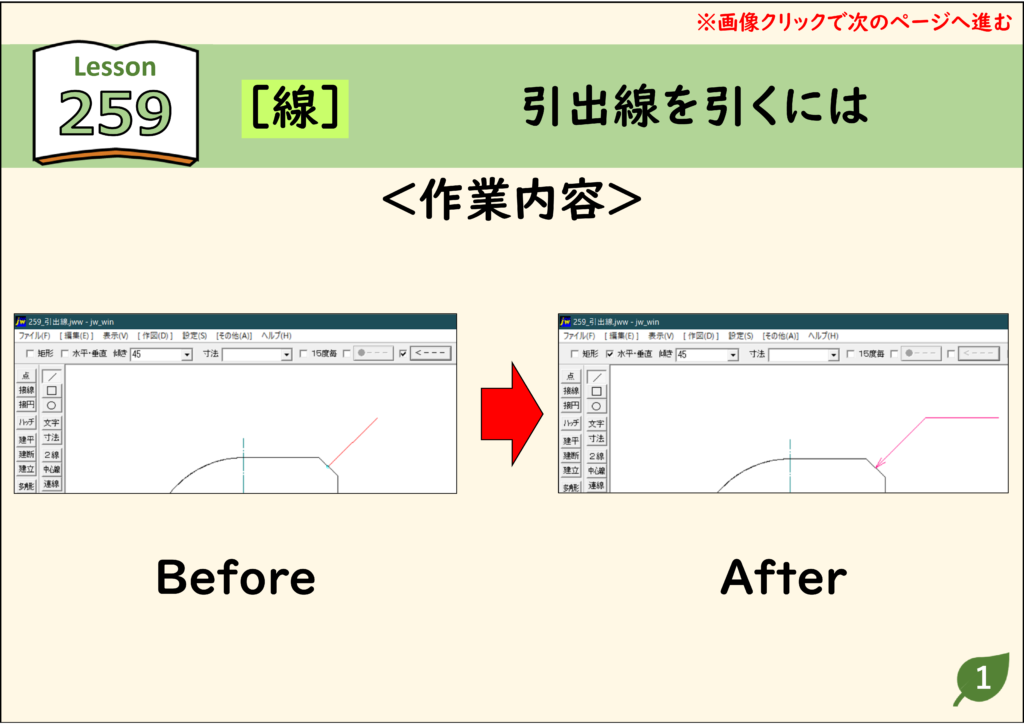
引出線を引く
- 引出線を引くには[線]コマンドを使用して、端末記号付きの線分を引いて記入します。
- なお、矢印のサイズは[寸法設定]ダイアログボックスの設定で変わります。
- また、次に[線]コマンドを使用するときにもチェックマークは残っています。
解説
ステップ 01
ステップ 02
ステップ 03
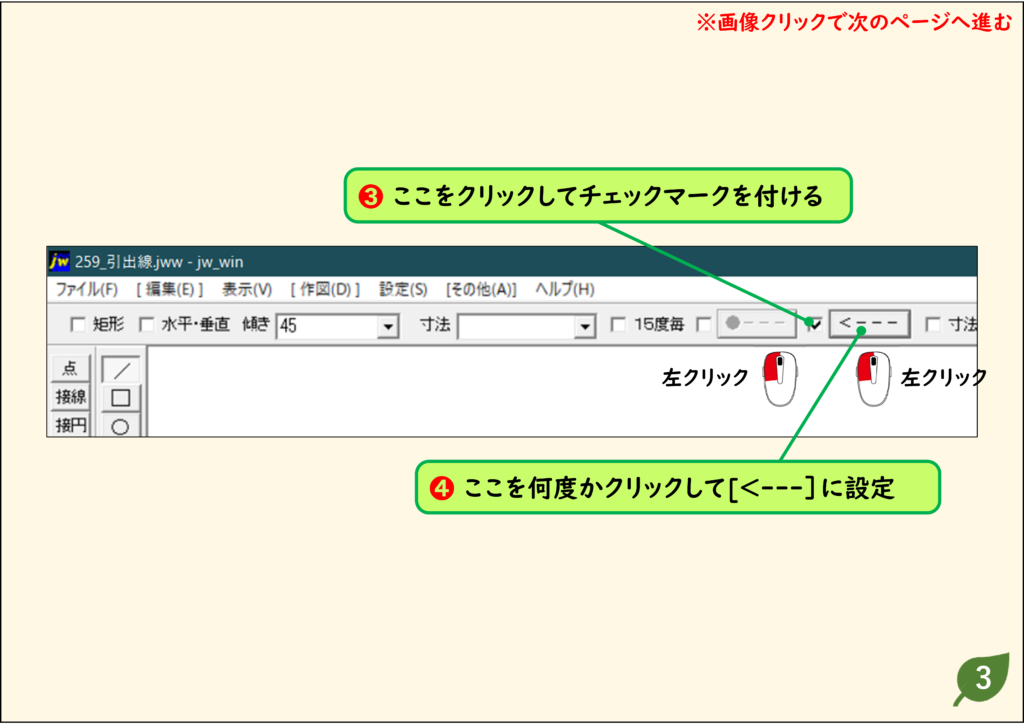
ステップ 04
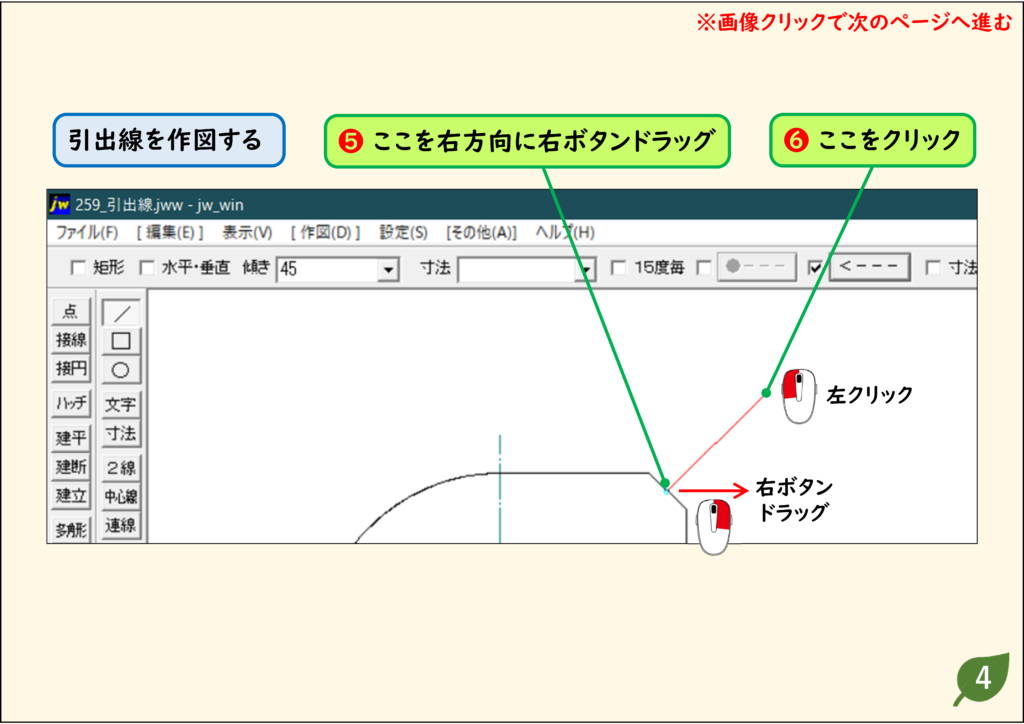
ステップ 05
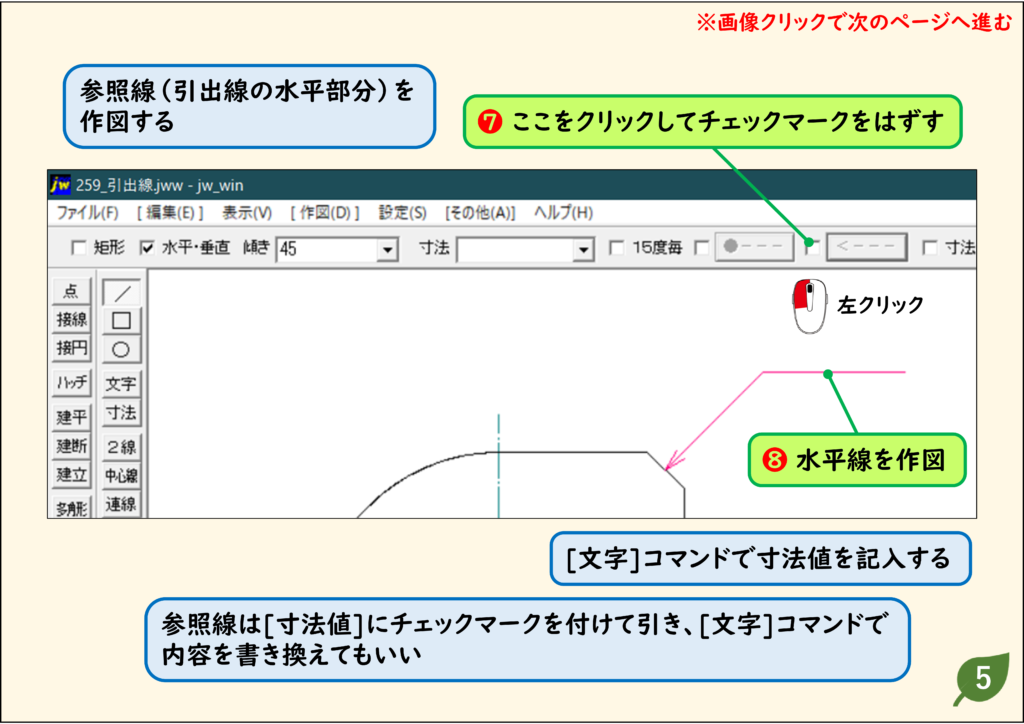
CADデータ【ダウンロード】
《CADデータ》259-01.jww 【ダウンロード】 ← 右クリック「名前を付けて保存」等
《CADデータ》259-02.jww 【ダウンロード】 ← 右クリック「名前を付けて保存」等
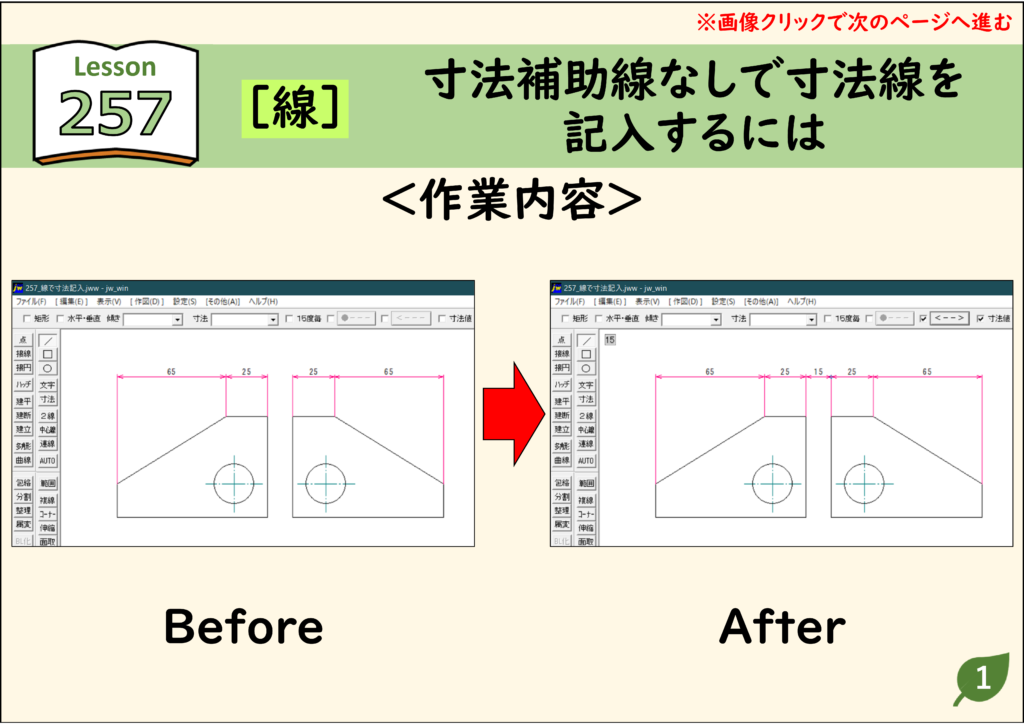
寸法補助線なしで寸法線を記入する
- 寸法を記入した後で形状を変更した場合など、後から一部の寸法を記入し直すことがあります。
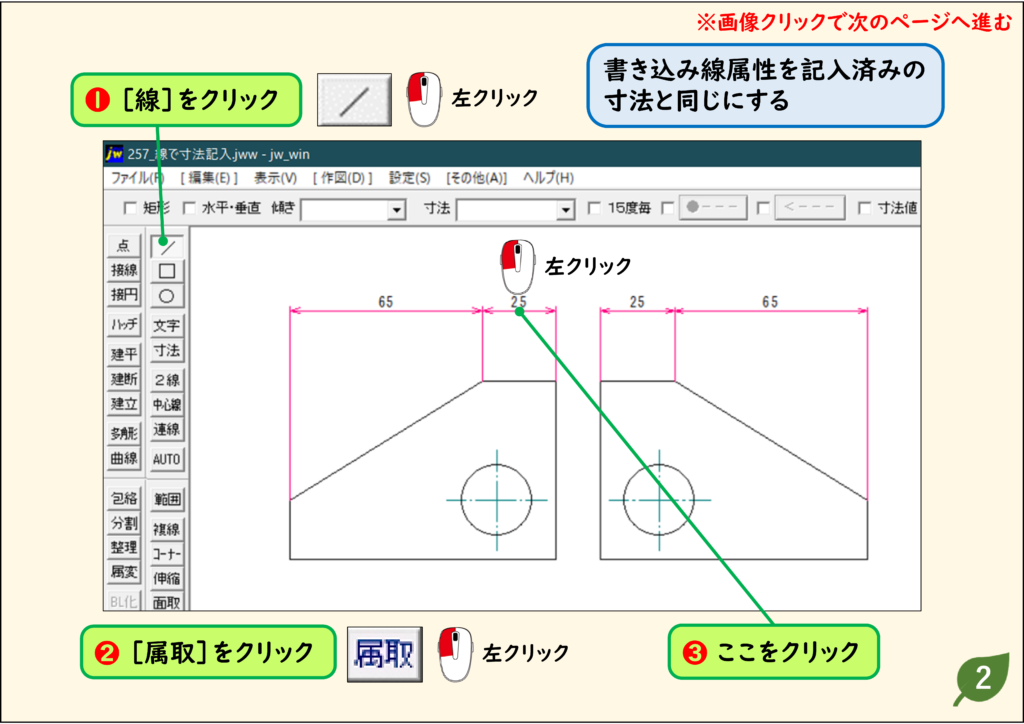
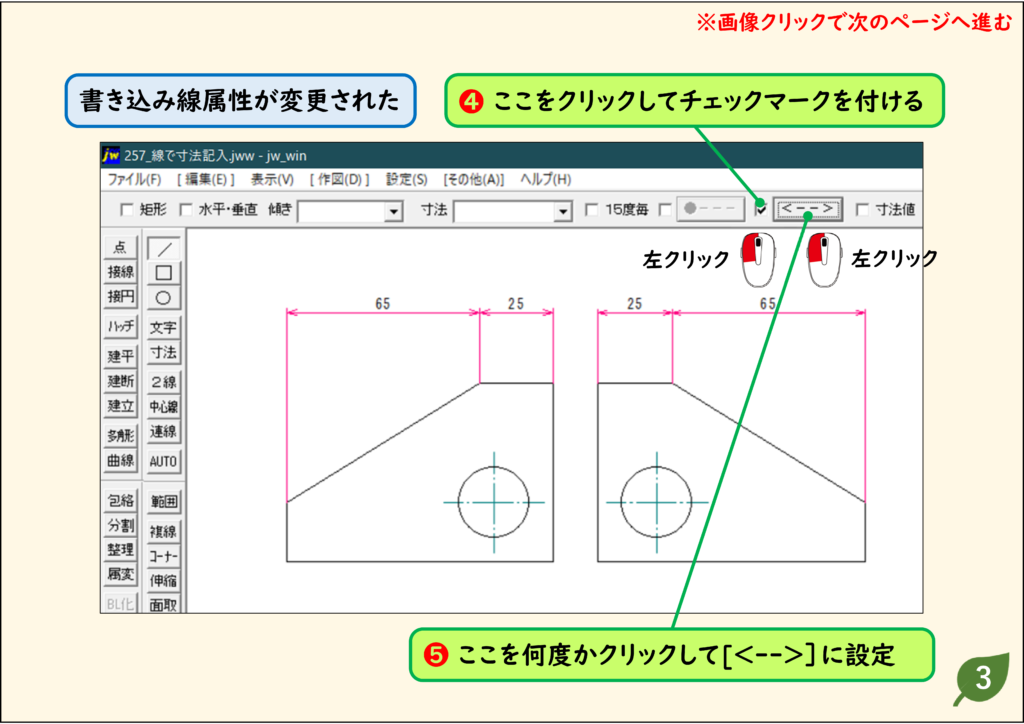
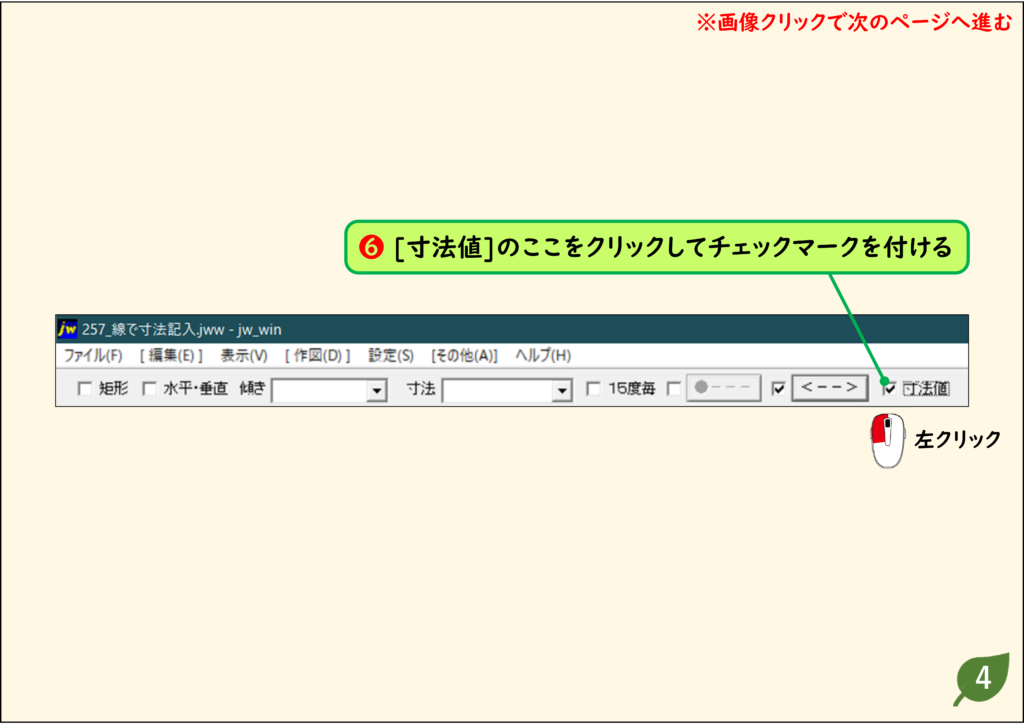
- 寸法補助線が必要なければ[線]コマンドでも寸法の記入ができます。
解説
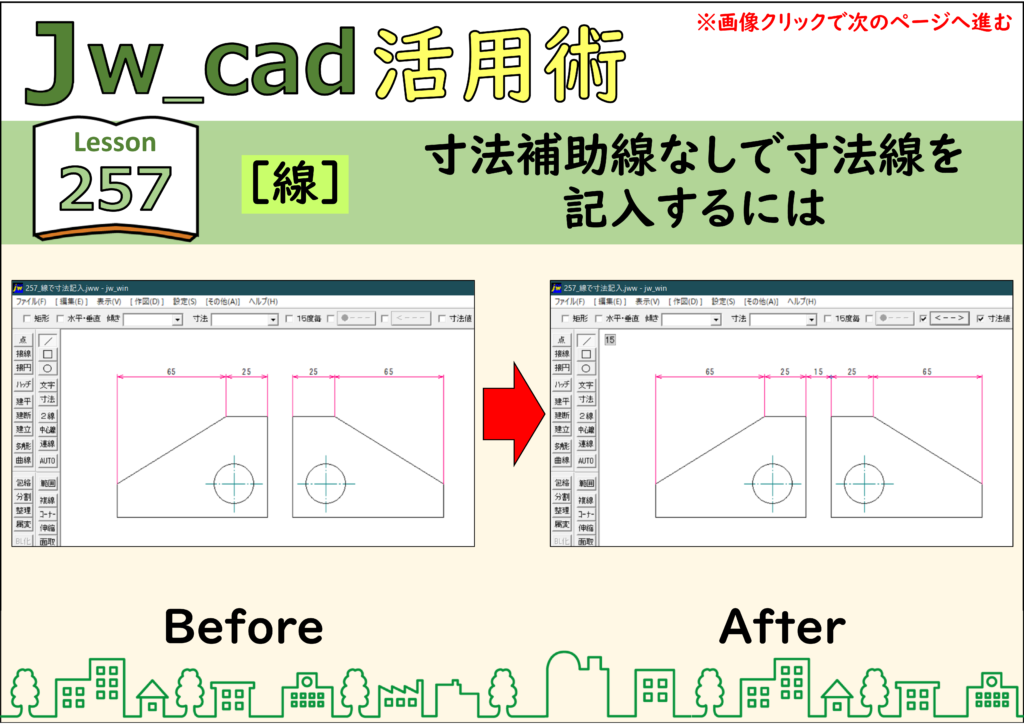
ステップ 01
ステップ 02
ステップ 03
ステップ 04
ステップ 05
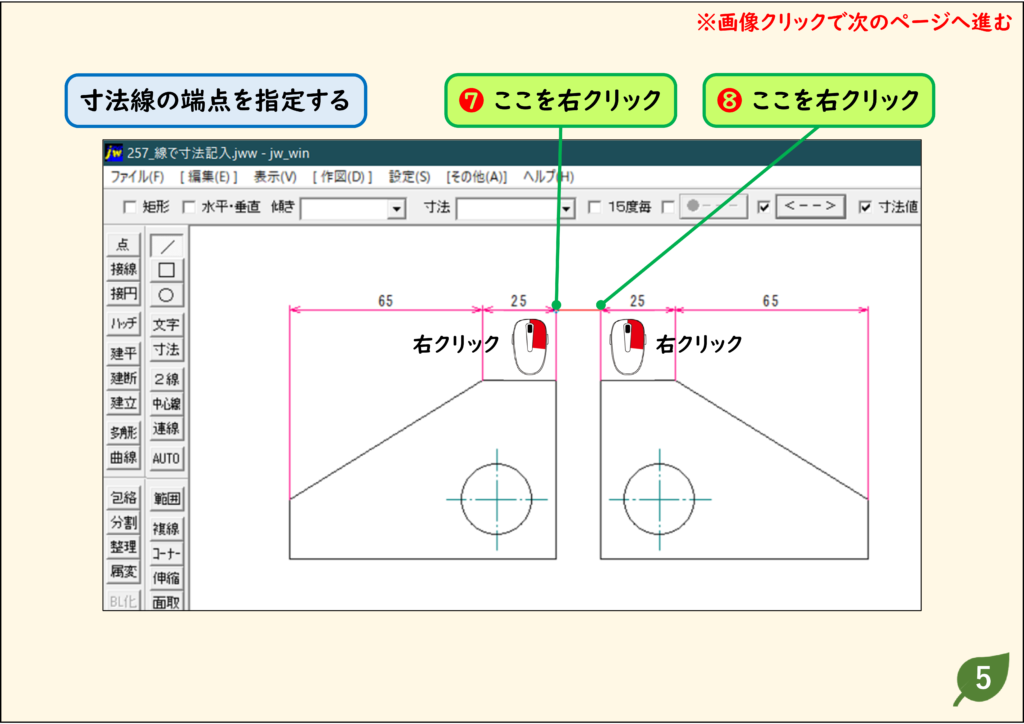
ステップ 06
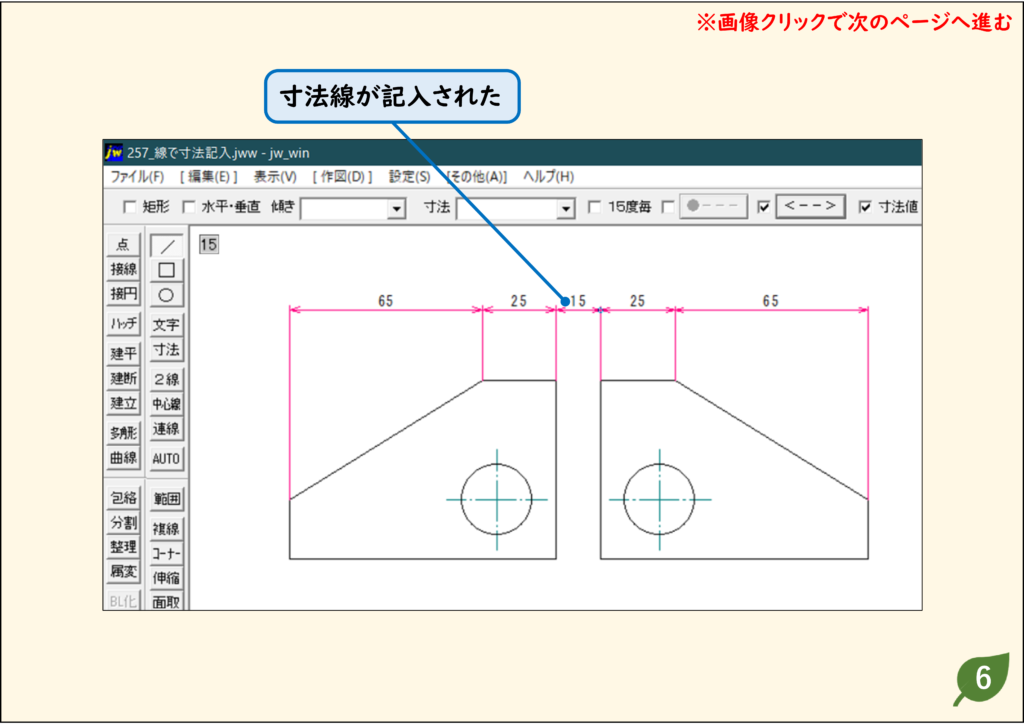
CADデータ【ダウンロード】
《CADデータ》257.jww 【ダウンロード】 ← 右クリック「名前を付けて保存」
寸法線に矢印を追加する
- 寸法線の矢印の向きを変える場合など、後から矢印だけを追加したいことがあります。
- そのようなときは[線]コマンドのオプションで、線の端点に矢印を記入できます。
解説
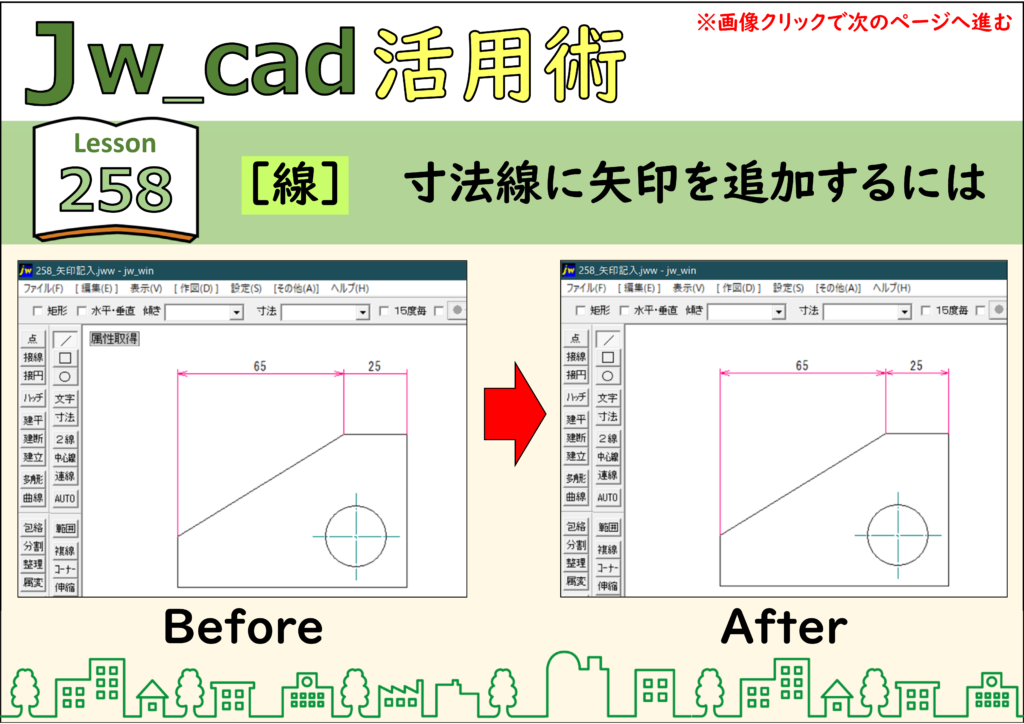
ステップ 01
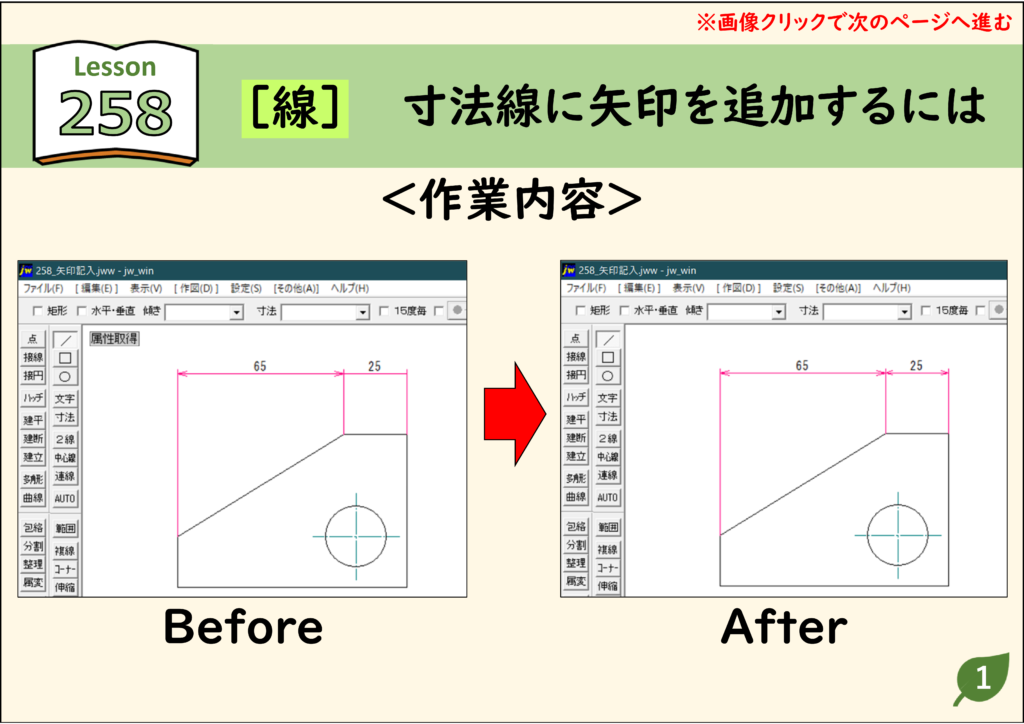
ステップ 02
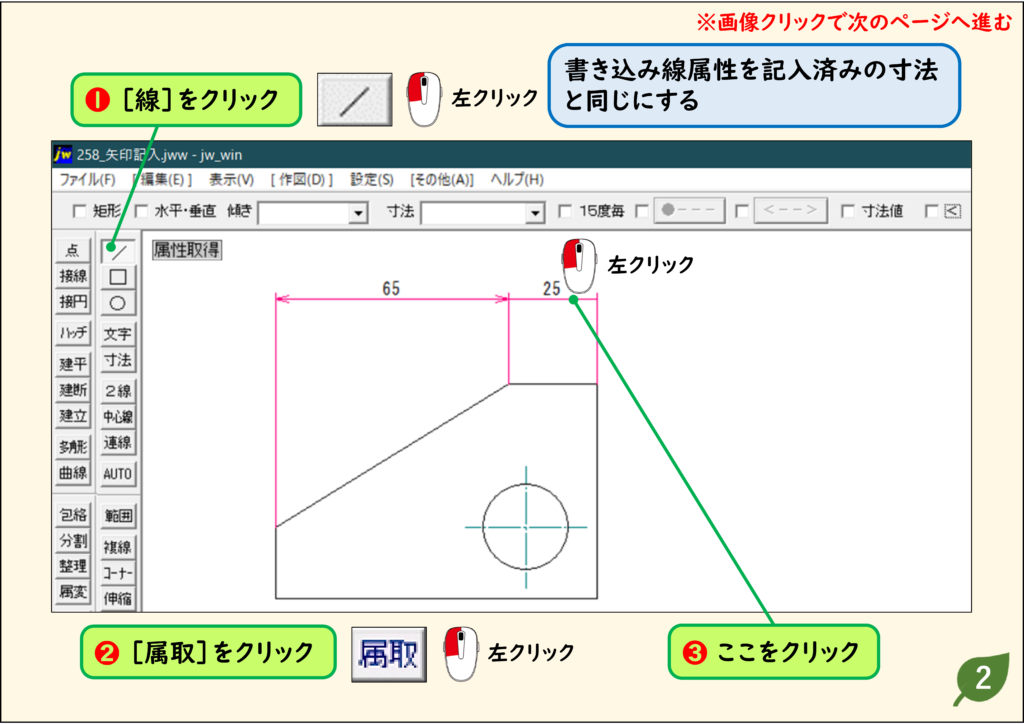
ステップ 03
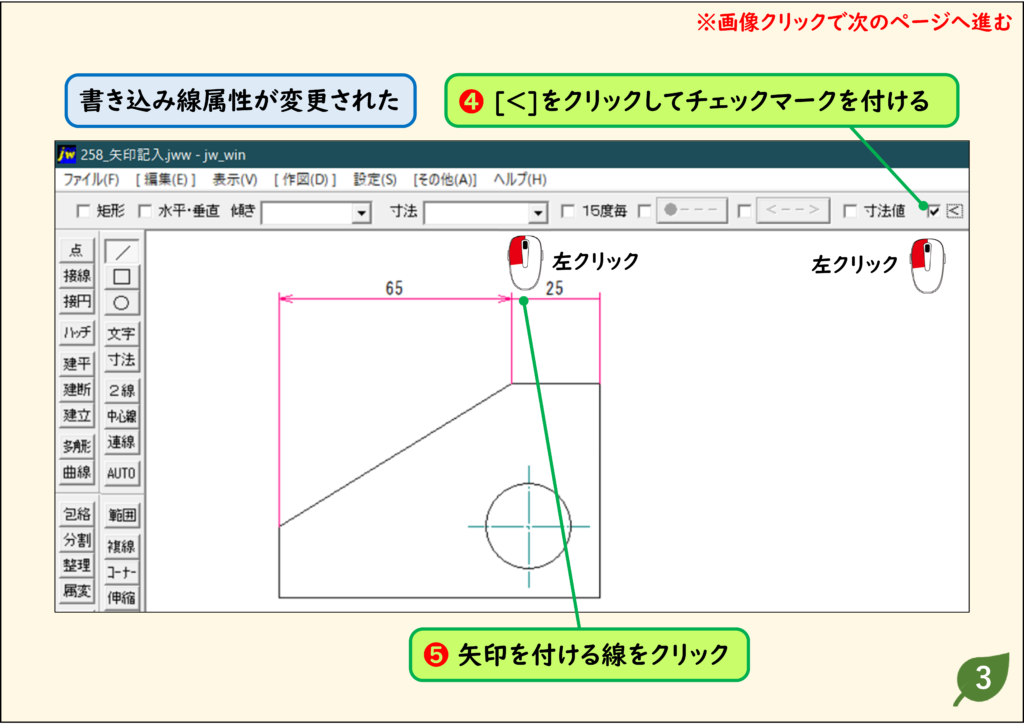
ステップ 04
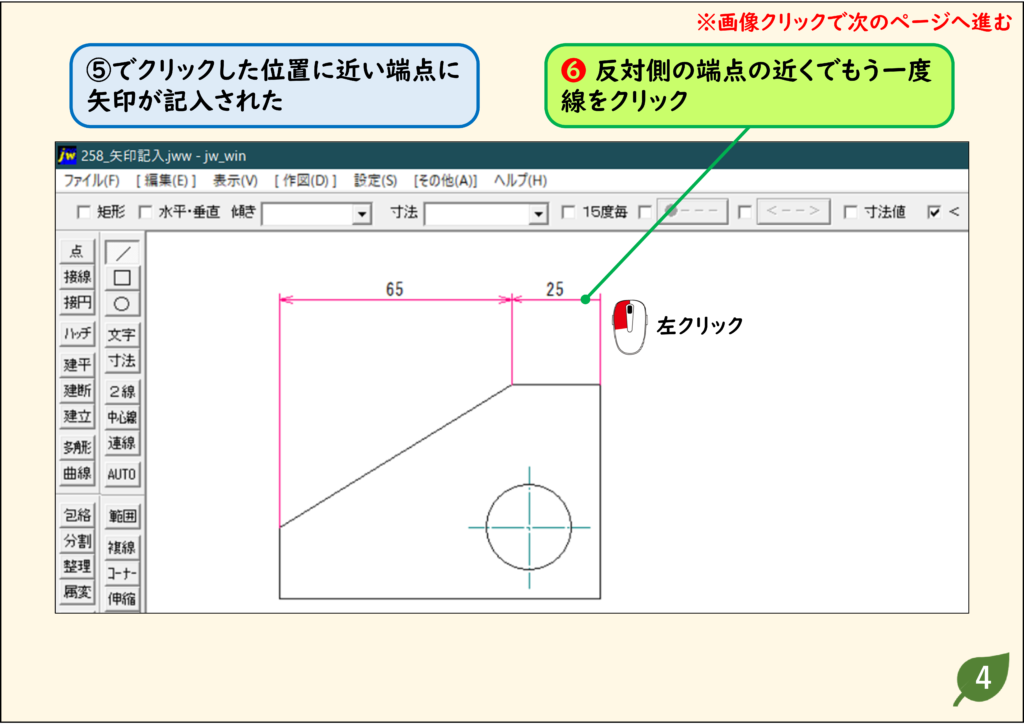
ステップ 05
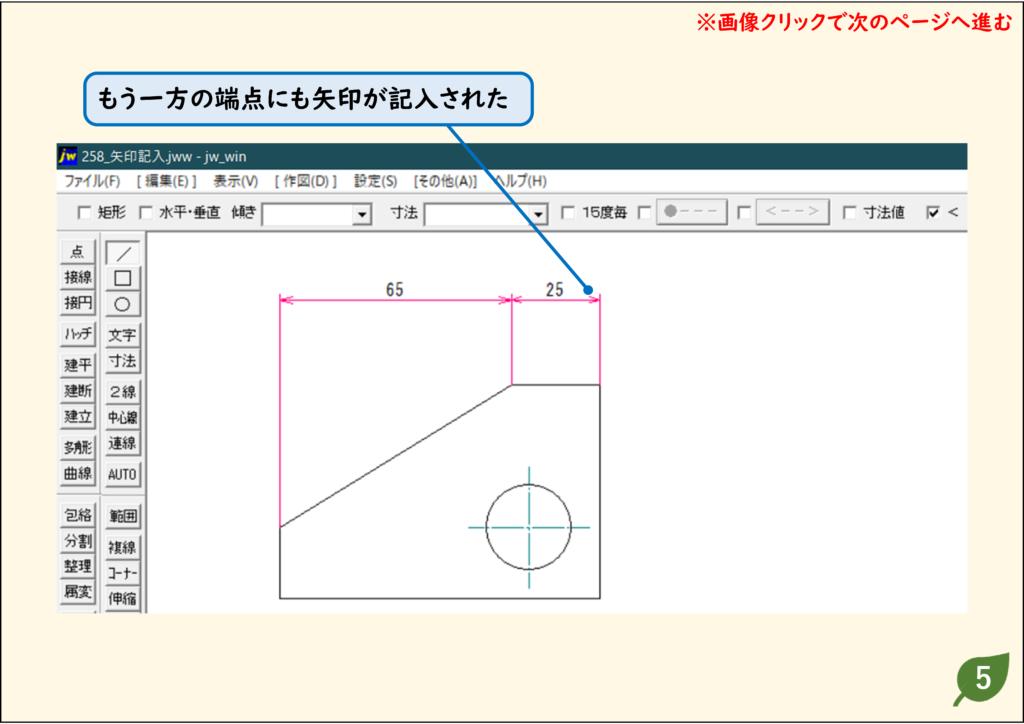
CADデータ【ダウンロード】
《CADデータ》258.jww 【ダウンロード】 ← 右クリック「名前を付けて保存」
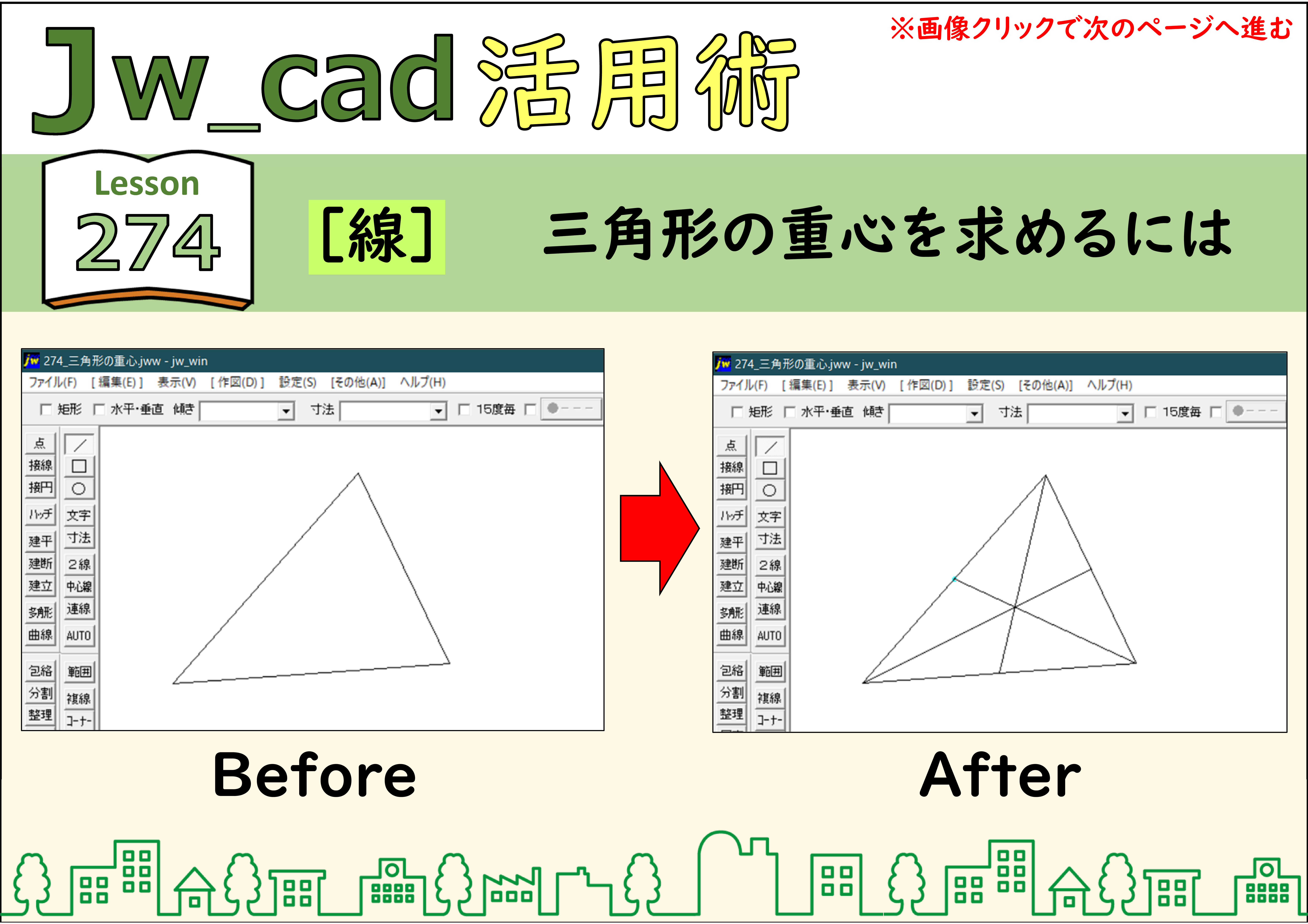
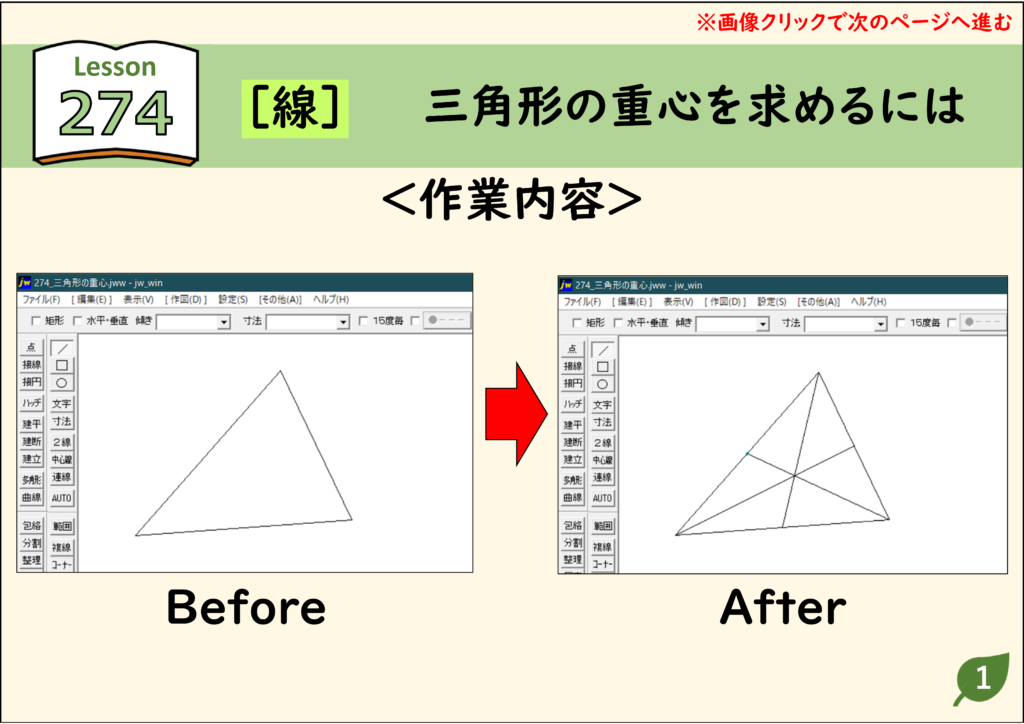
三角形の重心を求める
- 重心とは重さの釣り合いのとれる点です。
- 全体の重量を1つの点に集めたとすると、その力は重心に作用するので、設計計算では重要になる点です。
- 三角形では底辺から重心までの距離が、三角形の高さの3分の1になります。
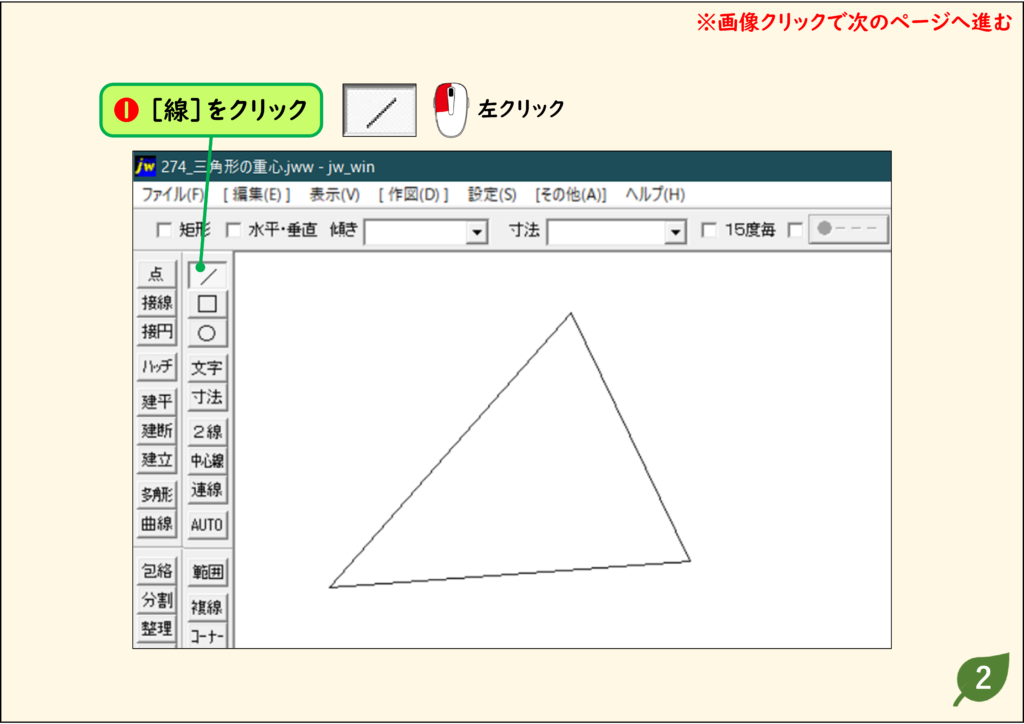
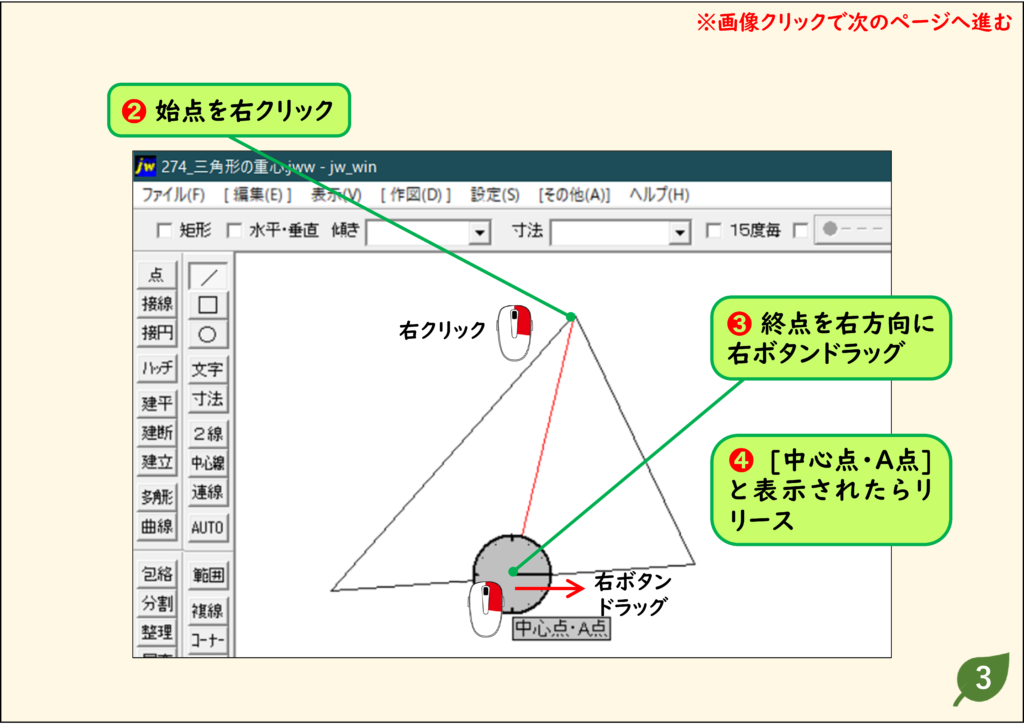
- 三角形の重心を求めるには、頂点から反対側の底辺の中点まで線分を引きます。
- それぞれの頂点からも、対辺の中点に線分を引くと、3つの線が交わる点があります。この点が求める重心です。
解説
ステップ 01
ステップ 02
ステップ 03
ステップ 04
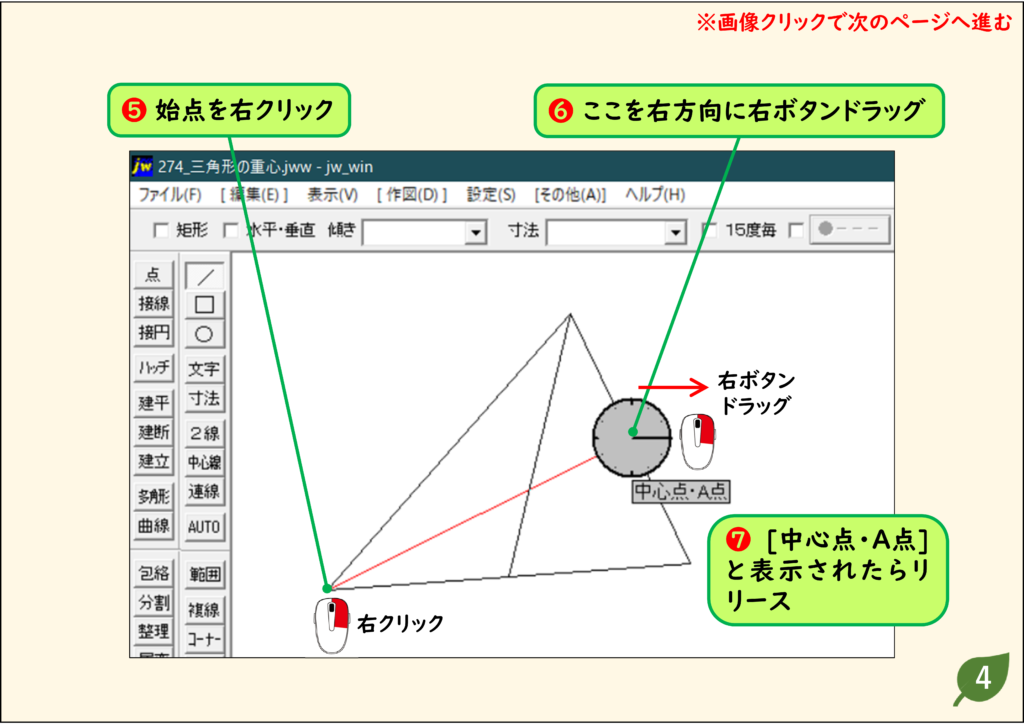
ステップ 05
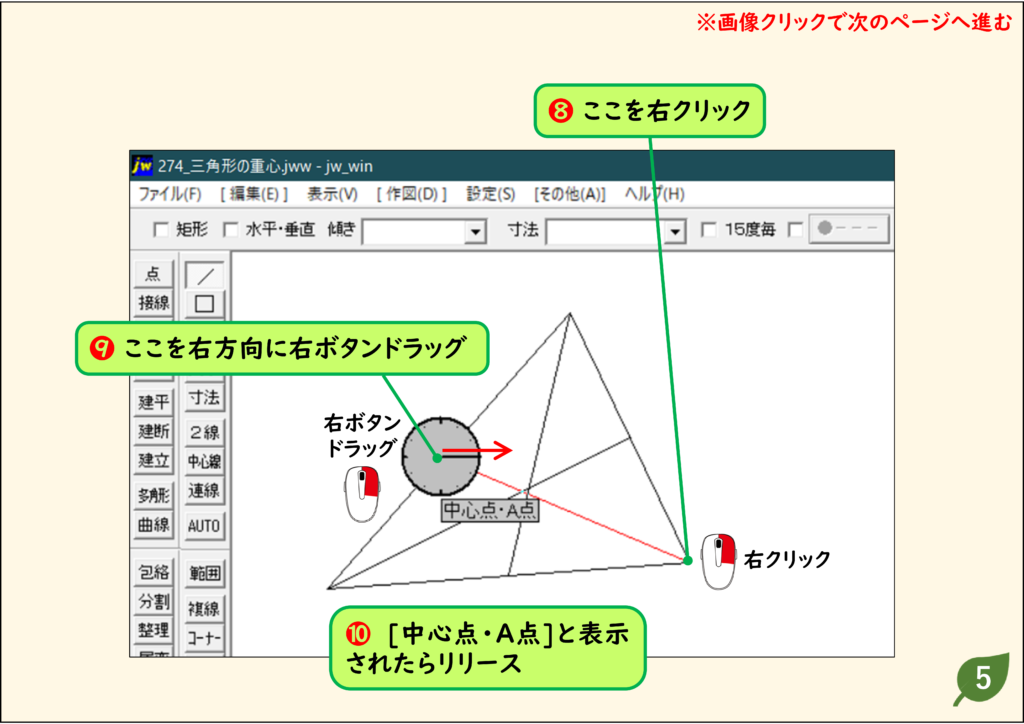
ステップ 06
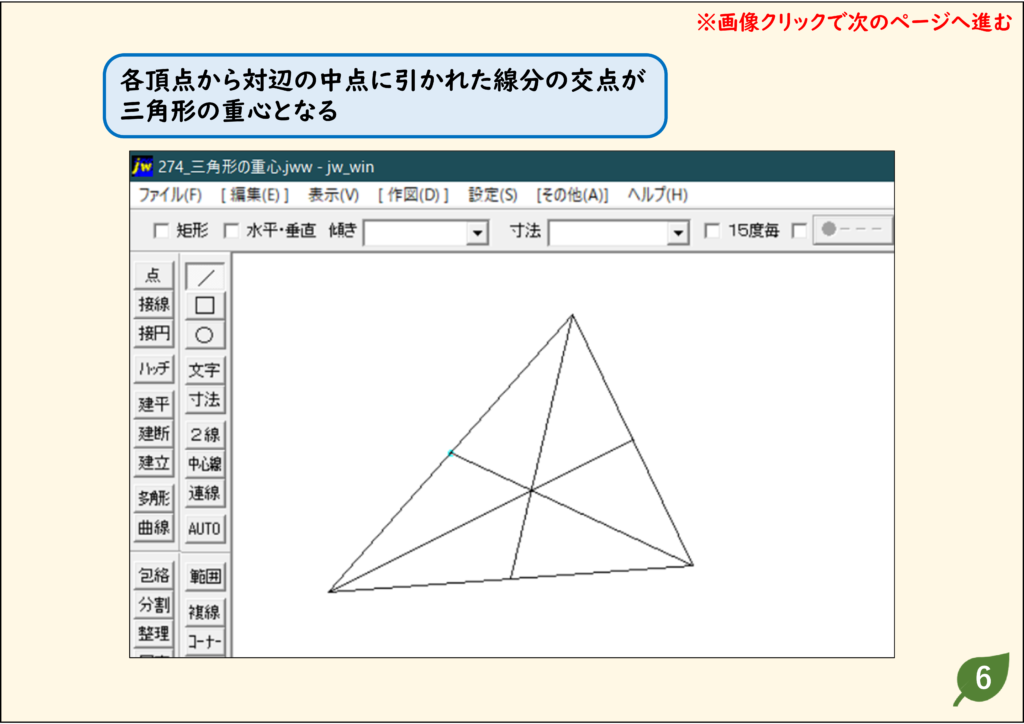
CADデータ【ダウンロード】
《CADデータ》274.jww 【ダウンロード】 ← 右クリック「名前を付けて保存」
三角形の外心を求める
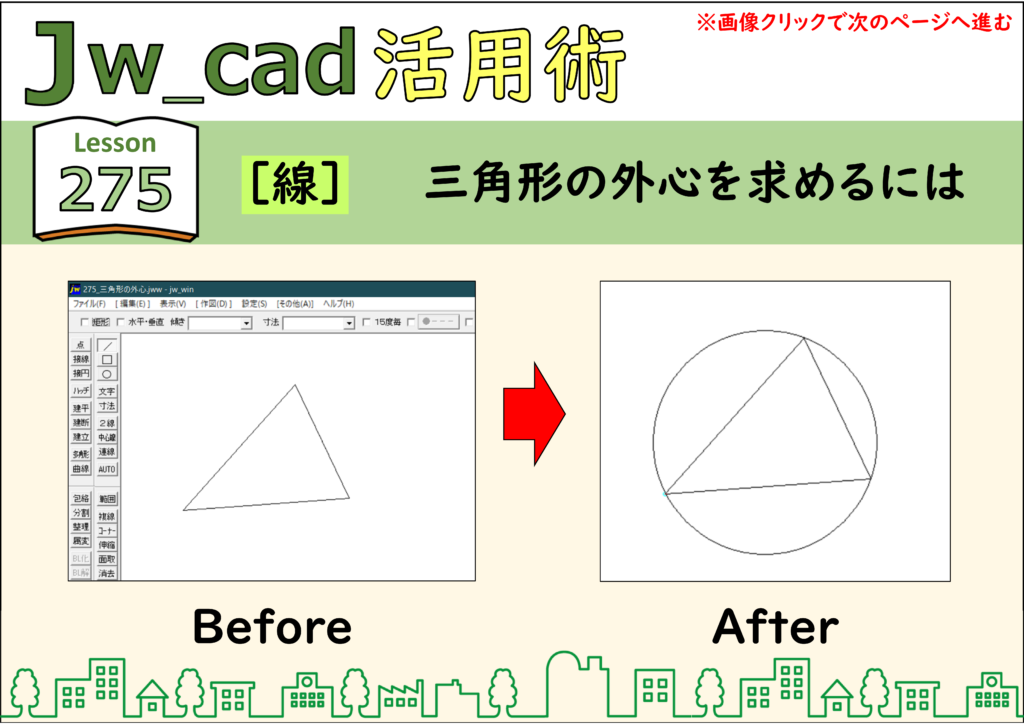
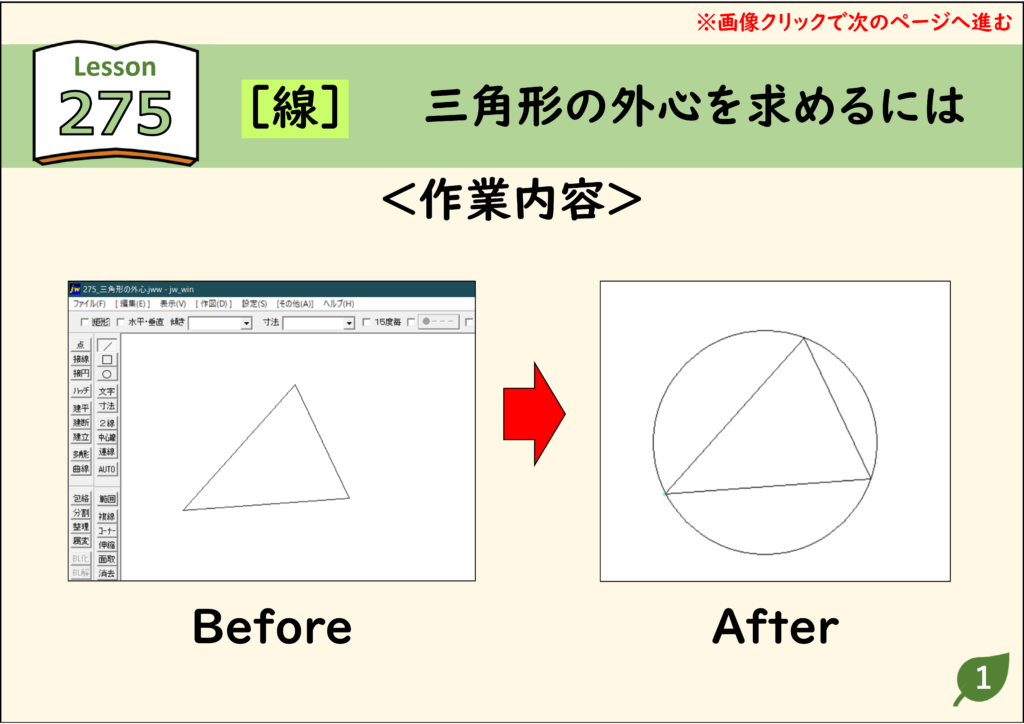
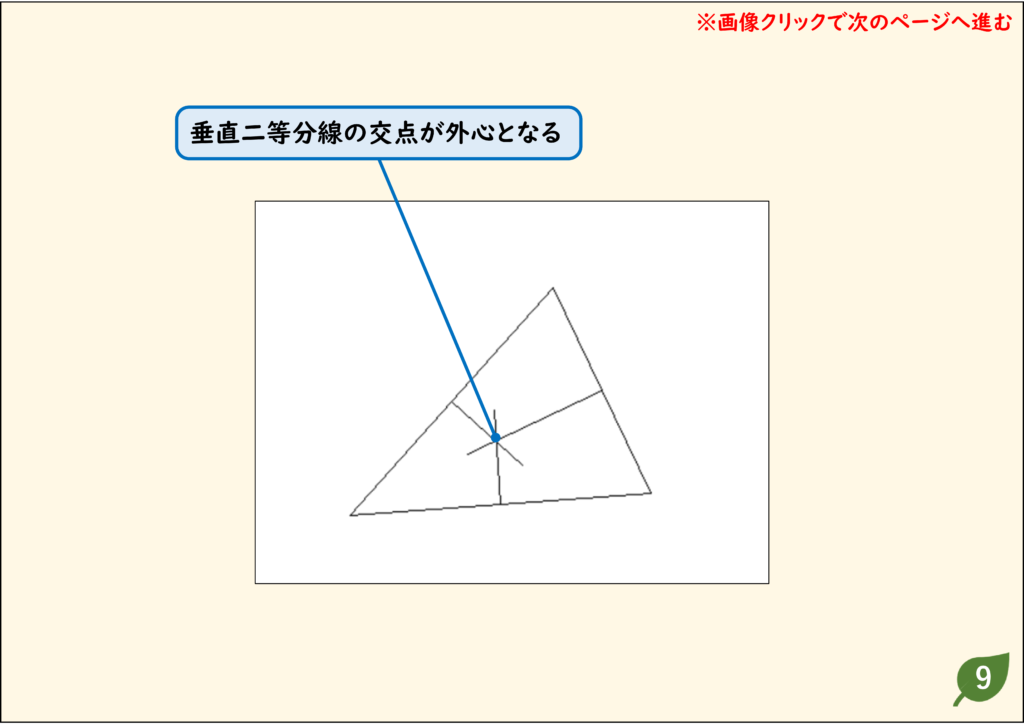
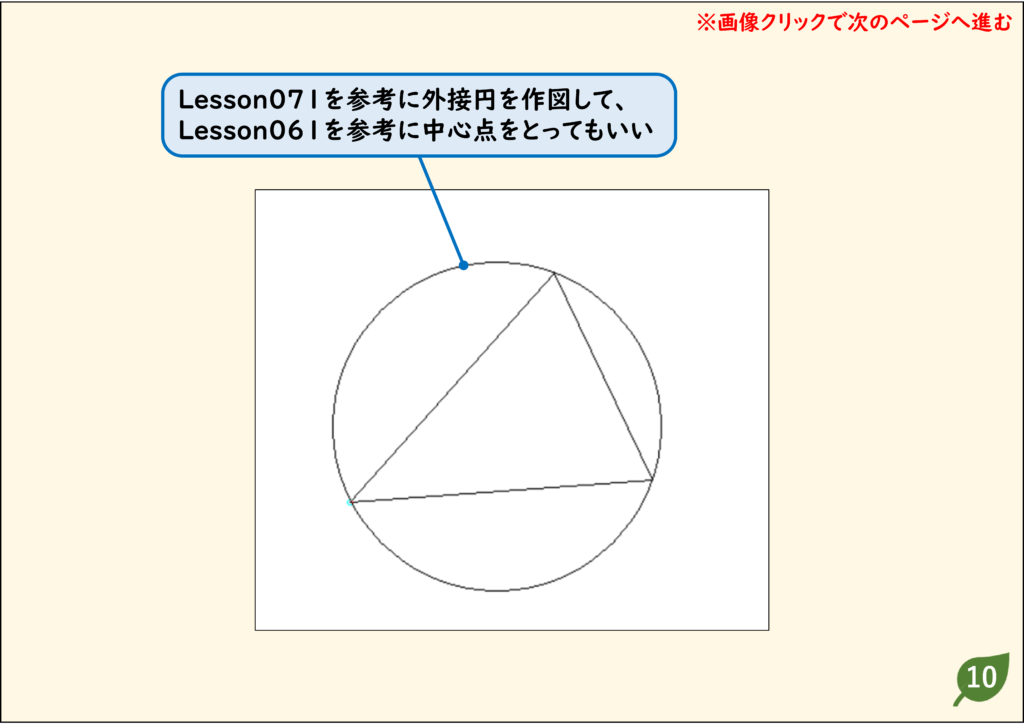
- 三角形の3つの頂点を通過する円を外接円といい、外接円の中心を三角形の外心といいます。
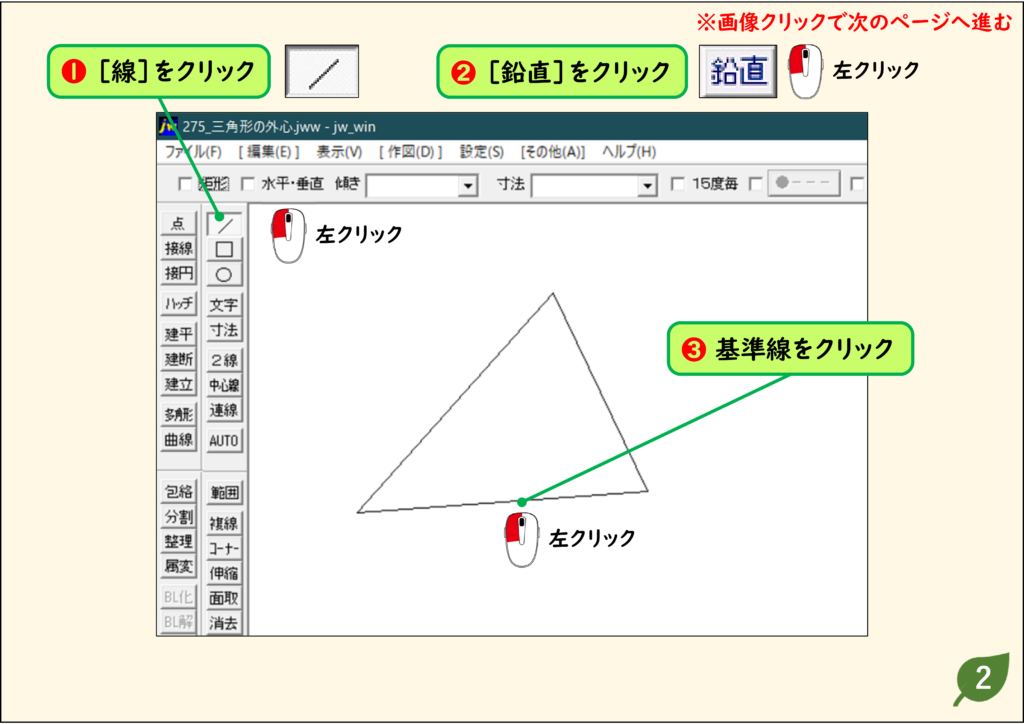
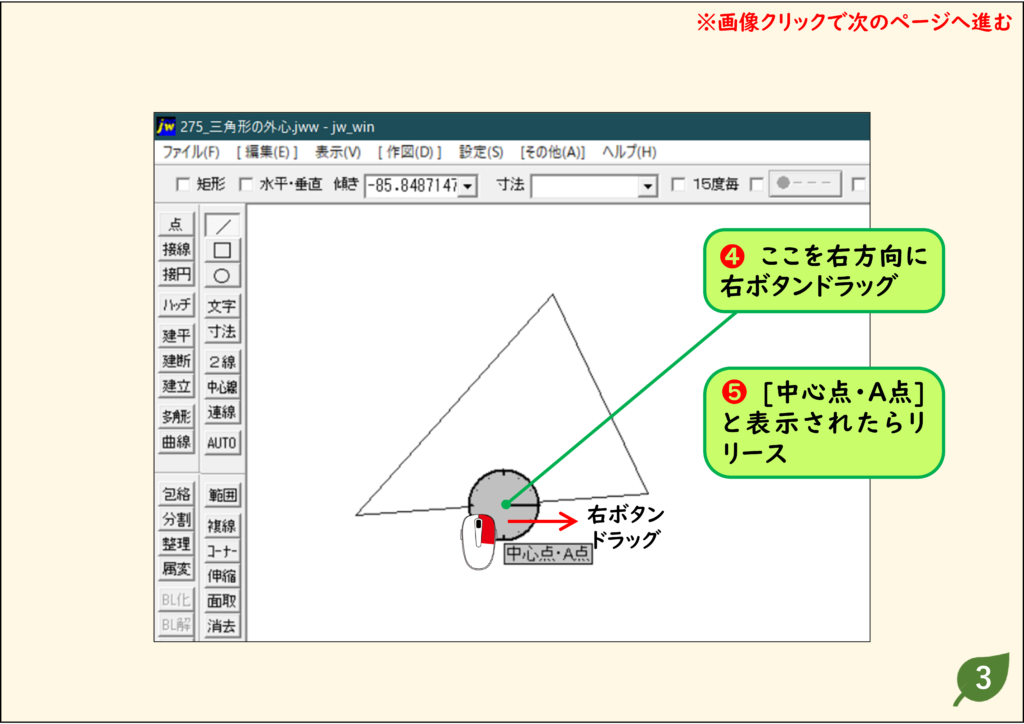
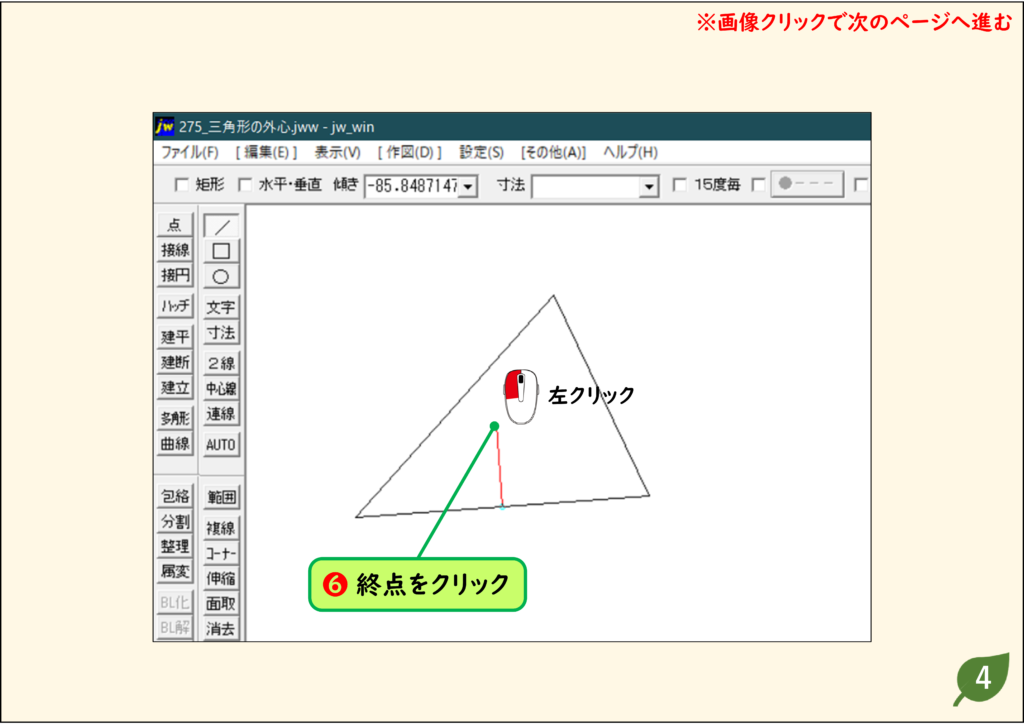
- 各辺に引いた垂直二等分線の交点が、三角形の外心です。
- なお、Jw_cadでは[円]コマンドで[3点指示]にチェックマークを付けると、3つの頂点を指示するだけで外接円を描けます。
- 外接円を描いて中心を読み取れば、それが求める外心です。
解説
ステップ 01
ステップ 02
ステップ 03
ステップ 04
ステップ 05
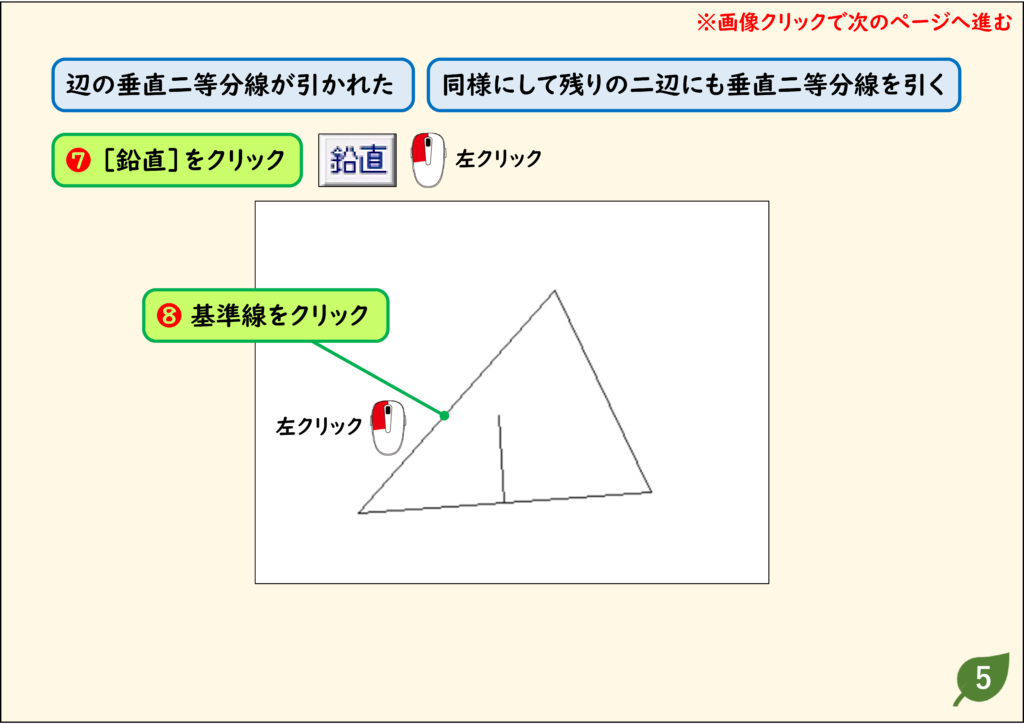
ステップ 06
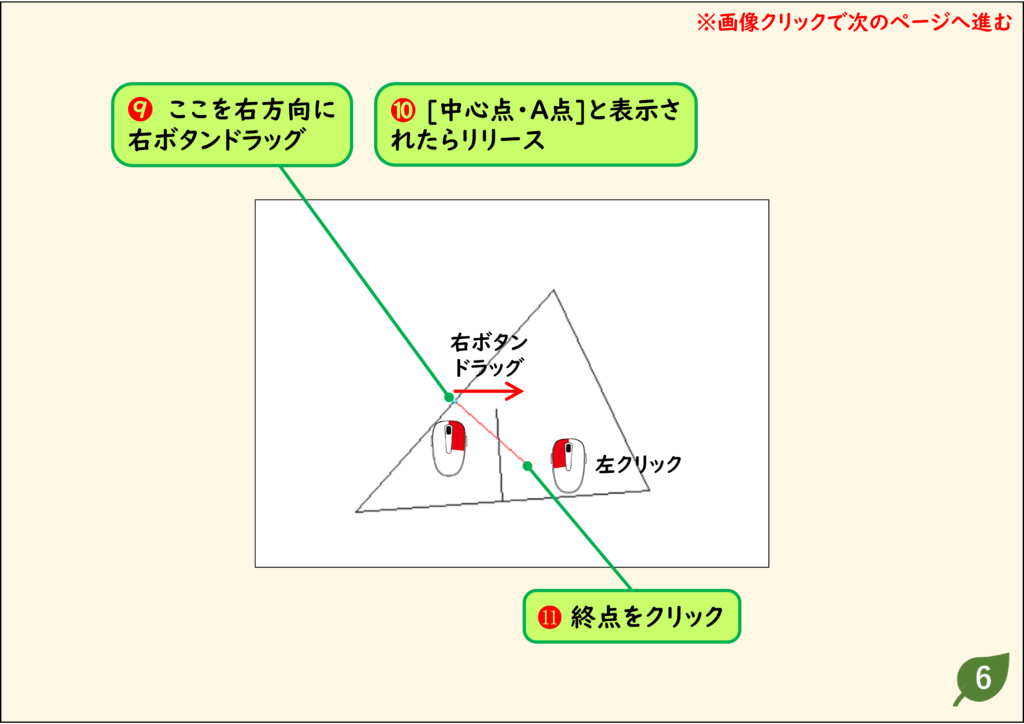
ステップ 07
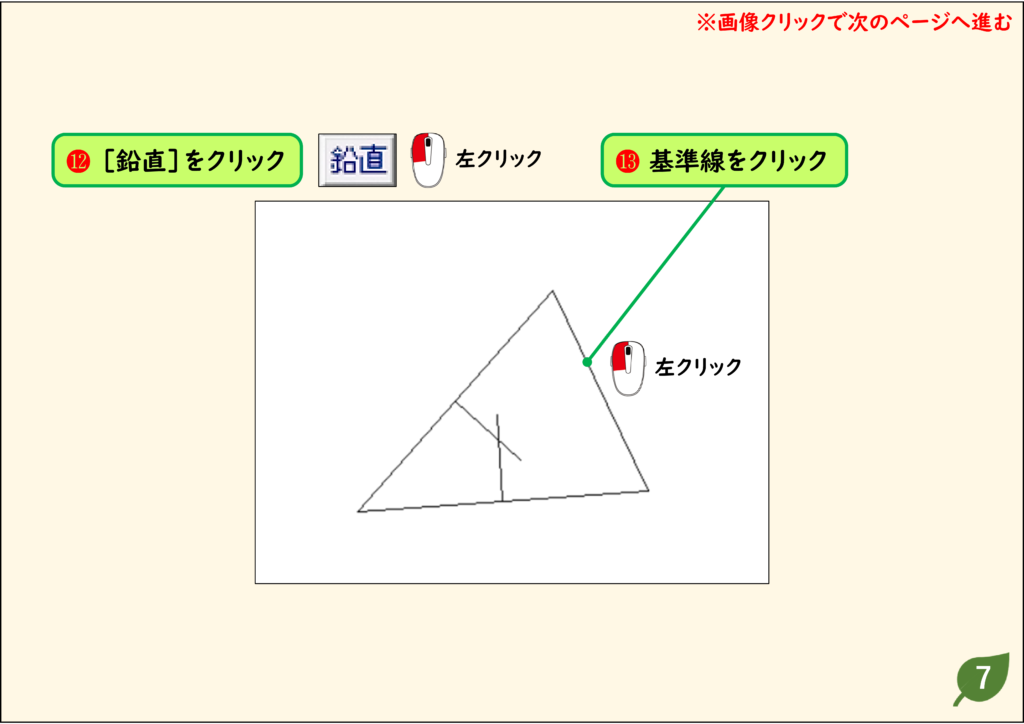
ステップ 08
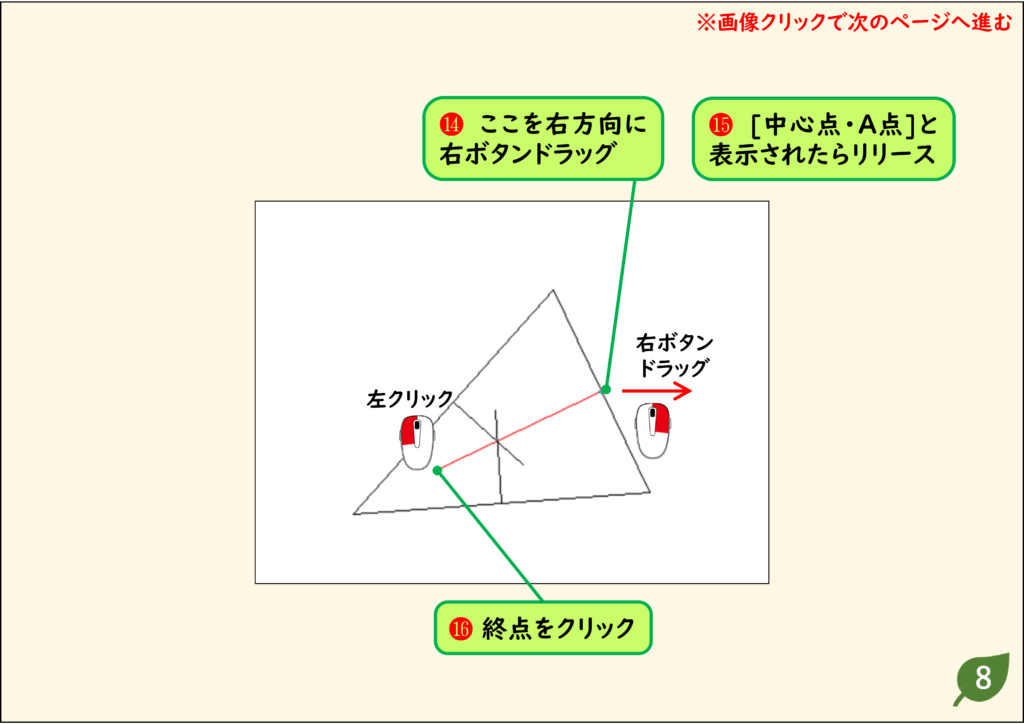
ステップ 09
ステップ 10
CADデータ【ダウンロード】
《CADデータ》275.jww 【ダウンロード】 ← 右クリック「名前を付けて保存」
角度の入力方法は「度分秒で入力する方法」「勾配で入力する方法」もご覧ください。中心線・二等分線は「中心線コマンドまとめ」へ。そのほかは「JwCADの使い方 目次」からどうぞ。