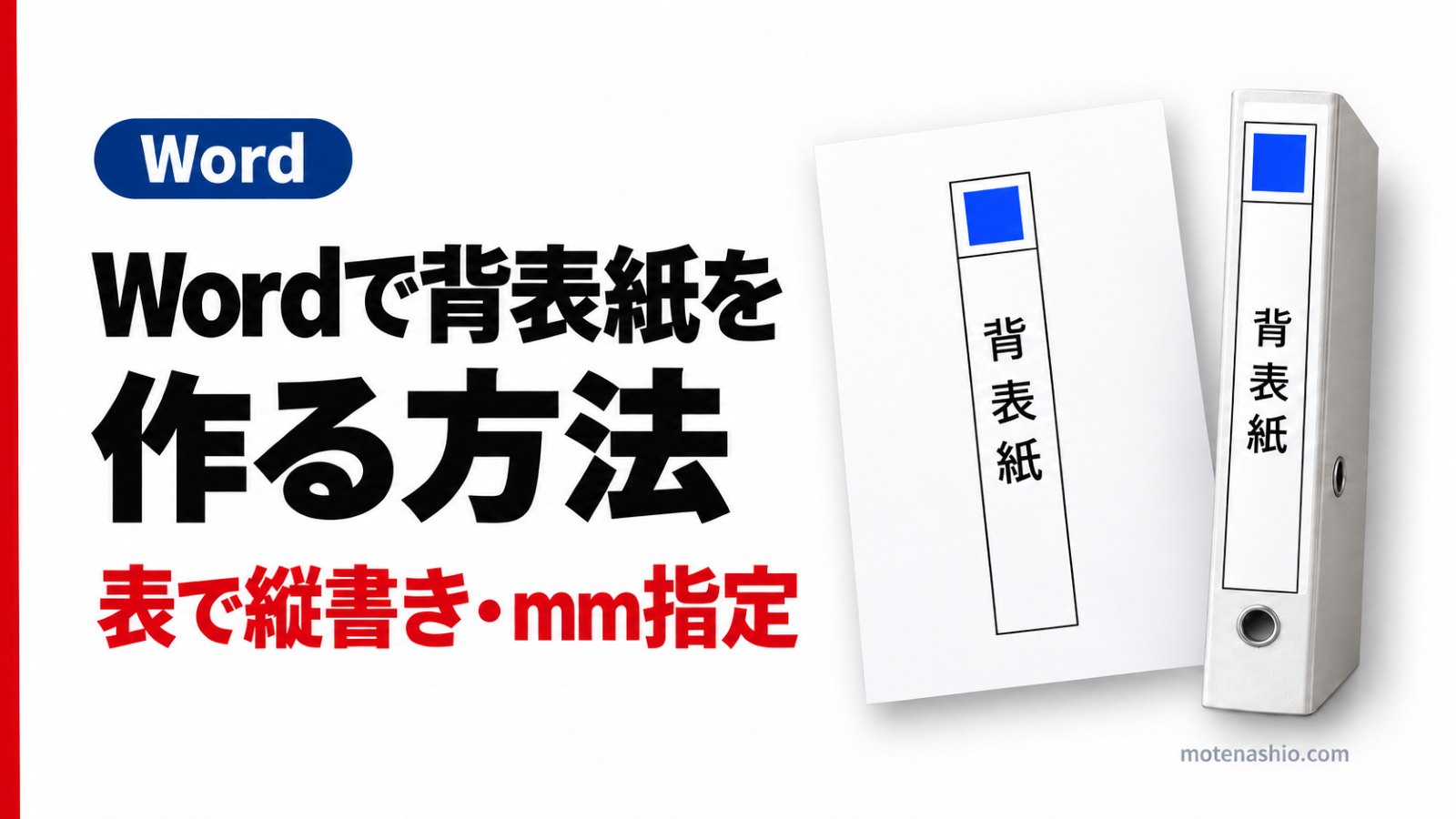
Wordで背表紙を作るなら、背見出し紙と同じ大きさの「表のセル」か「テキストボックス」を作り、文字を縦書きにするのが簡単です。どちらも幅と高さをmm単位で指定できるので、ファイルのサイズにぴったり合わせられます。このページでは、表を使う方法とテキストボックスを使う方法、印刷のコツを説明します。すぐに使いたい方はWordの背表紙テンプレート(3〜10cm・無料)もどうぞ。
背見出し紙のサイズを測る
背表紙のポケットから紙を取り出して、幅と高さを測ります。同じ背幅のファイルでもメーカーによって紙の大きさが違うので、実物を測るのが確実です(サイズの測り方)。
用紙サイズと余白の設定
背表紙の高さは20〜30cmほどあるため、A4縦(高さ29.7cm)に収まらない場合はA3で作ります。[レイアウト]タブの[サイズ]で用紙を選び、[余白]を狭めにしておくと、背表紙を配置しやすくなります。
方法1:表で作る(おすすめ)
- [挿入]タブ→[表]で、1列×1行の表(複数の背表紙を並べるなら列を増やす)を挿入します。
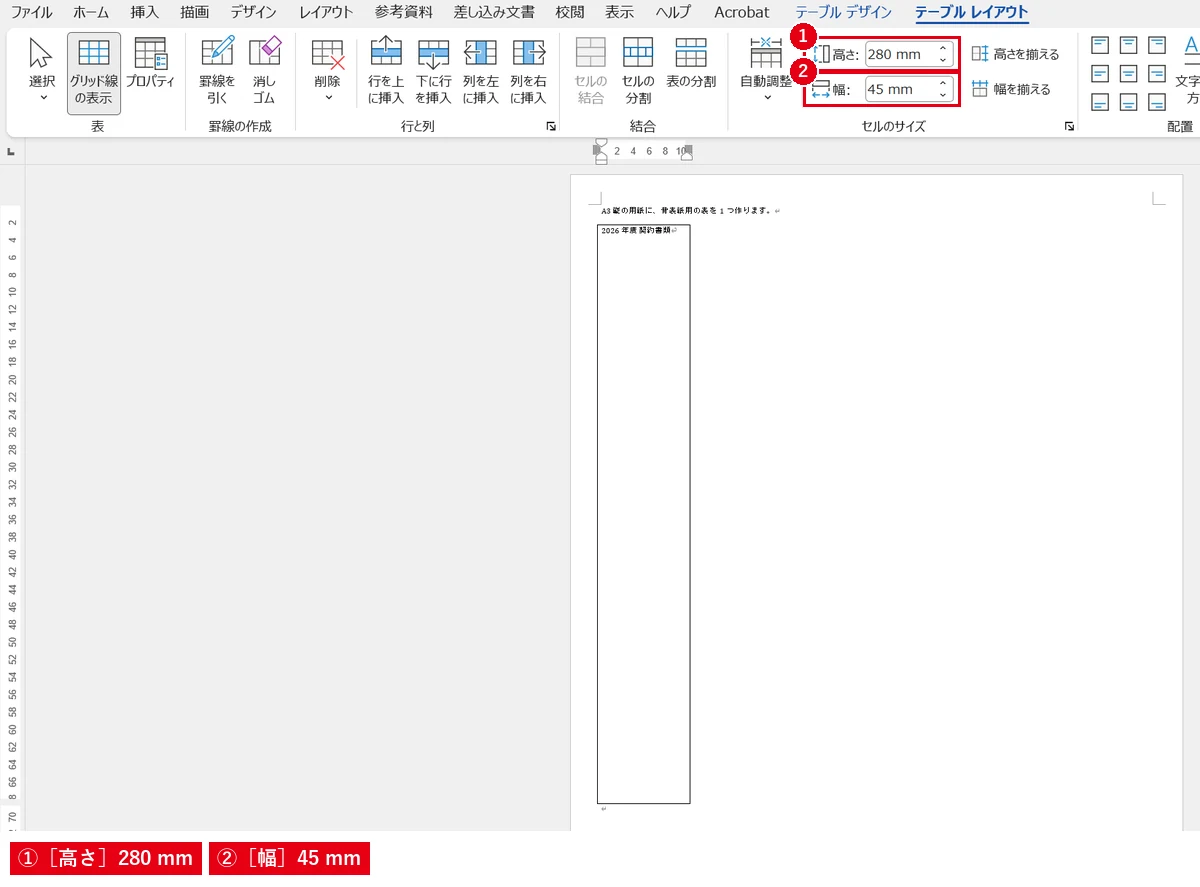
- セルを選び、表の[レイアウト]タブ(テーブルレイアウト)の[幅]に背表紙の幅、[高さ]に背表紙の高さをmmで入力します。

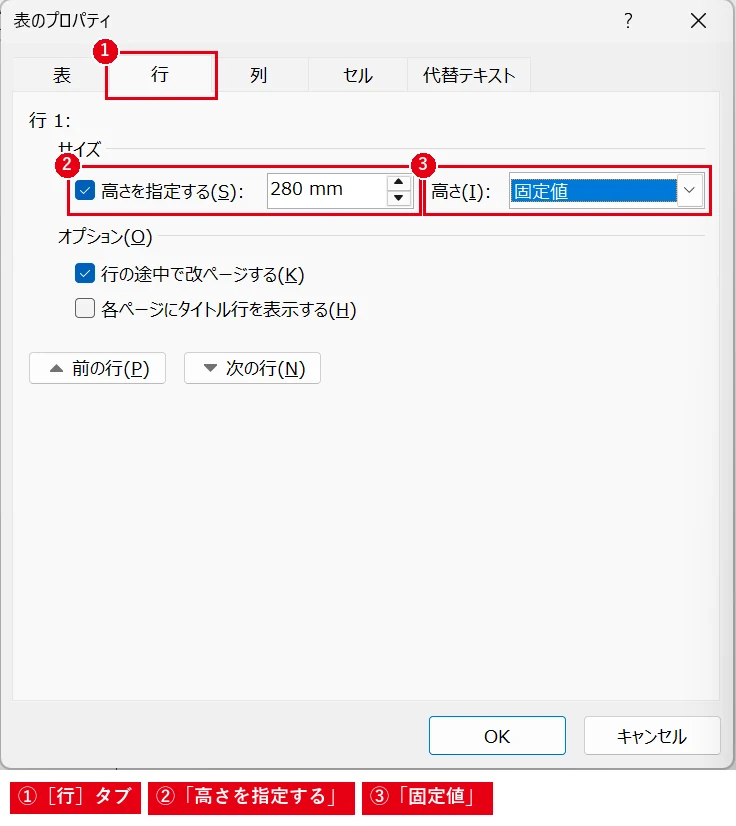
表のセルの高さと幅をmmで入れると、背見出し紙と同じ大きさの枠になります。 - 高さが勝手に変わらないよう、[表のプロパティ]→[行]で「高さを指定する」にチェックを入れ、「固定値」にします。
「固定値」にしておくと、文字を入れても行の高さが変わりません。 - セルに文字を入力し、表の[レイアウト]タブの[文字列の方向]で縦書きにします。[配置]で上下左右の中央にそろえます。
表の罫線は、そのまま切り取り線として使えます。列を増やすと、同じ大きさの背表紙を何本も並べて作れます。
方法2:テキストボックスで作る
- [挿入]タブ→[テキストボックス]→[縦書きテキストボックスの描画]を選び、ページ上をドラッグしてボックスを作ります。
- ボックスを選んだ状態で、[図形の書式]タブの[サイズ]に、背表紙の高さと幅をmmで入力します。
- 文字を入力して、文字の大きさや配置を整えます。
テキストボックスは自由な位置に置けるので、ロゴや色帯などを組み合わせたデザインにしたいときに向いています。
数値の単位がmmにならないとき
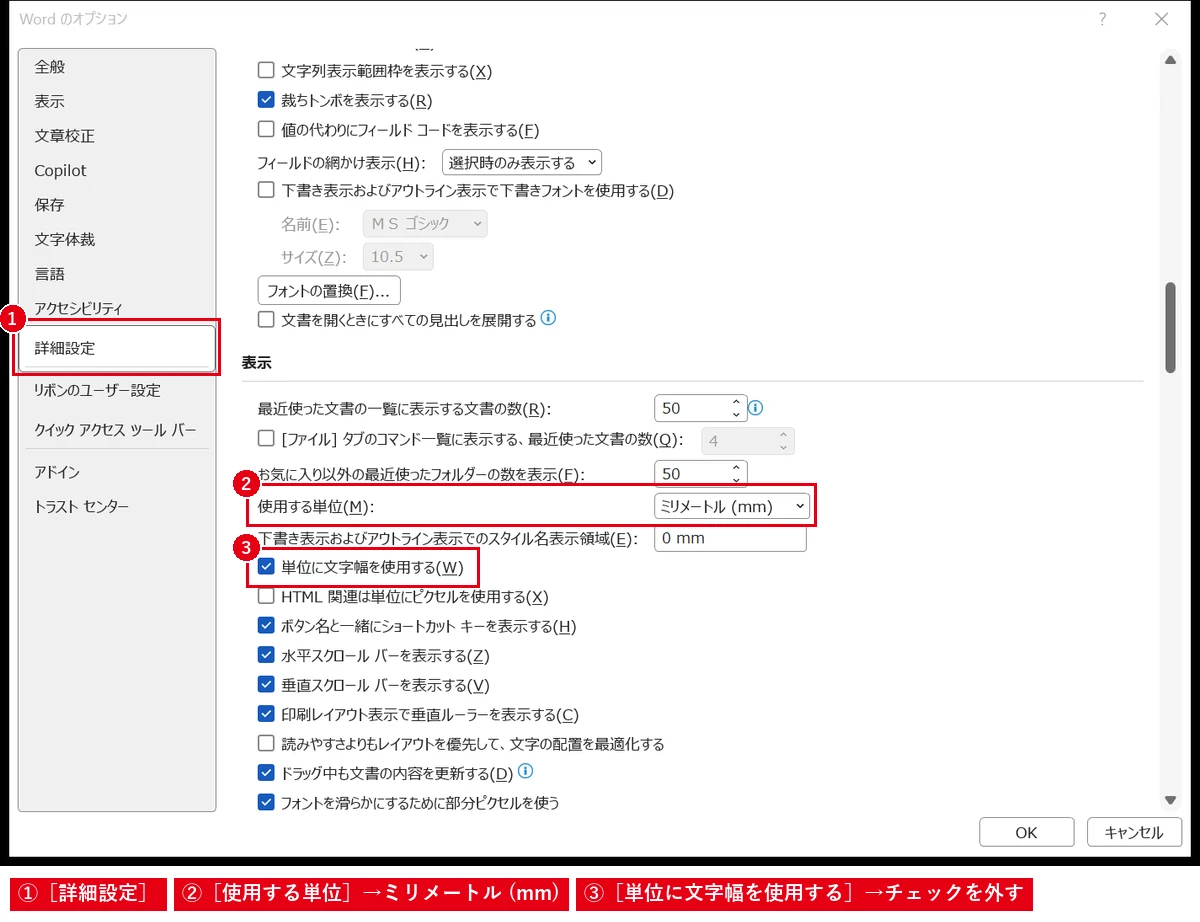
Wordでは、日本語版の初期設定で一部の数値が「字」単位で表示されることがあります。[ファイル]→[オプション]→[詳細設定]の「表示」で、[使用する単位]を「ミリメートル (mm)」にし、必要に応じて[単位に文字幅を使用する]のチェックを外すと、mmで指定しやすくなります。
100%で印刷して切る
- [ファイル]→[印刷]で、用紙サイズが文書と同じになっているか確認します。プリンター側で「用紙に合わせる」などの拡大縮小が有効だと、サイズがずれます。
- まず普通紙に1枚試し刷りし、背見出し紙と重ねて確認してから本番の紙に印刷します。
- 罫線(枠)に沿って、カッターと定規で切ります。
サイズが合わないときは背表紙の印刷サイズが合わない原因と直し方を参照してください。
よくある質問
数字や英字だけ横向きにしたい
縦書きの中の短い英数字は、文字を選んで[ホーム]タブの[拡張書式]→[縦中横]で横向きにできます。英語の背表紙の向きはこちら。
おしゃれなデザインにしたい
おしゃれな背表紙テンプレート3選では、デザイン付きのWordテンプレートを配布しています。
ExcelとWordのどちらがいい?
背表紙はExcelとWordどちらで作る?で比較しています。Excelでの作り方はExcelで背表紙を作る方法をご覧ください。