このページは3つの新デザインを比較して選ぶためのページです。幅が決まっていて従来版も確認したい方は、形式別のサイズ一覧へ進めます。
Wordのサイズ一覧 / Excelのサイズ一覧 / JwCADのサイズ一覧
書棚の見た目を整えたい方へ、余白と書体にこだわった背表紙テンプレートを3種類用意しました。Word・Excel・JwCADの編集用データを、幅3〜10cmの8サイズで無料ダウンロードできます。
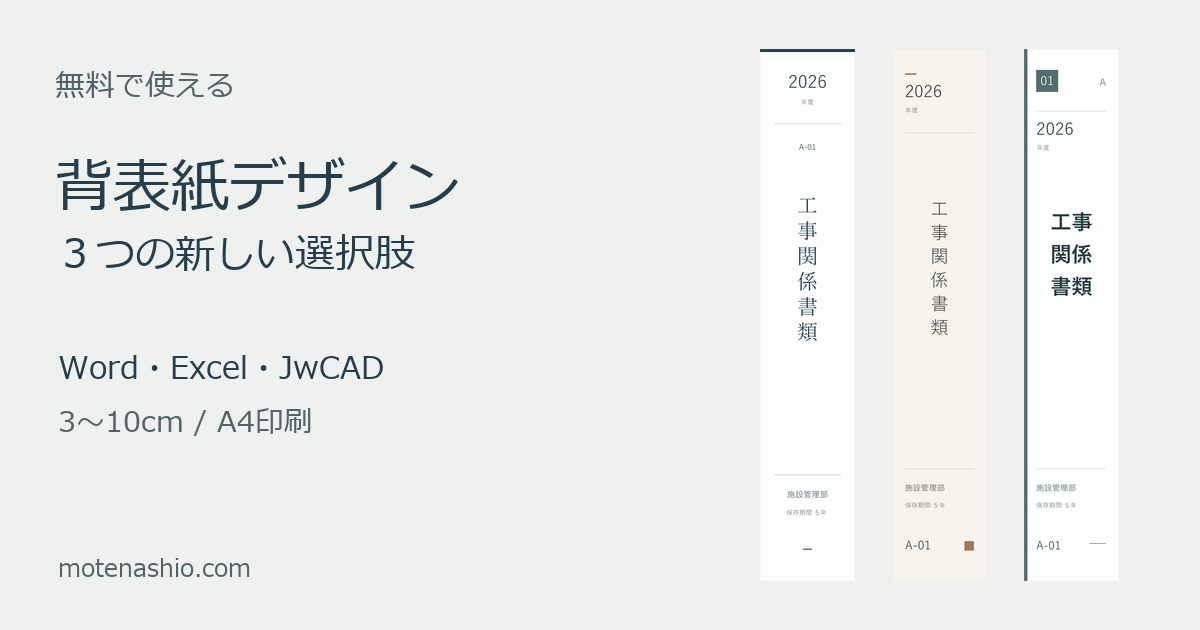
新デザインはA4縦・高さ280mm・印刷倍率100%です。幅は3〜10cmから選べます。お使いのファイルの見出し紙を測り、まず1枚試し刷りしてください。従来版とは用紙設定が異なります。
Word版を選ぶ / Excel版を選ぶ / JwCAD版を選ぶ
用途に合わせて選ぶ3つのデザイン
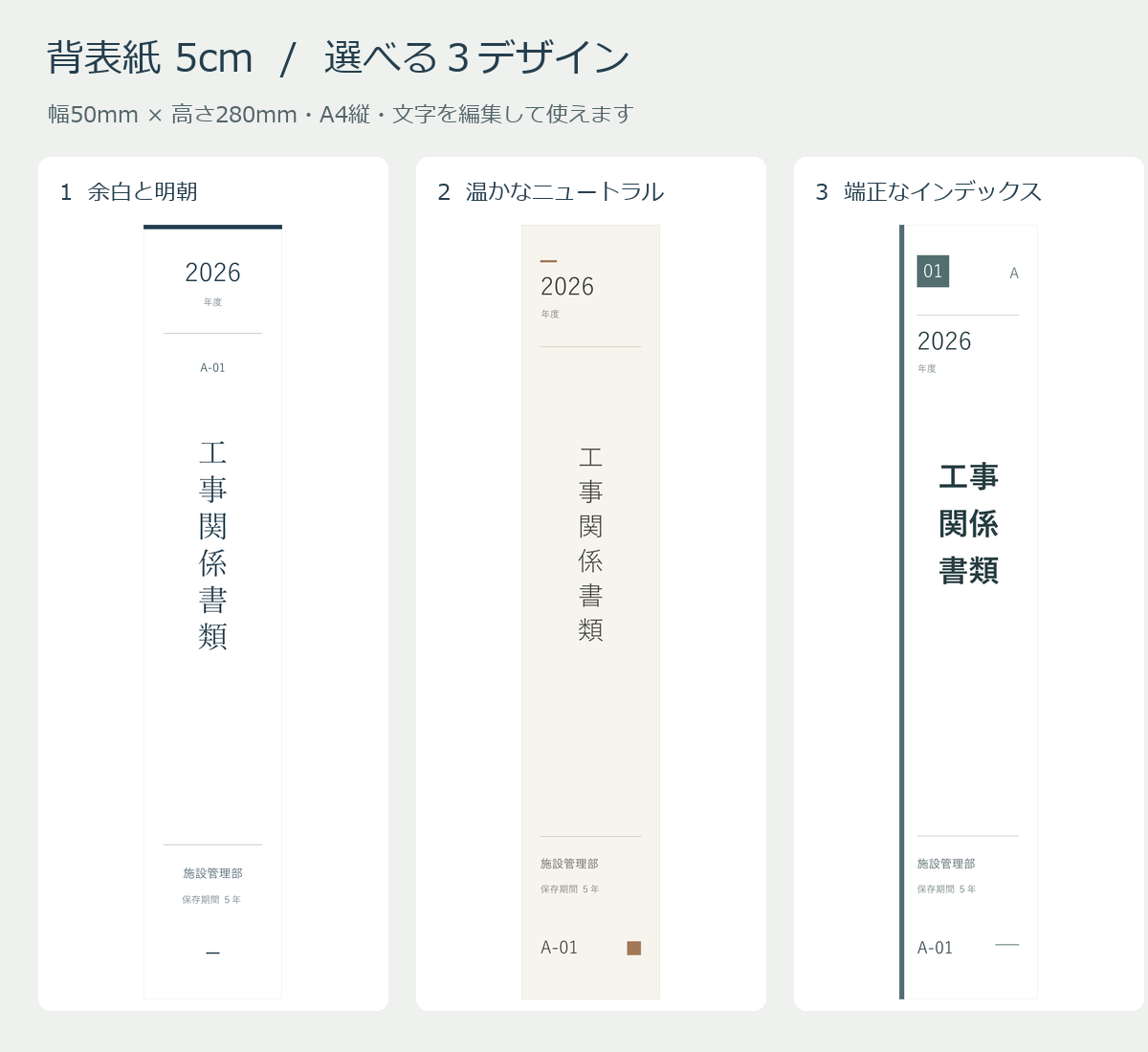
① 余白と明朝:落ち着いた書棚に
白地に濃紺の文字と細い罫線を合わせました。書類名を縦に見せる静かなデザインで、契約書や保存書類などを統一して並べたいときに向いています。
② 温かなニュートラル:やわらかな印象に
アイボリーの背景と小さな茶色のアクセントを使いました。自宅の書類整理や、木目の棚に合わせたいときの選択肢です。背景色も印刷されるため、白地の①よりインクを使います。
③ 端正なインデックス:番号で探しやすく
青緑の帯と番号欄を設け、見出しを2文字ずつ横に配置しました。案件番号や分類番号をそろえて管理する書棚に向いています。
幅とソフトを選んで無料ダウンロード
リンクから直接ファイルを保存できます。各ファイルには同じ幅・同じデザインの背表紙を配置しています。1ページの枚数は、3cmが5枚、4cmが4枚、5・6cmが3枚、7〜9cmが2枚、10cmが1枚です。
Word版|3〜10cm
Excel版|3〜10cm
JwCAD版|3〜10cm
↓ 3デザイン・全サイズ・全形式をまとめてダウンロード(72ファイル入りZIP)
無料ダウンロード(ZIP)
編集・印刷して使う手順
- ファイルから見出し紙を取り出し、幅と高さを測ります。この配布データの高さは280mmです。
- 普段使うソフトと幅を選んでダウンロードします。JwCAD版はZIPを展開して、中のJWWファイルを開きます。
- 年度・書類名・部署・番号を自分の内容に変更します。WordとExcelの文字はテキストボックスです。Excelのセルへの入力では書き換わりません。縦見出しは一文字ずつ配置しているため、各文字を選んで編集します。複数の背表紙も個別に編集してください。
- A4縦・倍率100%で印刷します。「用紙に合わせる」などの自動縮小は解除し、Excelでは「背表紙」シートだけを印刷対象にします。JwCADは用紙A4・縮尺1/1を確認します。
- 印刷した枠を定規で測り、寸法が合っていれば外周を目安に切って差し込みます。
フォントは游明朝・游ゴシックを使用しています。別のフォントに置き換わった場合や文字数を増やした場合は、文字の位置と枠内への収まりを確認してください。
印刷サイズが合わないとき
たとえば5cm版なら枠の横幅が50mmになるのが基準です。小さく印刷される場合は、ソフトとプリンターの両方で拡大縮小設定を確認します。端が切れる場合は、まず用紙がA4になっているか、印刷方向が縦かを確認してください。
Word・Excel版はPDF出力で配置と寸法を確認しました。JwCAD版はJWWデータの再読込と図形・文字の描画を確認しています。JwCAD本体での印刷と、実際の紙への印刷は未検証です。
サイズ別の使い方・従来のテンプレート
従来のテンプレートやサイズ別の解説は、各形式の一覧から確認できます。新デザインと従来版では用紙サイズが異なるため、それぞれの案内に従って印刷してください。