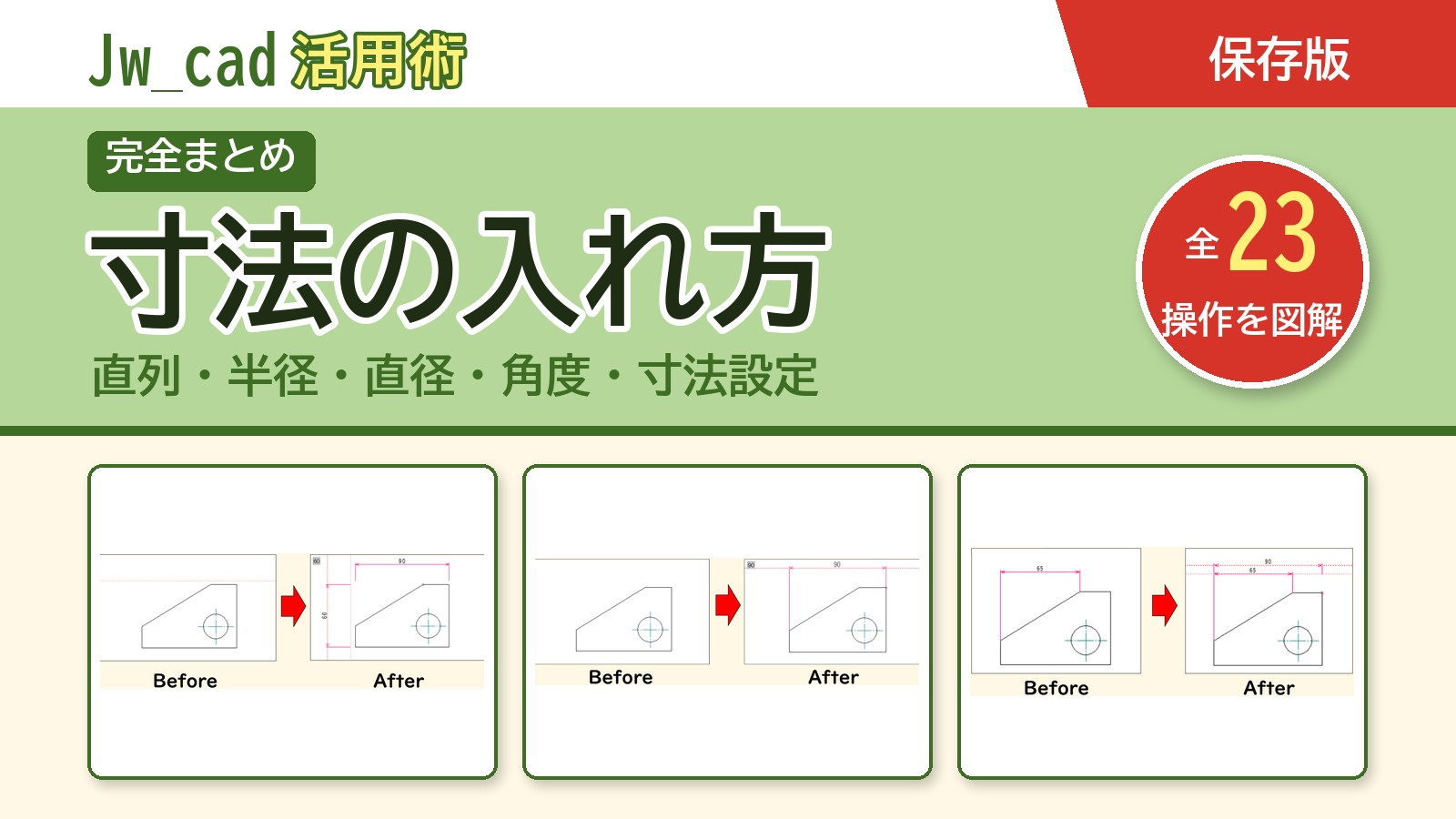
JwCADで寸法を入れる基本操作から、半径・直径・角度の記入、寸法値の修正、単位や小数点の設定までを画像つきで解説します。まず下の「目的別の入口」から、今やりたい操作を選んでください。
| やりたいこと | 解説へジャンプ |
|---|---|
| 寸法補助線の位置を画面上で指定して寸法記入する(基本) | セクション1へ |
| 寸法線の位置だけを指定して寸法記入する | セクション2へ |
| ほかの寸法線を基準にして寸法記入する | セクション3へ |
| 直列寸法を記入する | セクション4へ |
| 累進寸法を記入する | セクション5へ |
| 斜距離を寸法記入する | セクション6へ |
| 半径寸法を記入する | セクション7へ |
| 直径寸法を記入する | セクション8へ |
| 3つの点を指定して角度を記入する | セクション9へ |
| 2つの線を指定して角度を記入する | セクション10へ |
| 矢印の向きを変えて寸法記入する | セクション11へ |
| 寸法値を書き換える | セクション12へ |
| 寸法値を移動する | セクション13へ |
| 寸法線と寸法補助線の太さを設定する | セクション14へ |
| 寸法補助線の形式を設定する | セクション15へ |
| 外側に引く寸法線の長さを設定する | セクション16へ |
| 寸法値の単位を設定する | セクション17へ |
| 寸法値の文字種と寸法線との間隔を設定する | セクション18へ |
| 寸法値のけた区切りを設定する | セクション19へ |
| 寸法値の小数点以下のけた数を変更する | セクション20へ |
| コントロールバーで小数点以下のけた数を変更する | セクション21へ |
| 小数点以下の数値が「0」のときの設定 | セクション22へ |
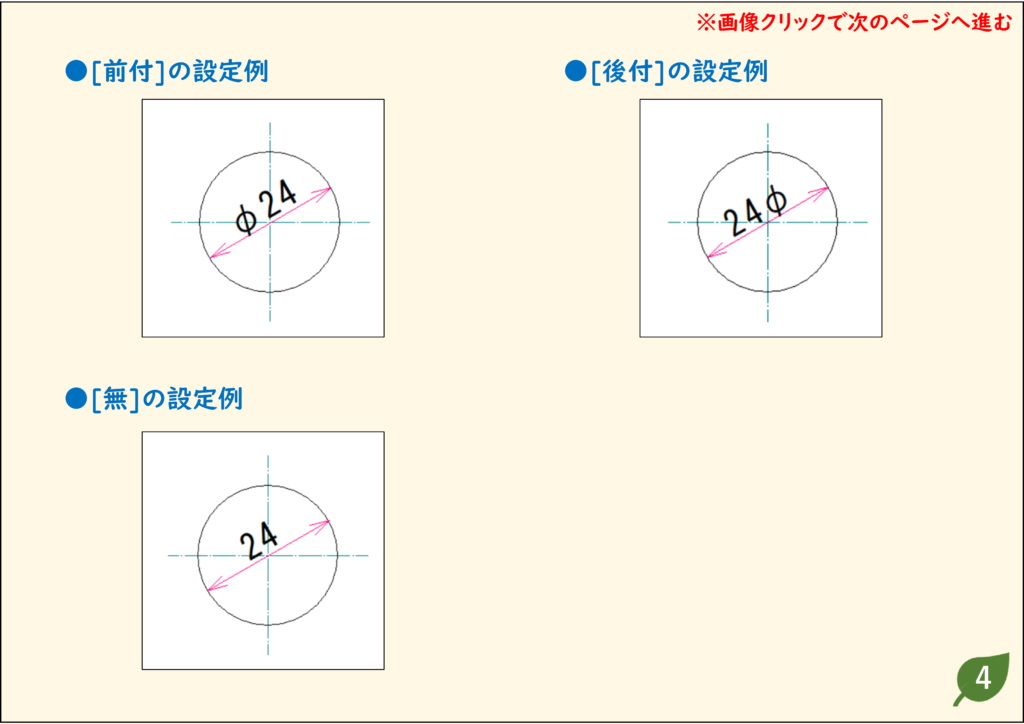
| 半径・直径を表す補助記号の表示方法を変更する | セクション23へ |
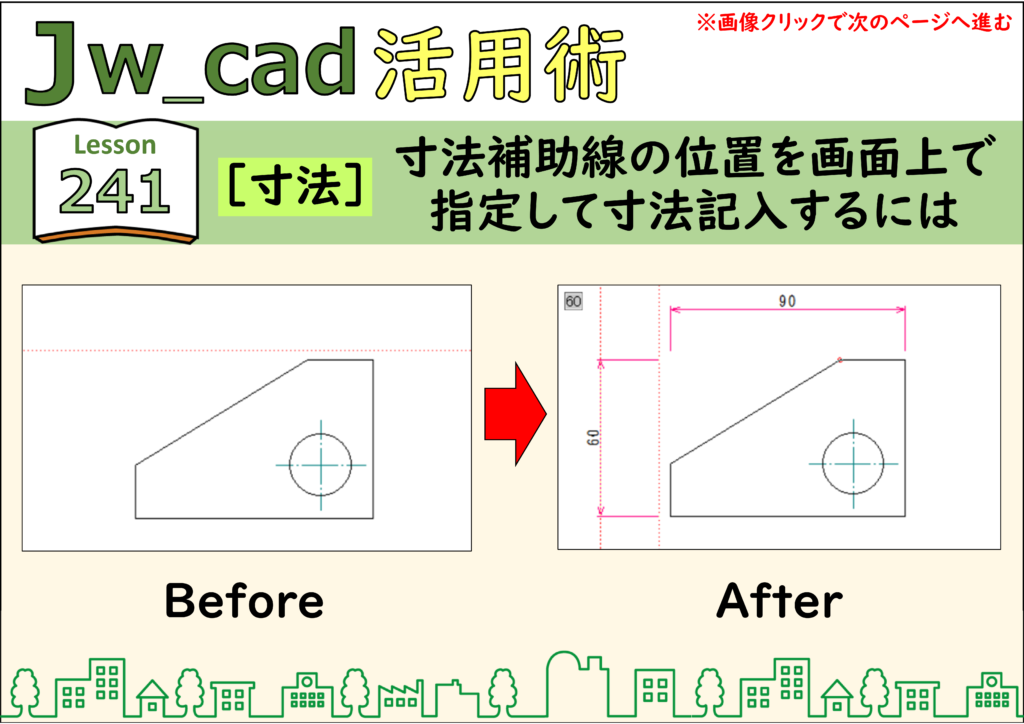
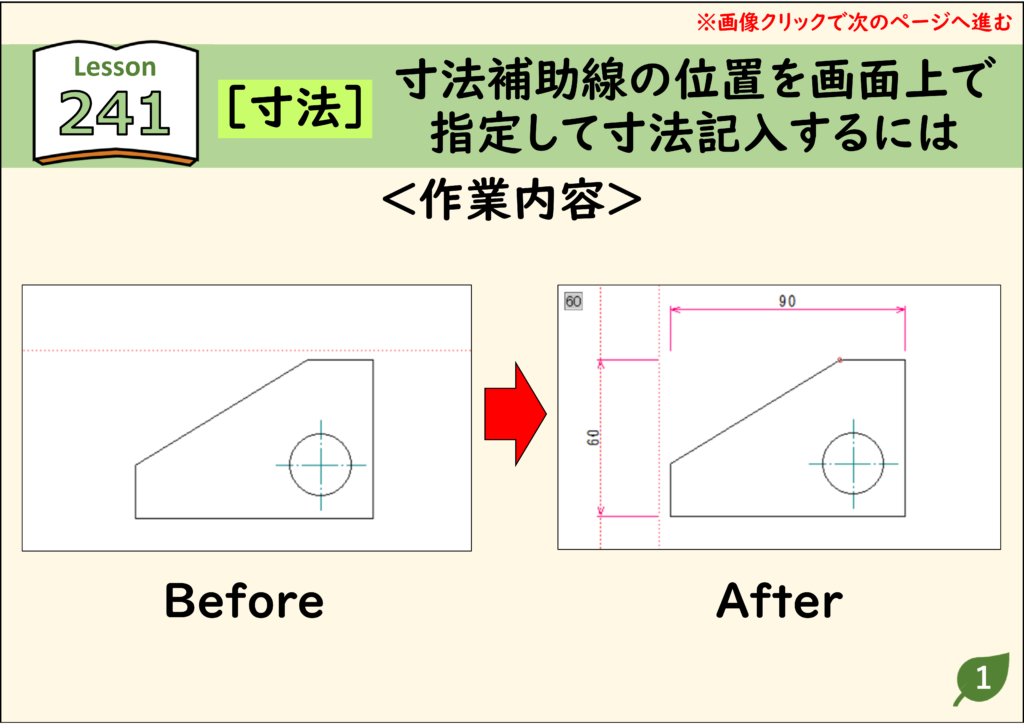
寸法補助線の位置を画面上で指定して寸法記入する(基本)
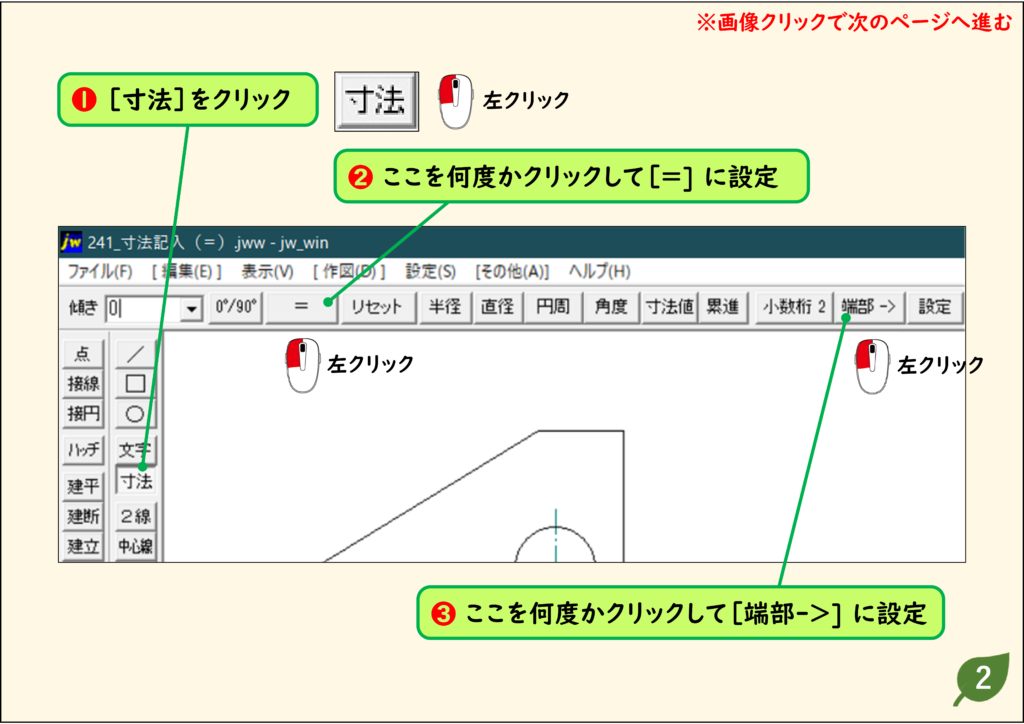
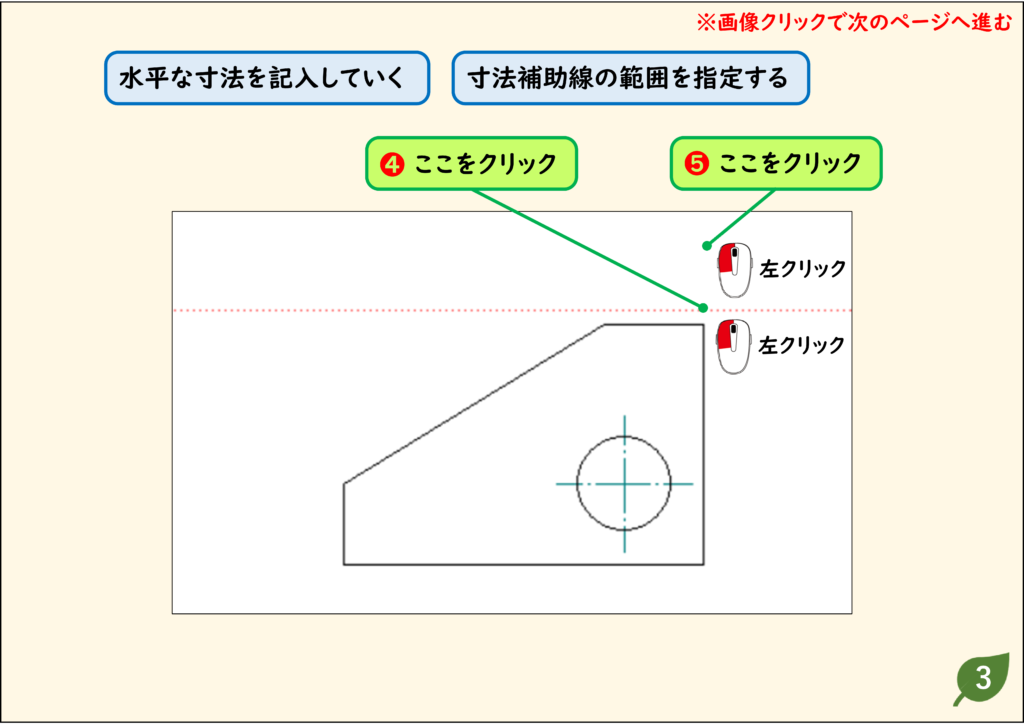
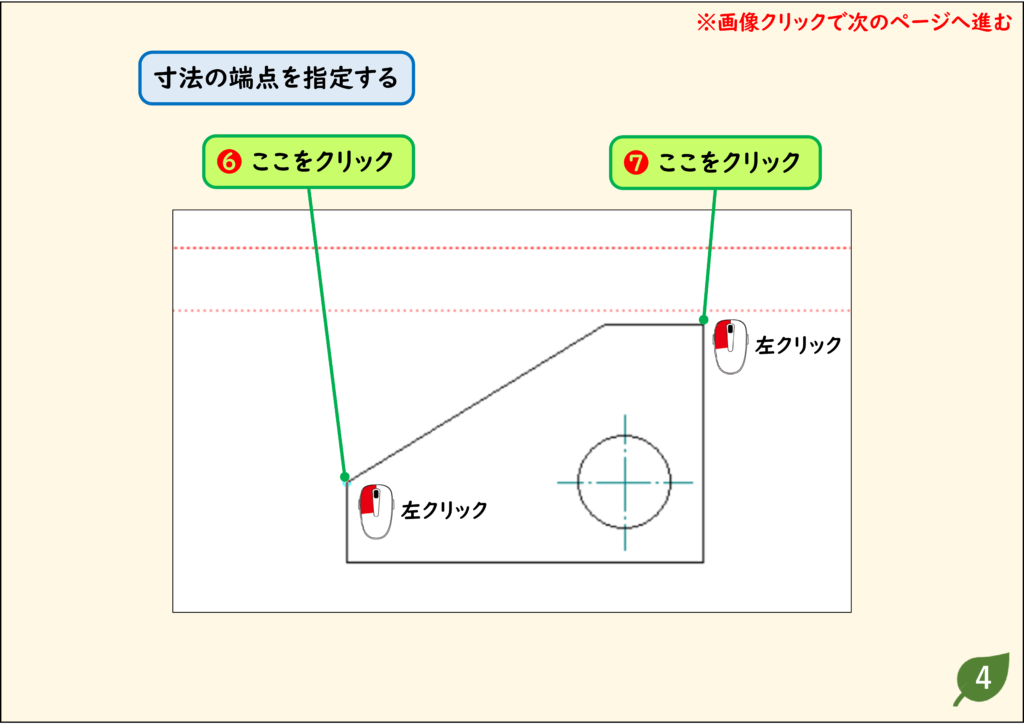
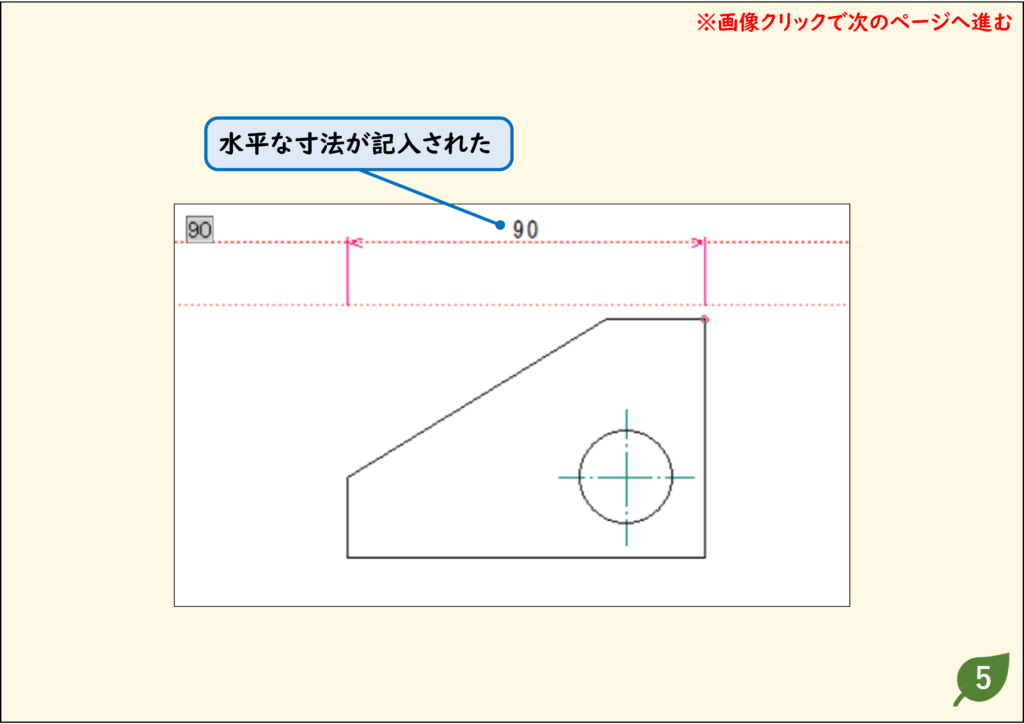
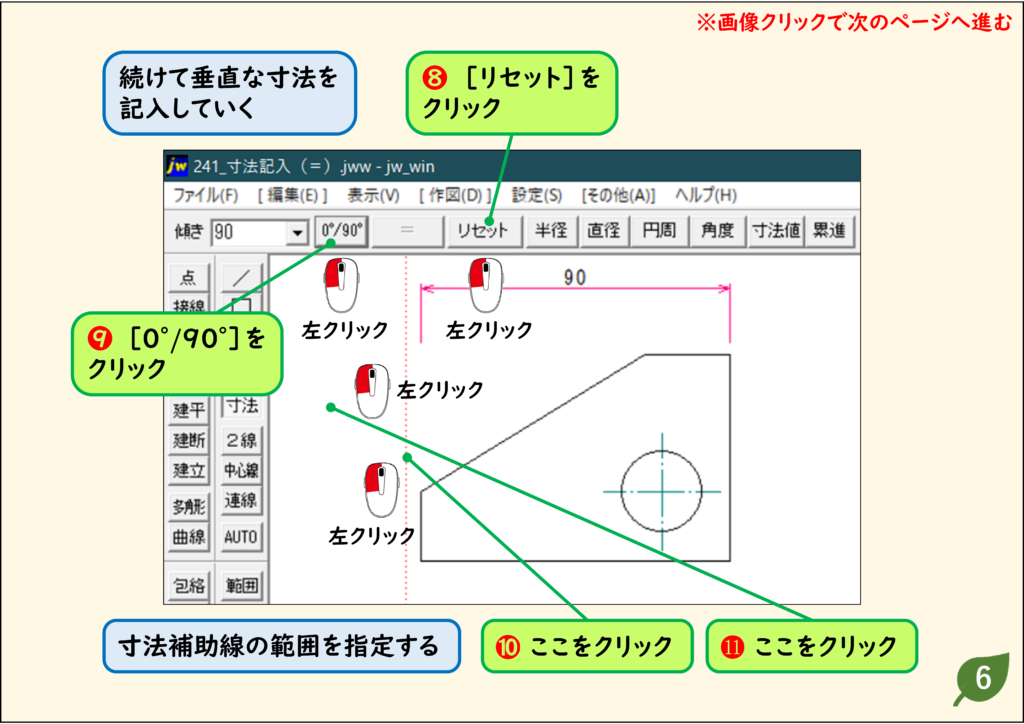
- [寸法]コマンドには4つのモードがあります。
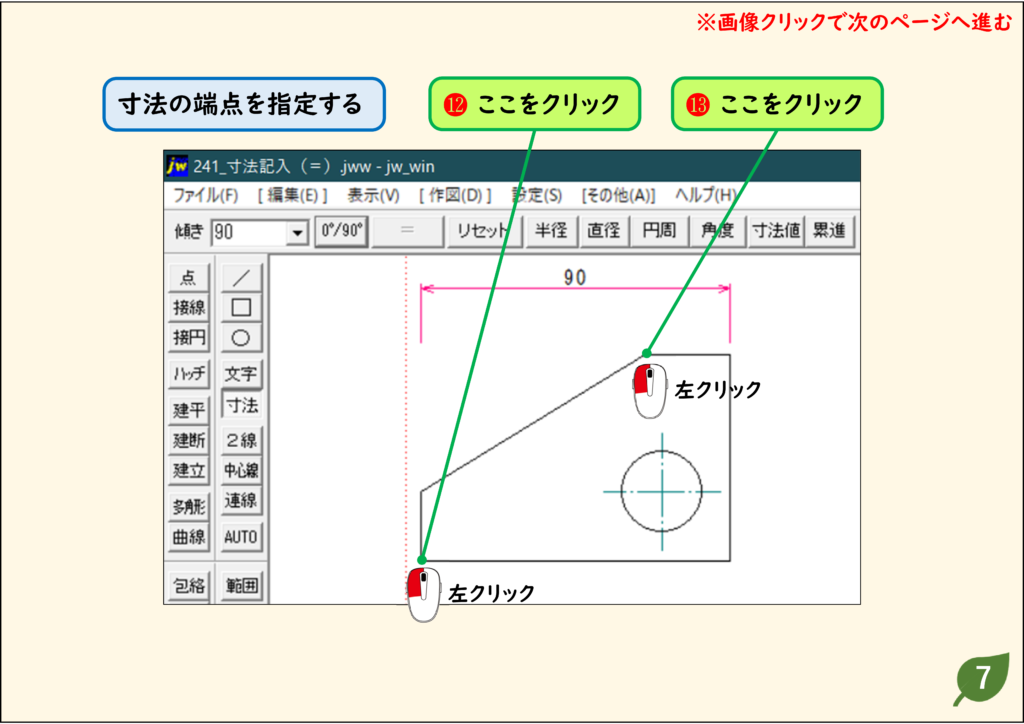
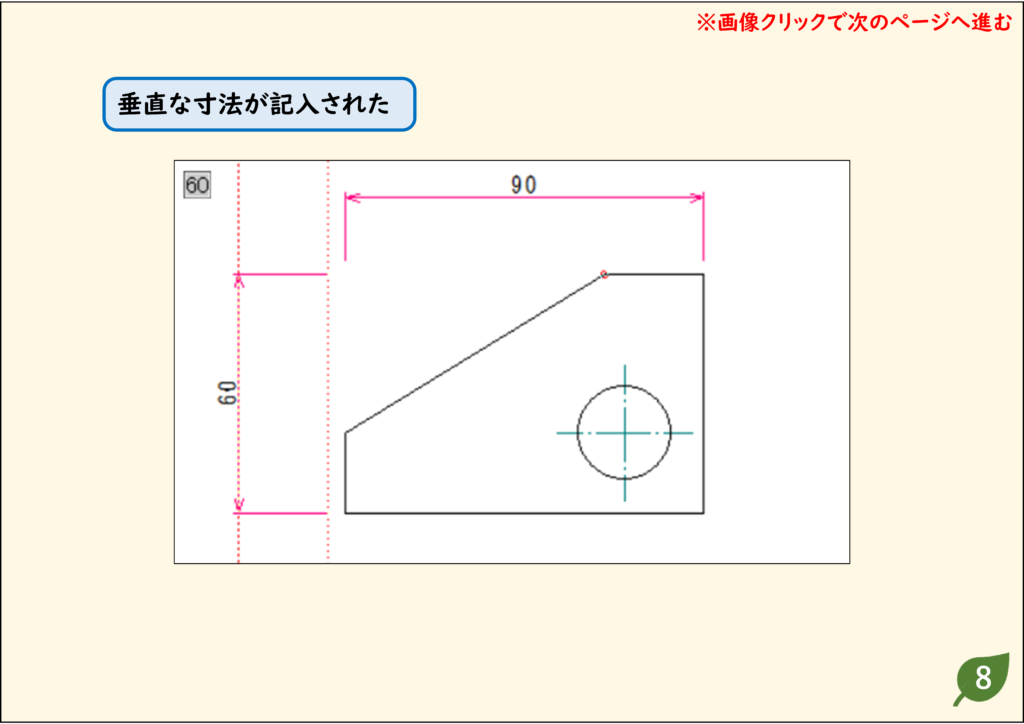
- ここで解説する[=]モードは寸法補助線の始点と寸法線の位置を指定します。
- [寸法]コマンドの実行中は、マウスの左右どちらのボタンでクリックしても点が読み取れます。
- しかし、読み取れる点がないと寸法を記入できません。
解説
ステップ 01
ステップ 02
ステップ 03
ステップ 04
ステップ 05
ステップ 06
ステップ 07
ステップ 08
CADデータ【ダウンロード】
《CADデータ》241.jww 【ダウンロード】 ← 右クリック「名前を付けて保存」
寸法線の位置だけを指定して寸法記入する
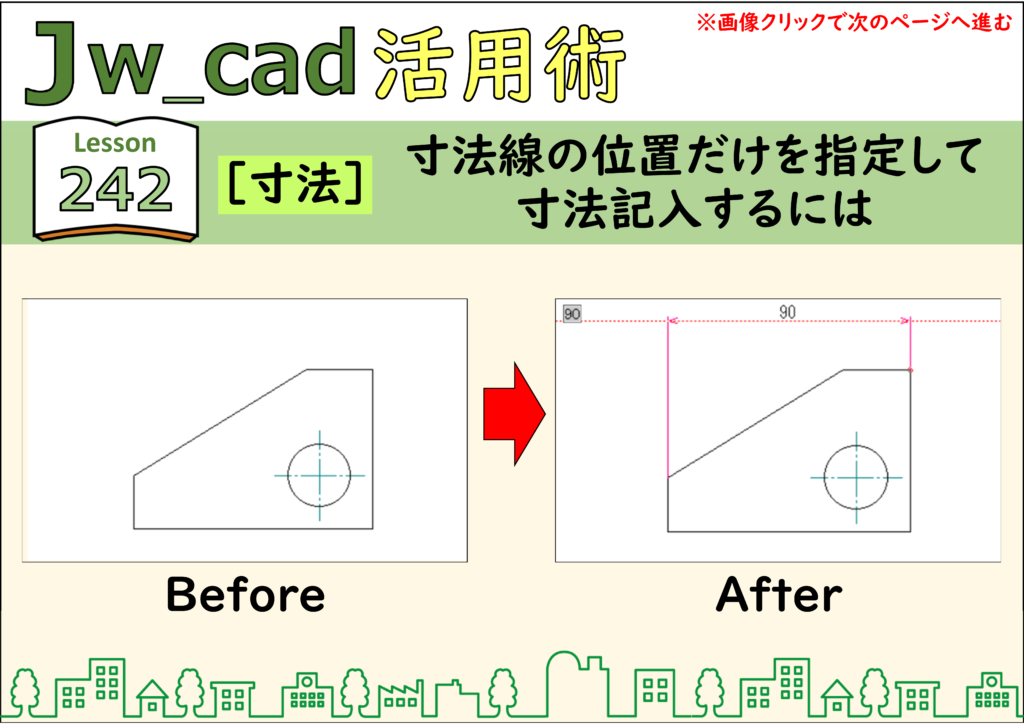
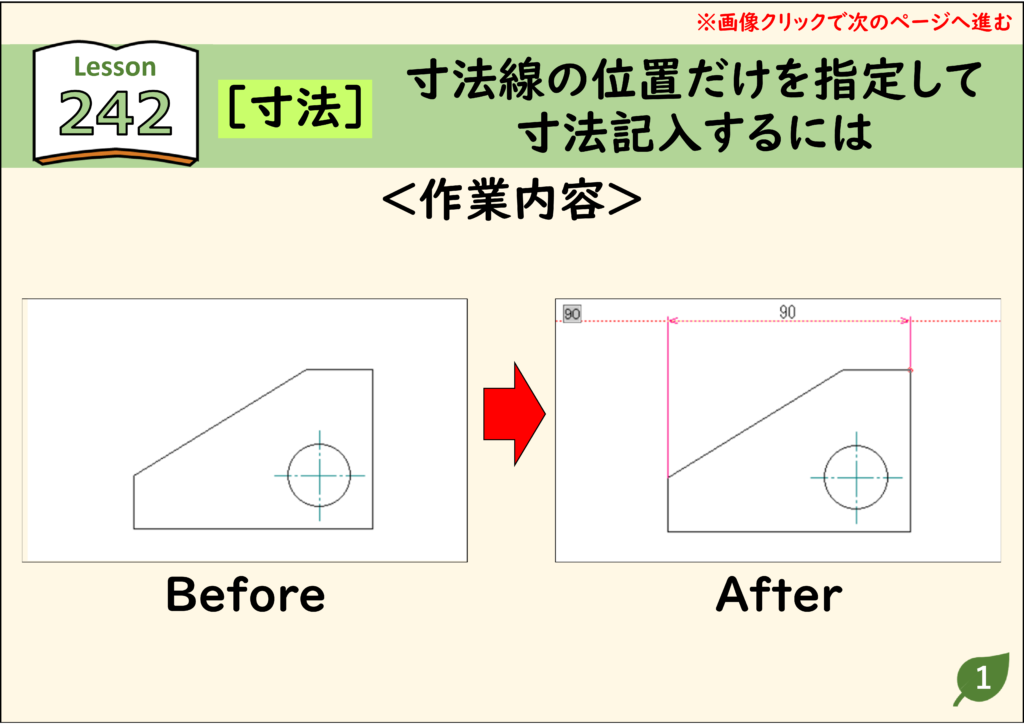
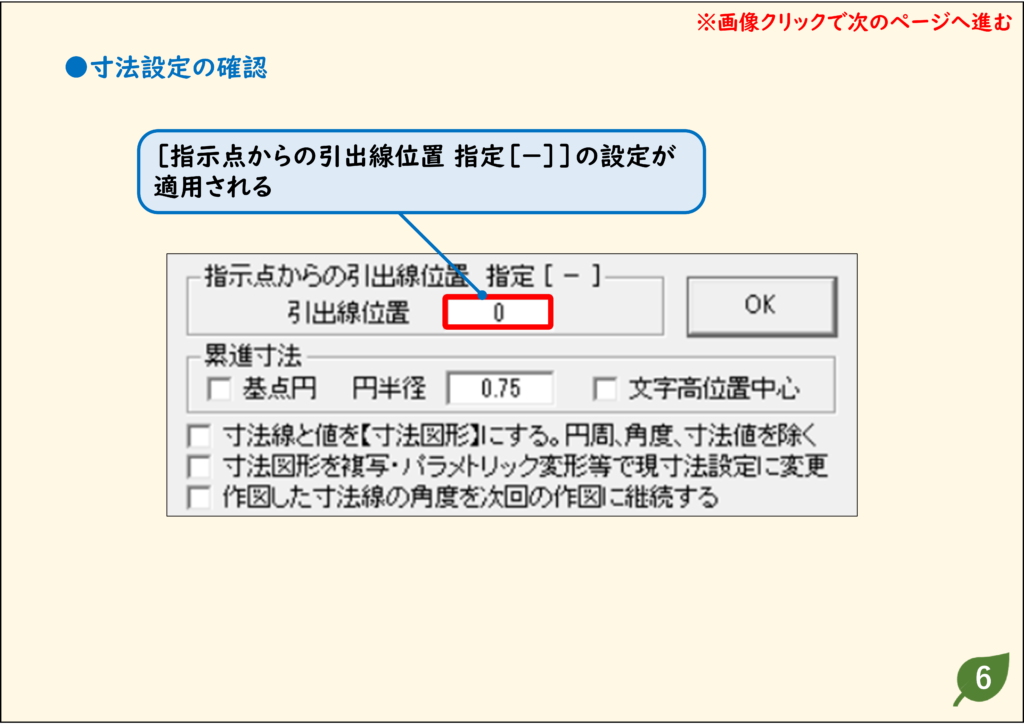
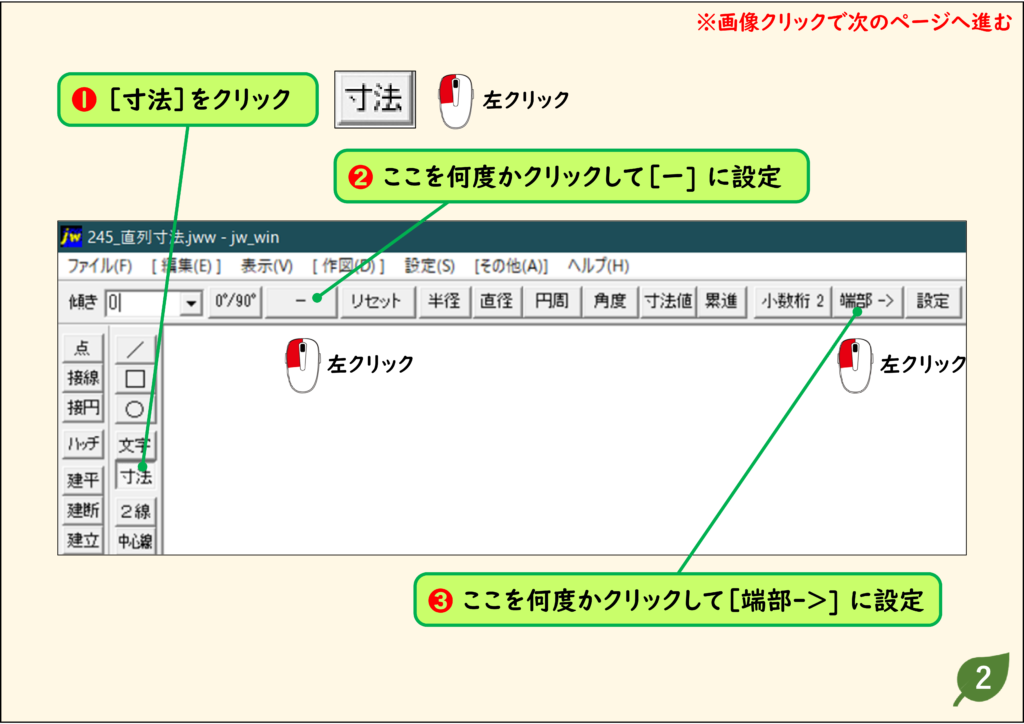
- [寸法]コマンドの[-]モードは、寸法線の位置だけを指定して、寸法記入します。
解説
ステップ 01
ステップ 02
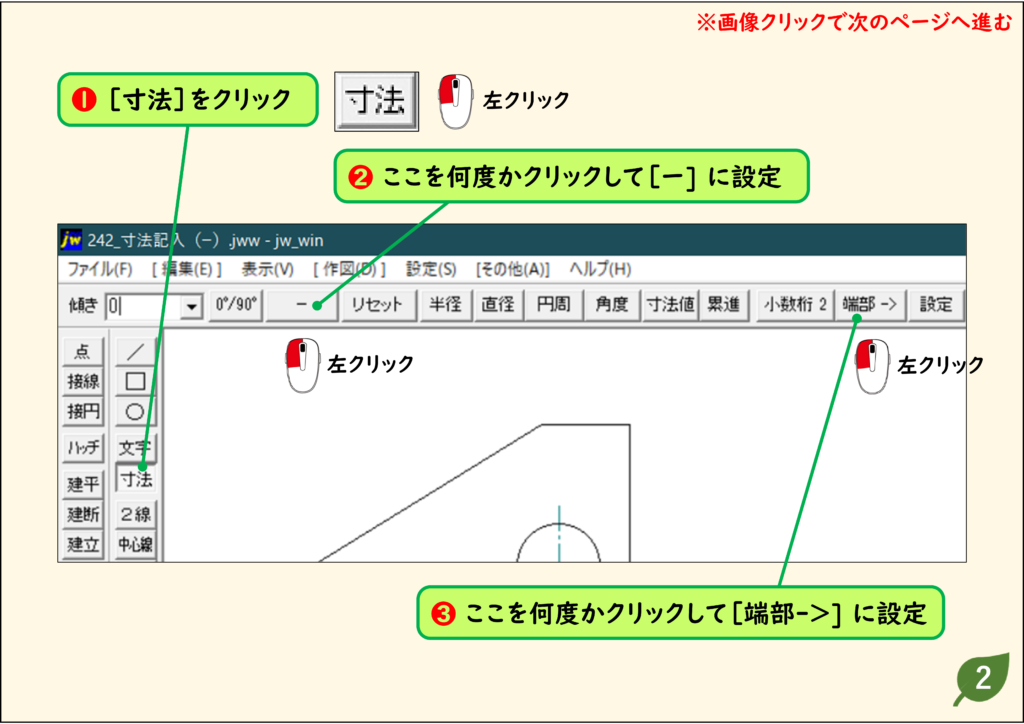
ステップ 03
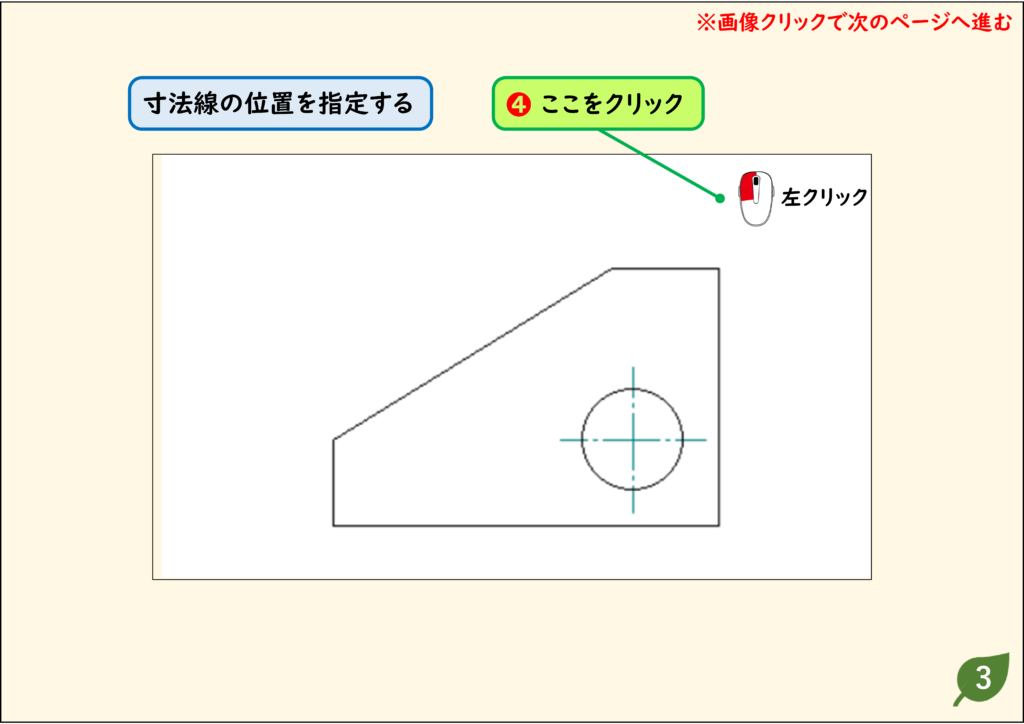
ステップ 04
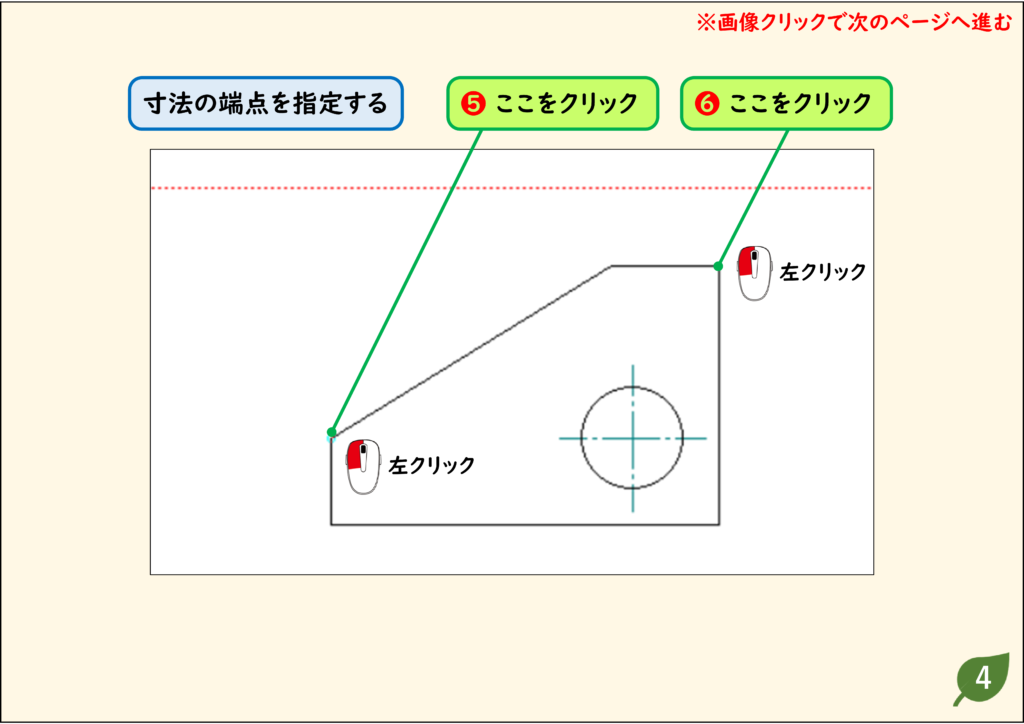
ステップ 05
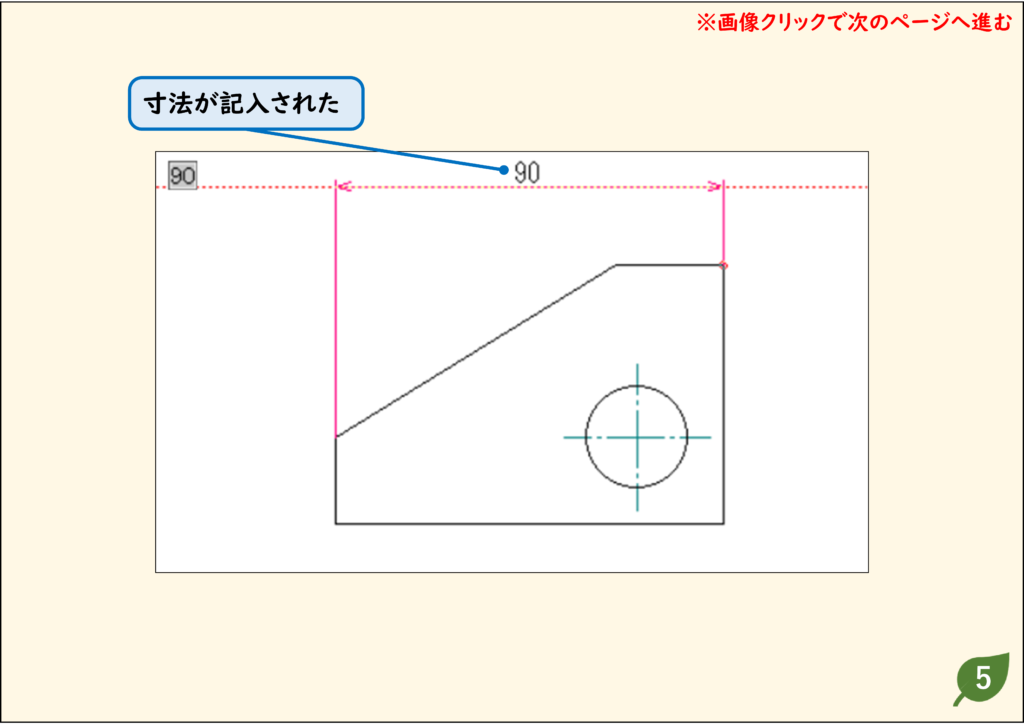
ステップ 06
CADデータ【ダウンロード】
《CADデータ》242.jww 【ダウンロード】 ← 右クリック「名前を付けて保存」
ほかの寸法線を基準にして寸法記入する
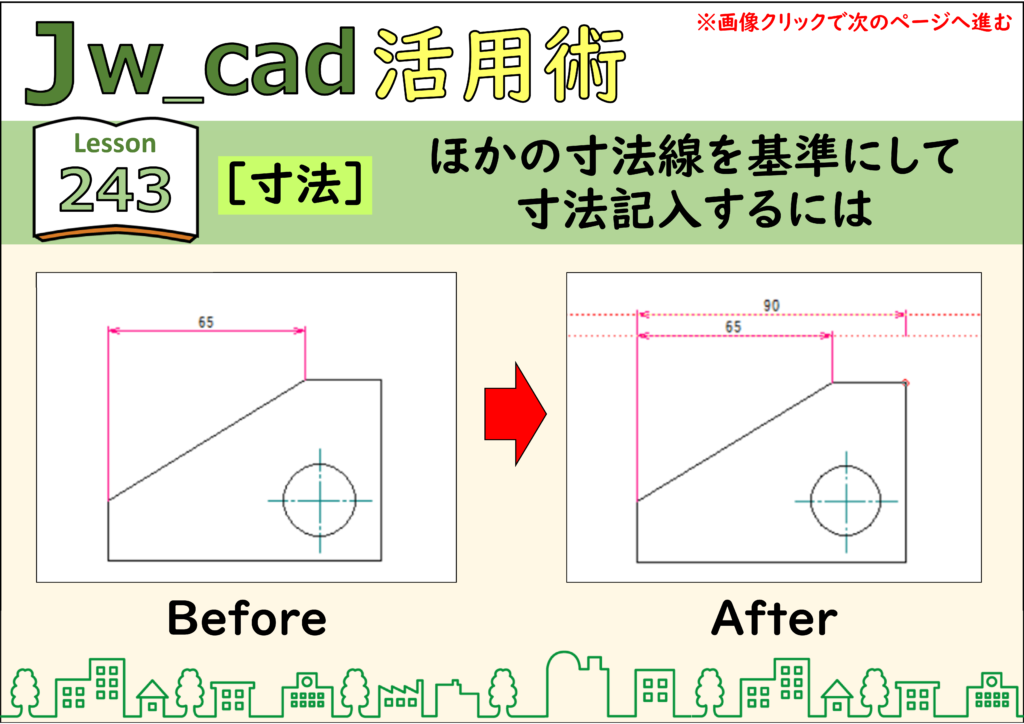
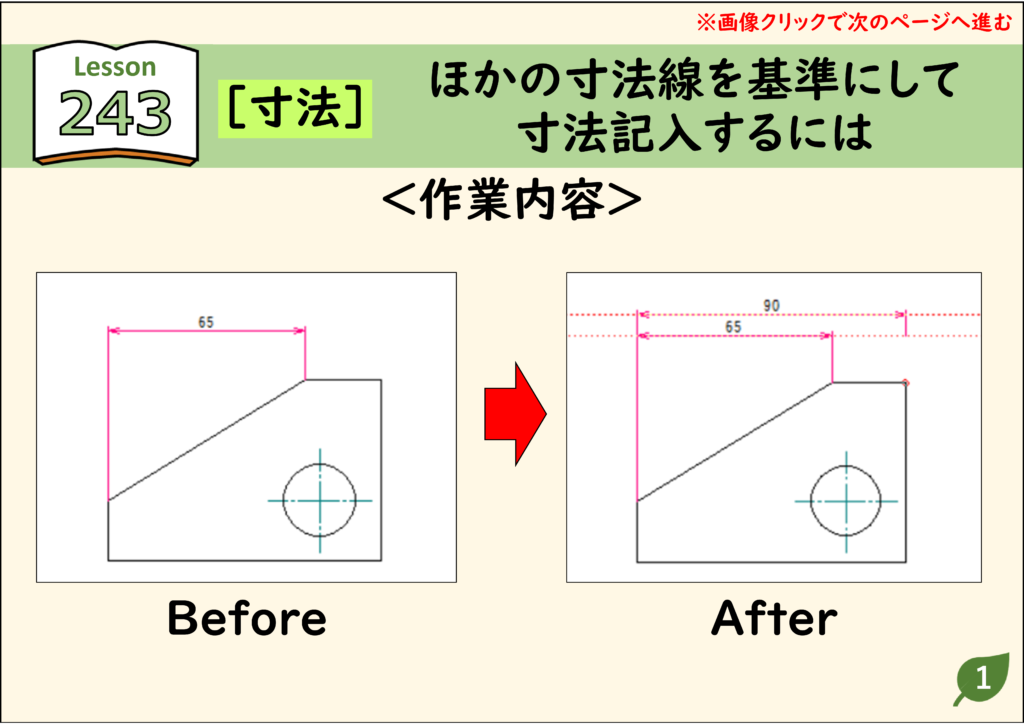
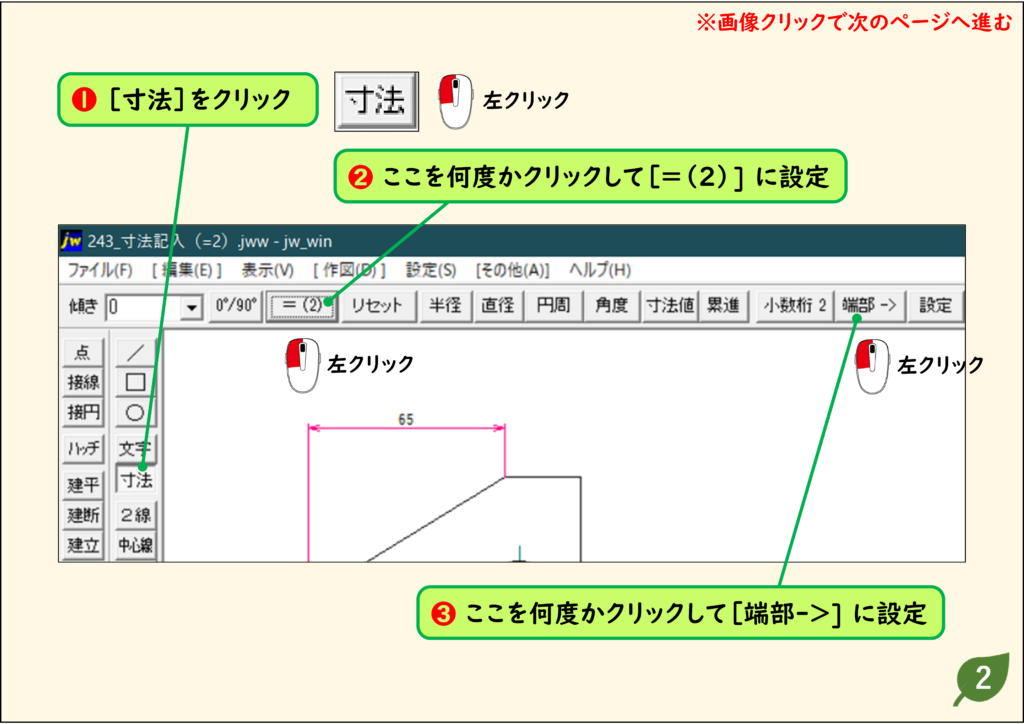
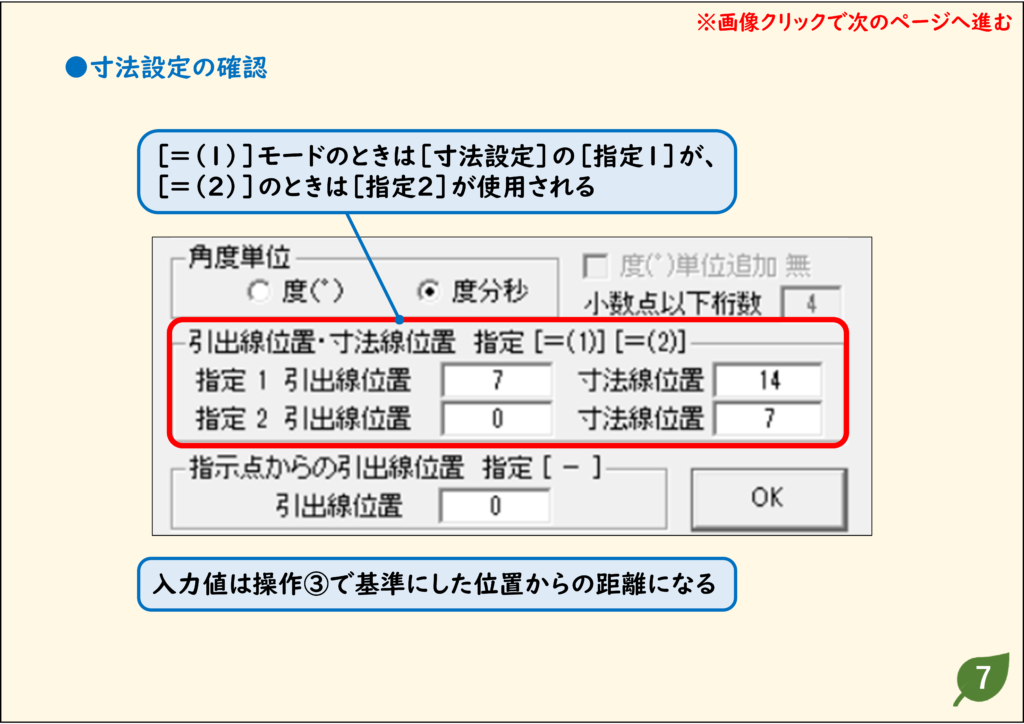
- [寸法]コマンドの[=(1)]と[=(2)]モードは、画面上の寸法を基準にして寸法記入します。
- 基準にする位置を右クリックすると、寸法線の位置が太い点線で表示されます。
- これが基準線に対して逆になった場合は、操作⑤のように、マウスを動かさずにもう一度右クリックします。
解説
ステップ 01
ステップ 02
ステップ 03
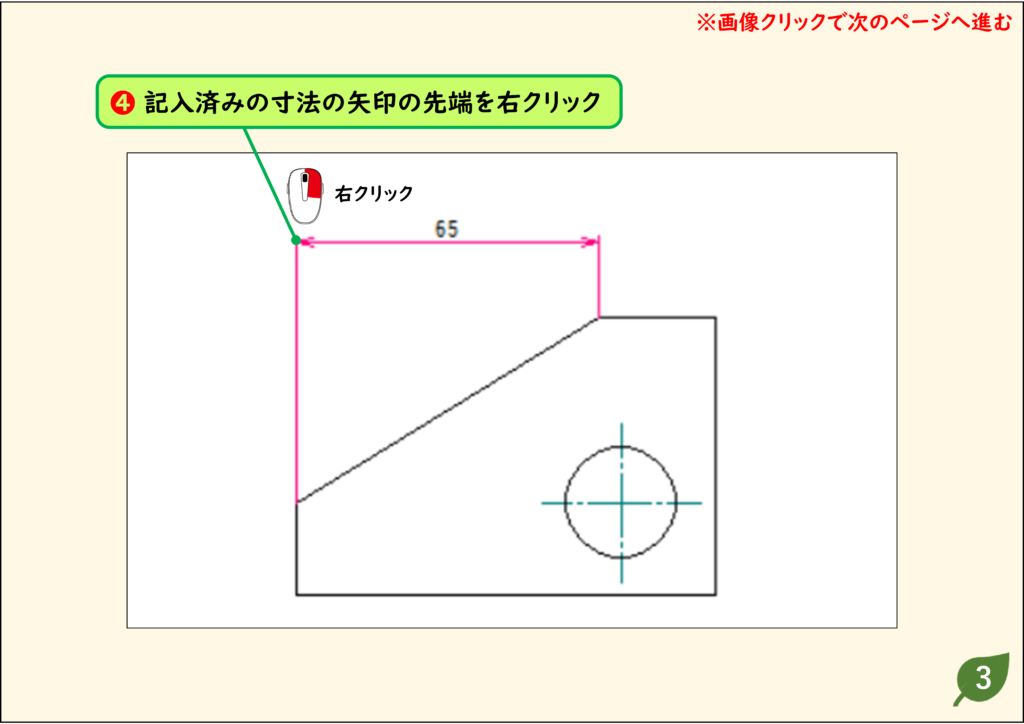
ステップ 04
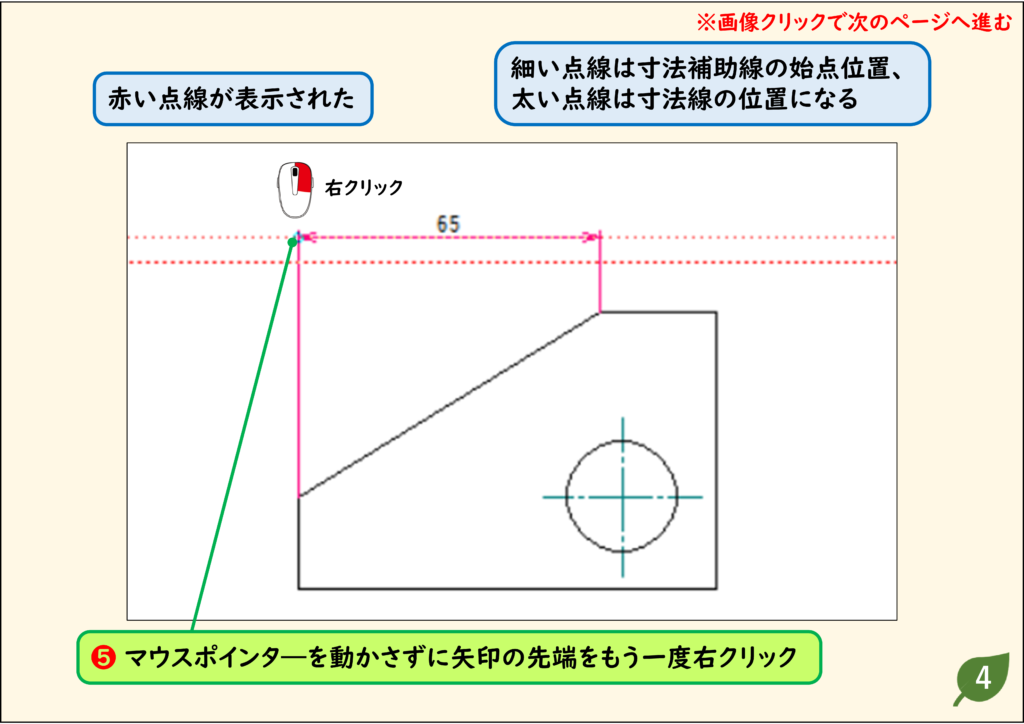
ステップ 05
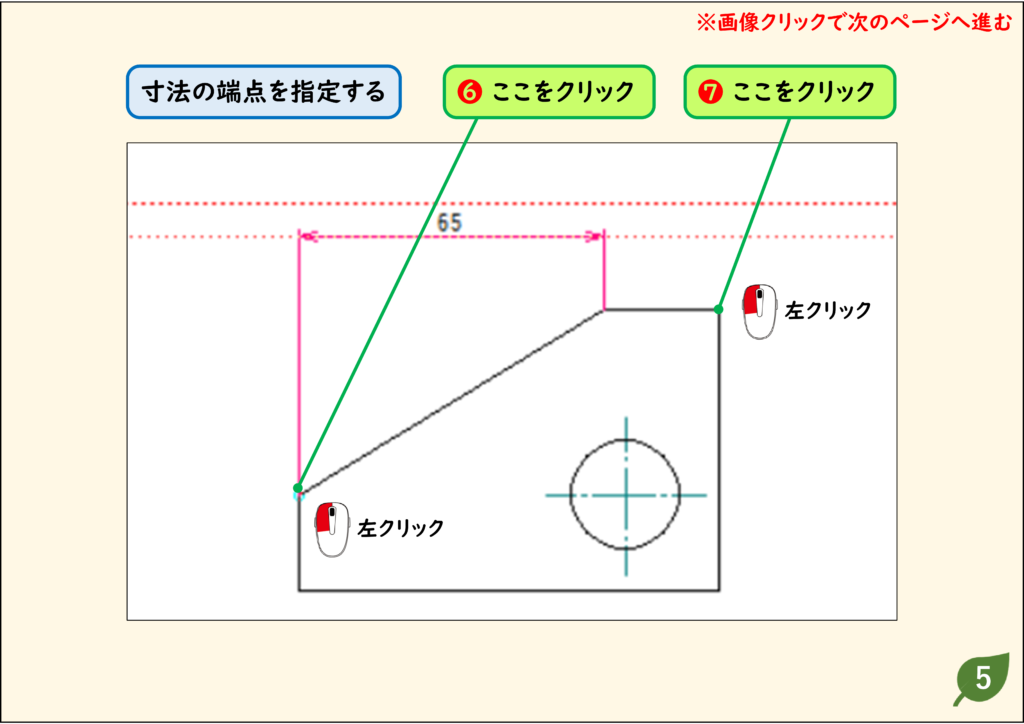
ステップ 06
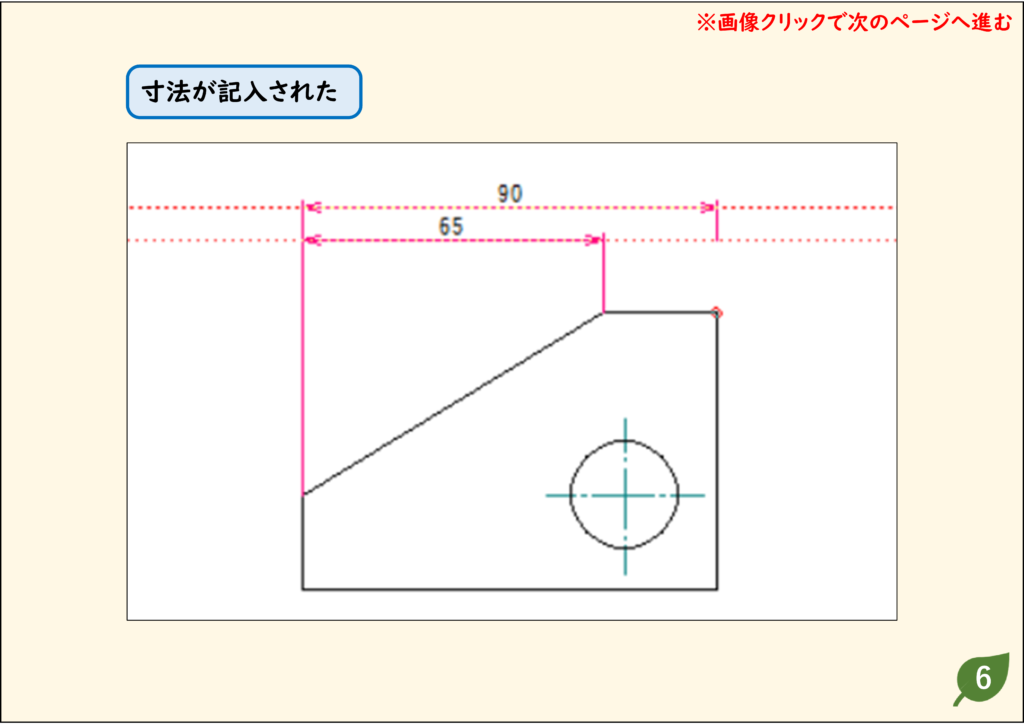
ステップ 07
CADデータ【ダウンロード】
《CADデータ》243.jww 【ダウンロード】 ← 右クリック「名前を付けて保存」
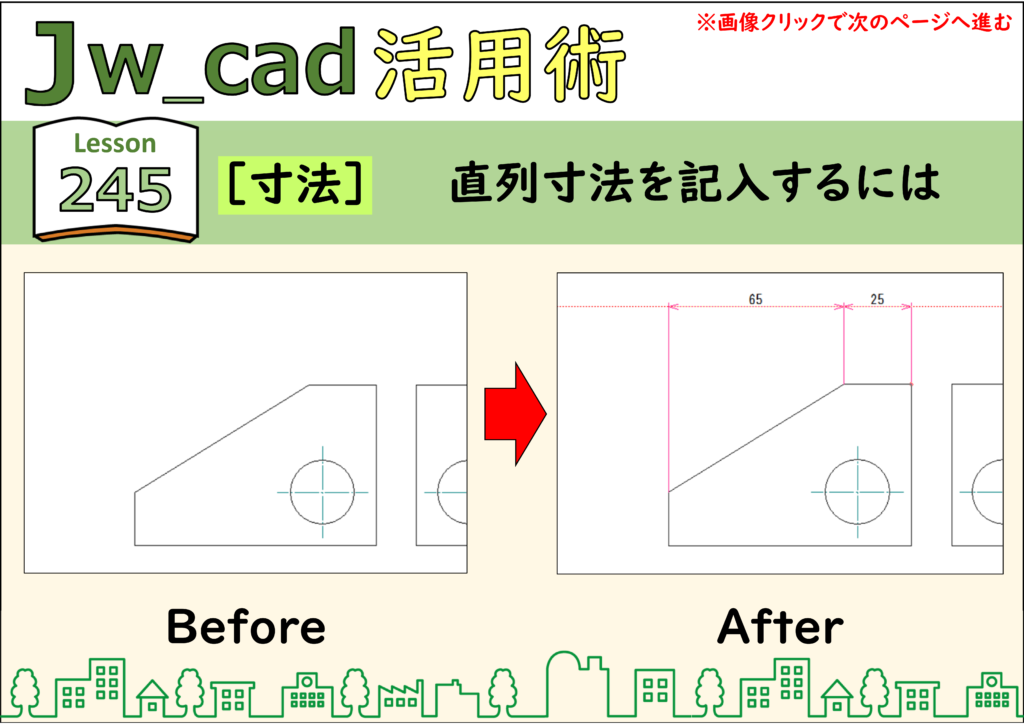
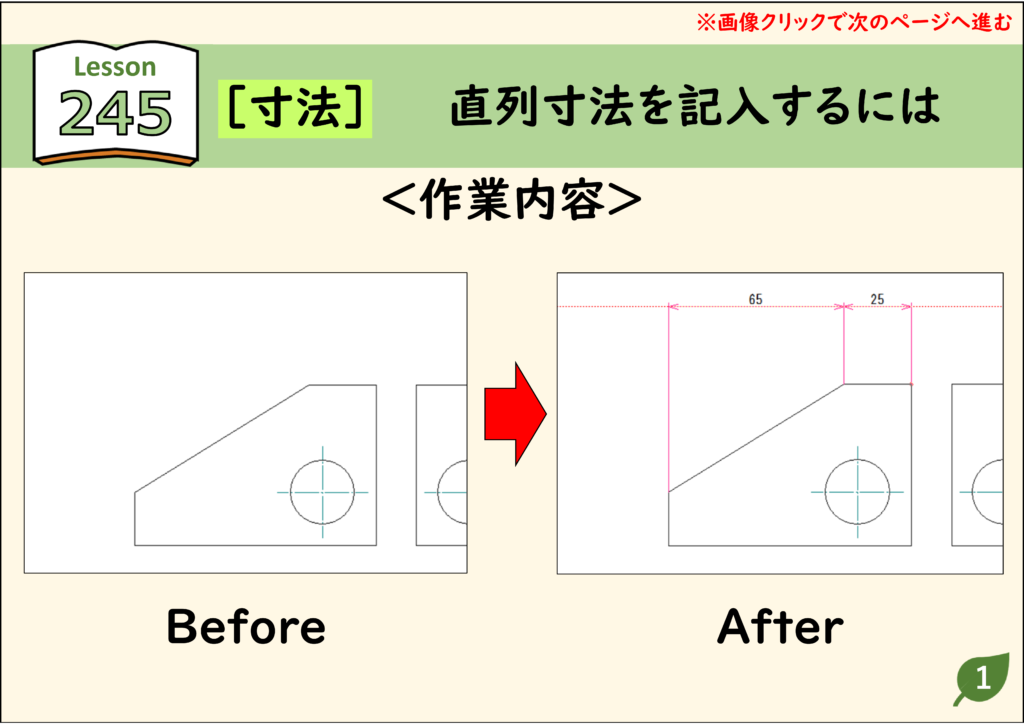
直列寸法を記入する
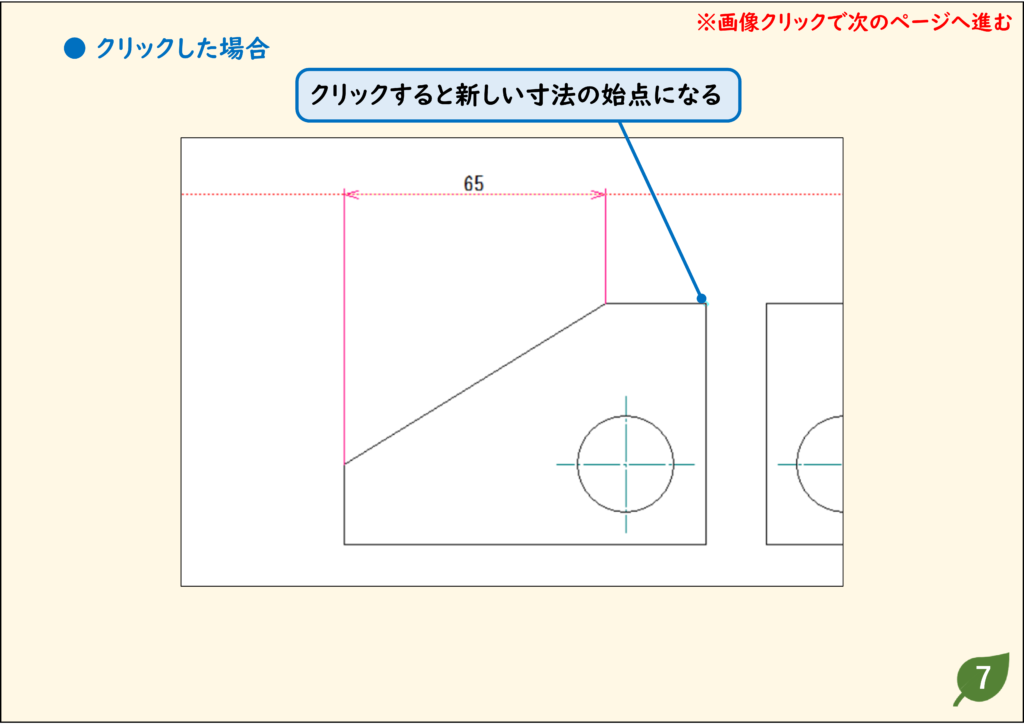
- [寸法]コマンドの[リセット]は、赤い点線(寸法線の位置)を設定し直します。
- したがってリセットせずに、右クリックで続けると直列寸法を記入できます。
- また、クリックで点を読み取ると、同じ赤い点線上の新しい寸法の始点になります。
解説
ステップ 01
ステップ 02
ステップ 03
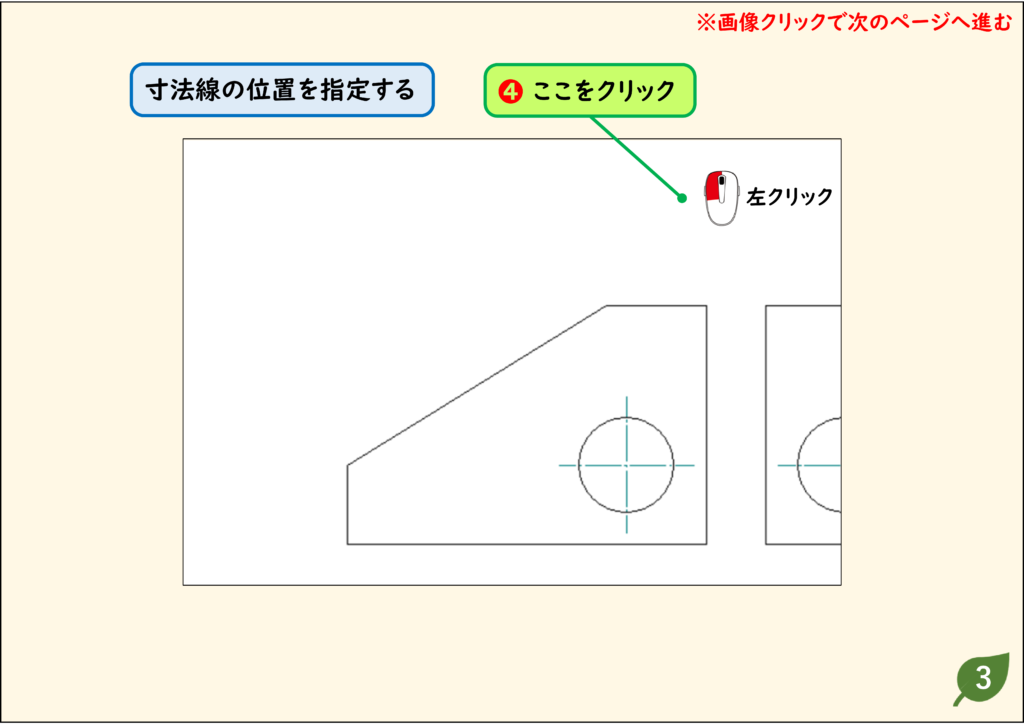
ステップ 04
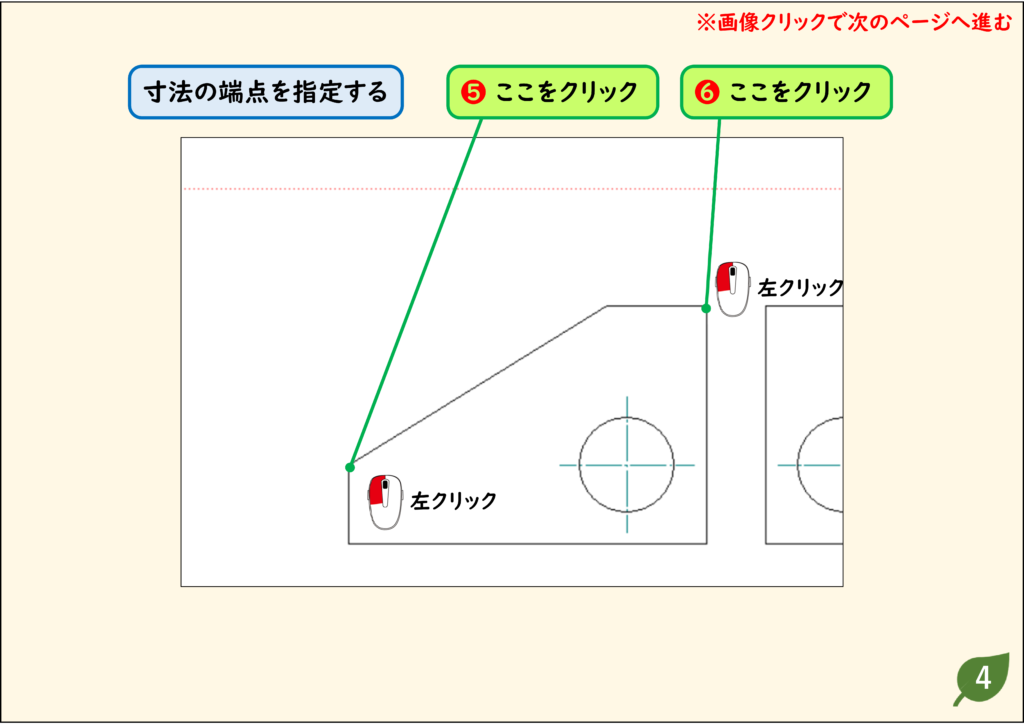
ステップ 05
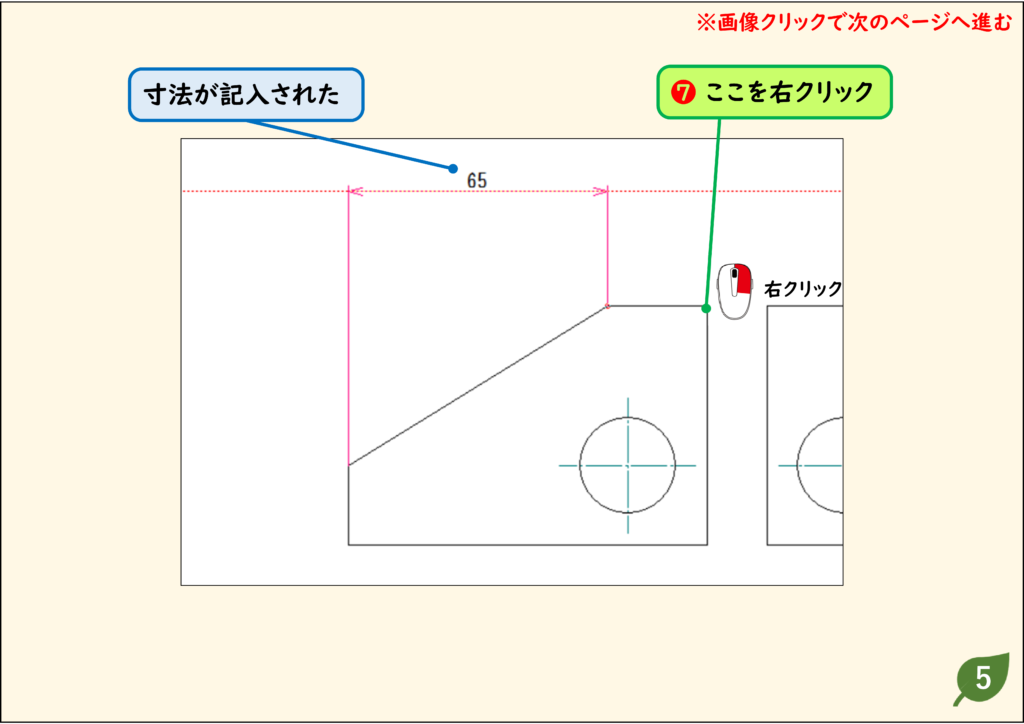
ステップ 06
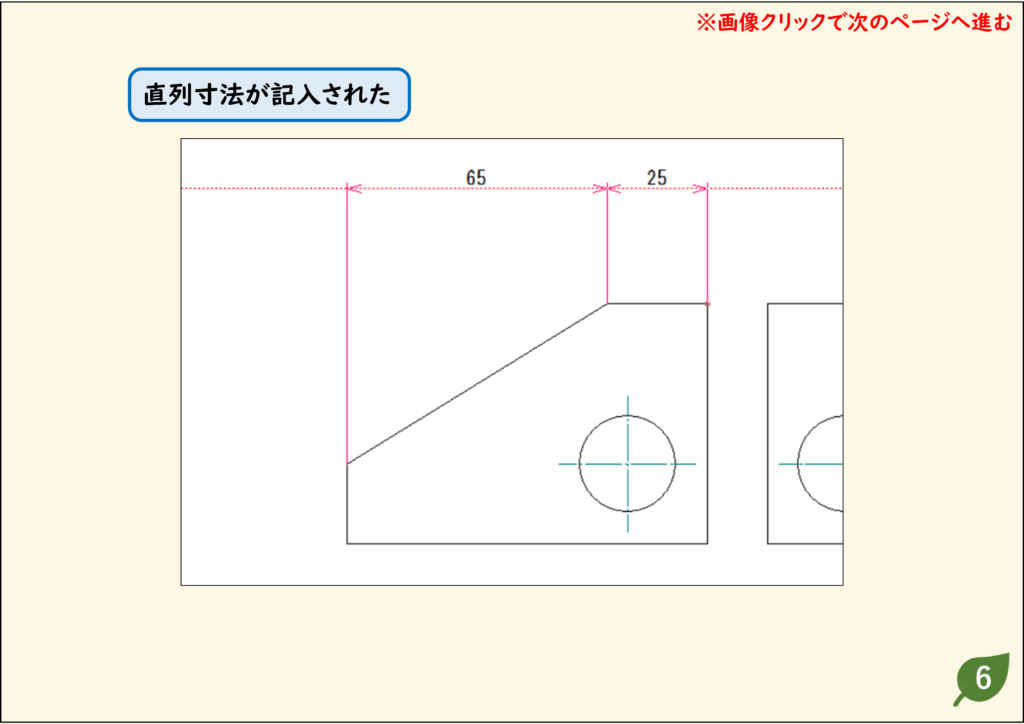
ステップ 07
CADデータ【ダウンロード】
《CADデータ》245.jww 【ダウンロード】 ← 右クリック「名前を付けて保存」
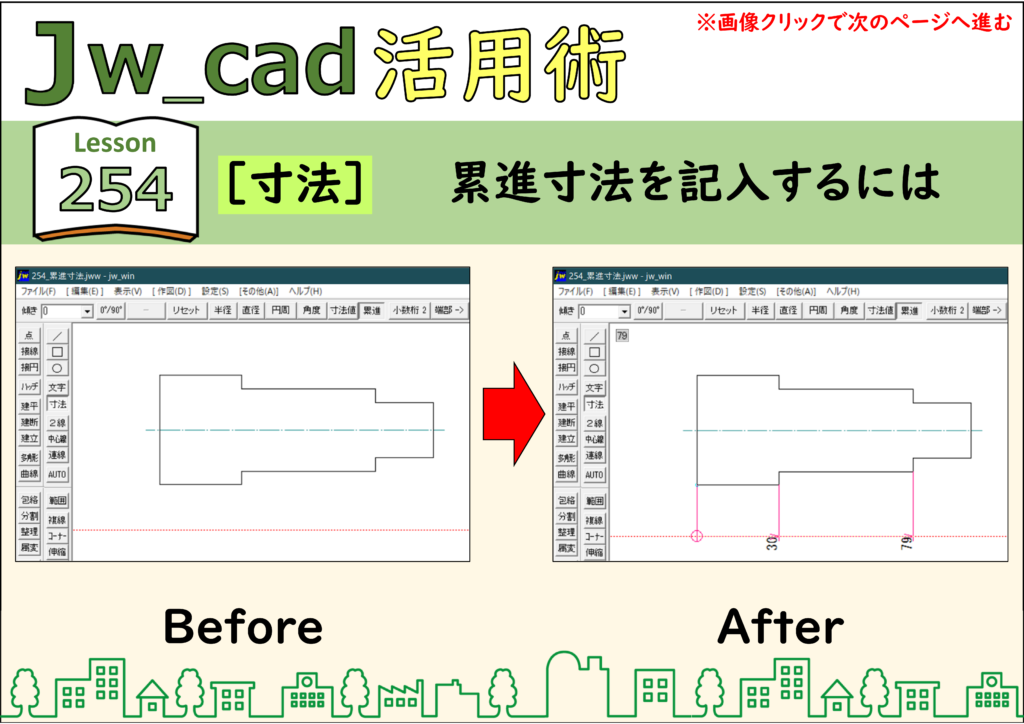
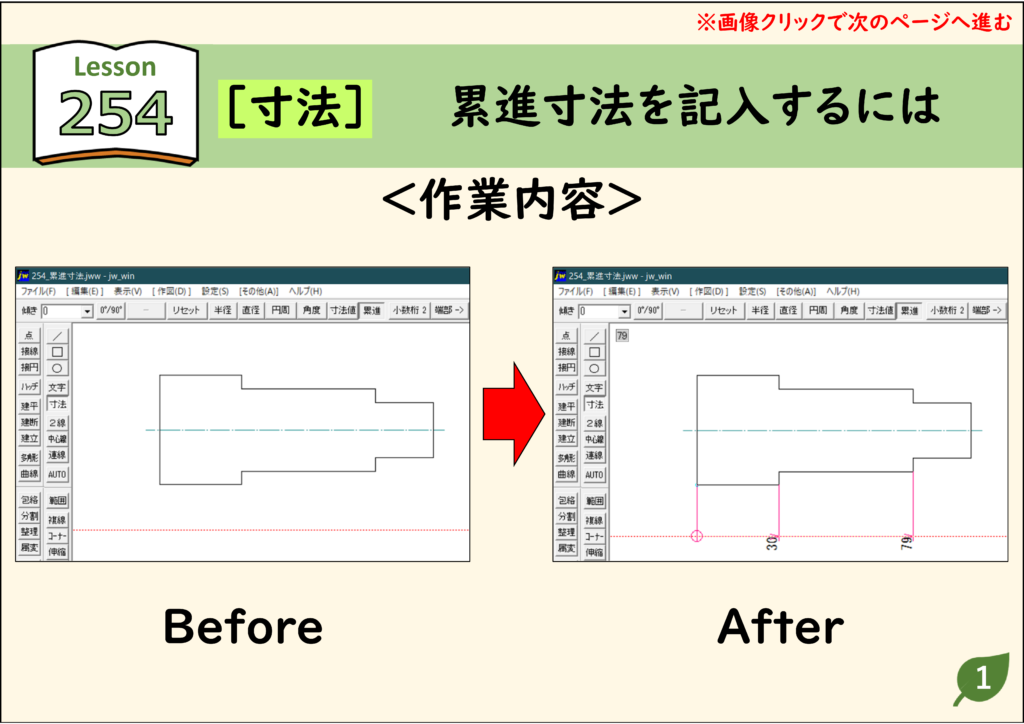
累進寸法を記入する
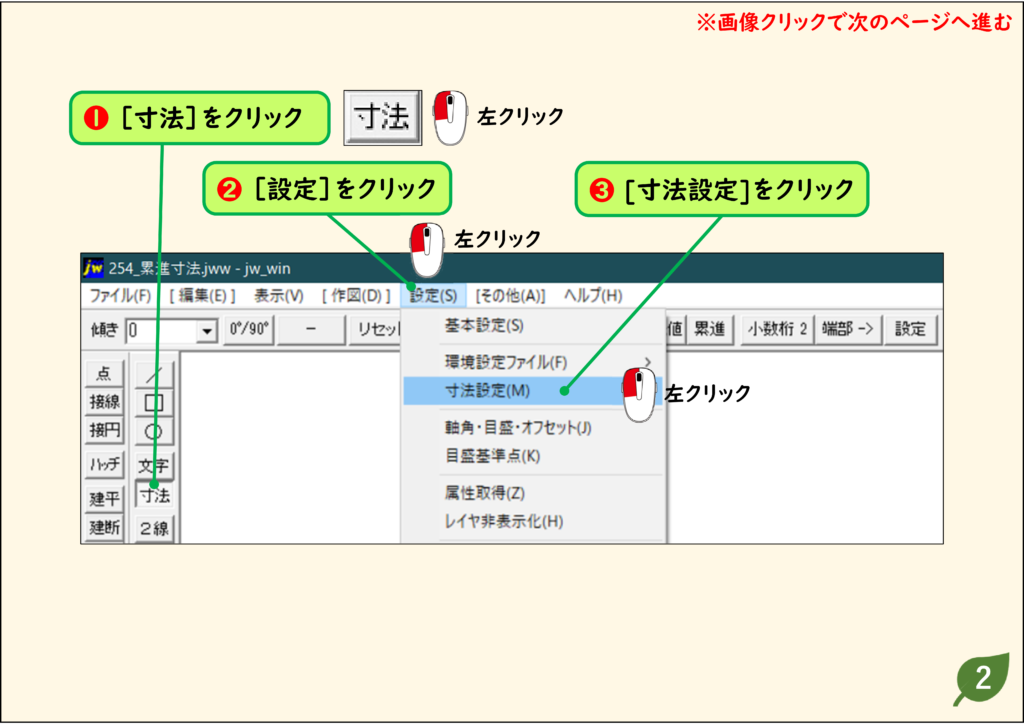
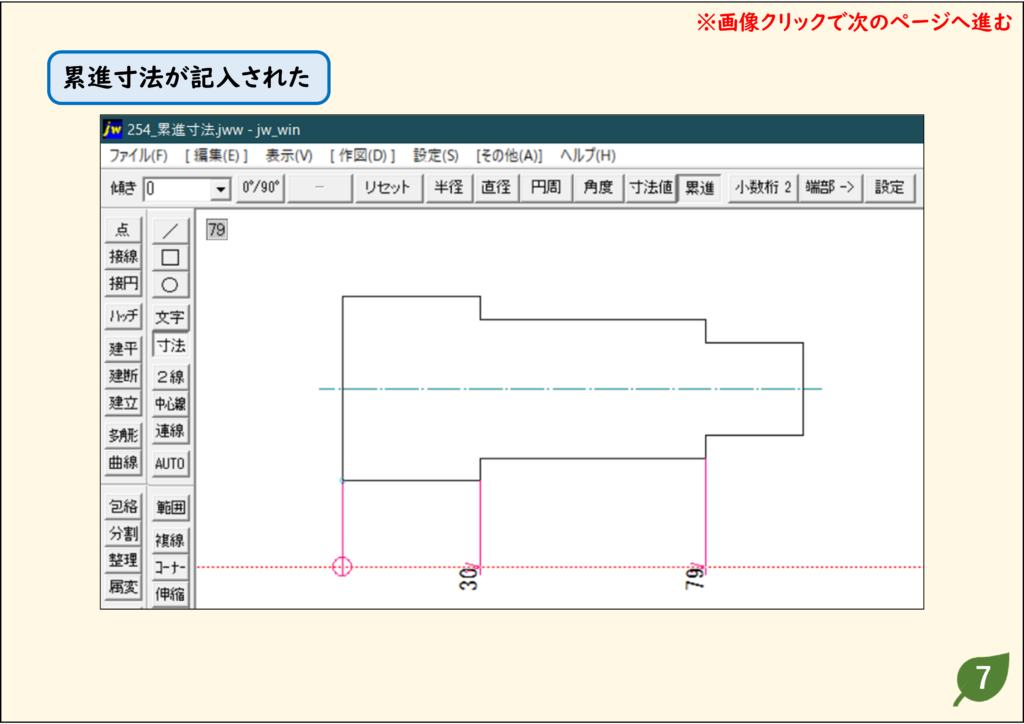
- 累進寸法は[寸法]コマンドの[累進]で記入できます。
- [寸法設定]ダイアログボックスで累進寸法の設定を行っておきましょう。
解説
ステップ 01
ステップ 02
ステップ 03
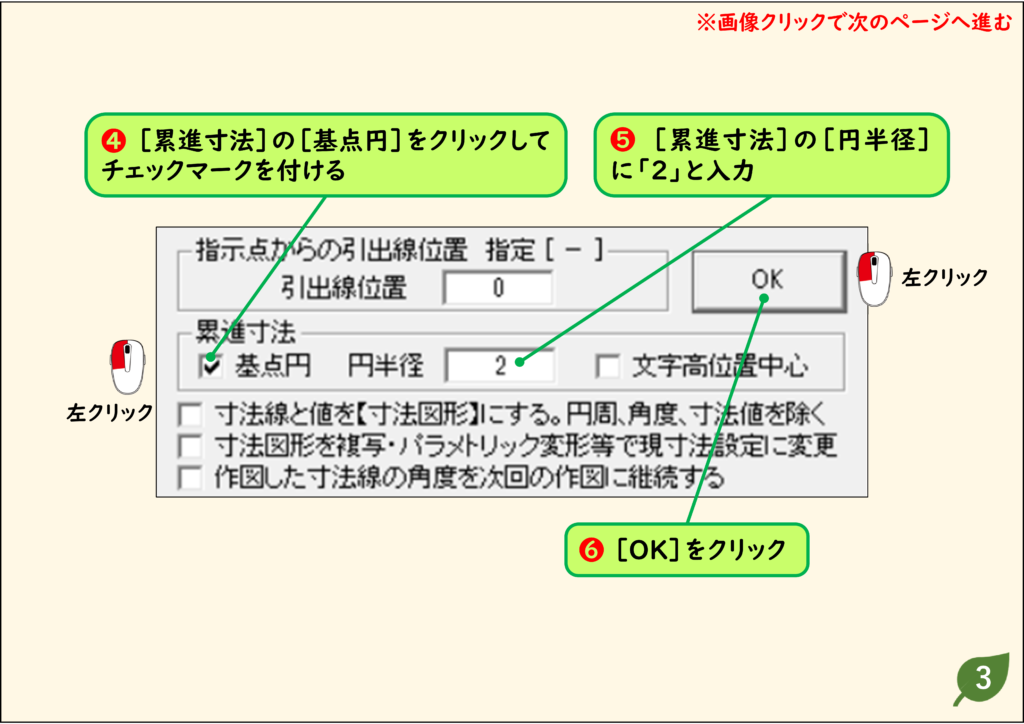
ステップ 04
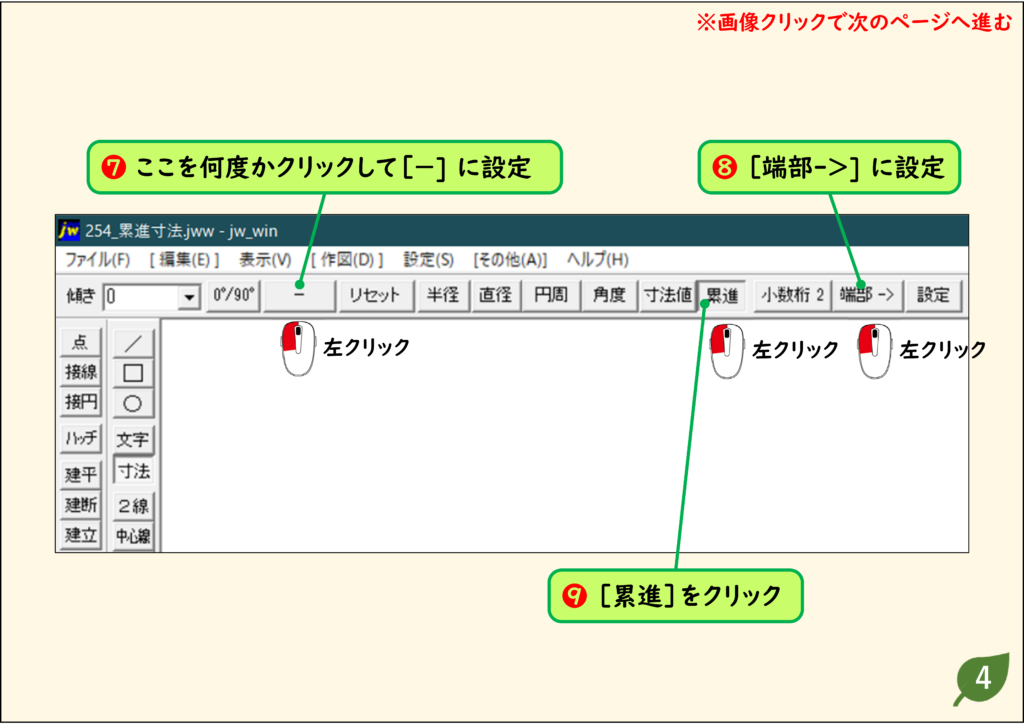
ステップ 05
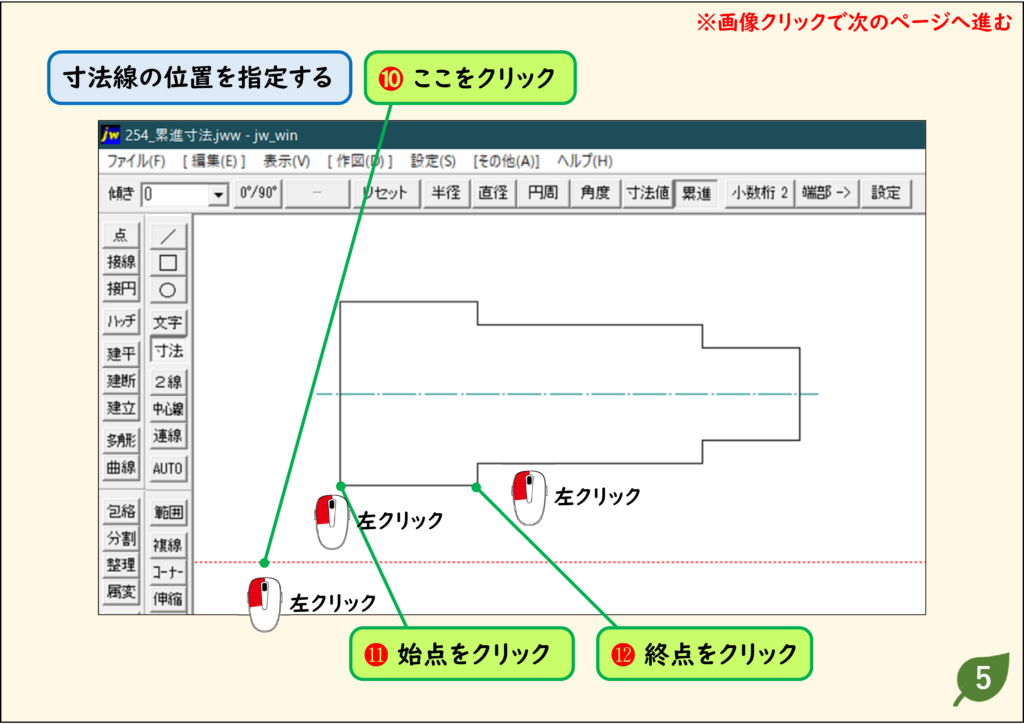
ステップ 06
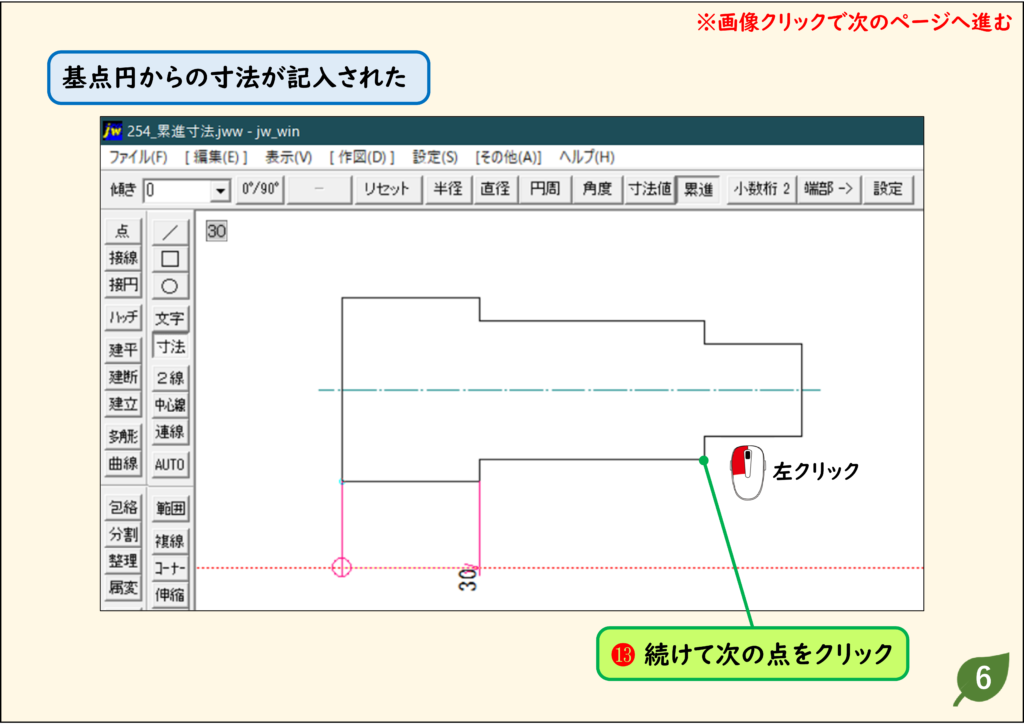
ステップ 07
CADデータ【ダウンロード】
《CADデータ》254.jww 【ダウンロード】 ← 右クリック「名前を付けて保存」
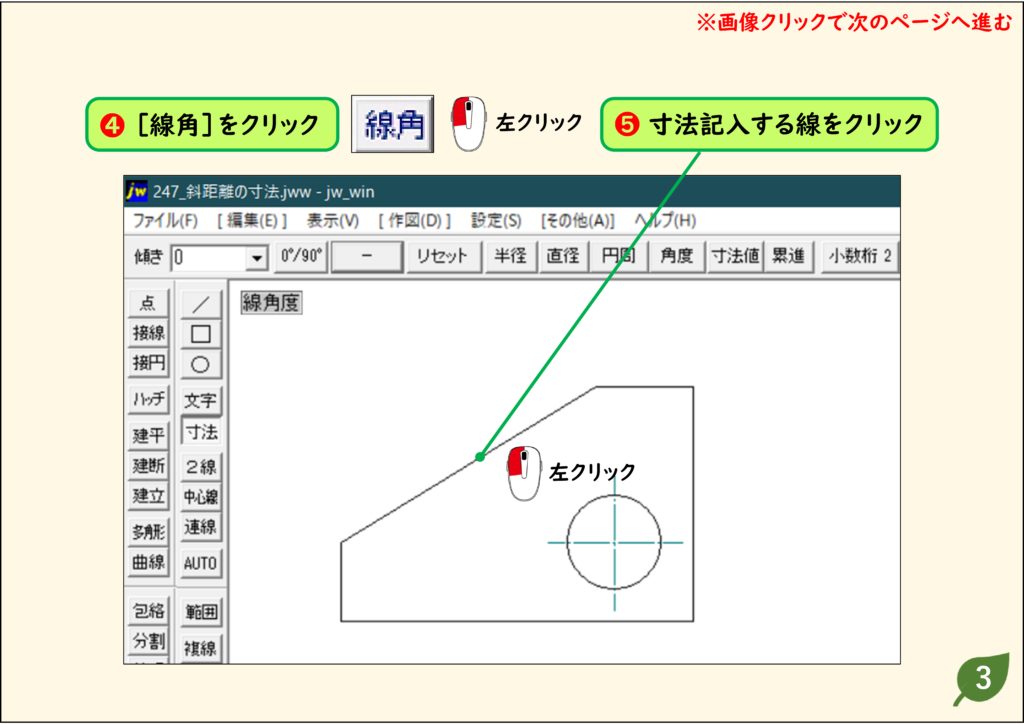
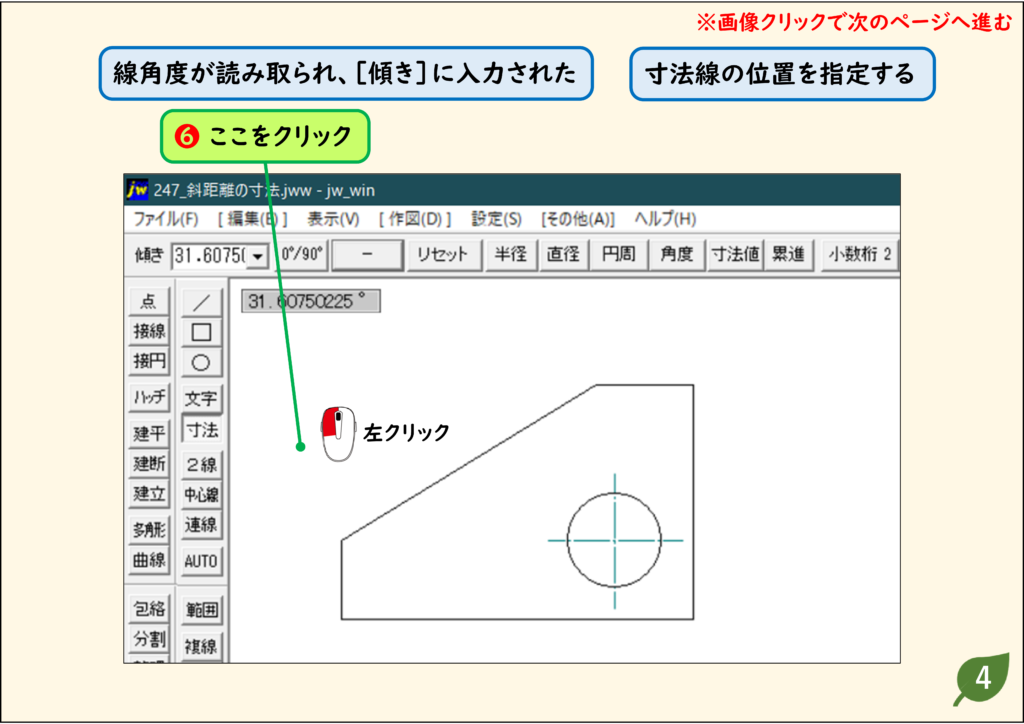
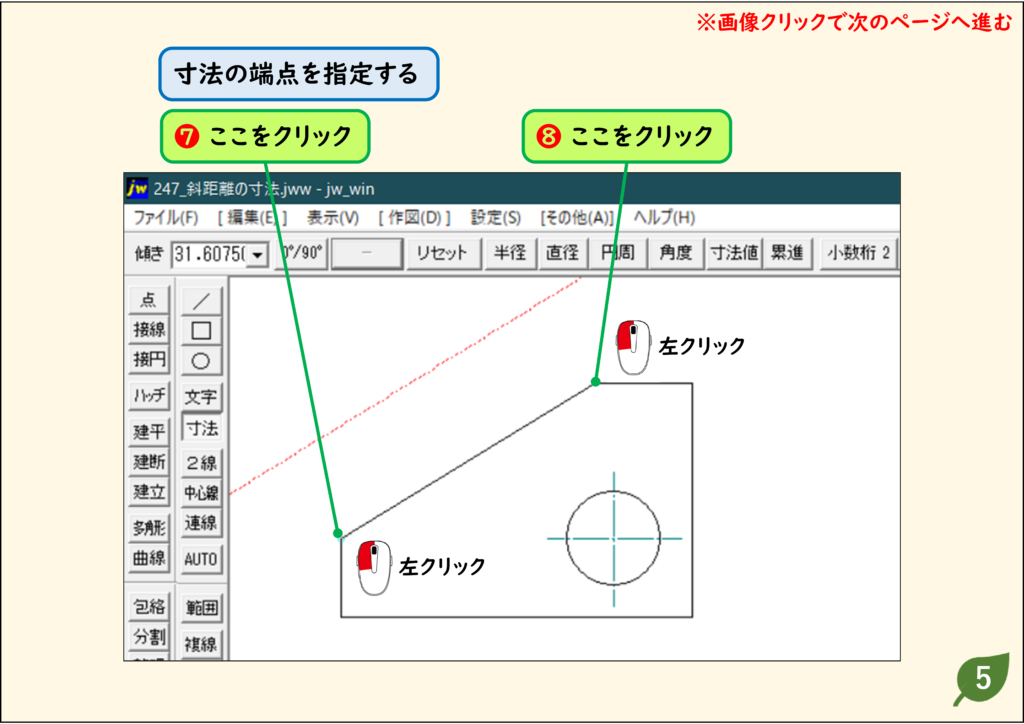
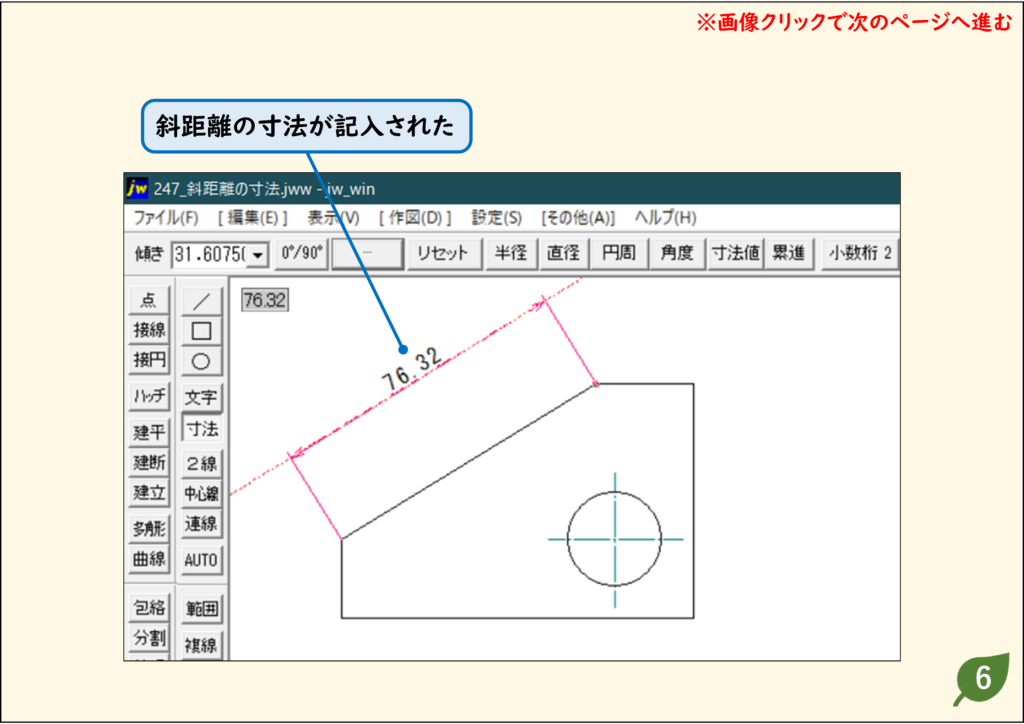
斜距離を寸法記入する
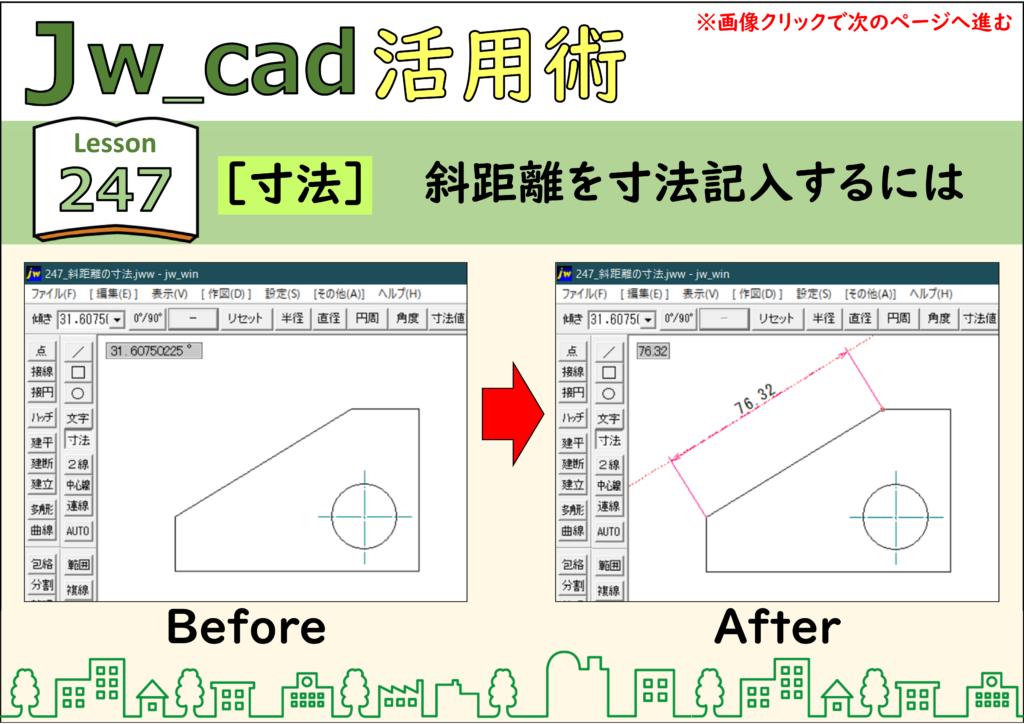
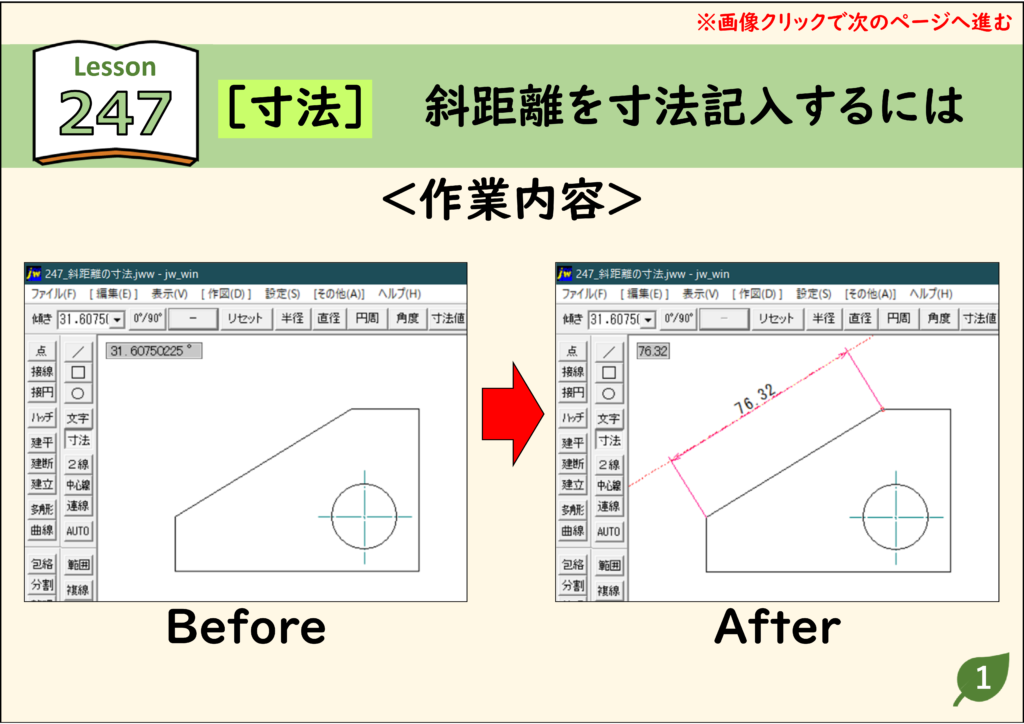
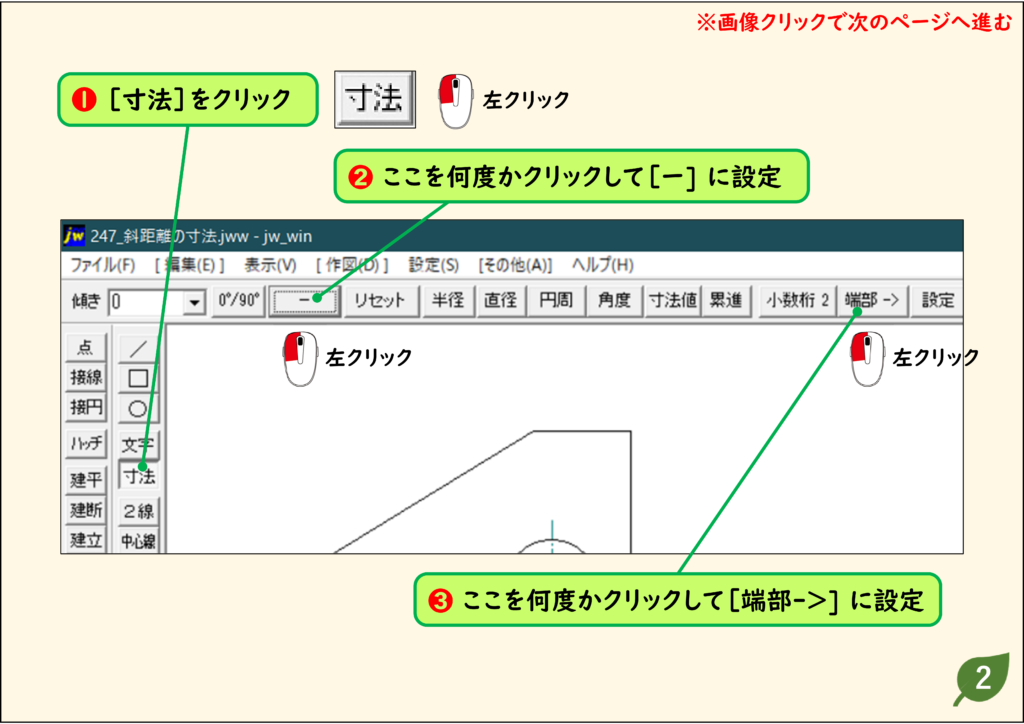
- 傾いた方向に寸法を入れるには、[寸法]コマンドの[傾き]に寸法の角度を入力します。
- [線角度取得]コマンドで画面上の線をクリックすれば、簡単に角度の入力ができます。
解説
ステップ 01
ステップ 02
ステップ 03
ステップ 04
ステップ 05
ステップ 06
CADデータ【ダウンロード】
《CADデータ》247.jww 【ダウンロード】 ← 右クリック「名前を付けて保存」
半径寸法を記入する
- 円や円弧の半径は[寸法]コマンドの[半径]で、円をクリックするだけで記入できます。
- マウスの左右どちらのボタンでクリックするかで、結果が異なります。
- なお、寸法補助記号「R」の位置は[寸法設定]ダイアログボックスの設定で変わります。
- 寸法補助記号の設定方法は、Lesson239を参照してください。
解説
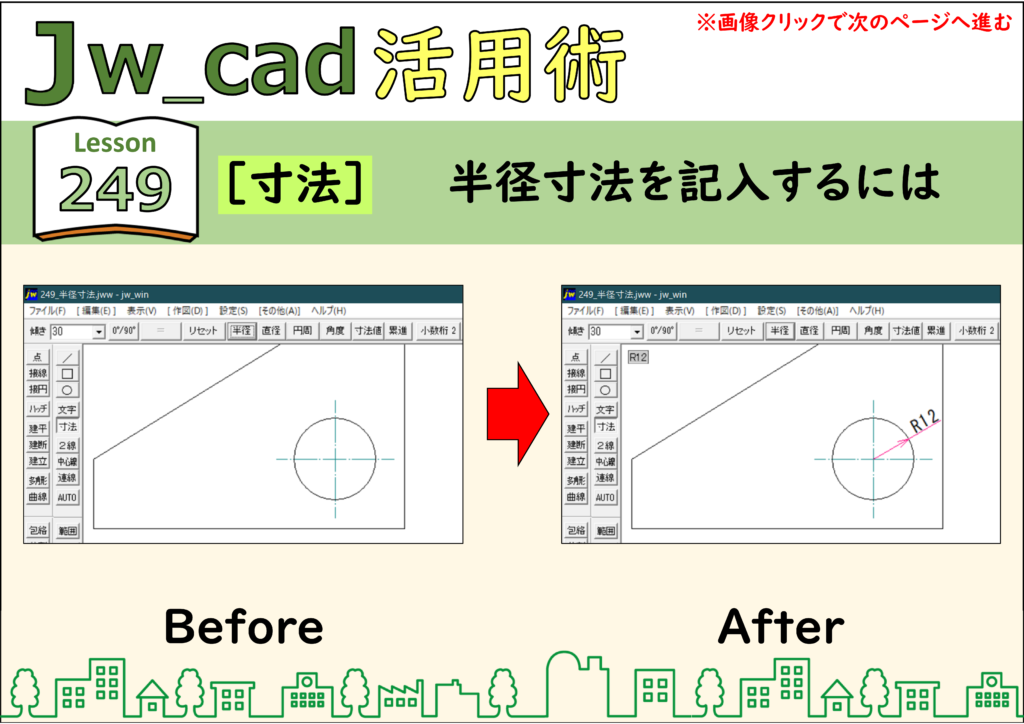
ステップ 01
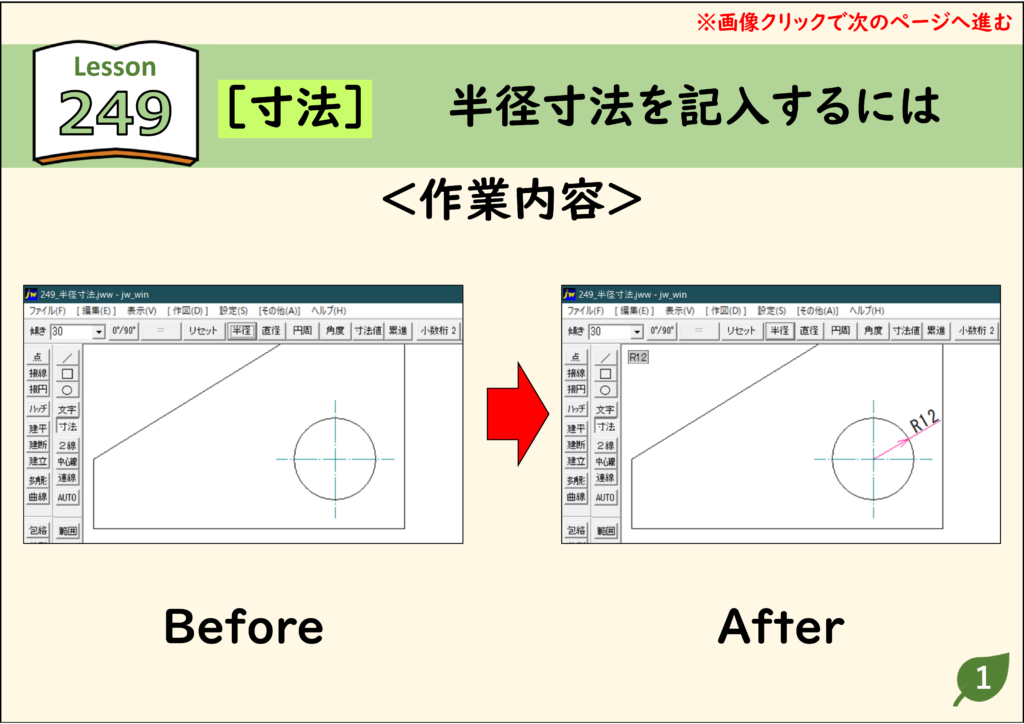
ステップ 02
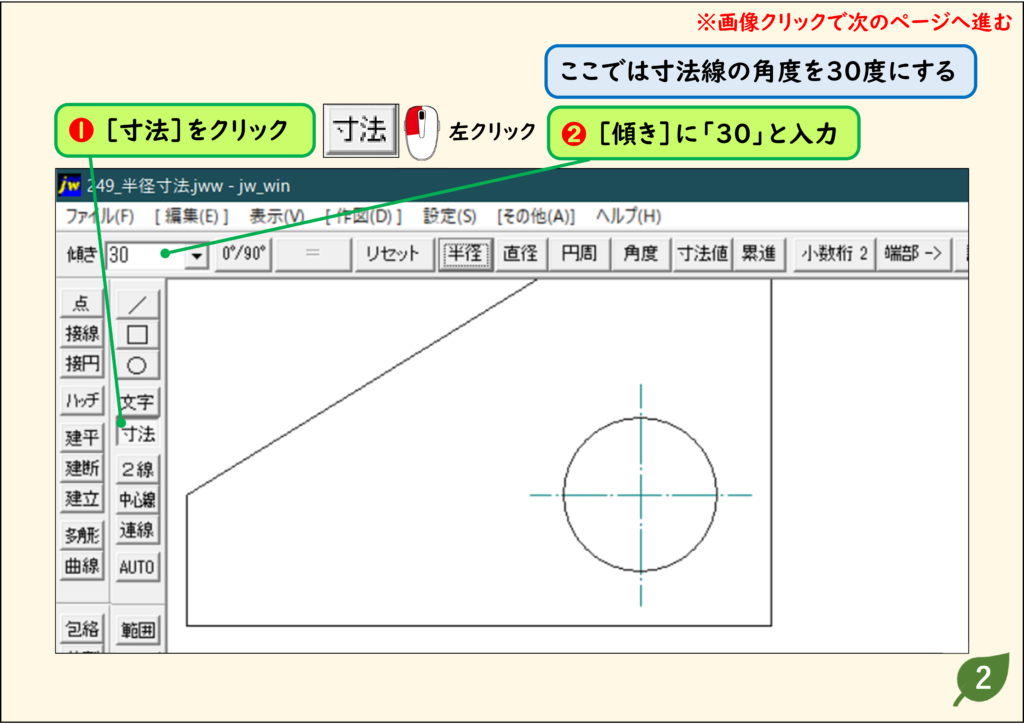
ステップ 03
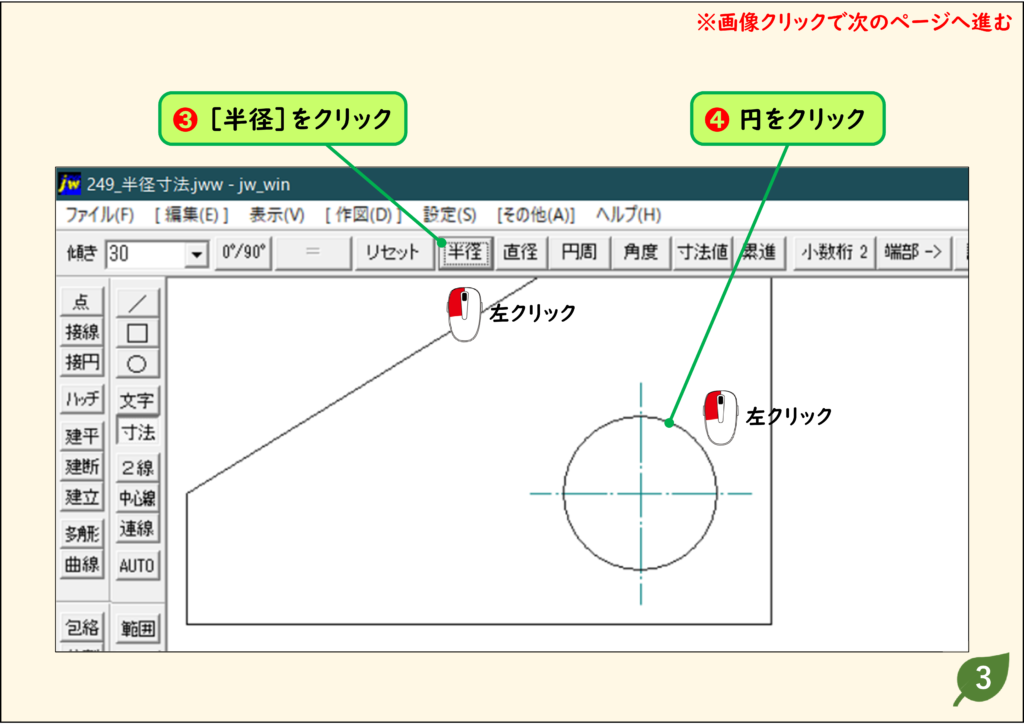
ステップ 04
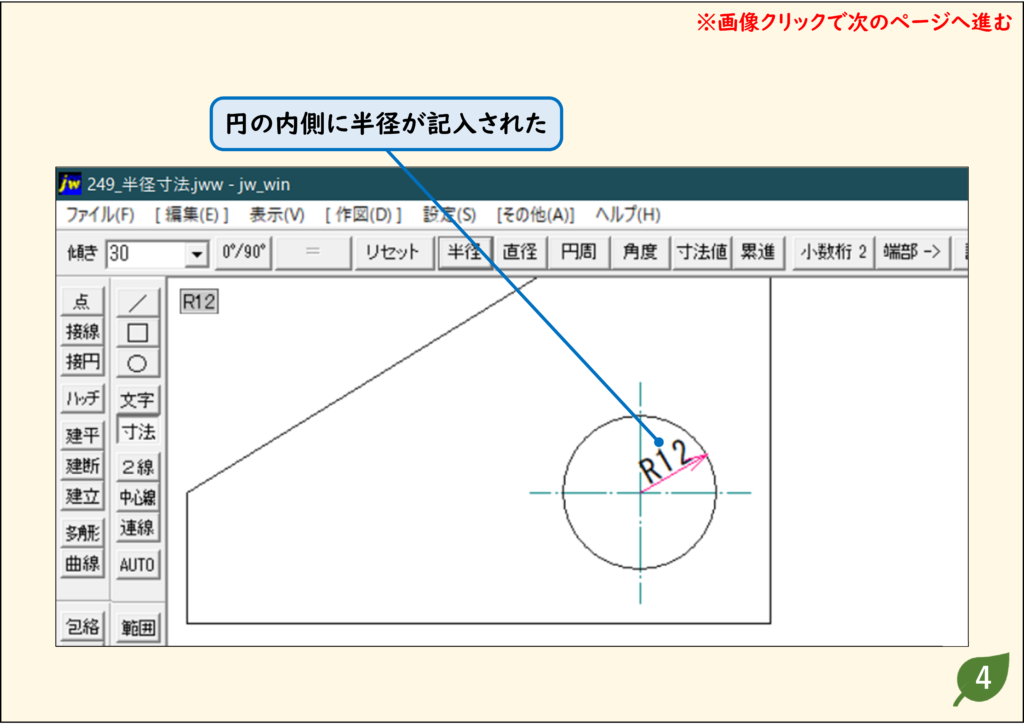
ステップ 05
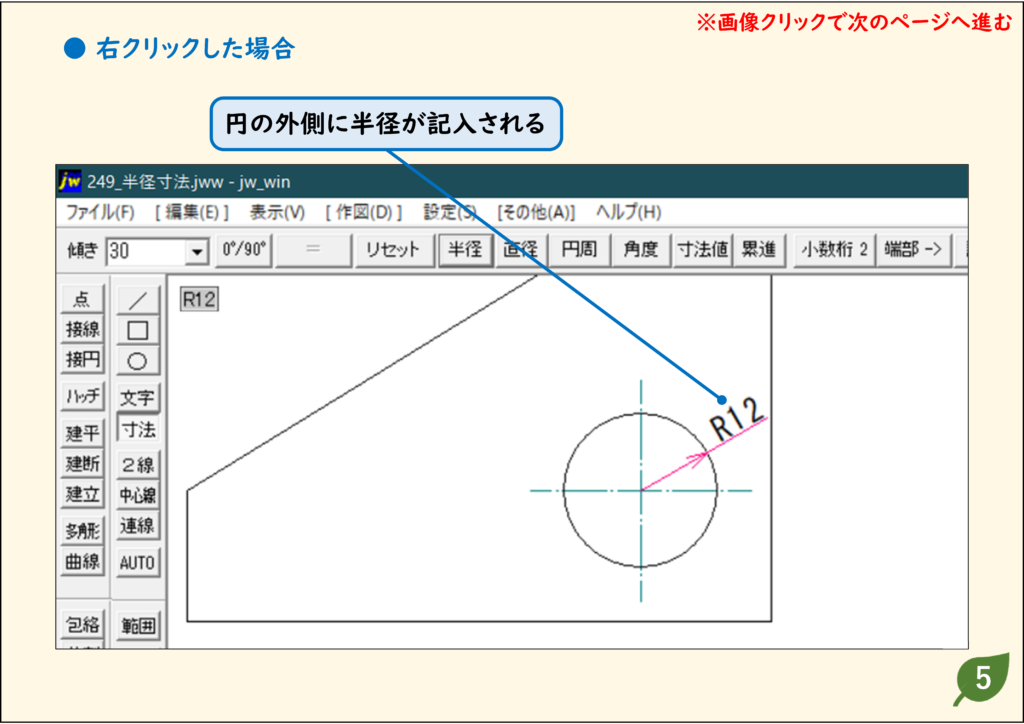
CADデータ【ダウンロード】
《CADデータ》249.jww 【ダウンロード】 ← 右クリック「名前を付けて保存」
直径寸法を記入する
- 円や円弧の直径は[寸法]コマンドの[直径]で、円をクリックするだけで記入できます。
- マウスの左右どちらのボタンでクリックするかで、結果が異なります。
- なお、寸法補助記号「φ」の位置は[寸法設定]ダイアログボックスの設定で変わります。
- 寸法補助記号の設定方法は、Lesson239を参照してください。
解説
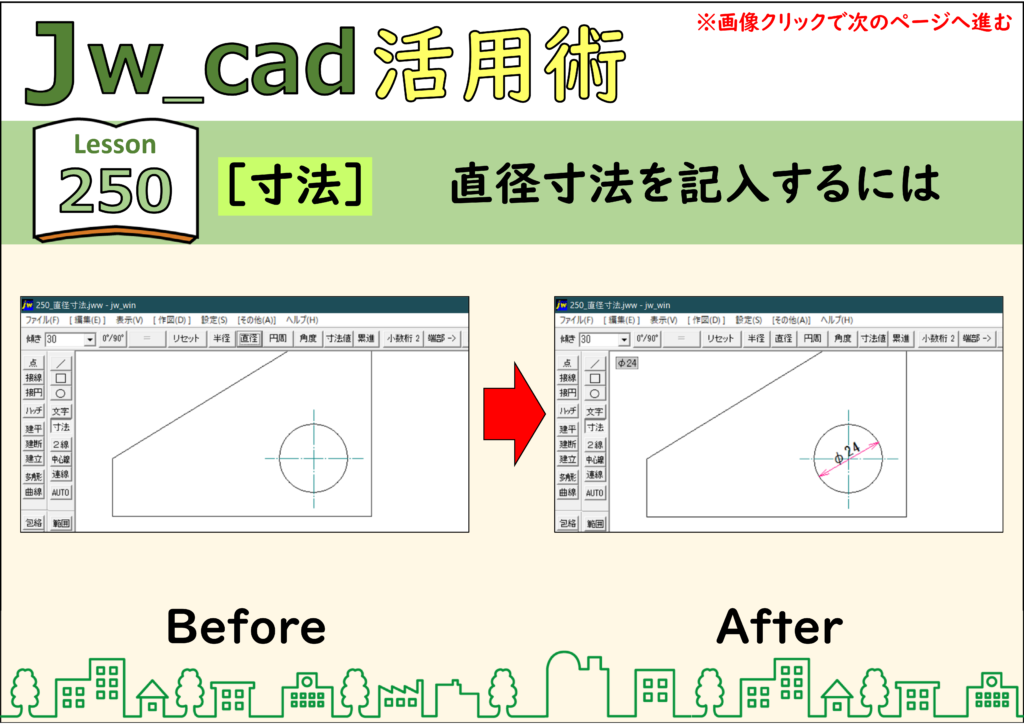
ステップ 01
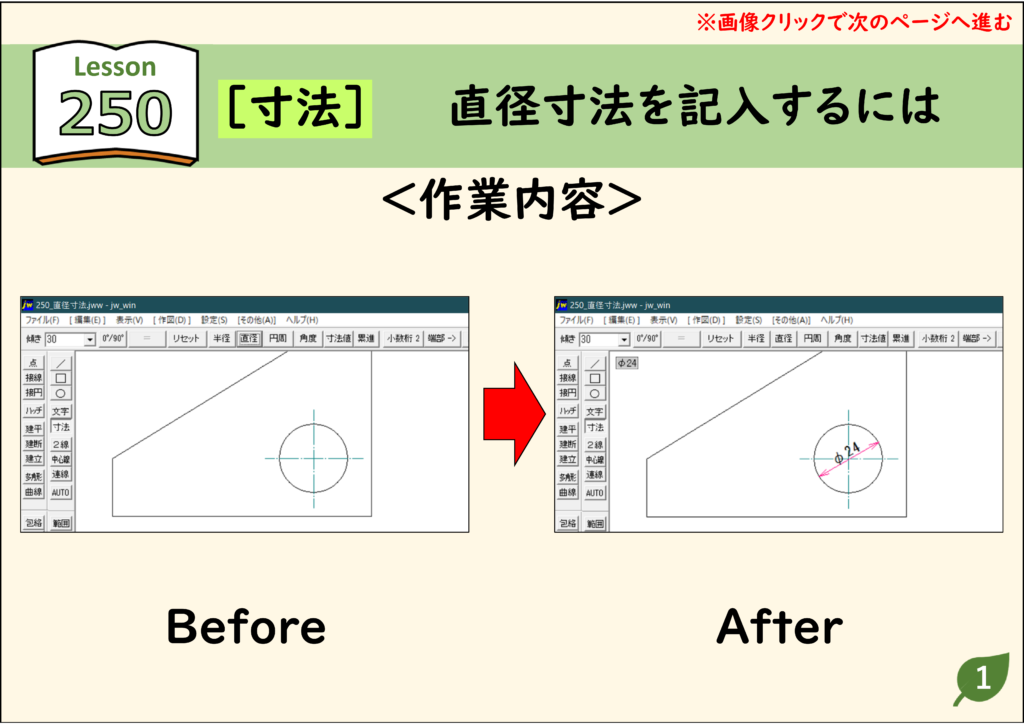
ステップ 02
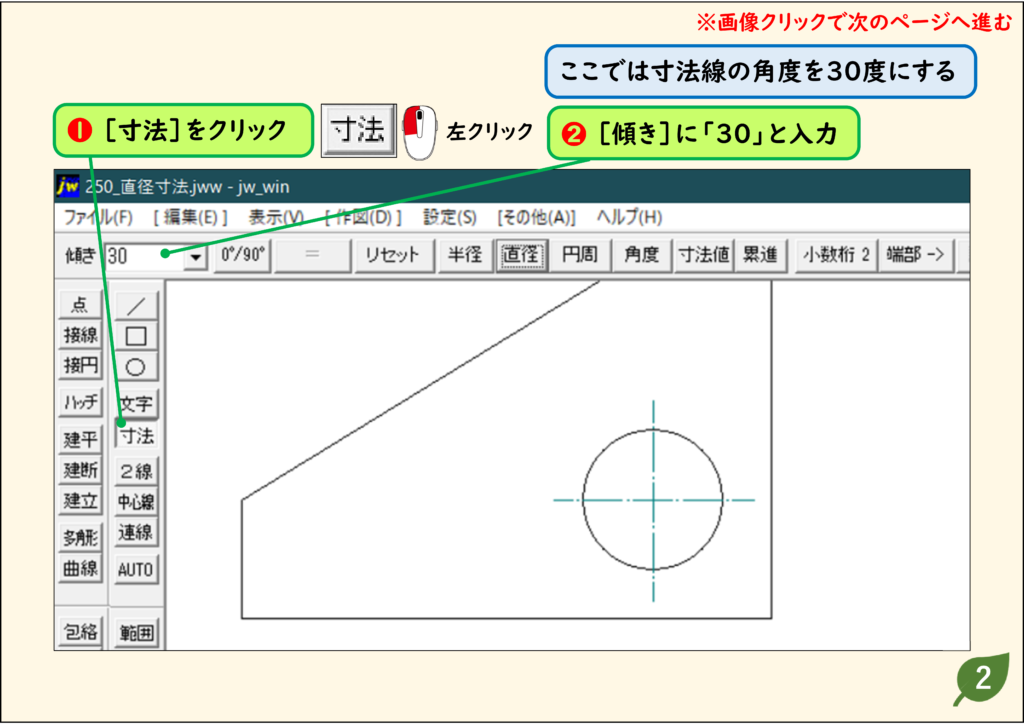
ステップ 03
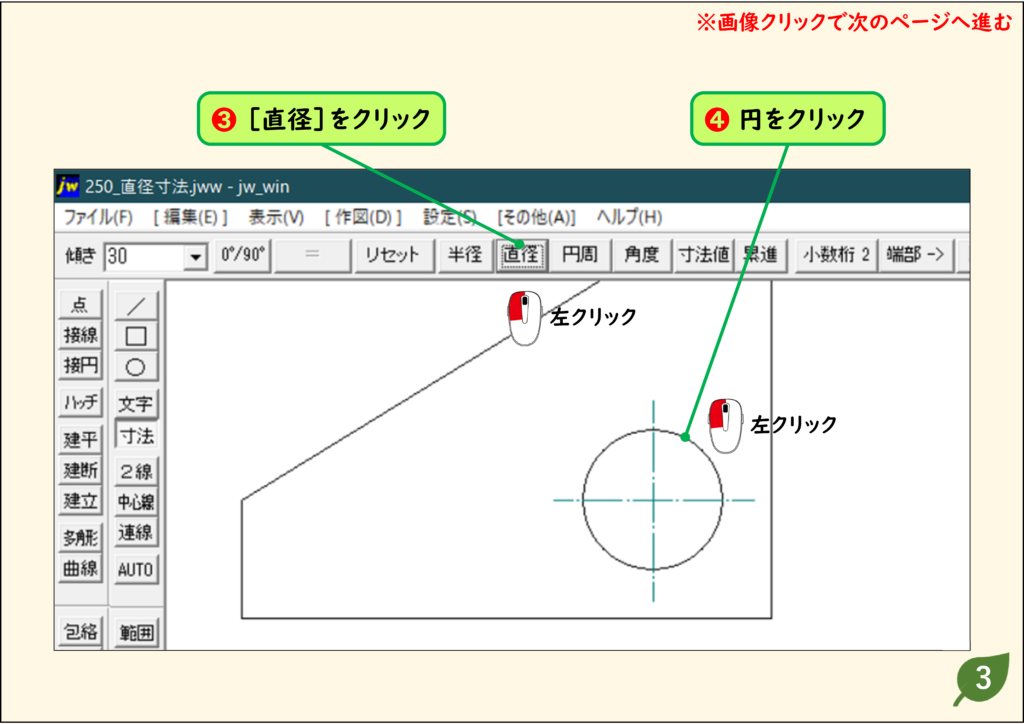
ステップ 04
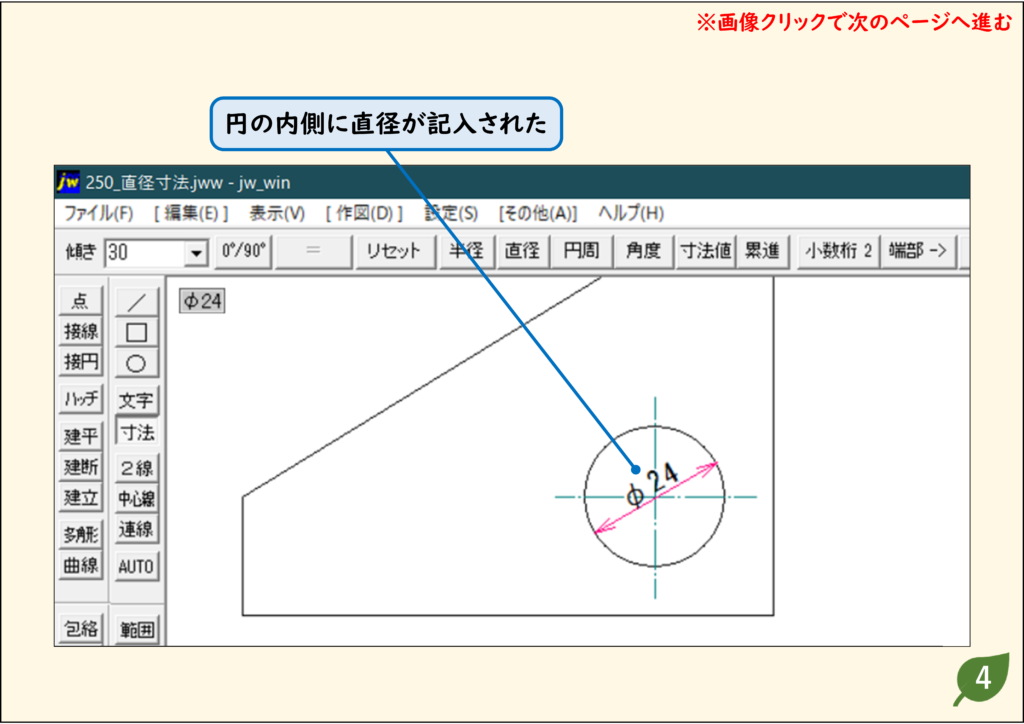
ステップ 05
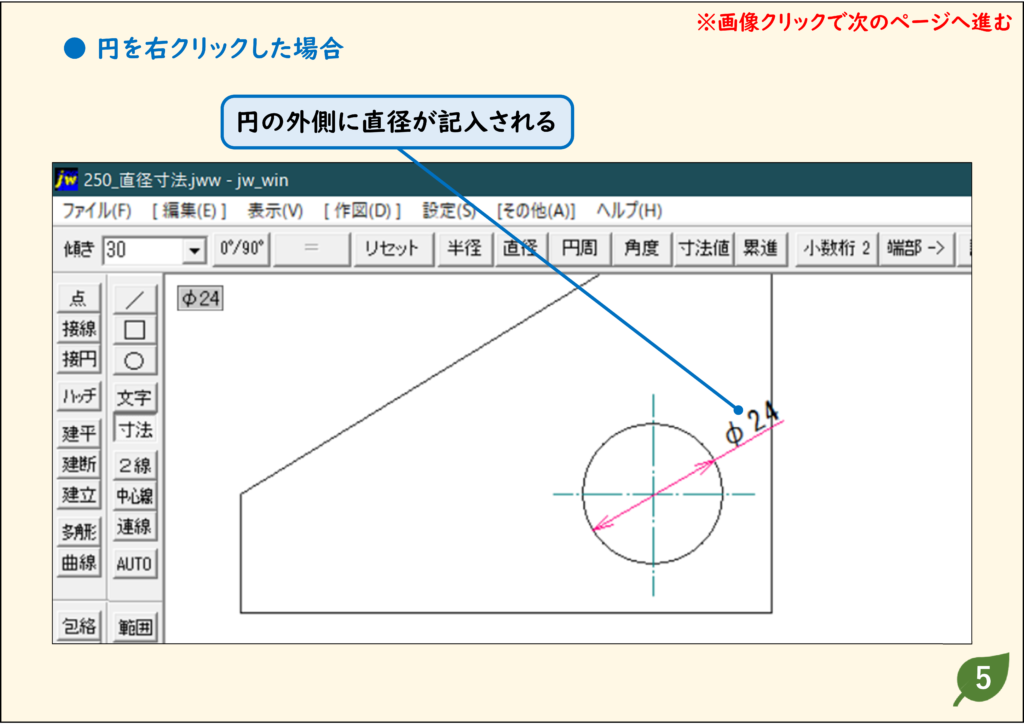
CADデータ【ダウンロード】
《CADデータ》250.jww 【ダウンロード】 ← 右クリック「名前を付けて保存」
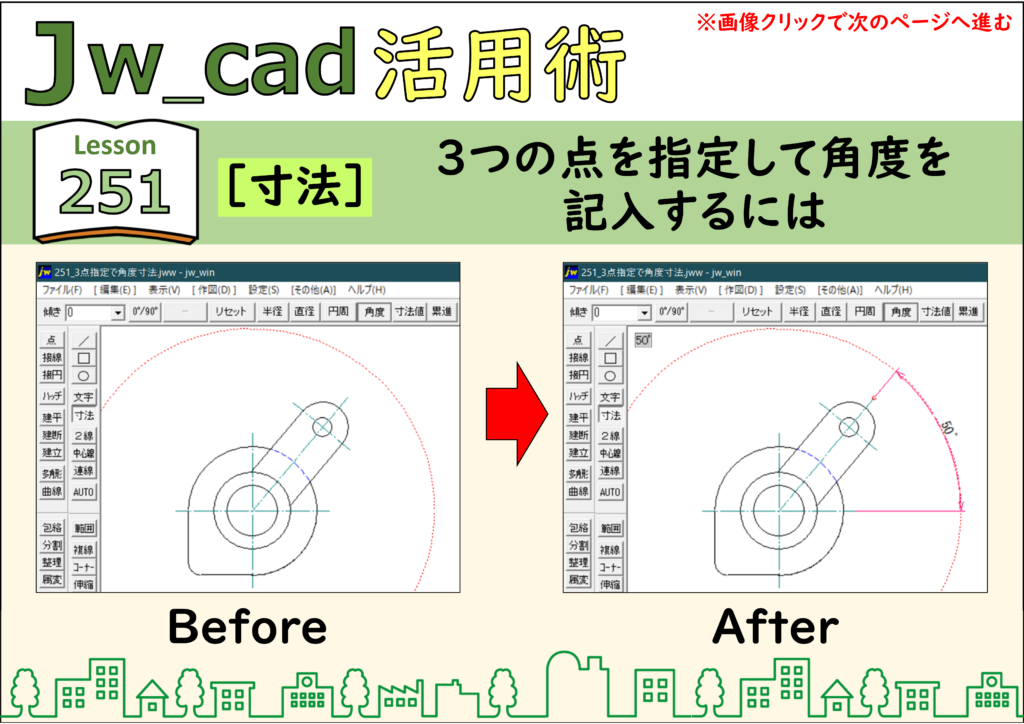
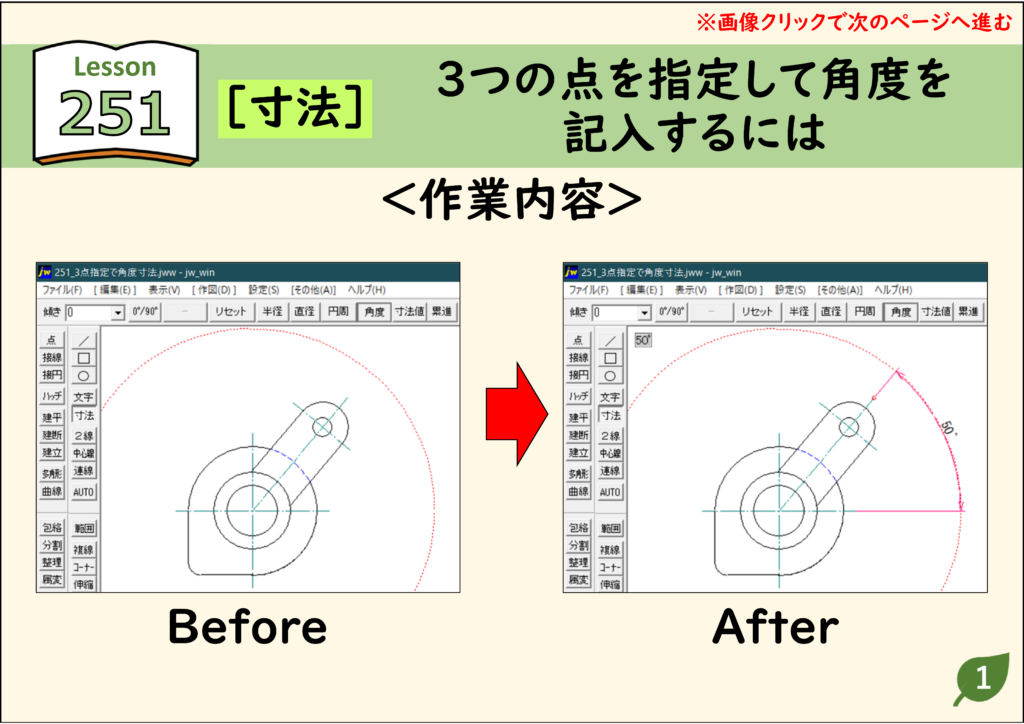
3つの点を指定して角度を記入する
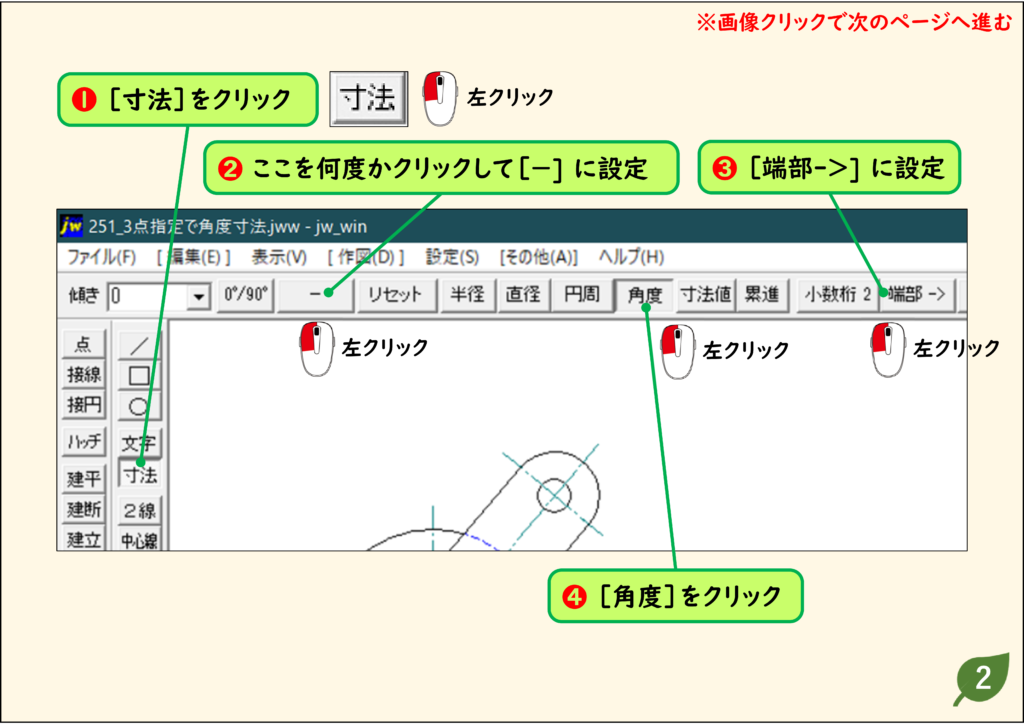
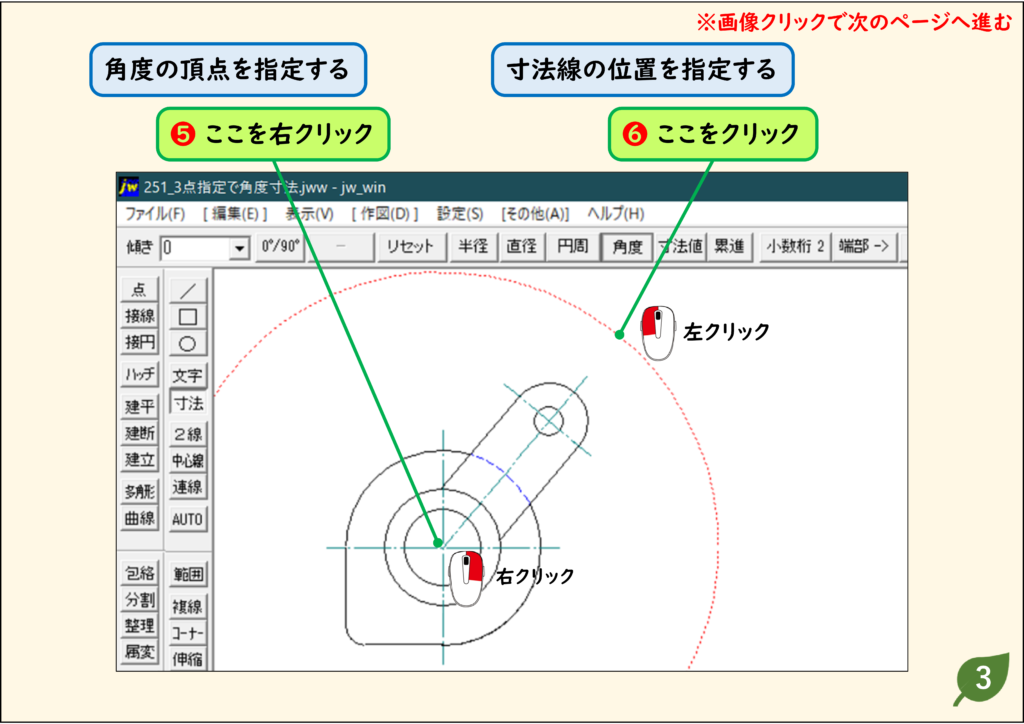
- 角度を記入するには[寸法]コマンドの[角度]を使用します。
- なお、角度は時計と逆回りで指定します。
解説
ステップ 01
ステップ 02
ステップ 03
ステップ 04
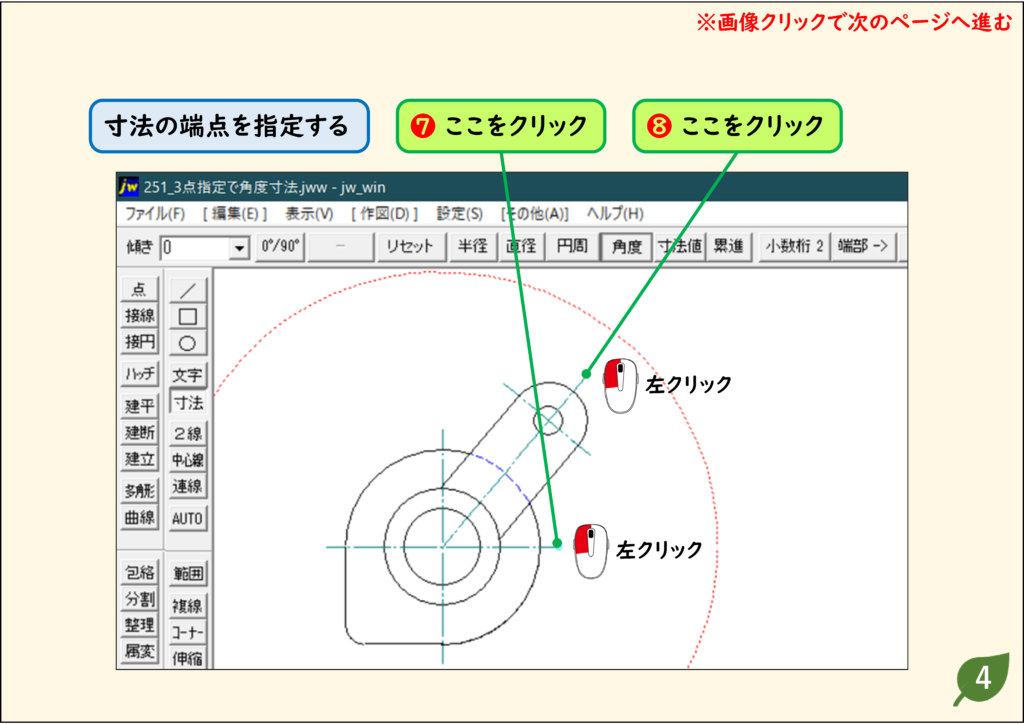
ステップ 05
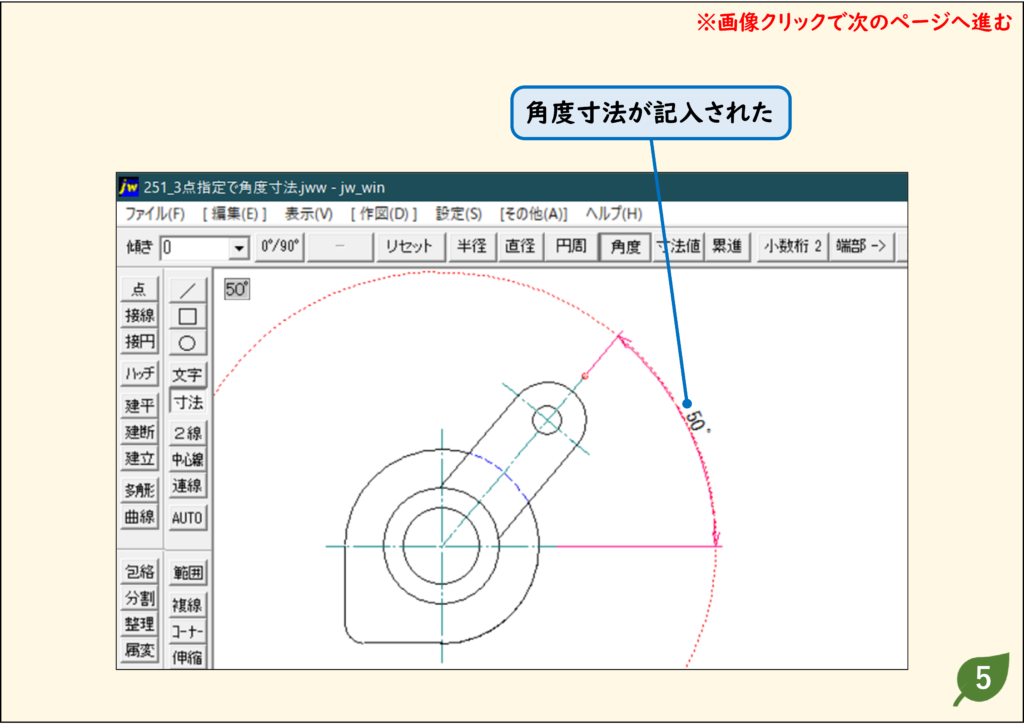
CADデータ【ダウンロード】
《CADデータ》251.jww 【ダウンロード】 ← 右クリック「名前を付けて保存」
2つの線を指定して角度を記入する
- 角度を記入するには[寸法]コマンドの[角度]を使用します。
- ここでは2つの線を指定して角度記入する方法を紹介します。
解説
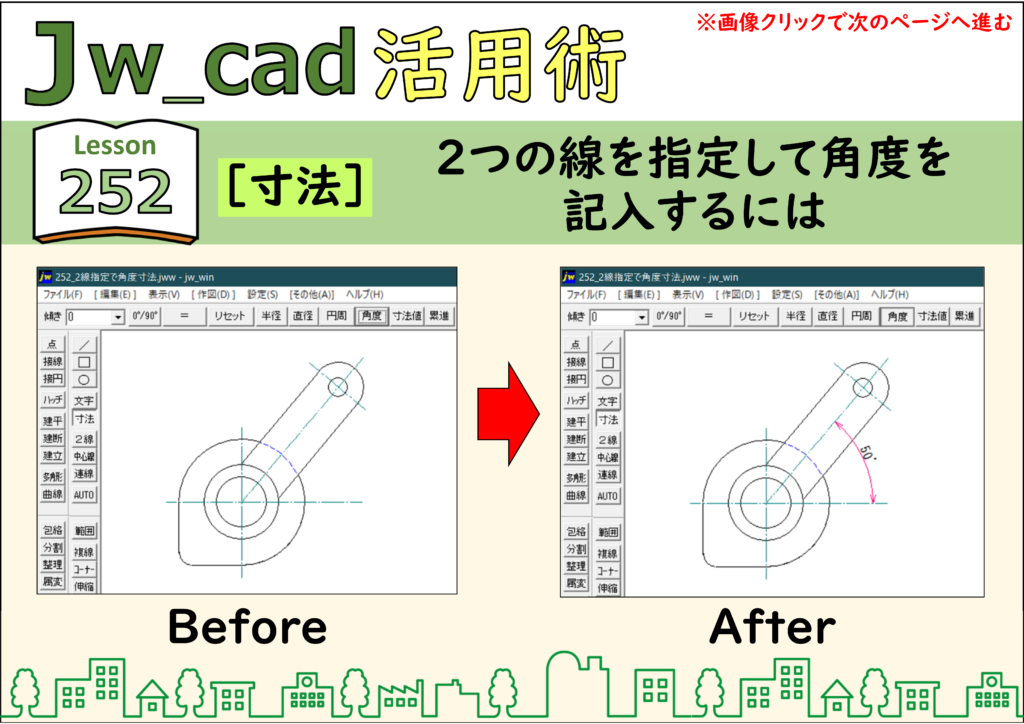
ステップ 01
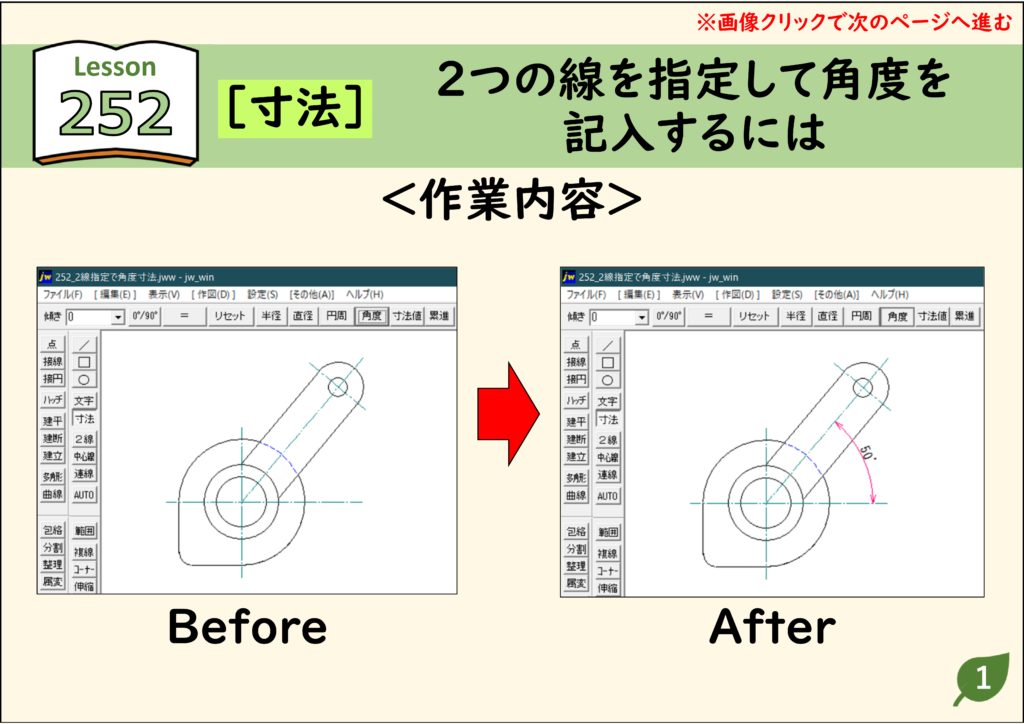
ステップ 02
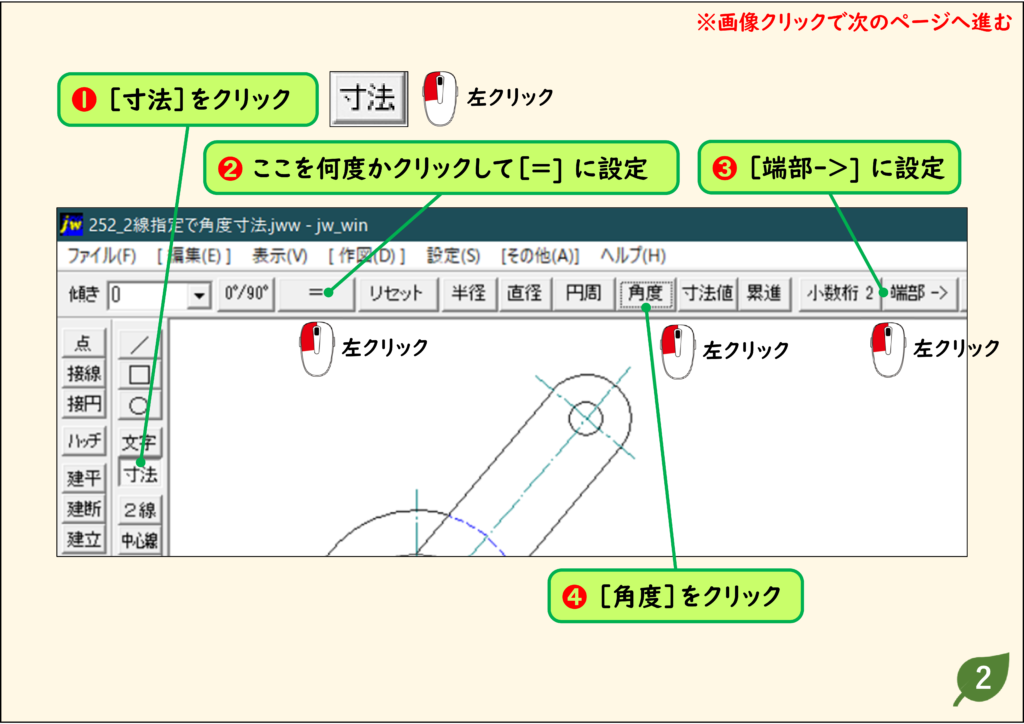
ステップ 03
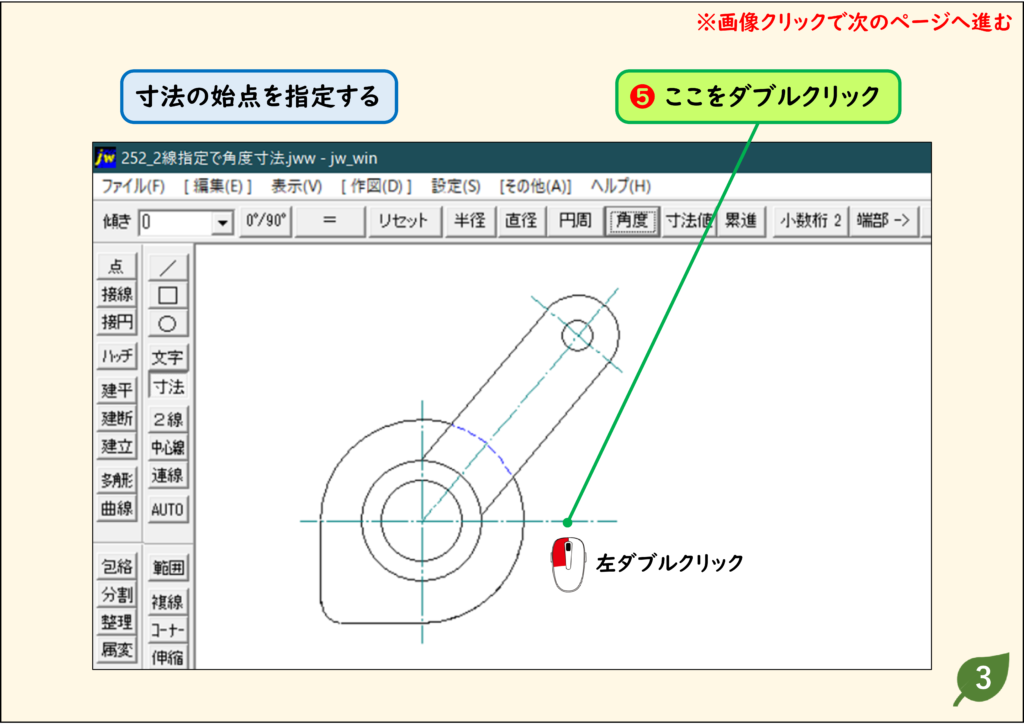
ステップ 04
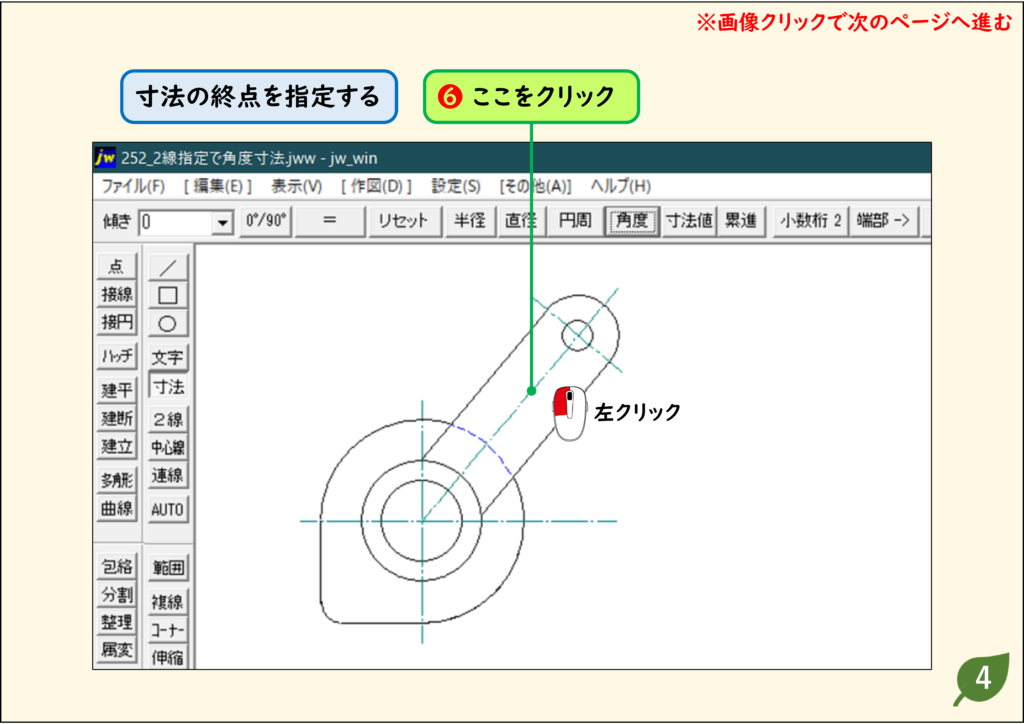
ステップ 05
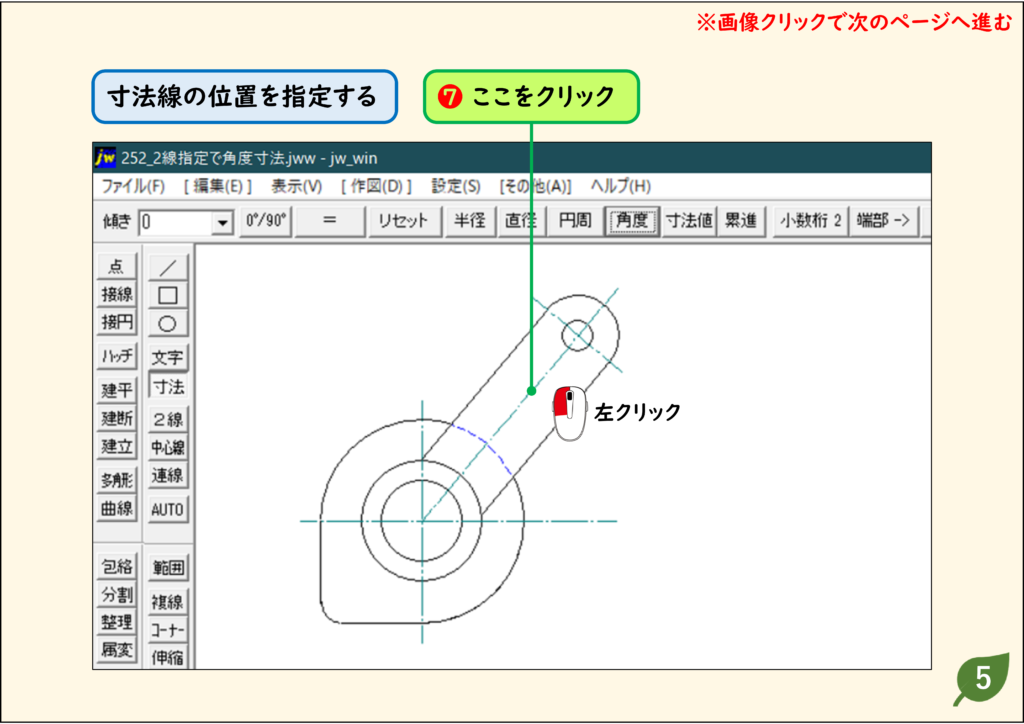
ステップ 06
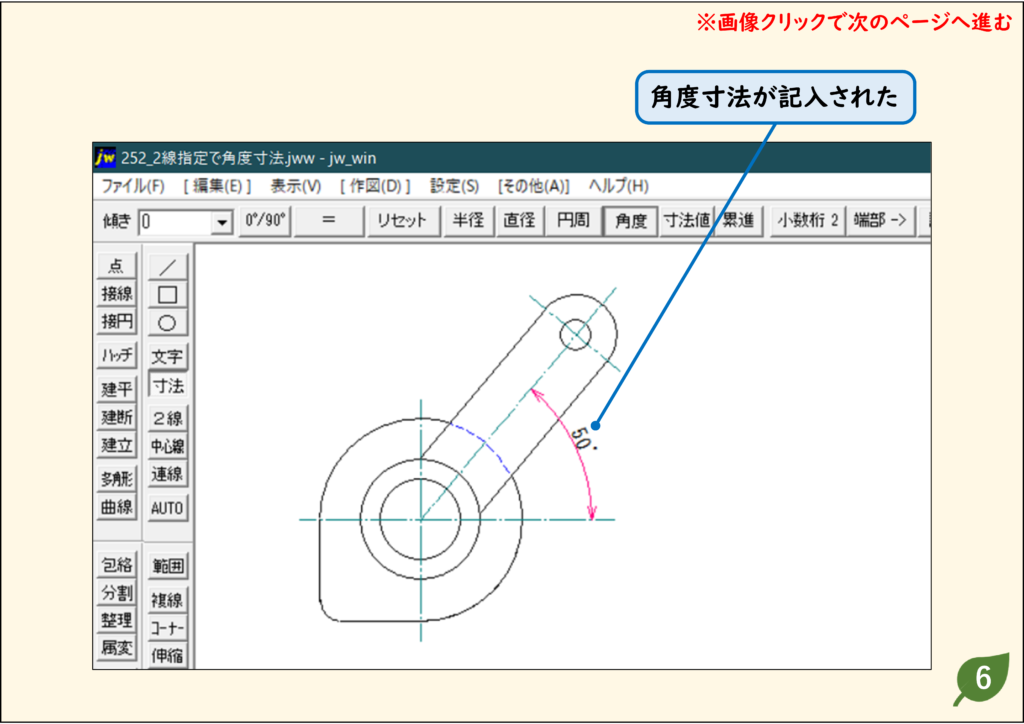
CADデータ【ダウンロード】
《CADデータ》252.jww 【ダウンロード】 ← 右クリック「名前を付けて保存」
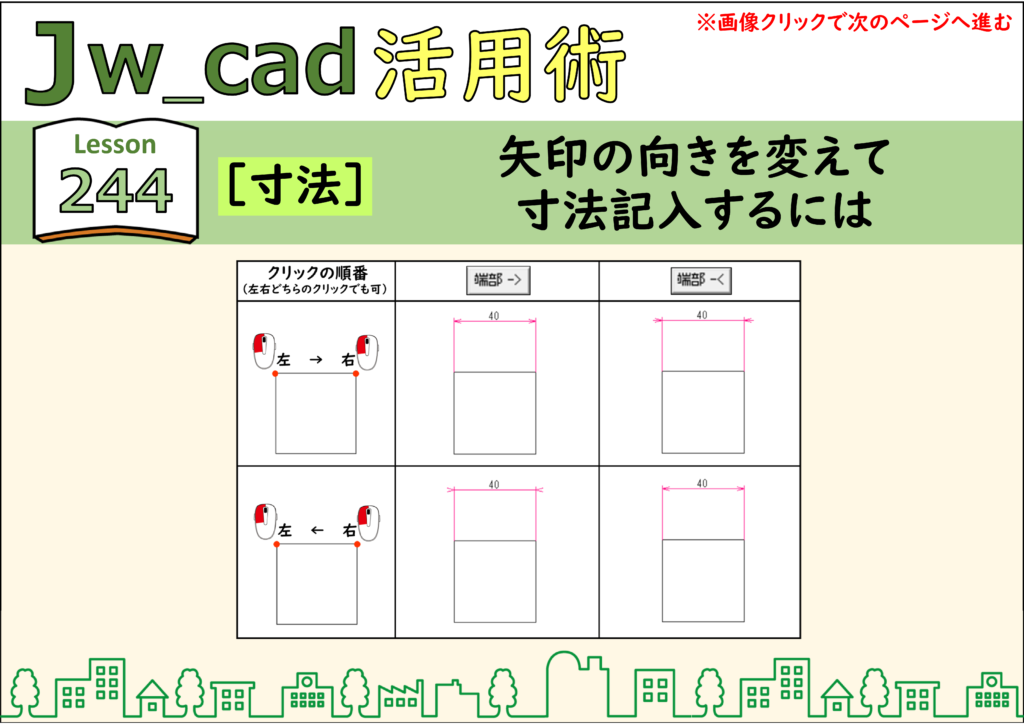
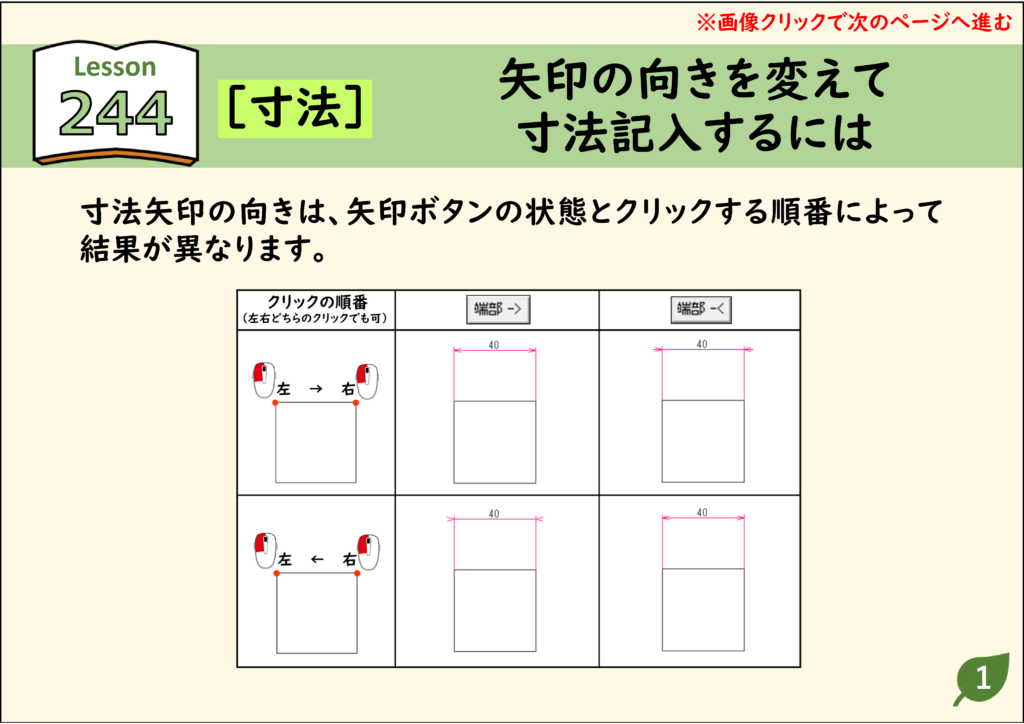
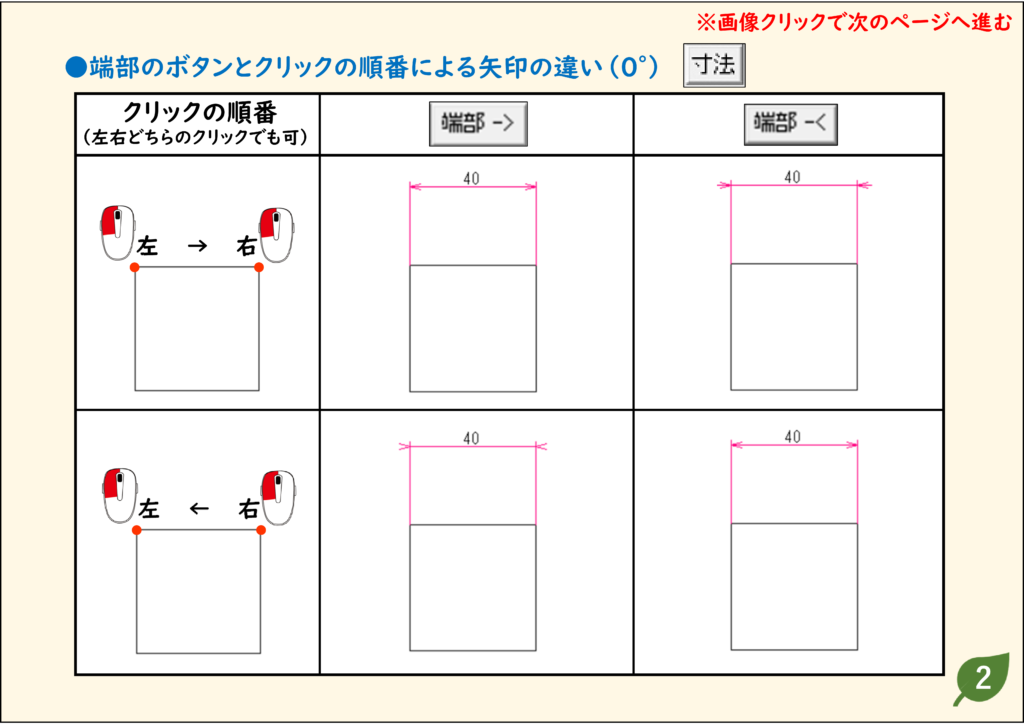
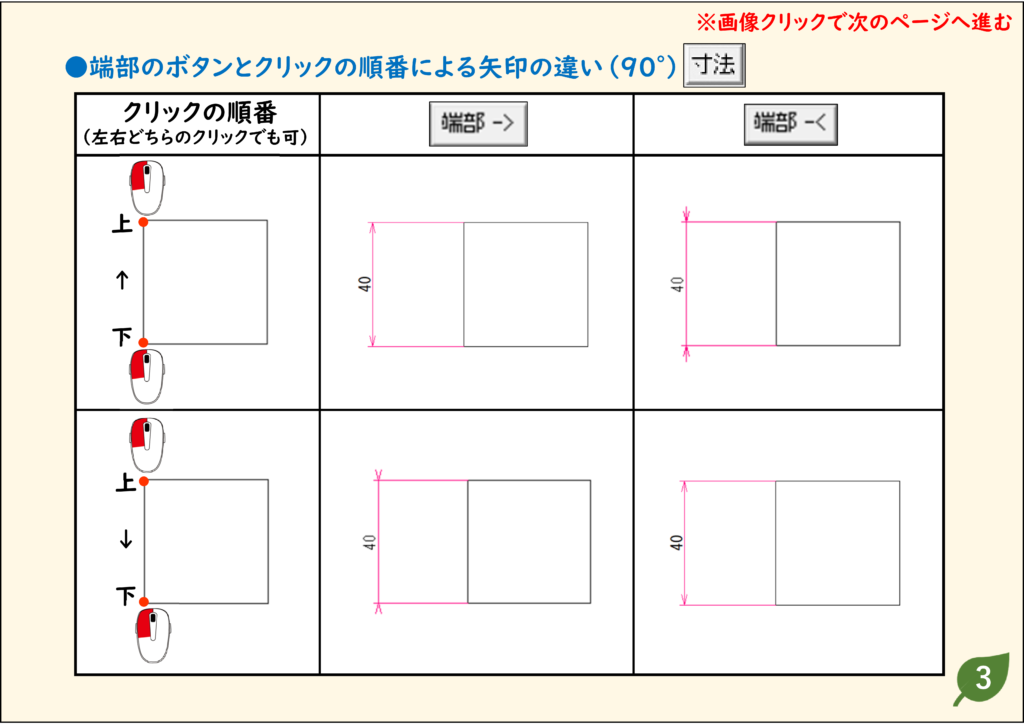
矢印の向きを変えて寸法記入する
- 寸法矢印の向きは、矢印ボタンの状態とクリックする順番によって結果が異なります。
解説
ステップ 01
ステップ 02
ステップ 03
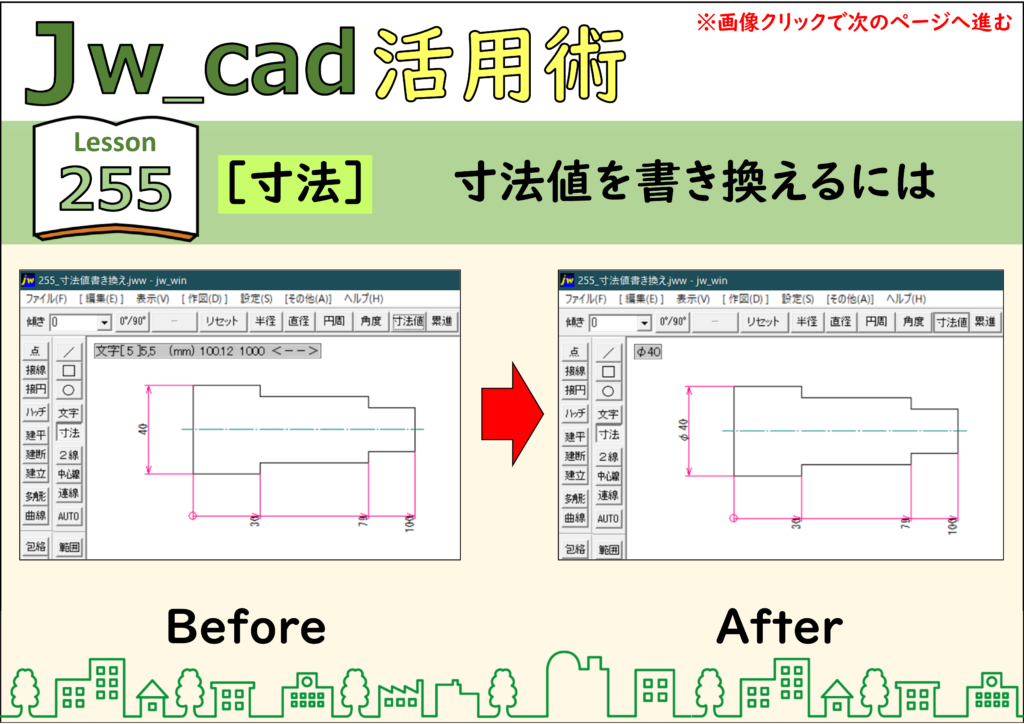
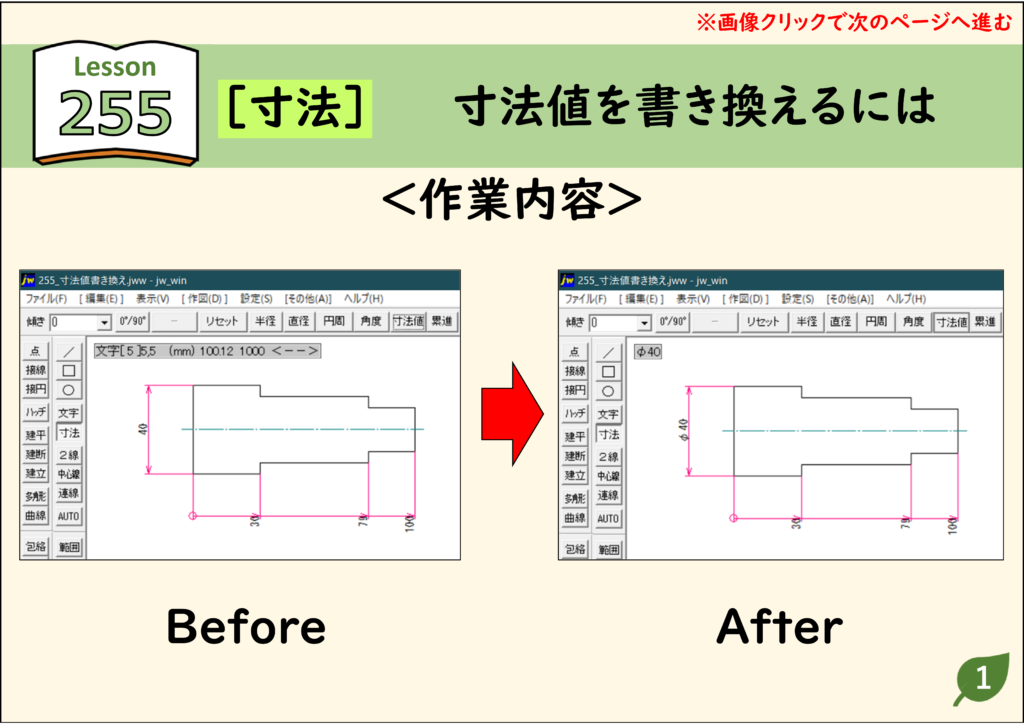
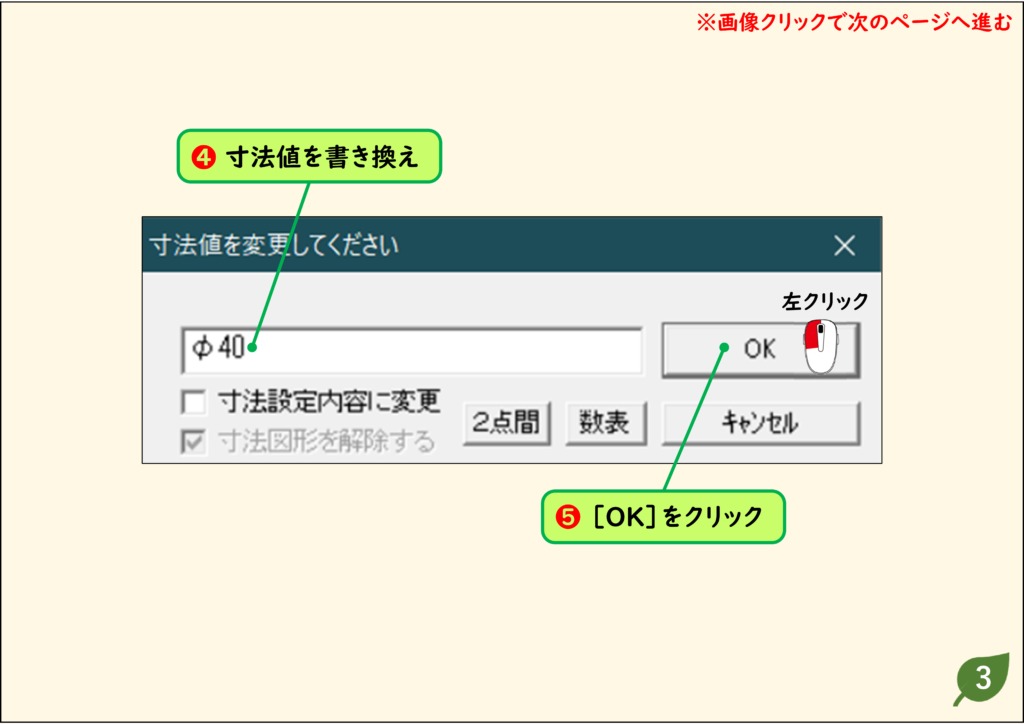
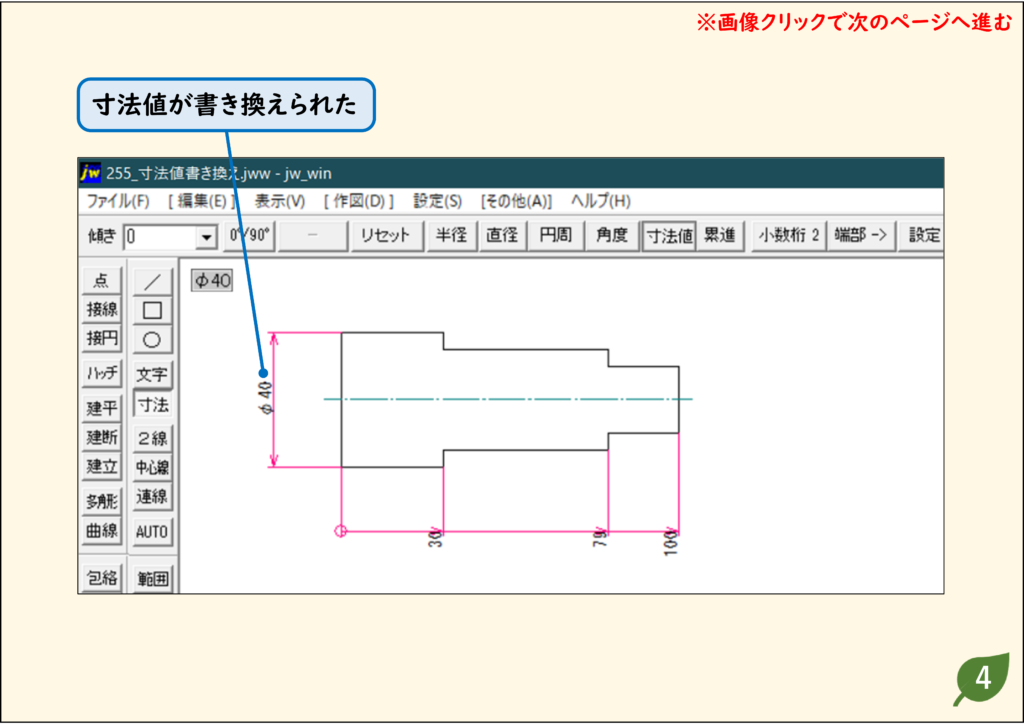
寸法値を書き換える
- 記入した寸法は文字と線分でできています。
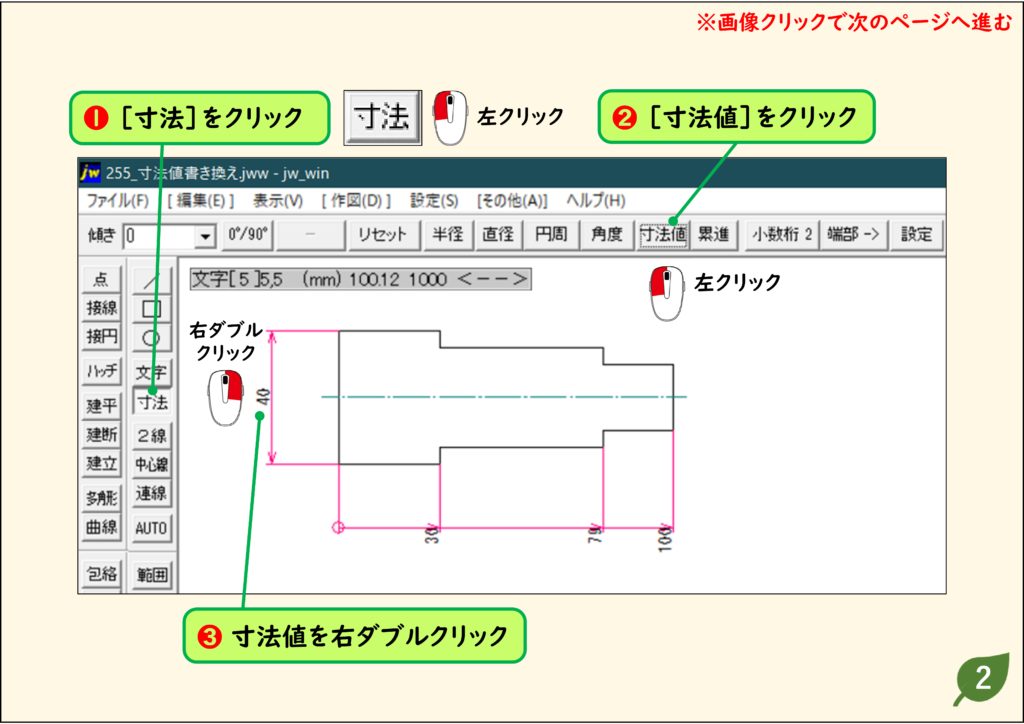
- [文字]コマンドで内容を書き換えられますが、ここでは[寸法]コマンドで書き換える方法を紹介します。
解説
ステップ 01
ステップ 02
ステップ 03
ステップ 04
CADデータ【ダウンロード】
《CADデータ》255.jww 【ダウンロード】 ← 右クリック「名前を付けて保存」
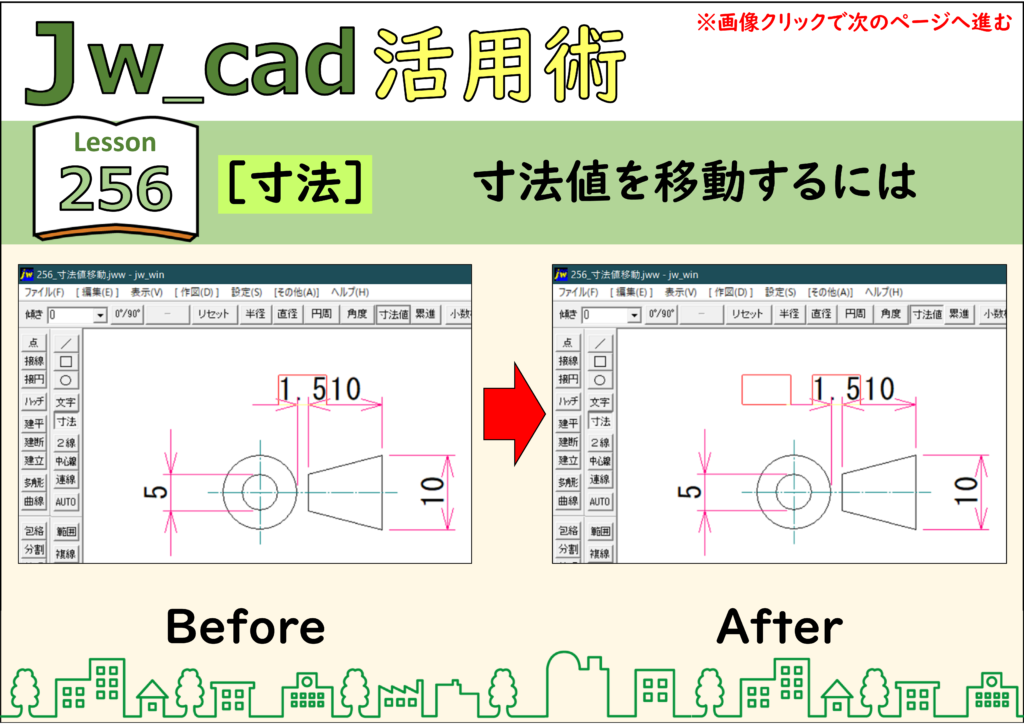
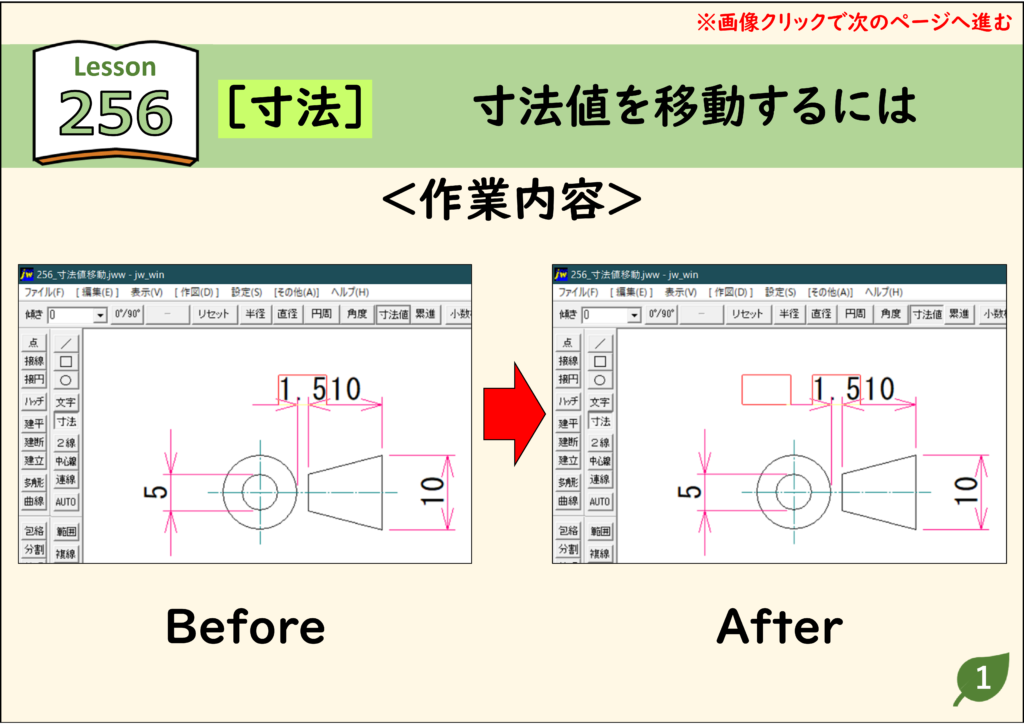
寸法値を移動する
- 記入した寸法は文字と線分でできているので、[文字]や[移動]コマンドで寸法値を移動できます。
- ここでは[寸法]コマンドで移動する方法を紹介します。
解説
ステップ 01
ステップ 02
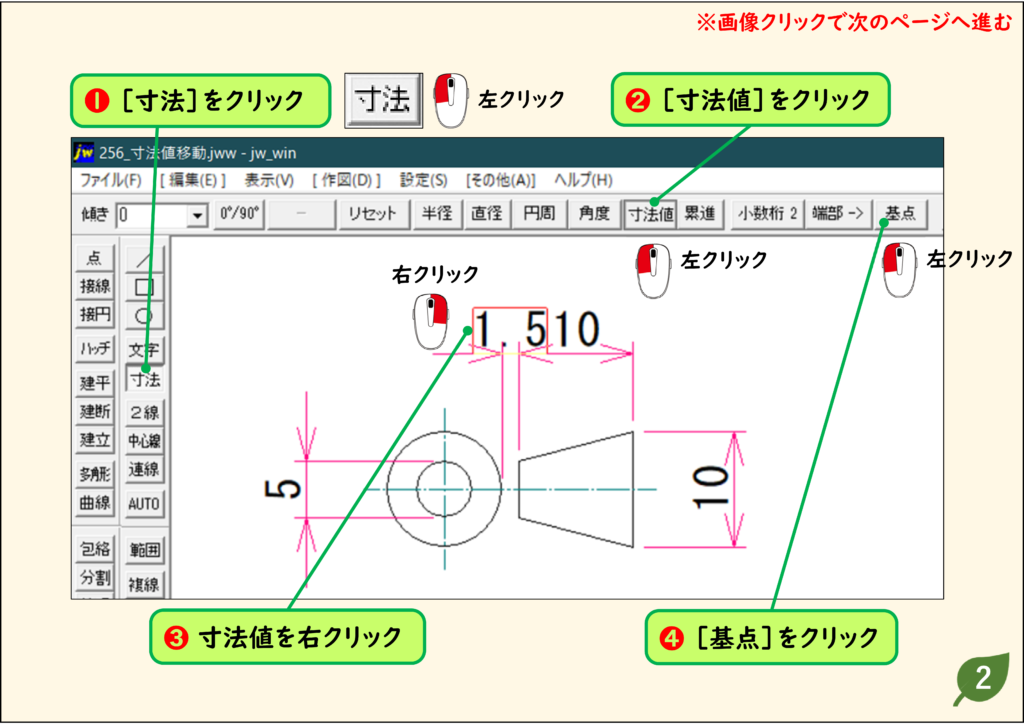
ステップ 03
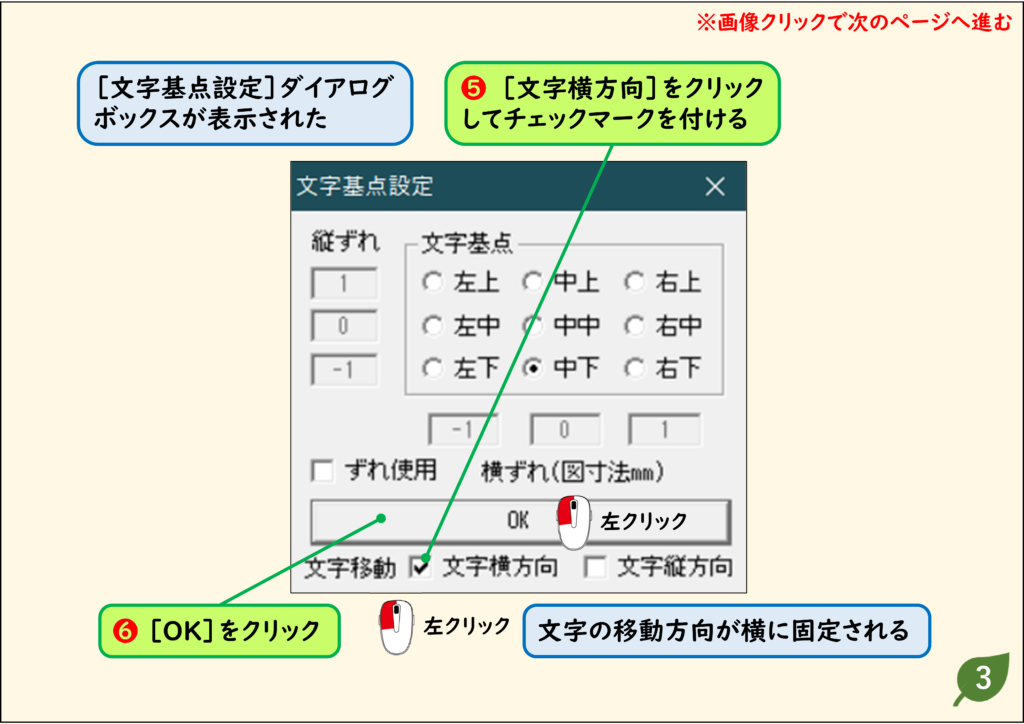
ステップ 04
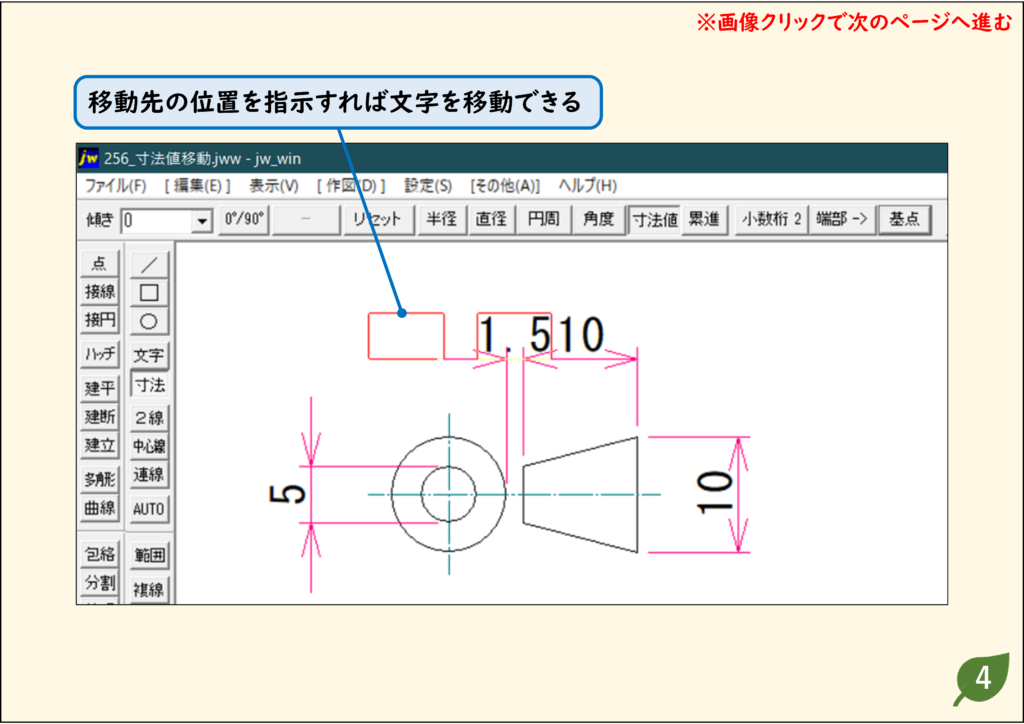
CADデータ【ダウンロード】
《CADデータ》256.jww 【ダウンロード】 ← 右クリック「名前を付けて保存」
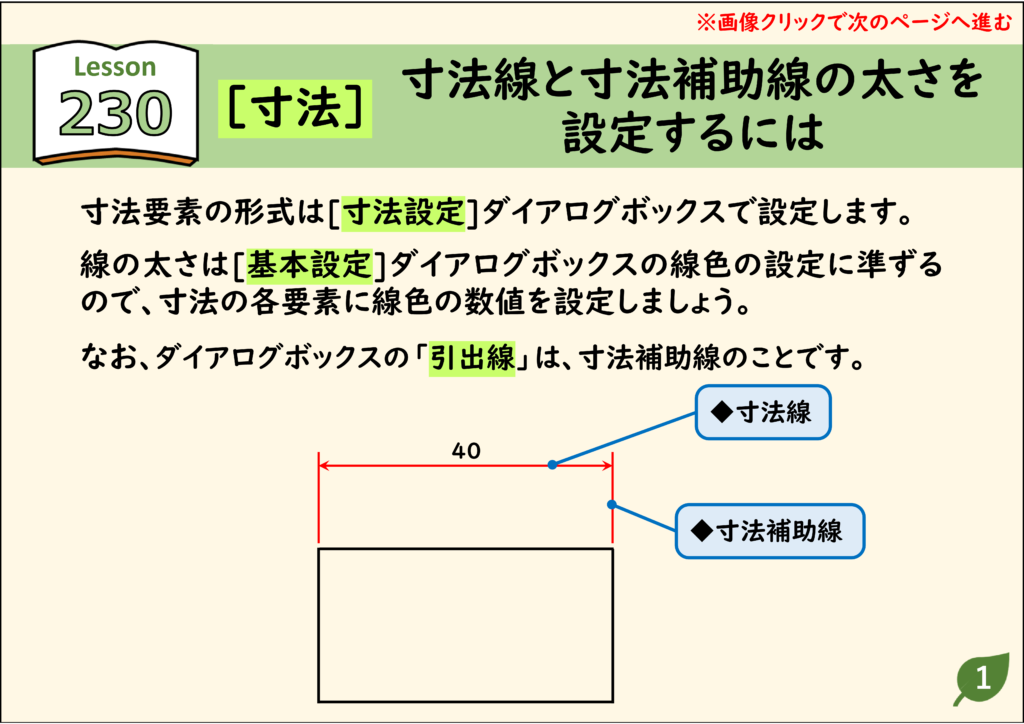
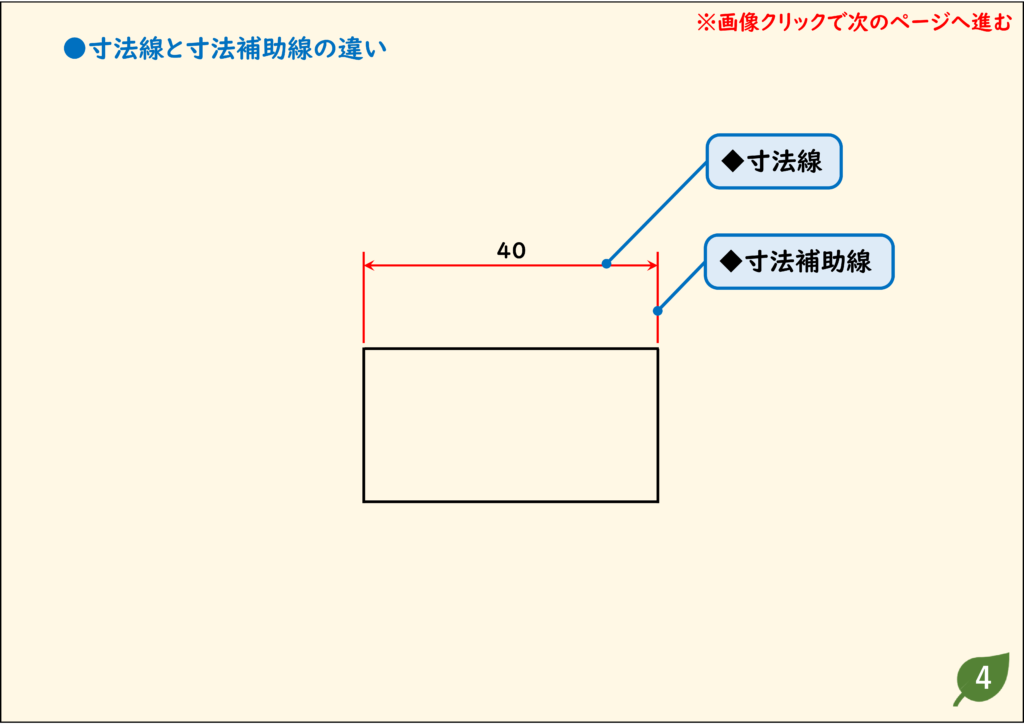
寸法線と寸法補助線の太さを設定する
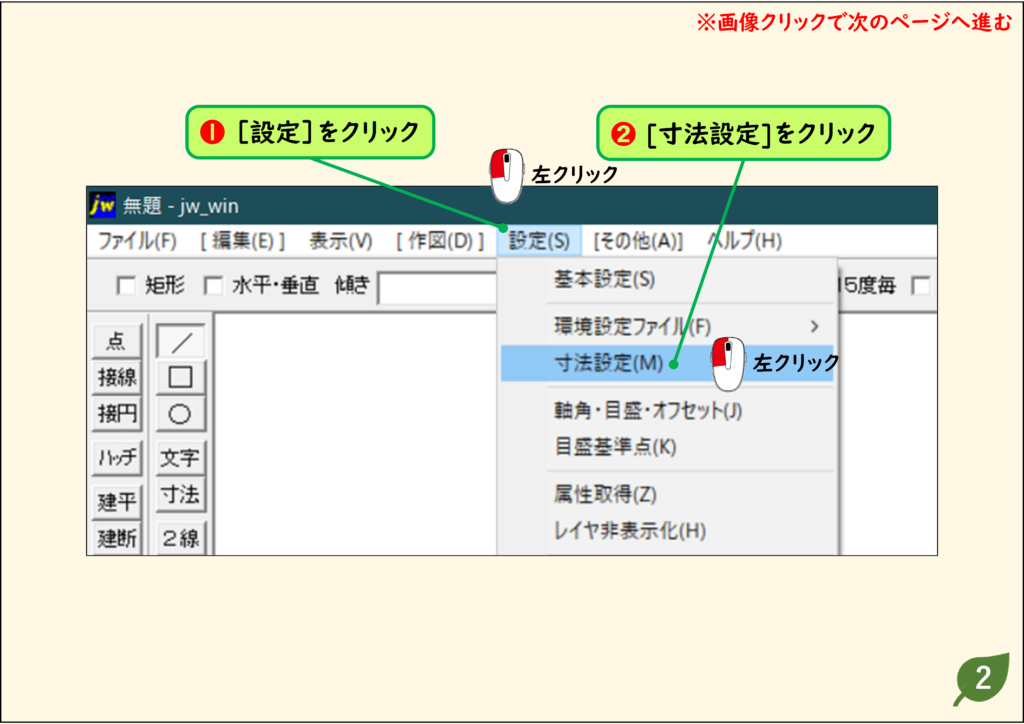
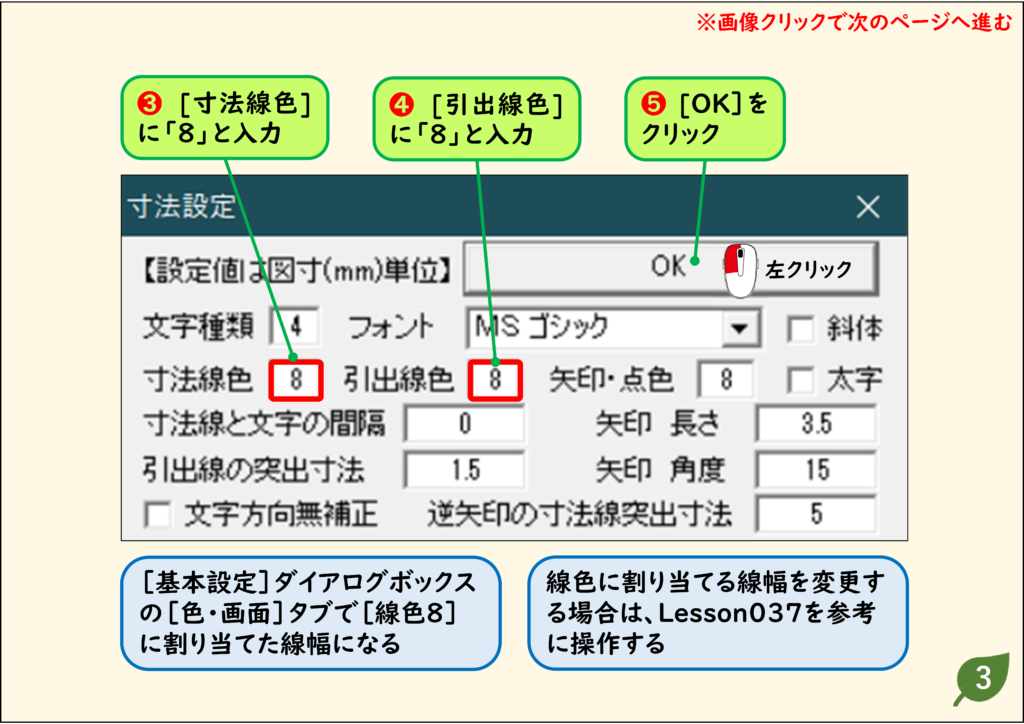
- 寸法要素の形式は[寸法設定]ダイアログボックスで設定します。
- 線の太さは[基本設定]ダイアログボックスの線色の設定に準ずるので、寸法の各要素に線色の数値を設定しましょう。
解説
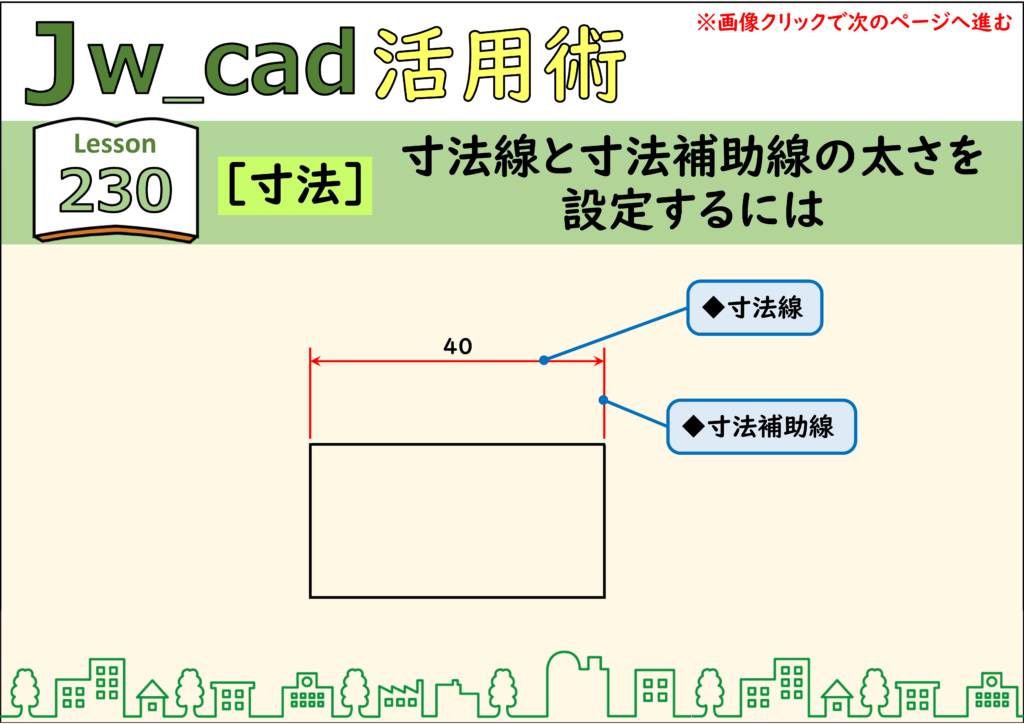
ステップ 01
ステップ 02
ステップ 03
ステップ 04
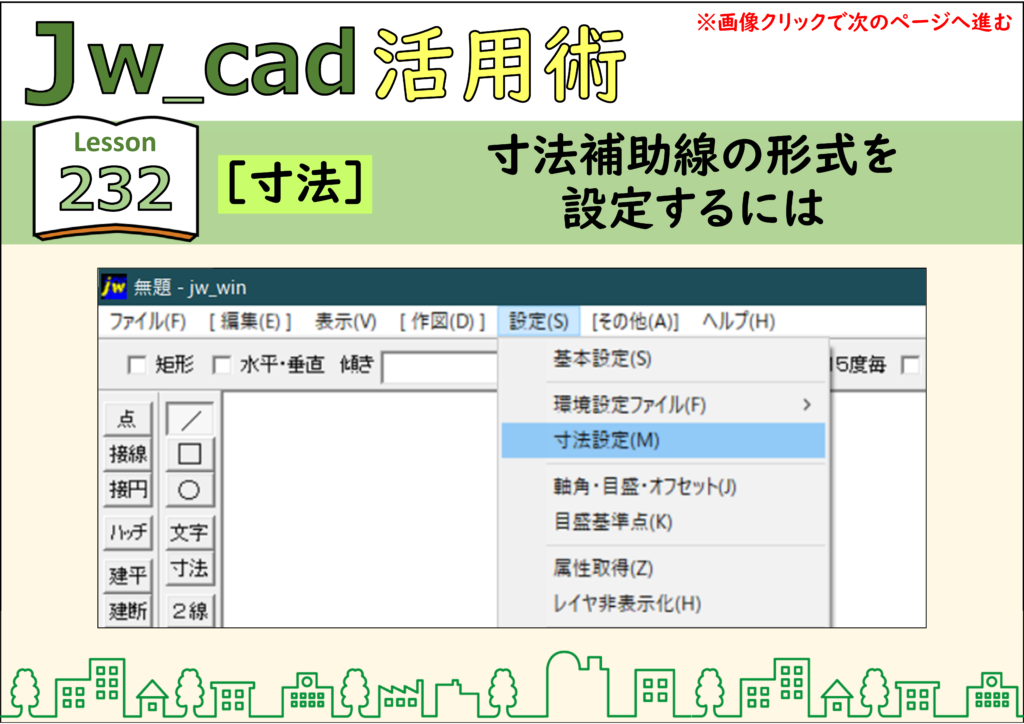
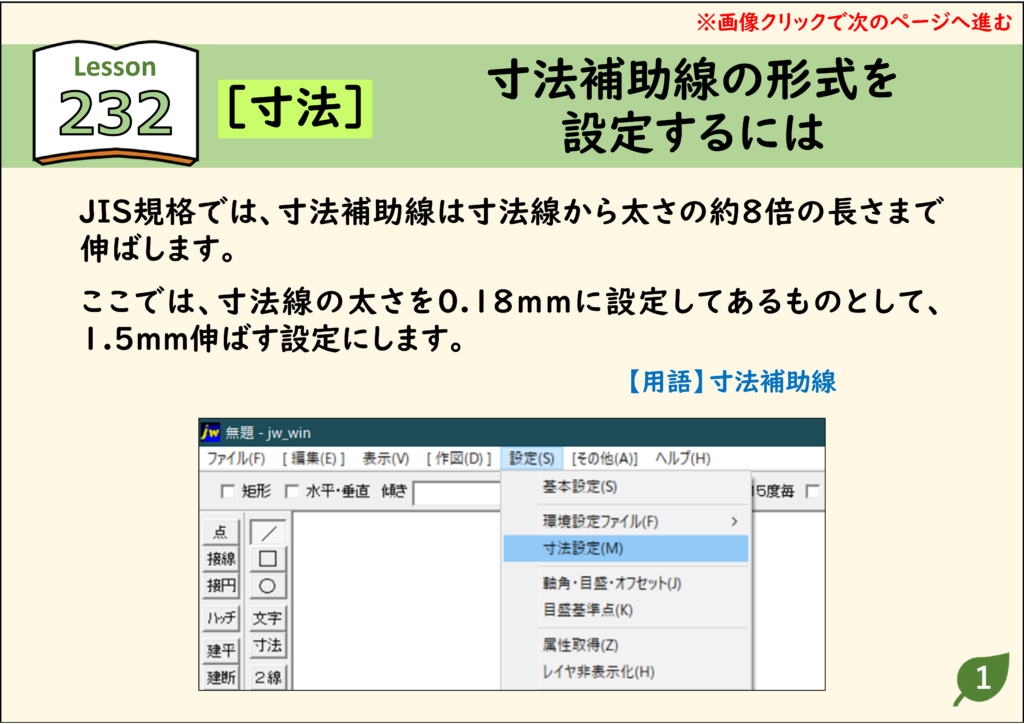
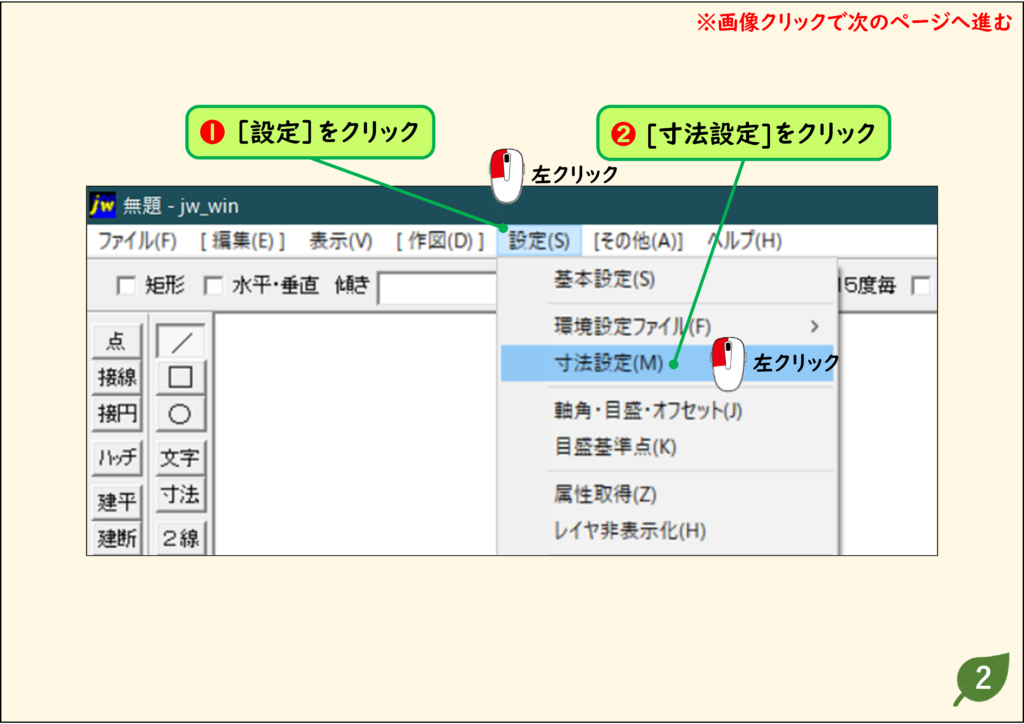
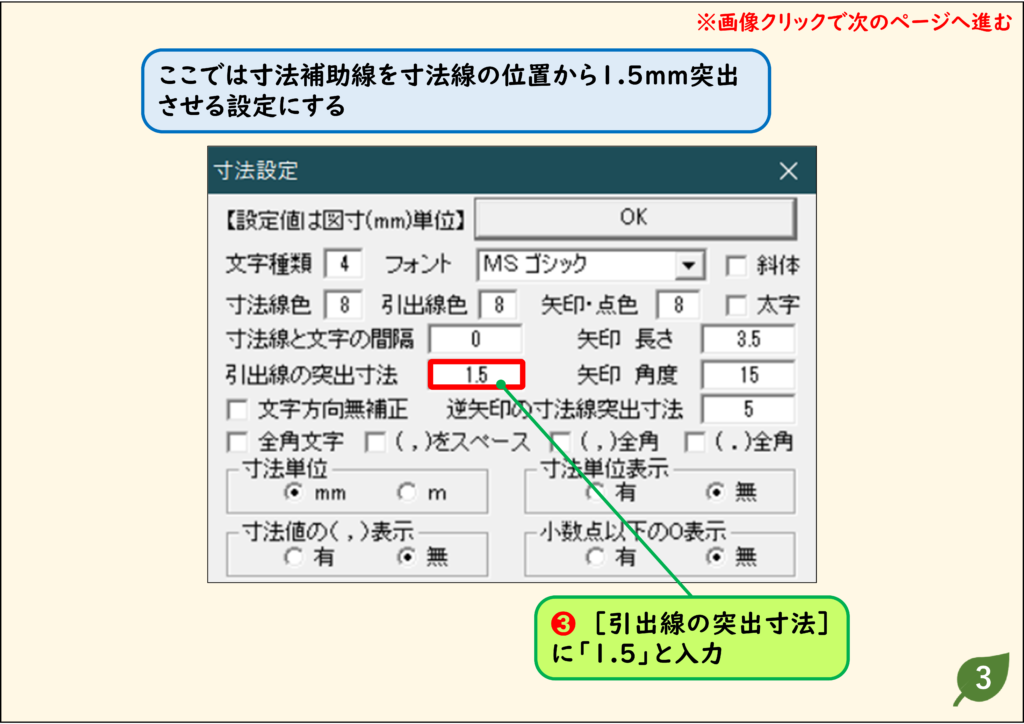
寸法補助線の形式を設定する
- JIS規格では、寸法補助線は寸法線から太さの約8倍の長さまで伸ばします。
- ここでは、寸法線の太さを0.18mmに設定してあるものとして、1.5mm伸ばす設定にします。
解説
ステップ 01
ステップ 02
ステップ 03
ステップ 04
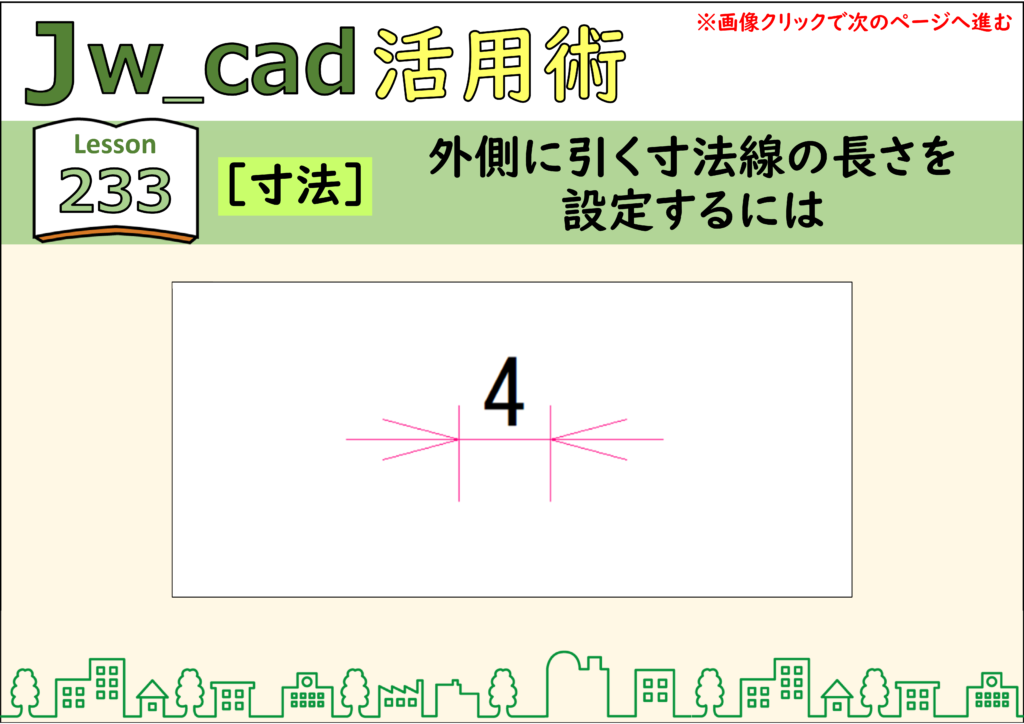
外側に引く寸法線の長さを設定する
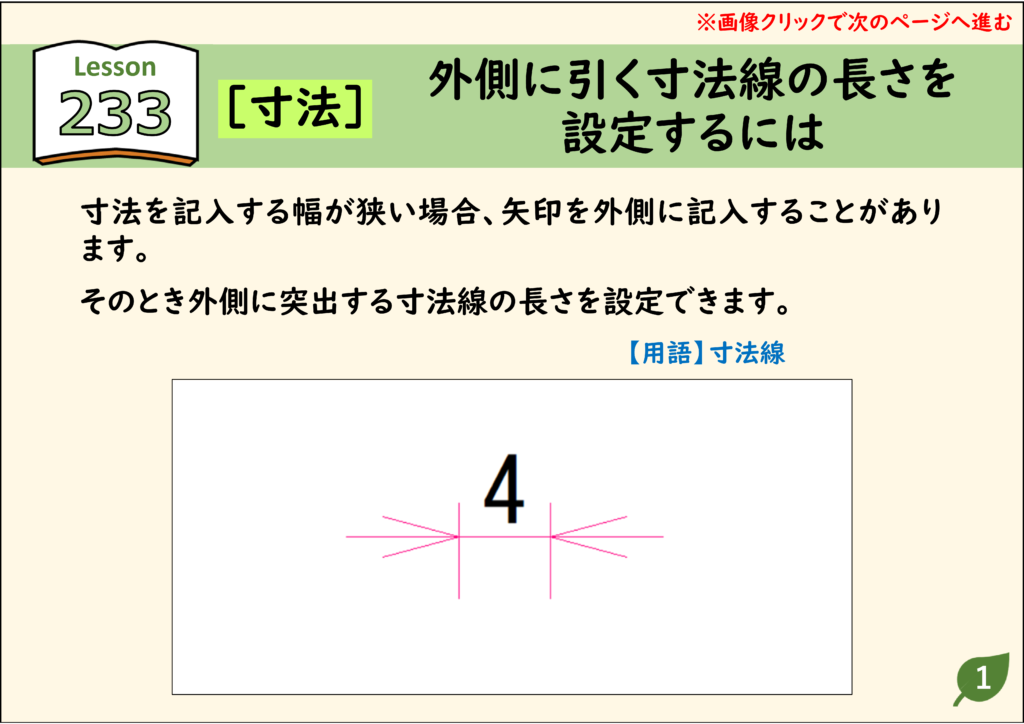
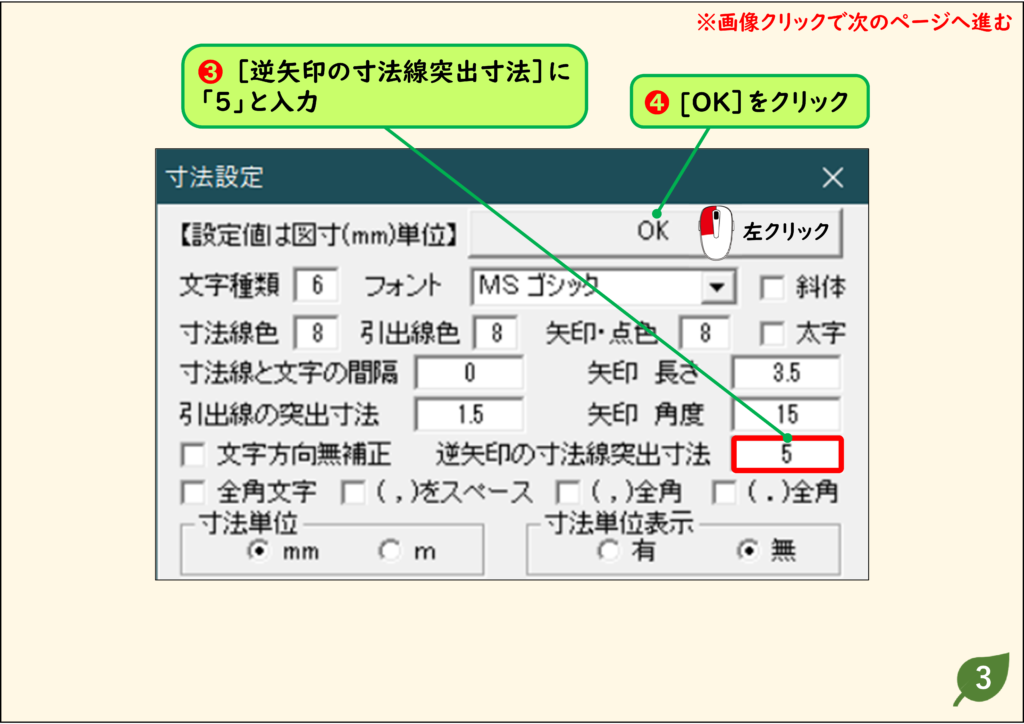
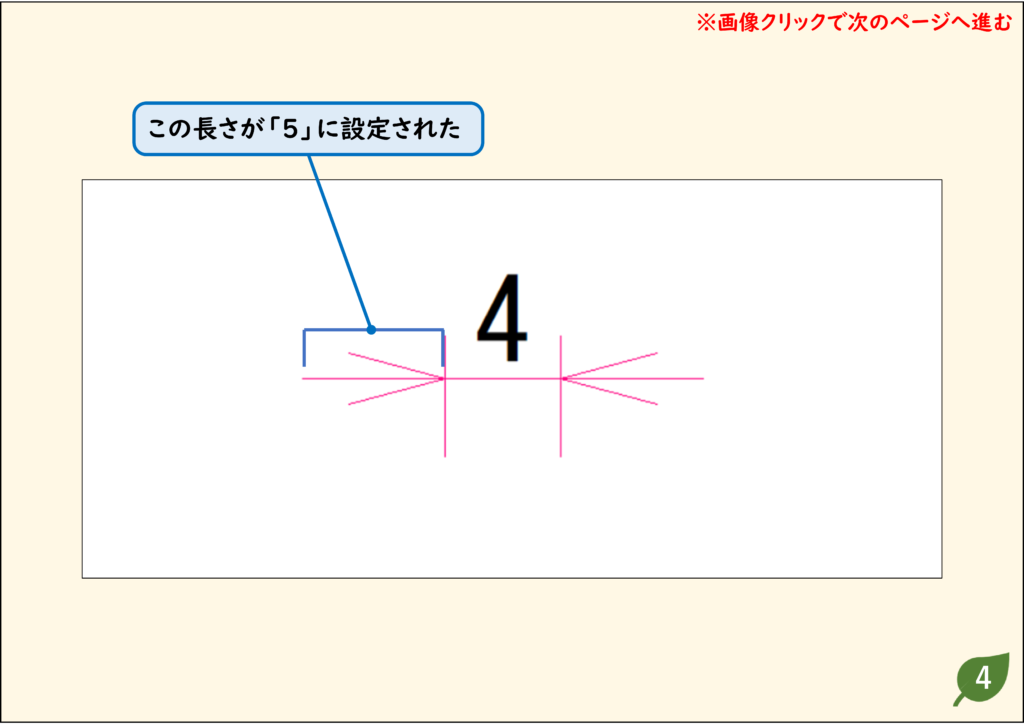
- 寸法を記入する幅が狭い場合、矢印を外側に記入することがあります。
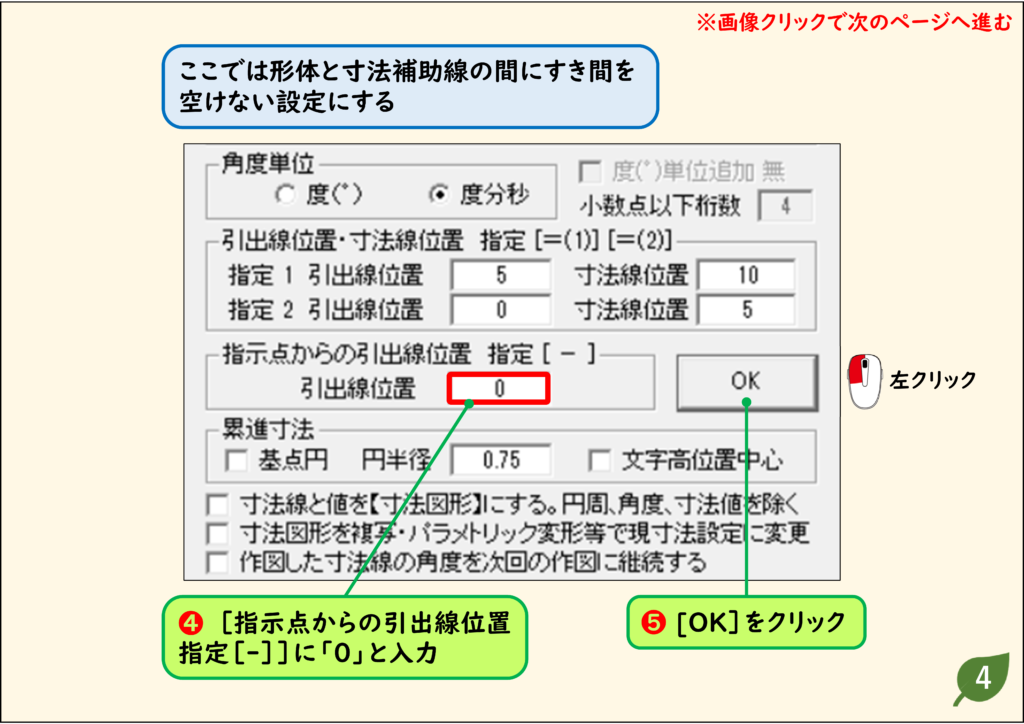
- そのとき外側に突出する寸法線の長さを設定できます。
解説
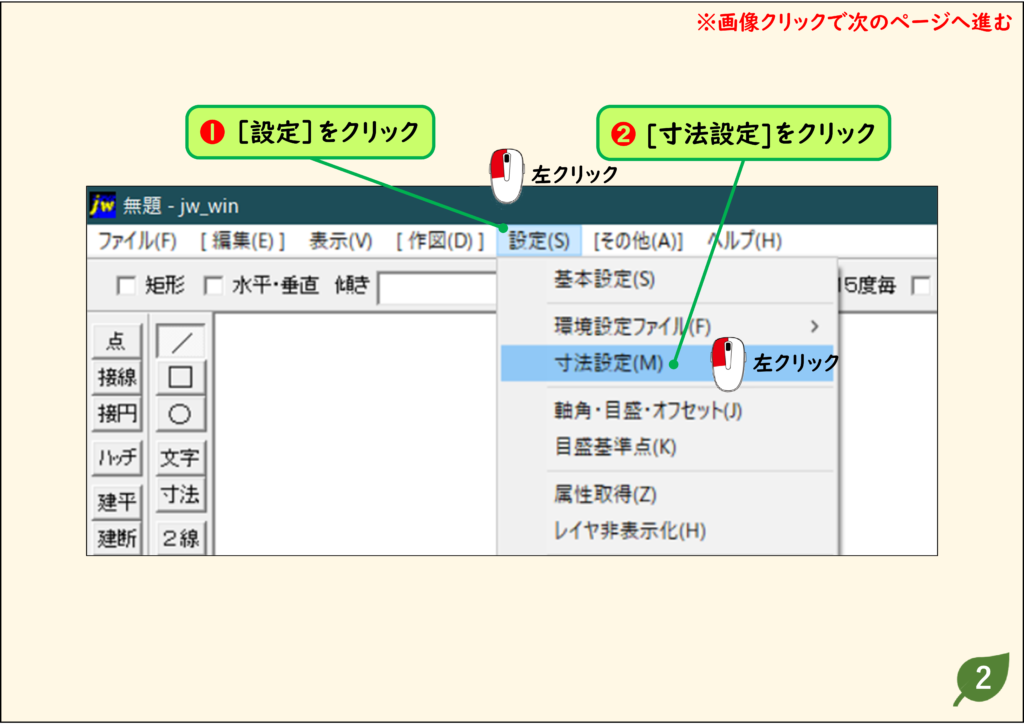
ステップ 01
ステップ 02
ステップ 03
ステップ 04
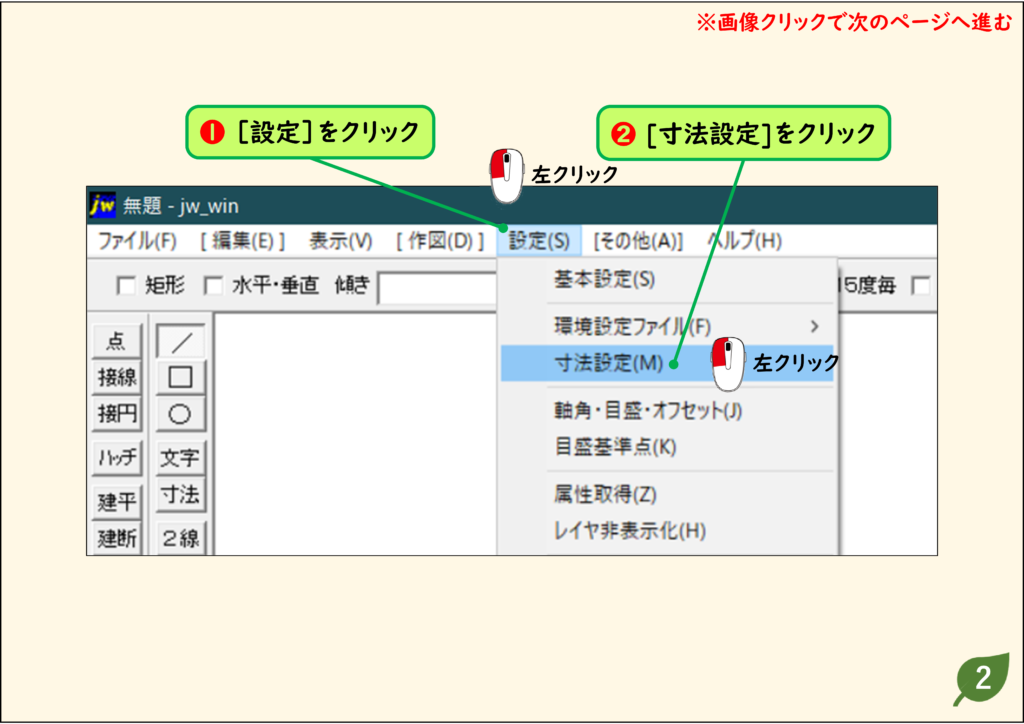
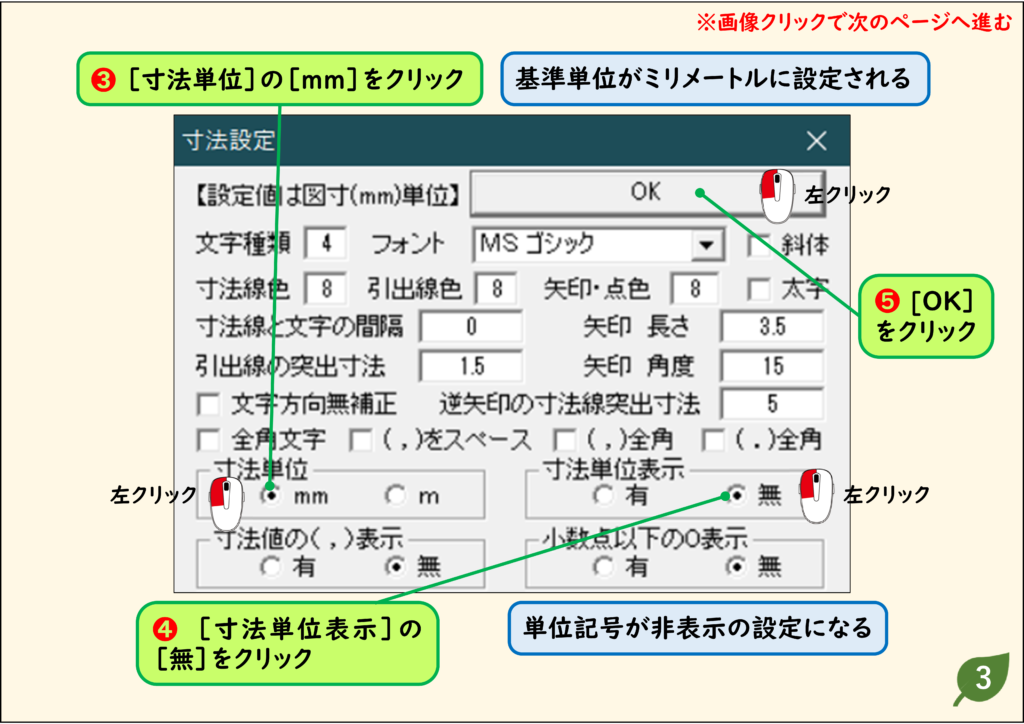
寸法値の単位を設定する
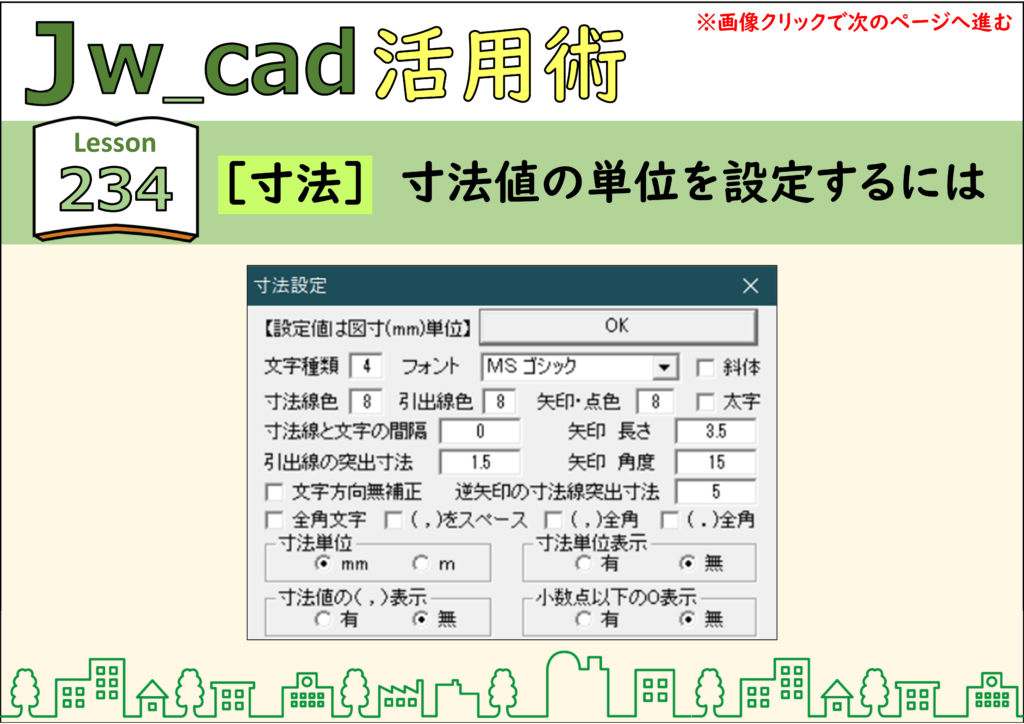
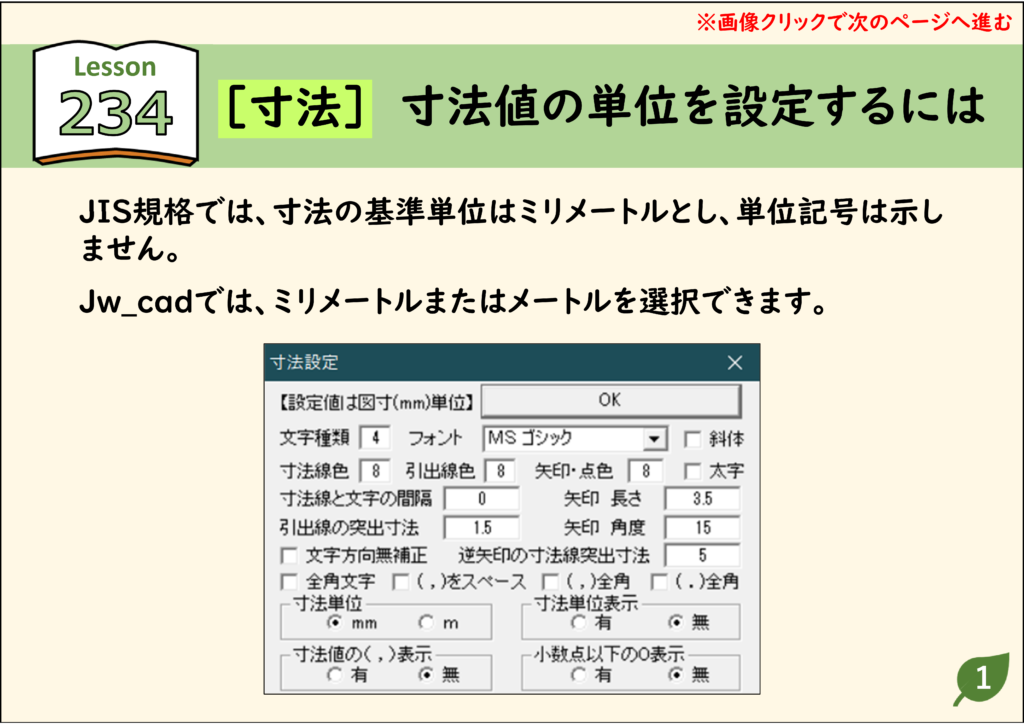
- JIS規格では、寸法の基準単位はミリメートルとし、単位記号は示しません。
- Jw_cadでは、ミリメートルまたはメートルを選択できます。
解説
ステップ 01
ステップ 02
ステップ 03
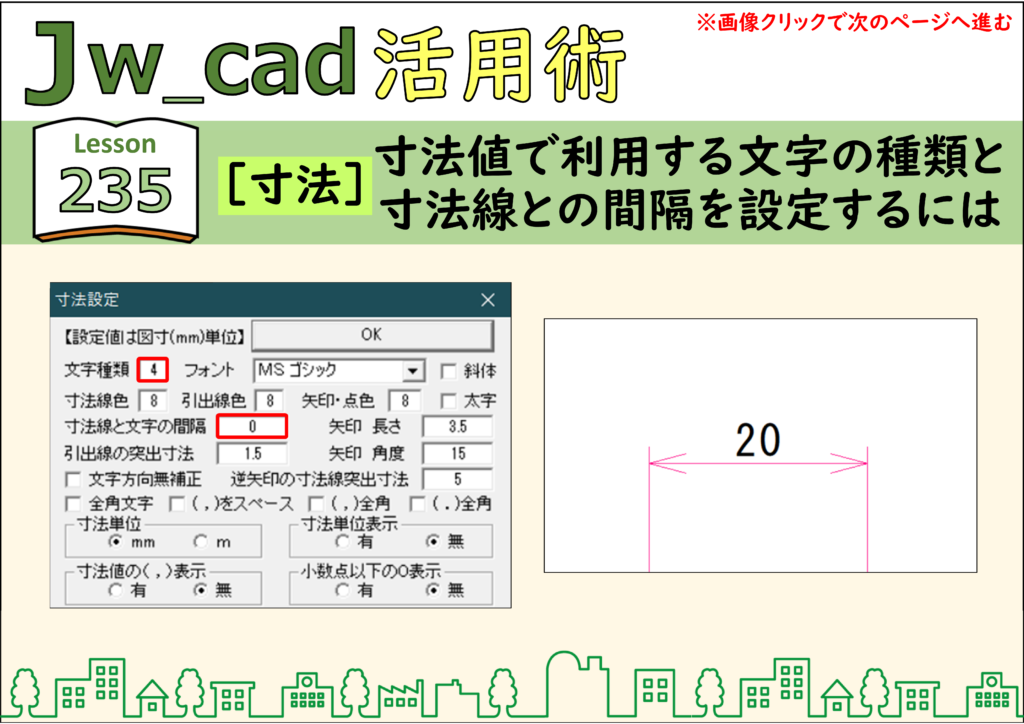
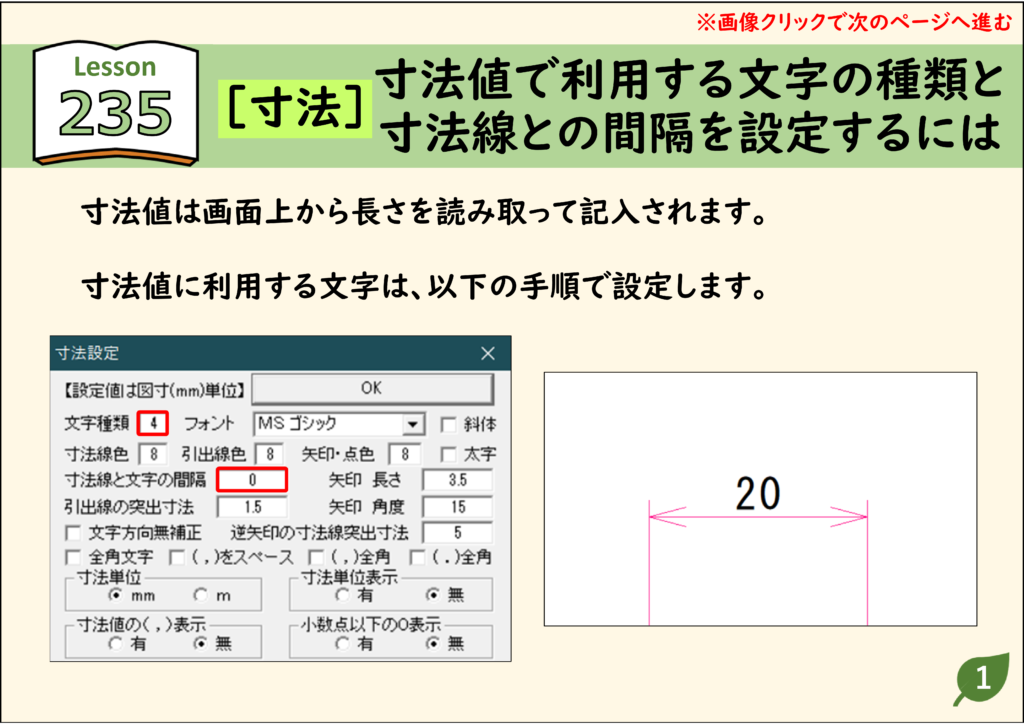
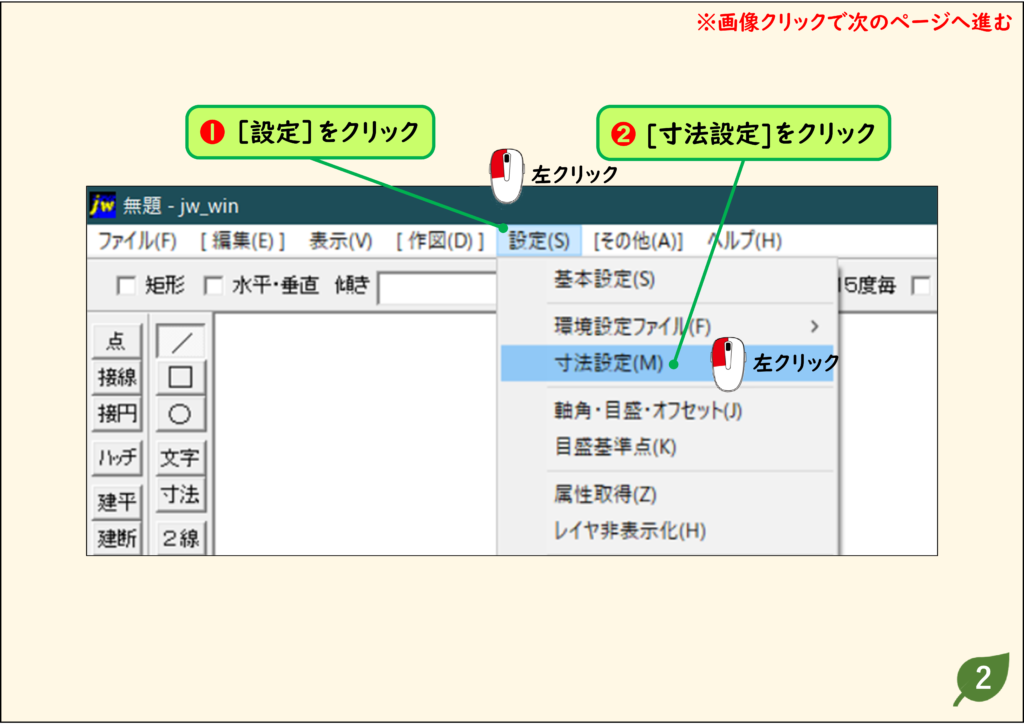
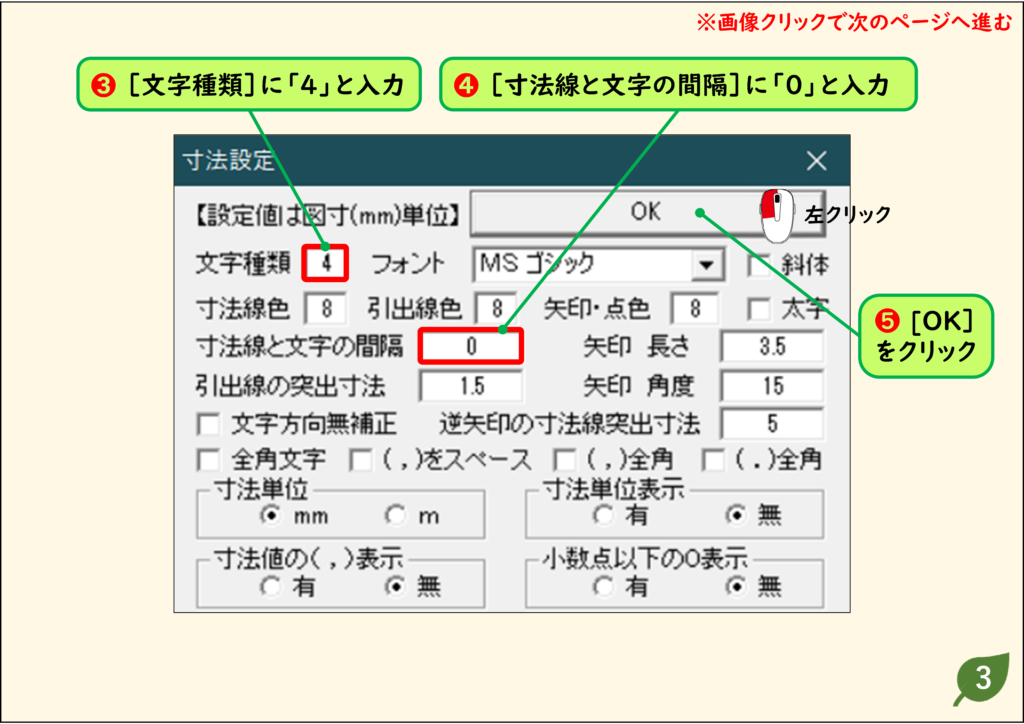
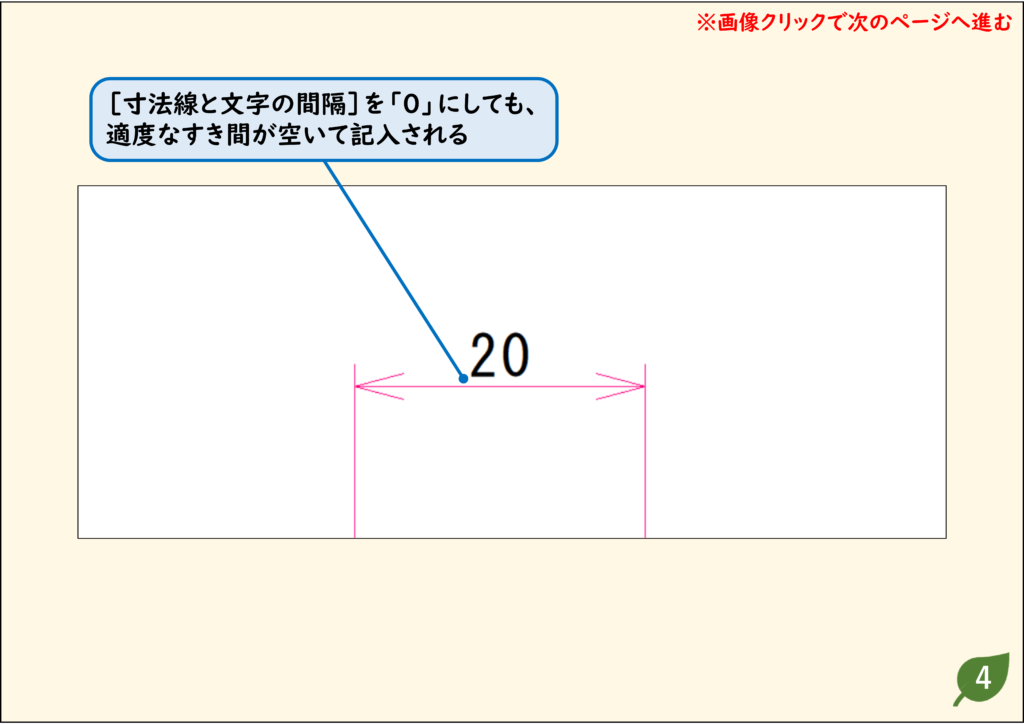
寸法値の文字種と寸法線との間隔を設定する
- 寸法値は画面上から長さを読み取って記入されます。
- 寸法値に利用する文字は、以下の手順で設定します。
解説
ステップ 01
ステップ 02
ステップ 03
ステップ 04
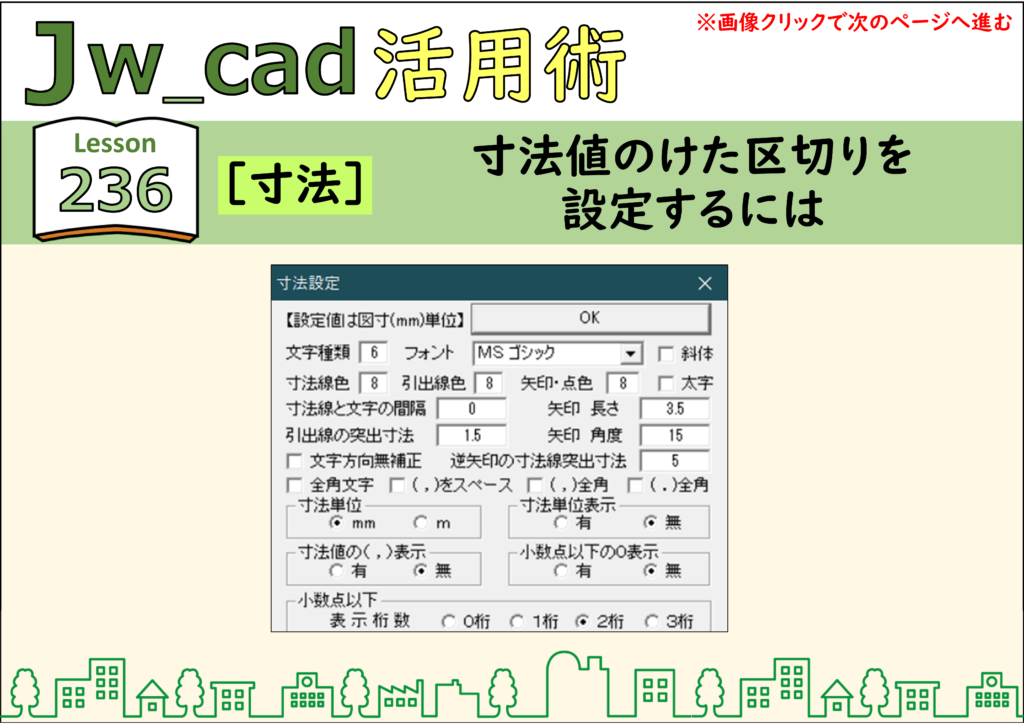
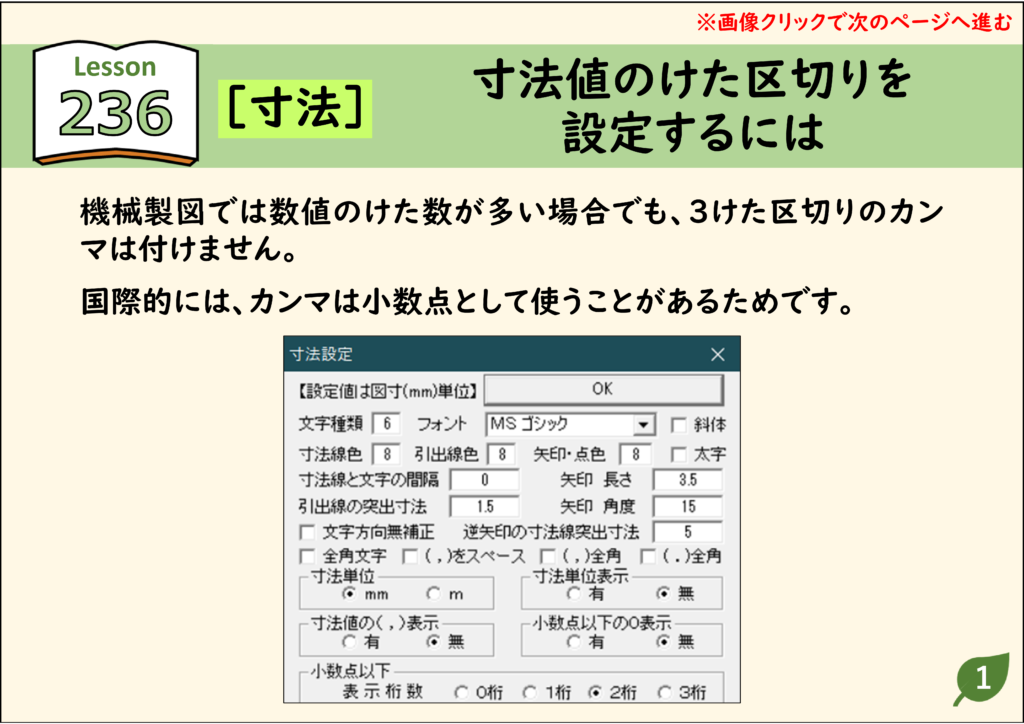
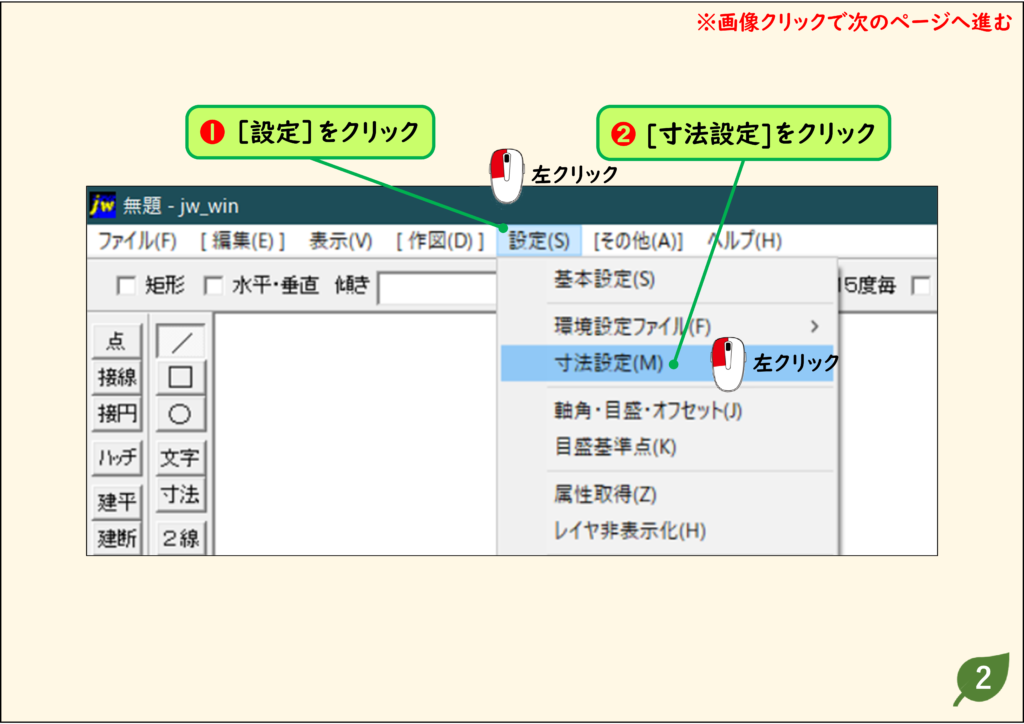
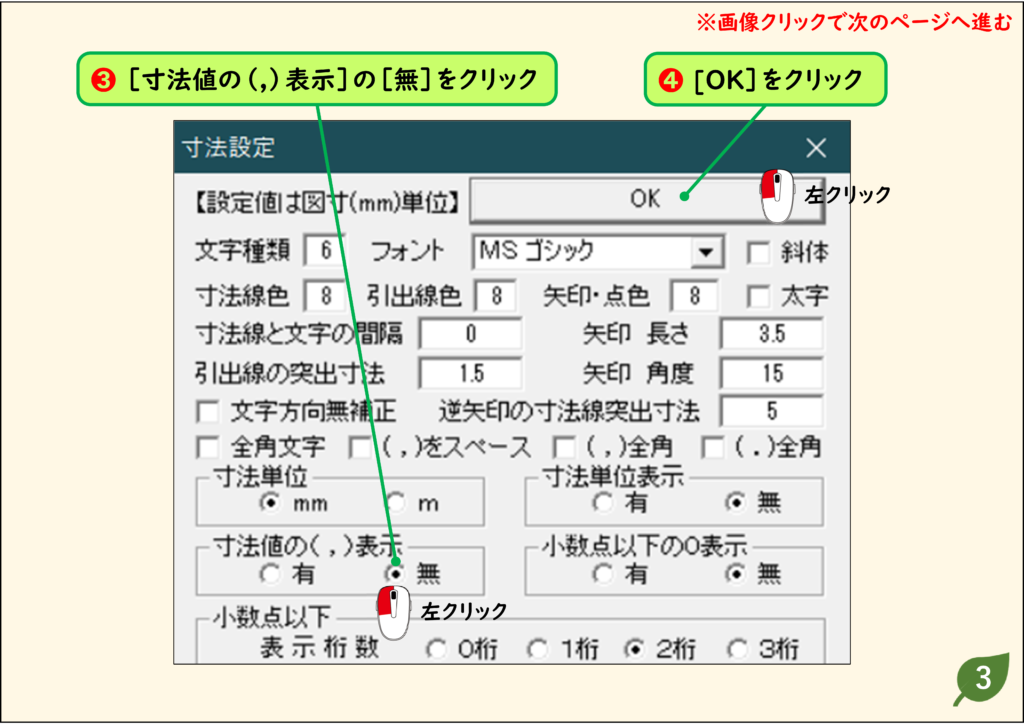
寸法値のけた区切りを設定する
- 機械製図では数値のけた数が多い場合でも、3けた区切りのカンマは付けません。
- 国際的には、カンマは小数点として使うことがあるためです。
解説
ステップ 01
ステップ 02
ステップ 03
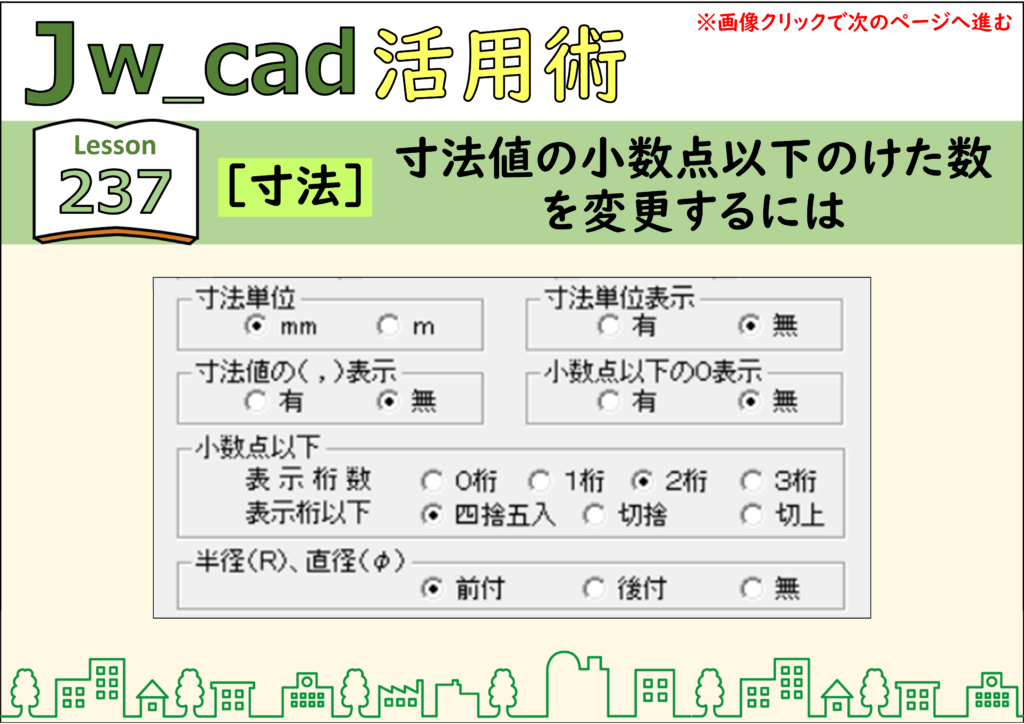
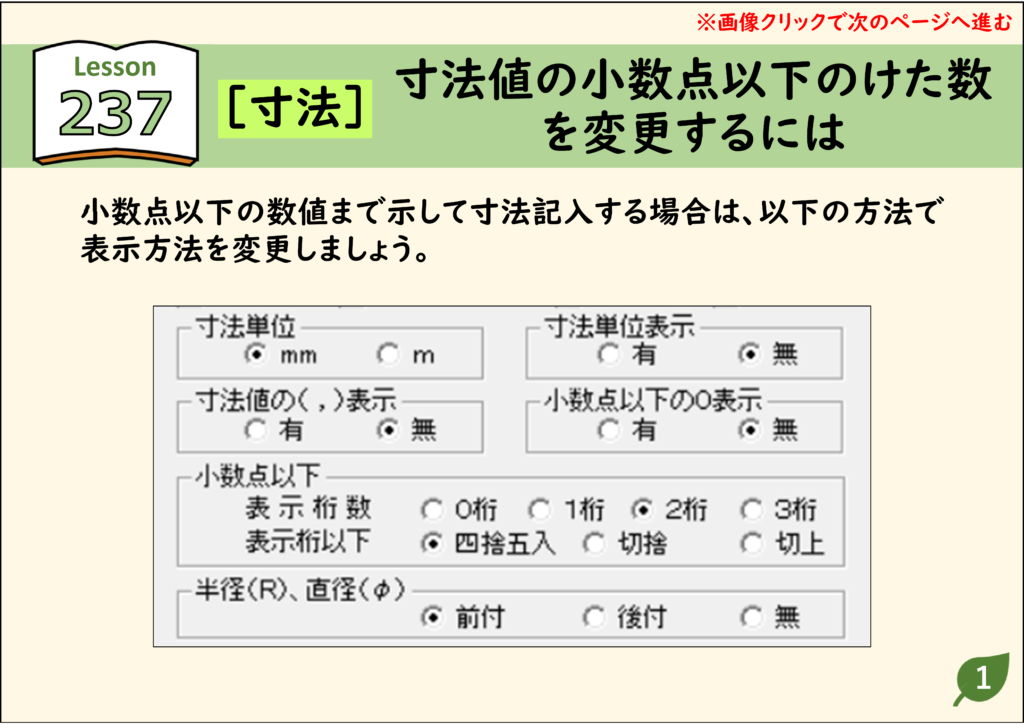
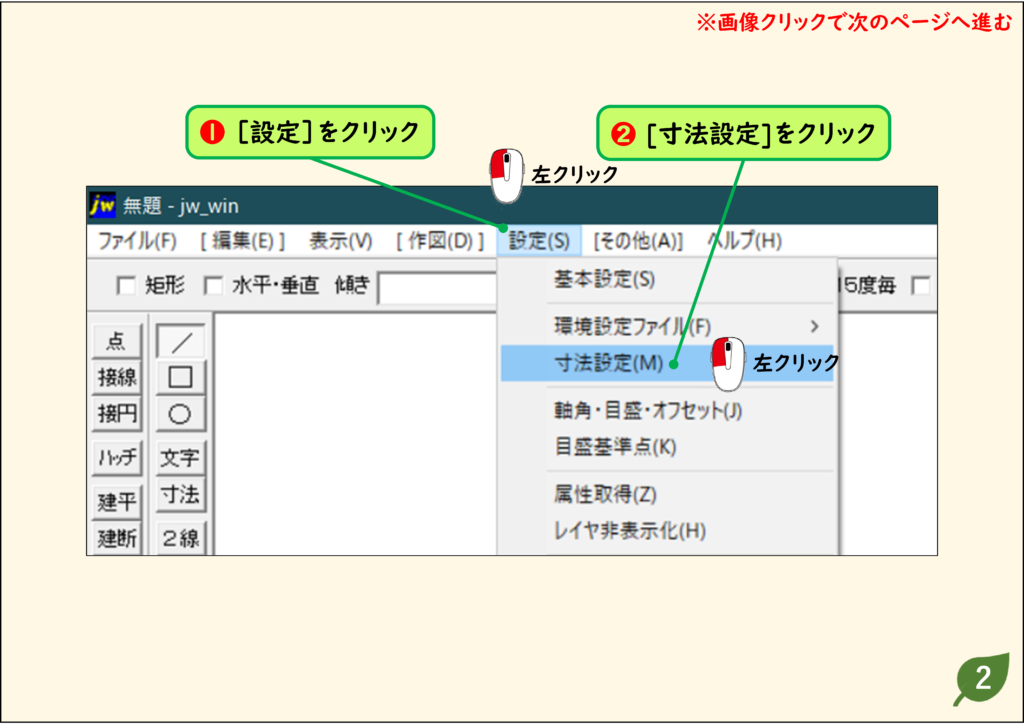
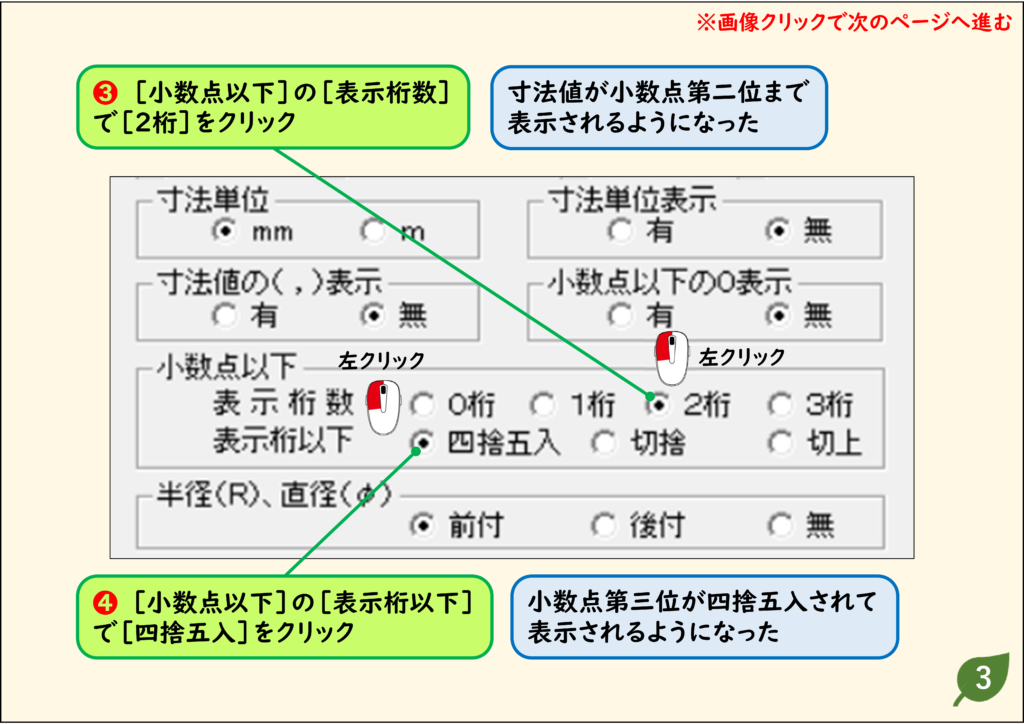
寸法値の小数点以下のけた数を変更する
- 小数点以下の数値まで示して寸法記入する場合は、以下の方法で表示方法を変更しましょう。
解説
ステップ 01
ステップ 02
ステップ 03
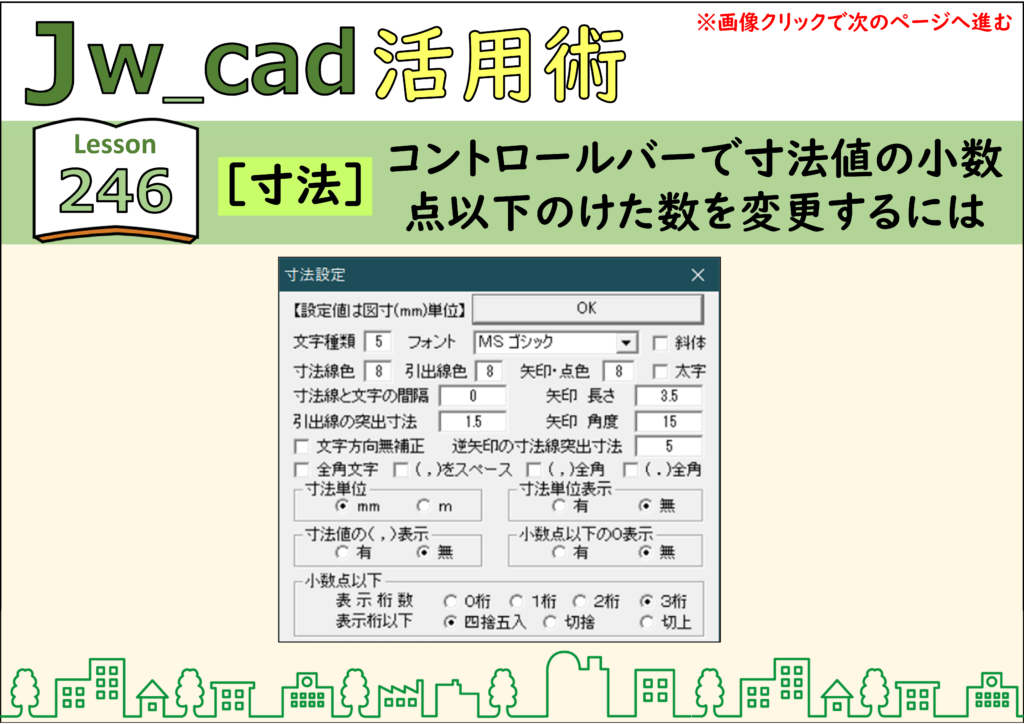
コントロールバーで小数点以下のけた数を変更する
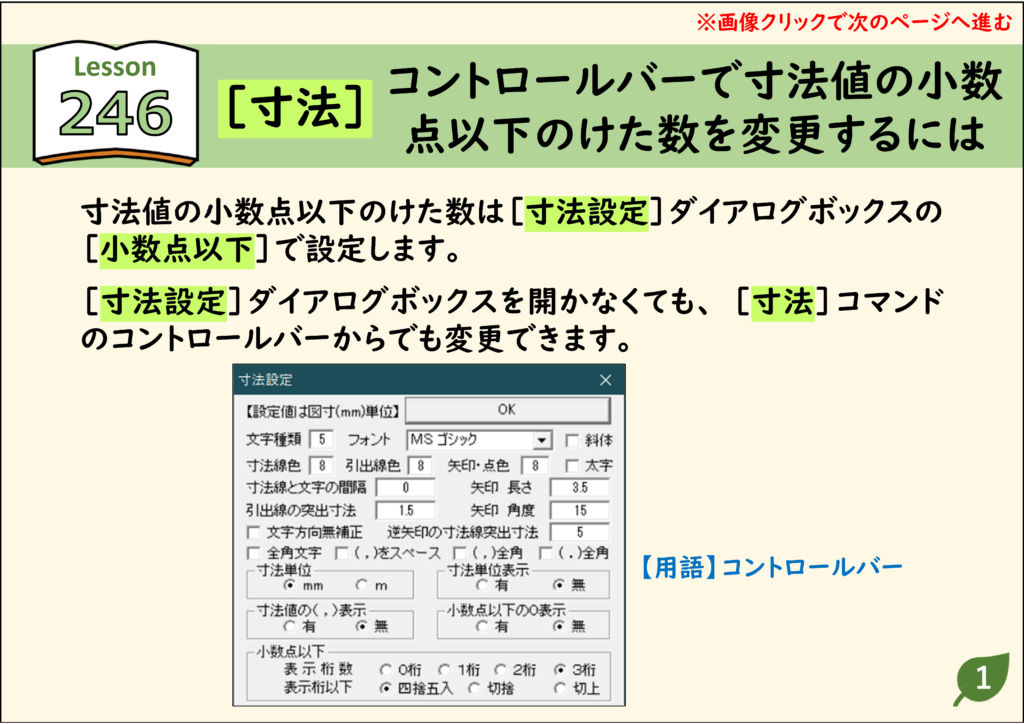
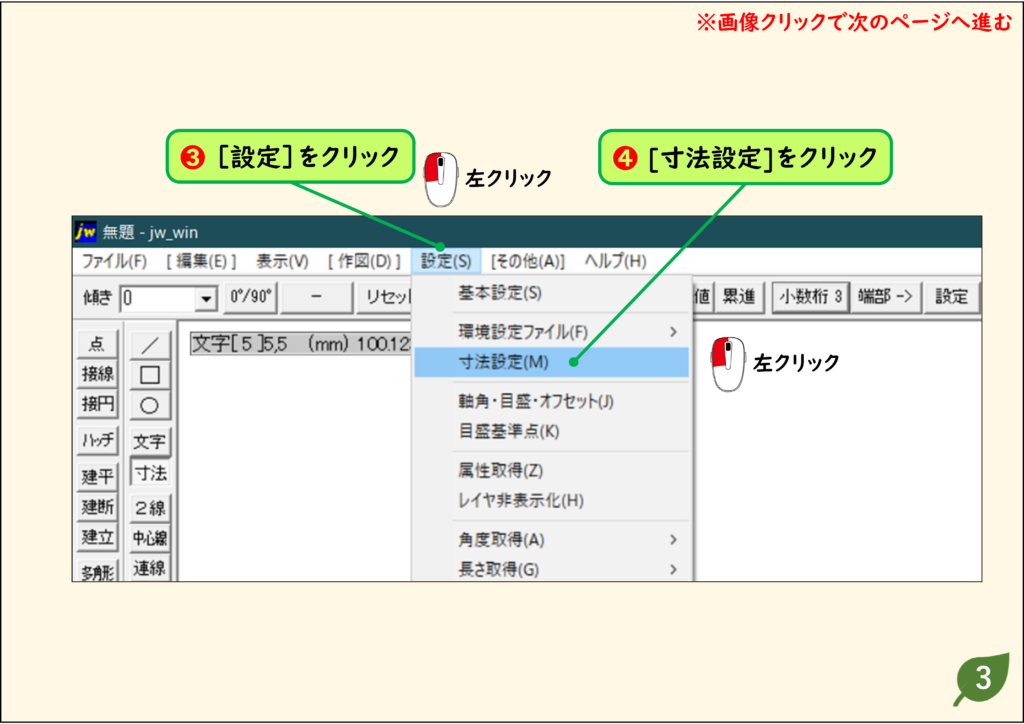
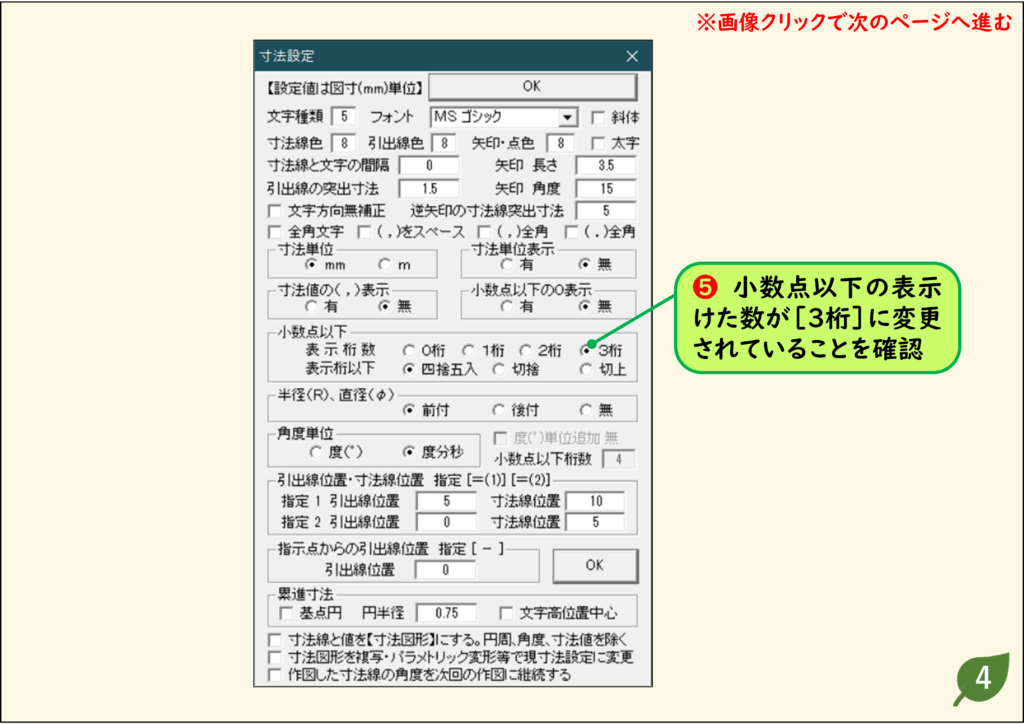
- 寸法値の小数点以下のけた数は[寸法設定]ダイアログボックスの[小数点以下]で設定します。
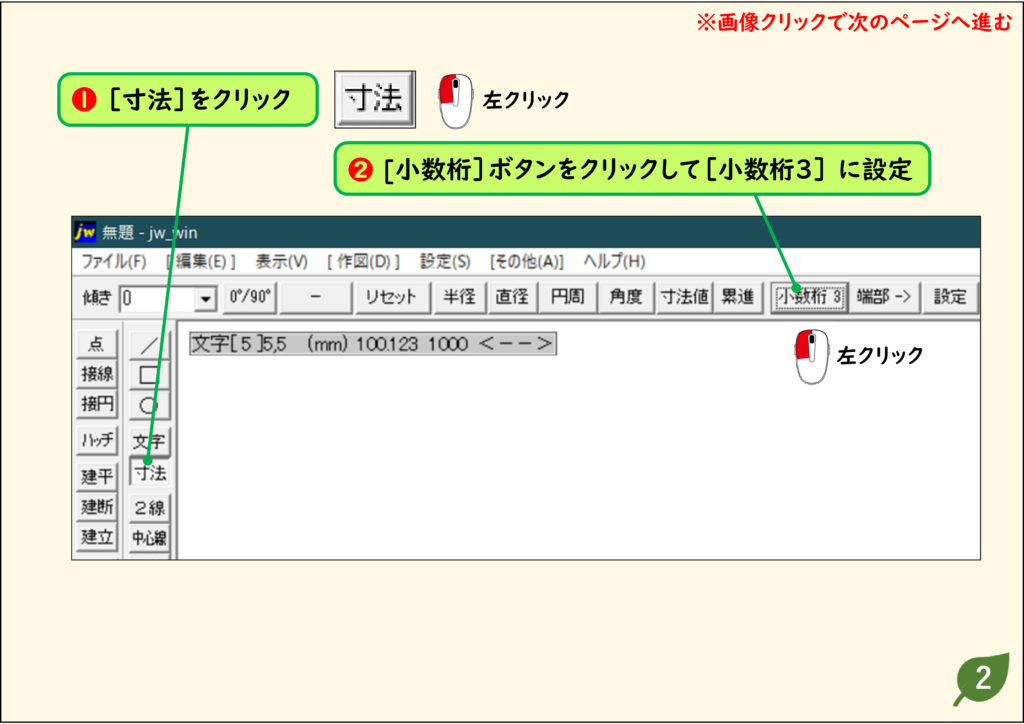
- [寸法設定]ダイアログボックスを開かなくても、 [寸法]コマンドのコントロールバーからでも変更できます。
解説
ステップ 01
ステップ 02
ステップ 03
ステップ 04
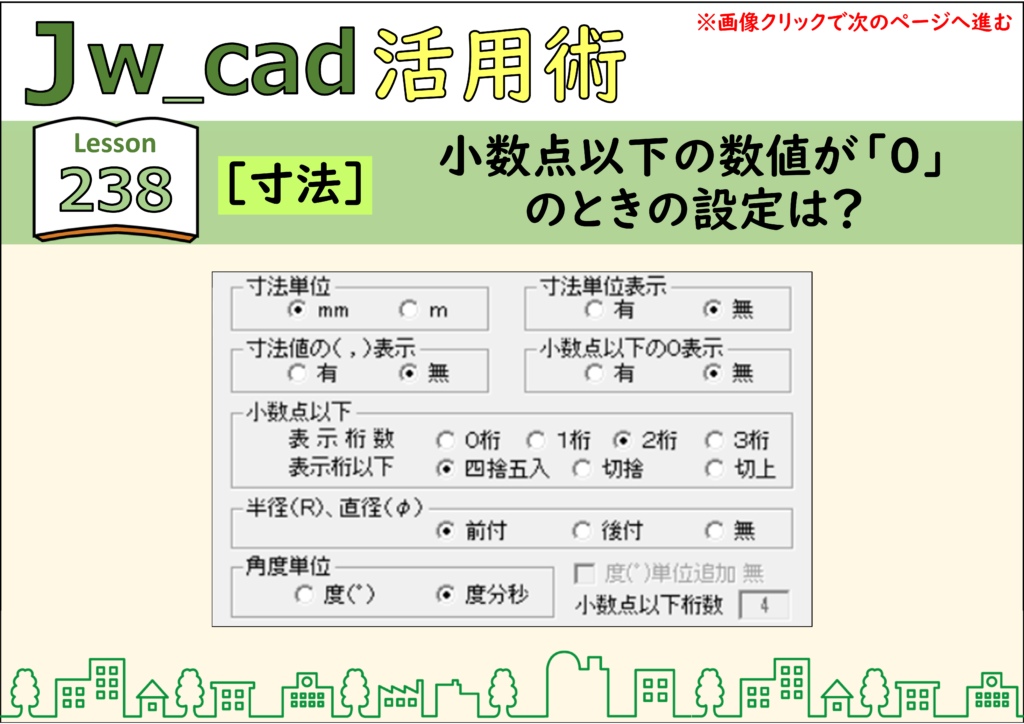
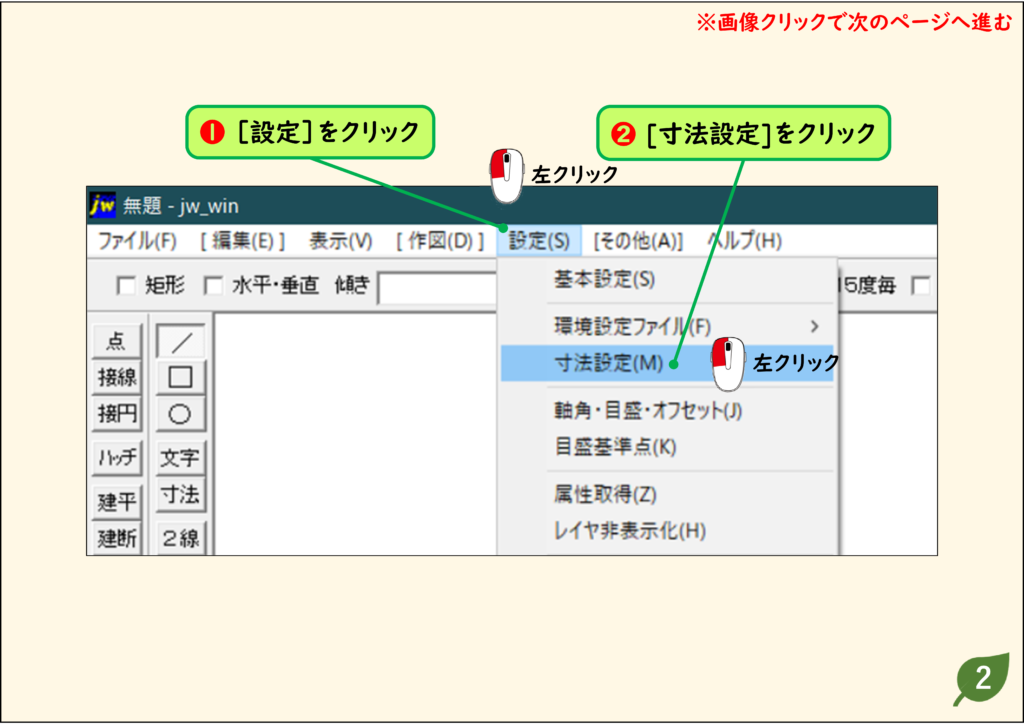
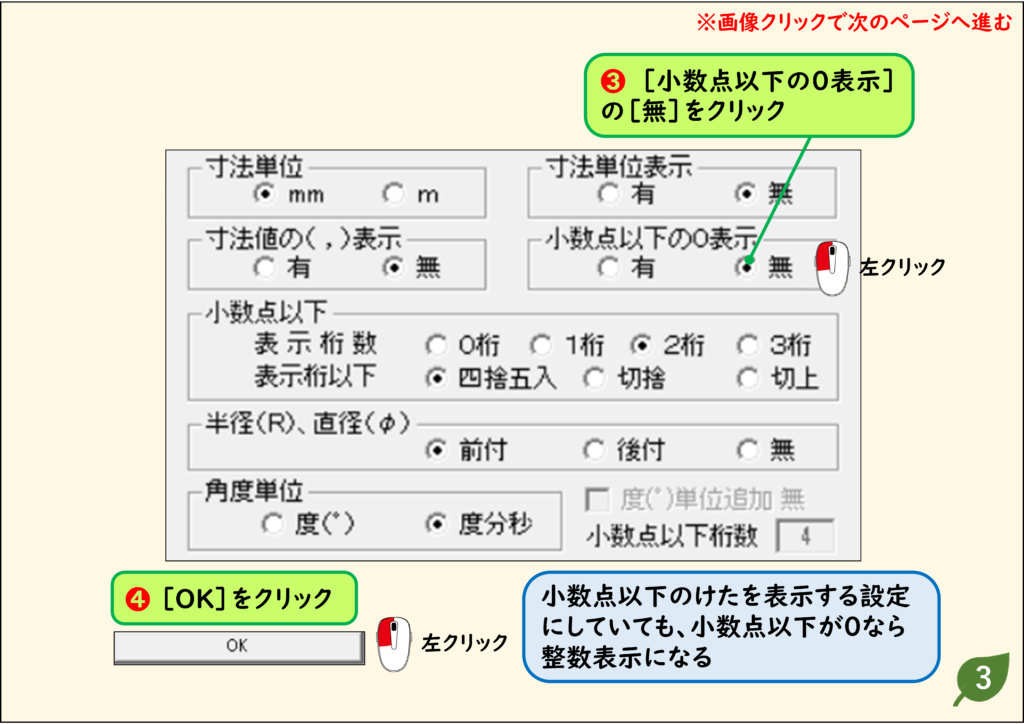
小数点以下の数値が「0」のときの設定
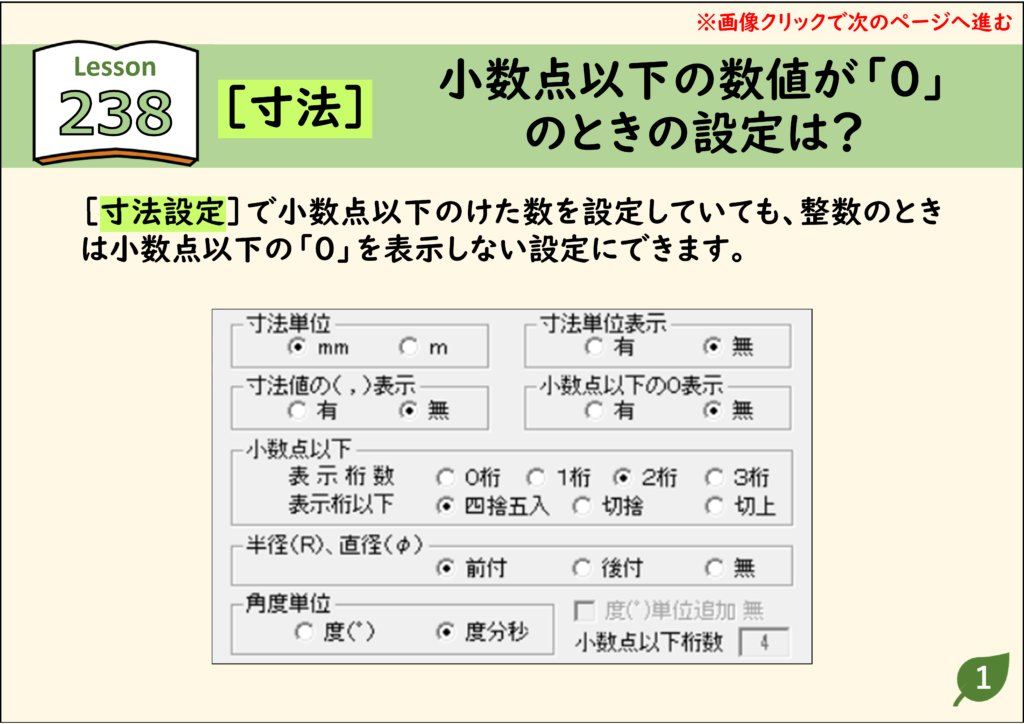
- [寸法設定]で小数点以下のけた数を設定していても、整数のときは小数点以下の「0」を表示しない設定にできます。
解説
ステップ 01
ステップ 02
ステップ 03
半径・直径を表す補助記号の表示方法を変更する
- JIS規格では、弧を張る角度が180度を超える直径寸法は、寸法補助記号の「φ」を省略します。
- 直径と半径の寸法補助記号の有無は、[寸法設定]ダイアログボックスで簡単に変更できます。
解説
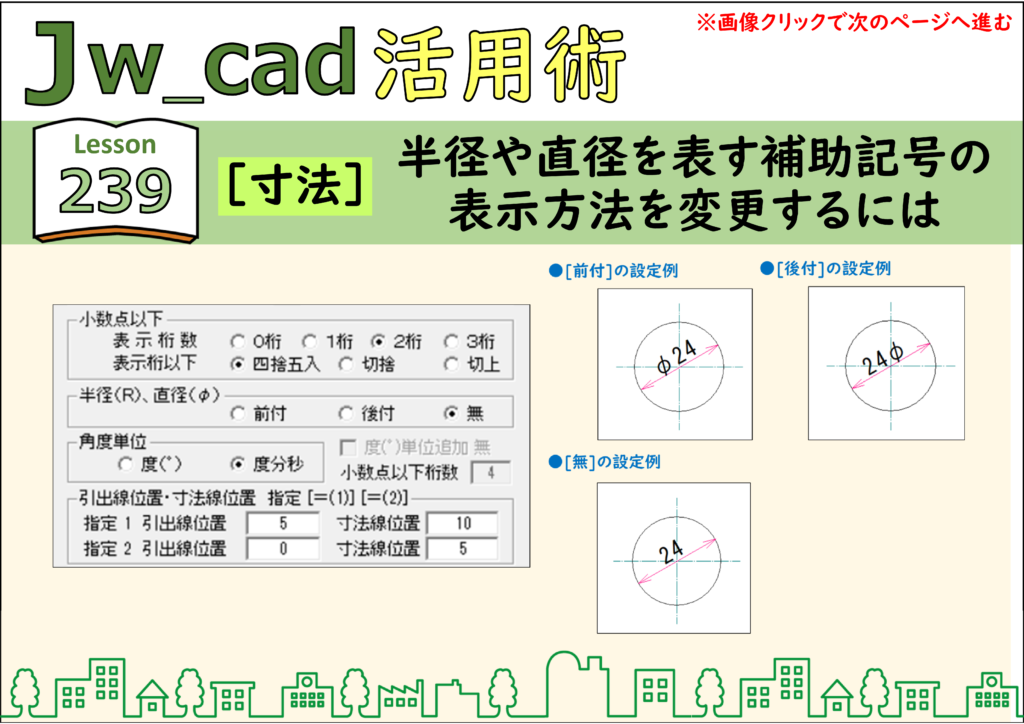
ステップ 01
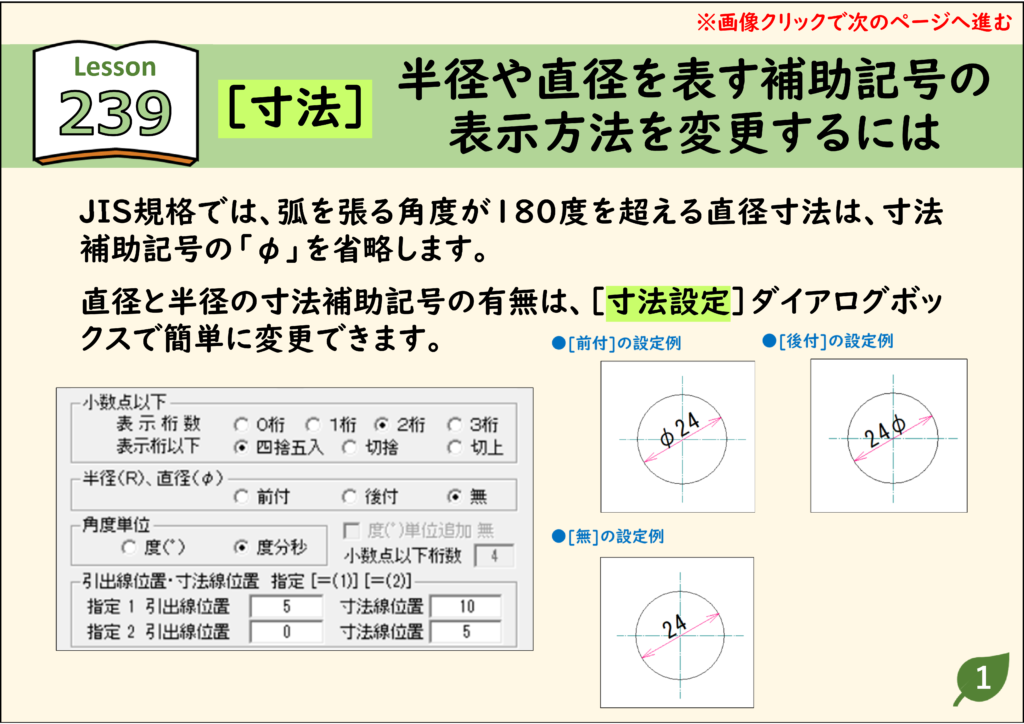
ステップ 02
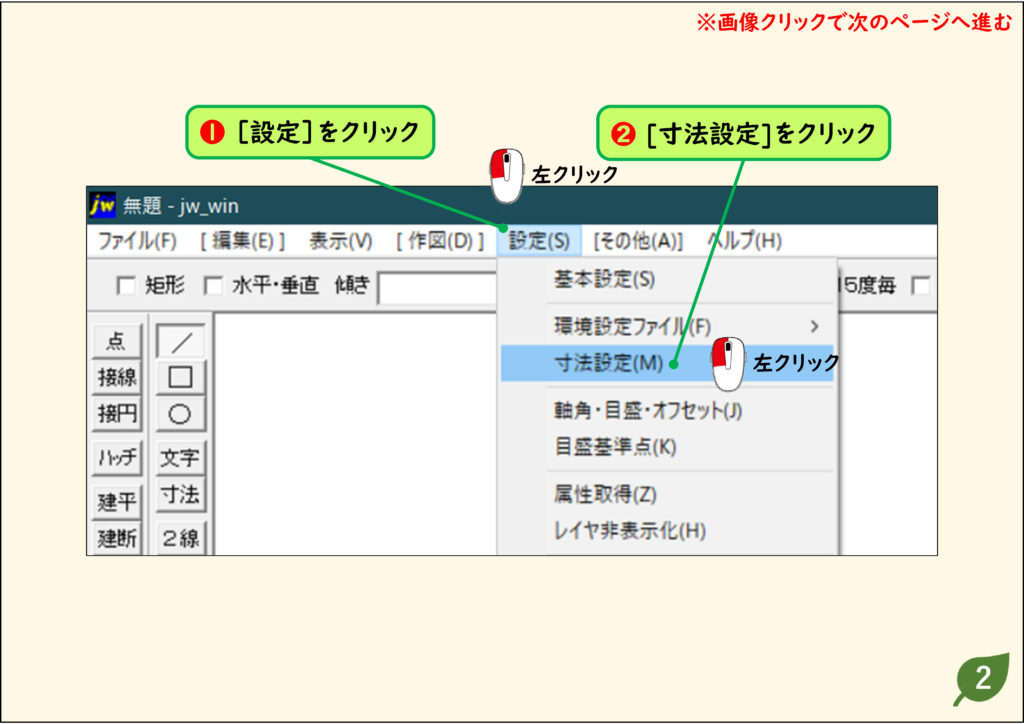
ステップ 03
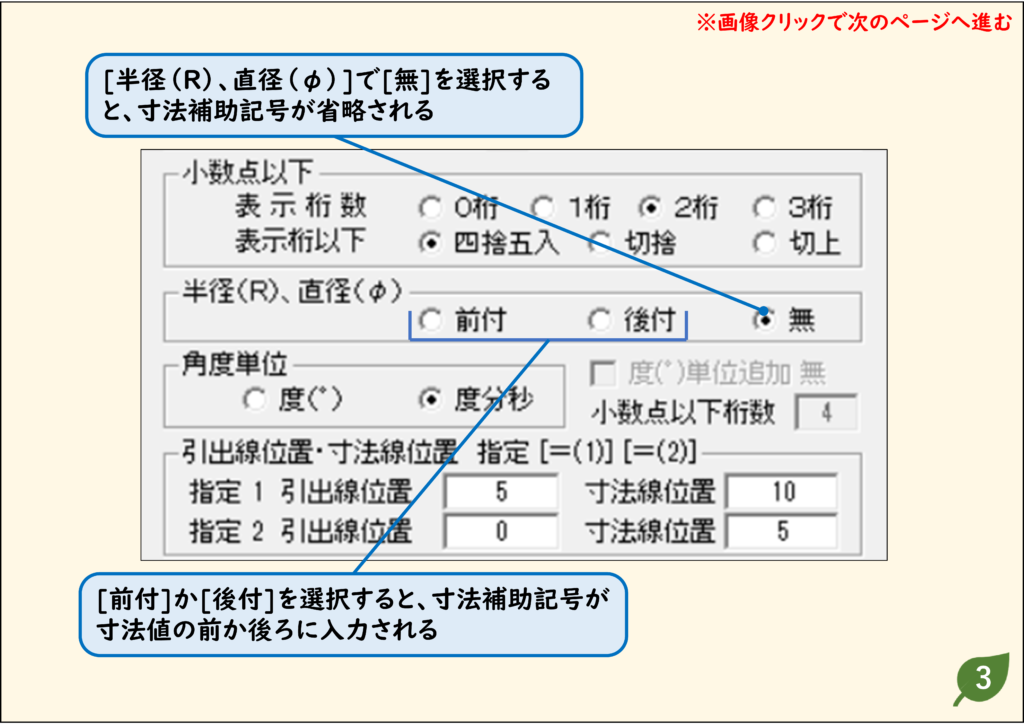
ステップ 04
《CADデータ》239.jww 【ダウンロード】 ← 右クリック「名前を付けて保存」
あわせて「寸法線の矢印の形を変更する方法」「角度寸法の単位を設定する方法」「寸法補助線を斜めに引き出して寸法記入する方法」もご覧ください。引出線や矢印付き寸法線は「線コマンドまとめ」へ。そのほかは「JwCADの使い方 目次」からどうぞ。