-

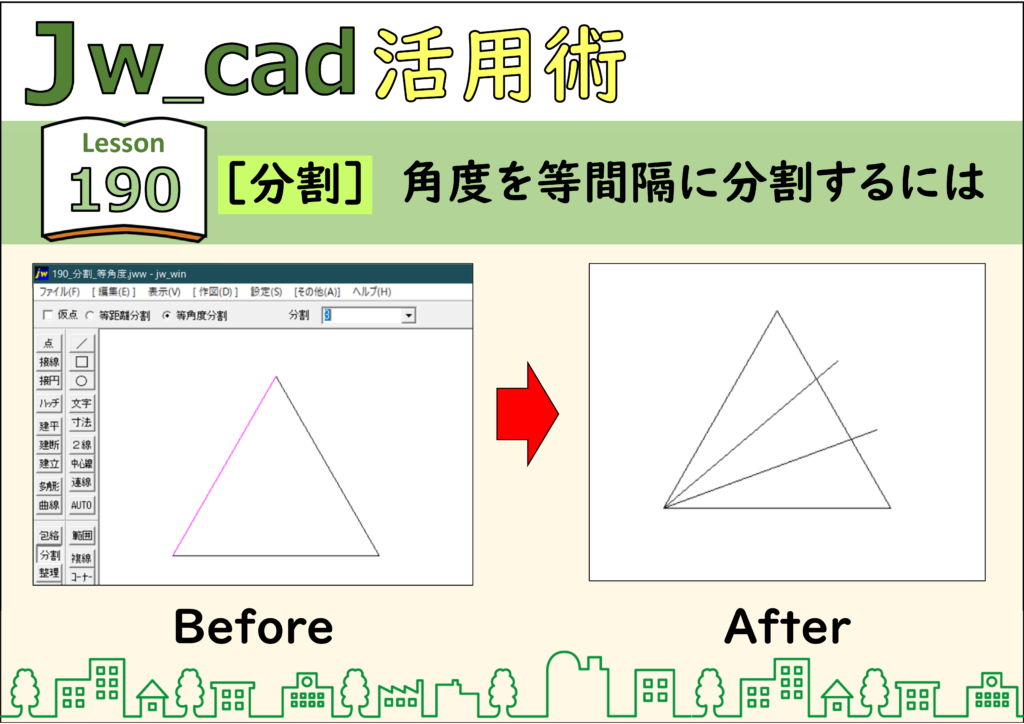
JwCAD(JWW)で角度を等分割する方法|[等角度分割]・二等分線
JwCAD(JWW)で角度を等分割する手順を画像つきで解説。[分割]の[等角度分割]で2本の線を指定して分割数を入れます。[中心線]で角度を2等分する方法も。練習用CADデータつき。 -
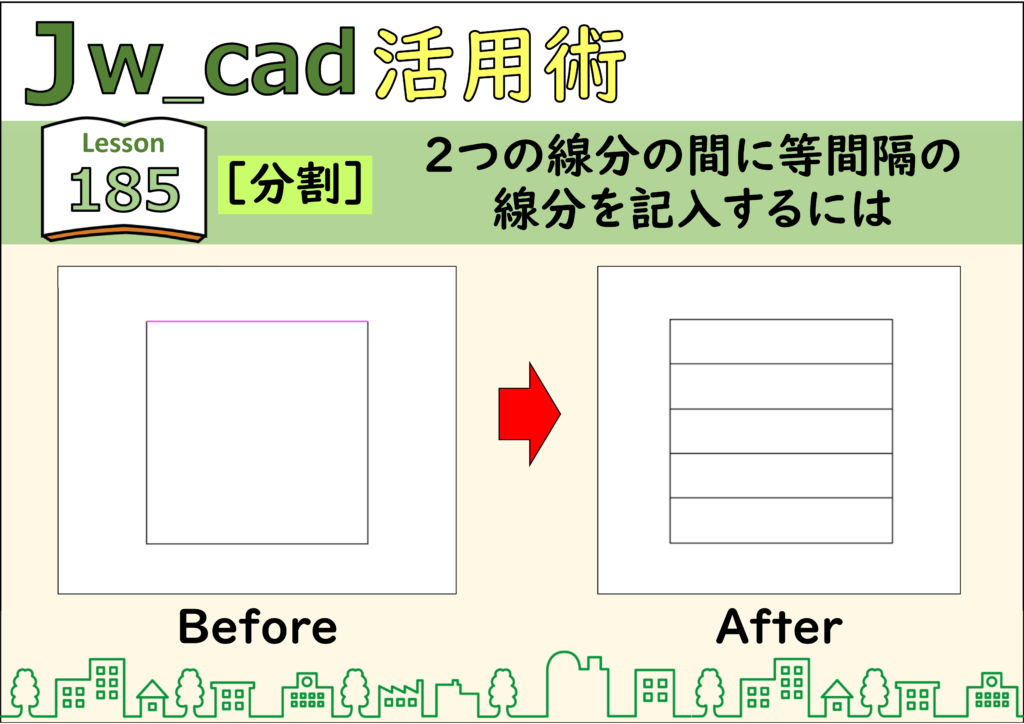
JwCAD(JWW)で等間隔に線を引く方法|[分割]の等距離分割・間隔指定・振分
JwCAD(JWW)の[分割]で、2本の線の間に等間隔の線を引く手順を画像つきで解説。分割数を指定する等距離分割、三角形の頂点と底辺の間、指定した間隔(割付)、端数の振り分け、ピッチ以下の割付、3分割の位置まで。練習用CADデータつき。 -
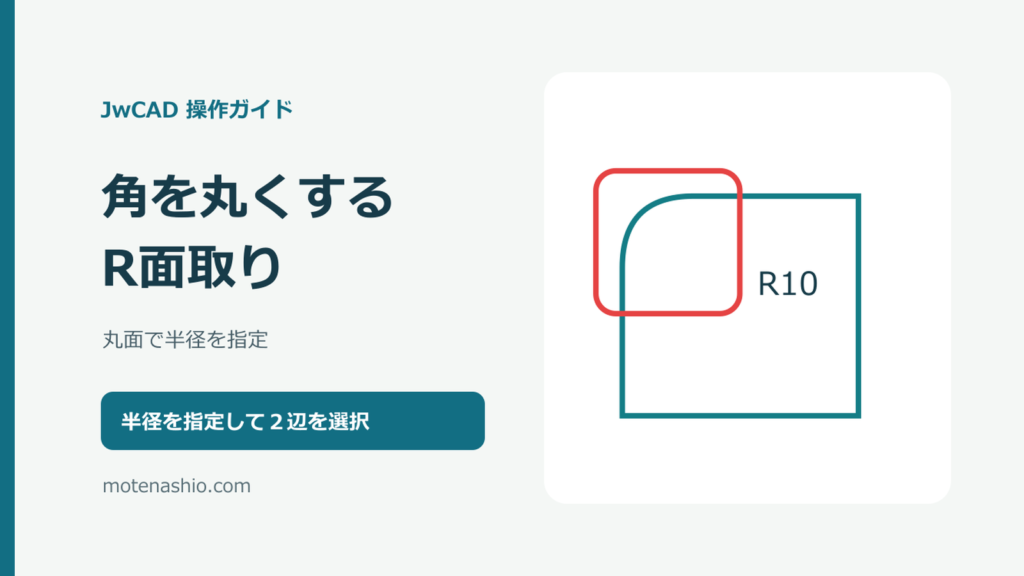
JwCAD(JWW)で角を丸くする方法|丸面・R面取りの半径指定
角を円弧で丸めるには、[面取]コマンドの[丸面]を選び、[寸法]に円弧の半径を入力します。その後、角を作っている2本の線分を順にクリックします。R10の例なら入力する値は10で、直径20を入力するわけではありません。 -
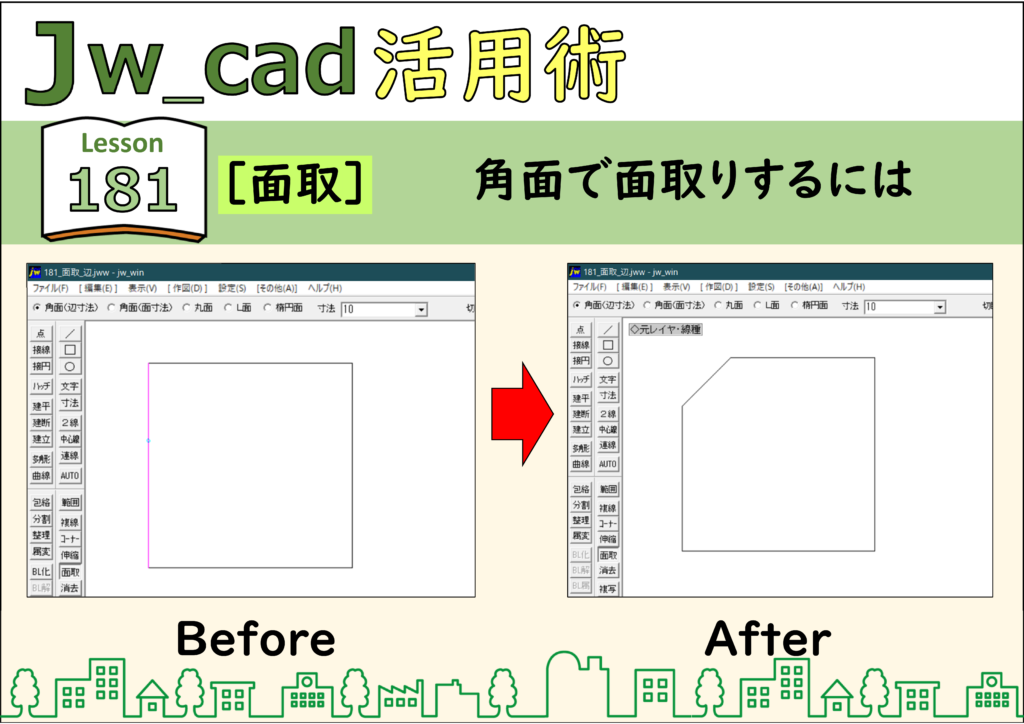
JwCAD(JWW)の面取りの方法|角面(辺寸法・面寸法)・しゃくり面
JwCAD(JWW)の[面取]で角を面取りする手順を画像つきで解説。角面(辺寸法)、角面(面寸法)、L面(しゃくり面)の違いと寸法の入れ方。2本の線をクリックするだけです。練習用CADデータつき。 -
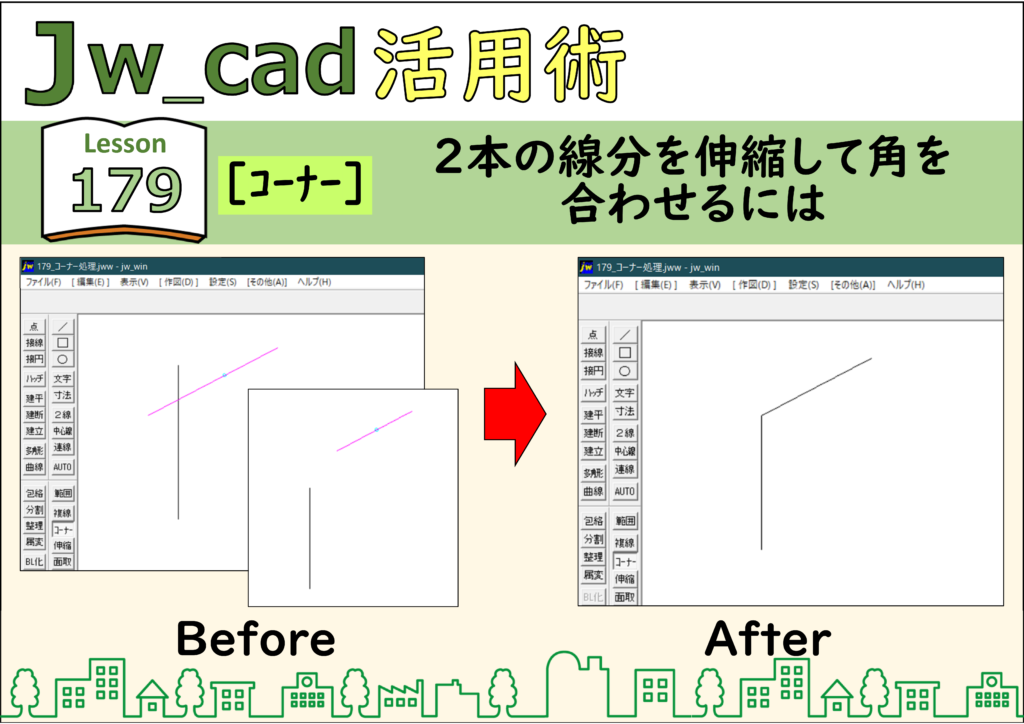
JwCAD(JWW)のコーナー処理の方法|2本の線の角を合わせる・すき間を空けて切断
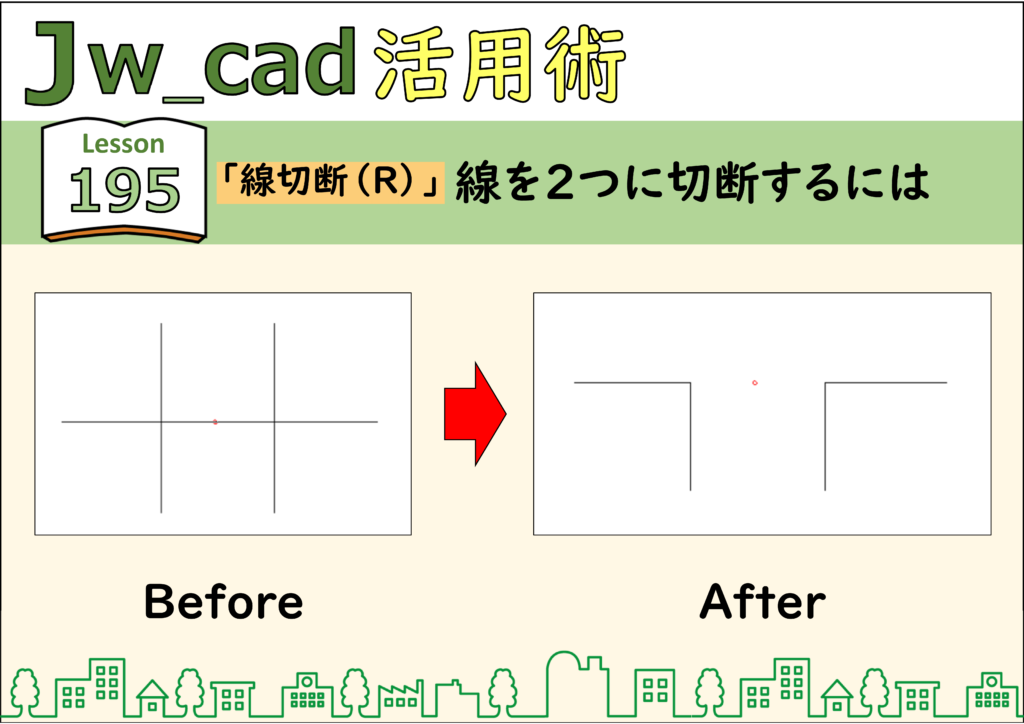
JwCAD(JWW)の[コーナー]で、2本の線を伸縮して角を合わせる手順を画像つきで解説。交差していない線もつなげられます。線を切断してコーナー処理で2つの外形線を作る方法、すき間を空けて線を切断する方法も。練習用CADデータつき。 -
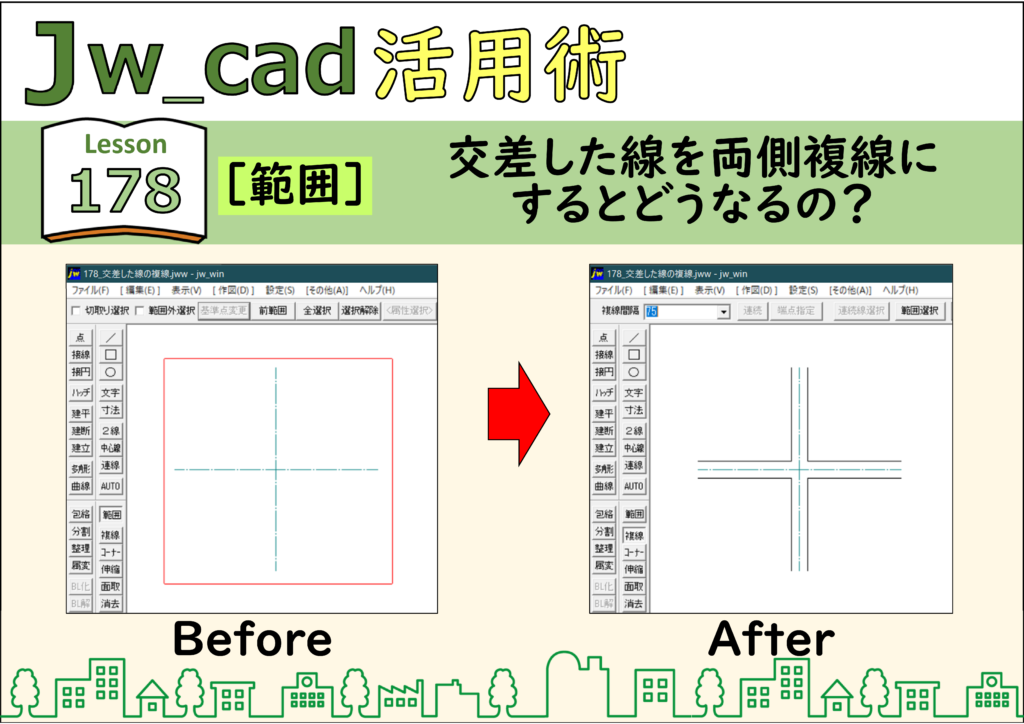
JwCAD(JWW)で交差した線を両側複線にする方法|交差部の包絡処理
JwCAD(JWW)で、十字に交差した線をまとめて[複線]の[両側複線]にすると、交差部が包絡処理された状態で複写されます。線を選んでから[複線]を実行する方法と、[複線]から[範囲選択]する方法を画像つきで解説。 -
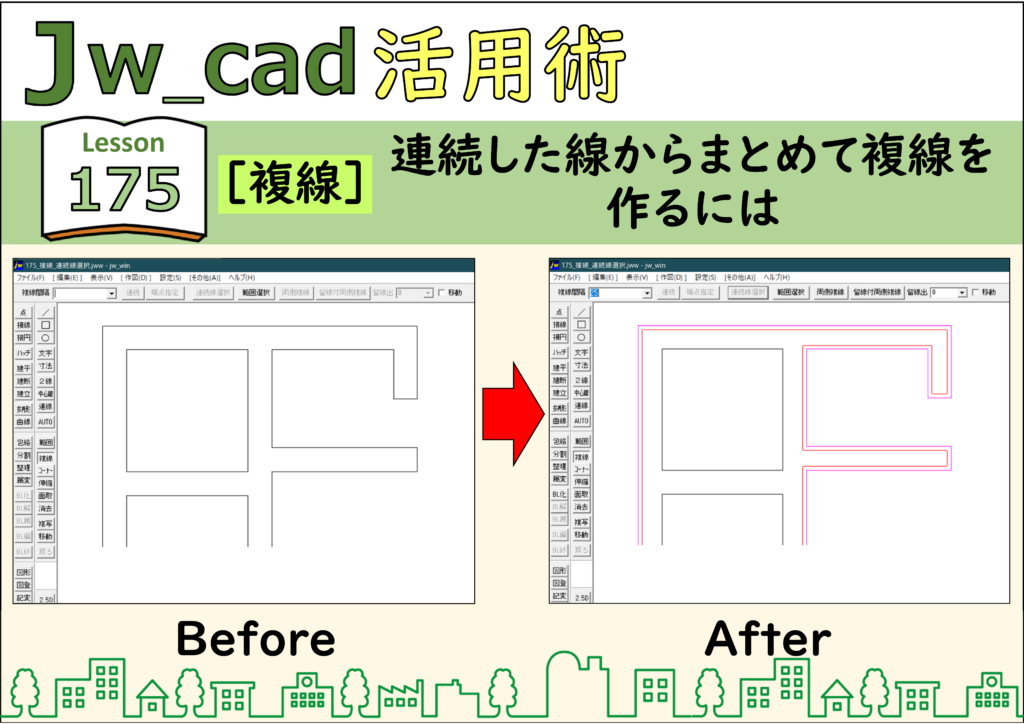
JwCAD(JWW)の両側複線・連続線の複線|[連続線選択][両側複線][留線付両側複線]
JwCAD(JWW)の[複線]で、連続した線からまとめて複線を作る[連続線選択]、元の線の両側に複線を作る[両側複線]、端部が閉じた[留線付両側複線]の手順を画像つきで解説。練習用CADデータつき。 -
JwCAD(JWW)の複線の応用|ほかの図形にそろえる・連続で複線・長さを変える
JwCAD(JWW)の[複線]の応用を画像つきで解説。画面上の点を指示して複線間隔を読み取る方法、[連続]で同じ間隔の複線を続けて作る方法、[端点指定]で長さを変えて複線を作る方法。練習用CADデータつき。 -
JwCADで線を平行に複写する方法|[複線]コマンドの使い方
JwCAD(Jw_cad)で線分を平行に複写する方法を、実際の操作画面の画像つきで解説します。使うのは[複線]コマンドです。操作は全4ステップです。 -
JwCAD(JWW)で線を伸縮する方法|指定位置・基準線・一括処理・数値指定
JwCAD(JWW)の[伸縮]で線を伸ばす・縮める手順を画像つきで解説。指定した位置まで、基準線まで、複数の線を一括で、数値(突出寸法)で、少し手前までの伸縮と、線の中間部分を消す方法まで。練習用CADデータつき。 -
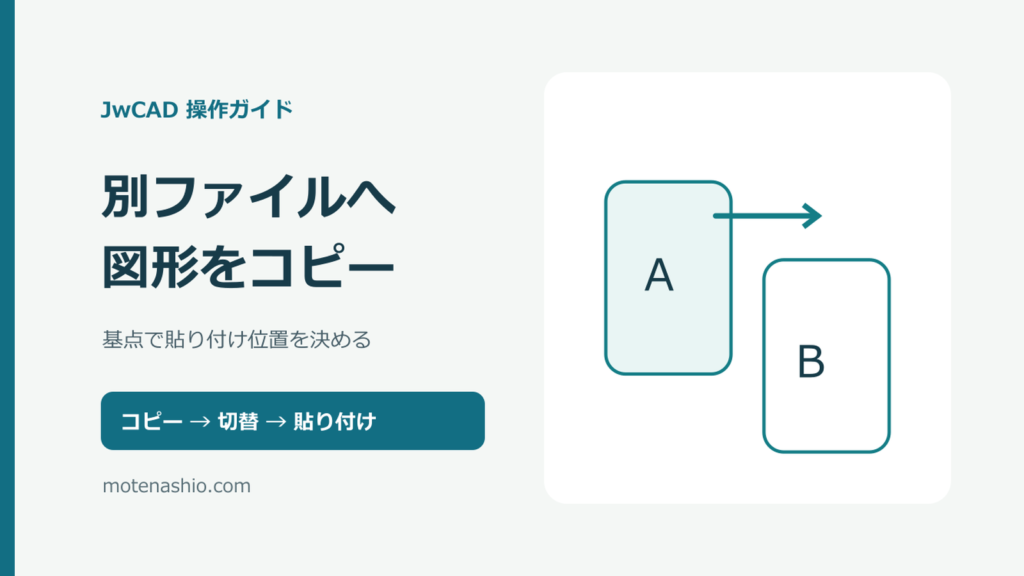
JwCADで別ファイルへコピーする方法|貼り付け位置・レイヤーも確認
別のJwCADファイルへ図形を移すときは、[複写]ではなく[コピー]と[貼り付け]を使います。コピー元で図形と基点を選び、貼り付け先へ切り替えて配置します。貼り付け後のレイヤーや縮尺も確認すると、後の編集で困りにくくなります。 -
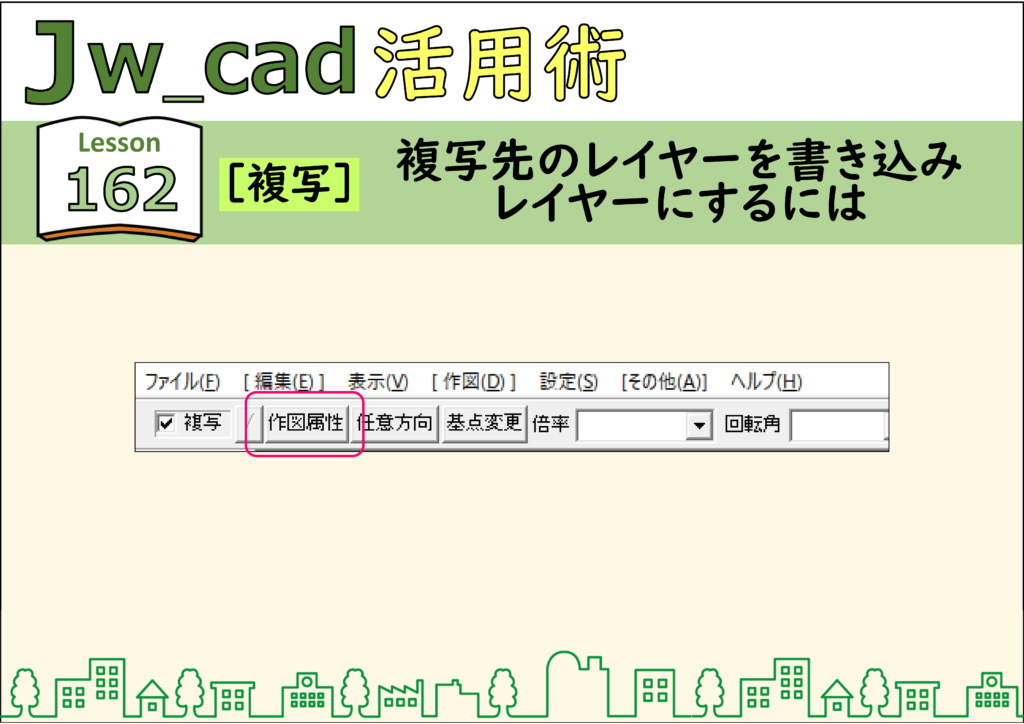
JwCADで複写先を書き込みレイヤーにする方法|[複写]コマンド
JwCAD(Jw_cad)で複写先のレイヤーを書き込みレイヤーにする方法を、実際の操作画面の画像つきで解説します。使うのは[複写]コマンドです。操作は全4ステップです。 -
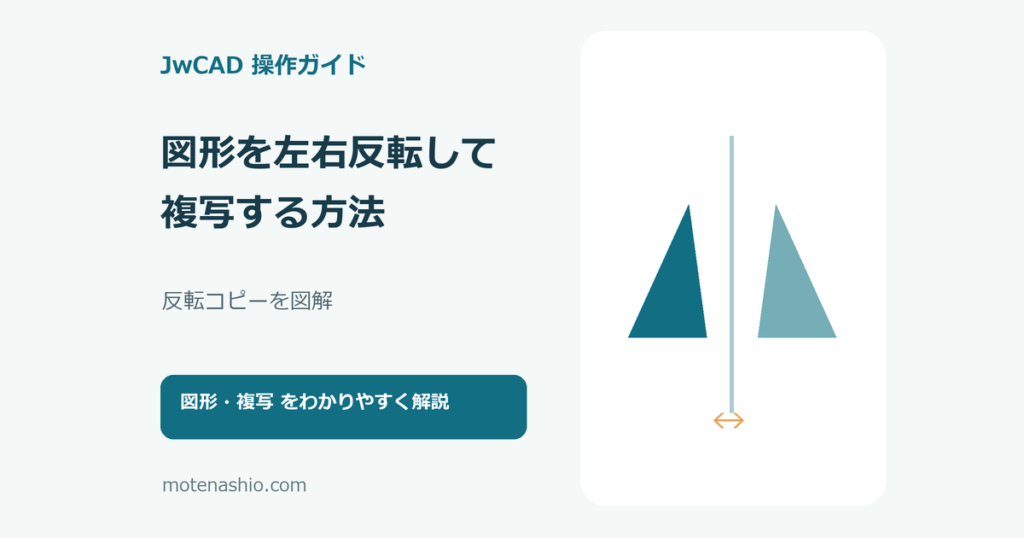
JwCAD(JWW)で図形を反転する方法|左右反転して複写【反転コピーのやり方】
図形を反転させた状態で複写するには、[図形複写]コマンドで倍率を「-1」にします。なお、「-1,1」は左右反転、[1,-1]は上下反転、「-1,-1」は上下左右の反転になります。 解説 ステップ 01 ステップ 02 ステップ 03 CADデータ【ダウンロード】 《CA... -
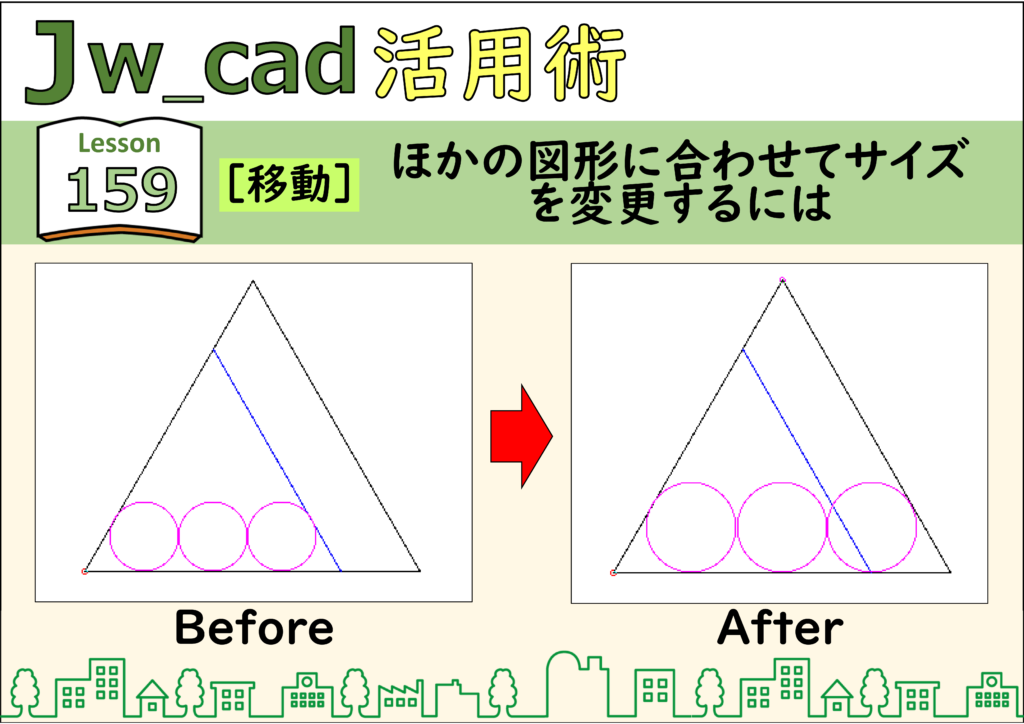
JwCADでほかの図形に合わせてサイズを変更する方法|[移動]コマンド
JwCAD(Jw_cad)でほかの図形に合わせてサイズを変更する方法を、実際の操作画面の画像つきで解説します。使うのは[移動]コマンドです。操作は全7ステップです。 -
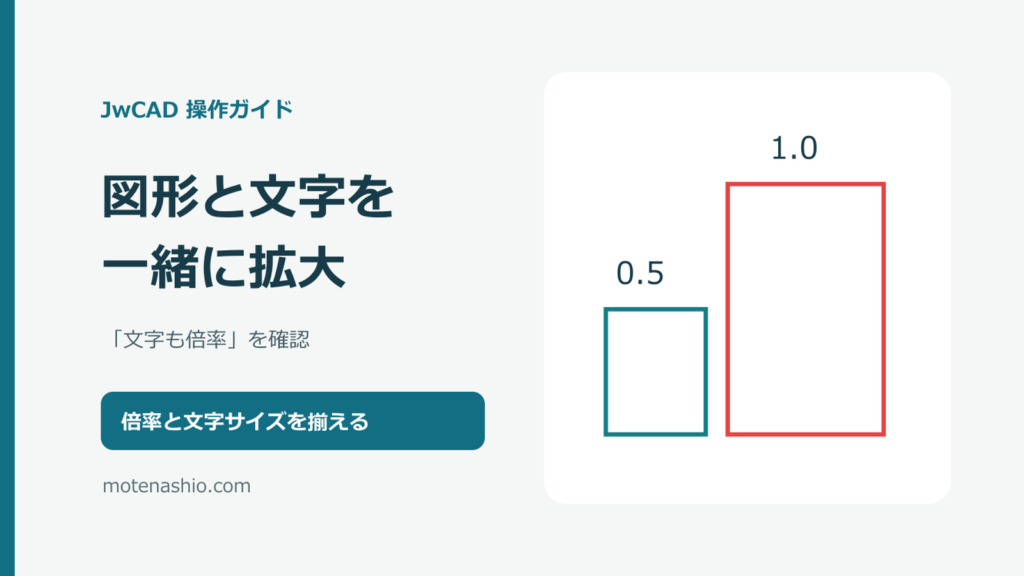
JwCAD(JWW)で図形を拡大・縮小する方法|サイズ変更は倍率指定・文字も倍率
JwCADで図形を拡大・縮小するときは、[移動]または[複写]の倍率を指定します。文字も同じ割合にしたい場合は、[作図属性]の[文字も倍率]を有効にします。画面を大きく表示するズームや、印刷上の縮尺変更とは区別して操作しましょう。 -
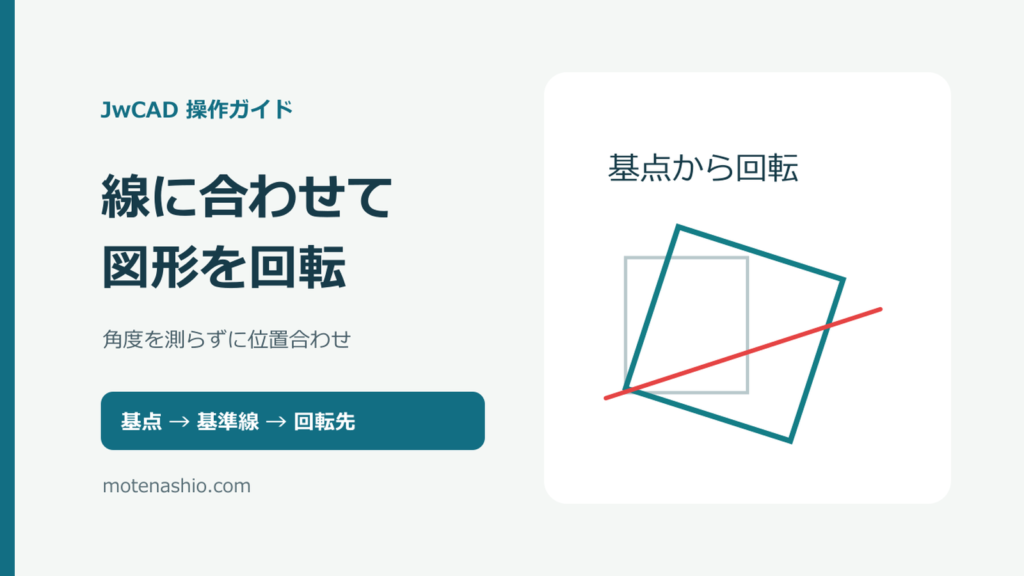
JwCAD(JWW)で線に合わせて回転する方法|マウス角・基点の決め方
角度が分からない線に図形を合わせたいときは、[移動]の[マウス角]を使います。回転の中心になる基点と、回転前の基準方向、合わせたい方向を順に指定するのがポイントです。ここでは図形を移動しながら、斜めの線へ向きを合わせる例を説明します。 -
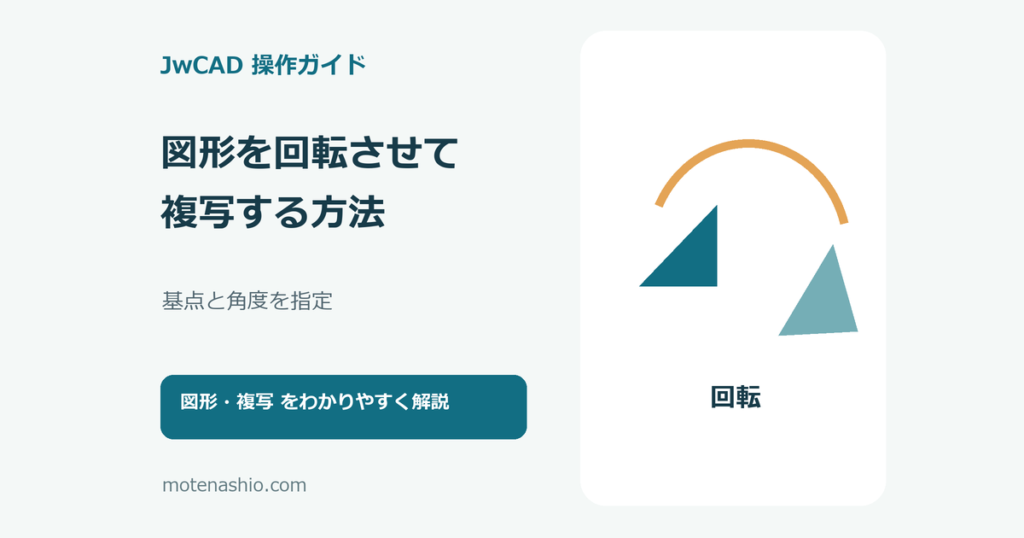
JwCADで図形を回転させながら複写する方法【回転コピー】
[図形複写]コマンドで回転角を指定すると、回転させながら図形を複写できます。回転角が記憶されるので、 [連続]オプションを使うと等角度で連続して複写できます。 解説 ステップ 01 ステップ 02 ステップ 03 ステップ 04 ステップ 05 ステップ 06 CADデ... -
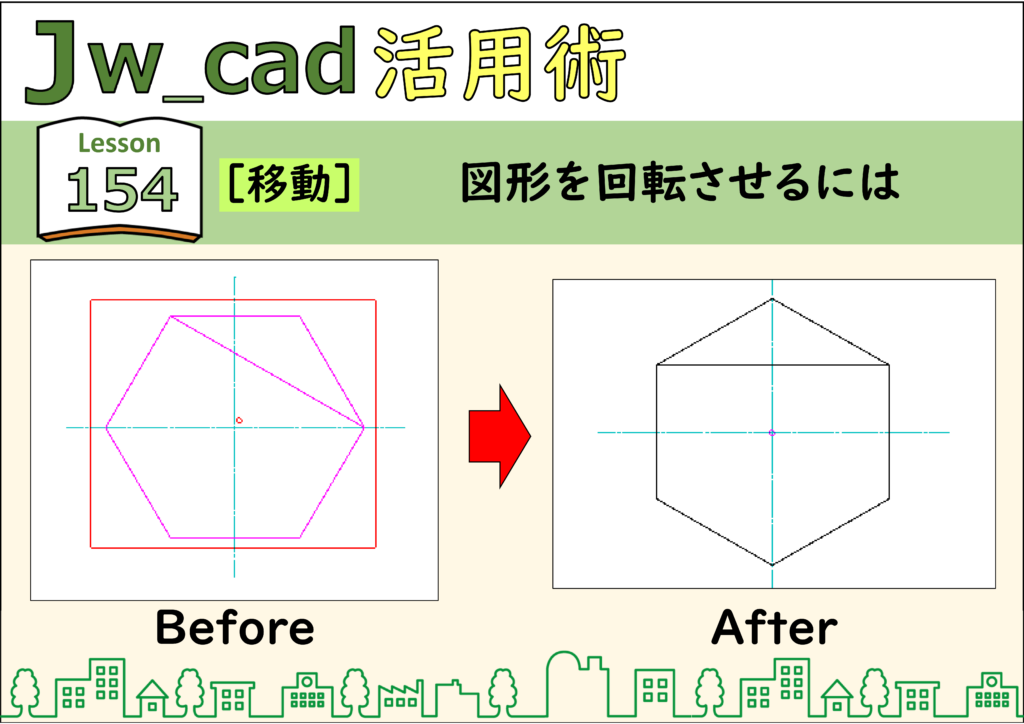
JwCAD(JWW)で図形を回転させる方法|[回転角]で角度を指定・時計の針の応用
JwCAD(JWW)の[移動]で図形を回転させる手順を画像つきで解説。[基点変更]で回転の中心を決め、[回転角]に角度を入力。反時計回りはプラス。計算式(-10*360/60など)で時計の針を合わせる応用も。練習用CADデータつき。 -
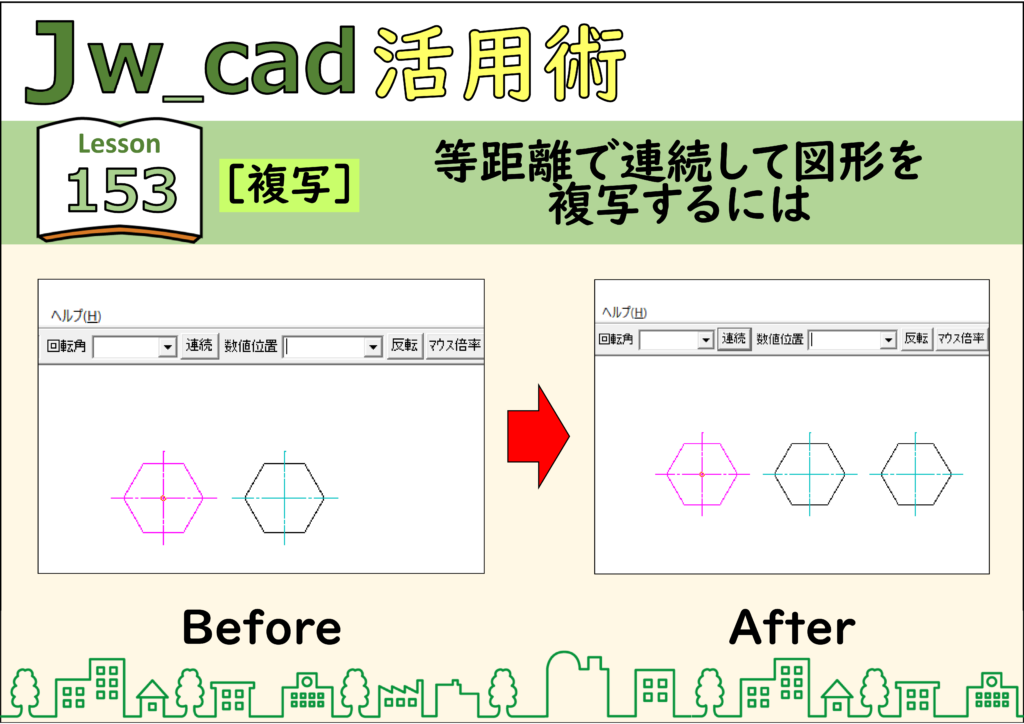
JwCADで等間隔に連続して図形を複写する方法|[複写]の連続
JwCAD(Jw_cad)で等距離で連続して図形を複写する方法を、実際の操作画面の画像つきで解説します。使うのは[複写]コマンドです。操作は全4ステップです。 -
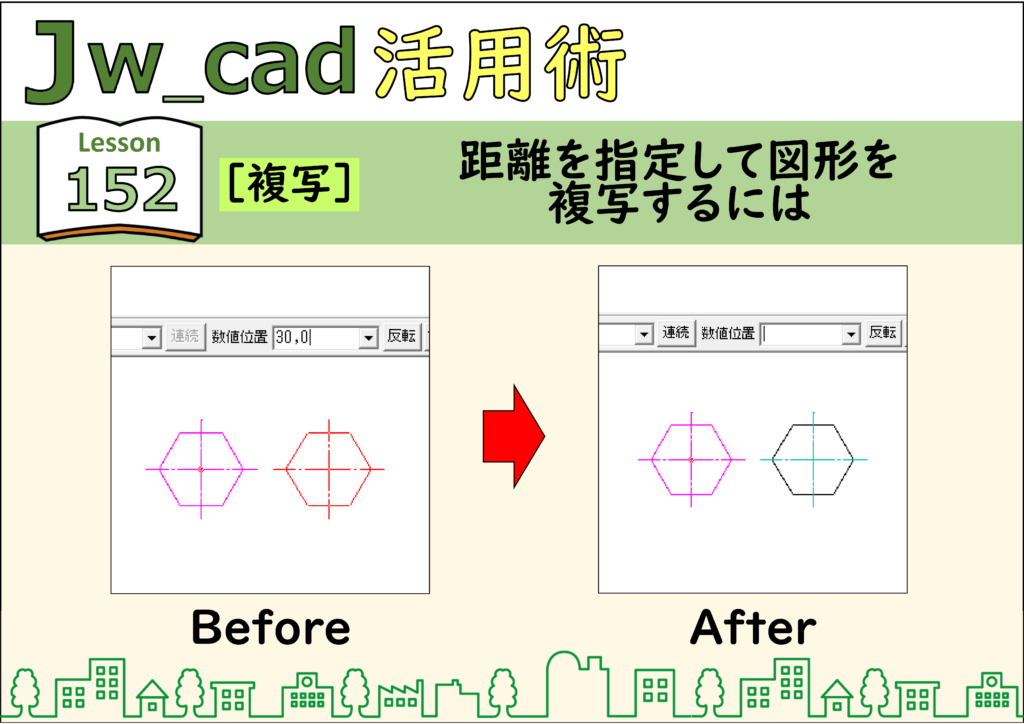
JwCADで距離を指定して図形を複写する方法|[複写]の数値位置
JwCAD(Jw_cad)で距離を指定して図形を複写する方法を、実際の操作画面の画像つきで解説します。使うのは[複写]コマンドです。操作は全5ステップです。 -
JwCADで図形を水平・垂直に移動する方法【方向を固定して移動】
[移動]コマンドのコントロールバーで、方向ボタンの表示が[任意方向]のときは、自由な位置に移動できます。ボタンをクリックするか、 「space キー」を押すと、 [X方向] [Y方向] [XY方向]の順に切り替わり、移動方向を固定できます。 解説 ステップ 01 ス... -
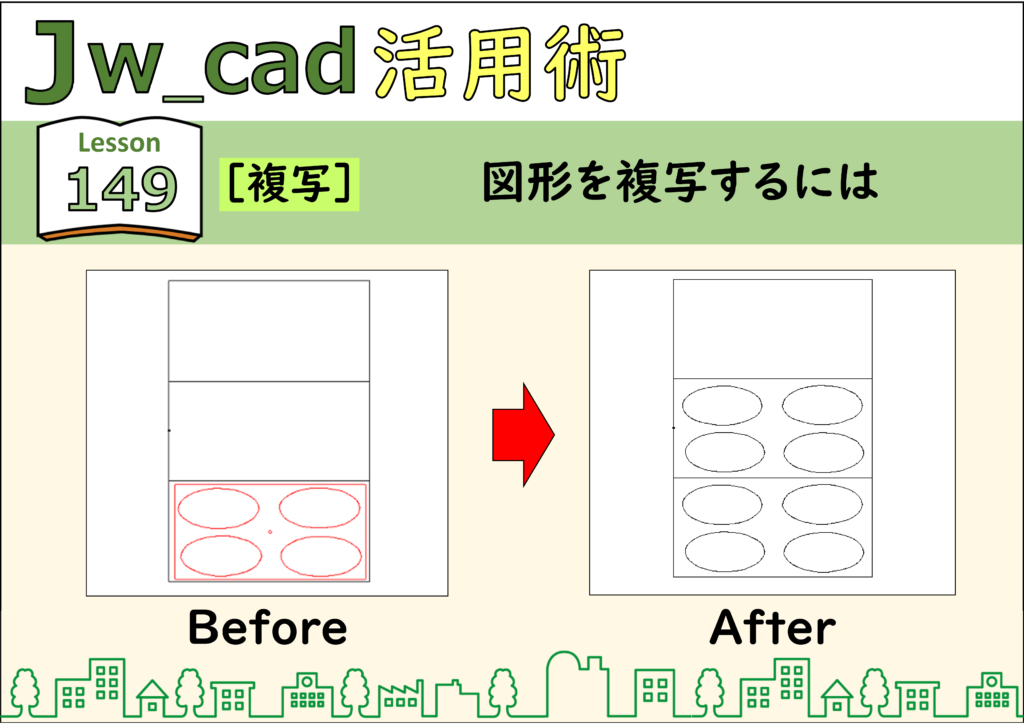
JwCAD(JWW)で図形を複写(コピー)する方法|書込み線属性で複写
JwCAD(JWW)の[複写]で図形をコピーする手順を画像つきで解説。範囲を選んで[複写]、[基点変更]で基準点を決めて複写先を右クリック。[作図属性]で書込み線色にして複写する方法も。練習用CADデータつき。 -
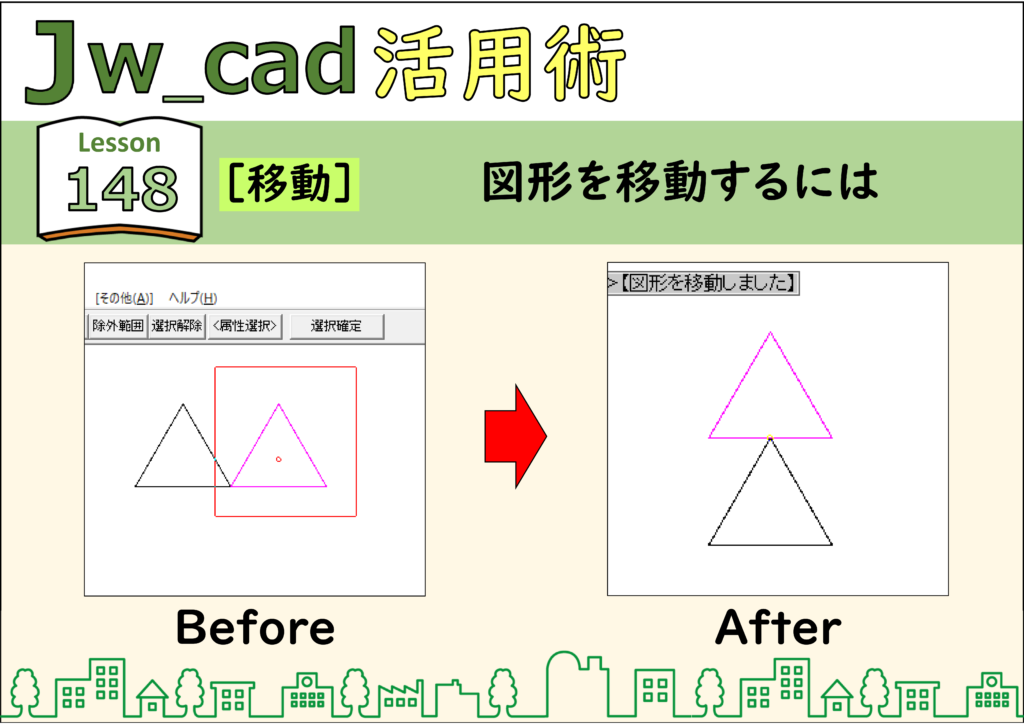
JwCAD(JWW)で図形を移動する方法|基点の変更・移動先の指定
JwCAD(JWW)の[移動]で図形を移動する手順を画像つきで解説。範囲を選んで[選択確定]し、[基点変更]で基点を決めて、移動先を右クリック。移動後は[範囲]で確定します。練習用CADデータつき。 -
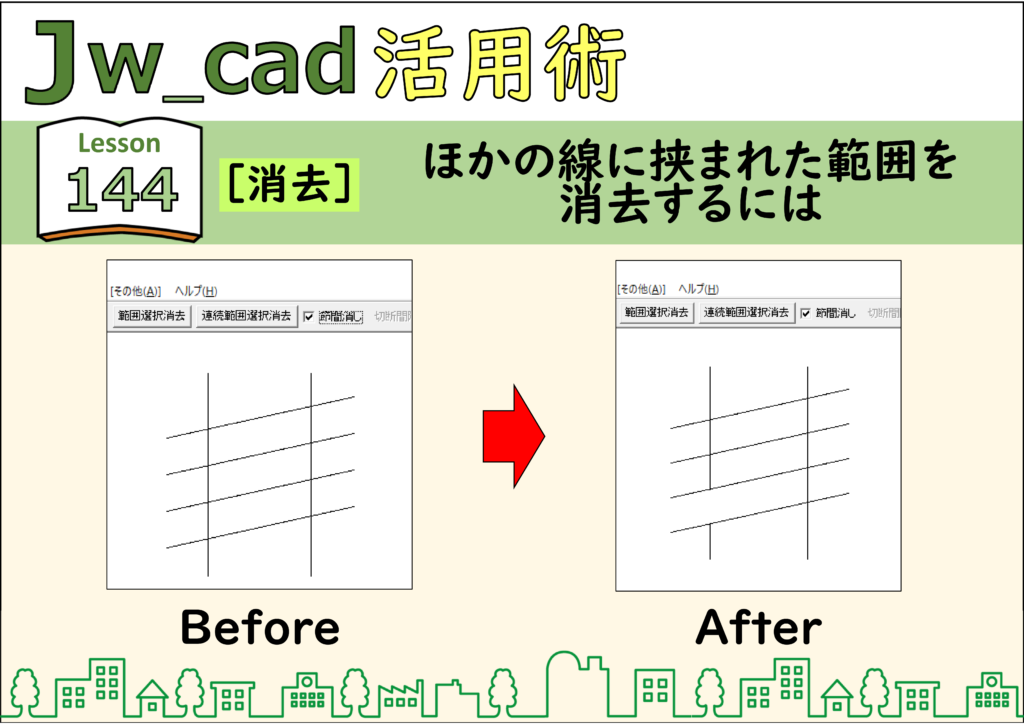
JwCAD(JWW)で線に挟まれた部分を消す方法|節間消し・一括処理
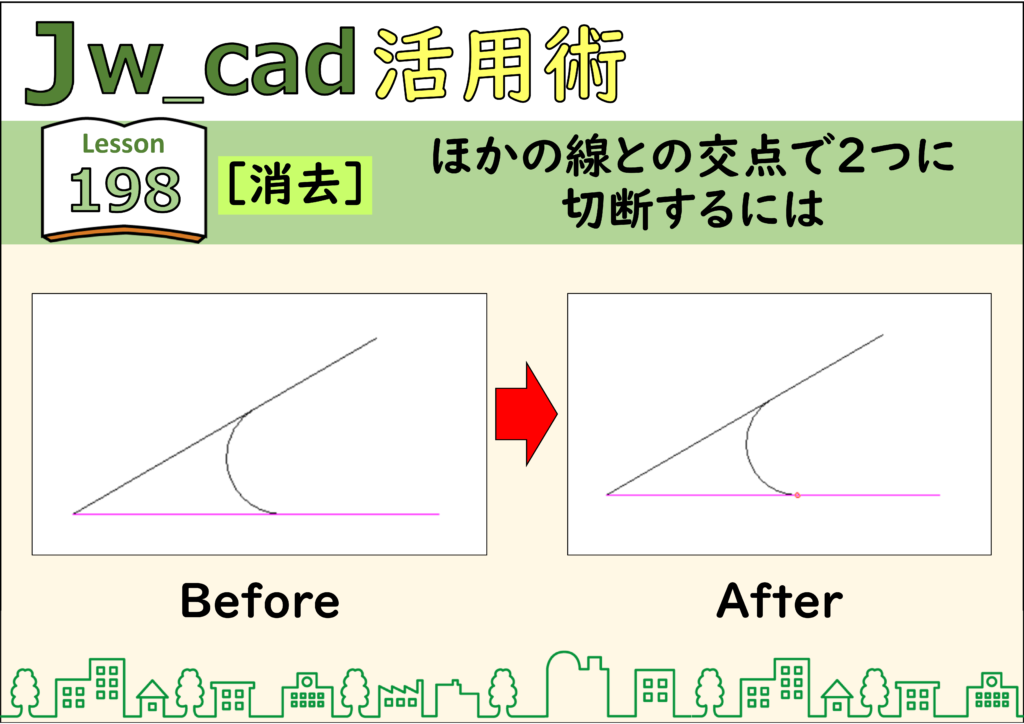
JwCAD(JWW)の[消去]で、ほかの線に挟まれた範囲だけを消す[節間消し]と、2本の線に挟まれた範囲や複数の線をまとめて消す[一括処理]を画像つきで解説。練習用CADデータつき。 -
JwCAD(JWW)で図形や文字をまとめて消去する方法【範囲選択で一括削除】
図形や文字をまとめて消去するには[範囲選択]コマンドで消去する図形を選択してから、[図形消去]コマンドを実行します。 解説 ステップ 01 ステップ 02 ステップ 03 ステップ 04 CADデータ【ダウンロード】 《CADデータ》142.jww 【ダウンロード】 ← 右... -
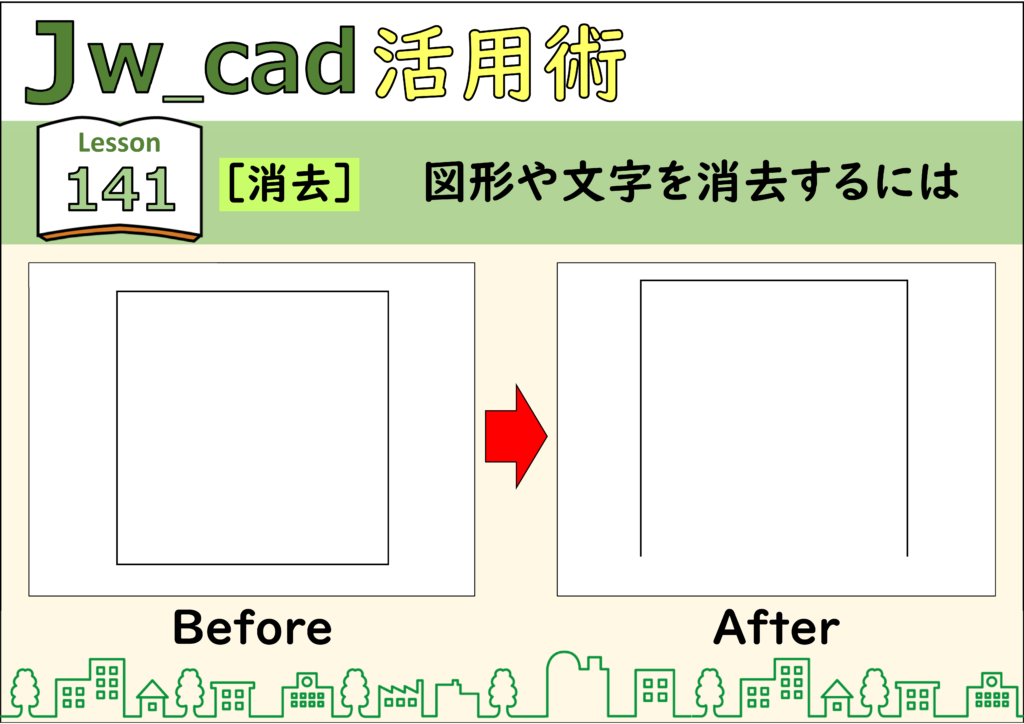
JwCAD(JWW)の消去の方法|線を消す・線の一部を消す(部分消し)
JwCAD(JWW)の[消去]で図形や文字を消す基本と、線の一部だけを消す部分消しの手順を画像つきで解説。消す線は右クリック、部分消しは線をクリックしてから始点・終点を右クリック。練習用CADデータつき。 -
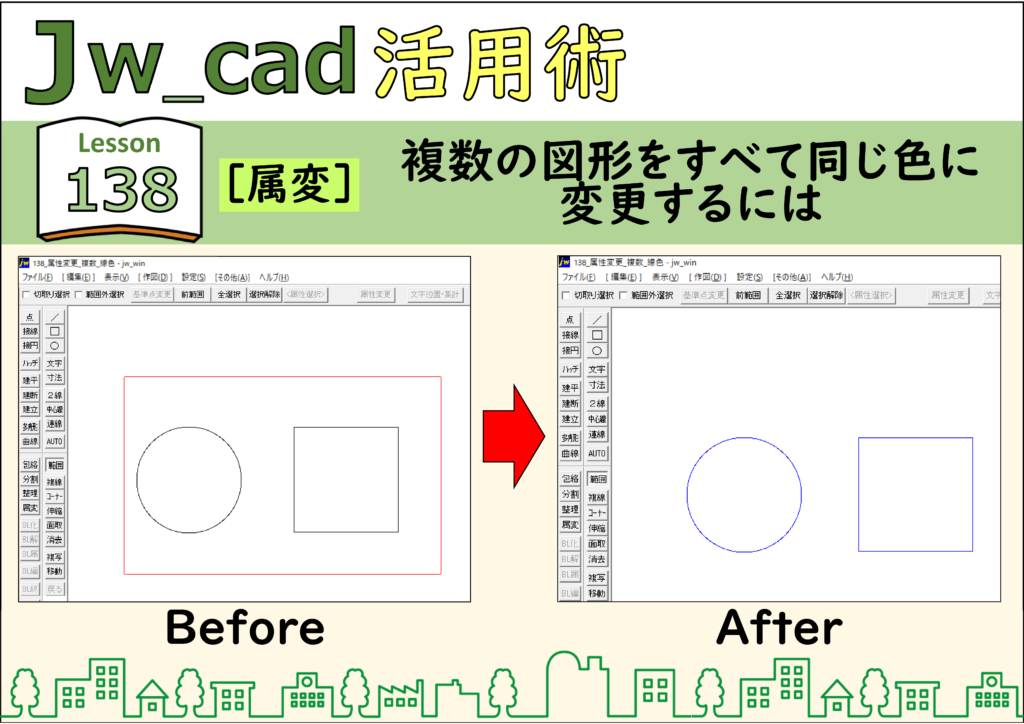
JwCAD(JWW)で複数の図形の色・線種・レイヤーをまとめて変える方法|[属性変更]
JwCAD(JWW)の[範囲]→[属性変更]で、選んだ複数の図形の線色・線種をまとめて変える手順を画像つきで解説。[書込レイヤに変更]で別のレイヤー(・レイヤーグループ)へまとめて移す方法も。練習用CADデータつき。 -
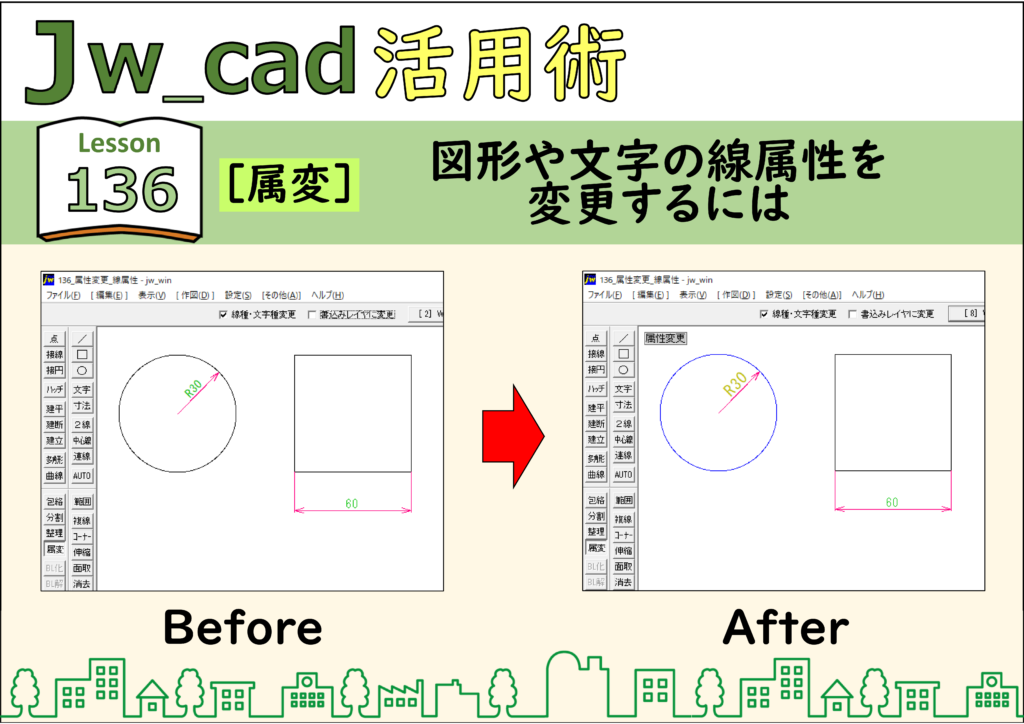
JwCAD(JWW)で線や文字の属性を変える方法|[属変]で線色・文字種・レイヤーを変更
JwCAD(JWW)の[属変]で、作図済みの線や文字を書込み線属性・書込み文字種に変える手順を画像つきで解説。[書込みレイヤに変更]で書込みレイヤーへ移す方法も。練習用CADデータつき。 -
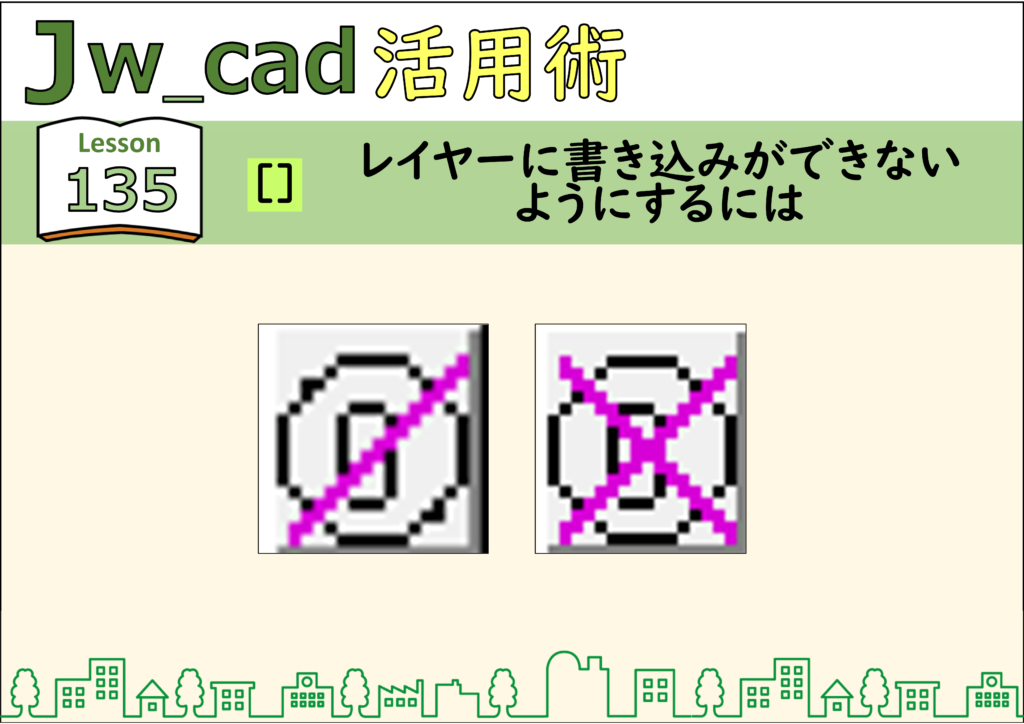
JwCADでレイヤーに書き込みできないようにする方法|プロテクトレイヤー
JwCAD(Jw_cad)でレイヤーに書き込みができないようにする方法を、実際の操作画面の画像つきで解説します。操作は全3ステップです。 -
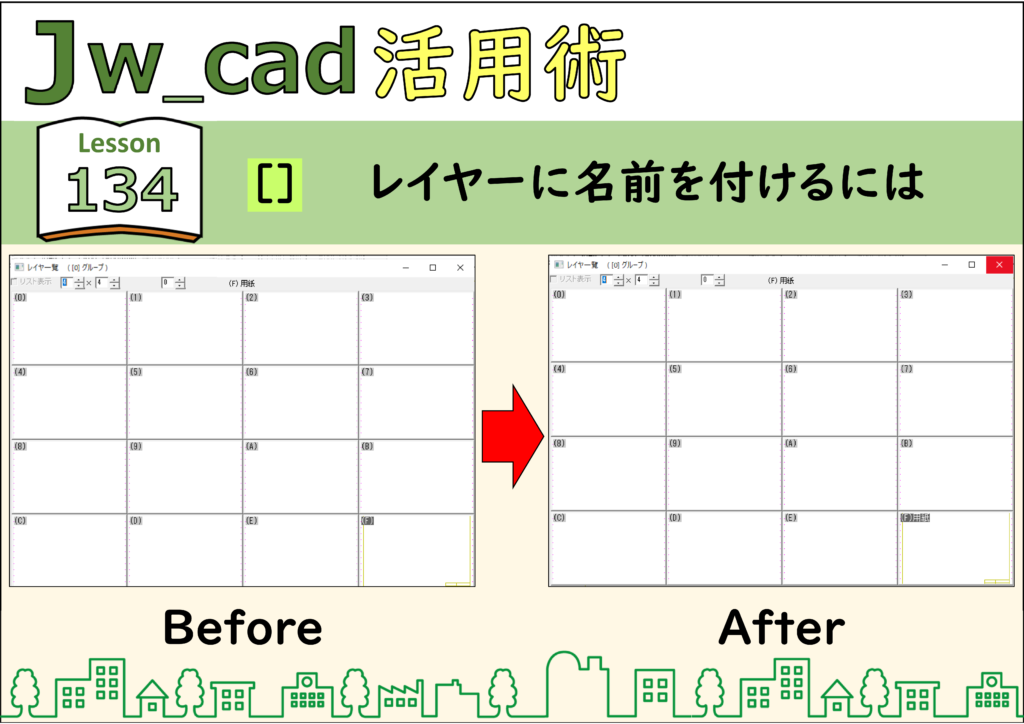
JwCAD(JWW)でレイヤーに名前を付ける方法|レイヤー一覧から設定
JwCAD(JWW)でレイヤーに名前を付ける手順を画像つきで解説。[レイヤー一覧]でレイヤー番号をクリックし、名前を入力するだけ。付けた名前はステータスバーにも表示されます。練習用CADデータつき。 -
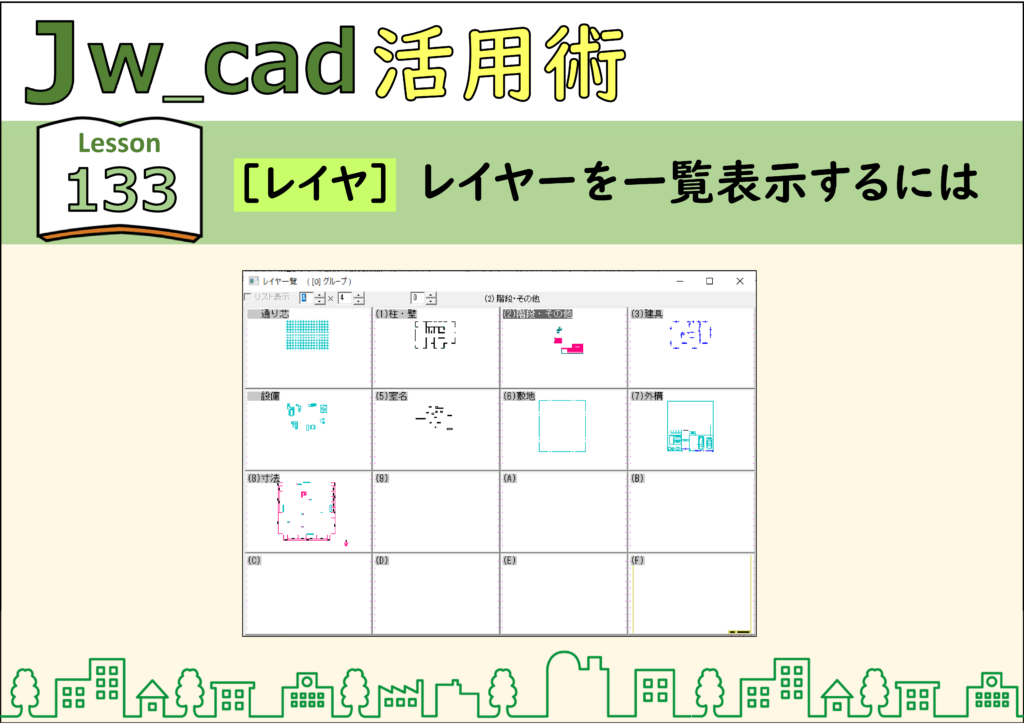
JwCADでレイヤーを一覧表示する方法|レイヤ一覧の開き方
JwCAD(Jw_cad)でレイヤーを一覧表示する方法を、実際の操作画面の画像つきで解説します。操作は全2ステップです。 -
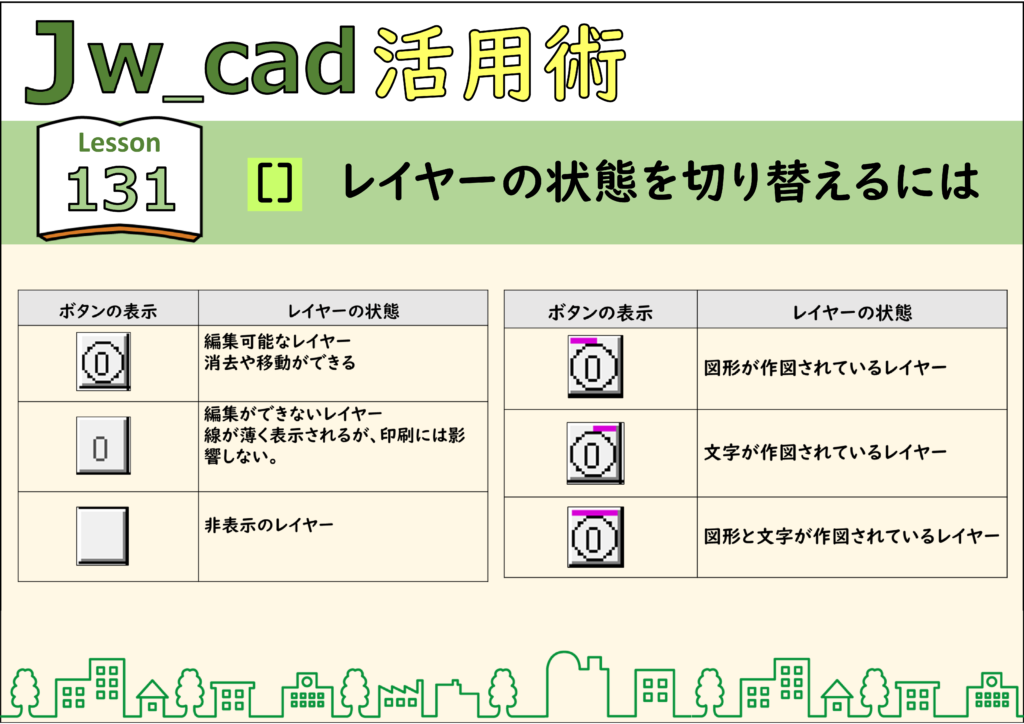
JwCAD(JWW)でレイヤーの表示・非表示を切り替える方法|編集できない状態・[All]でまとめて
JwCAD(JWW)でレイヤーの状態(編集できる・表示のみ・非表示)を切り替える方法を画像つきで解説。ボタンの表示の見分け方、ピンクのバーの意味、[All]で書き込みレイヤー以外をまとめて切り替える方法も。 -
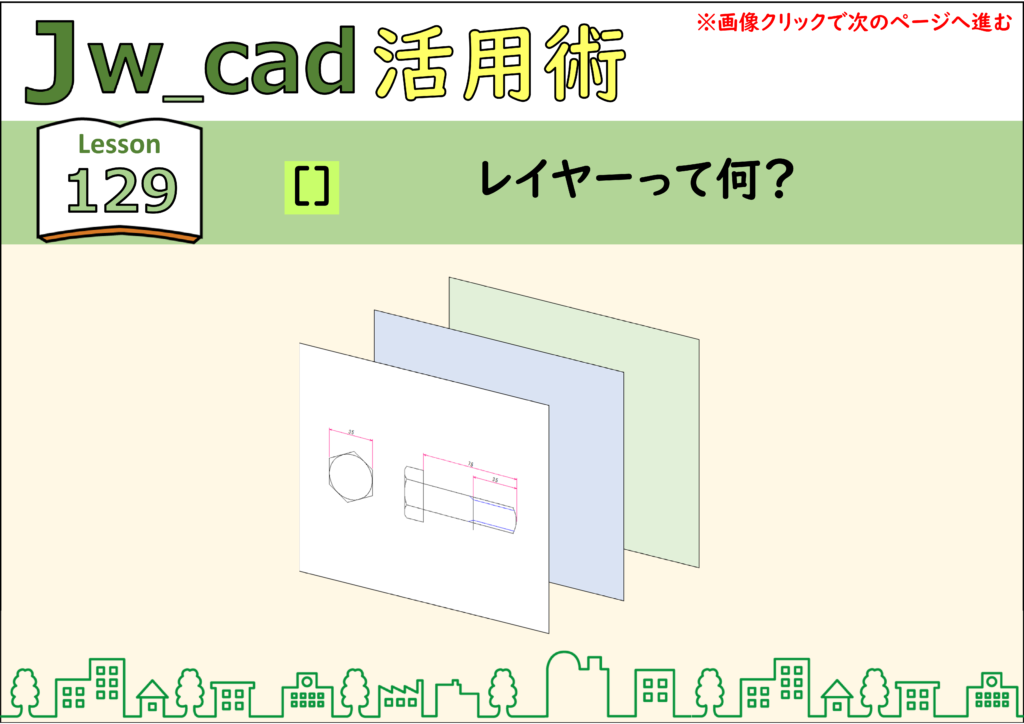
JwCAD(JWW)のレイヤーとは|レイヤーグループと書き込みレイヤーの切り替え方
JwCAD(JWW)のレイヤーの考え方を図解。16のレイヤーグループと16のレイヤーの仕組み、使い分けの例、レイヤー番号を右クリックして書き込みレイヤーを切り替える方法まで画像つきで解説します。 -
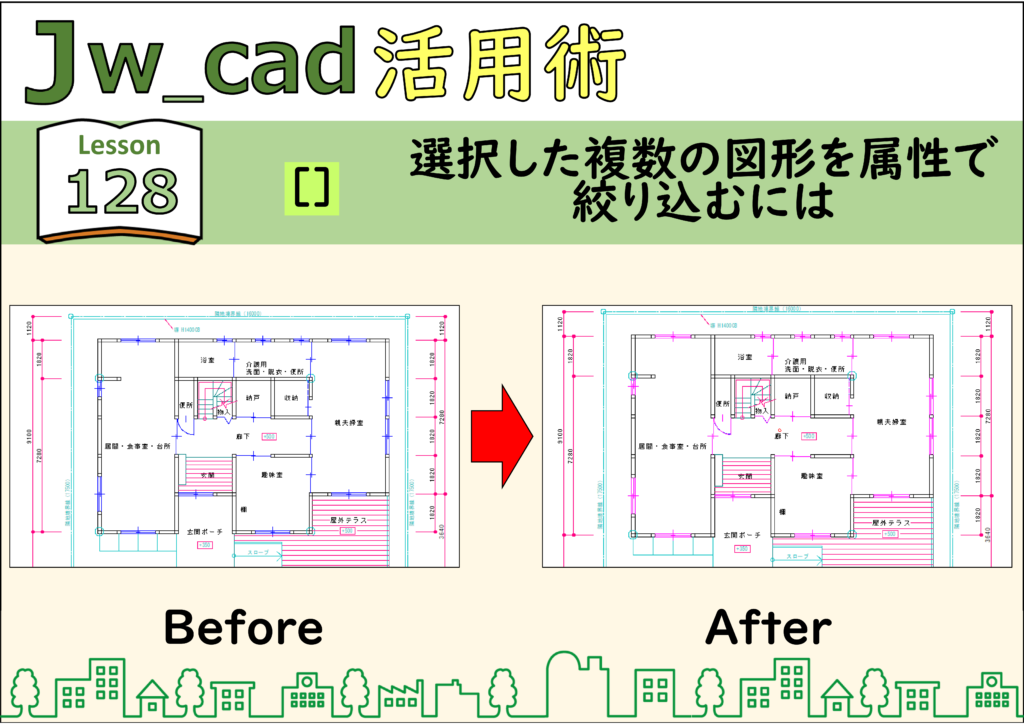
JwCAD(JWW)で属性選択する方法|線色やレイヤーで図形を絞り込む
JwCAD(JWW)の[範囲]の[]で、選択した図形を線色や書込みレイヤーで絞り込む手順を画像つきで解説。特定の色の線だけをまとめて選びたいときに便利。練習用CADデータつき。 -
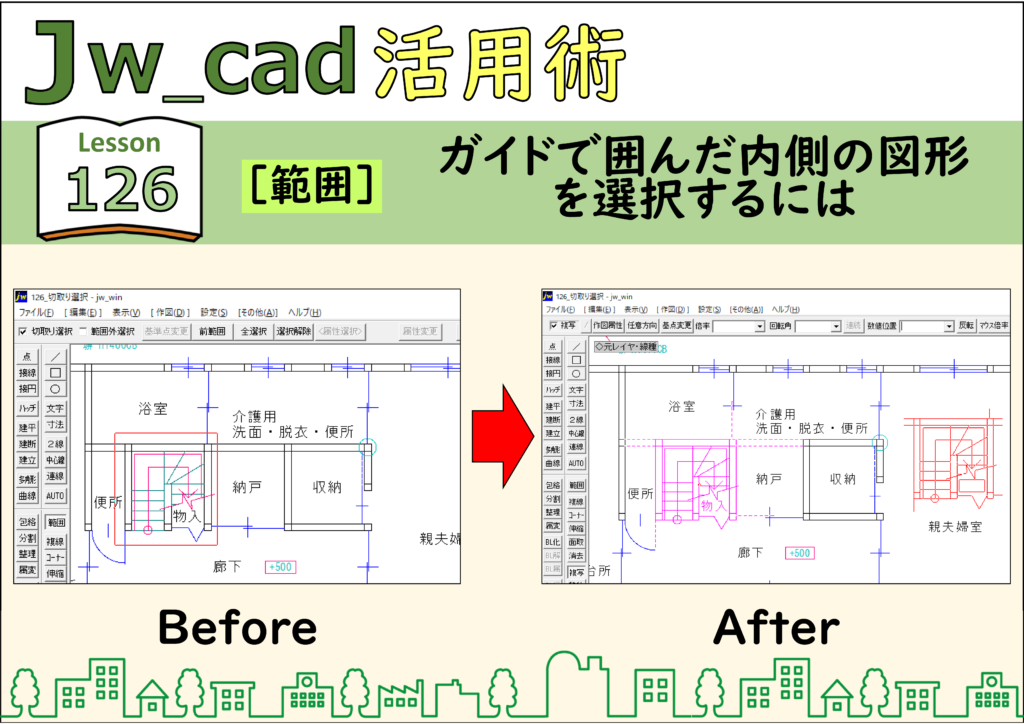
JwCAD(JWW)で囲んだ範囲の内側・外側の図形を選択する方法|切取り選択・範囲外選択
JwCAD(JWW)の[範囲]の[切取り選択]で、囲んだ線の内側だけを選んで複写する方法と、[範囲外選択]で外側の図形を選ぶ方法を画像つきで解説。練習用CADデータつき。 -
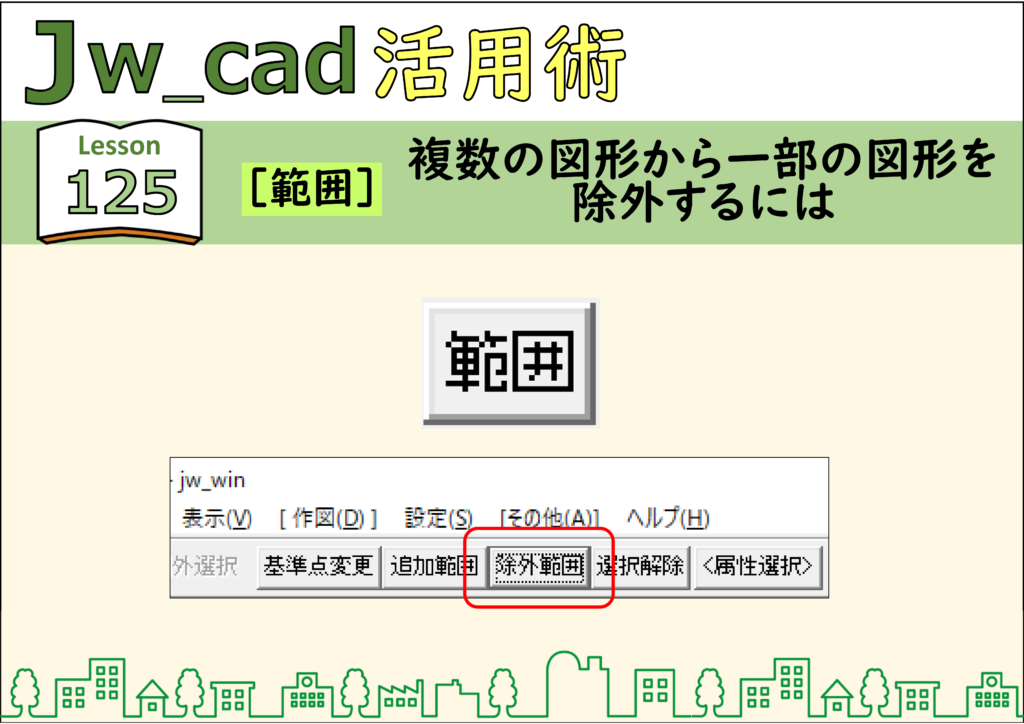
JwCAD(JWW)で選択から一部の図形を除外する方法|[除外範囲]
JwCAD(JWW)の[範囲]で、選択した複数の図形から一部だけを外す手順を画像つきで解説。[除外範囲]で囲んだ図形が選択から除かれます。練習用CADデータつき。 -
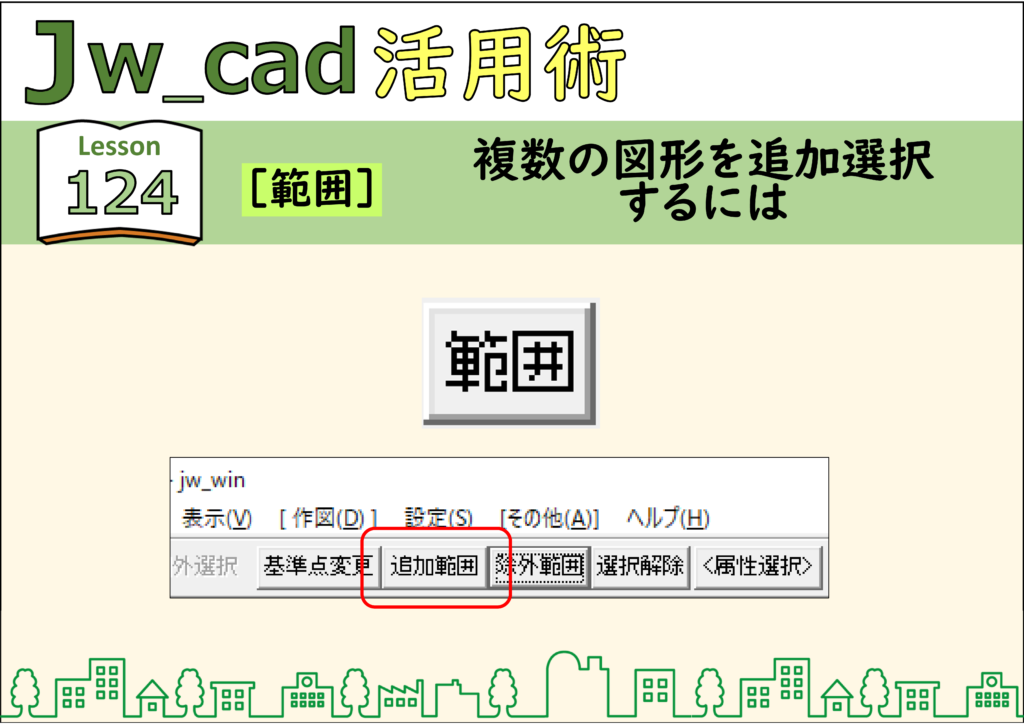
JwCADで複数の図形を追加選択する方法|[範囲]コマンドの追加範囲
JwCAD(Jw_cad)で複数の図形を追加選択する方法を、実際の操作画面の画像つきで解説します。使うのは[範囲]コマンドです。操作は全4ステップです。 -
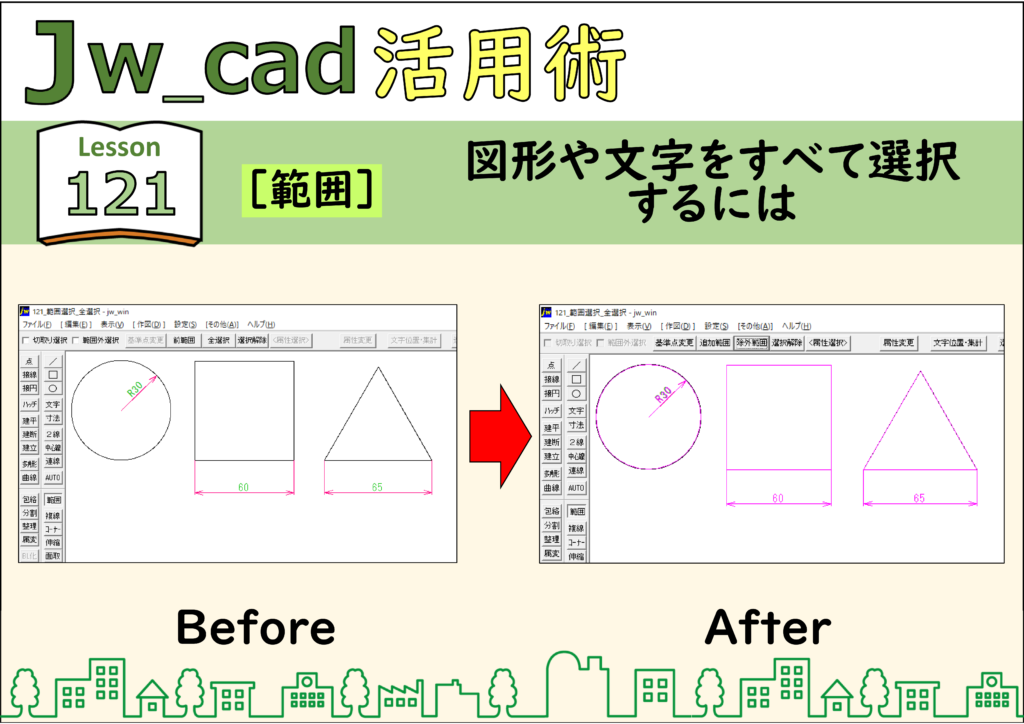
JwCAD(JWW)ですべて選択・選択解除する方法|前範囲・囲めていない図形の選択
JwCAD(JWW)の[範囲]で、すべての図形を選ぶ[全選択]、前回の範囲を選び直す[前範囲]、選択をやめる[選択解除]、完全に囲めていない図形の選択方法を画像つきで解説。練習用CADデータつき。 -
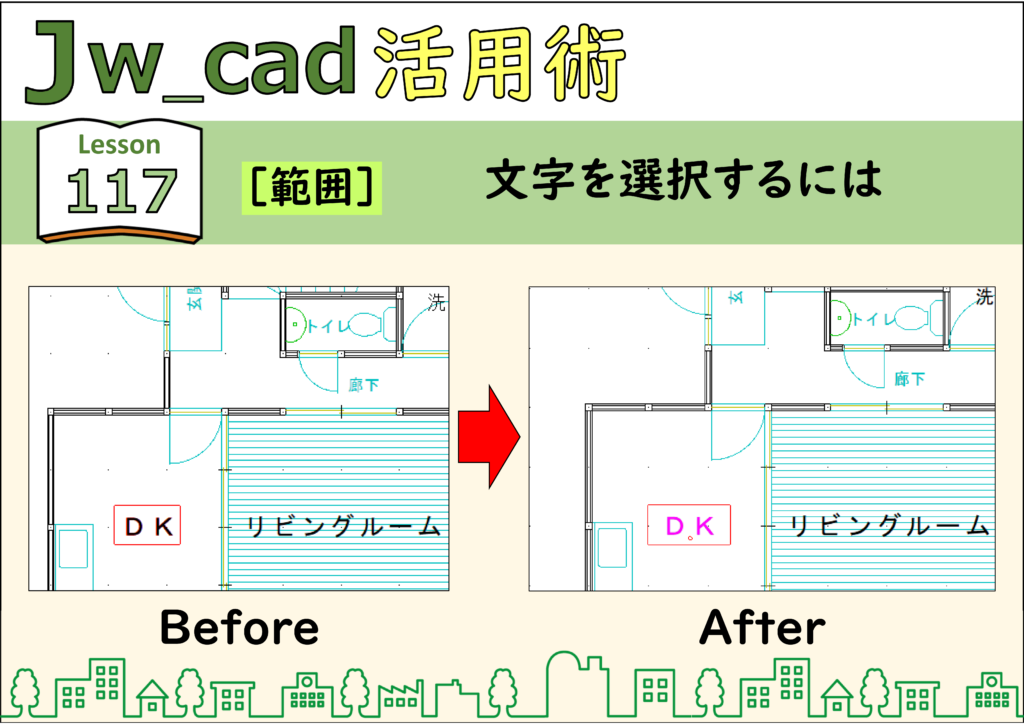
JwCAD(JWW)で文字を範囲選択する方法|図形と文字をまとめて選ぶ
JwCAD(JWW)の[範囲]で文字を選択する手順を画像つきで解説。選択範囲の終点を右クリックすると、文字も一緒に選ばれます。図形と文字をまとめて選ぶ方法も。練習用CADデータつき。 -
JwCAD(JWW)の範囲選択の基本|線・円弧・円・複数の図形を選ぶ方法
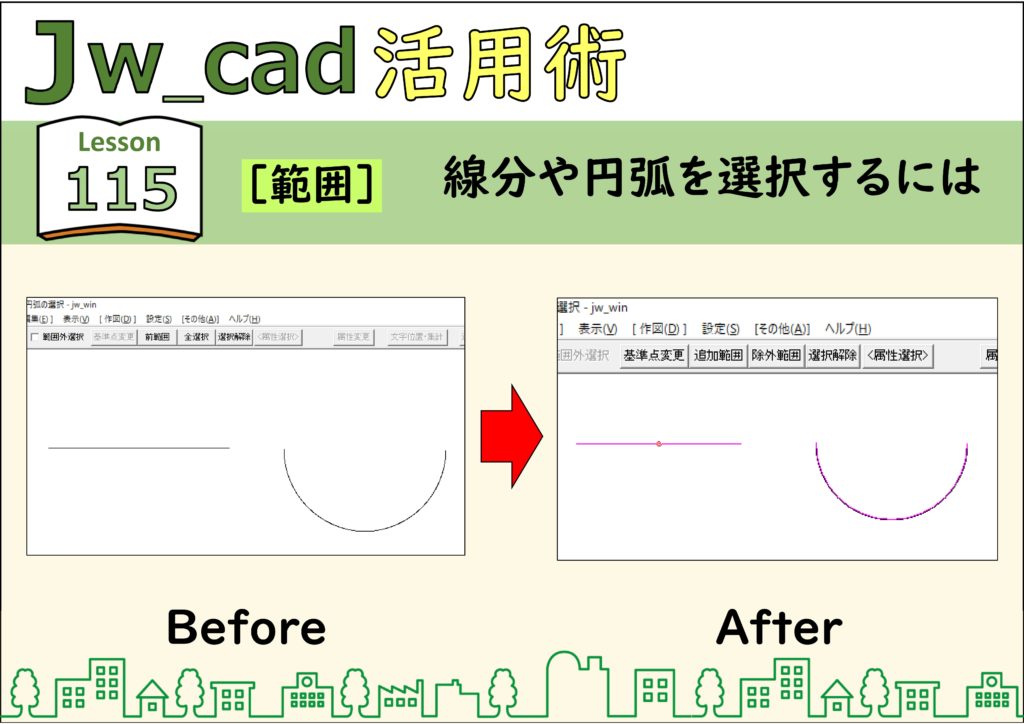
JwCAD(JWW)の[範囲]で図形を選ぶ基本を画像つきで解説。線や円弧は右クリック、円や複数の図形はドラッグで囲んで選択します。選択した図形はピンク色で表示され、赤い点が基点です。練習用CADデータつき。 -
JwCADで基準点からの距離を指定して作図する方法|オフセットの使い方
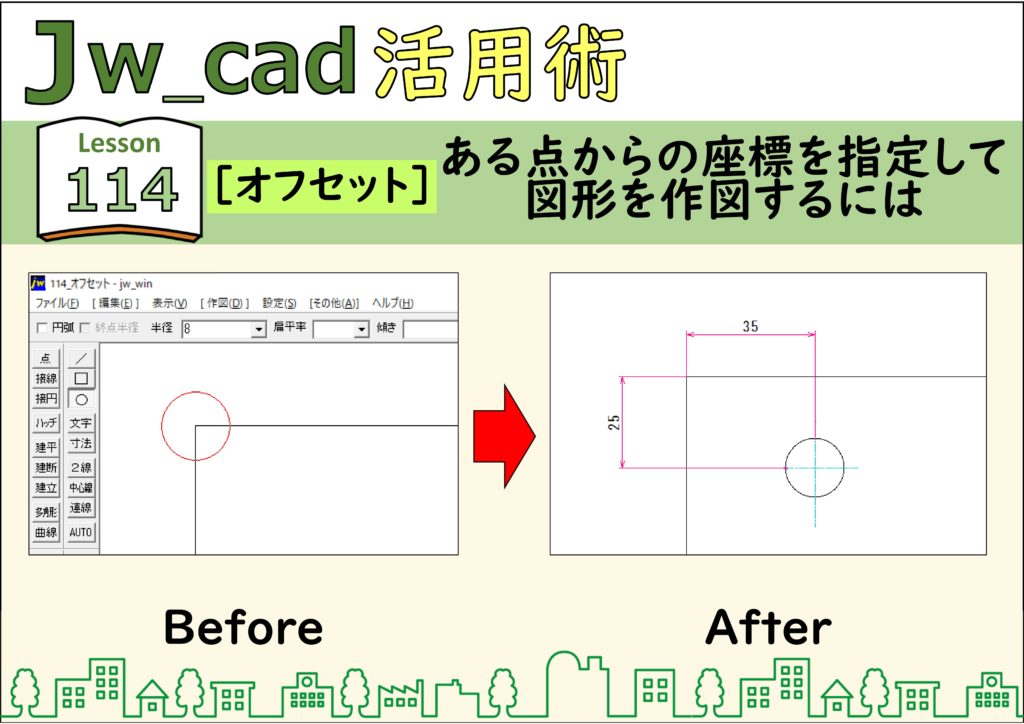
JwCAD(Jw_cad)である点からの座標(距離)を指定して図形を作図する方法を、実際の操作画面の画像つきで解説します。使うのは[円]コマンドです。操作は全5ステップです。 -
JwCAD(JWW)で長さを測る方法|[測定]で距離・累加距離を測る
JwCAD(JWW)の[測定]で2点間の距離(線の長さ)を測る手順を画像つきで解説。単位をmmにする、続けて測ると累加距離も表示、[クリアー]で0に戻す方法まで。練習用CADデータつき。 -
JwCAD(JWW)で線の長さ・角度を取得する方法|[線長][線角][鉛直]
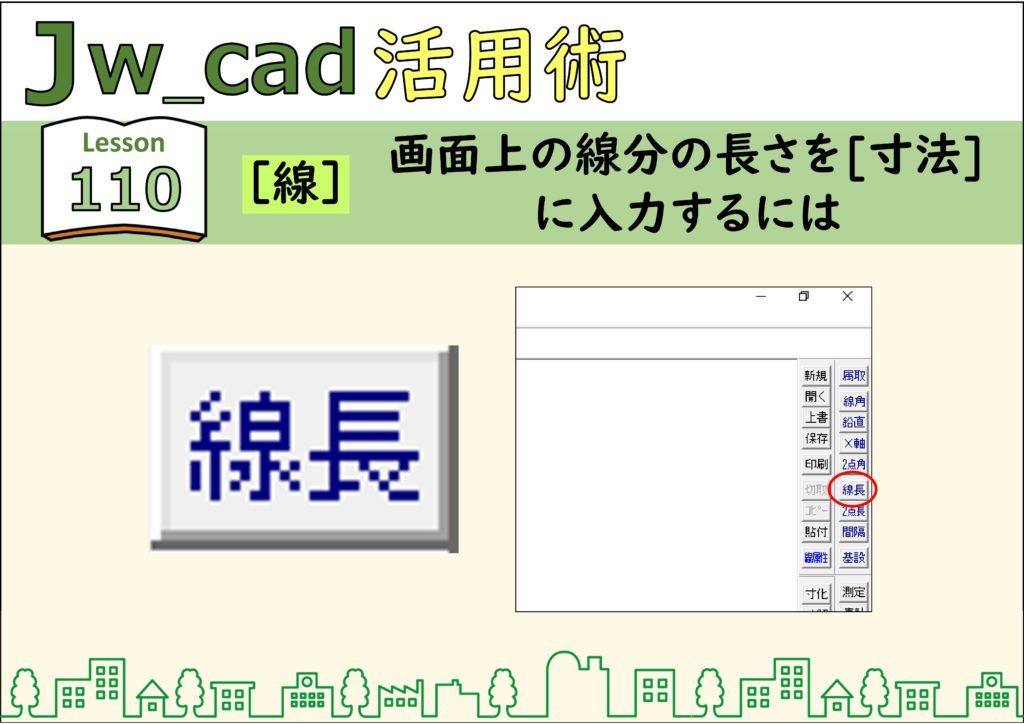
JwCAD(JWW)で、画面上の線の長さを[寸法]に、角度を[傾き]に入力する方法を画像つきで解説。[線長][線角][鉛直]で既存の線と同じ長さ・角度・垂直な線を引けます。練習用CADデータつき。 -
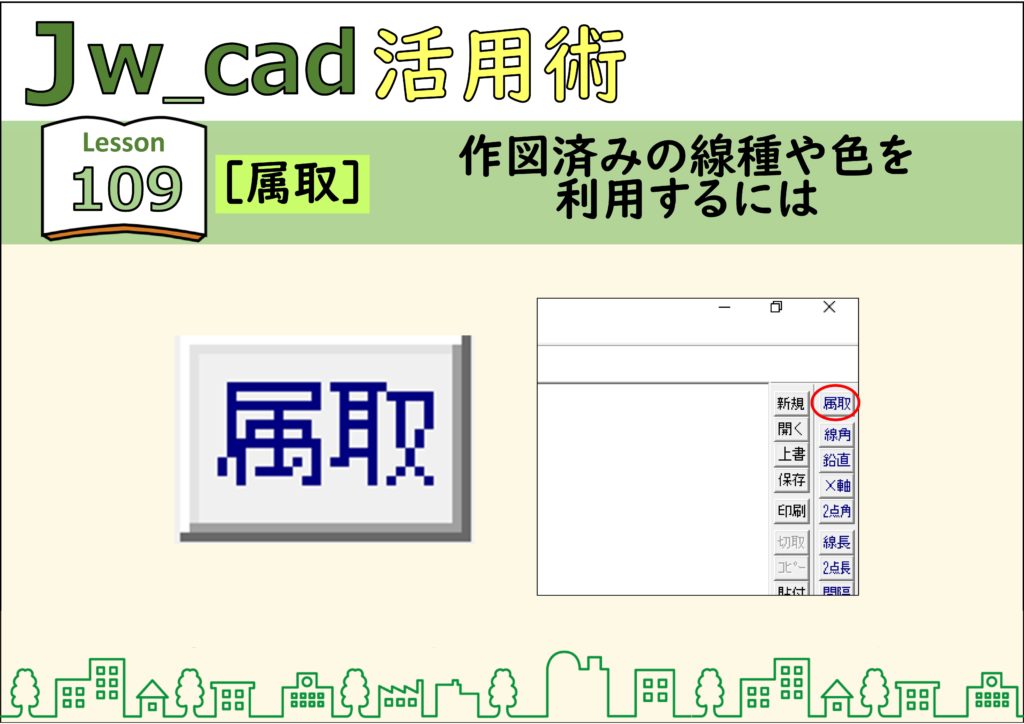
JwCAD(JWW)の属性取得の使い方|作図済みの線と同じ線種・色で描く[属取]
JwCAD(JWW)の[属取](属性取得)で、画面上の線と同じ線色・線種・レイヤーに切り替える手順を画像つきで解説。ほかのコマンドの実行中でも使えます。練習用CADデータつき。