-

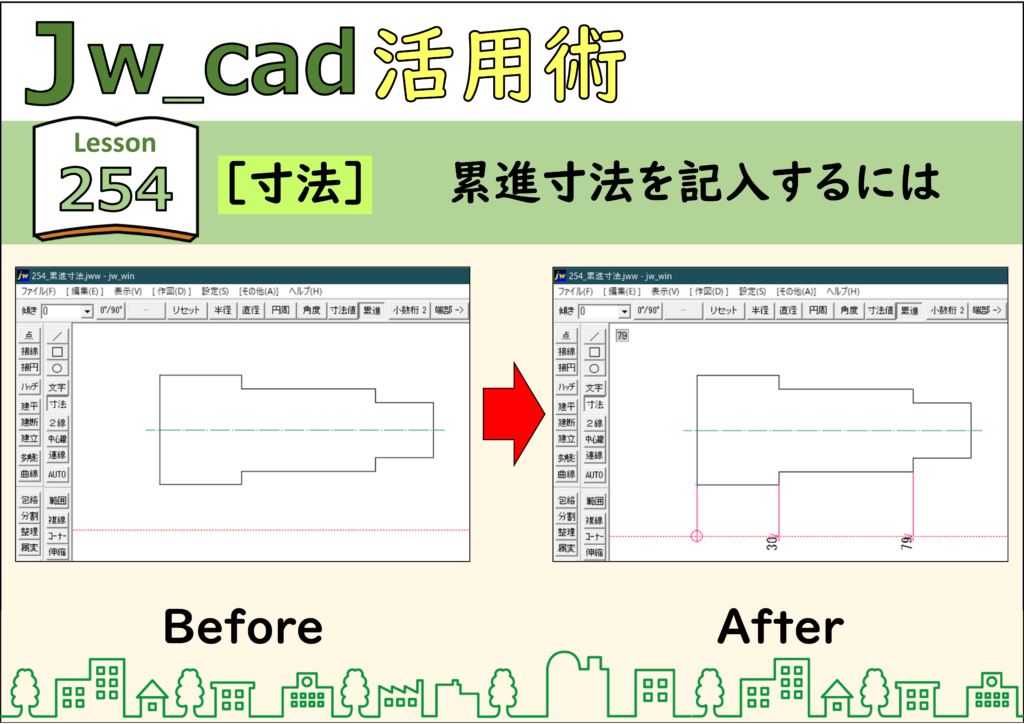
JwCADで累進寸法を記入する方法|[寸法]コマンド
JwCAD(Jw_cad)で累進寸法を記入する方法を、実際の操作画面の画像つきで解説します。使うのは[寸法]コマンドです。操作は全8ステップです。 -
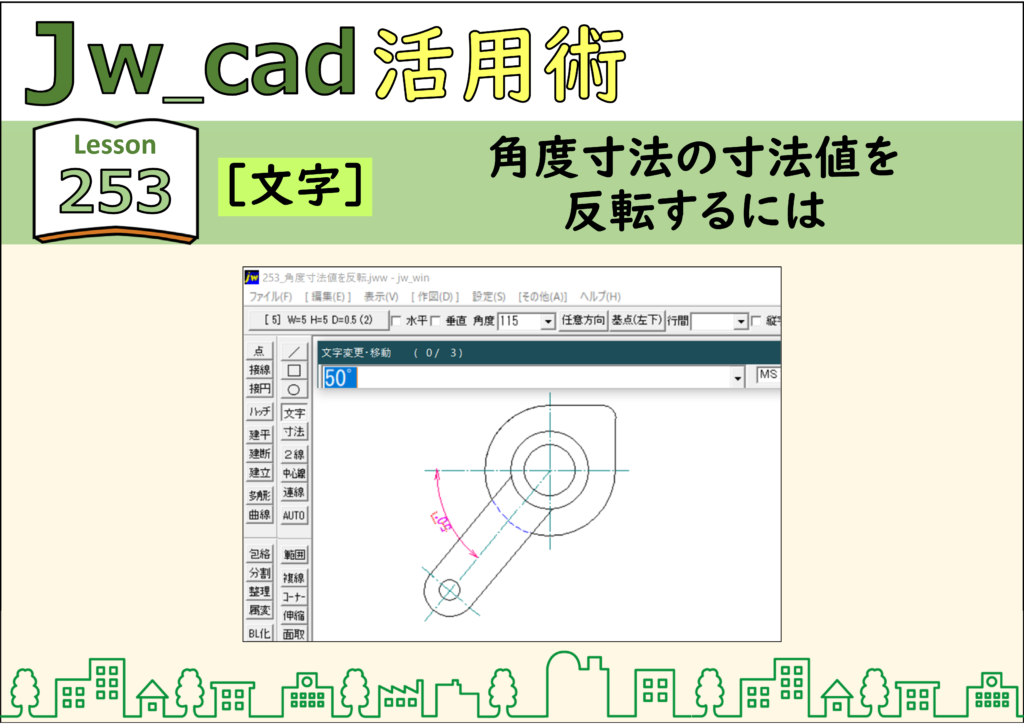
JwCADで角度寸法の寸法値を反転する方法
JwCAD(Jw_cad)で角度寸法の寸法値を反転する方法を、実際の操作画面の画像つきで解説します。使うのは[文字]コマンドです。操作は全5ステップです。 -
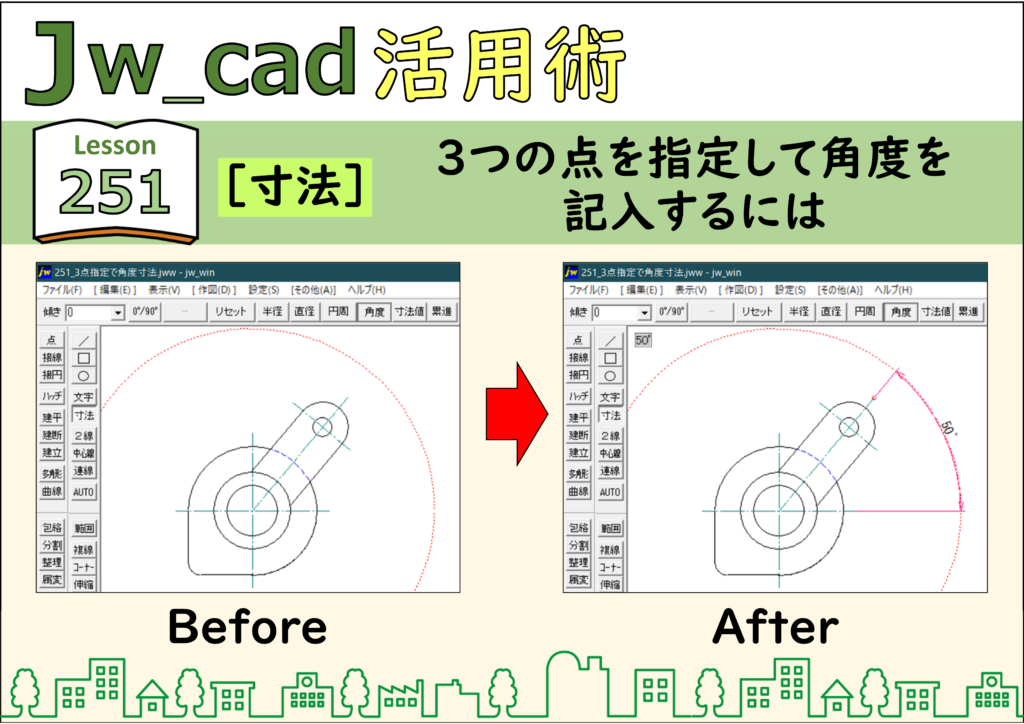
JwCAD(JWW)で角度寸法を記入する方法|3点指定・2本の線を指定
JwCAD(JWW)で角度寸法を記入する手順を、画像つきで解説。[寸法]→[角度]から、頂点と2方向を指定する方法と、2本の線を指定する方法の2通りを紹介。角度は反時計回りに指定するのがポイントです。練習用CADデータつき。 -
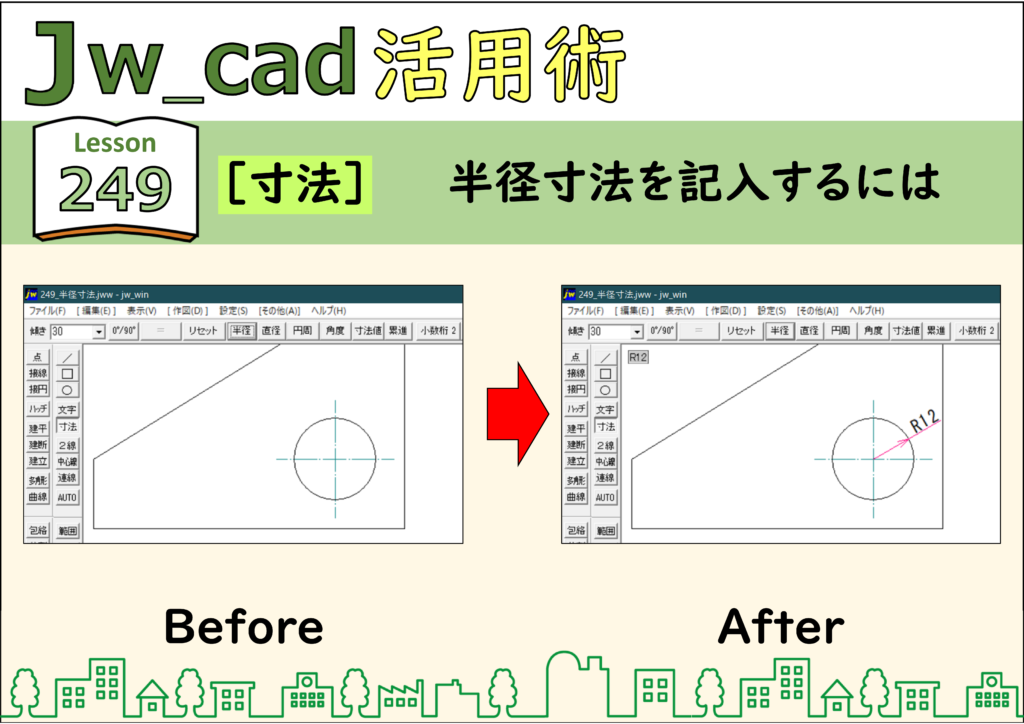
JwCAD(JWW)で半径寸法・直径寸法を記入する方法|R・φの記号の表示設定も
JwCAD(JWW)で円の半径寸法(R)・直径寸法(φ)を記入する手順を画像つきで解説。[寸法]の[半径][直径]で円をクリック。左クリックで内側、右クリックで外側に記入。R・φの記号の付け方の設定も。練習用CADデータつき。 -
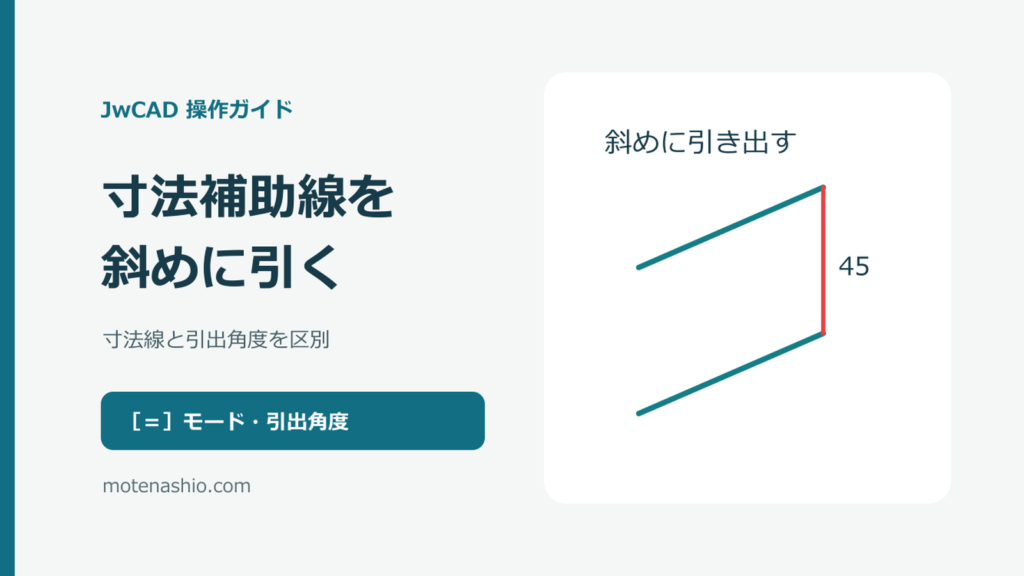
JwCAD(JWW)で寸法補助線を斜めに引き出す方法|「=」モードと引出角度
寸法補助線を斜めに引き出すときは、[寸法]の[=]モードを使い、寸法線の方向と補助線の引出角度を分けて指定します。掲載例は縦方向の寸法線に、斜めの補助線を組み合わせる作図です。補助線の始点にすき間を設けない条件で操作します。 -
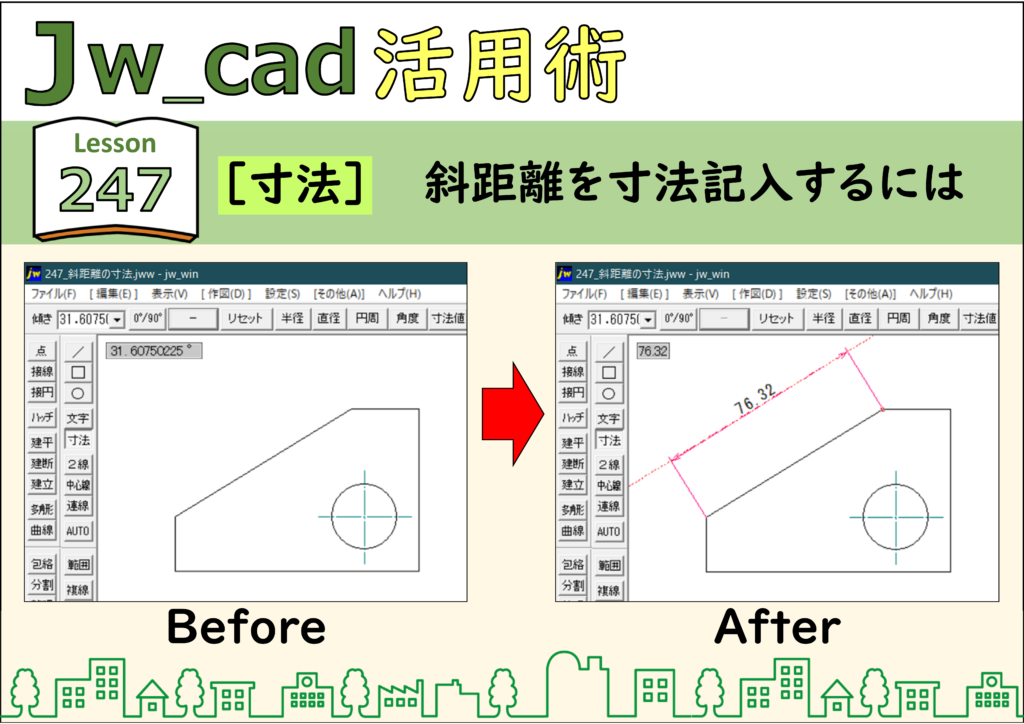
JwCAD(JWW)で斜め寸法を記入する方法|[線角]で斜めの線の長さ(斜距離)を測る
JwCAD(JWW)で斜めの線の長さ(斜距離)に寸法を入れる手順を画像つきで解説。[寸法]の[線角]で線の角度を読み取り、線と平行な寸法を記入します。続けて水平寸法を入れるときの注意も。練習用CADデータつき。 -
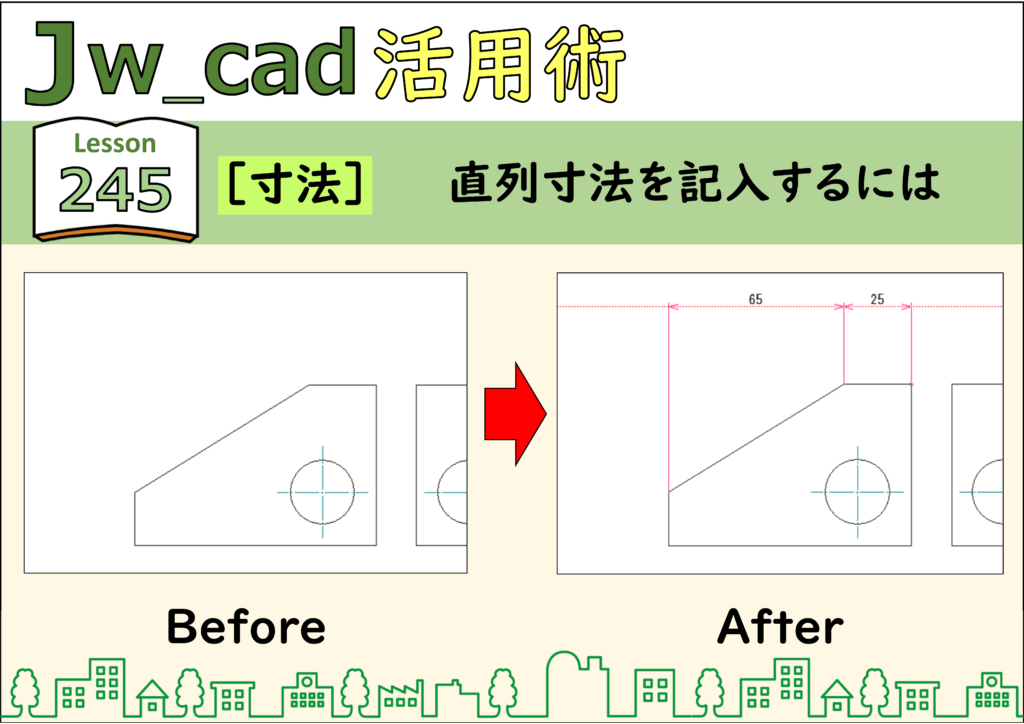
JwCAD(JWW)で直列寸法を記入する方法|右クリックで寸法を続けて入れる
JwCAD(JWW)で直列寸法を記入する手順を画像つきで解説。1つ目の寸法を入れたら、次の点を右クリックするだけで寸法が続きます。左クリックすると新しい寸法になる点にも注意。練習用CADデータつき。 -
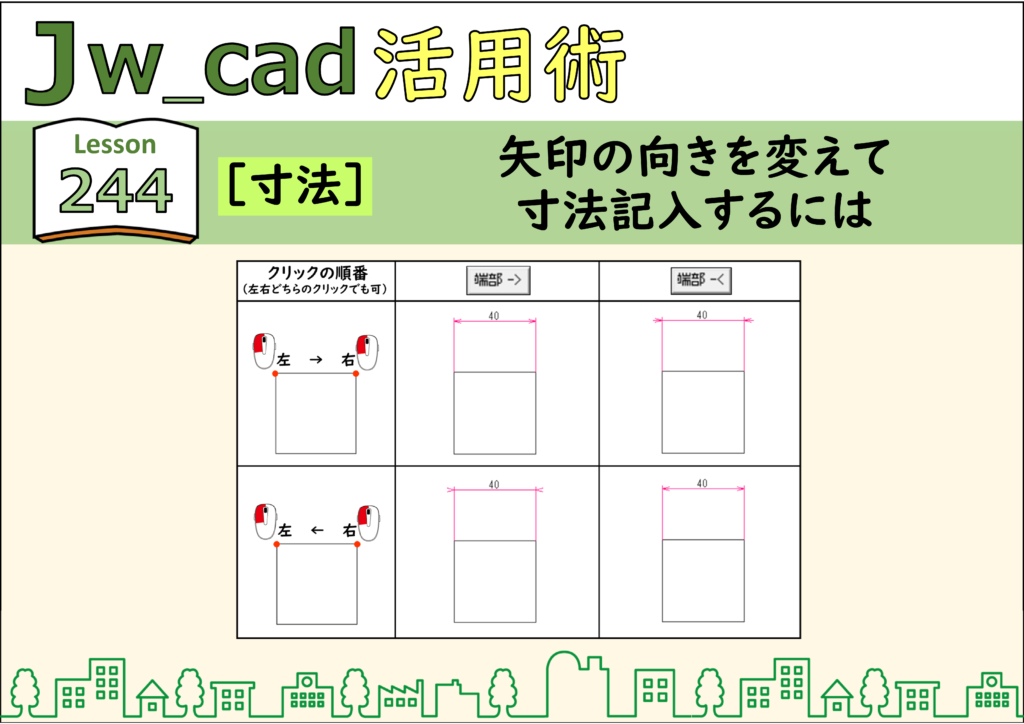
JwCADで矢印の向きを変えて寸法を記入する方法|[寸法]コマンド
JwCAD(Jw_cad)で矢印の向きを変えて寸法を記入する方法を、実際の操作画面の画像つきで解説します。使うのは[寸法]コマンドです。操作は全3ステップです。 -
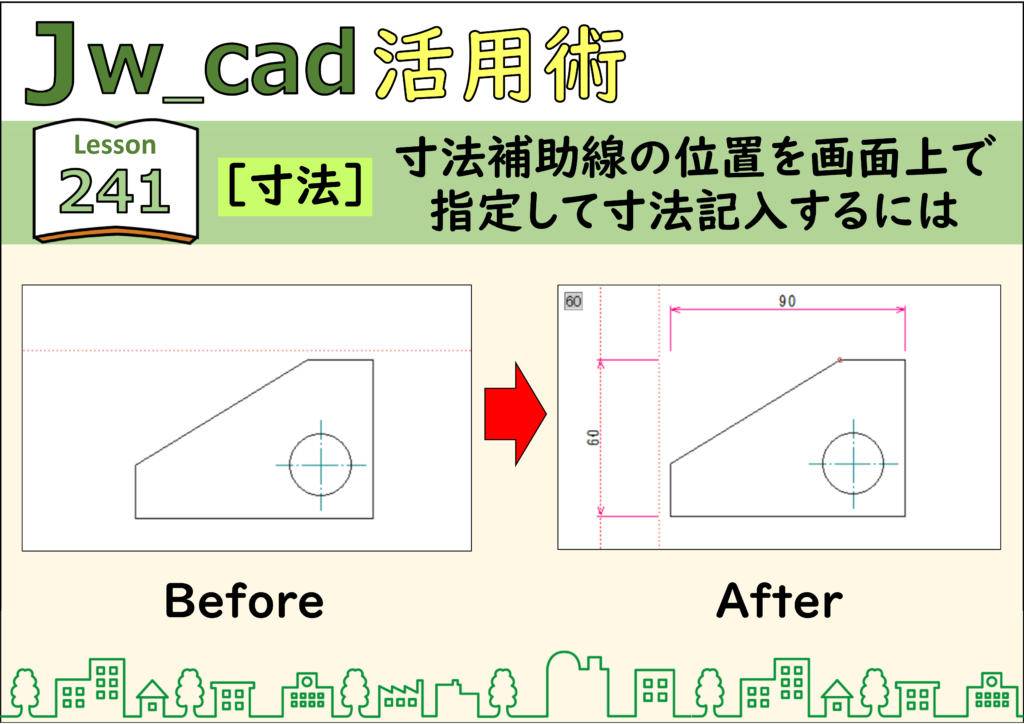
JwCAD(JWW)で寸法補助線(引出線)の位置を指定して寸法を記入する方法|[=][-][=(1)(2)]
JwCAD(JWW)の[寸法]で、寸法補助線(引出線)の始まりの位置を決める3つの方法を画像つきで解説。[=]は画面上で指定、[-]は寸法線の位置だけ指定、[=(1)(2)]は記入済みの寸法を基準に配置。練習用CADデータつき。 -
JwCADで角度寸法の単位を設定する方法【寸法設定】
角度寸法の単位は、十進表記または度分秒表記を選べます。一般に、1度より小さな角度を記入する場合は分や秒を使います。1度=60分、1分=60秒です。したがって1度=3600秒です。 解説 ステップ 01 ステップ 02 ステップ 03 ステップ 04 CADデータ【ダウン... -
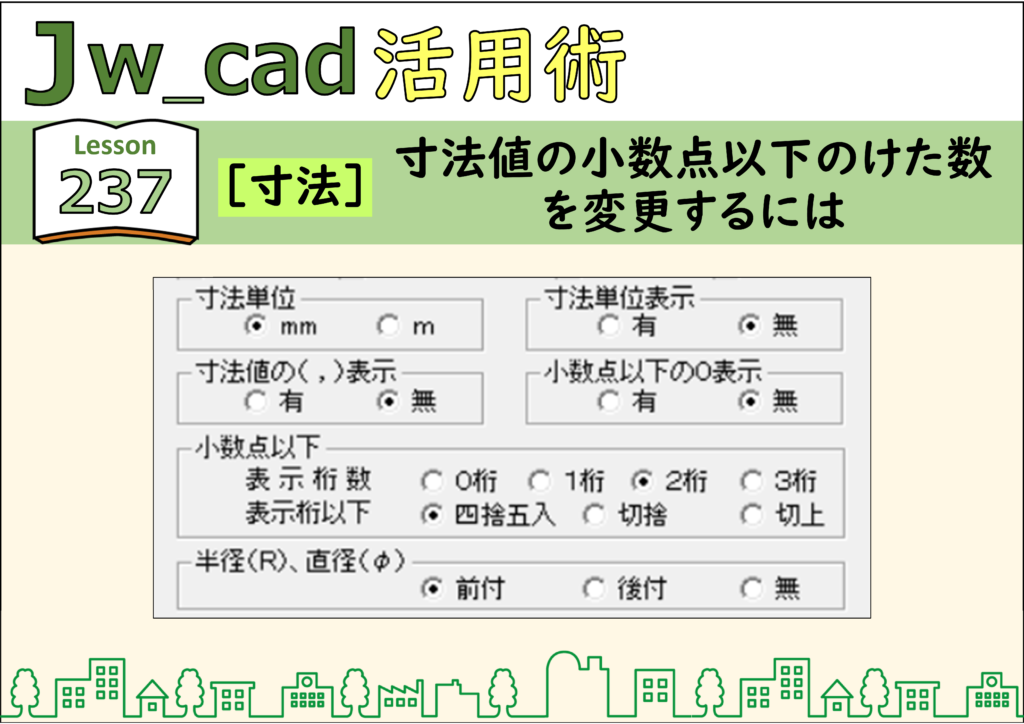
JwCAD(JWW)で寸法値の小数点以下のけた数を変更する方法|0を表示しない設定も
JwCAD(JWW)で寸法値の小数点以下のけた数を変更する方法を画像つきで解説。[寸法設定]の[表示桁数]のほか、小数点以下が0のときに整数で表示する設定と、[寸法]のコントロールバーの[小数桁]で変える方法も紹介。 -
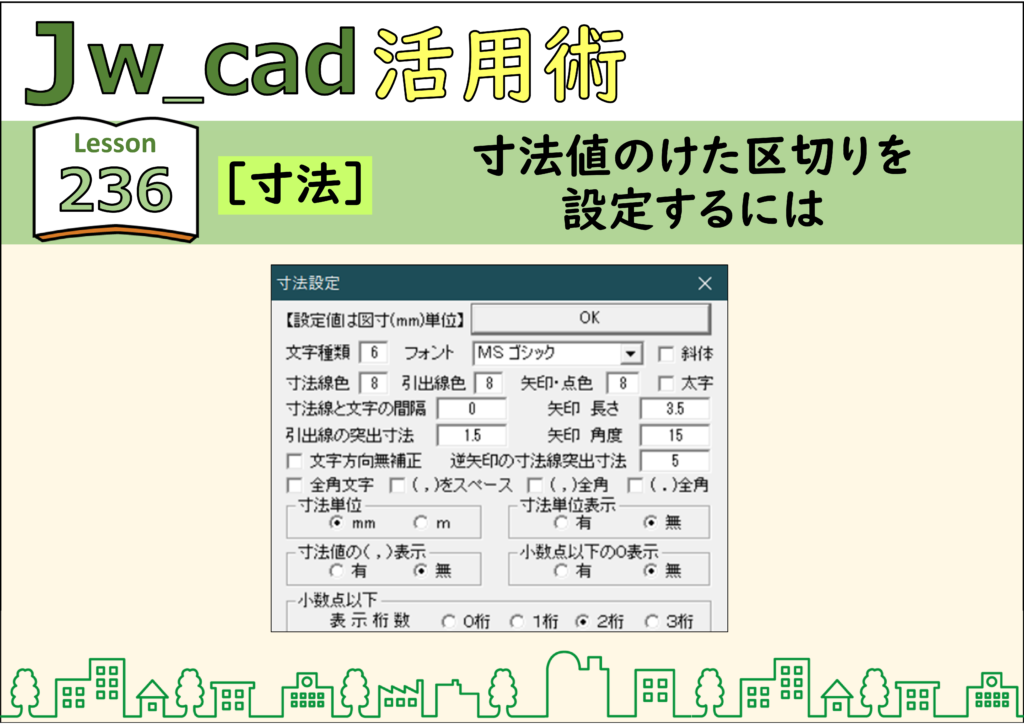
JwCADで寸法値のけた区切り(カンマ)を設定する方法|寸法設定
JwCAD(Jw_cad)で寸法値のけた区切りを設定する方法を、実際の操作画面の画像つきで解説します。操作は全4ステップです。 -
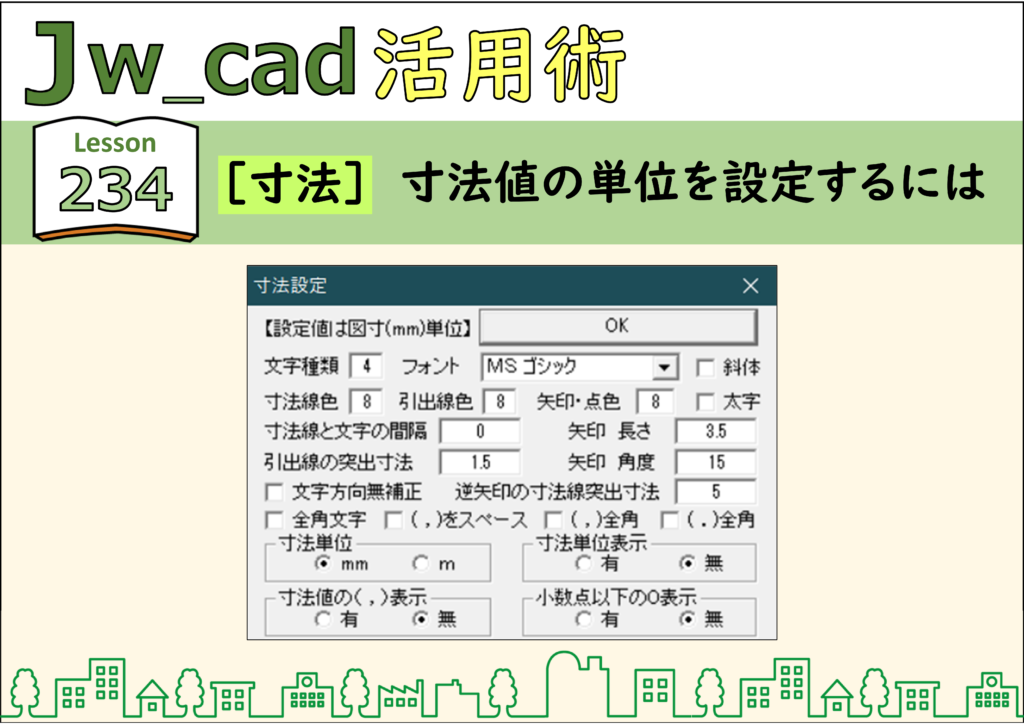
JwCADで寸法値の単位を設定する方法|寸法設定
JwCAD(Jw_cad)で寸法値の単位を設定する方法を、実際の操作画面の画像つきで解説します。操作は全4ステップです。 -
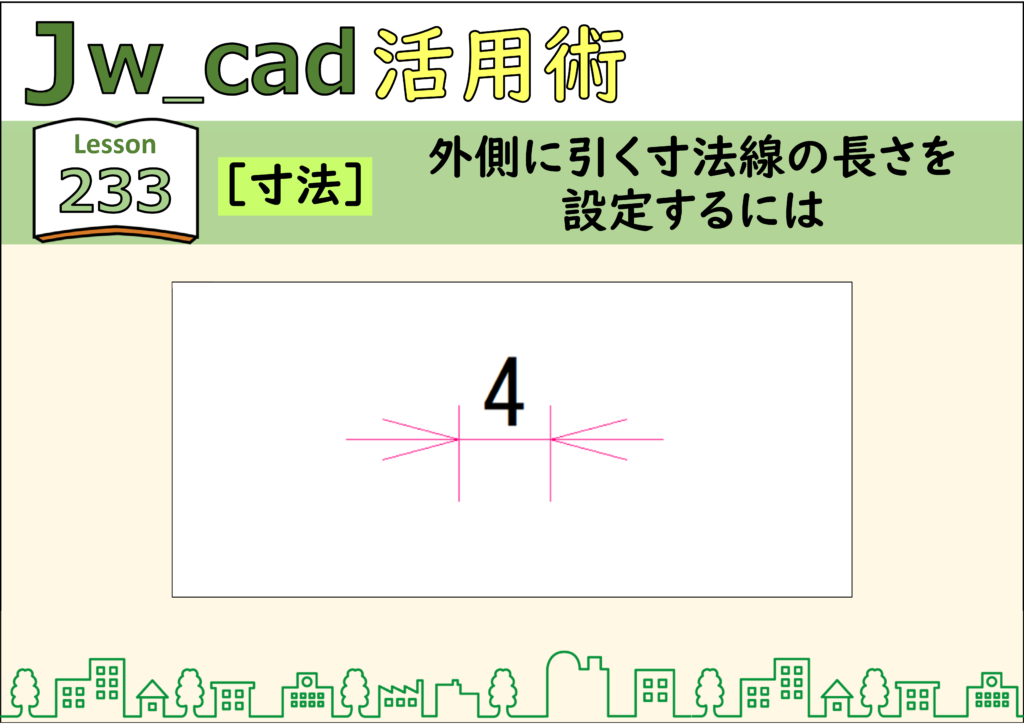
JwCADで外側に引く寸法線の長さを設定する方法|寸法設定
JwCAD(Jw_cad)で外側に引く寸法線の長さを設定する方法を、実際の操作画面の画像つきで解説します。操作は全3ステップです。 -
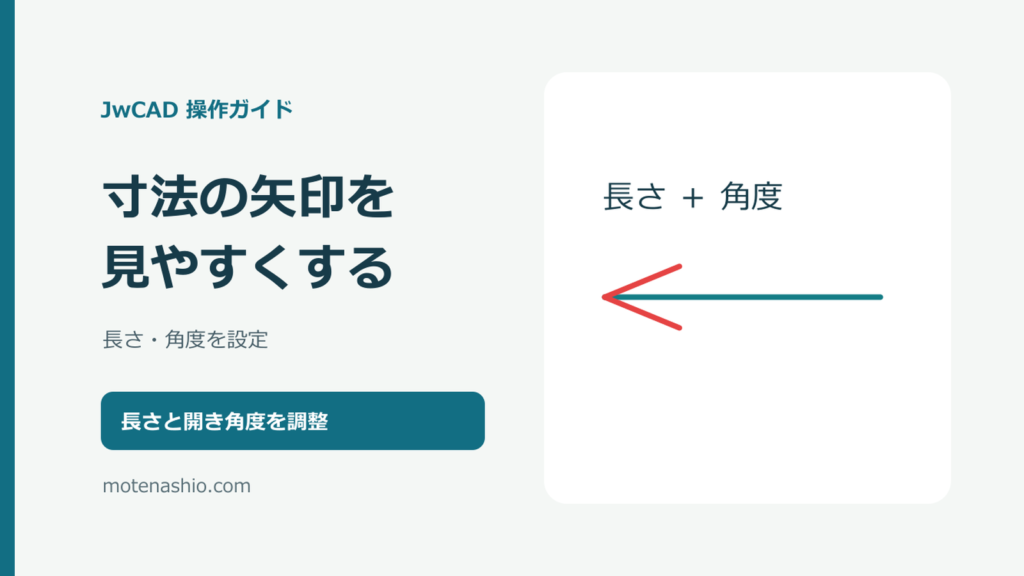
JwCADで寸法線の矢印を変更する方法|長さ・角度の設定
寸法線の矢印の長さと開き方は、[設定]→[寸法設定]の[矢印 長さ]と[矢印 角度]で調整します。掲載例では長さ3.5、角度15を入力し、左右に開いた全体の角度が30度の矢印を作っています。入力角度と見た目の開き角を混同しないことがポイントです。 -
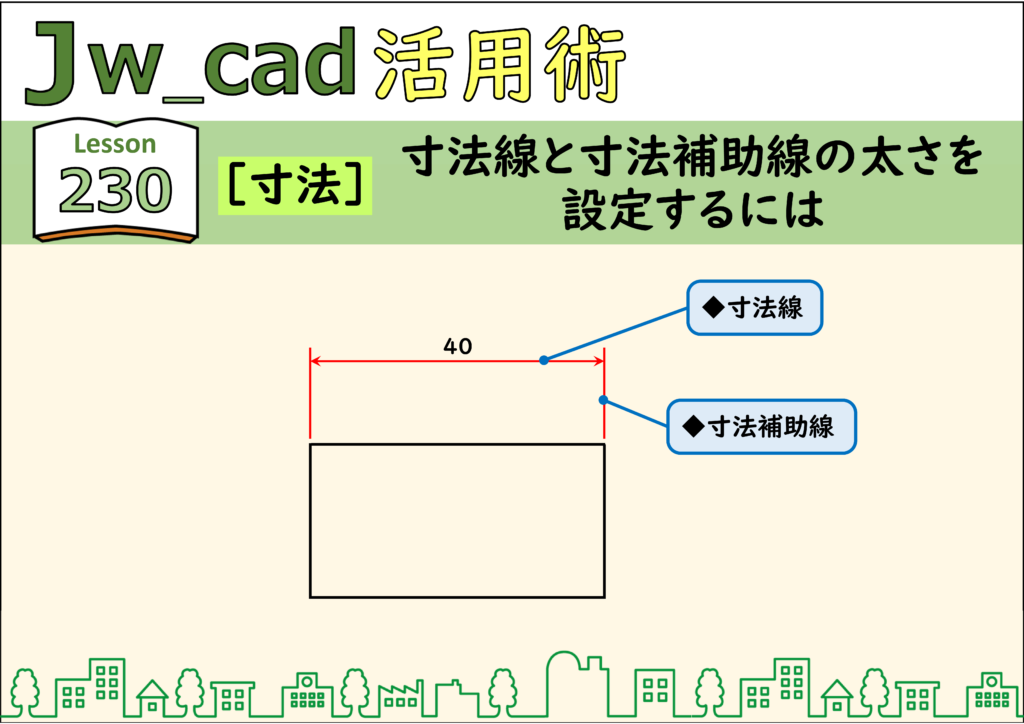
JwCAD(JWW)の寸法設定|寸法線の太さ・寸法補助線・寸法値の文字の設定方法
JwCAD(JWW)の[設定]→[寸法設定]で、寸法線と寸法補助線の太さ、寸法補助線の長さとすき間、寸法値の文字の種類と寸法線との間隔を設定する方法を画像つきで解説。そのほかの寸法設定へのリンクも。 -
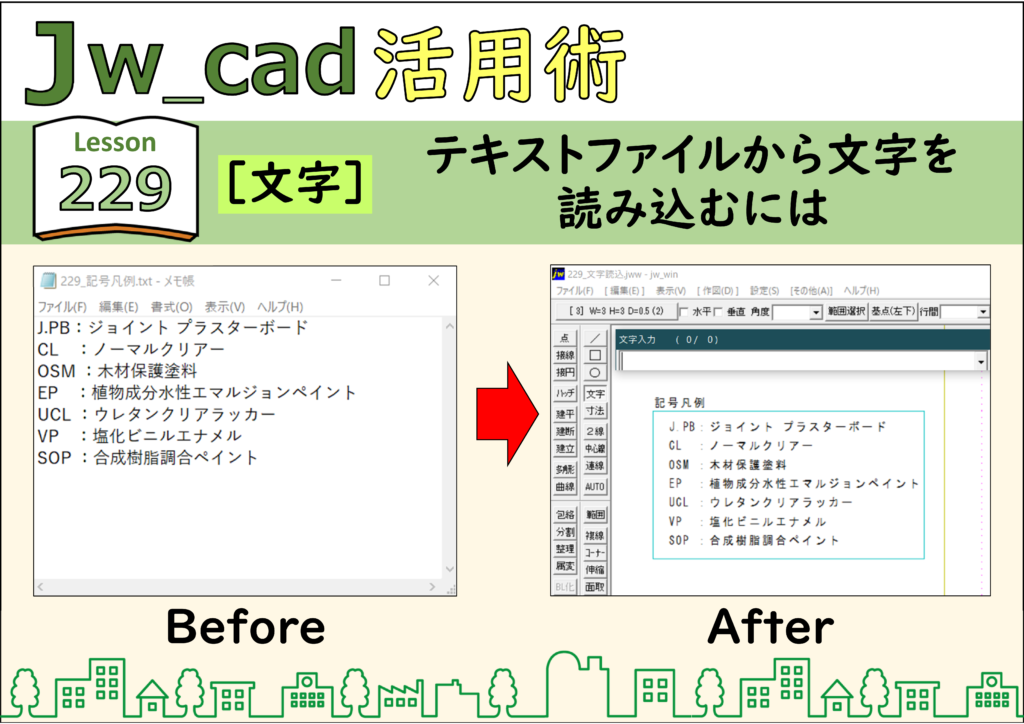
JwCAD(JWW)でテキストファイルの文字を読み込む方法|[文読]で一括記入
JwCAD(JWW)でメモ帳などのテキストファイルの文字を図面に読み込む手順を画像つきで解説。[文字]の[文読]でファイルを選び、位置をクリックするだけ。記号凡例などの記入に便利。 -
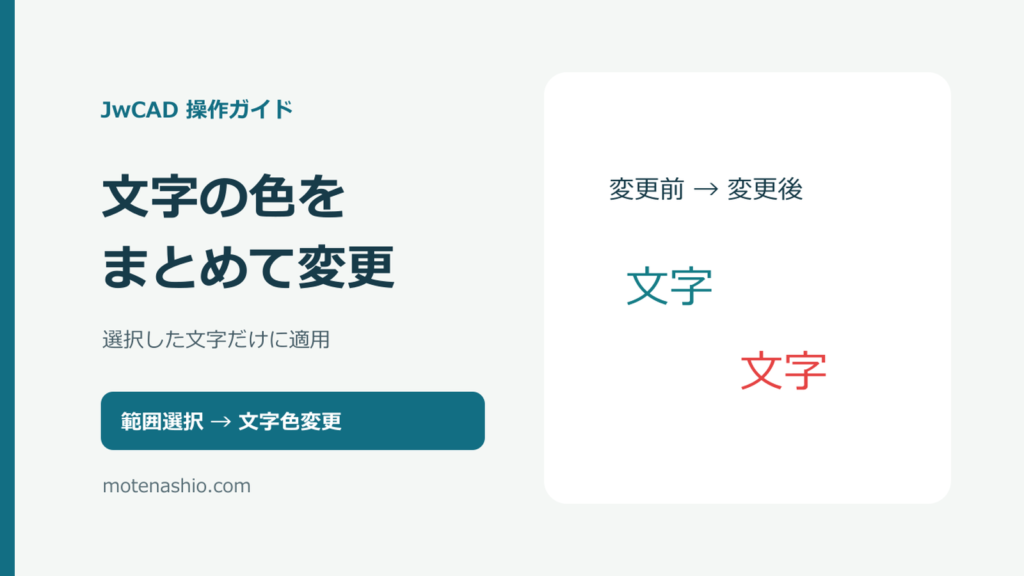
JwCAD(JWW)で文字の色を変える方法|選択した文字だけ・まとめて変更
JwCADで文字の色を変えるには、[範囲]で文字を選び、[属性変更]の[文字色変更]を使います。1文字だけ・複数まとめて変更する手順と、選択できない場合の確認を画像で解説。 -
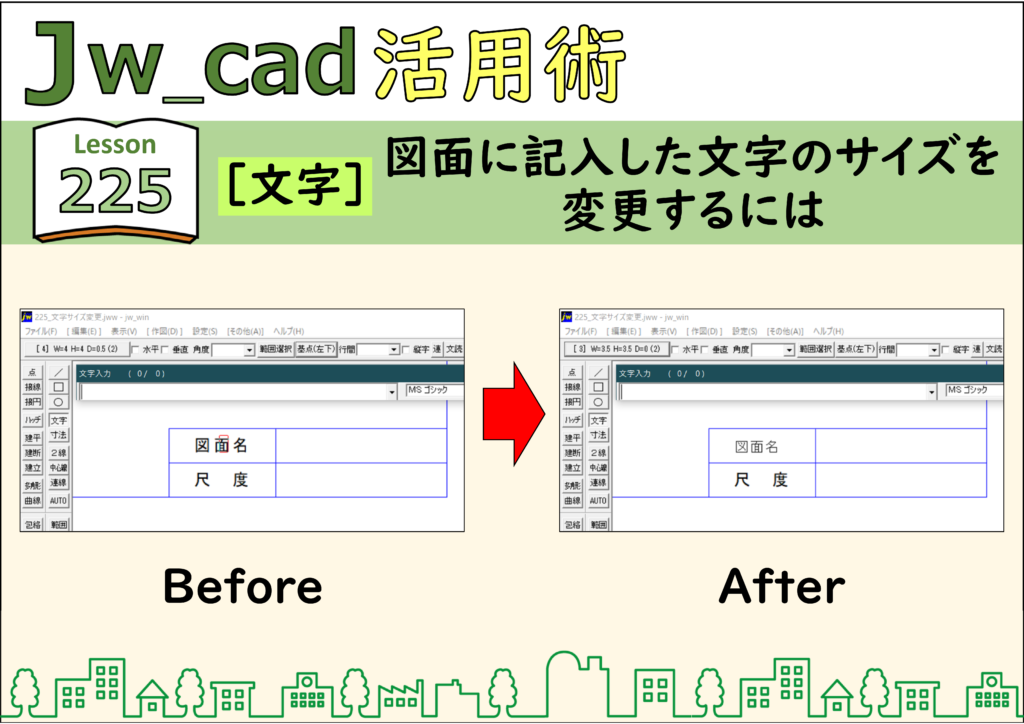
JwCAD(JWW)で文字の大きさを変更する方法|1つずつ・まとめて変更
JwCAD(JWW)で記入済みの文字の大きさ(文字種)を変える手順を画像つきで解説。[文字]で1つずつ変える方法と、[範囲]→[属性変更]でまとめて変える方法の2通り。練習用CADデータつき。 -
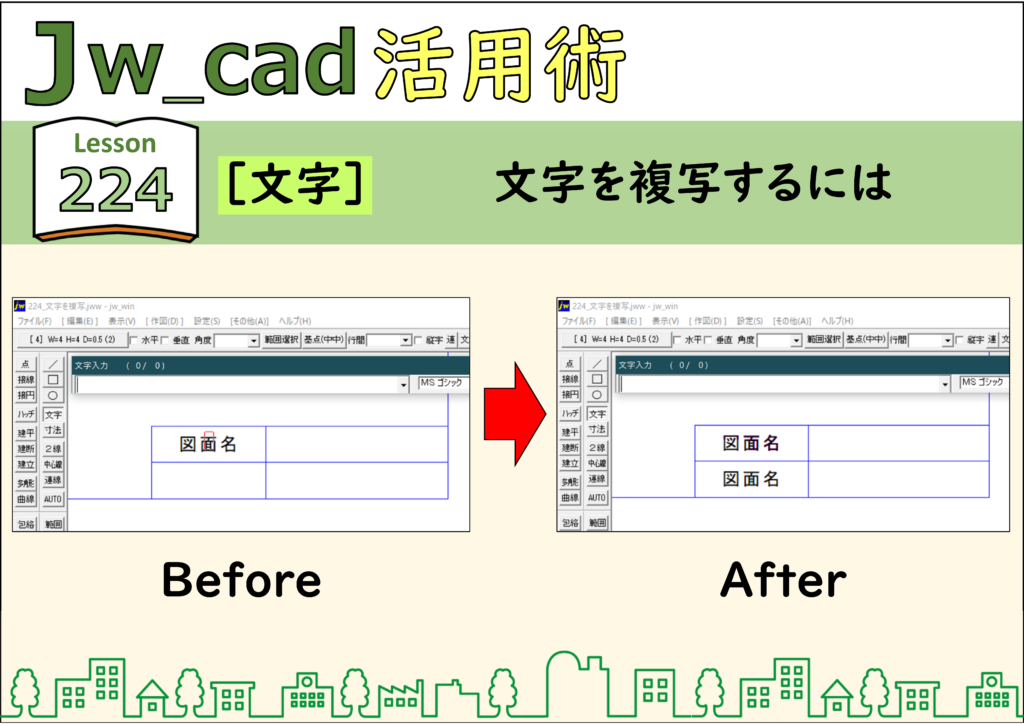
JwCADで文字を複写(コピー)する方法|[文字]コマンド
JwCAD(Jw_cad)で文字を複写する方法を、実際の操作画面の画像つきで解説します。使うのは[文字]コマンドです。操作は全6ステップです。 -
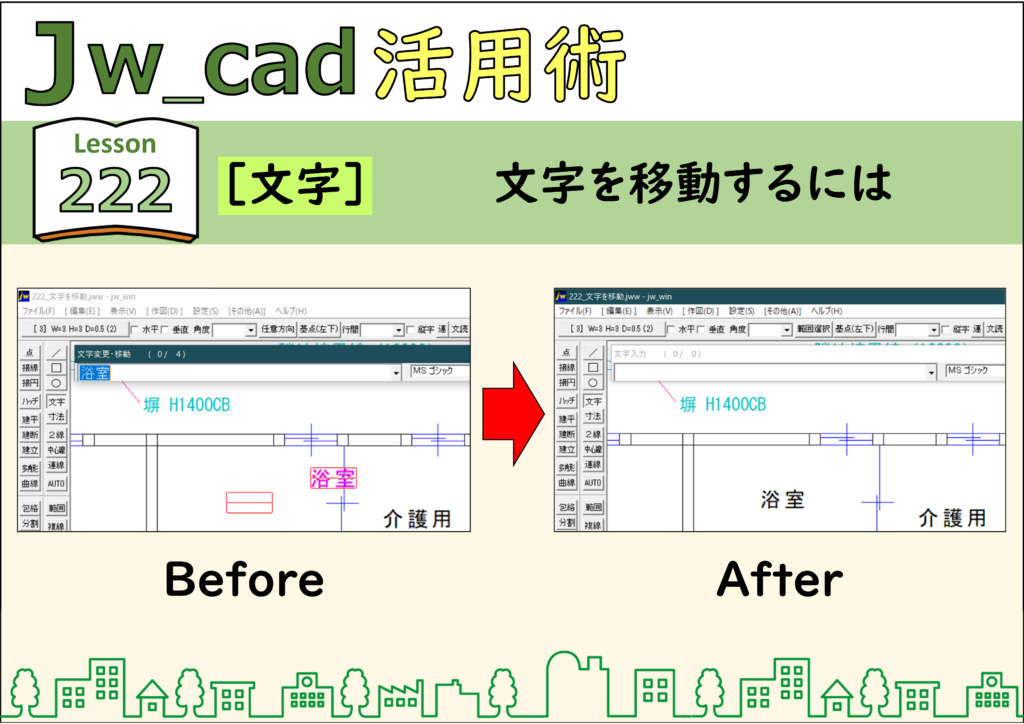
JwCADで文字を移動する方法|[文字]コマンド
JwCAD(Jw_cad)で文字を移動する方法を、実際の操作画面の画像つきで解説します。使うのは[文字]コマンドです。操作は全3ステップです。 -
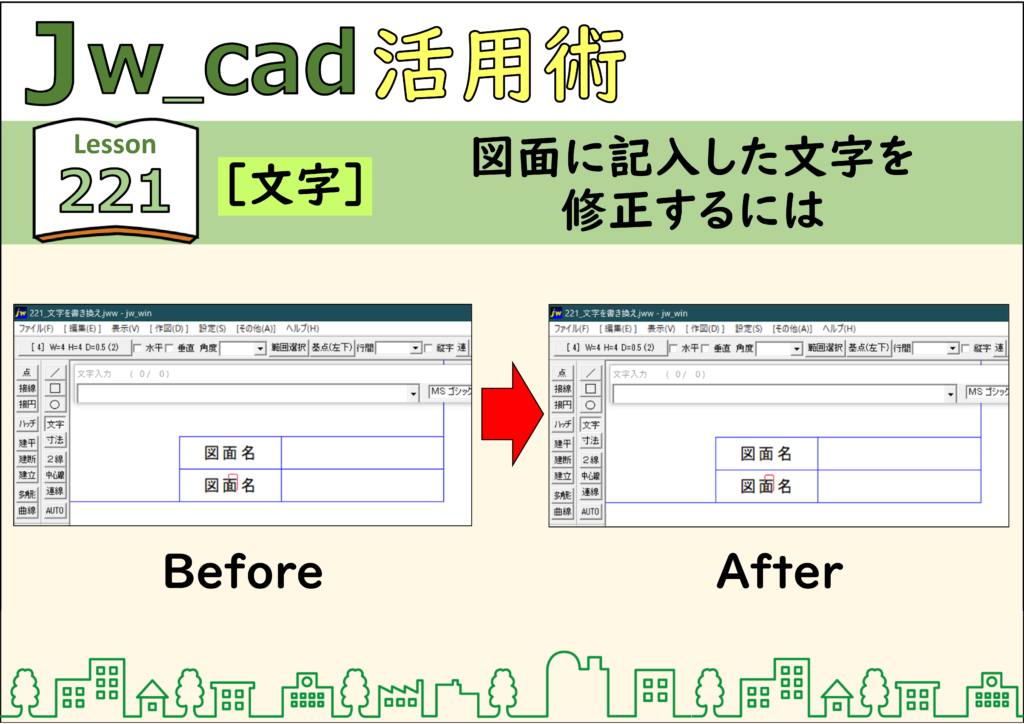
JwCAD(JWW)で文字を修正・編集する方法|記入した文字を書き換える
JwCAD(JWW)で図面に記入した文字を修正(書き換え)する手順を画像つきで解説。[文字]で修正する文字をクリックし、入力ボックスで書き換えて[Enter]。練習用CADデータつき。 -
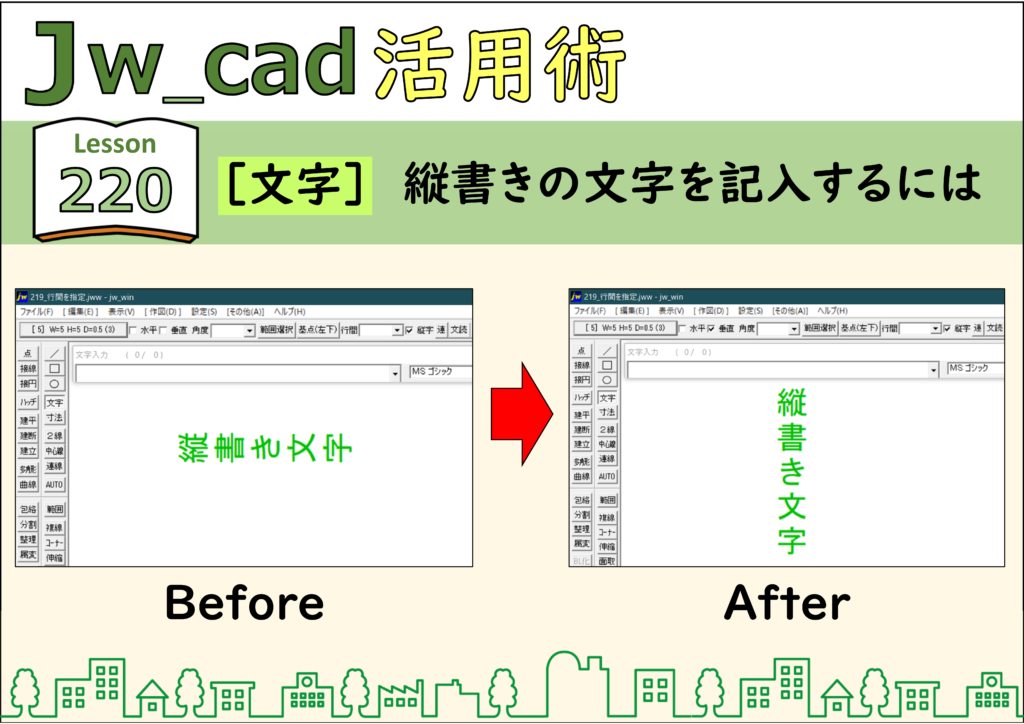
JwCAD(JWW)で縦書きの文字を記入する方法|[縦字]と[垂直]
JwCAD(JWW)で縦書きの文字を入れる手順を画像つきで解説。[縦字]だけだと横方向に縦の文字が並ぶため、[縦字]と[垂直]の両方にチェックを付けるのがポイント。 -
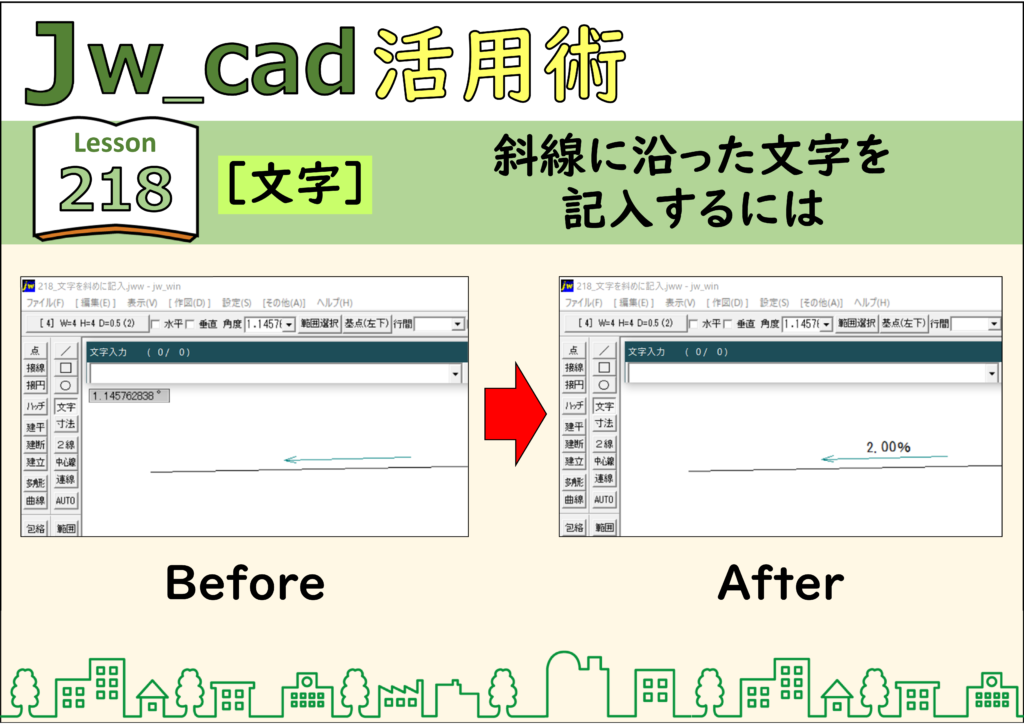
JwCAD(JWW)で斜めの線に沿って文字を書く方法|[線角]で角度を合わせる
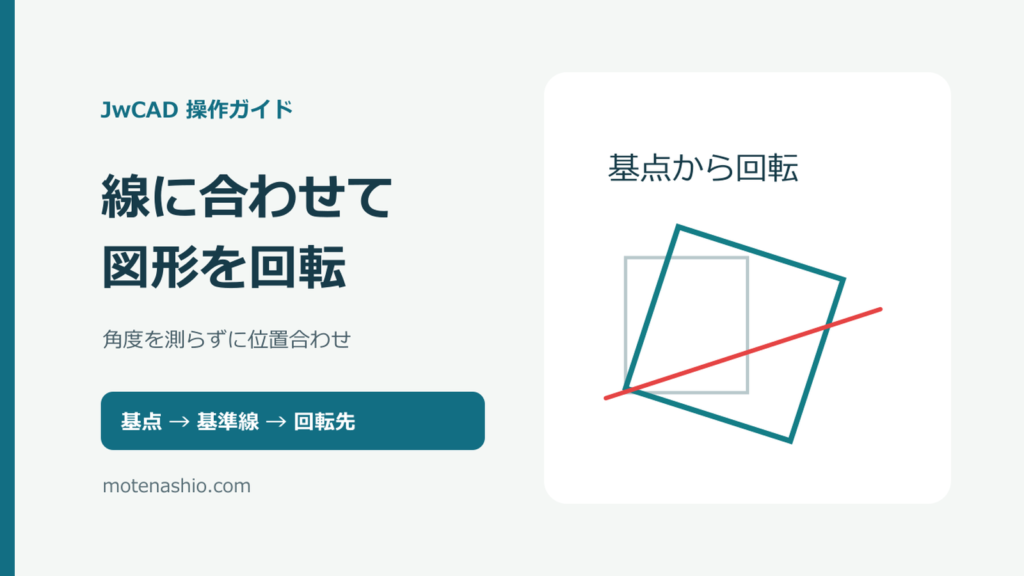
JwCAD(JWW)で斜めの線に沿った文字を記入する手順を画像つきで解説。[文字]の[線角]で基準線をクリックすると、線と同じ角度で文字を入れられます。練習用CADデータつき。 -
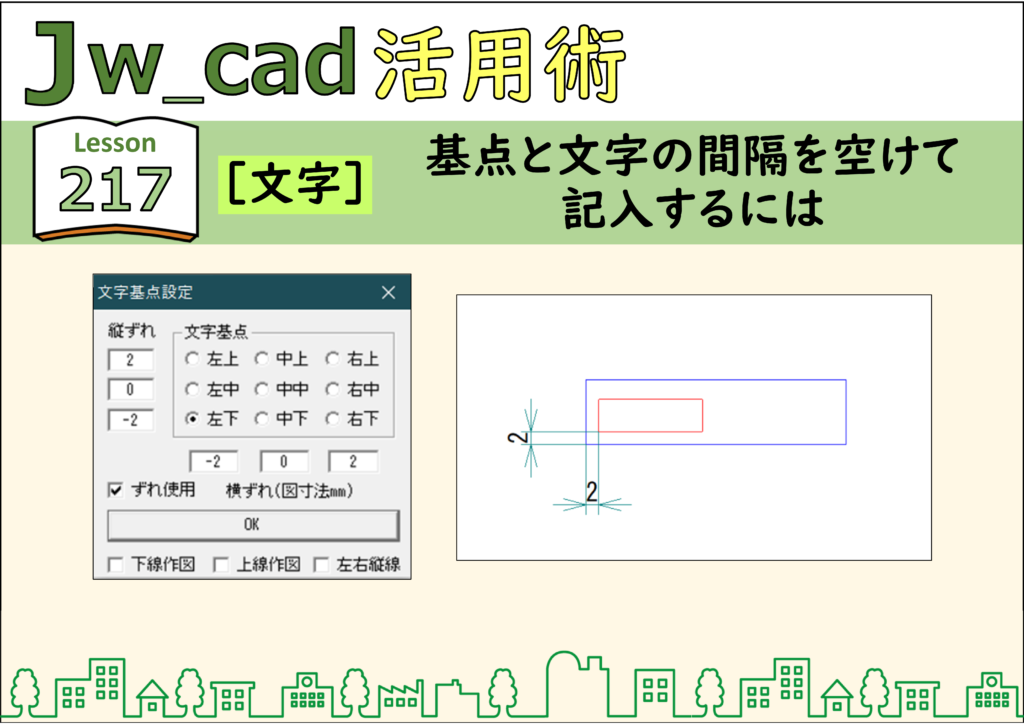
JwCADで基点と文字の間隔を空けて記入する方法|[文字]コマンド
JwCAD(Jw_cad)で基点と文字の間隔を空けて文字を記入する方法を、実際の操作画面の画像つきで解説します。使うのは[文字]コマンドです。操作は全4ステップです。 -
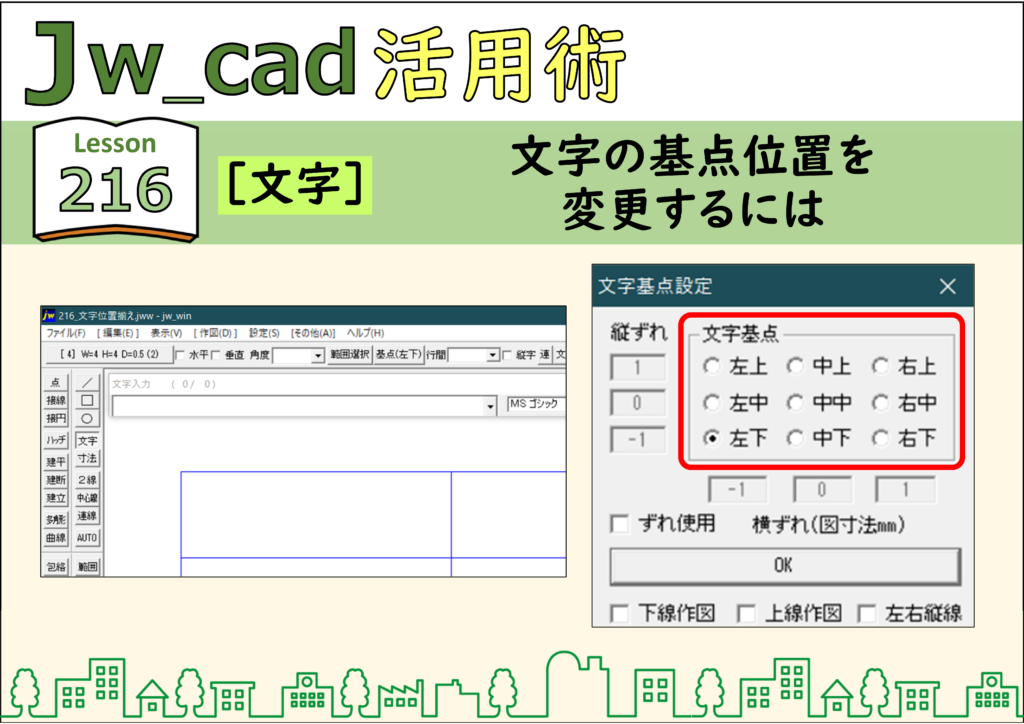
JwCAD(JWW)で文字の基点を変更する方法|左下・中中・右下などの位置合わせ
JwCAD(JWW)で文字を記入するときの基点(左上・中中・右下など)を変更する手順を画像つきで解説。記入したときの基点で文字を移動する方法も。練習用CADデータつき。 -
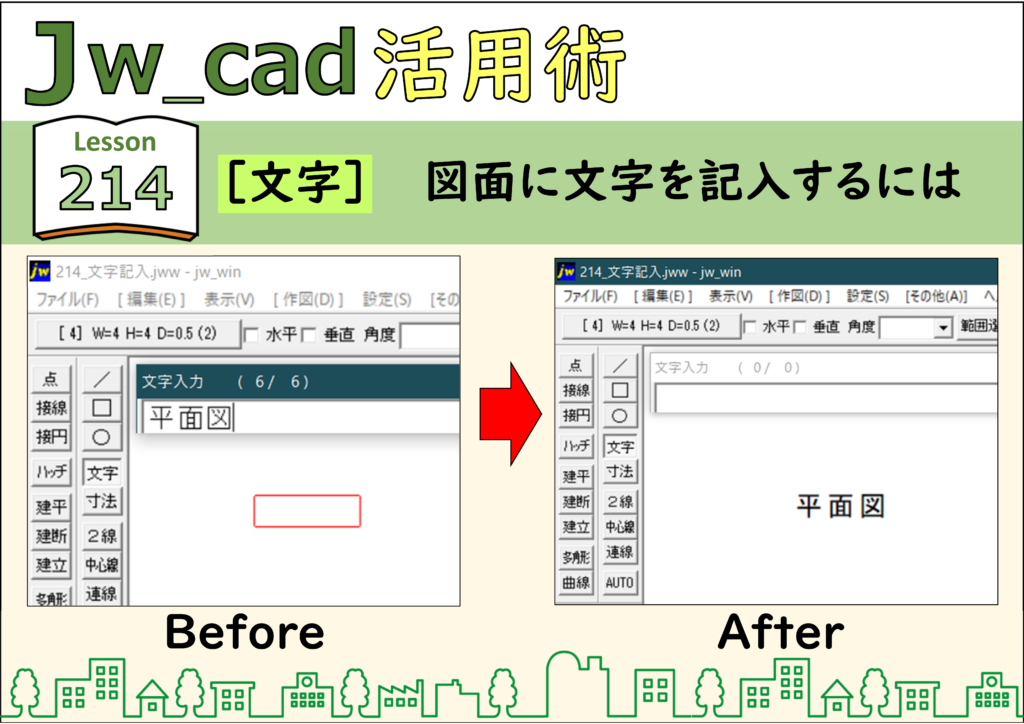
JwCAD(JWW)で文字を記入する方法|文字種(大きさ)・行間の設定
JwCAD(JWW)で図面に文字を記入する手順を画像つきで解説。[文字]で文字種(大きさ)を選んで入力し、位置をクリック。文字種の大きさの設定、行間を指定した記入、[文字]の実行中にキーでコマンドを切り替える方法も。 -
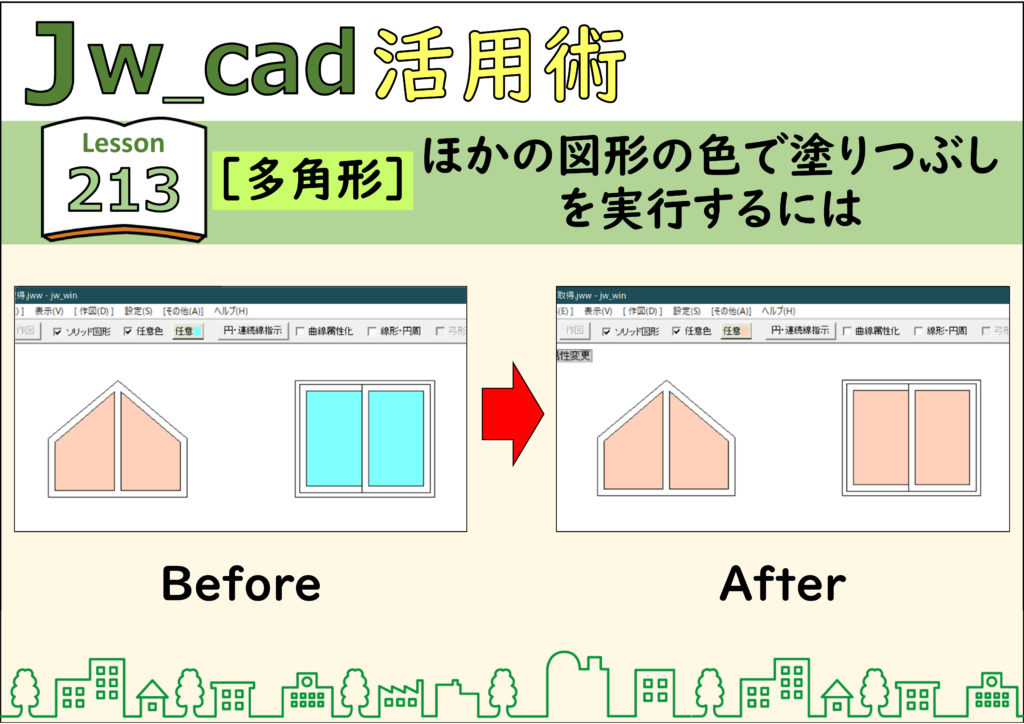
JwCADでほかの図形と同じ色で塗りつぶす方法|ソリッド図形の色取得
JwCAD(Jw_cad)でほかの図形の色で塗りつぶす方法を、実際の操作画面の画像つきで解説します。使うのは[多角形]コマンドです。操作は全6ステップです。 -
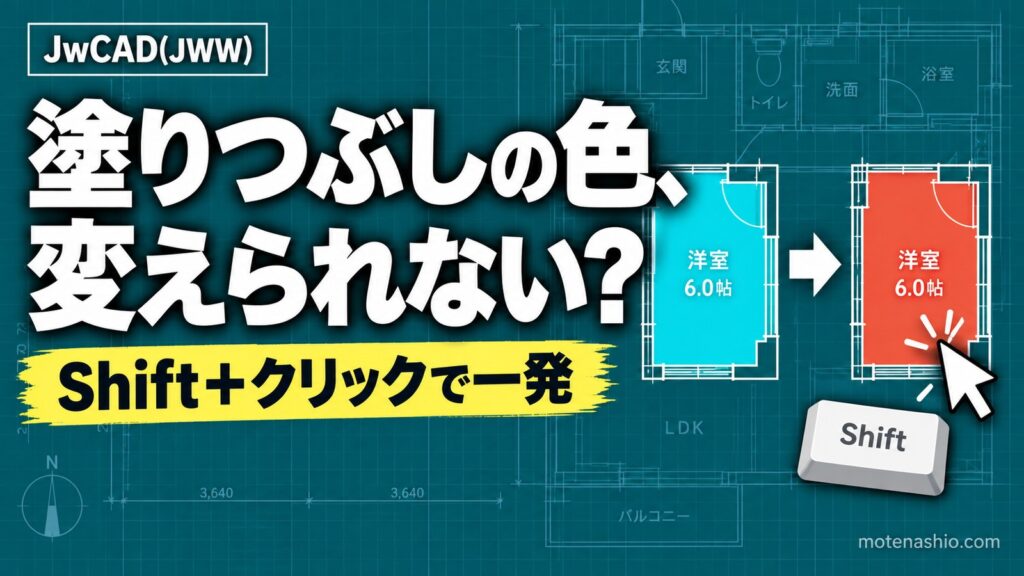
JwCAD(JWW)で塗りつぶす方法と色変更|ソリッド図形の作り方・後から色を変える
JwCAD(JWW)で塗りつぶした面(ソリッド図形)の色を後から変更する手順を、画像つきで解説。[多角形]→[任意]で色を選び、Shiftを押しながら面を左クリックするだけ。色が変わらないときの確認も掲載。 -
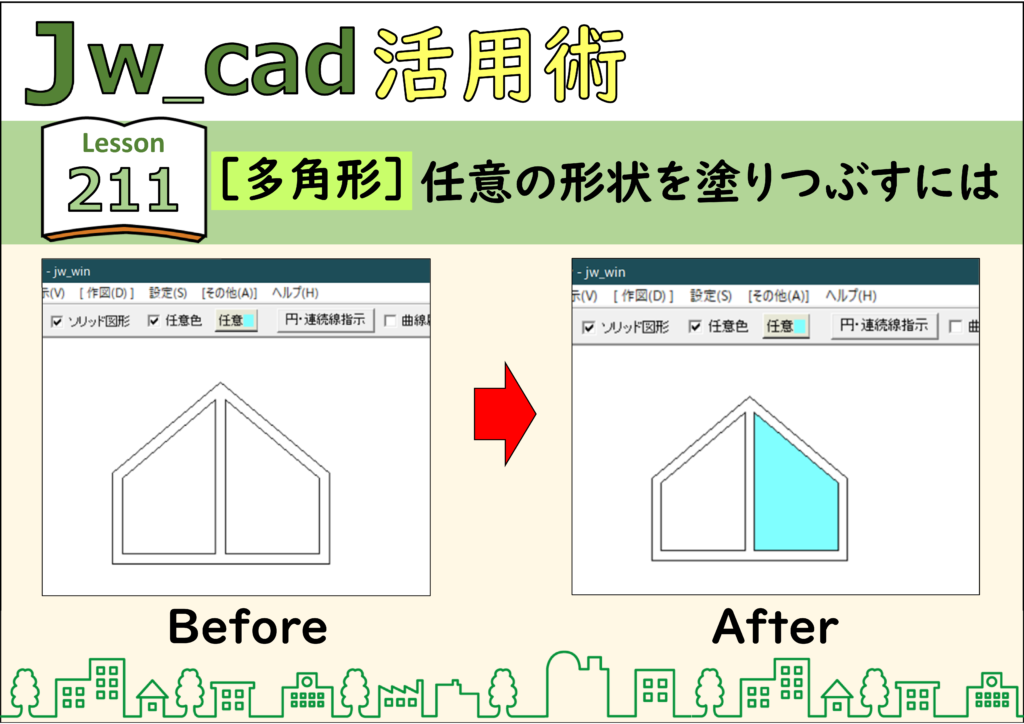
JwCAD(JWW)で任意の形を塗りつぶす方法|[多角形]の[任意]とソリッド図形
JwCAD(JWW)の[多角形]の[任意]で、頂点を順に右クリックして好きな形を塗りつぶす手順を画像つきで解説。[ソリッド図形][任意色]で色を選びます。練習用CADデータつき。 -
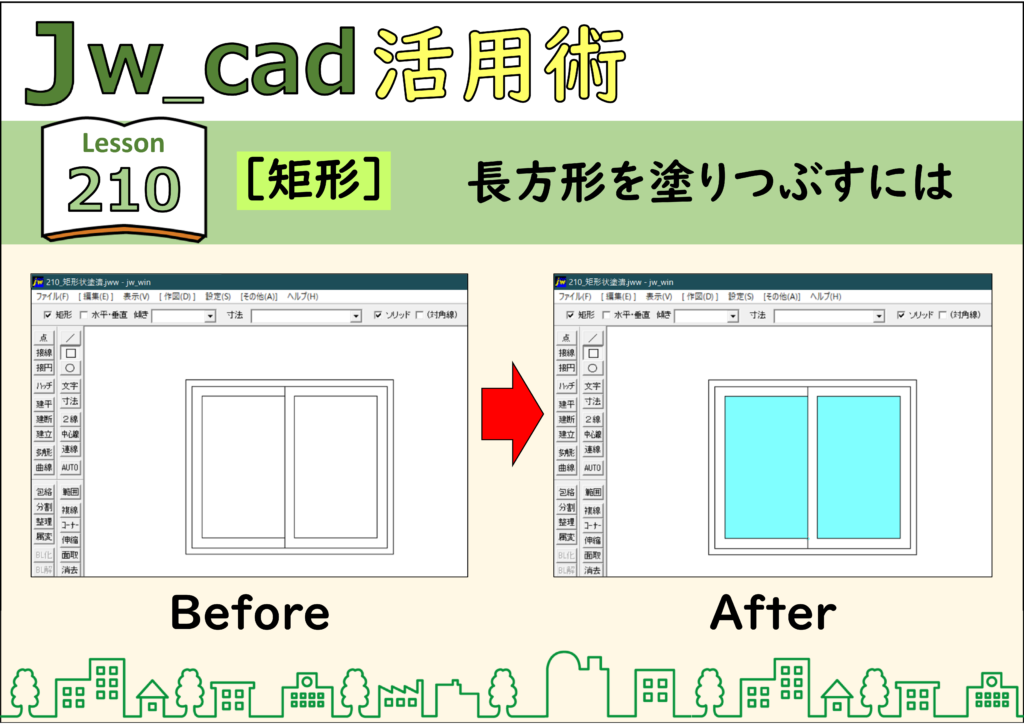
JwCAD(JWW)で長方形を塗りつぶす方法|[矩形]のソリッドで色塗り
JwCAD(JWW)の[矩形]で、[ソリッド]と[任意色]にチェックを付けて、対角の2点を右クリックするだけで長方形を塗りつぶす手順を画像つきで解説。練習用CADデータつき。 -
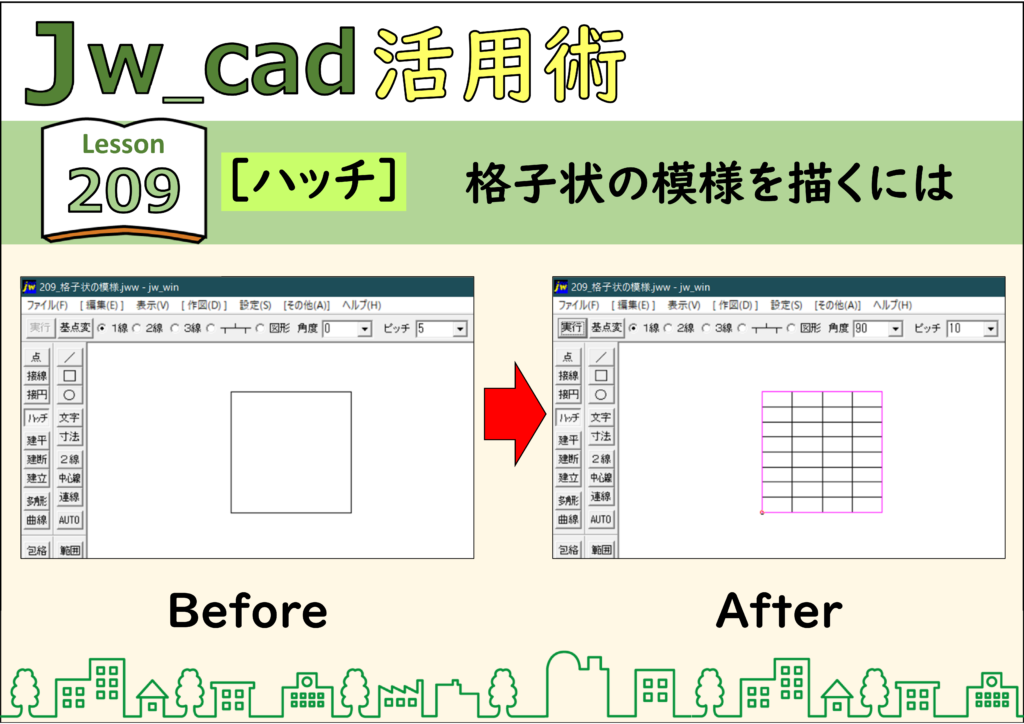
JwCADで格子状のハッチングを描く方法|[ハッチ]コマンド
JwCAD(Jw_cad)で格子状の模様を描く方法を、実際の操作画面の画像つきで解説します。使うのは[ハッチ]コマンドです。操作は全7ステップです。 -
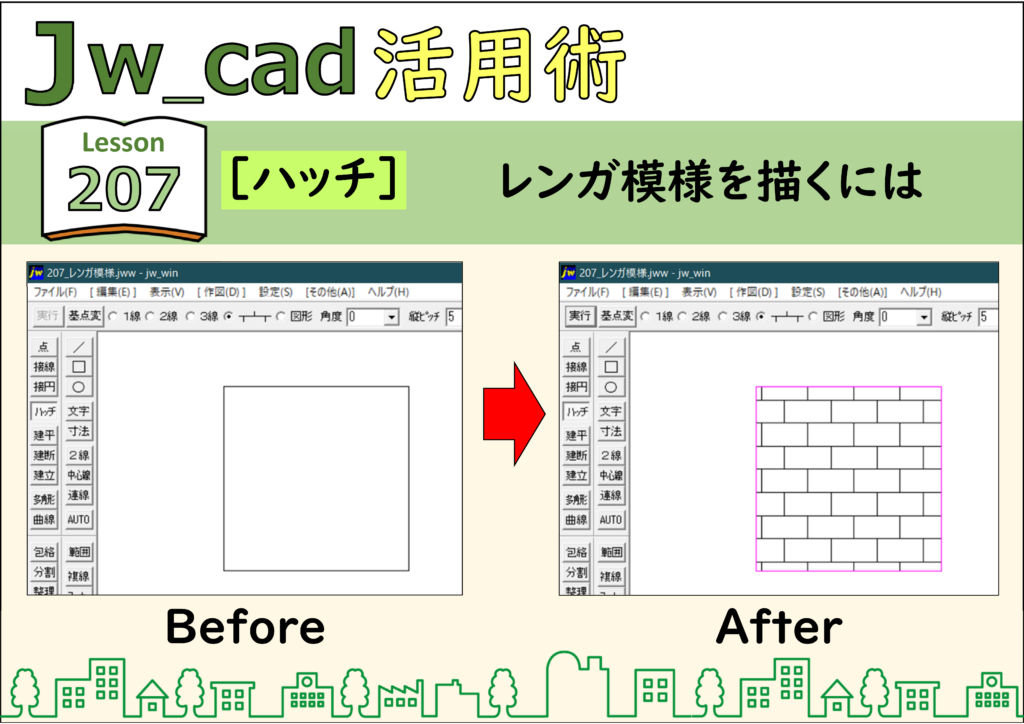
JwCADでレンガ模様のハッチングを描く方法|[ハッチ]コマンド
JwCAD(Jw_cad)でレンガ模様を描く方法を、実際の操作画面の画像つきで解説します。使うのは[ハッチ]コマンドです。操作は全5ステップです。 -
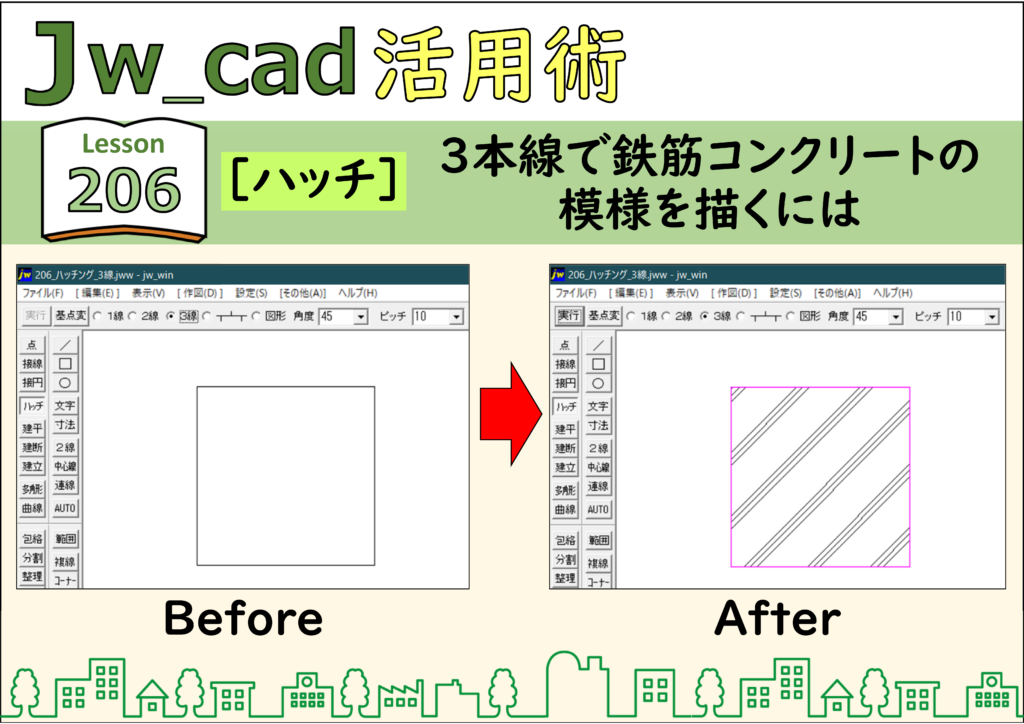
JwCADで鉄筋コンクリートのハッチング(3本線)を描く方法
JwCAD(Jw_cad)で3本線で鉄筋コンクリートの模様を描く方法を、実際の操作画面の画像つきで解説します。使うのは[ハッチ]コマンドです。操作は全5ステップです。 -
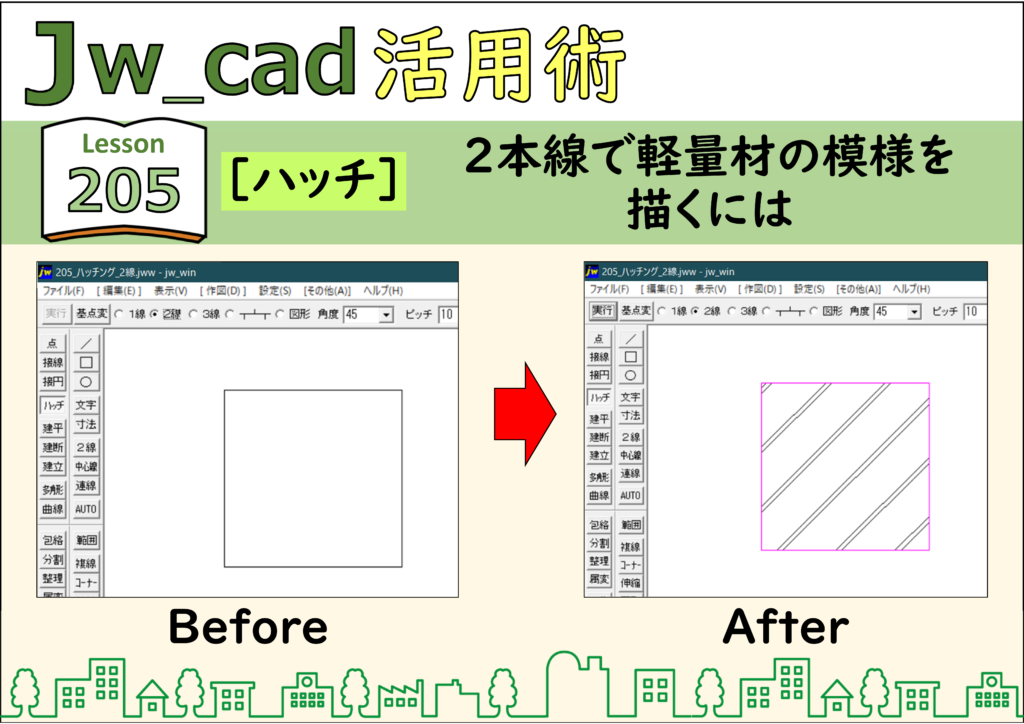
JwCAD(JWW)で2本線のハッチングを描く方法|軽量材の模様
JwCAD(JWW)で軽量材などに使う2本線のハッチングを描く手順を画像つきで解説。[ハッチ]の[2線]で、角度・ピッチ・線間隔を入れて範囲の線を右クリックするだけ。練習用CADデータつき。 -
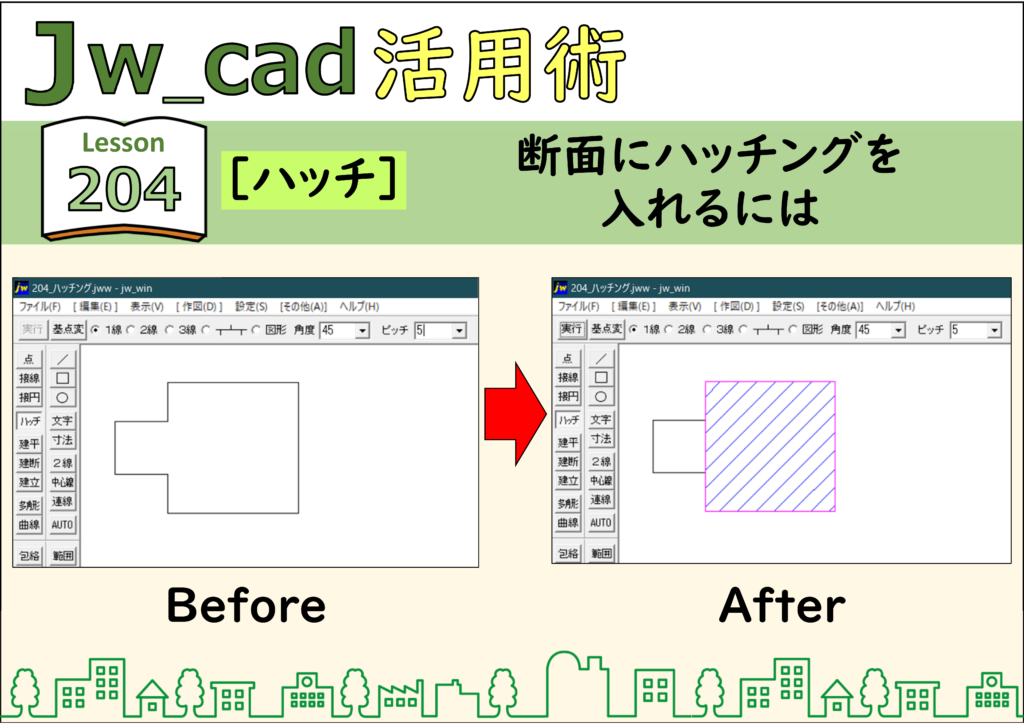
JwCAD(JWW)のハッチングのやり方|断面に斜線を入れる基本と基点の変更
JwCAD(JWW)で断面にハッチング(斜線)を入れる手順を画像つきで解説。[ハッチ]で範囲の線を選んで[実行]するだけ。連続線を右クリックでまとめて選ぶコツや、[基点変]で模様の基点を変える方法も。練習用CADデータつき。 -
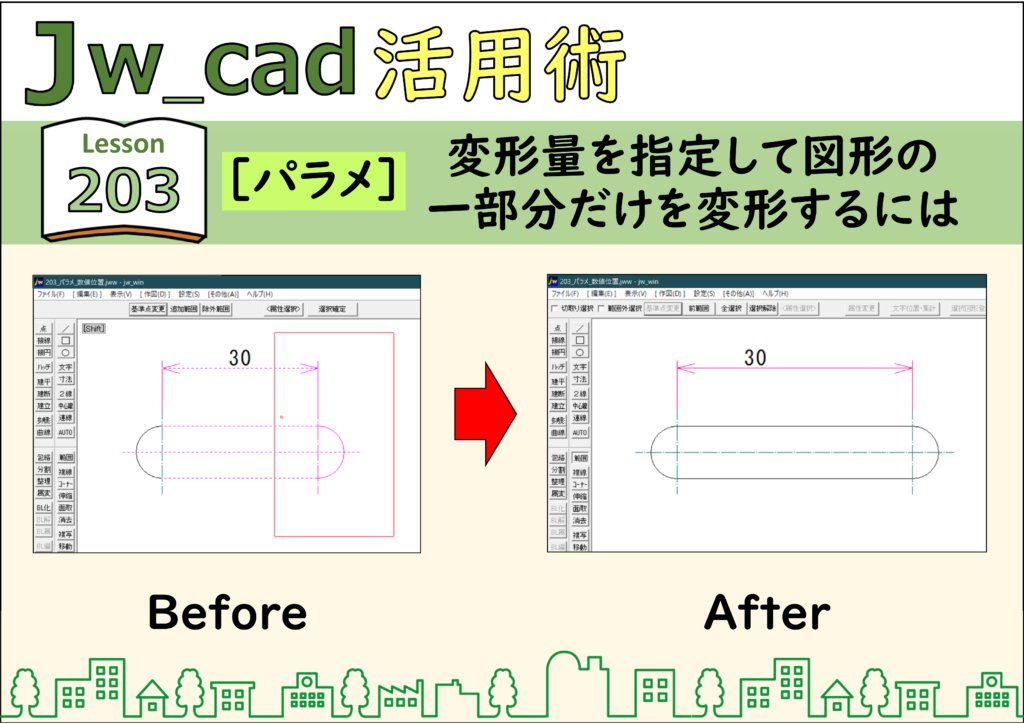
JwCAD(JWW)のパラメトリック変形の使い方|変形量を数値で指定して一部を伸ばす
JwCAD(JWW)の[パラメ](パラメトリック変形)で、図形の一部分だけを指定した量だけ伸ばす手順を画像つきで解説。[数値位置]に「15,0」などを入れ、[範囲]で確定します。練習用CADデータつき。 -
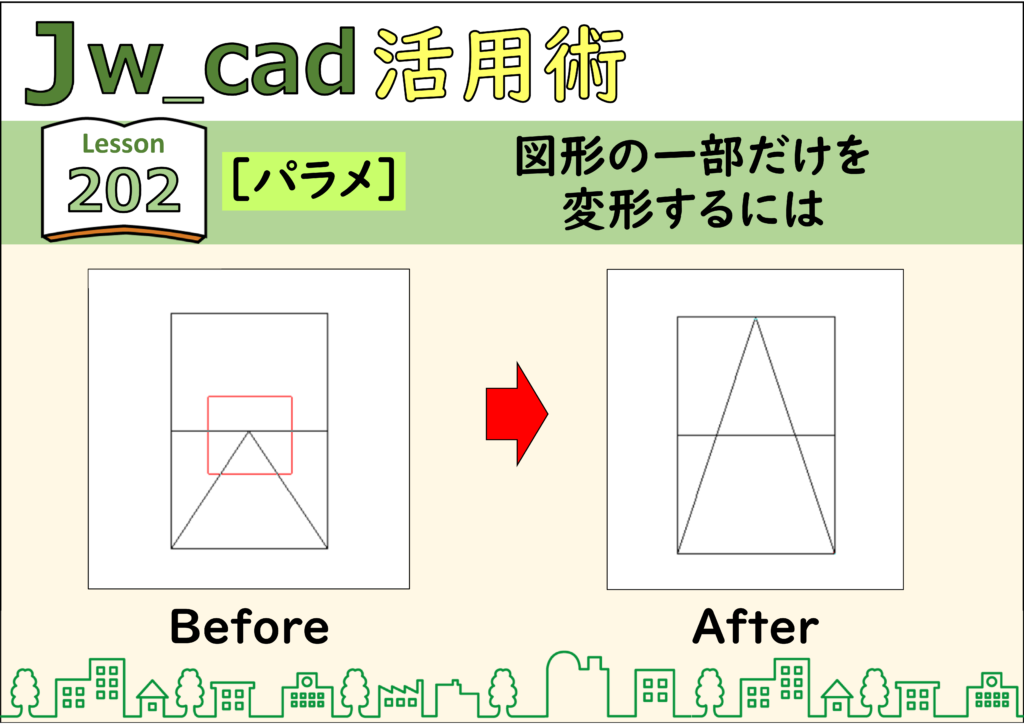
JwCADで図形の一部だけを伸縮・変形する方法|[パラメ]コマンド
JwCAD(Jw_cad)で図形の一部だけを変形する方法を、実際の操作画面の画像つきで解説します。使うのは[パラメ]コマンドです。操作は全7ステップです。 -
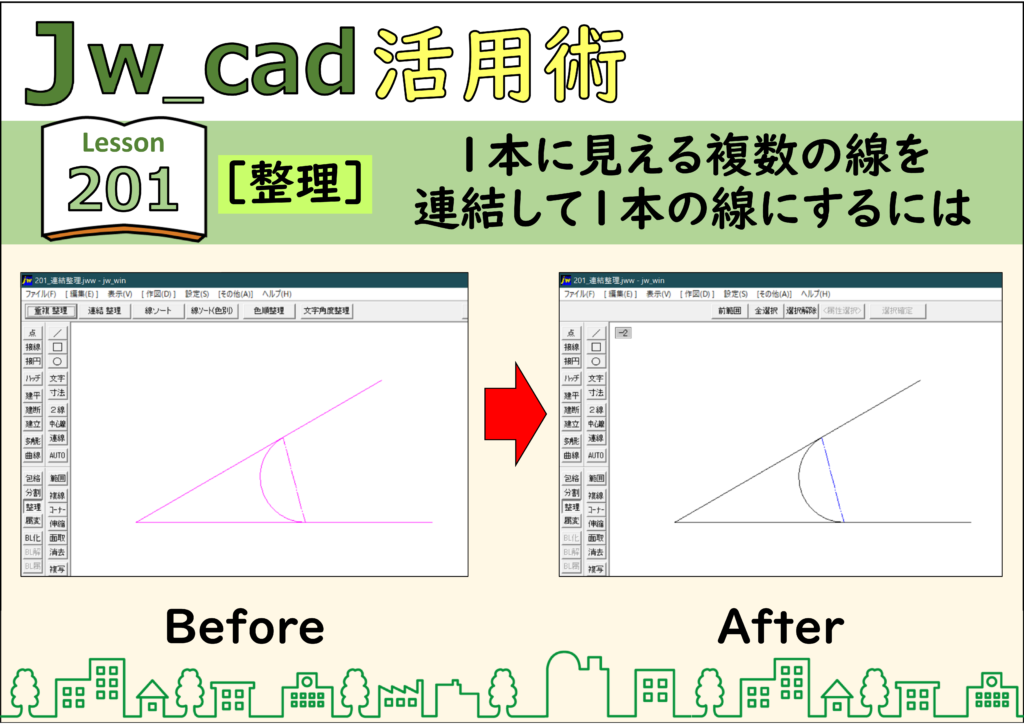
JwCADで1本に見える複数の線を1本に連結する方法|[整理]コマンド
JwCAD(Jw_cad)で1本に見える複数の線を連結して1本の線にする方法を、実際の操作画面の画像つきで解説します。使うのは[整理]コマンドです。操作は全3ステップです。 -
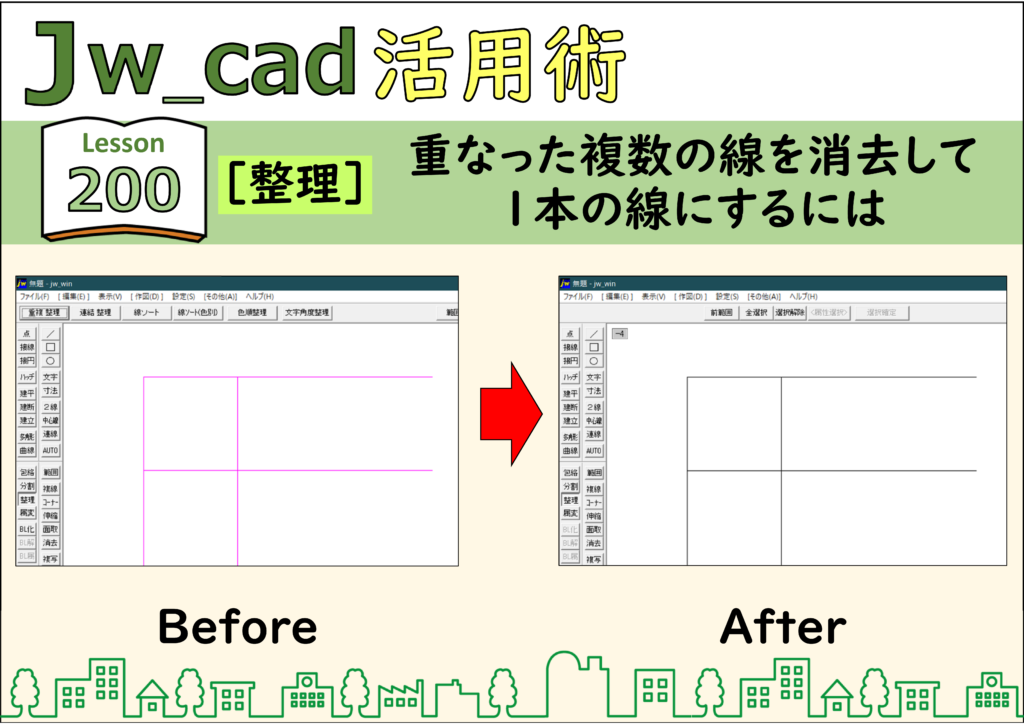
JwCAD(JWW)で重複線を消す方法|[整理]の[重複整理]
JwCAD(JWW)で重なった複数の線を消して1本にする手順を画像つきで解説。[範囲選択]で範囲を選び、[整理]→[重複整理]。消去された線の数は画面の左上に表示されます。 -
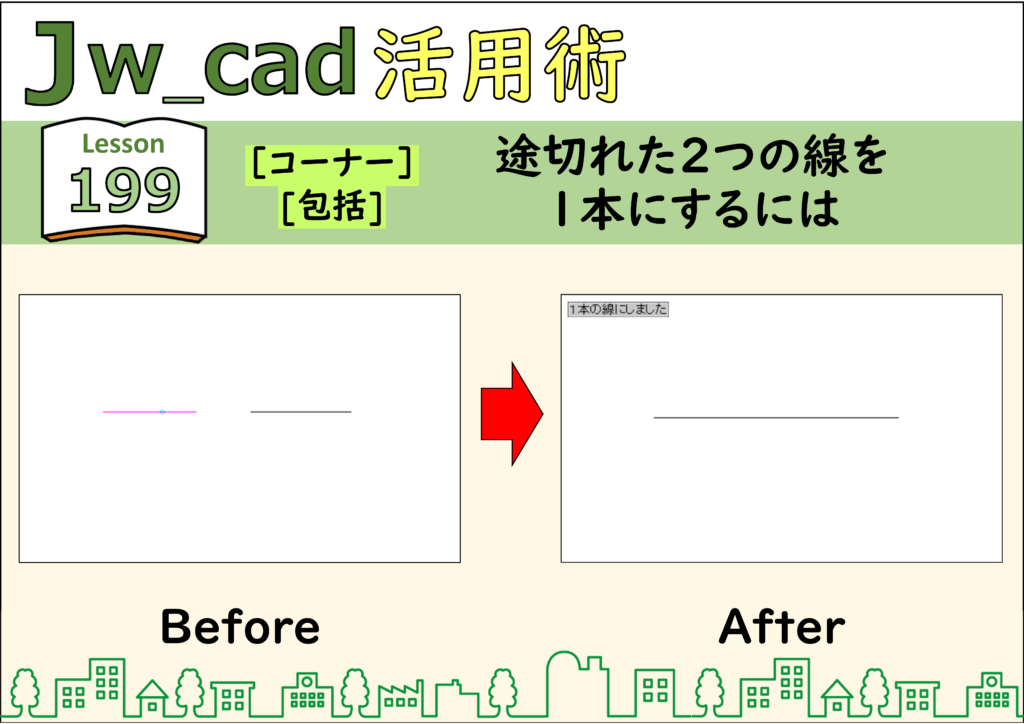
JwCAD(JWW)で途切れた線を1本につなぐ方法|コーナー処理・包絡処理
JwCAD(JWW)で、同じ線上で途切れた2本の線を1本にする方法を画像つきで解説。[コーナー]で2本の線をクリックする方法と、[包絡]で囲む方法の2通り。練習用CADデータつき。 -
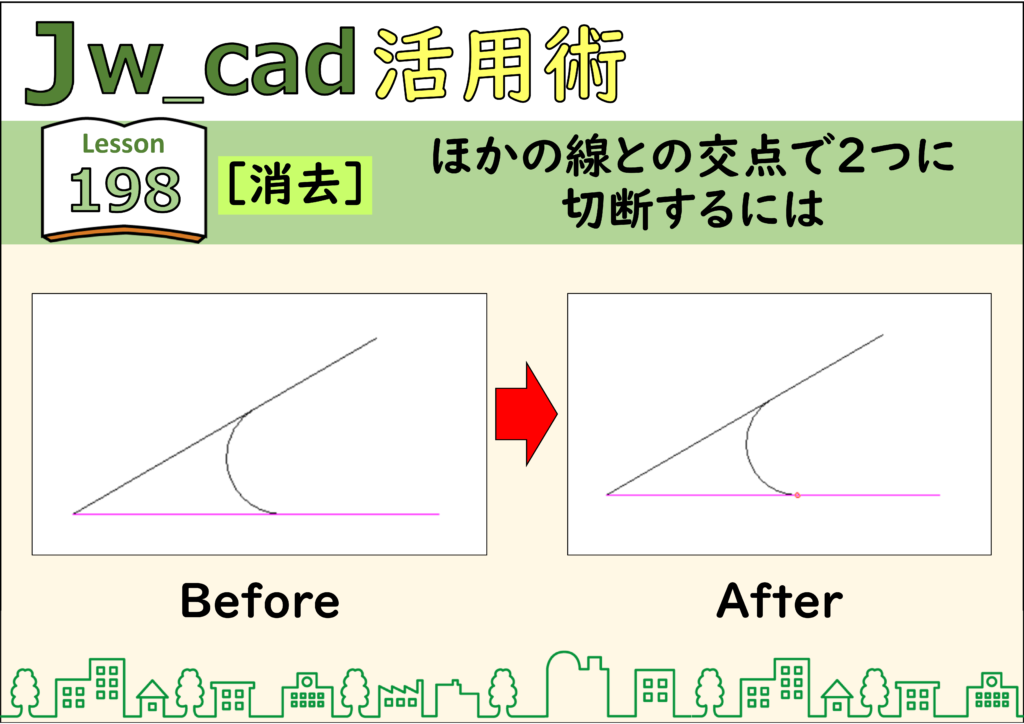
JwCADで線をほかの線との交点で切断する方法|[消去]コマンド
JwCAD(Jw_cad)でほかの線との交点で線を2つに切断する方法を、実際の操作画面の画像つきで解説します。使うのは[消去]コマンドです。操作は全4ステップです。 -
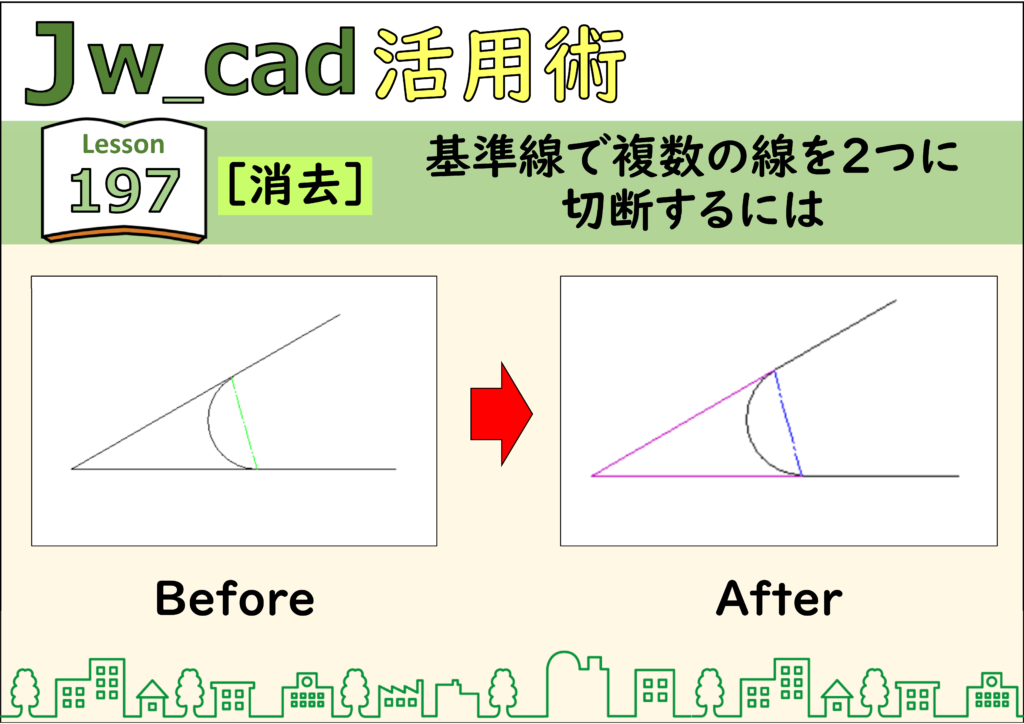
JwCADで複数の線を基準線でまとめて切断する方法|[消去]コマンド
JwCAD(Jw_cad)で基準線で複数の線を2つに切断する方法を、実際の操作画面の画像つきで解説します。使うのは[消去]コマンドです。操作は全7ステップです。 -
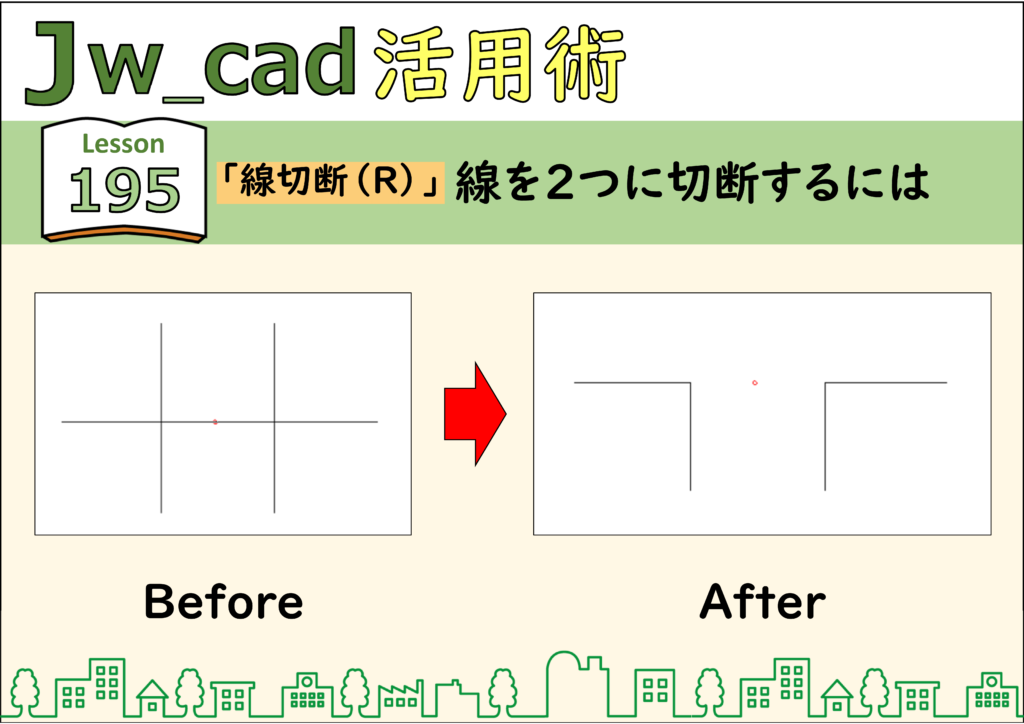
JwCADで線を2つに切断する方法|線切断(R)の使い方
JwCAD(Jw_cad)で線を2つに切断する方法を、実際の操作画面の画像つきで解説します。操作は全3ステップです。