-

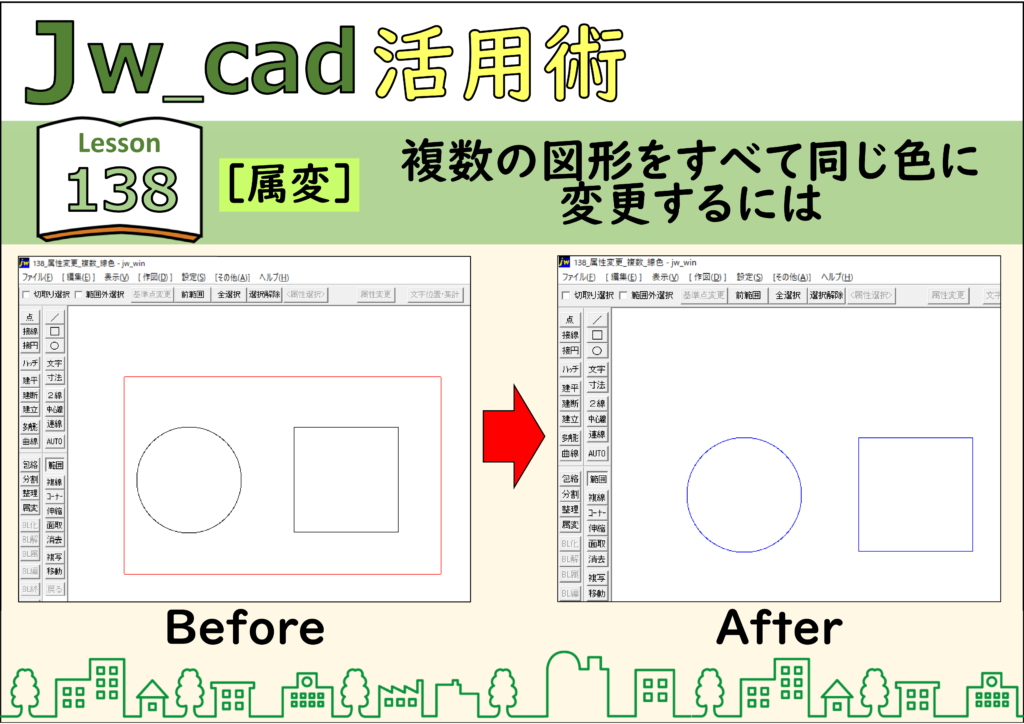
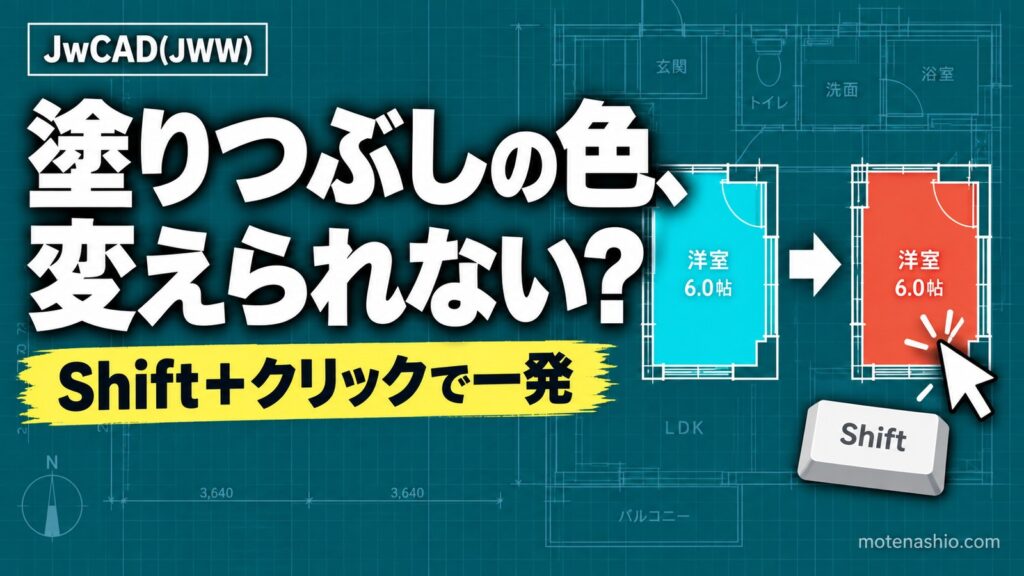
JwCAD(JWW)で複数の図形の色・線種・レイヤーをまとめて変える方法|[属性変更]
JwCAD(JWW)の[範囲]→[属性変更]で、選んだ複数の図形の線色・線種をまとめて変える手順を画像つきで解説。[書込レイヤに変更]で別のレイヤー(・レイヤーグループ)へまとめて移す方法も。練習用CADデータつき。 -
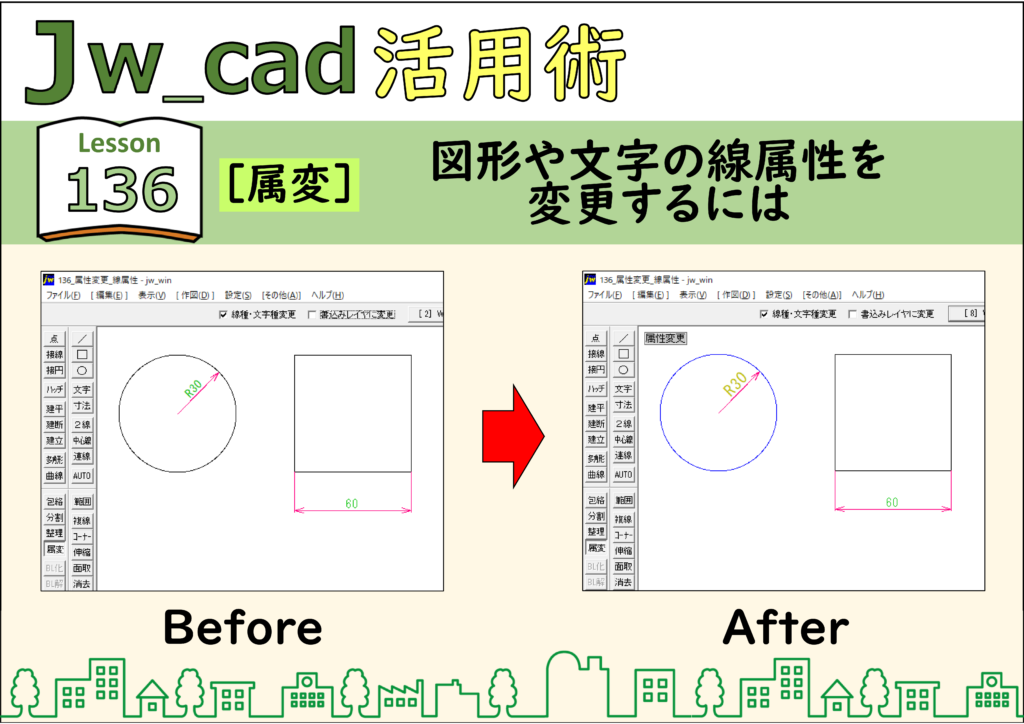
JwCAD(JWW)で線や文字の属性を変える方法|[属変]で線色・文字種・レイヤーを変更
JwCAD(JWW)の[属変]で、作図済みの線や文字を書込み線属性・書込み文字種に変える手順を画像つきで解説。[書込みレイヤに変更]で書込みレイヤーへ移す方法も。練習用CADデータつき。 -
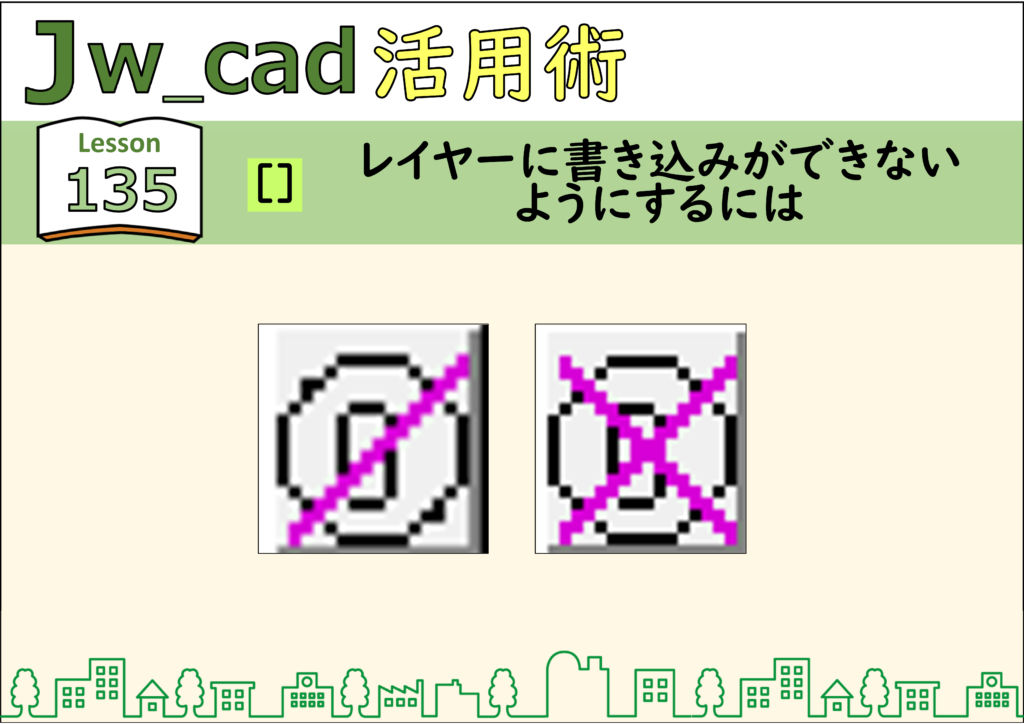
JwCADでレイヤーに書き込みできないようにする方法|プロテクトレイヤー
JwCAD(Jw_cad)でレイヤーに書き込みができないようにする方法を、実際の操作画面の画像つきで解説します。操作は全3ステップです。 -
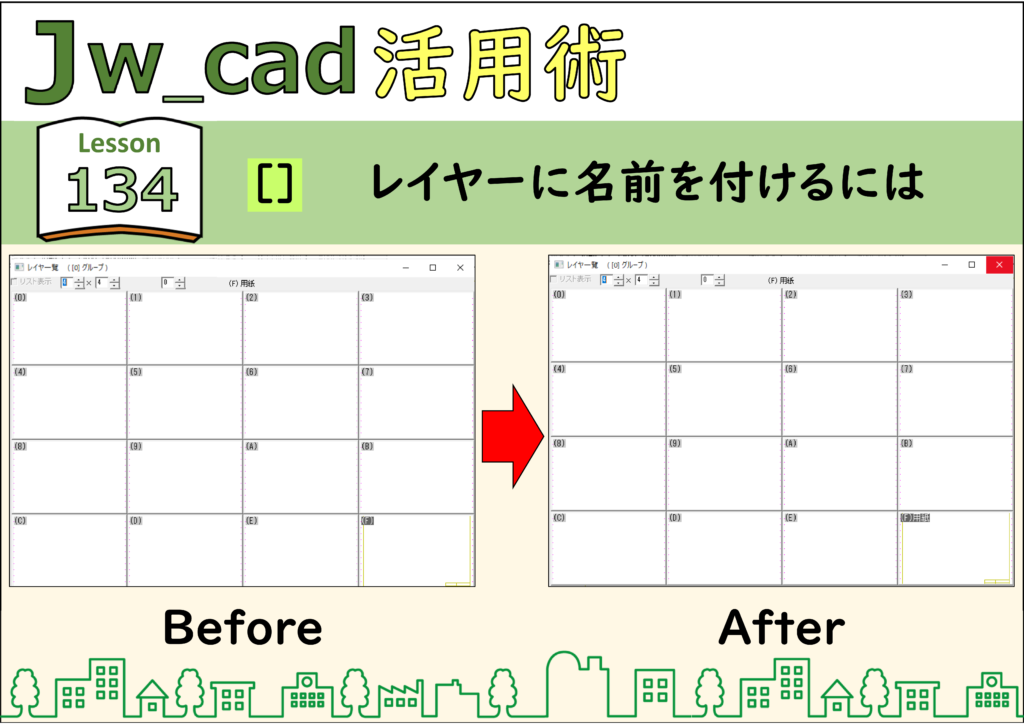
JwCAD(JWW)でレイヤーに名前を付ける方法|レイヤー一覧から設定
JwCAD(JWW)でレイヤーに名前を付ける手順を画像つきで解説。[レイヤー一覧]でレイヤー番号をクリックし、名前を入力するだけ。付けた名前はステータスバーにも表示されます。練習用CADデータつき。 -
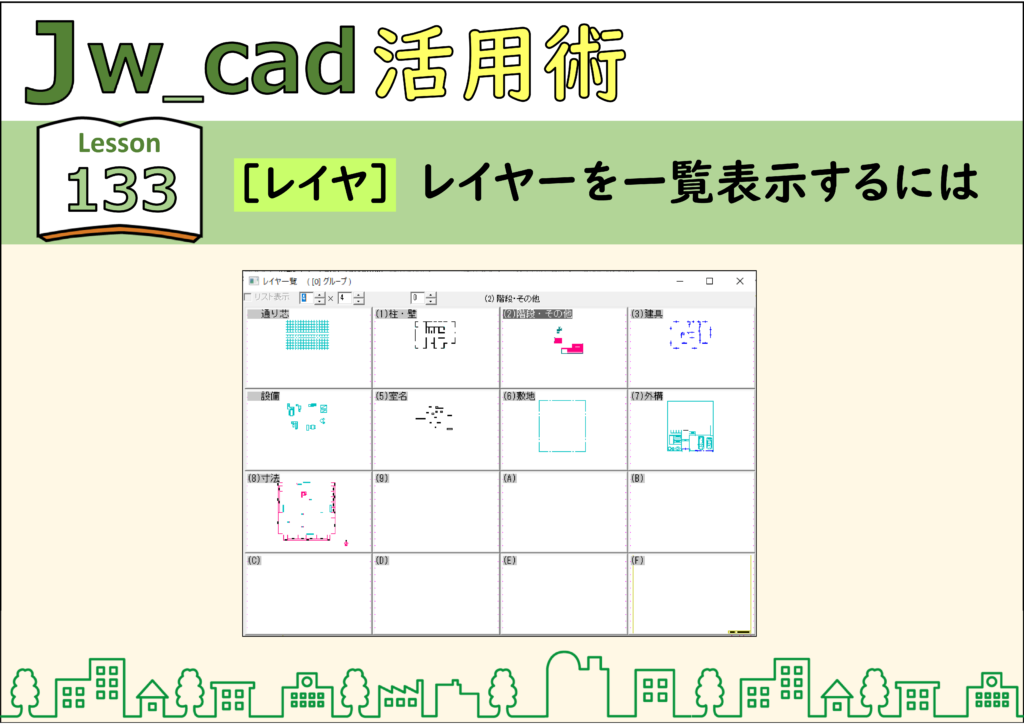
JwCADでレイヤーを一覧表示する方法|レイヤ一覧の開き方
JwCAD(Jw_cad)でレイヤーを一覧表示する方法を、実際の操作画面の画像つきで解説します。操作は全2ステップです。 -
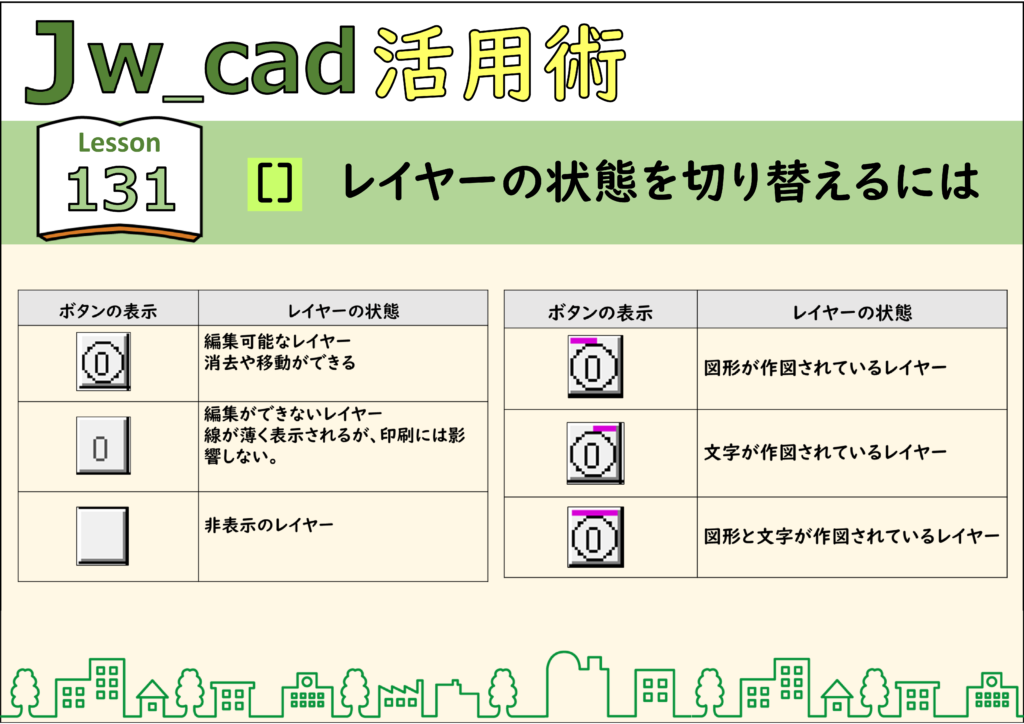
JwCAD(JWW)でレイヤーの表示・非表示を切り替える方法|編集できない状態・[All]でまとめて
JwCAD(JWW)でレイヤーの状態(編集できる・表示のみ・非表示)を切り替える方法を画像つきで解説。ボタンの表示の見分け方、ピンクのバーの意味、[All]で書き込みレイヤー以外をまとめて切り替える方法も。 -
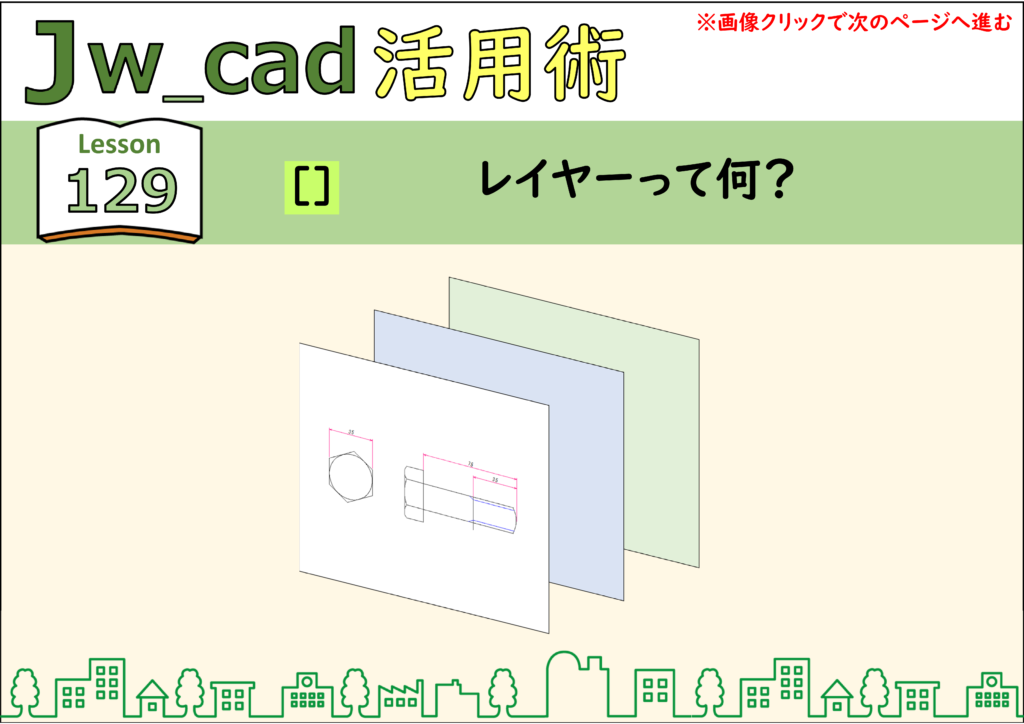
JwCAD(JWW)のレイヤーとは|レイヤーグループと書き込みレイヤーの切り替え方
JwCAD(JWW)のレイヤーの考え方を図解。16のレイヤーグループと16のレイヤーの仕組み、使い分けの例、レイヤー番号を右クリックして書き込みレイヤーを切り替える方法まで画像つきで解説します。 -
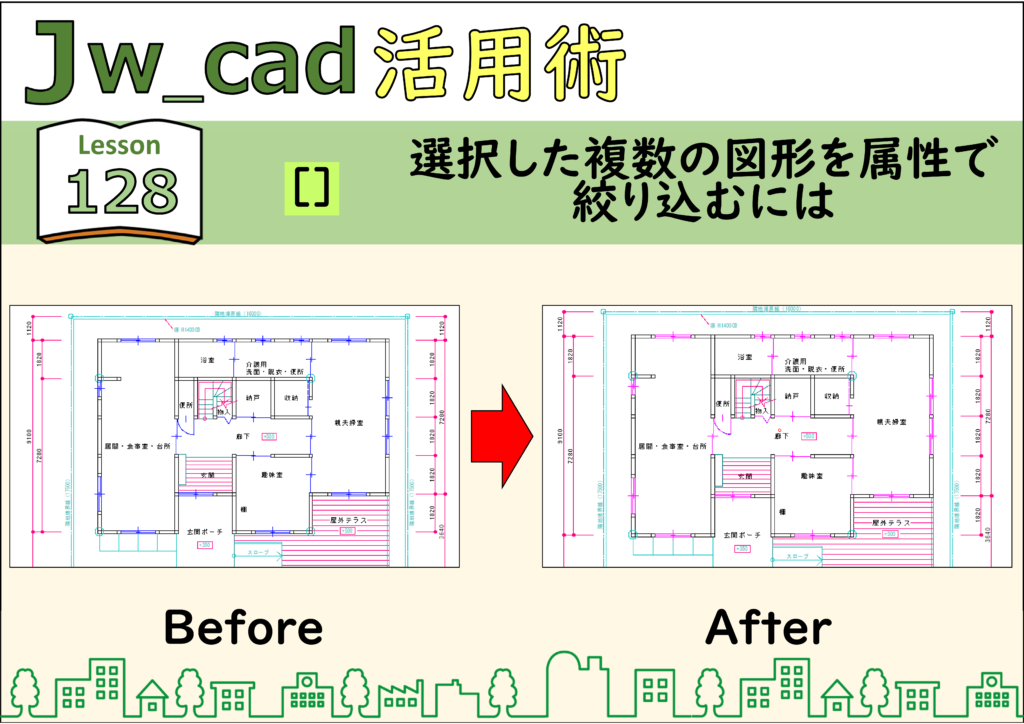
JwCAD(JWW)で属性選択する方法|線色やレイヤーで図形を絞り込む
JwCAD(JWW)の[範囲]の[]で、選択した図形を線色や書込みレイヤーで絞り込む手順を画像つきで解説。特定の色の線だけをまとめて選びたいときに便利。練習用CADデータつき。 -
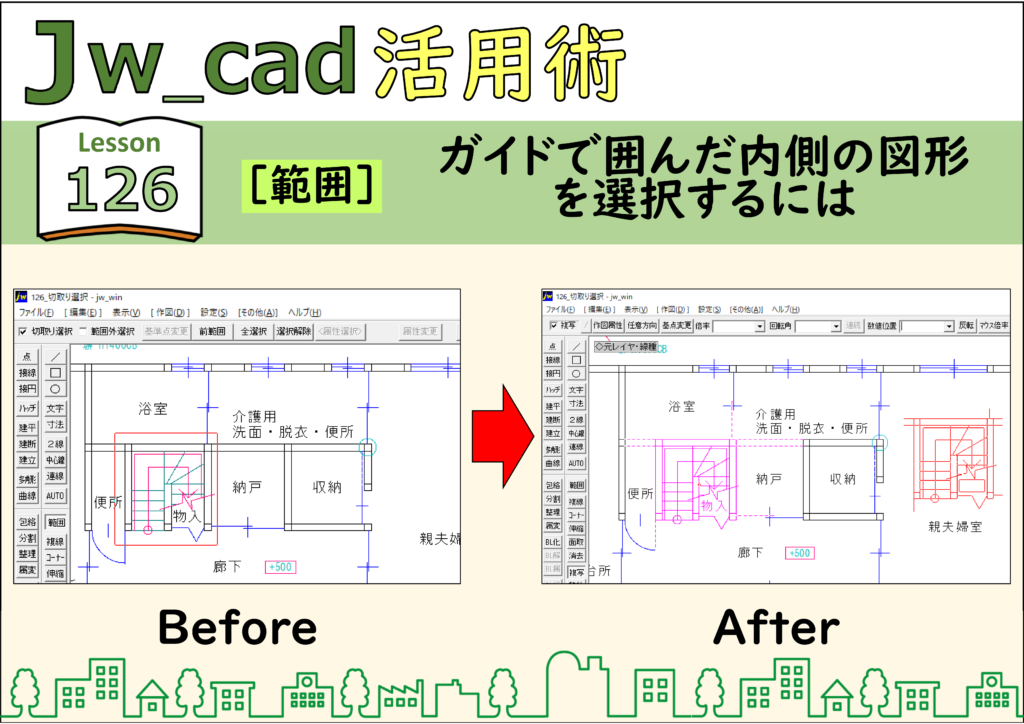
JwCAD(JWW)で囲んだ範囲の内側・外側の図形を選択する方法|切取り選択・範囲外選択
JwCAD(JWW)の[範囲]の[切取り選択]で、囲んだ線の内側だけを選んで複写する方法と、[範囲外選択]で外側の図形を選ぶ方法を画像つきで解説。練習用CADデータつき。 -
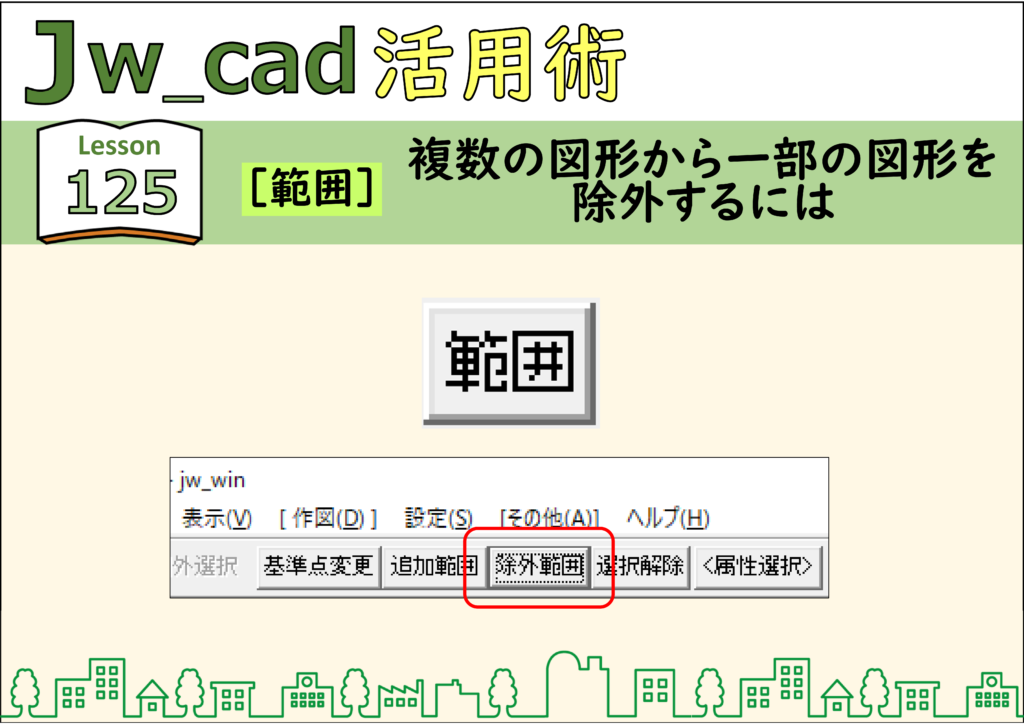
JwCAD(JWW)で選択から一部の図形を除外する方法|[除外範囲]
JwCAD(JWW)の[範囲]で、選択した複数の図形から一部だけを外す手順を画像つきで解説。[除外範囲]で囲んだ図形が選択から除かれます。練習用CADデータつき。 -
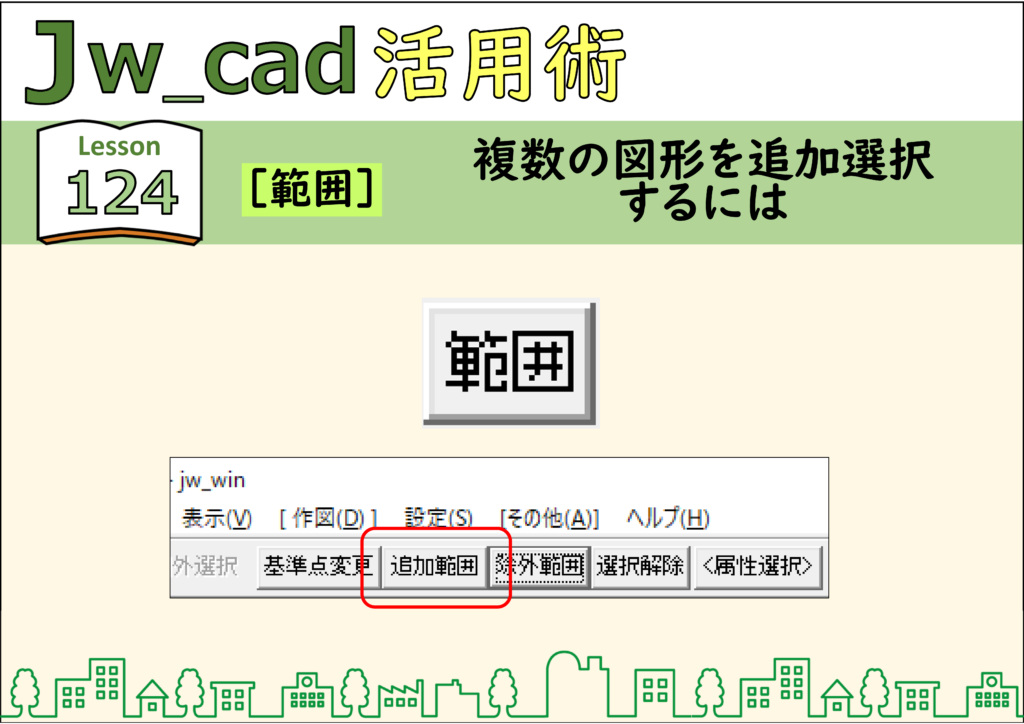
JwCADで複数の図形を追加選択する方法|[範囲]コマンドの追加範囲
JwCAD(Jw_cad)で複数の図形を追加選択する方法を、実際の操作画面の画像つきで解説します。使うのは[範囲]コマンドです。操作は全4ステップです。 -
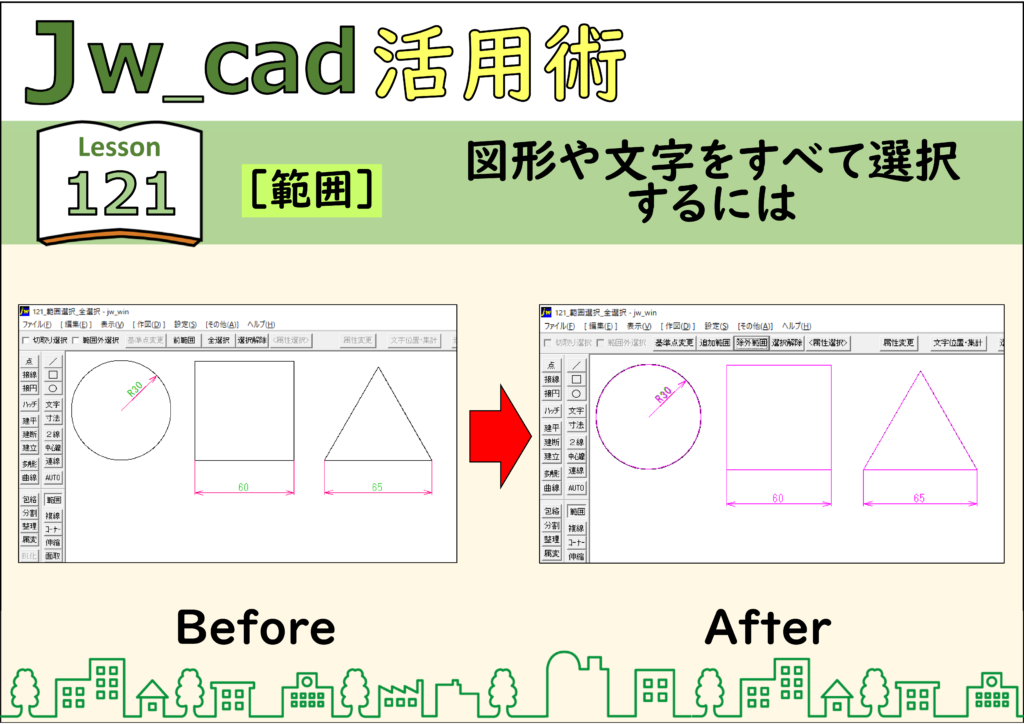
JwCAD(JWW)ですべて選択・選択解除する方法|前範囲・囲めていない図形の選択
JwCAD(JWW)の[範囲]で、すべての図形を選ぶ[全選択]、前回の範囲を選び直す[前範囲]、選択をやめる[選択解除]、完全に囲めていない図形の選択方法を画像つきで解説。練習用CADデータつき。 -
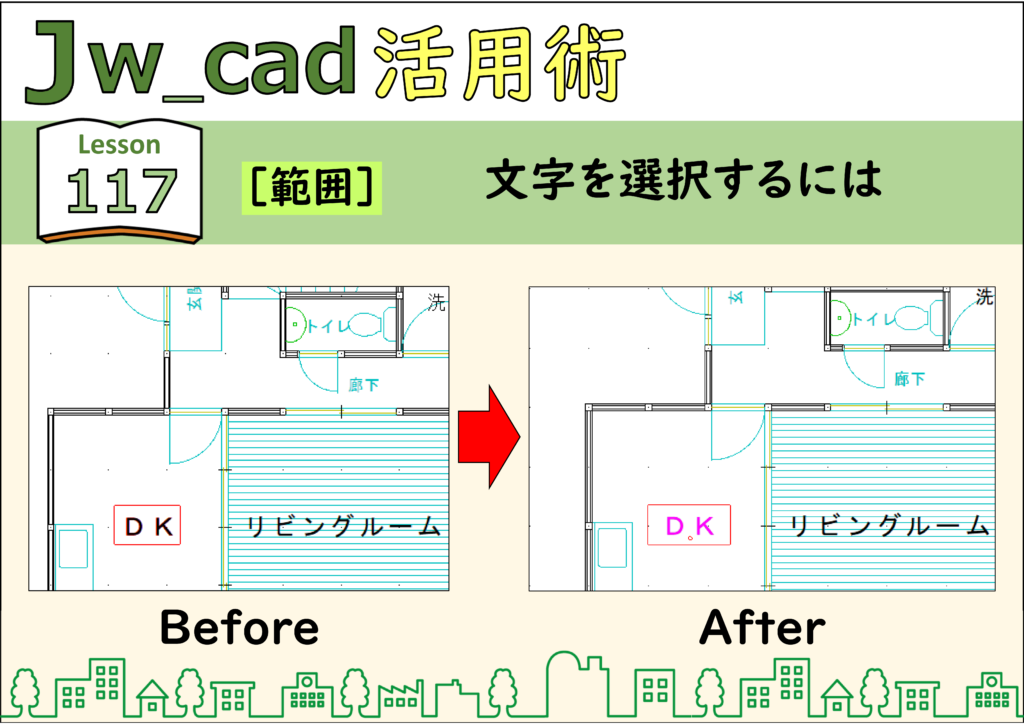
JwCAD(JWW)で文字を範囲選択する方法|図形と文字をまとめて選ぶ
JwCAD(JWW)の[範囲]で文字を選択する手順を画像つきで解説。選択範囲の終点を右クリックすると、文字も一緒に選ばれます。図形と文字をまとめて選ぶ方法も。練習用CADデータつき。 -
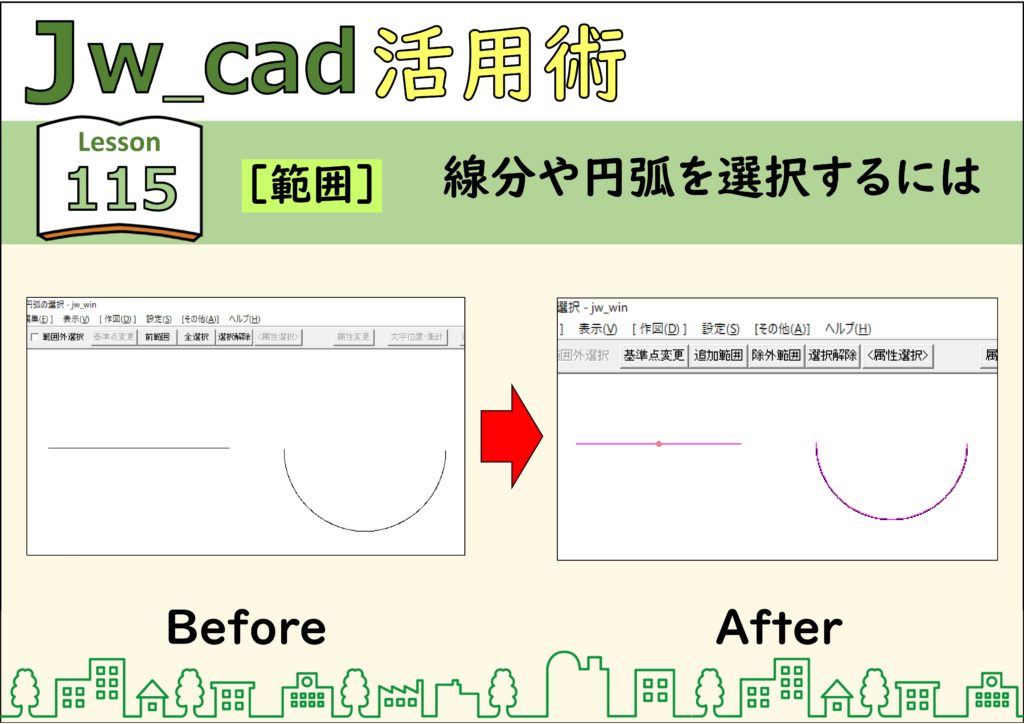
JwCAD(JWW)の範囲選択の基本|線・円弧・円・複数の図形を選ぶ方法
JwCAD(JWW)の[範囲]で図形を選ぶ基本を画像つきで解説。線や円弧は右クリック、円や複数の図形はドラッグで囲んで選択します。選択した図形はピンク色で表示され、赤い点が基点です。練習用CADデータつき。 -
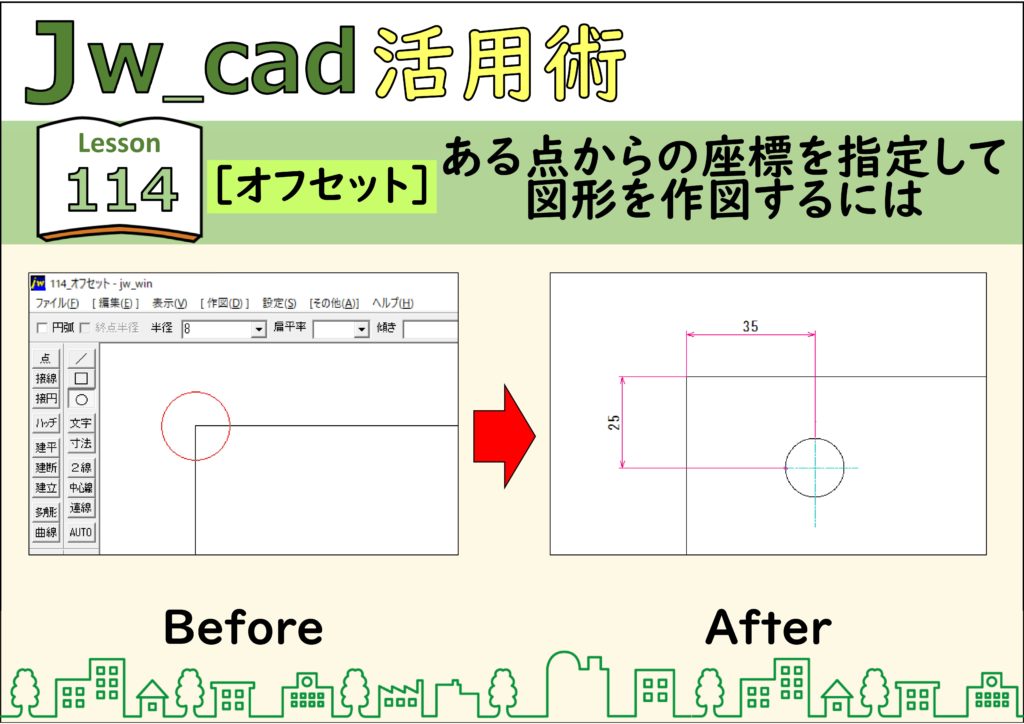
JwCADで基準点からの距離を指定して作図する方法|オフセットの使い方
JwCAD(Jw_cad)である点からの座標(距離)を指定して図形を作図する方法を、実際の操作画面の画像つきで解説します。使うのは[円]コマンドです。操作は全5ステップです。 -
JwCAD(JWW)で長さを測る方法|[測定]で距離・累加距離を測る
JwCAD(JWW)の[測定]で2点間の距離(線の長さ)を測る手順を画像つきで解説。単位をmmにする、続けて測ると累加距離も表示、[クリアー]で0に戻す方法まで。練習用CADデータつき。 -
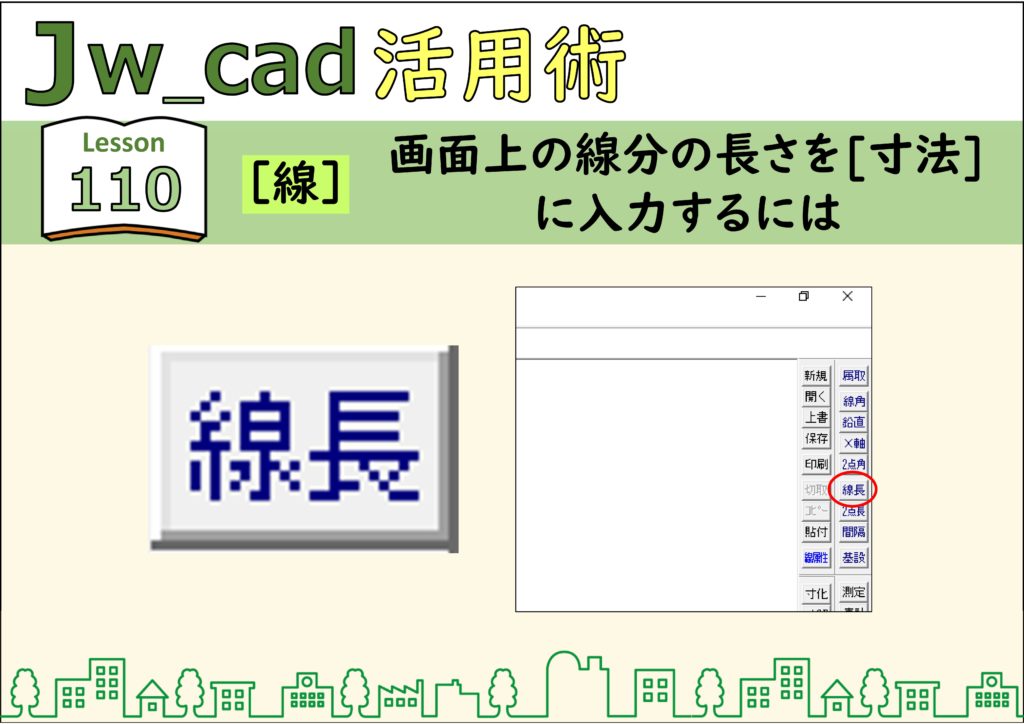
JwCAD(JWW)で線の長さ・角度を取得する方法|[線長][線角][鉛直]
JwCAD(JWW)で、画面上の線の長さを[寸法]に、角度を[傾き]に入力する方法を画像つきで解説。[線長][線角][鉛直]で既存の線と同じ長さ・角度・垂直な線を引けます。練習用CADデータつき。 -
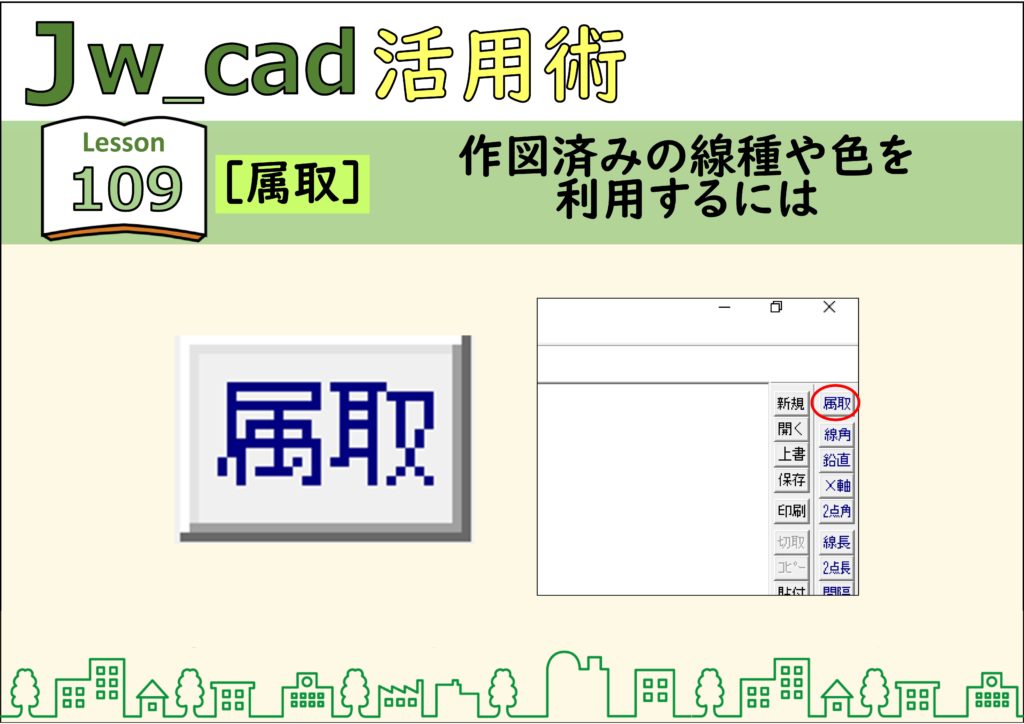
JwCAD(JWW)の属性取得の使い方|作図済みの線と同じ線種・色で描く[属取]
JwCAD(JWW)の[属取](属性取得)で、画面上の線と同じ線色・線種・レイヤーに切り替える手順を画像つきで解説。ほかのコマンドの実行中でも使えます。練習用CADデータつき。 -
JwCADの「SXF対応拡張線色・線種」とは?意味と注意点
JwCAD(Jw_cad)の設定にある「SXF対応拡張線色・線種」の意味を解説します。SXFは電子納品などで使われるCADデータの規格で、設定を拡張するとSXFの線色・線種がJw_cadで使えるようになります。 -
JwCAD(JWW)で線の色を変える方法|描いた線を後から変える・線属性で線色・線種を変更
JwCAD(JWW)で線の色(線色)や種類(実線・点線など)を変える手順を画像つきで解説。[線属性]で線色と線種を選ぶと、これから描く線の書き込み線属性が変わります。 -
JwCAD(JWW)の線属性とは|線属性ダイアログの出し方・線種の種類・SXF対応拡張線色
JwCAD(JWW)の線属性(線の色と線の種類)の基本を画像つきで解説。[線属性]ダイアログの出し方、使える線種(実線・点線・一点鎖線・二点鎖線・補助線種)、SXF対応拡張線色・線種の設定まで。 -
JwCAD(JWW)で曲線を描く方法|[曲線]のスプライン曲線
JwCAD(JWW)の[曲線]で、ジグザグの頂点を通る滑らかな曲線を描く手順を画像つきで解説。[スプライン曲線]で点を右クリックしていき[作図実行]。分割数を大きくするとより滑らかになります。練習用CADデータつき。 -
JwCADで角度の二等分線を引く方法|[中心線]コマンド
JwCAD(Jw_cad)で角度の二等分線を引く方法を、実際の操作画面の画像つきで解説します。使うのは[中心線]コマンドです。操作は全4ステップです。 -
JwCAD(JWW)で中心線を引く方法|2本の線の間・三角形の高さ・六角形・内心
JwCAD(JWW)の[中心線]で、2本の線の真ん中に中心線を引く手順を画像つきで解説。平行でない線、点と線(三角形の高さの中心)、点と点(六角形)、三角形の内心の求め方まで。練習用CADデータつき。 -
JwCAD(JWW)の2線でコーナーを作る方法|基準線をダブルクリックで連続・部屋を分割
JwCAD(JWW)の[2線]で、基準線をダブルクリックで変えながらコーナー処理された二重線を連続で引く手順を画像つきで解説。二重線で部屋を分割する(包絡処理)方法も。練習用CADデータつき。 -
JwCAD(JWW)で端部を閉じた二重線を引く方法|[留線]・[留線出]で突出
JwCAD(JWW)の[2線]で、端部を閉じた二重線を引く[留線]と、端部を突出させる[留線出]の使い方を画像つきで解説。連続して使うときは[留線常駐]。練習用CADデータつき。 -
JwCAD(JWW)の2線の使い方|指定した幅で二重線を引く・芯ずれ・基準線の変更
JwCAD(JWW)の[2線]で、基準線から指定した幅の二重線(壁など)を引く手順を画像つきで解説。[2線の間隔]の入力、基準線の変更、芯がずれた二重線の引き方まで。練習用CADデータつき。 -
JwCAD(JWW)でDXFファイルを開く・保存する方法|JWCファイルの読み書きも
JwCAD(JWW)でDXFファイルを開く手順と、DXFのバージョンによる違い(2007以降は文字化け)を画像つきで解説。古いJw_cadのJWCファイルの読み書き方法も。 -
JwCAD(JWW)の保存方法|名前を付けて保存・上書き保存
JwCAD(JWW)で図面ファイルを保存する手順を画像つきで解説。初めて保存するときや別名で保存するときは[名前を付けて保存]、保存済みのファイルは[上書き保存]。上書き前のファイルはバックアップとして残ります。 -
JwCAD(JWW)でファイルを開く方法|ファイル選択の表示数・プレビュー・名前の変更
JwCAD(JWW)で図面ファイル(JWW)を開く手順を画像つきで解説。[ファイル]→[開く]のほか、エクスプローラーからダブルクリックで開く方法、[ファイル選択]のプレビュー表示数の変更・拡大表示・ファイル名の変更も。 -
【簡単】Jwcad 使い方(一覧)
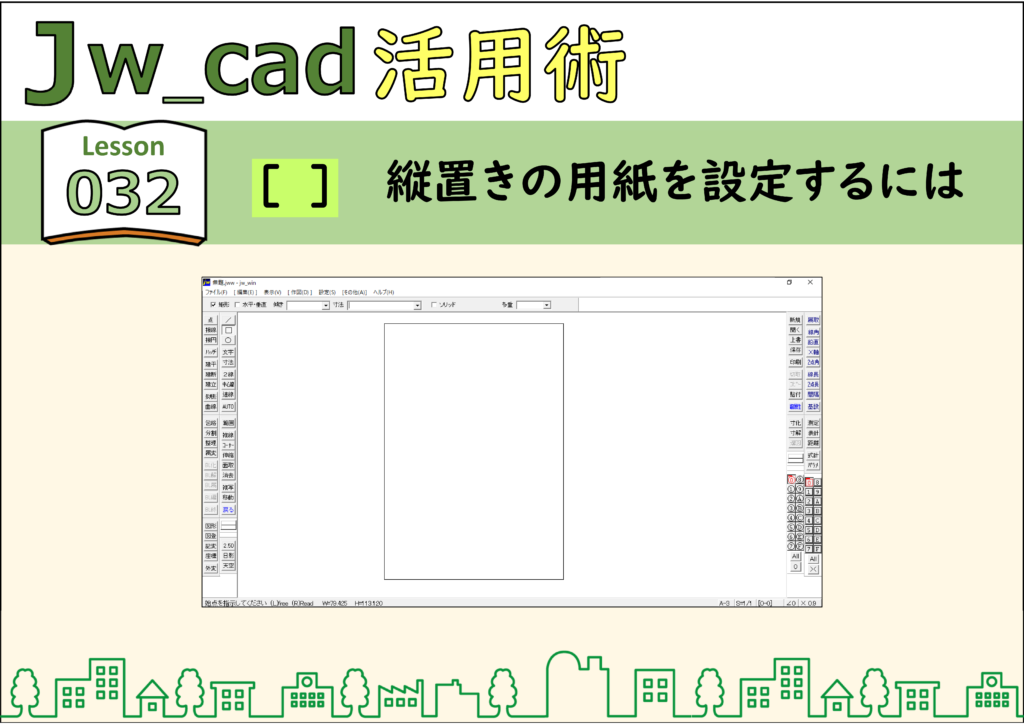
【簡単】Jwcadの使い方(一覧) 011.(Jwcad使い方)【操作】図面ファイルを開くには012.(Jwcad使い方)【操作】フォルダーウィンドウからファイルを開くには013.(Jwcad使い方)【設定】ファイル選択時の表示数を変更するには014.(Jwcad使い方)【... -
【シーケンス制御】②AND回路
【AND回路】シーケンス図 [ad#ad-1] 【AND回路】組立配線図 上記の【シーケンス図】を実際の部品で配線した図面が以下になる [ad#ad-1] 02_AND回路(組立配線図)ダウンロード 【AND回路】動画(配線図) [ad#ad-1] https://www.youtube.com/watch?v=La1b2... -
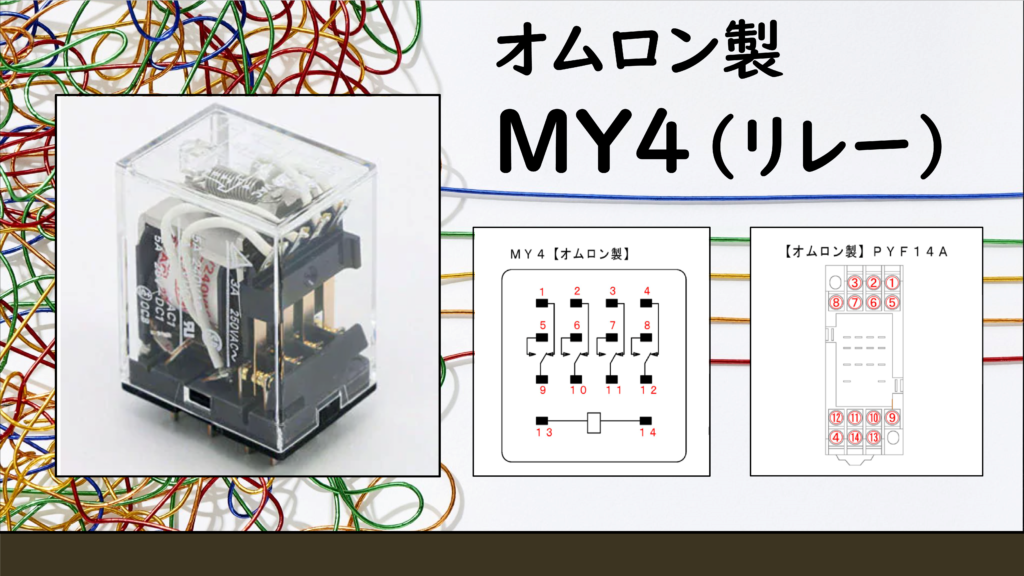
オムロンMY4・MY4Nリレーの端子番号と回路図(シーケンス図・配線図)【シーケンス制御の基本回路①】
オムロンのミニパワーリレーMY4(MY4N)の端子番号(コイル13−14、共通9〜12、b接点1〜4、a接点5〜8)の早見表と、押しボタンでランプを点ける回路のシーケンス図・組立配線図。MY4Nとのちがい、ソケットPYF14A、回路の動きも解説。PDFつき。 -
【CAD】背表紙テンプレート 10cm(3~10cm)|キングジム、キングファイル、コクヨ、チューブファイル、パイプファイル
とじ厚10cm用の背表紙テンプレート(CAD(JwCAD))を無料でダウンロードできます。キングファイル・キングジム・コクヨ・チューブファイル・パイプファイル用。会員登録は不要で、印刷して切って差し込むだけで使えます。 -
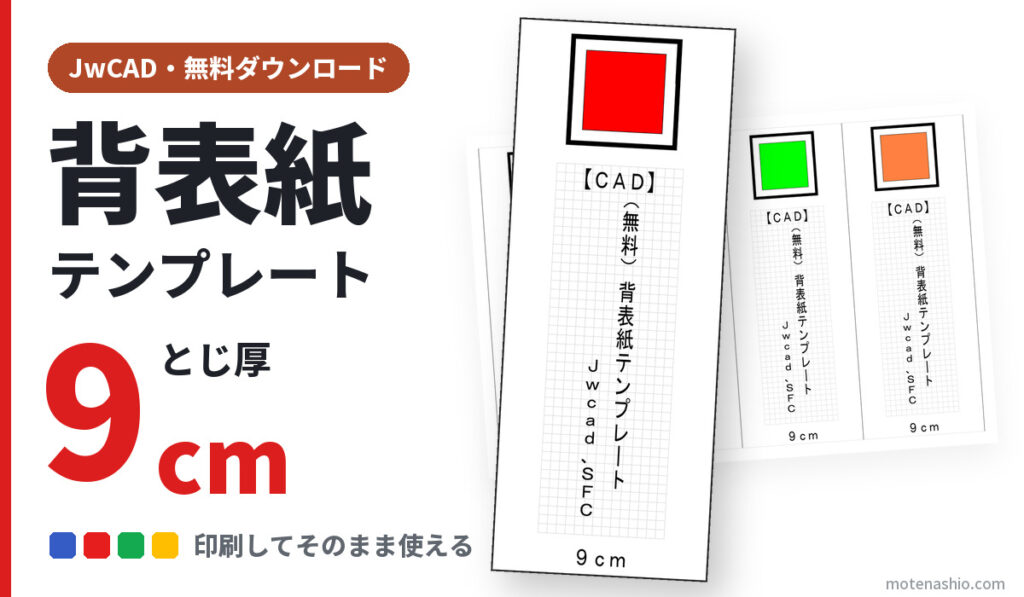
【CAD】背表紙テンプレート 9cm(3~10cm)|キングジム、キングファイル、コクヨ、チューブファイル、パイプファイル
とじ厚9cm用の背表紙テンプレート(CAD(JwCAD))を無料でダウンロードできます。キングファイル・キングジム・コクヨ・チューブファイル・パイプファイル用。会員登録は不要で、印刷して切って差し込むだけで使えます。 -
【CAD】背表紙テンプレート 8cm(3~10cm)|キングジム、キングファイル、コクヨ、チューブファイル、パイプファイル
とじ厚8cm用の背表紙テンプレート(CAD(JwCAD))を無料でダウンロードできます。キングファイル・キングジム・コクヨ・チューブファイル・パイプファイル用。会員登録は不要で、印刷して切って差し込むだけで使えます。 -
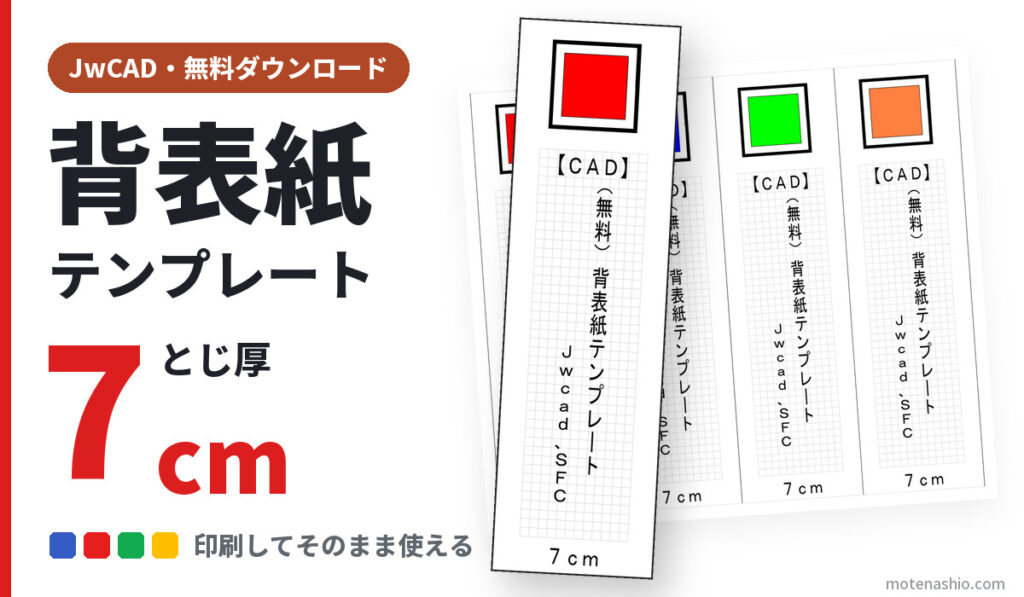
【CAD】背表紙テンプレート 7cm(3~10cm)|キングジム、キングファイル、コクヨ、チューブファイル、パイプファイル
とじ厚7cm用の背表紙テンプレート(CAD(JwCAD))を無料でダウンロードできます。キングファイル・キングジム・コクヨ・チューブファイル・パイプファイル用。会員登録は不要で、印刷して切って差し込むだけで使えます。 -
【CAD】背表紙テンプレート 6cm(3~10cm)|キングジム、キングファイル、コクヨ、チューブファイル、パイプファイル
とじ厚6cm用の背表紙テンプレート(CAD(JwCAD))を無料でダウンロードできます。キングファイル・キングジム・コクヨ・チューブファイル・パイプファイル用。会員登録は不要で、印刷して切って差し込むだけで使えます。 -
【CAD】背表紙テンプレート 5cm(3~10cm)|キングジム、キングファイル、コクヨ、チューブファイル、パイプファイル
とじ厚5cm用の背表紙テンプレート(CAD(JwCAD))を無料でダウンロードできます。キングファイル・キングジム・コクヨ・チューブファイル・パイプファイル用。会員登録は不要で、印刷して切って差し込むだけで使えます。 -
【CAD】背表紙テンプレート 4cm(3~10cm)|キングジム、キングファイル、コクヨ、チューブファイル、パイプファイル
とじ厚4cm用の背表紙テンプレート(CAD(JwCAD))を無料でダウンロードできます。キングファイル・キングジム・コクヨ・チューブファイル・パイプファイル用。会員登録は不要で、印刷して切って差し込むだけで使えます。 -
【CAD】背表紙テンプレート 3cm(3~10cm)|キングジム、キングファイル、コクヨ、チューブファイル、パイプファイル
とじ厚3cm用の背表紙テンプレート(CAD(JwCAD))を無料でダウンロードできます。キングファイル・キングジム・コクヨ・チューブファイル・パイプファイル用。会員登録は不要で、印刷して切って差し込むだけで使えます。 -
背表紙テンプレート3〜10cm【CAD/JwCAD・無料】|キングファイル・コクヨの寸法確認
CAD/JwCADの背表紙テンプレート3〜10cmを無料ダウンロード。従来版と新デザイン3種類から選べます。キングファイル・キングジム・コクヨで使う際の寸法確認、編集と印刷の手順を案内します。 -
背表紙テンプレート無料【Excel】10cm そのまま印刷OK|キングジム・キングファイル・コクヨ・チューブファイル・パイプファイル対応
とじ厚10cm用の背表紙テンプレート(Excel)を無料でダウンロードできます。キングファイル・キングジム・コクヨ・チューブファイル・パイプファイル用。会員登録は不要で、印刷して切って差し込むだけで使えます。 -
【Excel】背表紙テンプレート 9cm(3~10cm)|キングジム、キングファイル、コクヨ、チューブファイル、パイプファイル
とじ厚9cm用の背表紙テンプレート(Excel)を無料でダウンロードできます。キングファイル・キングジム・コクヨ・チューブファイル・パイプファイル用。会員登録は不要で、印刷して切って差し込むだけで使えます。