-

JwCAD(JWW)のツールバーが消えた・乱れたときの直し方|ステータスバーの表示も
JwCAD(JWW)のツールバーが消えた・表示が乱れたときに元に戻す手順を画像つきで解説。[表示]→[ツールバー]で[初期状態に戻す]にチェックを付けるだけ。消えたステータスバーを表示する方法も。 -
JwCADでインボリュート曲線を作図する方法
JwCAD(Jw_cad)でインボリュート曲線を作図する方法を、実際の操作画面の画像つきで解説します。使うのは[曲線]コマンドです。操作は全12ステップです。 -
JwCADでサイクロイド曲線を作図する方法
JwCAD(Jw_cad)でサイクロイド曲線を作図する方法を、実際の操作画面の画像つきで解説します。使うのは[曲線]コマンドです。操作は全10ステップです。 -
JwCADで線分の垂直二等分線を引く方法|[中心線]コマンド
JwCAD(Jw_cad)で線分の垂直二等分線を引く方法を、実際の操作画面の画像つきで解説します。使うのは[中心線]コマンドです。操作は全4ステップです。 -
JwCAD(JWW)で三角形の重心・外心を求める方法|中点と垂直二等分線
JwCAD(JWW)で三角形の重心と外心を作図で求める手順を画像つきで解説。重心は各頂点から対辺の中点へ引いた線の交点、外心は各辺の垂直二等分線の交点。クロックメニューの[中心点]と[鉛直]を使います。 -
JwCAD(JWW)でカラー印刷する方法|線の色を変えて一部だけ色付きで印刷・印刷色の設定
図面の一部だけをカラーで印刷するには、強調したい部分を特定の線色に分け、その線色の「プリンター出力色」だけに色を設定します。ほかの線色を黒にしてカラー印刷すれば、必要な部分を色付きで出力できます。画面表示色と印刷色は別に設定できる点が重要です。 -
JwCAD(JWW)で縮小印刷する方法|A2・A1の図面をA4・A3に印刷する倍率
JwCAD(JWW)で大きな図面を縮小して印刷する手順を画像つきで解説。用紙をA3にして倍率[50%(A2→A4,A1→A3)]を選ぶなど、倍率と用紙の対応表つき。練習用CADデータつき。 -
JwCAD(JWW)の印刷方法|印刷の基本・向き・回転・印刷範囲の変更
JwCAD(JWW)で図面を印刷する手順を画像つきで解説。[印刷]→[プリンタの設定]で向きと用紙を決めて印刷。印刷範囲の回転・移動の方法や、プレビュー中に画面をクリックするとすぐ印刷される注意点も。練習用CADデータつき。 -
JwCAD(JWW)で図形を登録する方法|登録した図形の挿入(JWS・図形読込)
JwCAD(JWW)の[図登]で、記号や部品の図形を登録する手順を画像つきで解説。登録した図形はjws形式で保存され、[図形](図形読込)で挿入します。倍率・回転角・作図属性の設定も。練習用CADデータつき。 -
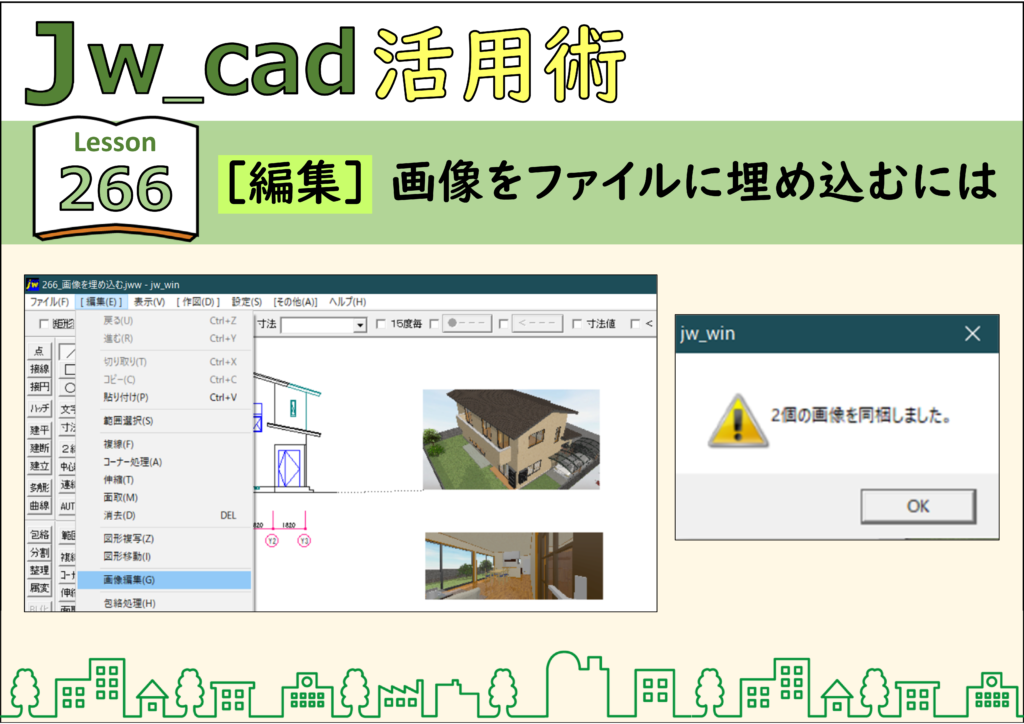
JwCAD(JWW)で画像を埋め込む方法|画像が表示されない時の対処・分離・相対パス
JwCAD(JWW)で画像が表示されず文字だけになるときの対処を画像つきで解説。[画像同梱]で画像を図面に埋め込む方法、[画像分離]で取り出す方法、相対パスの考え方まで。練習用CADデータつき。 -
Jwcad☆彡265【画像・消去】画像を消去するには
図面中の画像は、実際には画像ファイル名を記した文字データです。画像の左下付近に文字データがあるので、[図形消去]コマンドで消去できます。 画像を消す手順とポイント [消去]をクリックします。画像の左下あたりにある文字データ(画像のファイル名... -
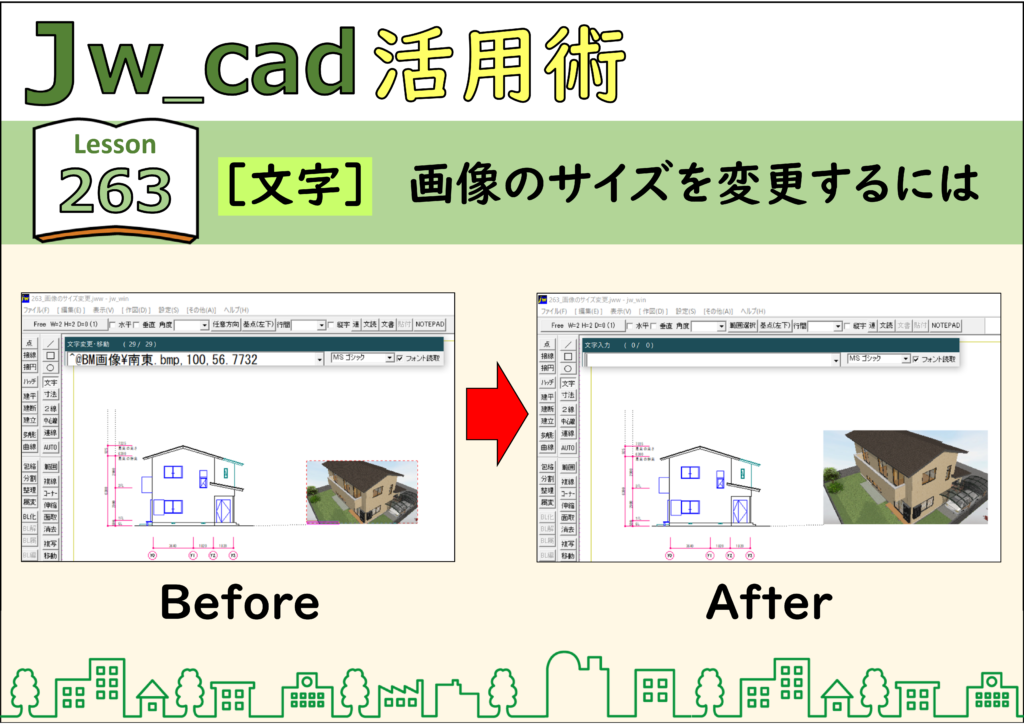
JwCADで画像のサイズを変更する方法
JwCAD(Jw_cad)で画像のサイズを変更する方法を、実際の操作画面の画像つきで解説します。操作は全5ステップです。 -
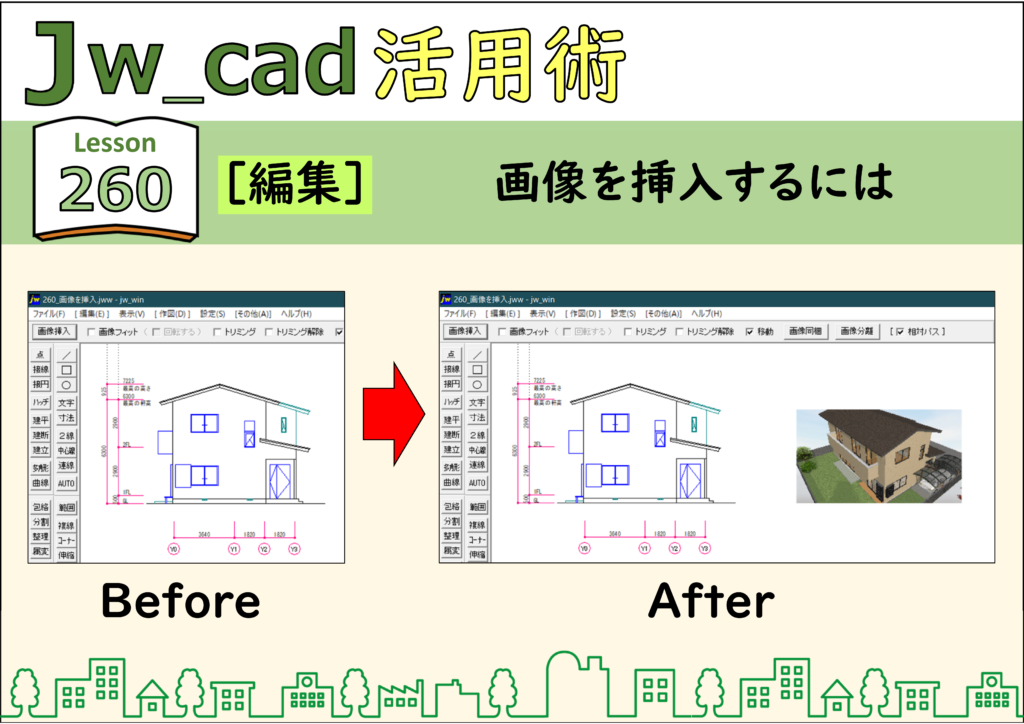
JwCAD(JWW)で画像を挿入する方法|位置の変更・解像度と大きさの関係も
JwCAD(JWW)で写真や画像を図面に挿入する手順を画像つきで解説。[編集]→[画像編集]→[画像挿入]で、[相対パス]にチェックを付けるのがポイント。画像の位置の変更や、解像度(dpi)と大きさの関係も。練習用CADデータつき。 -
JwCAD(JWW)で引出線・矢印を描く方法|線に矢印を付ける・寸法線に矢印を追加
JwCAD(JWW)で引出線を描く手順を画像つきで解説。[線]の矢印の設定([ -
JwCADで寸法補助線なしの寸法線を記入する方法|[線]コマンド
JwCAD(Jw_cad)で寸法補助線なしで寸法線を記入する方法を、実際の操作画面の画像つきで解説します。使うのは[線]コマンドです。操作は全6ステップです。 -
JwCAD(JWW)で寸法値を変更する方法|書き換え・移動のやり方
JwCAD(JWW)で記入済みの寸法値を変更する手順を画像つきで解説。[寸法]→[寸法値]で寸法値を右ダブルクリックすると書き換え、右クリック→[基点]で移動できます。練習用CADデータつき。 -
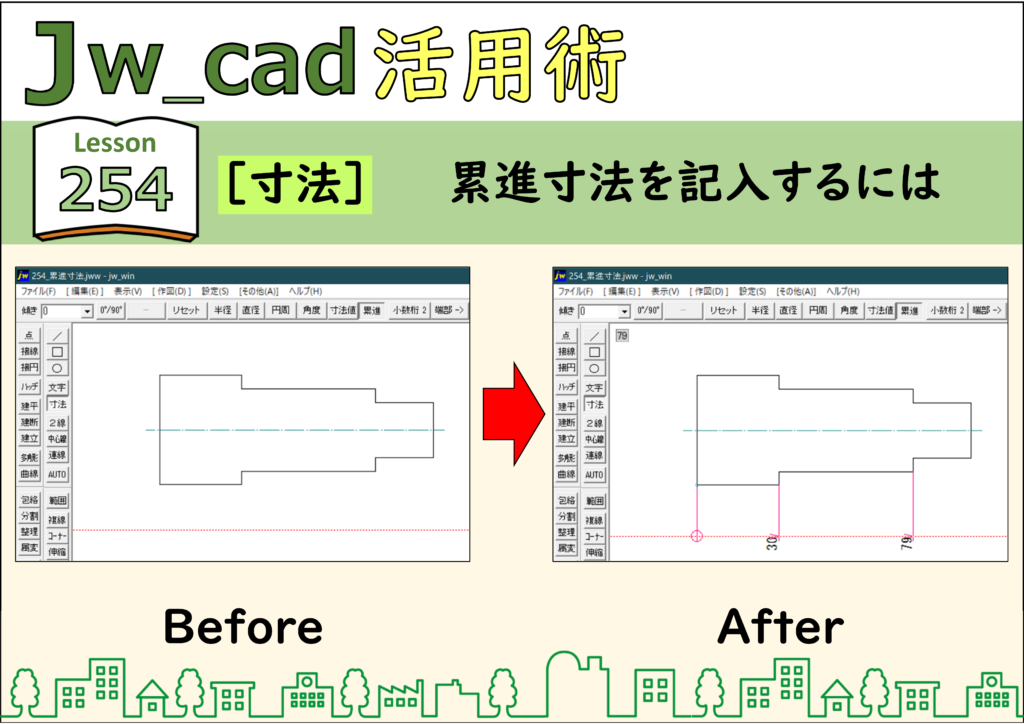
JwCADで累進寸法を記入する方法|[寸法]コマンド
JwCAD(Jw_cad)で累進寸法を記入する方法を、実際の操作画面の画像つきで解説します。使うのは[寸法]コマンドです。操作は全8ステップです。 -
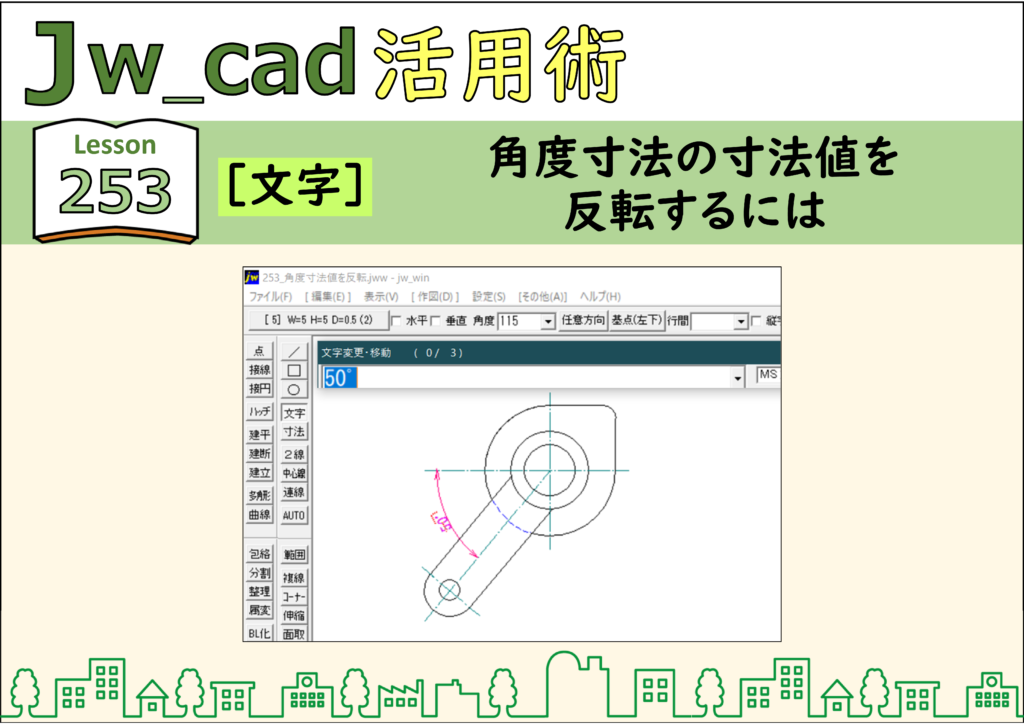
JwCADで角度寸法の寸法値を反転する方法
JwCAD(Jw_cad)で角度寸法の寸法値を反転する方法を、実際の操作画面の画像つきで解説します。使うのは[文字]コマンドです。操作は全5ステップです。 -
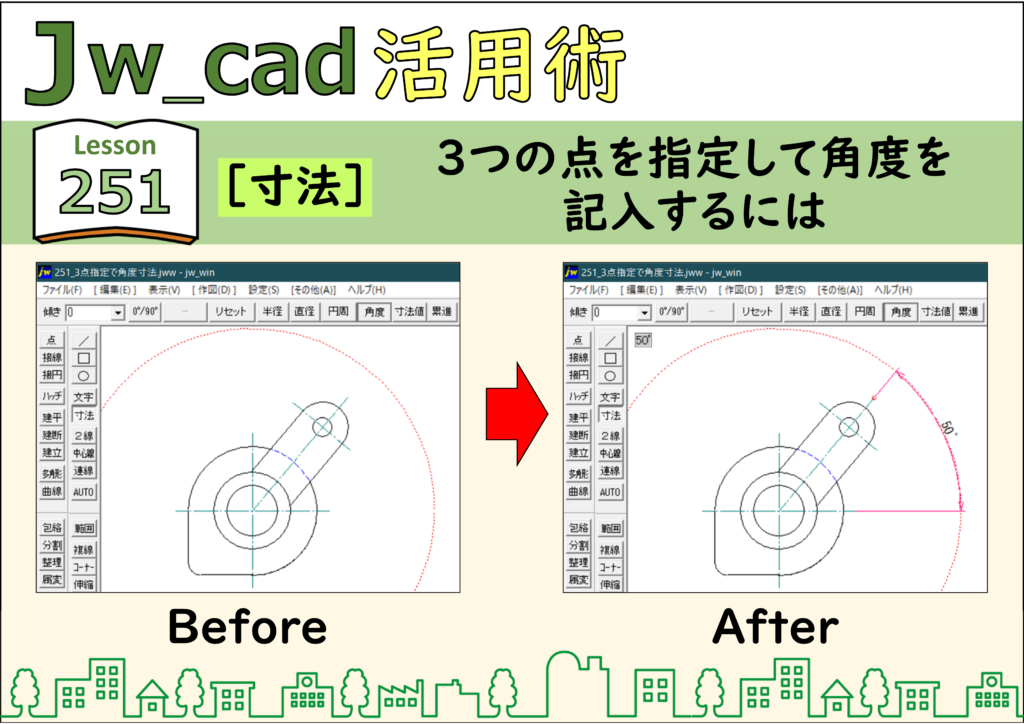
JwCAD(JWW)で角度寸法を記入する方法|3点指定・2本の線を指定
JwCAD(JWW)で角度寸法を記入する手順を、画像つきで解説。[寸法]→[角度]から、頂点と2方向を指定する方法と、2本の線を指定する方法の2通りを紹介。角度は反時計回りに指定するのがポイントです。練習用CADデータつき。 -
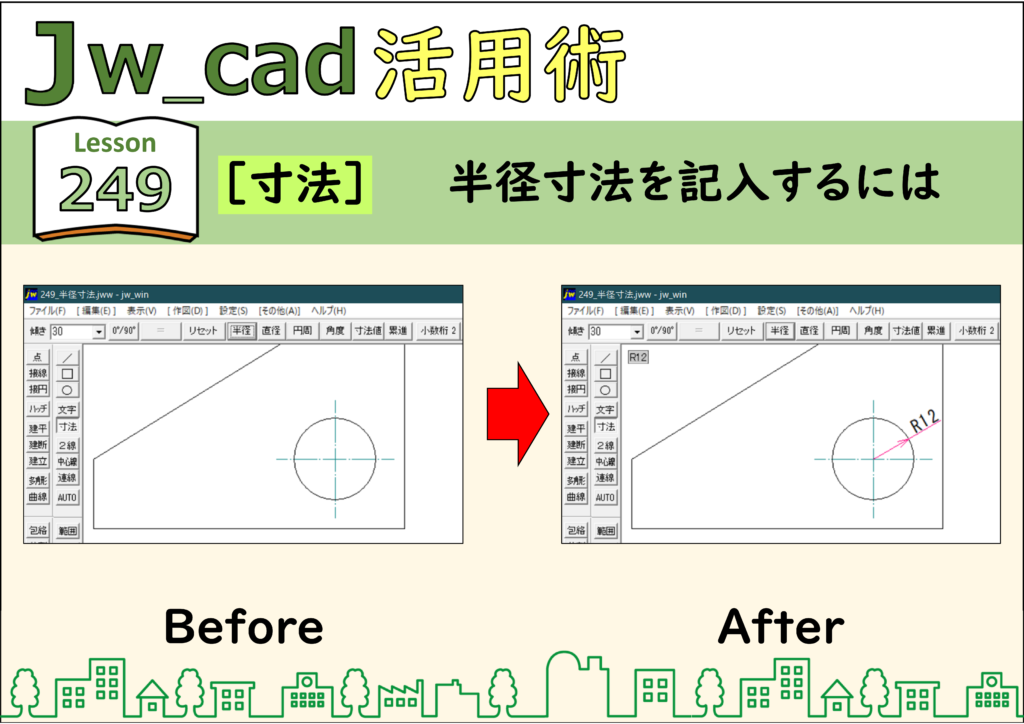
JwCAD(JWW)で半径寸法・直径寸法を記入する方法|R・φの記号の表示設定も
JwCAD(JWW)で円の半径寸法(R)・直径寸法(φ)を記入する手順を画像つきで解説。[寸法]の[半径][直径]で円をクリック。左クリックで内側、右クリックで外側に記入。R・φの記号の付け方の設定も。練習用CADデータつき。 -
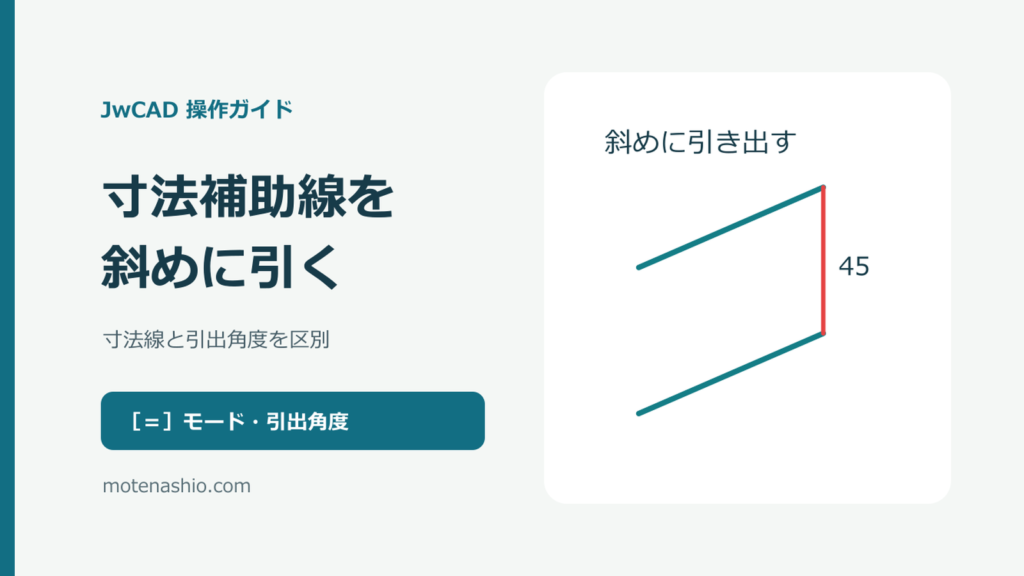
JwCAD(JWW)で寸法補助線を斜めに引き出す方法|「=」モードと引出角度
寸法補助線を斜めに引き出すときは、[寸法]の[=]モードを使い、寸法線の方向と補助線の引出角度を分けて指定します。掲載例は縦方向の寸法線に、斜めの補助線を組み合わせる作図です。補助線の始点にすき間を設けない条件で操作します。 -
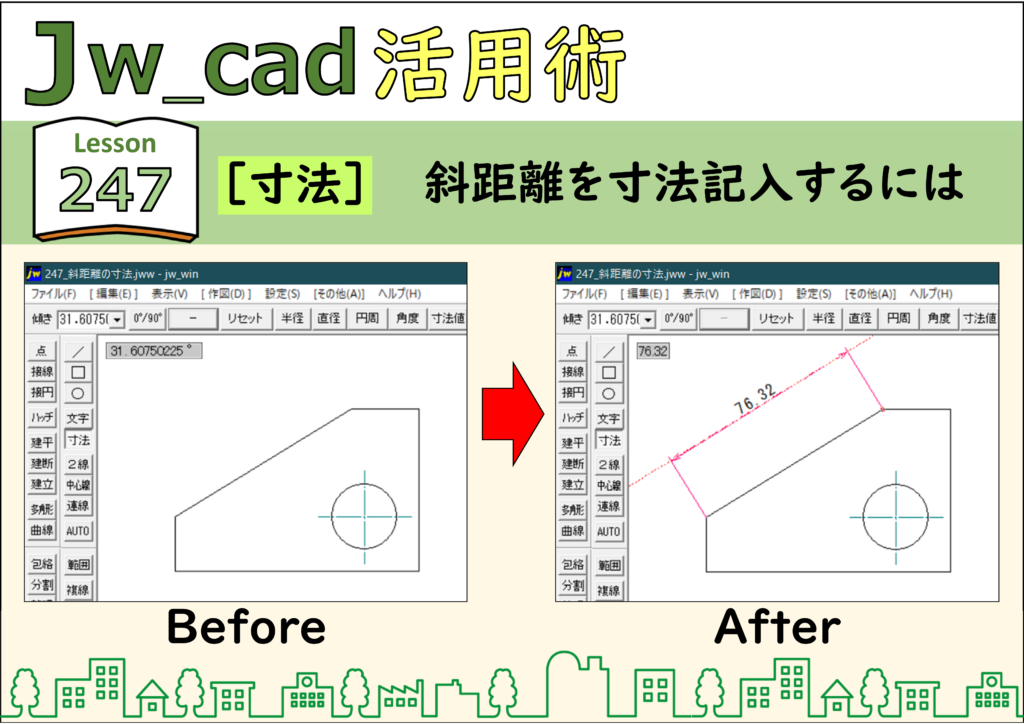
JwCAD(JWW)で斜め寸法を記入する方法|[線角]で斜めの線の長さ(斜距離)を測る
JwCAD(JWW)で斜めの線の長さ(斜距離)に寸法を入れる手順を画像つきで解説。[寸法]の[線角]で線の角度を読み取り、線と平行な寸法を記入します。続けて水平寸法を入れるときの注意も。練習用CADデータつき。 -
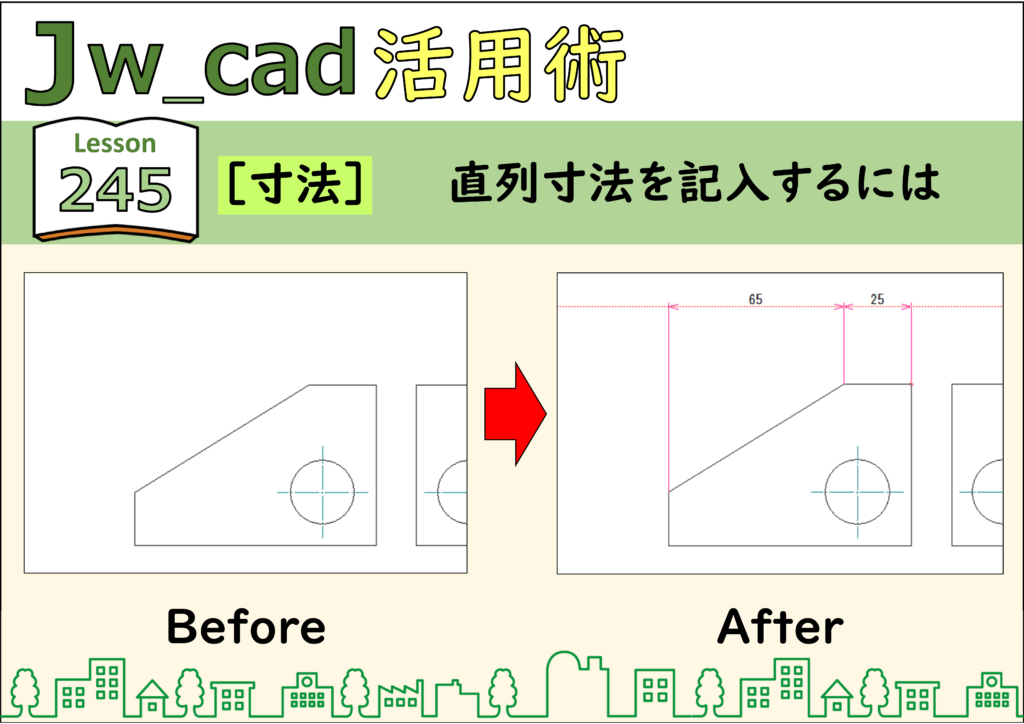
JwCAD(JWW)で直列寸法を記入する方法|右クリックで寸法を続けて入れる
JwCAD(JWW)で直列寸法を記入する手順を画像つきで解説。1つ目の寸法を入れたら、次の点を右クリックするだけで寸法が続きます。左クリックすると新しい寸法になる点にも注意。練習用CADデータつき。 -
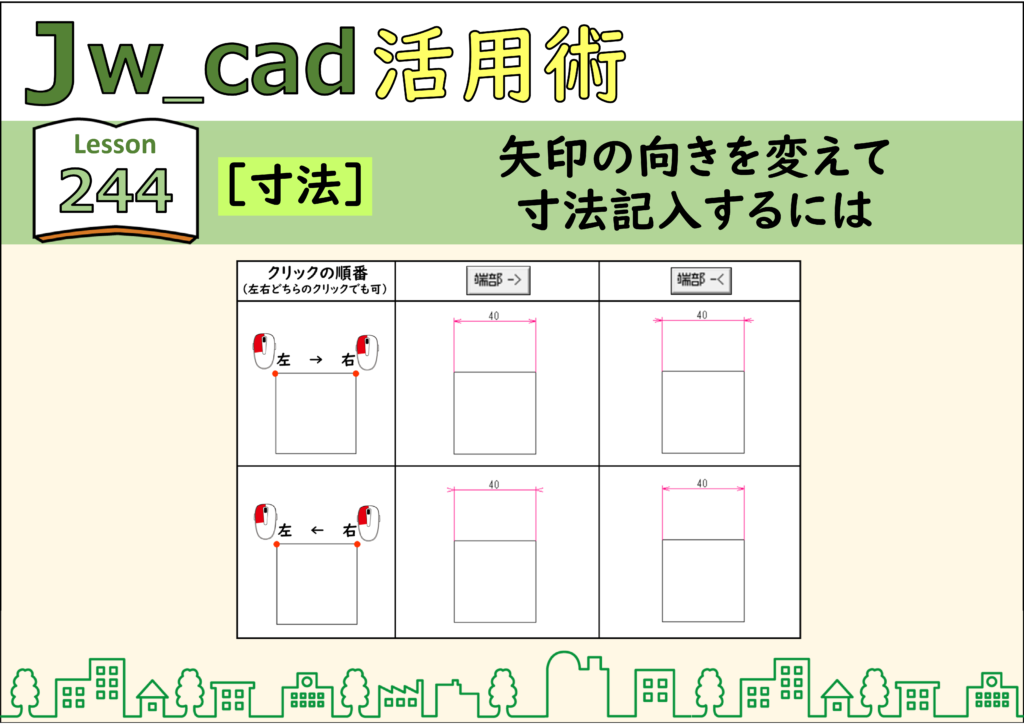
JwCADで矢印の向きを変えて寸法を記入する方法|[寸法]コマンド
JwCAD(Jw_cad)で矢印の向きを変えて寸法を記入する方法を、実際の操作画面の画像つきで解説します。使うのは[寸法]コマンドです。操作は全3ステップです。 -
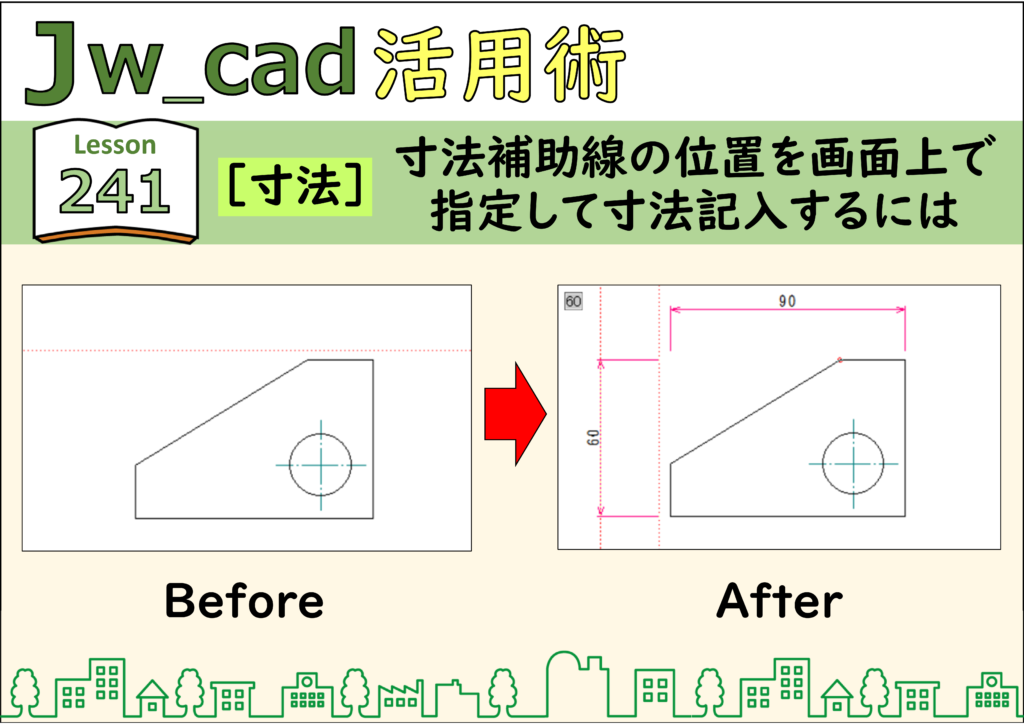
JwCAD(JWW)で寸法補助線(引出線)の位置を指定して寸法を記入する方法|[=][-][=(1)(2)]
JwCAD(JWW)の[寸法]で、寸法補助線(引出線)の始まりの位置を決める3つの方法を画像つきで解説。[=]は画面上で指定、[-]は寸法線の位置だけ指定、[=(1)(2)]は記入済みの寸法を基準に配置。練習用CADデータつき。 -
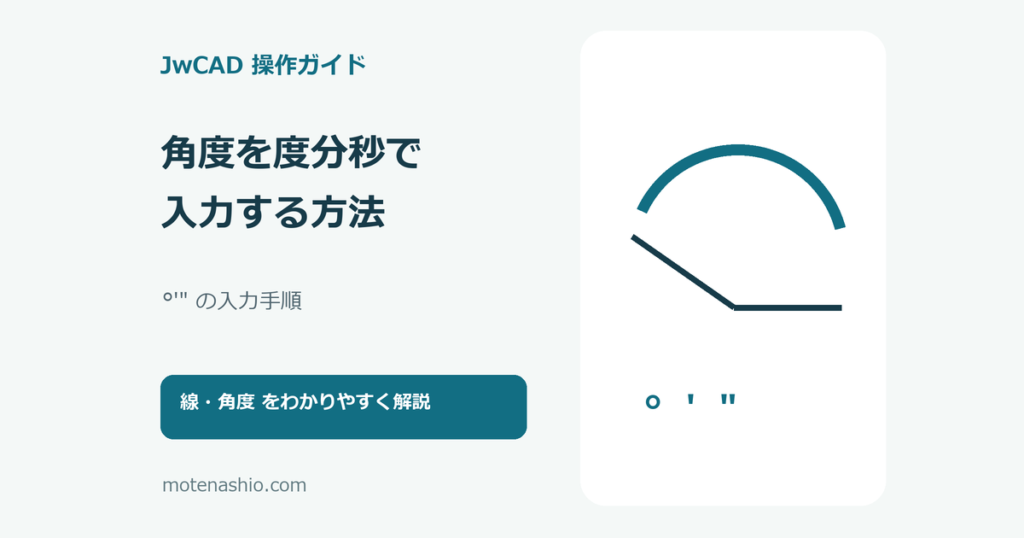
JwCADで角度寸法の単位を設定する方法【寸法設定】
角度寸法の単位は、十進表記または度分秒表記を選べます。一般に、1度より小さな角度を記入する場合は分や秒を使います。1度=60分、1分=60秒です。したがって1度=3600秒です。 解説 ステップ 01 ステップ 02 ステップ 03 ステップ 04 CADデータ【ダウン... -
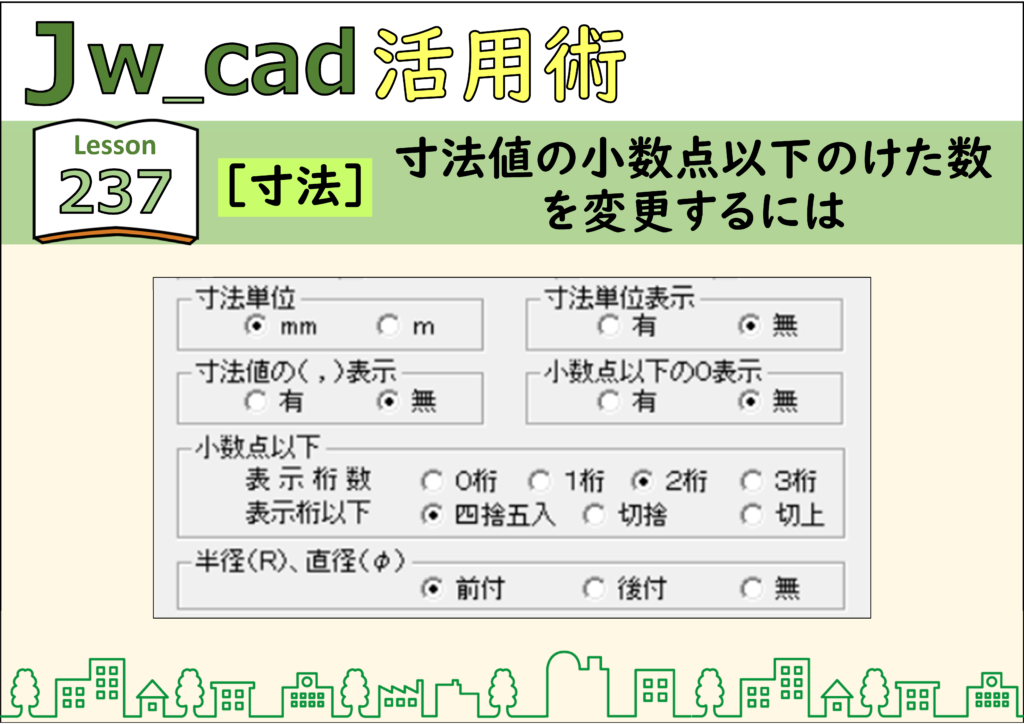
JwCAD(JWW)で寸法値の小数点以下のけた数を変更する方法|0を表示しない設定も
JwCAD(JWW)で寸法値の小数点以下のけた数を変更する方法を画像つきで解説。[寸法設定]の[表示桁数]のほか、小数点以下が0のときに整数で表示する設定と、[寸法]のコントロールバーの[小数桁]で変える方法も紹介。 -
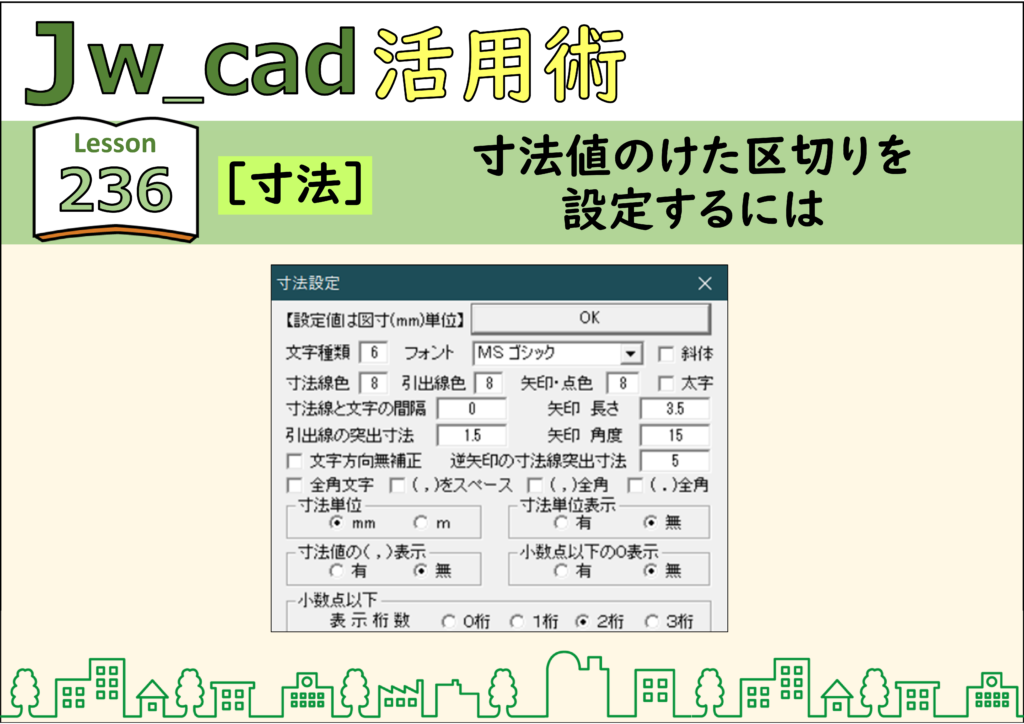
JwCADで寸法値のけた区切り(カンマ)を設定する方法|寸法設定
JwCAD(Jw_cad)で寸法値のけた区切りを設定する方法を、実際の操作画面の画像つきで解説します。操作は全4ステップです。 -
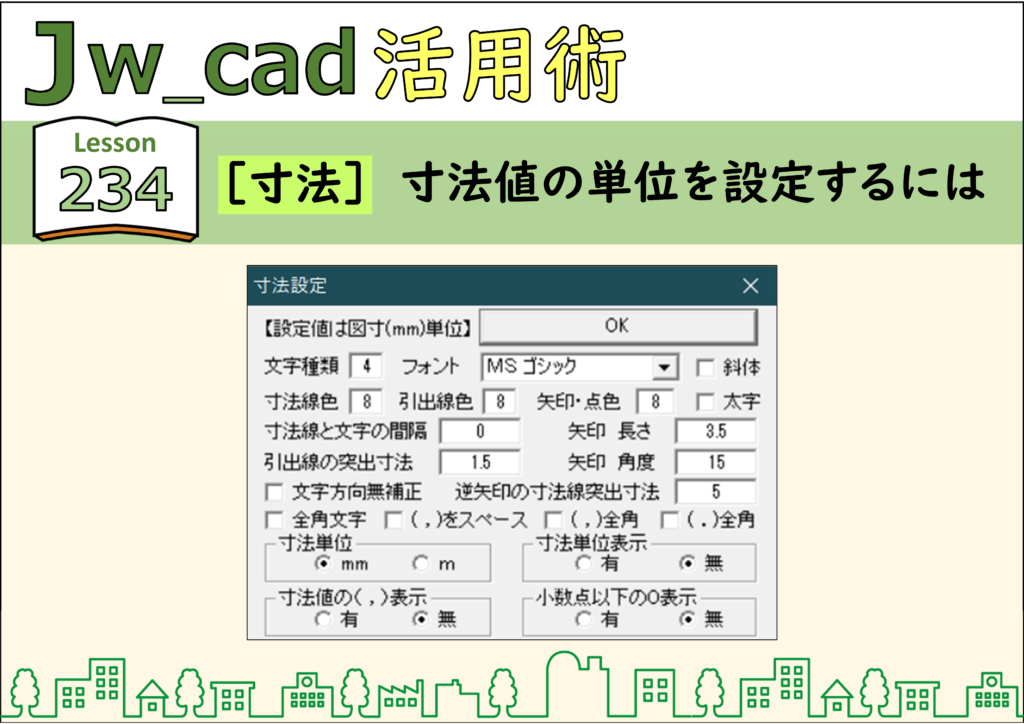
JwCADで寸法値の単位を設定する方法|寸法設定
JwCAD(Jw_cad)で寸法値の単位を設定する方法を、実際の操作画面の画像つきで解説します。操作は全4ステップです。 -
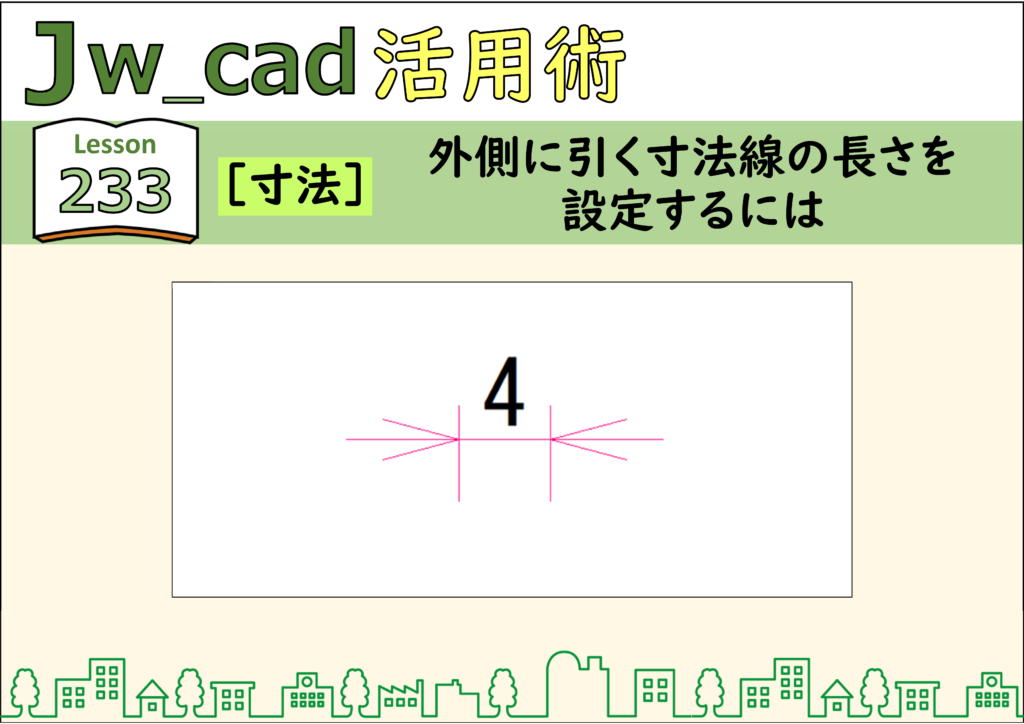
JwCADで外側に引く寸法線の長さを設定する方法|寸法設定
JwCAD(Jw_cad)で外側に引く寸法線の長さを設定する方法を、実際の操作画面の画像つきで解説します。操作は全3ステップです。 -
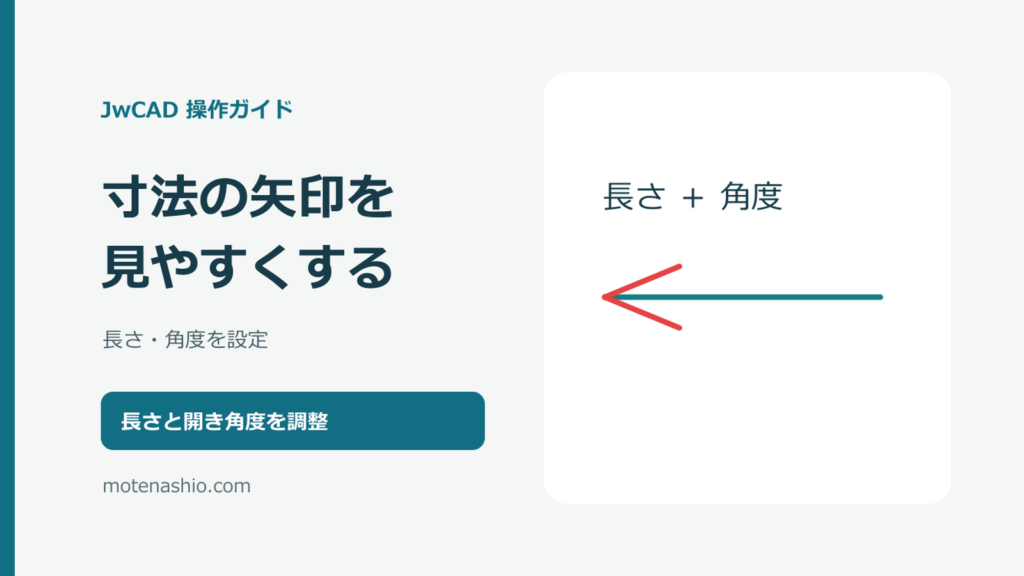
JwCADで寸法線の矢印を変更する方法|長さ・角度の設定
寸法線の矢印の長さと開き方は、[設定]→[寸法設定]の[矢印 長さ]と[矢印 角度]で調整します。掲載例では長さ3.5、角度15を入力し、左右に開いた全体の角度が30度の矢印を作っています。入力角度と見た目の開き角を混同しないことがポイントです。 -
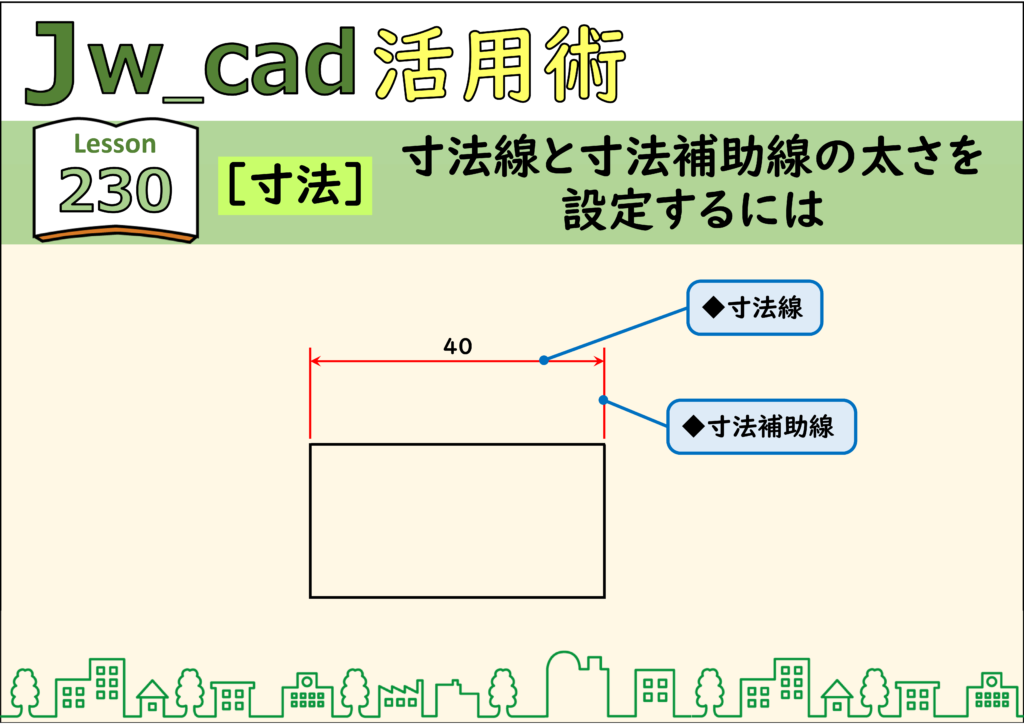
JwCAD(JWW)の寸法設定|寸法線の太さ・寸法補助線・寸法値の文字の設定方法
JwCAD(JWW)の[設定]→[寸法設定]で、寸法線と寸法補助線の太さ、寸法補助線の長さとすき間、寸法値の文字の種類と寸法線との間隔を設定する方法を画像つきで解説。そのほかの寸法設定へのリンクも。 -
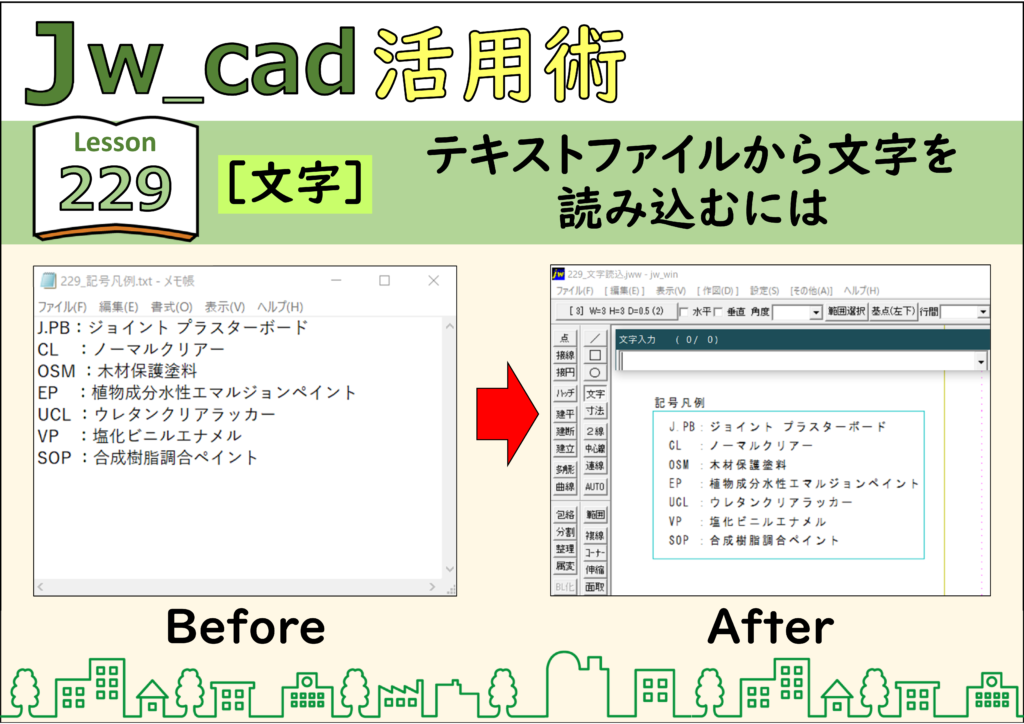
JwCAD(JWW)でテキストファイルの文字を読み込む方法|[文読]で一括記入
JwCAD(JWW)でメモ帳などのテキストファイルの文字を図面に読み込む手順を画像つきで解説。[文字]の[文読]でファイルを選び、位置をクリックするだけ。記号凡例などの記入に便利。 -
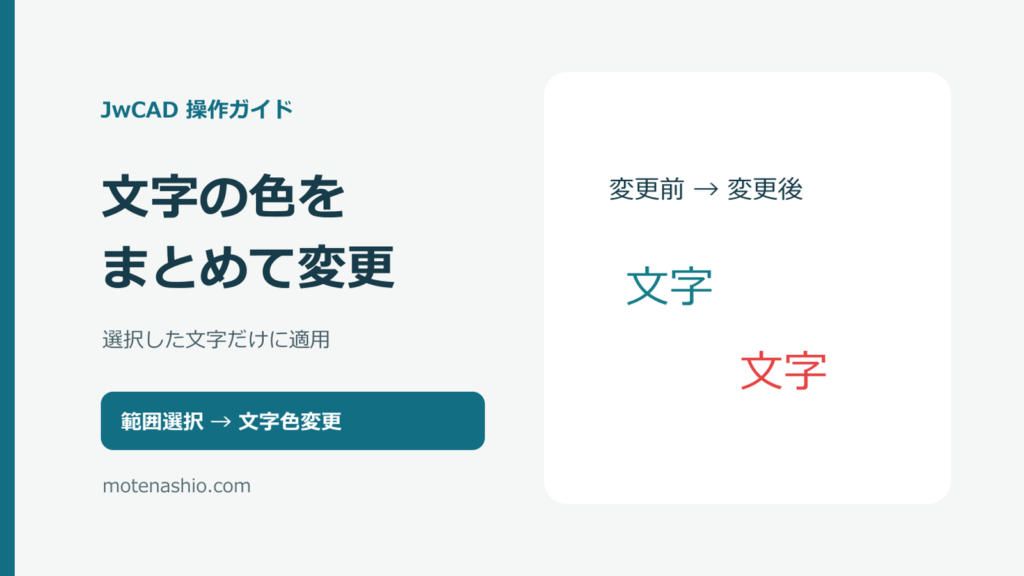
JwCAD(JWW)で文字の色を変える方法|記入済みの文字は[属性変更]の文字色変更、これから書く文字は文字種
JwCADで文字の色を変えるには、[範囲]で文字を選び、[属性変更]の[文字色変更]を使います。1文字だけ・複数まとめて変更する手順と、選択できない場合の確認を画像で解説。 -
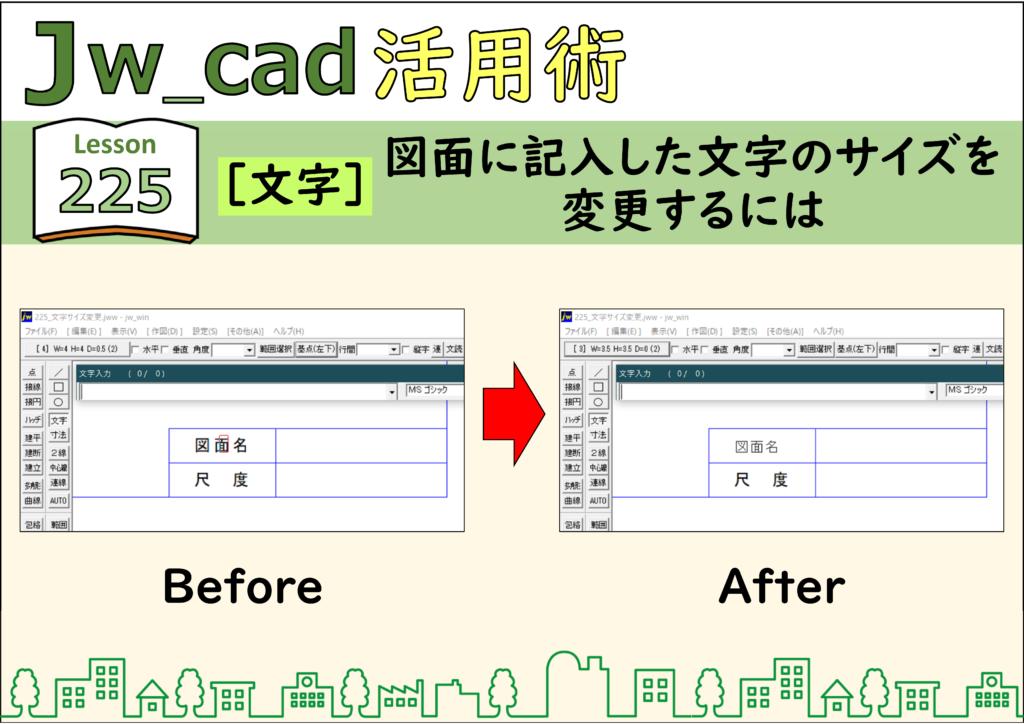
JwCAD(JWW)で文字の大きさを変更する方法|1つずつ・まとめて変更
JwCAD(JWW)で記入済みの文字の大きさ(文字種)を変える手順を画像つきで解説。[文字]で1つずつ変える方法と、[範囲]→[属性変更]でまとめて変える方法の2通り。練習用CADデータつき。 -
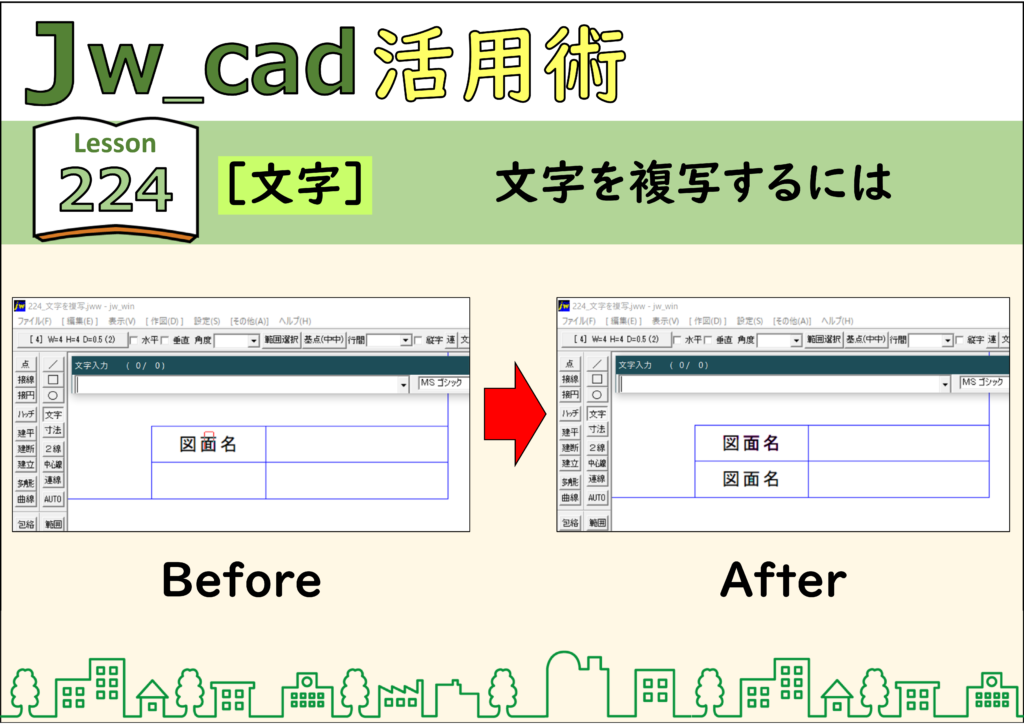
JwCADで文字を複写(コピー)する方法|[文字]コマンド
JwCAD(Jw_cad)で文字を複写する方法を、実際の操作画面の画像つきで解説します。使うのは[文字]コマンドです。操作は全6ステップです。 -
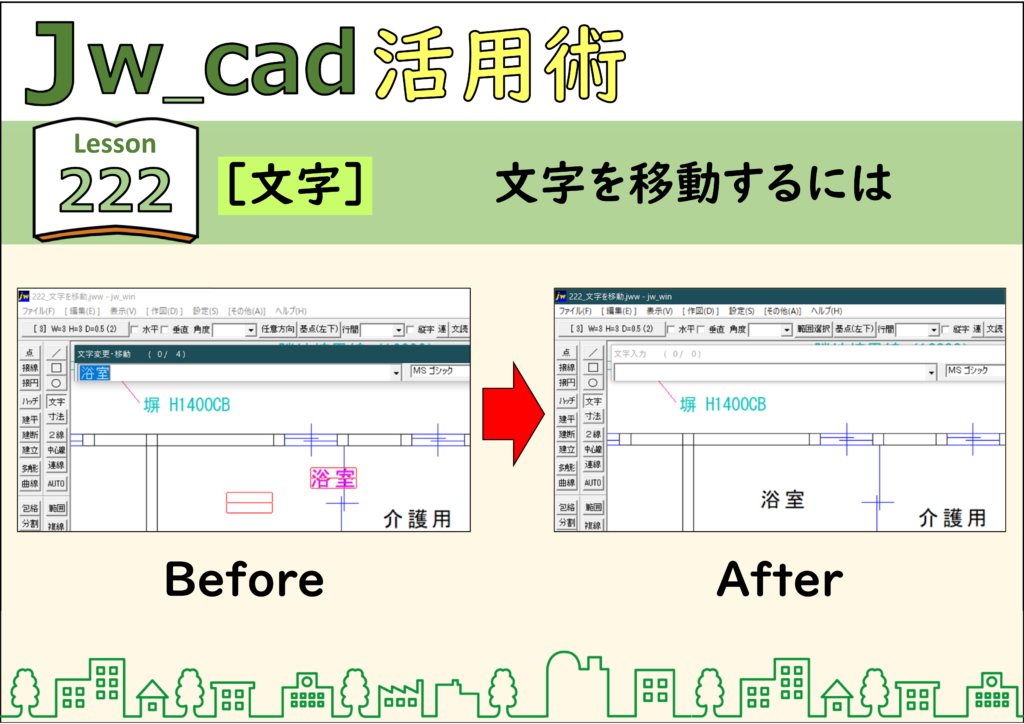
JwCADで文字を移動する方法|[文字]コマンド
JwCAD(Jw_cad)で文字を移動する方法を、実際の操作画面の画像つきで解説します。使うのは[文字]コマンドです。操作は全3ステップです。 -
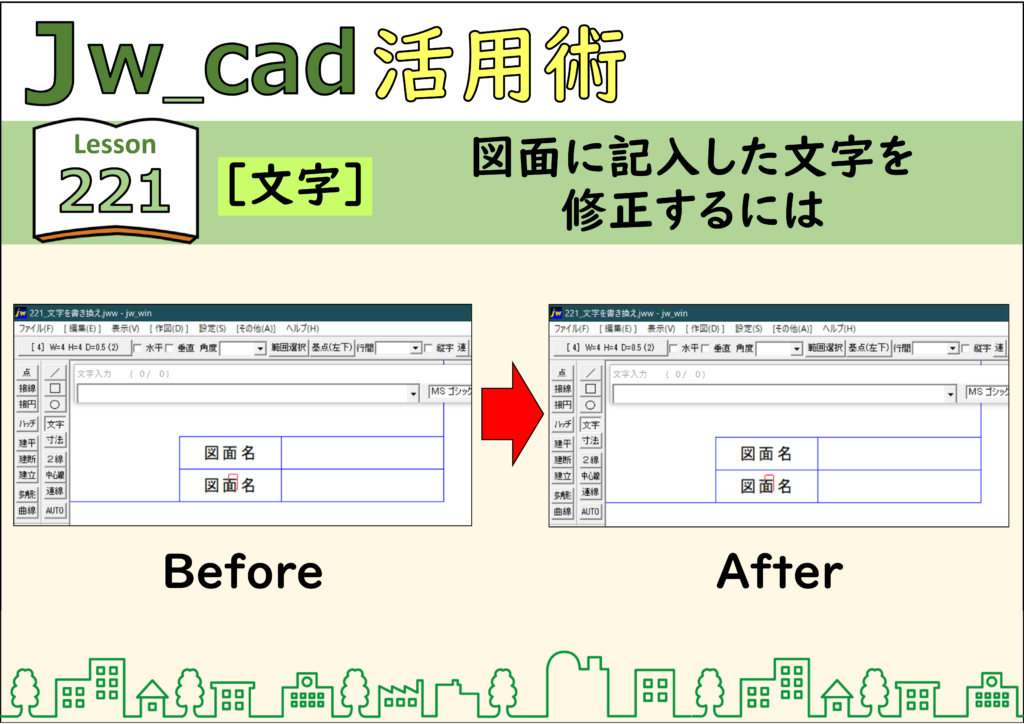
JwCAD(JWW)で文字を修正・編集する方法|記入した文字を書き換える
JwCAD(JWW)で図面に記入した文字を修正(書き換え)する手順を画像つきで解説。[文字]で修正する文字をクリックし、入力ボックスで書き換えて[Enter]。練習用CADデータつき。 -
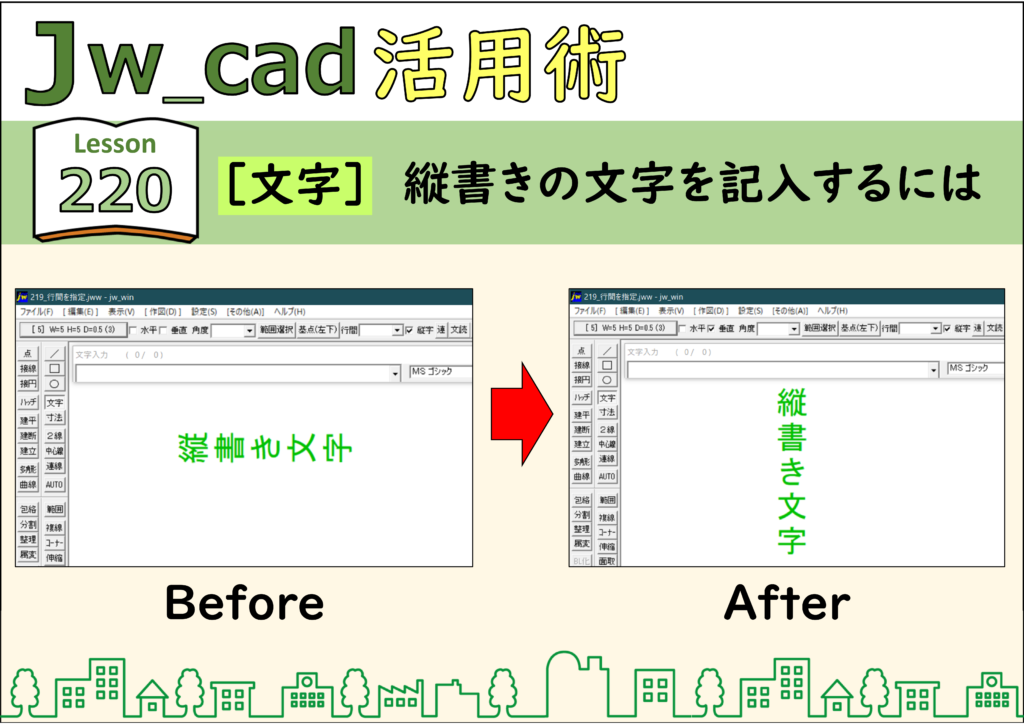
JwCAD(JWW)で縦書きの文字を記入する方法|[縦字]と[垂直]
JwCAD(JWW)で縦書きの文字を入れる手順を画像つきで解説。[縦字]だけだと横方向に縦の文字が並ぶため、[縦字]と[垂直]の両方にチェックを付けるのがポイント。 -
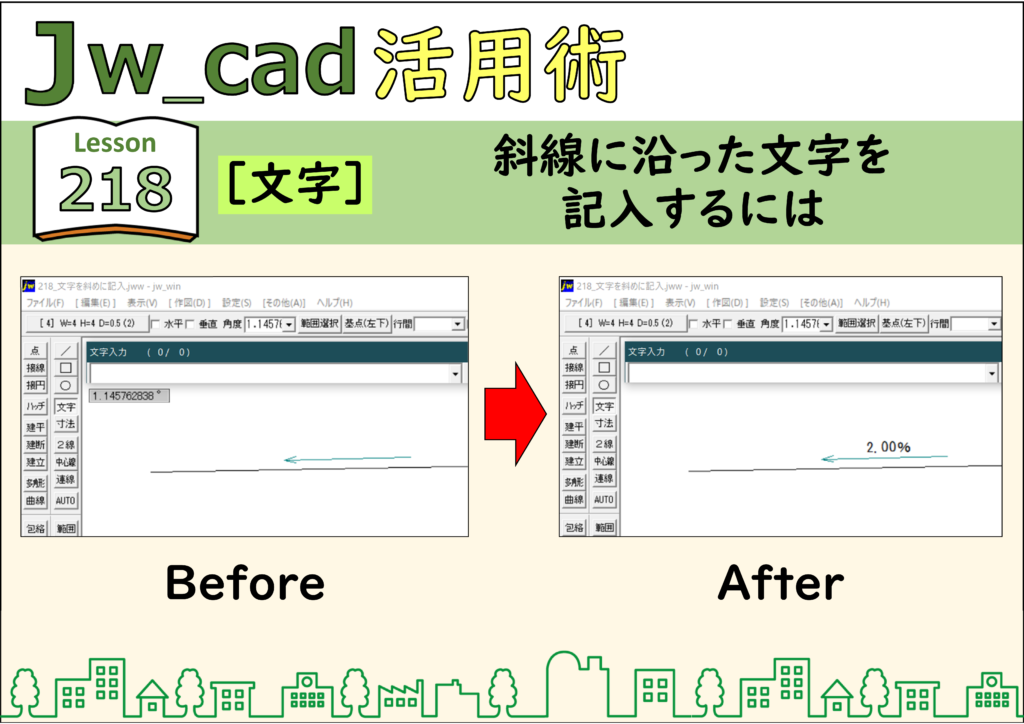
JwCAD(JWW)で斜めの線に沿って文字を書く方法|[線角]で角度を合わせる
JwCAD(JWW)で斜めの線に沿った文字を記入する手順を画像つきで解説。[文字]の[線角]で基準線をクリックすると、線と同じ角度で文字を入れられます。練習用CADデータつき。 -
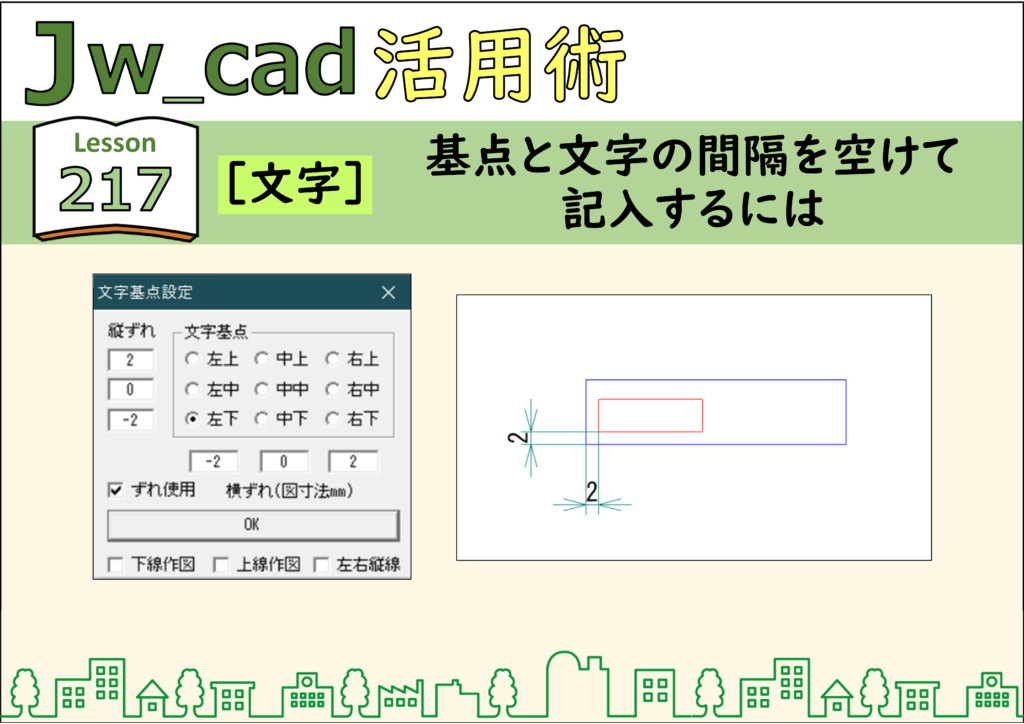
JwCADで基点と文字の間隔を空けて記入する方法|[文字]コマンド
JwCAD(Jw_cad)で基点と文字の間隔を空けて文字を記入する方法を、実際の操作画面の画像つきで解説します。使うのは[文字]コマンドです。操作は全4ステップです。 -
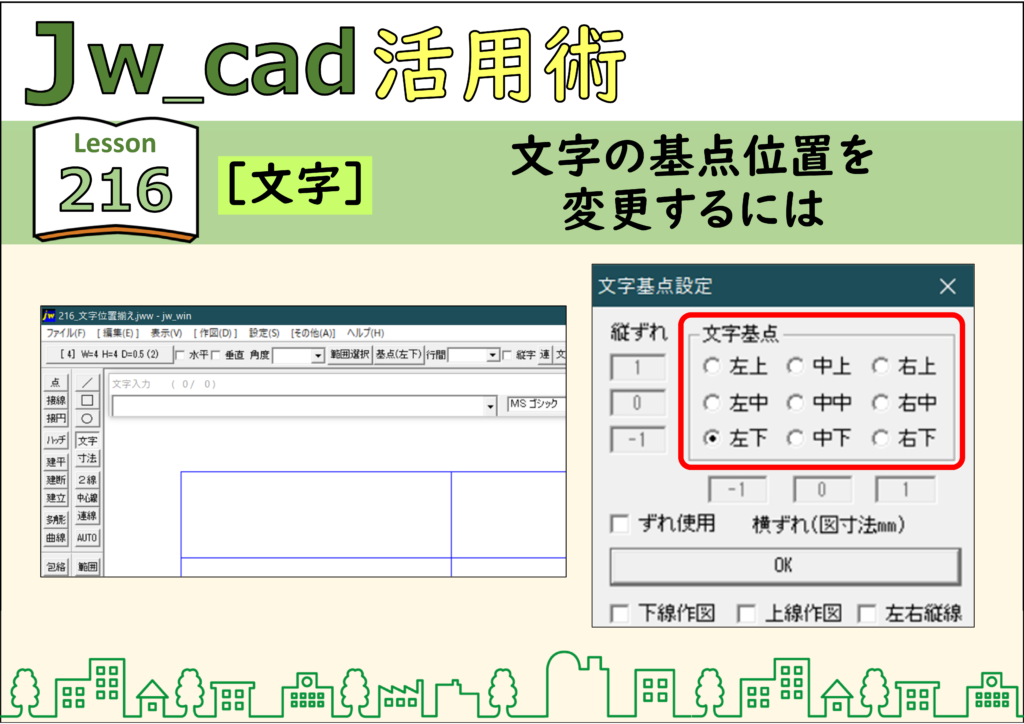
JwCAD(JWW)で文字の基点を変更する方法|左下・中中・右下などの位置合わせ
JwCAD(JWW)で文字を記入するときの基点(左上・中中・右下など)を変更する手順を画像つきで解説。記入したときの基点で文字を移動する方法も。練習用CADデータつき。 -
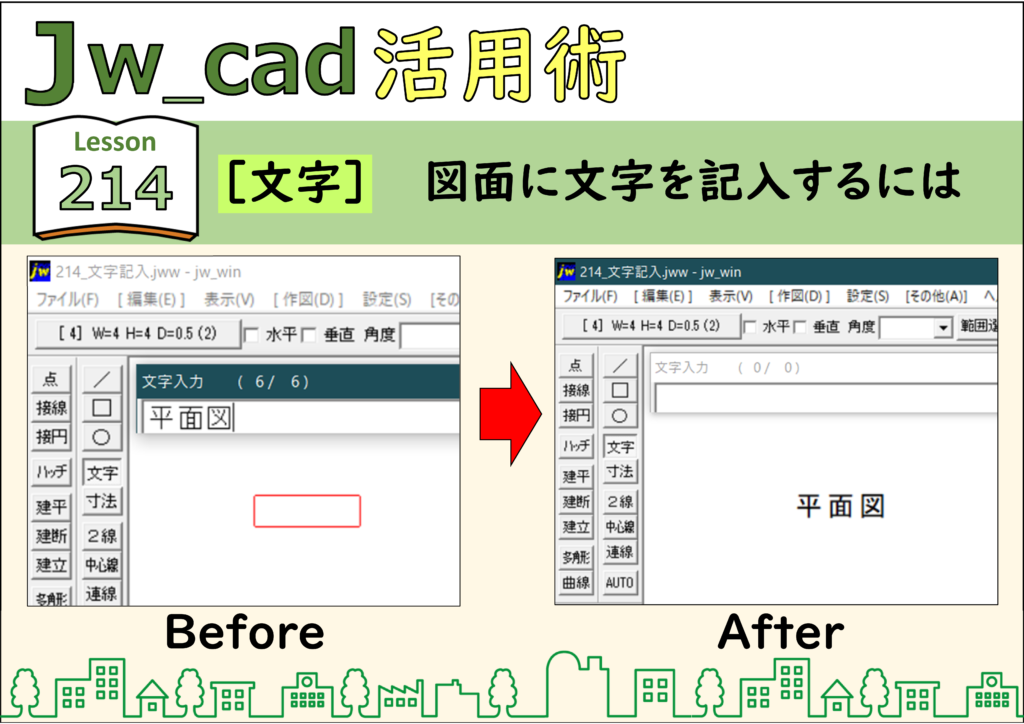
JwCAD(JWW)で文字を記入する方法|文字種(大きさ)・行間の設定
JwCAD(JWW)で図面に文字を記入する手順を画像つきで解説。[文字]で文字種(大きさ)を選んで入力し、位置をクリック。文字種の大きさの設定、行間を指定した記入、[文字]の実行中にキーでコマンドを切り替える方法も。 -
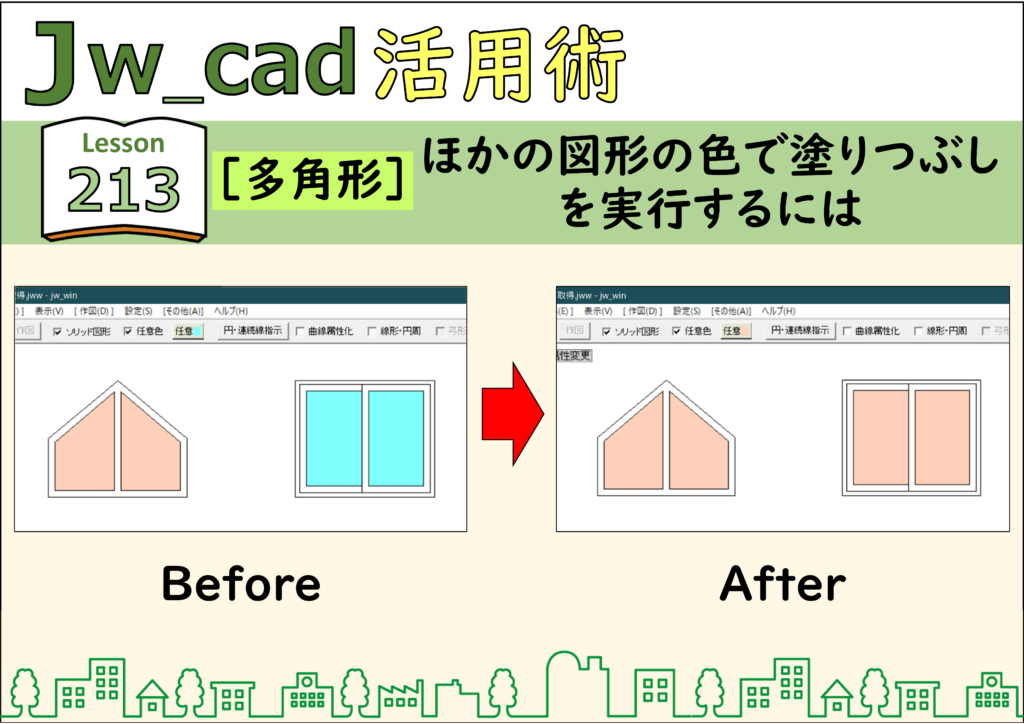
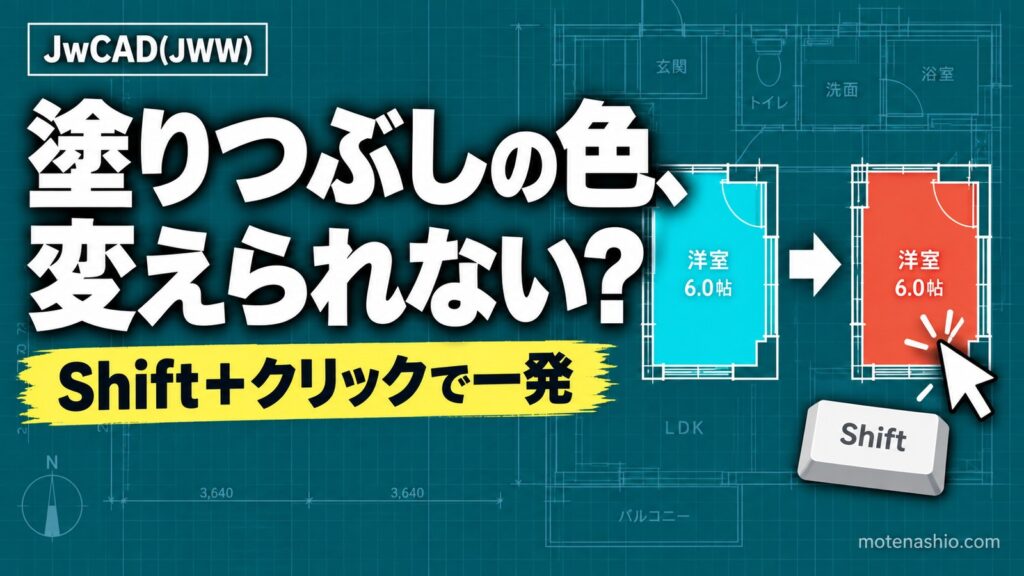
JwCADでほかの図形と同じ色で塗りつぶす方法|ソリッド図形の色取得
JwCAD(Jw_cad)でほかの図形の色で塗りつぶす方法を、実際の操作画面の画像つきで解説します。使うのは[多角形]コマンドです。操作は全6ステップです。